
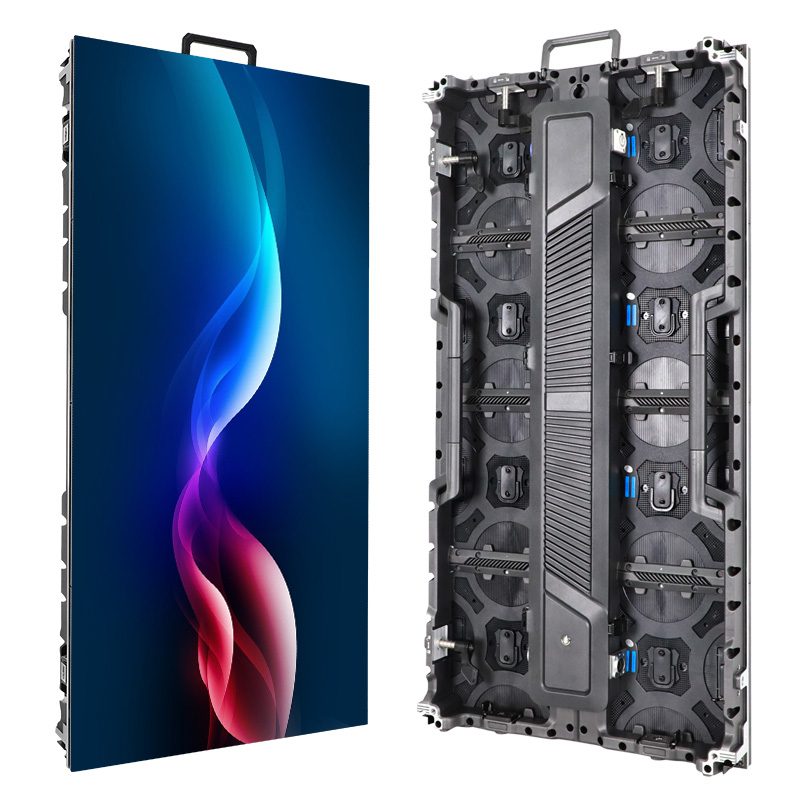
Le NovaStar H9 est un module de raccordement pour murs d'images destiné aux intégrateurs concevant des systèmes d'affichage LED, LCD ou mixtes. Sélectionnez le châssis et les cartes d'entrée/sortie correspondant aux sources et à la résolution de l'écran. Configurez les écrans logiques et la composition via l'interface du H9 ; utilisez le flux de travail NovaLCT compatible pour le système d'émission et de réception LED. Le nom du châssis seul ne permet pas d'identifier la capacité installée.
Demandez un devis pour une configuration murale H9 et LED.
Sur cette page : Sélection, configuration et dépannage du H9
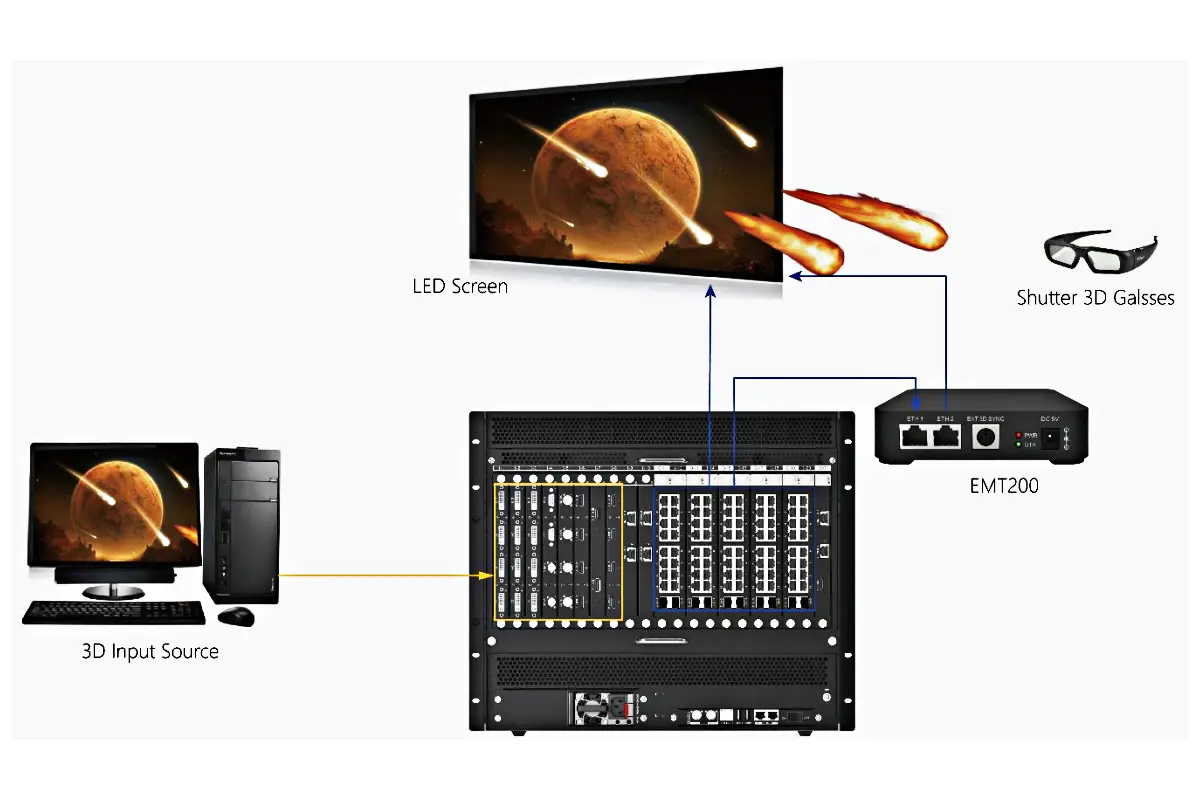
1. Présentation du répartiteur mural vidéo Novastar H9
Le H9 intègre la commutation d'entrée, la mise à l'échelle, la composition des fenêtres, la gestion des écrans et la surveillance dans un seul châssis. Ses emplacements modulaires permettent à l'intégrateur d'adapter la configuration des cartes au projet, évitant ainsi l'achat d'un processeur fixe. Les sources typiques incluent HDMI, DisplayPort, DVI, SDI, fibre optique, NDI et caméras IP ; les sorties peuvent alimenter des cartes d'émission LED ou des panneaux LCD. Avant la mise en service définitive, il est impératif de vérifier le modèle de carte installé et son firmware par rapport à la documentation NovaStar la plus récente.
01. Ce que fait le H9 dans une installation réelle
Imaginez le H9 comme deux couches coordonnées. La première est dédiée au traitement du signal : sélection de la source, mise à l’échelle, recadrage et placement dans une ou plusieurs fenêtres. La seconde est le routage de l’affichage : association d’une carte de sortie à un écran logique et définition de la géométrie de cet écran. La séparation de ces couches facilite et accélère le diagnostic des pannes. Une source peut être fonctionnelle malgré une configuration d’affichage incorrecte, et une configuration correcte ne peut pas compenser un signal d’entrée manquant ou incompatible.
| Région | Ce qu'il faut vérifier | Pourquoi cela compte |
|---|---|---|
| Contributions | Type de carte, connecteur, résolution, fréquence d'images | Empêche les écrans noirs et les problèmes de synchronisation. |
| Sortie | Modèle de carte, affectation des connecteurs, chemin fibre ou cuivre | Garantit que le mur prévu reçoive les données |
| En cours | Calques, mise à l'échelle, recadrage, mode HDR | Maintient une composition d'image prévisible |
| Contrôle | Adresse IP du réseau local, accès navigateur, permissions utilisateur | Permet un fonctionnement et un support répétables |
02. Sélection du châssis et de la carte pour un devis
Vérifiez que les spécifications correspondent à la génération du châssis et à la configuration de la carte. Les caractéristiques techniques publiées pour les modèles H9 et H9 Enhanced diffèrent ; ne considérez pas une configuration Enhanced comme la capacité de tous les modèles H9. Demandez un schéma de configuration et une nomenclature des composants identifiant les entrées et sorties utilisées par votre projet.
| décision de sélection | Preuves à demander | Chèque d'achat |
|---|---|---|
| Châssis et génération | Révision exacte des spécifications du modèle et du modèle correspondant | Distinguer la version standard H9 des options améliorées |
| Cartes d'entrée | Type de connecteur, synchronisation de la source et entrées simultanées requises | Comptez les signaux utilisables avec la combinaison de cartes proposée |
| cartes de sortie LED | Modèle de carte émettrice, modèle de carte réceptrice, carte de pixels par port et exigences du convertisseur | Vérifiez le chargement total dans les paramètres prévus |
| cartes de sortie LCD | Plan de quantité de panneaux, de synchronisation, d'affectation des connecteurs et de façade | Confirmer le nombre de sorties indépendantes |
| Sauvegarde et surveillance | Option d'alimentation électrique, chemin du signal et plan de surveillance de l'opérateur | Listez le matériel optionnel séparément ; testez le processus de récupération convenu |
03. Qu'est-ce qui influence le prix du H9 ?
Un devis pour un système H9 doit préciser le châssis, toutes les cartes d'entrée/sortie, les accessoires optiques, le matériel de sauvegarde et les modalités de mise en service. Le prix du châssis seul ne peut être comparé directement à celui d'un système complet. Indiquez les formats sources, le nombre de fenêtres ouvertes simultanément, la résolution de l'écran en pixels et le marché de livraison afin que le fournisseur puisse proposer une configuration adaptée.
Pour un kit d'éclairage mural LED, précisez également la configuration de l'armoire, les cartes de réception, les portées de signal et les accès nécessaires à la maintenance. Demandez quels fichiers de configuration et quel manuel d'utilisation seront fournis lors de la livraison. Ces détails facilitent la comparaison des offres sans supposer que toutes les options sont déjà installées.
2. Fonctions du Novastar H9 pour écrans LED et LCD
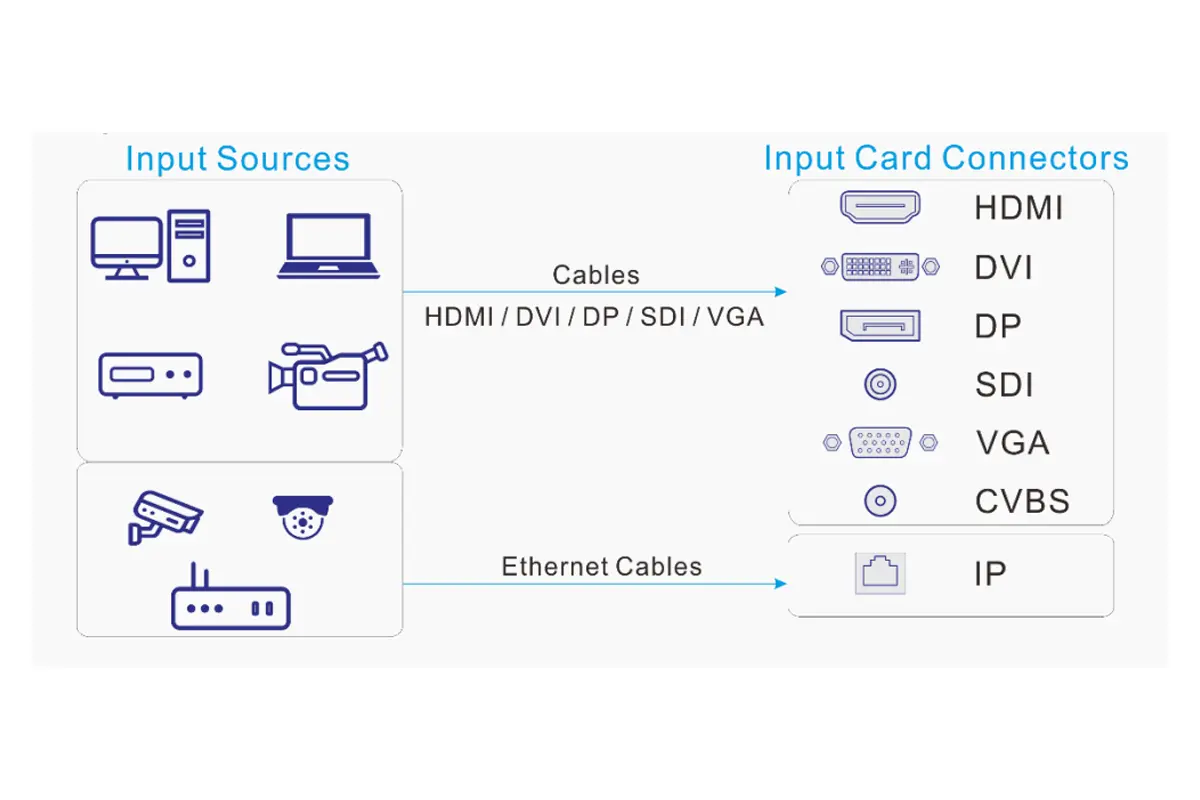
Le même H9 peut gérer deux technologies d'affichage très différentes. Les projets LED nécessitent une configuration des cartes d'émission et de réception ; les projets LCD nécessitent l'affectation des sorties, la synchronisation et la correction des bordures. Le H9 stocke l'agencement logique, tandis que le système de réception LED stocke les détails de câblage au niveau du boîtier.
01. Flux de travail du mur LED
Pour un mur LED, connectez une sortie H9 à une carte d'émission Novastar compatible, telle que H_16xRJ45+2xfibre, H_20xRJ45 ou H_4xfibre. Configurez les lignes et colonnes logiques dans le H9, puis effectuez le mappage physique dans NovaLCT. La taille de la carte de réception, l'ordre des armoires, le chemin du port Ethernet, le mode de balayage et le groupe de données du module doivent correspondre à la configuration réelle du mur. Une simple inversion de la chaîne d'armoires peut engendrer un motif d'erreur répétitif, même si l'aperçu H9 semble correct.
02. Flux de travail du mur LCD
Les murs d'écrans LCD se connectent généralement directement aux cartes de sortie HDMI ou DVI. Créez un écran avec les rangées et les colonnes de panneaux, glissez les sorties dans les cellules correspondantes et activez la compensation des bords. Mesurez l'écart visible en pixels à la fréquence de sortie choisie. Saisissez séparément l'espacement horizontal et vertical ; ne copiez pas une valeur d'un autre mur d'écrans, car les bords et les espaces de montage des panneaux varient.
| Décision | Mur de LED | Mur LCD |
|---|---|---|
| Disposition logique | Écran de configuration H9 | Écran de configuration H9 |
| Carte de pixels physiques | NovaLCT et carte d'envoi | Généralement inutile |
| tâche d'alignement clé | Chaîne de meubles et de cartes de réception | Compensation du cadre |
| Symptôme typique d'erreur | Pixels décalés, défauts de numérisation, motifs répétitifs | Coutures visibles ou ordre des panneaux incorrect |
3. Comment installer et se connecter au Novastar H9
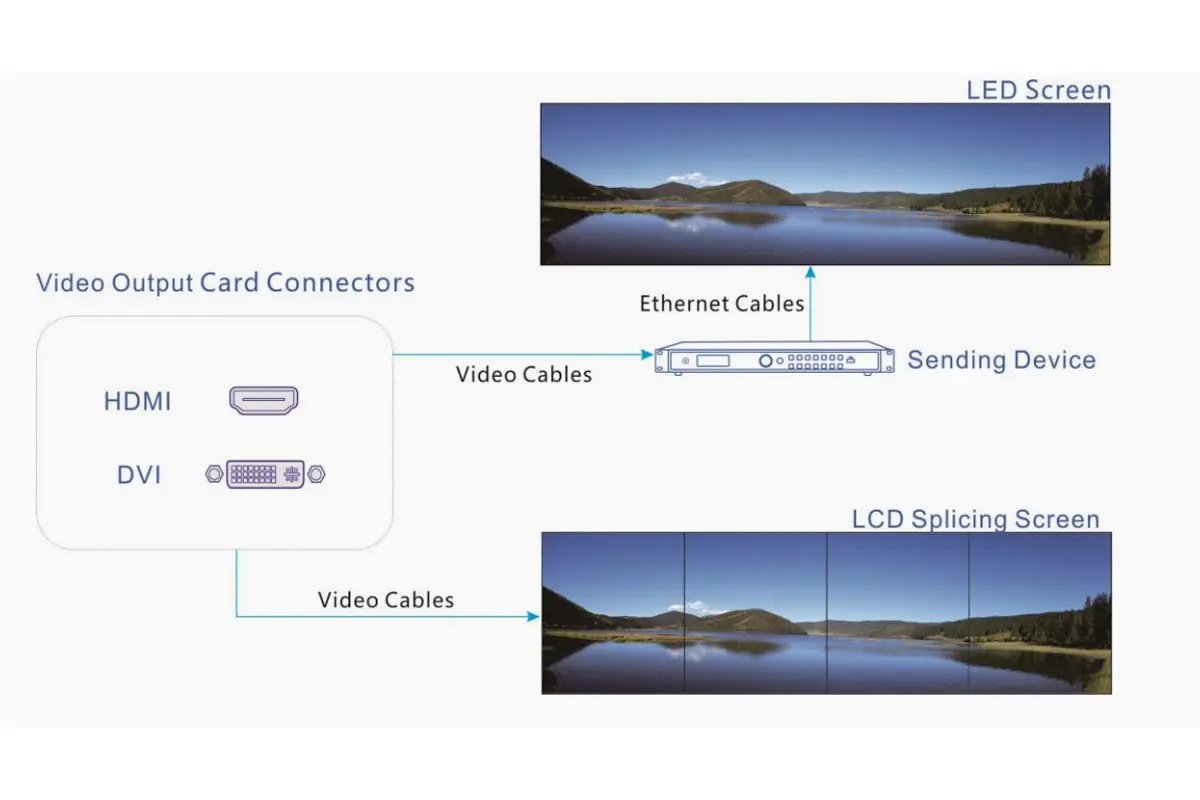
La qualité de l'installation influe sur tous les paramètres H9 ultérieurs. Avant toute modification logicielle, notez l'inventaire des cartes, les étiquettes des câbles, les timings des sources et l'adresse IP du panneau avant. Respectez les instructions de ventilation et de montage en rack spécifiques au modèle, vérifiez que l'alimentation redondante optionnelle est bien installée et utilisez une connexion réseau de gestion approuvée lors de la configuration.
01. Liste de contrôle du rack, de l'alimentation et du signal
- Montez le châssis horizontalement dans un rack standard de 19 pouces.
- Installez les cartes d'entrée et de sortie dans les emplacements indiqués.
- Raccordez les deux câbles d'alimentation à des circuits protégés indépendants lorsque le projet nécessite une redondance.
- Connectez le réseau local au réseau de gestion et étiquetez le port.
- Connectez les sorties LED à la carte d'envoi ou les sorties LCD à la chaîne de panneaux.
- Mettez l'appareil sous tension et photographiez les indicateurs IP et d'alarme du panneau avant.
02. Connexion au navigateur et vérifications du réseau
Connectez un ordinateur portable au même sous-réseau, ouvrez l'adresse IP affichée sur l'écran H9 et connectez-vous avec les identifiants fournis par l'administrateur du projet. Le mot de passe par défaut doit être modifié lors de la prise en main ; ne laissez jamais un contrôleur de production partagé avec un mot de passe public par défaut. Si la page ne se charge pas, testez l'adresse IP de l'ordinateur portable, le masque de sous-réseau, la connexion câblée et la stratégie VLAN avant de remplacer les cartes. Évitez de modifier les paramètres IP tant que vous n'avez pas noté l'adresse actuelle.
| Vérifiez | Résultat attendu | Action à entreprendre en cas d'échec |
|---|---|---|
| LED de liaison | Le port LAN affiche la liaison et l'activité | Remplacez le câble ou vérifiez le port du commutateur. |
| Sous-réseau | PC et H9 partagent un sous-réseau accessible | Attribuer une adresse de service temporaire |
| Navigateur | La page de connexion H9 s'ouvre dans le navigateur actuel. | Essayez un autre navigateur et effacez les informations d'identification mises en cache. |
| Titres de compétences | Connexion du compte autorisé | Utilisez la procédure de mot de passe du projet |
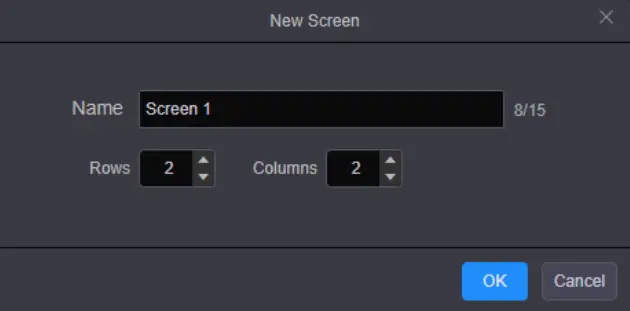
4. Comment configurer un mur vidéo LED avec le Novastar H9
Configurez un mur LED en deux étapes. Commencez par définir la fonction du mur pour le H9 ; puis définissez le parcours des pixels à travers les cartes d’émission et de réception. Cette séparation constitue le principe de fonctionnement fondamental d’une installation H9.
01. Configuration Web : écran logique
- Ouvrez Configuration et sélectionnez Nouvel écran.
- Nommez l'écran en précisant son emplacement et sa fonction, par exemple : LED_Hall_Principal.
- Saisissez les lignes et les colonnes qui correspondent à la disposition physique du mur.
- Faites glisser la carte de sortie installée sur la grille à l'écran.
- Attribuez les connecteurs dans le même ordre de gauche à droite que celui utilisé par le schéma de câblage.
- Enregistrez, puis vérifiez que les connecteurs occupés apparaissent bien comme étant utilisés.
02. NovaLCT : connexion physique à l’écran
Ouvrez NovaLCT, connectez-vous avec l'identifiant de synchronisation avancé et sélectionnez Paramètres > Configuration de l'écran . Choisissez le port de communication pour le H9 ou la carte émettrice, indiquez le numéro de la carte émettrice, définissez le nombre de lignes et de colonnes de la carte réceptrice, saisissez la taille en pixels de la carte réceptrice et tracez le chemin du port Ethernet. Vérifiez l'aperçu par rapport aux étiquettes de l'armoire avant de cliquer sur Envoyer au matériel . L'envoi d'une configuration incorrecte peut modifier immédiatement le mur connecté ; conservez donc une copie de sauvegarde valide.
03. Contrôles de mise en service des LED
Effectuez un test de blanc pur, un test de noir, une rampe de gris, des barres de couleur et une grille mobile. Vérifiez l'absence d'inversion de l'ordre RVB, d'artefacts de lignes de balayage, de raccords, de défaillances sur un port et de différences de luminosité entre les armoires. Consignez le préréglage final du H9, la configuration NovaLCT, les versions du firmware et le temps de sortie mesuré dans le document de transfert.

5. Comment configurer un mur d'écrans LCD avec le Novastar H9
La configuration de l'écran LCD est généralement plus rapide car il n'y a pas de mappage des cartes de réception au niveau de l'armoire. Dans l'interface web du H9, créez la grille logique, glissez chaque sortie physique vers le panneau correspondant, sélectionnez la synchronisation appropriée et appliquez la compensation du cadre. Utilisez une seule image de test traversant chaque jointure afin que l'opérateur puisse vérifier l'ordre et l'espacement.
01. Affectation de sortie
Pour un mur 3×3, créez trois rangées et trois colonnes, puis assignez les sorties dans un ordre précis. Si l'image apparaît inversée ou pivotée, corrigez l'assignation des sorties avant de modifier la source. Veillez à conserver le même format d'image pour la source afin que la mise à l'échelle ne masque pas une erreur de routage.
02. Compensation du cadre
Mesurez l'écart visible horizontal et vertical à la résolution installée. Saisissez ces valeurs dans les propriétés de l'écran, appliquez les modifications et vérifiez le texte traversant une bordure. Une compensation insuffisante masque des objets sous le cadre ; une compensation excessive crée des ruptures visibles dans les lignes droites. Enregistrez la disposition corrigée comme préréglage LCD.
6. Comment basculer entre les affichages LED et LCD avec un seul préréglage
Les préréglages transforment une commutation H9 complexe en une action opérateur contrôlée. Créez et testez chaque configuration indépendamment, utilisez des noms descriptifs tels que LED_Main et LCD_Conference, et documentez les sources, les positions des fenêtres et le routage des sorties enregistrés dans chaque préréglage. Conservez une sauvegarde séparée de la configuration de la carte de réception et du cadre LCD ; testez quels paramètres le firmware installé rappelle effectivement.
01. Création de préréglages
- Disposez l'ensemble des LED ou de l'écran LCD.
- Confirmer les modèles de test de sortie et le verrouillage de la source.
- Enregistrez une configuration prédéfinie avec le type d'affichage et le nom de la pièce.
- Répétez l'opération pour l'autre disposition.
- Rappelez chaque préréglage deux fois et enregistrez le temps de commutation ainsi que toute image noire.
02. Transfert de l'opérateur
Dans la mesure du possible, limitez l'affichage opérateur aux préréglages approuvés. Ajoutez une note de récupération d'une page : sélectionnez le dernier préréglage fonctionnel, confirmez le verrouillage de la source, examinez la vue multiple et signalez tout problème persistant au niveau supérieur. Ainsi, le H9 reste utilisable lors d'incidents sans exposer les dispositifs de contrôle d'ingénierie à risque.
7. Comment surveiller les sorties LED et LCD à l'aide de Multiview
Le multiviewer H9 offre une vue opérationnelle des entrées et des sections d'écran. Disposez les sources les plus importantes, la sortie programme, la sortie de prévisualisation et les zones d'écran susceptibles de générer des alarmes dans une configuration de surveillance 2×2 ou 3×3. L'image du multiviewer confirme la présence du signal, mais ne permet pas de vérifier le câblage de l'armoire ; utilisez-la conjointement avec la mire murale lors du dépannage.
01. Routine de surveillance
- Vérifiez les icônes de verrouillage de la source avant un événement.
- Soyez attentif aux images figées, aux pertes de signal ou aux fenêtres noires inattendues.
- Vérifiez que l'écran de prévisualisation et le mur physique affichent le même préréglage.
- Consignez l'heure et le nom de la source lorsqu'une panne survient.
8. Dépannage et maintenance du Novastar H9
Utilisez un diagnostic par couches : source, traitement H9, carte de sortie, carte d’envoi, système de réception, puis matériel d’affichage. Modifiez une variable à la fois et enregistrez la configuration actuelle avant d’appliquer des modifications de firmware ou de mappage.
| Symptôme | Couche probable | Diagnostic rapide |
|---|---|---|
| Page H9 inaccessible | Réseau ou alimentation électrique | Vérifiez l'adresse IP en façade, les voyants de liaison, le sous-réseau et les alarmes d'alimentation. |
| L'aperçu fonctionne, le mur LED est défectueux | Carte NovaLCT ou carte d'envoi | Exécutez le modèle de grille et comparez l'ordre des ports. |
| Les coutures de l'écran LCD masquent le contenu | Réglages de la lunette | Mesurer à nouveau l'écart au moment actuel |
| Une entrée est noire | Carte source ou d'entrée | Tester un câble et un timing en bon état de fonctionnement. |
| Le préréglage rappelle une source incorrecte | État prédéfini | Enregistrez à nouveau après avoir confirmé chaque fenêtre |
01. Carnet d'entretien
Effectuez une sauvegarde datée après chaque modification validée. Notez le firmware, les numéros de série des cartes, l'adresse IP, les timings source et de sortie, les noms des préréglages, le fichier NovaLCT et des photos des étiquettes des câbles. Planifiez un test à blanc avant les événements importants et vérifiez que le chemin de secours, s'il est installé, est bien accessible et correctement configuré.
9. FAQ
10. Conclusion
Un projet H9 fiable repose sur une séparation rigoureuse des tâches : le H9 définit les écrans logiques et la composition du signal, tandis que NovaLCT définit le chemin des pixels LED. Il est essentiel de consigner l’inventaire des cartes, de protéger la configuration par des sauvegardes, de vérifier les mires de test sur le mur réel et d’utiliser des préréglages nommés pour l’exploitation quotidienne. Ces étapes simplifient la mise en service, la présentation et le support des déploiements mixtes LED et LCD.
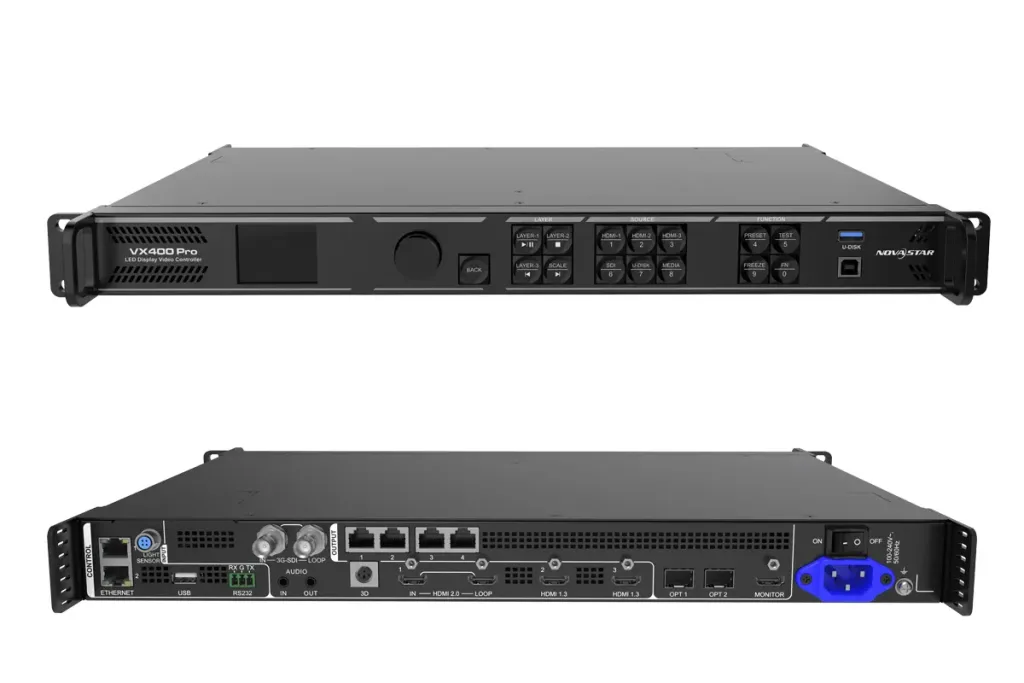 Configuration de la manette Novastar VX400 Pro : Guide complet 2026
 Joyeux Noël de la part de EagerLED 2025