
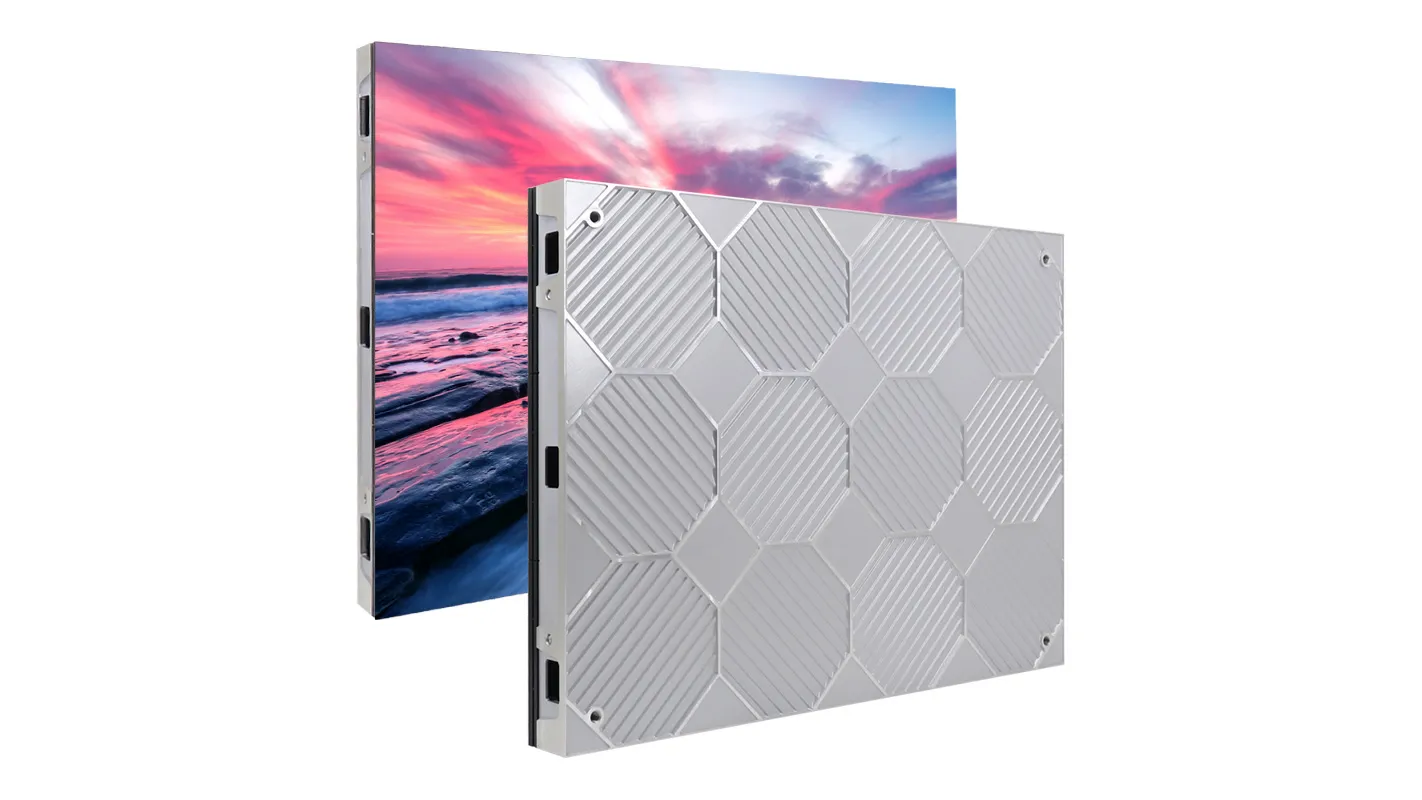
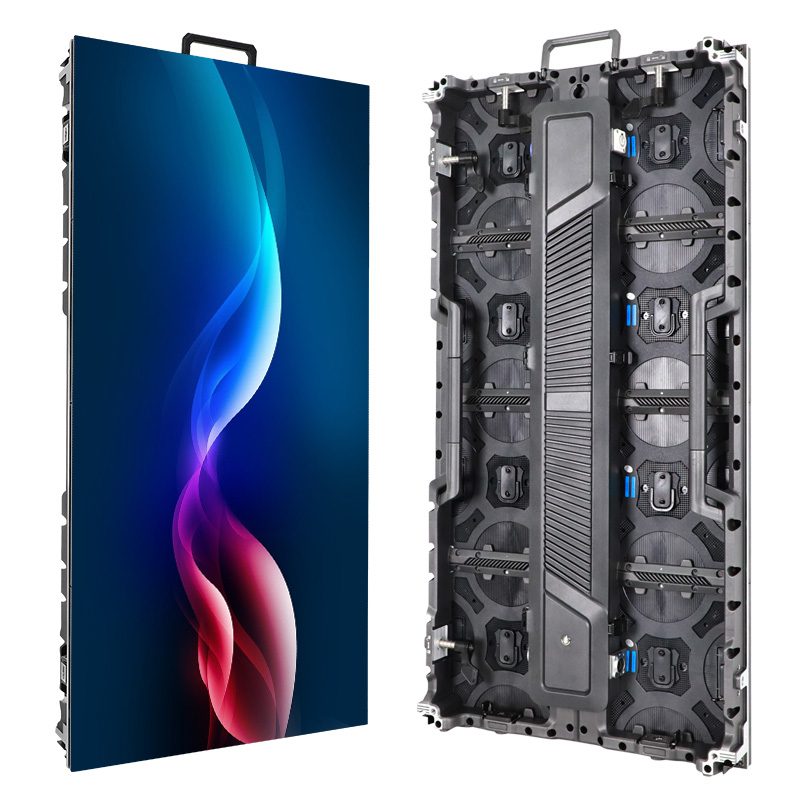
Il software NovaStar SmartLCT configura il layout dei cabinet LED, i collegamenti delle schede di ricezione, la rotazione dello schermo e le impostazioni dei controller compatibili. Utilizza la progettazione offline per preparare un progetto, quindi collega l'hardware, verifica il cablaggio e salva la configurazione sull'hardware. È uno strumento di configurazione per schermi LED, non un editor di playlist video.
Per scaricare SmartLCT, la sezione Download ufficiali di NovaStar per NovaPro UHD Jr elenca i pacchetti per Windows e Mac denominati 3.5.14. Il manuale utente collegato è la versione 3.5.13. Prima della messa in servizio, verificare la compatibilità di entrambi i documenti con il controller e il firmware in uso.
Risposta rapida: verifica la compatibilità, importa il file del cabinet corretto, crea il layout fisico, mappa ogni porta di uscita, testa l'immagine, quindi completa il salvataggio su HW. Conserva una copia di backup separata del progetto sul tuo computer.
- Verifica che il controller e il firmware siano corretti e che corrispondano al flusso di lavoro software documentato.
- Separare il progetto di layout visivo dai parametri della scheda ricevente e dalle impostazioni hardware salvate.
- Verificare il supporto per la rotazione e il backup sull'apparecchiatura installata; un controllo software da solo non aggiunge funzionalità hardware.
- Conserva il progetto originale e il file del cabinet prima di testare qualsiasi modifica.
Su questa pagina
1. Cos'è NovaStar Software SmartLCT e quando dovresti usarlo?
Il software SmartLCT di NovaStar fornisce un'interfaccia grafica per la disposizione degli armadi e l'assegnazione delle relative connessioni dati. Un dispositivo di trasmissione distribuisce il segnale video; le schede riceventi pilotano i moduli LED. Il software definisce a quale armadio appartiene ciascuna area dell'immagine.
Le ricerche per Smart LCT e NovaStar Smart LCT si riferiscono alla stessa applicazione. Non confonderla con NovaLCT. Confronta gli strumenti nella nostra guida al download del software NovaStar , quindi verifica l'hardware richiesto nelle sezioni 1.2 e 1.3 del manuale.
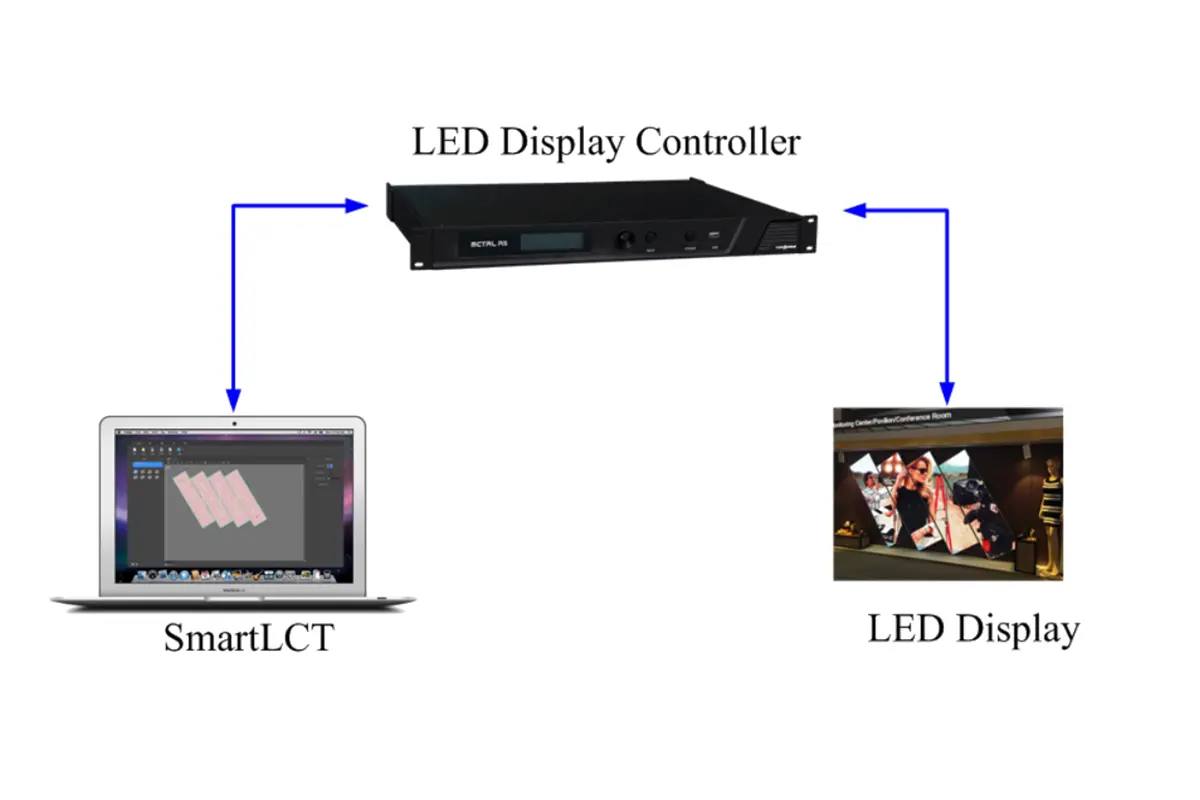
01. È necessario utilizzare Novastar SmartLCT nelle seguenti situazioni:
Prima installazione
Per la prima installazione, il software NovaStar SmartLCT richiede le dimensioni reali in pixel del cabinet, il modello del controller e il percorso dei cavi. Prima di inviare i parametri, procurarsi il file della scheda di ricezione del produttore. Un cabinet di 500 x 500 mm non identifica la sua risoluzione in pixel o la configurazione di scansione; queste dipendono dalla progettazione del modulo e dal passo dei pixel.
Configurazione di schermi non rettangolari
Per i cabinet sfalsati o ruotati, utilizzare il software SmartLCT di NovaStar, a condizione che l'hardware supporti la disposizione prevista. La rotazione a passi di 90 gradi e la rotazione ad angolo arbitrario hanno requisiti diversi. Una parete fisicamente curva può comunque utilizzare la normale mappatura dei pixel rettangolare; non ruotare i dati dell'immagine solo perché i cabinet si curvano attorno a un palco.
Regolazione dell'uniformità dell'immagine
Il software SmartLCT di NovaStar include la regolazione di giunture e lotti per i sistemi supportati. Questi strumenti possono ridurre le differenze visibili, ma non possono riparare una fessura fisica, un LED danneggiato o un allineamento errato del modulo. Verificare l'assemblaggio del cabinet e la base di calibrazione prima di compensare con le impostazioni di luminosità o colore.
Impostazione della ridondanza
Il backup di porte o dispositivi può fornire un percorso di segnale alternativo nel software SmartLCT di NovaStar. La ridondanza deve corrispondere al cablaggio effettivo e alla capacità di carico disponibile. Non garantisce la protezione da ogni interruzione: un guasto all'alimentazione condivisa o la mancanza di una fonte di alimentazione possono interessare entrambi i percorsi. Testare lo scenario di guasto previsto prima del passaggio di consegne.
Accesso alle funzionalità avanzate del controller
Per i controller compatibili, il software NovaStar SmartLCT apre V-Sender per gestire le funzioni del dispositivo. I controlli disponibili variano in base al modello e al firmware. Le note di rilascio della versione 3.5.14 aggiungono il cablaggio senza fili per NovaPro UHD Jr e richiedono il firmware del controller V1.9.2.0; la sola installazione del software non abilita tale funzione su un altro controller.
| Task | Punto di partenza | Verifica di compatibilità |
|---|---|---|
| Mappatura visiva del mobile | SmartLCT | Verificare che il dispositivo di invio, la scheda di ricezione e la versione del software siano compatibili. |
| Funzionamento dei parametri della scheda ricevente | NovaLCT | Seguite la procedura di lavoro documentata dal produttore dei mobili. |
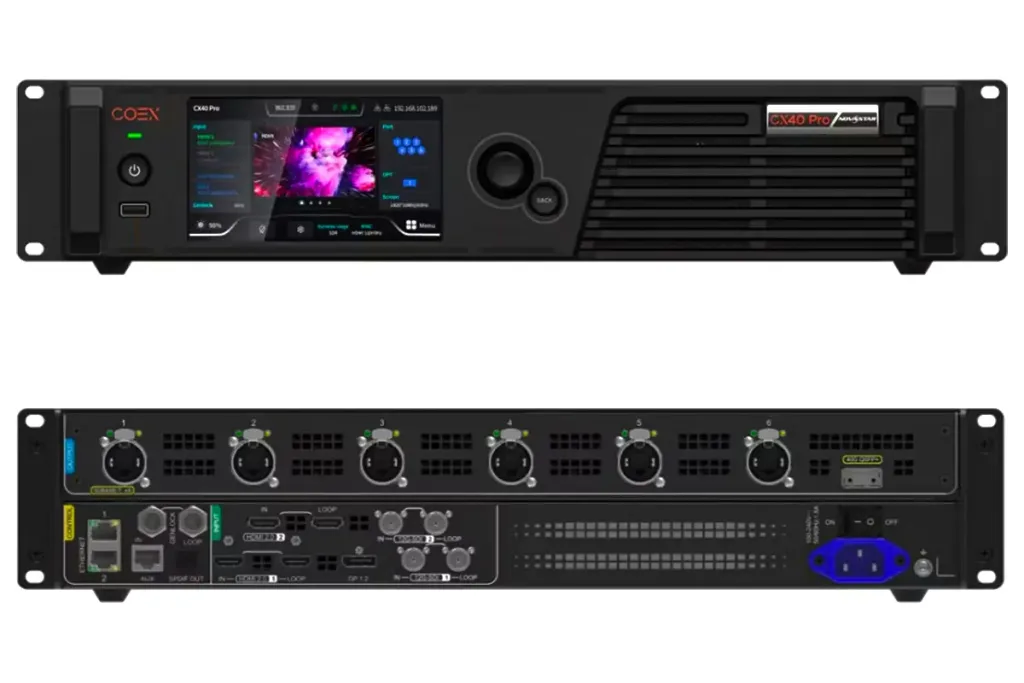
| Configurazione del controller COEX | VMP | Utilizzare il software prescritto per il modello; non dare per scontato il supporto di SmartLCT. |
| Installazione su Mac | Pacchetto SmartLCT per Mac | Il manuale 3.5.13 esclude i modelli MCTRL500, MCTRL700, V800, V900 e V900S. |
| UHD Jr senza cablaggio | SmartLCT 3.5.14 | Le note di rilascio richiedono NovaPro UHD Jr V1.9.2.0. |
2. Modalità offline o modalità online di SmartLCT: come scegliere?
Scegli la modalità di progetto SmartLCT del software NovaStar a seconda che tu stia progettando un layout o mettendo in servizio l'hardware collegato. Il lavoro offline è utile per la preparazione; il lavoro online consente di identificare i dispositivi e verificare i risultati effettivi. Nessuna delle due modalità elimina la necessità di controllare la sequenza fisica dei cavi.
| Vedi | Progettazione offline | Progettazione in linea |
|---|---|---|
| Connessione hardware | Non necessario per la pianificazione | Necessario per la comunicazione del dispositivo |
| Selezione del dispositivo | Scegli un controller virtuale | Confermare il rilevamento dell'hardware |
| Scopo principale | Preparare layout e modelli | Collaudare e ispezionare il sistema attuale |
| Verifica dell'immagine fisica | Non disponibile | Richiesto dopo aver applicato le modifiche |
| Requisito di consegna | Verifica ogni dispositivo prima di inviare | Richieste di salvataggio hardware complete e test |
01. Modalità offline
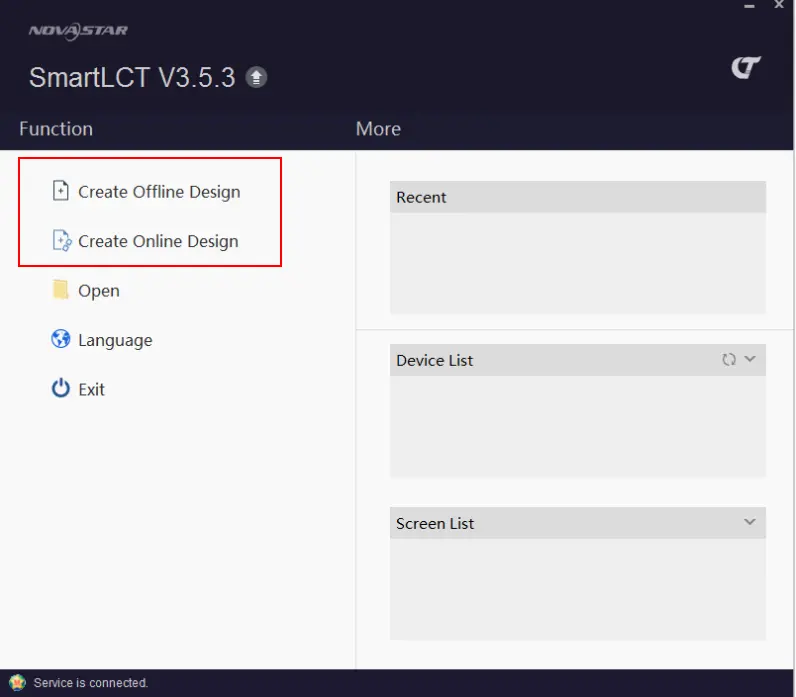
In modalità offline, il software NovaStar SmartLCT utilizza dispositivi e armadi virtuali. Selezionare Crea progetto offline , scegliere il controller desiderato e creare il layout. Salvare il progetto con un nome riconoscibile per la sala, lo schermo e la revisione.
Utilizzate questa modalità per la preparazione in ufficio, la formazione e la creazione di layout ripetibili. Un progetto offline non garantisce la compatibilità dell'hardware né il corretto funzionamento dello schermo. Verificate queste condizioni dopo aver collegato il sistema effettivo.
02. Modalità online
In modalità online, il software NovaStar SmartLCT funziona con l'hardware rilevato. Collegare il computer utilizzando la connessione di controllo documentata del controller, che può prevedere l'utilizzo di una porta USB o di una rete supportata. Le porte di uscita dati LED non sono automaticamente equivalenti a una porta di controllo LAN generica.
Prima di modificare una schermata operativa, rileggere la configurazione esistente. Conservare anche il progetto originale: il manuale indica che alcune informazioni relative a offset e ridondanza potrebbero richiedere una configurazione separata dopo la rilettura. Se non viene rilevata una connessione stabile, utilizzare Dispositivo > Riconnetti.
3. Come creare un nuovo progetto di schermata in NovaStar Software SmartLCT
Prima di creare un progetto SmartLCT con il software NovaStar, annota la griglia del quadro elettrico, il numero di pixel per quadro, il modello della scheda ricevente, il firmware del controller e il formato della sorgente. Questi cinque dettagli prevengono errori comuni che possono sembrare malfunzionamenti del software. Conserva le specifiche del quadro elettrico accanto allo schema di cablaggio in modo che il progetto corrisponda alle apparecchiature presenti in loco.
01. Creazione di un nuovo progetto offline
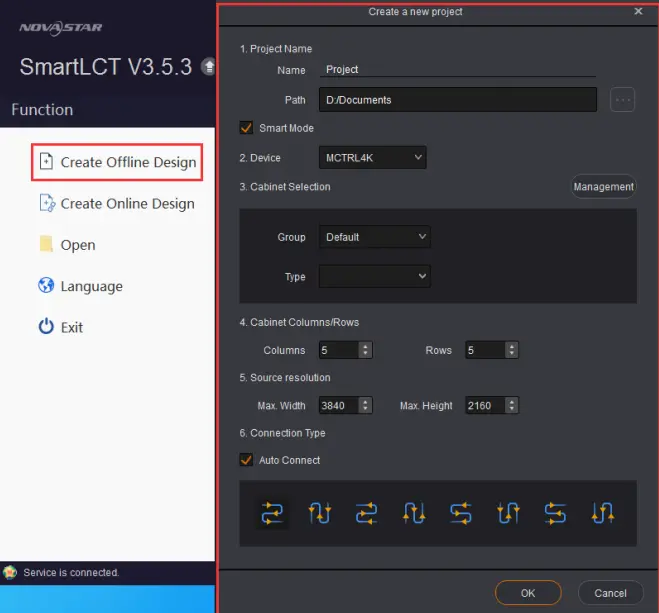
- Apri il software NovaStar SmartLCT e seleziona Crea un design offline.
- Assegna un nome al progetto e scegli una posizione di salvataggio locale.
- Selezionare il modello effettivo del controller e la definizione del cabinet.
- Inserisci il numero di colonne e righe del mobile, quindi verifica la risoluzione di origine.
- Seleziona uno schema di connessione solo se corrisponde al cablaggio che hai pianificato.
- Crea il progetto e controlla l'area di lavoro prima di assegnare ulteriori elementi.
02. Creazione di un nuovo progetto online
- Alimenta il controller desiderato e stabilisci la connessione di controllo supportata.
- Aggiorna l'elenco dei dispositivi nel software NovaStar SmartLCT e conferma il modello rilevato.
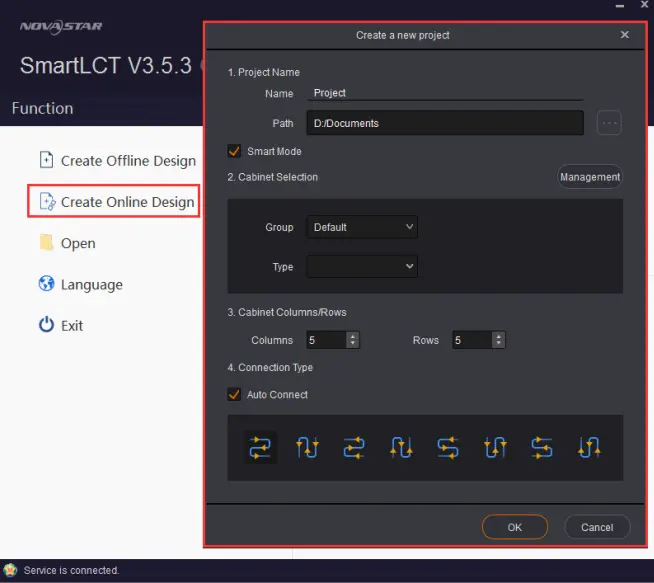
- Seleziona Crea un design onlineAssegna un nome al progetto e scegli la definizione dell'armadio.
- Inserisci le impostazioni della griglia e della connessione.
- Prima di inviare qualsiasi dato, verifica quale controller fisico rappresenta ciascun dispositivo software.
Nei sistemi con più controller, etichettare prima i dispositivi e i cavi. Un layout corretto inviato al dispositivo sbagliato produrrà comunque la schermata errata.
03. Opzioni principali durante la creazione del progetto
Gestione del Gabinetto Nel software NovaStar, le importazioni e le esportazioni SmartLCT .rcfgx File per cabinet. Il manuale specifica i file esportati o convertiti da NovaLCT V4.6.0 o versioni successive. Utilizzare un file specifico per il modulo, la scheda ricevente e lo schema di cablaggio, non semplicemente per un cabinet di dimensioni simili.
La nostra guida ai file RCFG e RCFGX spiega questa distinzione. Archiviare il file funzionante prima di sostituirlo. Un backup del progetto, una configurazione della scheda ricevente e un pacchetto firmware hanno scopi diversi.
4. Aggiunta di armadietti e configurazione del layout dello schermo
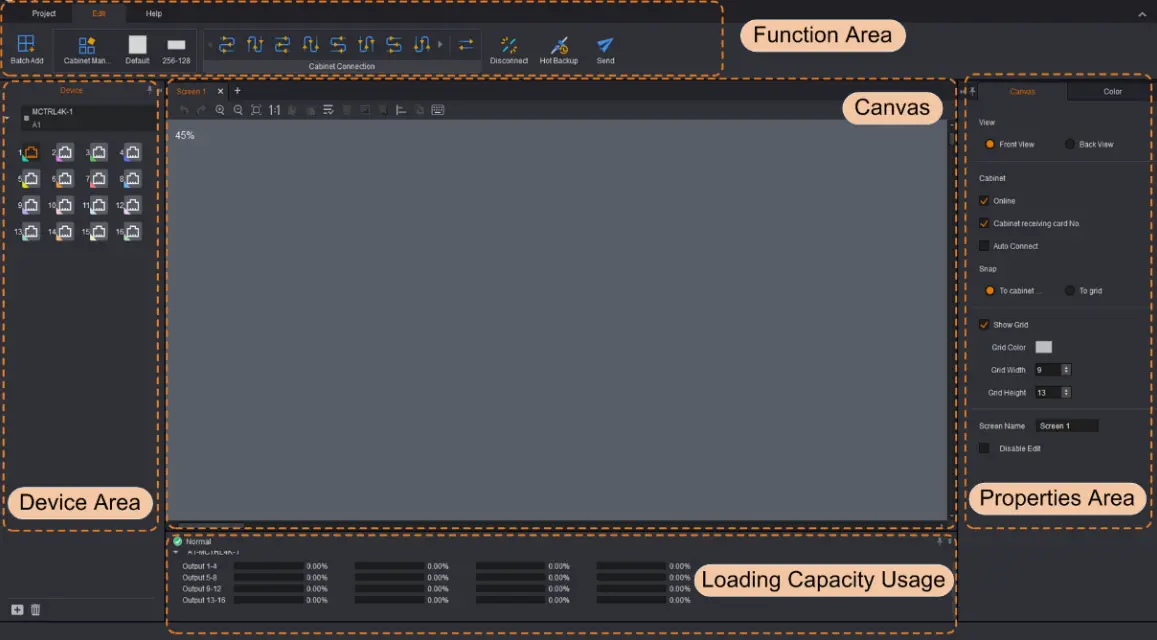
Crea la tela SmartLCT del software NovaStar a partire dallo schema di cablaggio fisico. La posizione del cabinet descrive dove appare il contenuto dell'immagine; l'ordine di connessione descrive come viaggiano i dati. Considera questi due aspetti come verifiche separate. Anche una tela rettangolare ordinata può presentare un instradamento delle porte errato, righe invertite o schede riceventi mancanti.
01. Aggiunta di armadietti
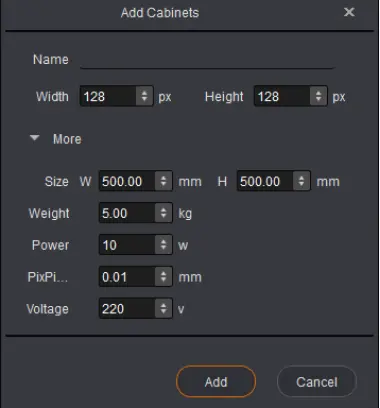
Selezionare il dispositivo e la porta di uscita prima di aggiungere gli armadietti nel software NovaStar SmartLCT. Utilizzare la funzione "Aggiunta in batch" per una griglia regolare oppure posizionare gli armadietti singolarmente per configurazioni miste. Confermare la definizione e il numero degli armadietti, quindi verificare la numerazione delle schede di ricezione.
Per armadi di dimensioni diverse, calcolare l'area in pixel di ciascun armadio separatamente. Specificare l'orientamento e la disposizione delle schede riceventi; copiare la definizione di un armadio per hardware diverso può generare un disegno plausibile ma con parametri errati.
02. Configurazione del layout dello schermo
La funzione Auto Connect del software NovaStar SmartLCT è utile quando lo schema scelto corrisponde al percorso installato. Per la mappatura manuale, seguire l'uscita del controller fino al primo armadio e proseguire nell'ordine dei cavi. Utilizzare l'identificazione dell'armadio o gli schemi di test per verificare la posizione fisica.
Se la seconda riga appare invertita, confronta il percorso a serpentina reale con lo schema di connessione del software. Ricostruisci la connessione errata anziché spostare aree dell'immagine non correlate per mascherarla. Ripeti questo controllo separatamente per ogni porta attiva.
03. Regolare le posizioni
Utilizzare gli offset del cabinet nel software SmartLCT di NovaStar per adattare le posizioni sfalsate delle immagini. Impostare le coordinate X e Y da un'origine comune e verificare il rettangolo di carico totale. Un offset modifica il posizionamento dell'immagine, ma non aumenta la capacità del controller. Dopo la lettura, verificare gli offset confrontandoli con il progetto salvato e con il disegno di installazione.
04. Ruotare se necessario
Applicare la rotazione nel software NovaStar SmartLCT solo dopo aver verificato la compatibilità della scheda ricevente e del controller. Eseguire un test con un'immagine asimmetrica, ad esempio con angoli etichettati, in modo che un armadio ruotato o invertito sia evidente. Consultare la sezione 5 prima di combinare armadi ruotati, gruppi e offset in un unico progetto.
05. Verifica il caricamento
Gli indicatori di carico SmartLCT del software NovaStar mostrano l'utilizzo normale in blu, il sovraccarico in rosso e le porte non utilizzate in grigio. Il manuale avverte che i metodi di connessione manuali possono causare un sovraccarico. Ispezionare sempre ogni porta, anche quando il software consente la connessione.
Esempio pratico: una parete ipotetica di 6 colonne per 4 righe, composta da moduli da 192 x 192 pixel, ha 24 moduli, una tela di 1,152 x 768 pixel e 884,736 pixel. Due gruppi uguali di 12 moduli contengono ciascuno 442,368 pixel. Questi calcoli non certificano le prestazioni di un controller o di una porta.
| Articolo | Calcolo | Risultato |
|---|---|---|
| Pixel per cabinet | 192 × 192 | pixel 36,864 |
| Conteggio dei ministri | 6 × 4 | Armadi 24 |
| Dimensioni della tela | 6 × 192; 4 × 192 | 1,152 × 768 pixel |
| Pixel attivi totali | 24 × 36,864 | pixel 884,736 |
| Un gruppo ipotetico | 12 × 36,864 | pixel 442,368 |
| Approvazione della capacità | Verifica il modello, la profondità di colore, la frequenza dei fotogrammi e i limiti di larghezza/altezza. | Utilizzare le specifiche del controller; non è consentita la porta universale. |
5. Rotazione dello schermo e configurazione del layout irregolare del Novastar SmartLCT
Il software SmartLCT di NovaStar separa il posizionamento standard dalla rotazione dell'immagine supportata. Stabilire il sistema di coordinate dello schermo prima di regolare forme insolite. Consultare le sezioni 5.5 e 5.6 del manuale per i due flussi di lavoro di rotazione, quindi verificare l'esatta combinazione di scheda ricevente e controller.
01. Rotazione con incrementi di 90°
Il manuale documenta la rotazione dell'immagine di 90 gradi con schede riceventi compatibili della serie Armor. Nel software NovaStar SmartLCT, selezionare un armadio supportato, impostare l'orientamento desiderato e verificare il risultato visualizzato. Non dare per scontato che tutti i modelli MRV o successivi della serie A implementino la stessa funzionalità.
A 90 o 270 gradi, un mobile non quadrato inverte le dimensioni orizzontali e verticali dell'immagine. Dopo aver modificato l'orientamento, ricontrollare i bordi adiacenti, gli offset e l'intera area di lavoro.

02. Rotazione completa a 360°
Per la rotazione ad angolo arbitrario, il flusso di lavoro SmartLCT del software NovaStar, documentato, utilizza MCTRL R5 . Selezionare l'armadio e spostare la relativa maniglia di rotazione oppure immettere un angolo e un centro di rotazione in Proprietà.
Prima di creare un gruppo ripetuto di grandi dimensioni, verifica l'angolazione desiderata. Conferma i limiti dell'immagine e la copertura della sorgente; ruotando un mobile è possibile ampliare l'area di delimitazione necessaria anche se il numero di pixel rimane invariato.

03. Layout irregolari
Per layout irregolari nel software NovaStar SmartLCT, raggruppate le configurazioni ripetute degli armadi e posizionatele utilizzando degli offset misurati. Conservate un disegno che colleghi gli ID degli armadi, le porte di uscita e le posizioni fisiche. Questo è particolarmente utile quando lo schermo presenta spazi vuoti tra le sezioni attive.
Utilizzate una griglia etichettata come punto di partenza e controllate angoli, spazi vuoti e transizioni. La tela è un ausilio per la configurazione; il display installato rimane il controllo finale per l'allineamento, il routing e la copertura dell'immagine utilizzabile.
6. Regolazione dell'immagine: luminosità, gamma, temperatura del colore
Completa la mappatura prima di regolare la qualità dell'immagine nel software SmartLCT di NovaStar. Inizia con una sorgente stabile, impostazioni di calibrazione confermate e contenuti rappresentativi. Verifica il bianco, le rampe di grigi e i tre colori primari. Registra la linea di base in modo che ogni regolazione possa essere confrontata o annullata senza procedere per tentativi.
01. Regolazione della luminosità
Regolate la luminosità generale nel pannello Colore del software SmartLCT di NovaStar. Iniziate con un livello confortevole per l'ambiente, quindi esaminate i contenuti chiari e scuri. La percentuale visualizzata dal software non corrisponde a un valore di luminanza misurato in nit; la relazione dipende dal pannello e dalle condizioni operative.
Modifica un'impostazione alla volta. Un armadio che rimane insolitamente scuro potrebbe avere un problema hardware o di calibrazione, piuttosto che un problema di luminosità generale.
02. Regolazione gamma
La gamma nel software SmartLCT di NovaStar influisce sulla riproduzione tonale. Utilizza una rampa di grigi e contenuti a bassa luminosità per valutare i dettagli e le transizioni nelle ombre. Evita di presentare un singolo valore gamma come corretto per ogni schermo: la sorgente, le impostazioni della scheda di ricezione e le condizioni di visualizzazione devono essere compatibili. Annota il valore scelto insieme allo stato di calibrazione.
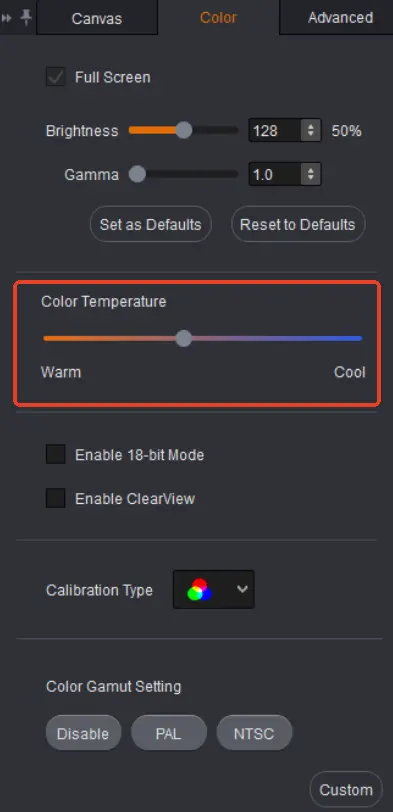
03. Regolazione della temperatura del colore
Utilizza i controlli della temperatura del colore nel software SmartLCT di NovaStar per allineare il bilanciamento del bianco su tutto lo schermo. Valuta una patch di bianco neutro e una rampa di grigi anziché basarti su un video colorato. Tieni sempre presenti il punto di bianco della sorgente e i requisiti di calibrazione; la modifica del bilanciamento RGB può infatti alterare la luminosità percepita.
04. Regolazione della luminosità della cucitura
La regolazione delle giunture nel software NovaStar SmartLCT mira a definire linee chiare o scure lungo i bordi dei mobili. Verificare prima l'allineamento meccanico, quindi selezionare la giunzione interessata ed effettuare piccole modifiche visualizzando un modello uniforme.
Seguire la sezione 4.5.2 per il flusso di lavoro di salvataggio della versione installata. Il manuale distingue tra aree utente e di fabbrica e la sua cronologia delle modifiche rimuove un pulsante Salva precedente. Conservare i dati di calibrazione di fabbrica; non dare per scontato che ogni screenshot abbia un controllo Salva su HW identico.
05. Regolazione del lotto
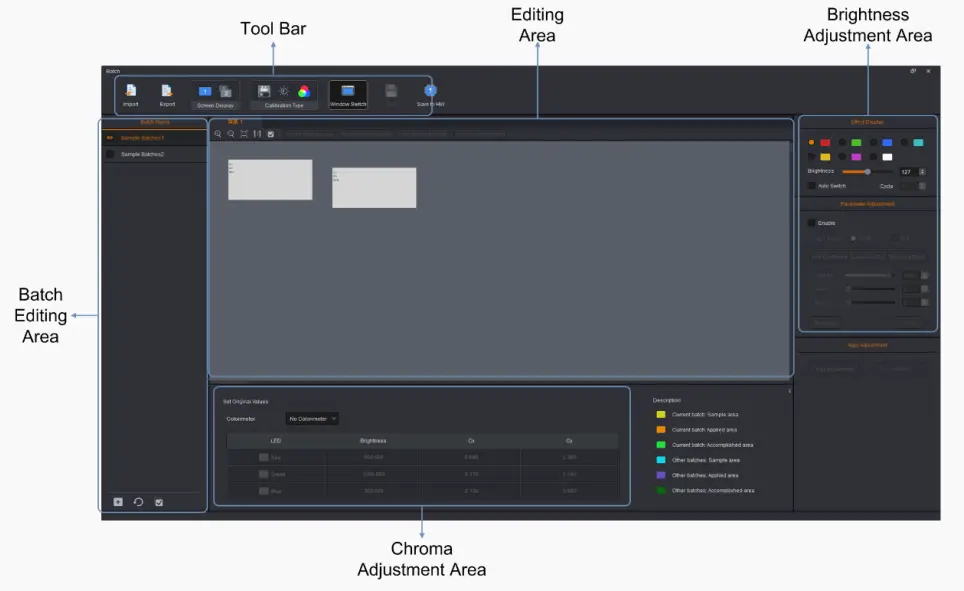
Per i cabinet di lotti diversi, il software SmartLCT di NovaStar offre la regolazione della luminosità e della cromaticità per ciascun lotto. Configurare innanzitutto il display e salvarne la configurazione di base. Selezionare ciascun lotto, definirne l'area di campionamento, regolare i valori e scegliere Applica regolazione , quindi Salva su HW.
Ogni lotto richiede informazioni sull'area del campione. Confronta diversi livelli di grigio dopo la correzione: l'abbinamento di una sola macchia bianca può lasciare differenze visibili nelle ombre o nei mezzitoni.
06. Opzioni aggiuntive
Opzioni come 18 bit+ e ClearView nel software NovaStar SmartLCT richiedono hardware compatibile. La loro presenza nell'elenco delle funzionalità del software non garantisce il supporto per ogni scheda ricevente o circuito integrato driver. Mantenere le impostazioni di base consigliate dal produttore e confrontare i risultati prima di abilitare ulteriori elaborazioni.
7. Backup a caldo, invio della configurazione e salvataggio su hardware
Per una corretta messa in servizio nel software NovaStar SmartLCT sono necessari tre record distinti: il progetto del computer, i parametri applicati all'hardware previsto e la configurazione di backup testata. Completare le richieste di salvataggio e confermare il risultato. La visualizzazione di un'immagine live corretta non garantisce di per sé che le impostazioni rimarranno invariate dopo un riavvio.
01. Backup a caldo
Il software NovaStar SmartLCT, nella funzione di backup delle porte, associa i percorsi del segnale primario e di backup all'interno di un dispositivo compatibile. Aprire Hot Backup , esaminare le relazioni tra le porte proposte e confrontarle con il cablaggio fisico. Non dare per scontato che l'associazione automatica sia appropriata per l'installazione.
Verificare il carico di entrambi i percorsi e accertarsi che il cavo di backup raggiunga la catena di schede riceventi prevista. Documentare gli abbinamenti prima di applicarli, quindi testare il failover durante una finestra di messa in servizio pianificata.
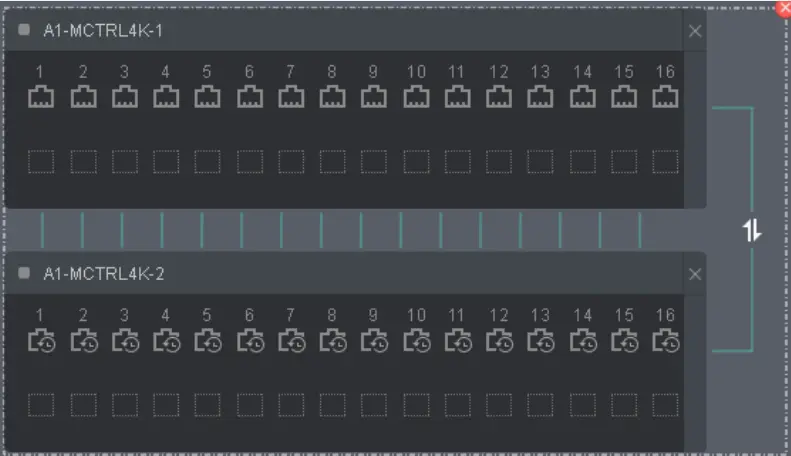
02. Backup tra dispositivi
Per il backup tra dispositivi, il software NovaStar SmartLCT deve mappare le uscite primaria e di backup corrispondenti. Prima di associare i dispositivi, verificare il funzionamento del controller compatibile, la corrispondenza del contenuto sorgente e il corretto percorso del cavo.
Un secondo controller non costituisce di per sé un piano di backup completo. È necessario stabilire come si comportano i percorsi di alimentazione, distribuzione e uscita durante il guasto specifico che si intende coprire, quindi registrare il risultato osservato.
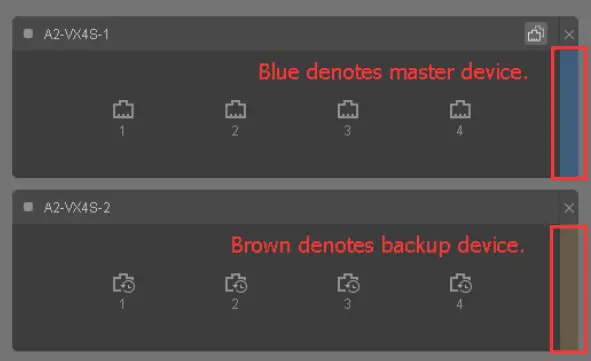
03. Commutazione Master e Slave
Prima di commutare i ruoli primario e di backup nel software NovaStar SmartLCT, esegui un test con un'immagine stabile e verifica che il contenuto visualizzato rimanga corretto. Il manuale include una procedura di verifica del backup online, ma è comunque necessaria una conferma visiva sulla parete installata. Dopo il test, ripristina i ruoli normali previsti.
04. Invio delle informazioni di configurazione
Prima di inviare i dati dal software NovaStar SmartLCT, verificare l'identità del controller, le porte attive, l'ordine del cabinet e i file della scheda di ricezione. Conservare l'ultima configurazione funzionante. L'invio dei dati comporta una modifica hardware e deve essere effettuato durante una finestra di collaudo o manutenzione, soprattutto se lo schermo è già in uso.
Dalla modalità offline:
In un progetto offline, selezionare Invia e associare ciascun dispositivo virtuale al controller online corrispondente. Il manuale del software NovaStar SmartLCT specifica che i dispositivi online non associati non ricevono la configurazione. Verificare ogni associazione su una parete multi-controller, quindi ispezionare ogni sezione dello schermo dopo la trasmissione.
Dalla modalità online:
Per il flusso di lavoro online, la sezione 4.8 del manuale indica di inviare, confermare Salva su HW e confermare l'avvenuto salvataggio. Nel software NovaStar SmartLCT, completare queste istruzioni prima di dichiarare conclusa la configurazione. Se un dispositivo diventa non disponibile, ripristinare la comunicazione e verificarne lo stato prima di riprovare.
05. Salvataggio su hardware
Salvare localmente il progetto SmartLCT del software NovaStar e completare le relative azioni di salvataggio hardware. Si tratta di operazioni distinte. Annotare il nome del file, la versione del software, il firmware del controller e la mappatura finale dei cavi nel pacchetto di consegna.
Durante una finestra di manutenzione autorizzata, riavviare l'apparecchiatura e verificare nuovamente la mappatura, le impostazioni dell'immagine e il comportamento di backup. Se un'impostazione scompare, esaminare il relativo flusso di salvataggio specifico anziché presumere che il salvataggio del progetto informatico avrebbe dovuto memorizzarla nell'hardware.
| Registrazione o impostazione | Azione richiesta | Convalida |
|---|---|---|
| Progetto informatico | Salva una copia locale del progetto | Riapri la revisione corretta |
| Configurazione dello schermo online | Invia e completa Salva su HW | Conferma l'avvenuta esecuzione e controlla ogni sezione dello schermo. |
| Regolazione del lotto | Applica la regolazione, quindi salva su HW | Confronta i livelli di grigio rappresentativi |
| Correzione delle cuciture | Seguire la procedura di salvataggio dell'area utente e del dispositivo specifica per la versione. | Conservare i dati di fabbrica e ricontrollare le cuciture. |
| Funzioni del controller | Utilizzare i controlli Applica/Salva del modello | Eseguire un test dopo un riavvio autorizzato. |
8. Utilizzo di V-Sender in Novastar SmartLCT per il controllo avanzato dei dispositivi
V-Sender è il modulo di controllo del dispositivo nel software SmartLCT di NovaStar. Gestisce le impostazioni del controller supportate, come la selezione degli ingressi e l'elaborazione degli output. La configurazione del cabinet rimane un'operazione separata. Le sezioni 4.9 e 4.10 del manuale descrivono queste funzioni e i relativi limiti specifici per ciascun modello.
01. Come accedere a V-Sender
Apri V-Sender dall'elenco dei dispositivi nella pagina iniziale o dall'area dispositivi della pagina di modifica. Conferma il controller selezionato prima di modificare le impostazioni. Se il controller non è disponibile, consulta le note di compatibilità anziché presumere che l'installazione sia errata.
02. Cosa puoi fare in V-Sender
Input di controllo e display
Seleziona l'ingresso collegato e verifica la presenza di un segnale video valido. Controlla la risoluzione della sorgente, la frequenza dei fotogrammi e il posizionamento dell'uscita. Utilizza una griglia di test per distinguere un problema di ridimensionamento della sorgente da un problema di cabinet mapping; i due richiedono correzioni diverse.
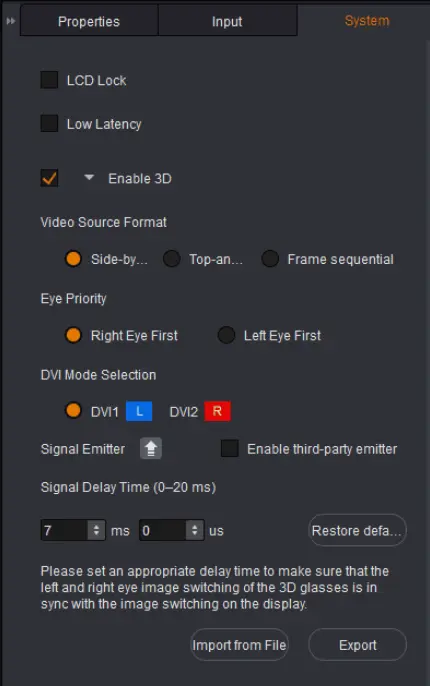
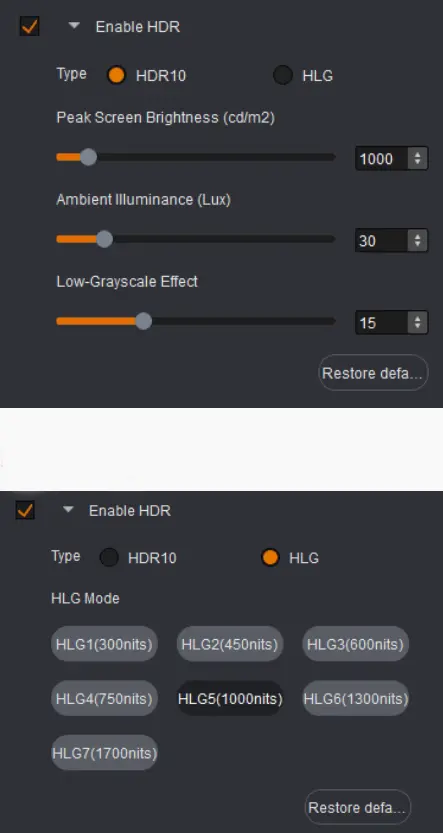
Configura le modalità 3D, HDR e avanzate
Le funzioni avanzate dipendono dall'hardware. Il manuale SmartLCT citato documenta il 3D e l'HDR per MCTRL4K, la bassa latenza per MCTRL4K e MCTRL660 PRO e il funzionamento del convertitore in fibra per MCTRL660 PRO. Verificare il formato della sorgente, gli accessori e il firmware per la funzione selezionata nella guida di configurazione di MCTRL4K e nella documentazione del controller.
Regola input, output e colore
La profondità di bit in ingresso, la scalatura e le impostazioni del mosaico devono essere compatibili con i limiti documentati del controller. Un layout di cabinet non può aggiungere la funzionalità di scalatura a un trasmettitore che ne è sprovvisto. Quando si utilizzano più controller, verificare le regioni di acquisizione della sorgente e i limiti di uscita in modo che le sezioni adiacenti visualizzino un'immagine continua senza sovrapposizioni o interruzioni.
Imposta Picture-in-Picture
Se il controller supporta la modalità picture-in-picture, imposta la sorgente, il ritaglio e la posizione di output di ciascuna finestra, quindi testale insieme. Verifica quale finestra deve rimanere visibile quando un input scompare. Salva la configurazione desiderata utilizzando i controlli documentati per quel modello, anziché basarti sull'aspetto corrente sullo schermo.
Salva le configurazioni come modelli
Sui dispositivi supportati, memorizza una configurazione di input e visualizzazione testata come modello. Utilizza nomi chiari o un elenco di slot registrato in modo che gli operatori sappiano quale configurazione stanno richiamando. Conserva una copia di backup separata del progetto del cabinet, poiché un modello del controller non sostituisce necessariamente completamente i registri di configurazione dello schermo.
Monitorare lo stato del sistema
Verifica le informazioni disponibili su dispositivi e porte in V-Sender. Le indicazioni di stato aiutano a localizzare un problema, ma non sostituiscono un controllo fisico del display. La cronologia delle modifiche del manuale ha rimosso una precedente funzione di monitoraggio, quindi evita di dare per scontato che ogni versione offra la stessa interfaccia di monitoraggio.
Per ricevere assistenza, si prega di fornire il modello del controller, il firmware, il modello della scheda ricevente, le dimensioni in pixel del cabinet, la versione del software e una fotografia del percorso dei cavi. Contatti EagerLED con questi dettagli e i sintomi del guasto per rendere più specifica la risoluzione dei problemi di configurazione.
| Sintomo | Controlla prima | Azione successiva |
|---|---|---|
| Il controller rimane offline | Cavo di alimentazione, cavo di controllo e driver | Utilizzare Dispositivo > Riconnetti; verificare l'interfaccia supportata. |
| MCTRL600/660 non rilevato su Mac | Stabilità della connessione | Consultare la sezione 6.5 del manuale e la relativa procedura per il driver seriale. |
| Il mobile mostra il colore rosso dopo la mappatura | Selezione del modello di test | Seleziona Modifica > Modello di prova > Normale. |
| Offset mancanti dopo la lettura | Progetto e disegno originali | Reinserire gli offset verificati; consultare la sezione 6.3 del manuale. |
| Indicatore di carico della porta rosso | Pixel del cabinet assegnati a quella porta | Ridistribuire entro i limiti effettivi del dispositivo. |
| Impostazioni perse dopo il riavvio | Conferma del salvataggio hardware | Ripeti il salvataggio specifico per l'impostazione e il controllo di accettazione. |
Verifiche di compatibilità e accettazione del progetto
Utilizzate il flusso di lavoro hardware richiesto come punto di partenza per la sostituzione di un nuovo schermo o controller. Un progetto SmartLCT può essere utile per definire il posizionamento nell'armadio rack, ma non garantisce che un processore diverso supporti la stessa rotazione, il backup delle porte o i parametri della scheda ricevente. Richiedete una conferma scritta rispetto all'elenco esatto delle apparecchiature prima di effettuare l'ordine.
| Necessità del progetto | Verifica prima di confermare | Prova di accettazione |
|---|---|---|
| parete rettangolare ordinaria | Supporto del controller, dimensioni in pixel del cabinet e ordine dei cavi fisici. | La griglia e il contenuto normale vengono mappati correttamente su ogni armadio. |
| Disposizione ruotata o irregolare | Modalità di rotazione supportata sul sistema di controllo e di ricezione; richiede elaborazione aggiuntiva. | Un layout di prova con gli angoli previsti e l'immagine di origine. |
| Percorso del segnale ridondante | Backup di porte o dispositivi supportati, capacità di carico di riserva e cablaggio indipendente. | Un test di guasto del percorso primario pianificato e il relativo ripristino documentato. |
| Computer operativo | Compatibilità di installazione, driver e sistema operativo per la versione selezionata. | Il computer del sito si collega all'hardware fisico. |
| Passaggio di sistema | File di progetto, parametri del cabinet, procedura di salvataggio hardware e istruzioni di ripristino. | La configurazione viene mantenuta anche dopo un riavvio concordato e può essere ripristinata dai file conservati. |
Per il noleggio di palchi, documentare separatamente la famiglia di cabinet e la disposizione dello spettacolo in modo che la squadra successiva possa ricostruire la mappa delle porte prevista. Per le installazioni fisse, conservare la configurazione approvata insieme alla documentazione delle apparecchiature e stabilire chi può approvare le modifiche. Né un backup locale del progetto né una simulazione offline sostituiscono un test di collaudo online.
Quando richiedete un preventivo per una parete LED, fornite al fornitore le dimensioni in pixel dello schermo, i modelli del cabinet e della scheda ricevente, il controller, i formati sorgente, le distanze dei cavi e la configurazione di backup proposta. Chiedete inoltre al fornitore di specificare il software di configurazione, i file inclusi e l'ambito della messa in servizio. Questo è più utile che confrontare i prezzi dei controller senza verificare se ciascun sistema è in grado di realizzare la stessa configurazione.