
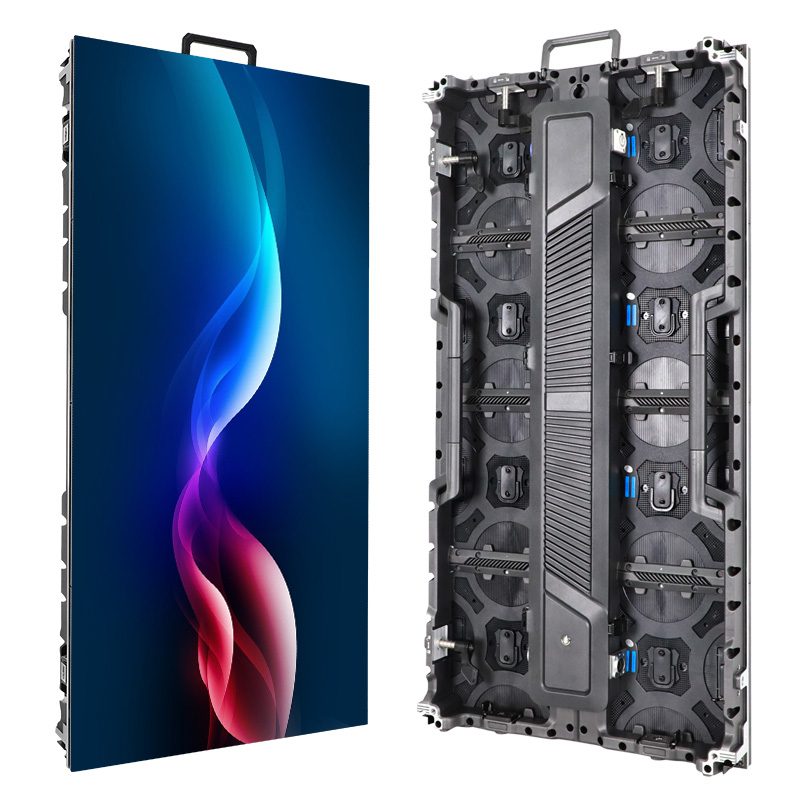
Novastar MCTRL4K è un controller di invio per pareti LED: accetta un segnale video precompilato e distribuisce i dati di visualizzazione compatibili alle schede riceventi. La sua risoluzione massima dichiarata per DP/HDMI è di 8.8 milioni di pixel, ma la profondità di bit in ingresso, la geometria di uscita e le funzioni abilitate modificano la configurazione utilizzabile. La sola indicazione di un ingresso 4K non garantisce che la parete LED proposta sia compatibile.
Questa guida è destinata agli integratori AV che devono verificare la configurazione delle apparecchiature prima di ordinare o riconfigurare un sistema. Utilizza come riferimento le specifiche NovaStar e la revisione V1.2.0 del manuale utente. Verificare la combinazione di hardware, firmware e scheda di ricezione fornita prima di applicare le impostazioni a un impianto in funzione.
1. Panoramica e specifiche principali del Novastar MCTRL4K
01. Cosa fa il controller per display a LED Novastar MCTRL4K
La risoluzione massima supportata è di 4096 x 2160 pixel a 60 Hz, con larghezza o altezza personalizzabili fino a 7680 pixel entro i limiti di capacità e temporizzazione previsti. Tali dimensioni non possono essere combinate in un'unica area di lavoro di 7680 x 7680 pixel. Per un pannello frontale, un'installazione verticale o un pannello LED pubblicitario , partire dalla matrice effettiva del cabinet, quindi verificare la modalità di input e output selezionata.
La capacità è solo una parte della selezione. Il controller supporta anche funzioni documentate di HDR, gamma, 3D, calibrazione e sincronizzazione, con le condizioni spiegate di seguito. Queste funzioni non sostituiscono uno scaler o un processore multifinestra a monte quando il flusso di lavoro della sorgente lo richiede. Identificare chi prepara la sorgente con la corretta temporizzazione e chi configura la mappatura della scheda ricevente prima di approvare l'elenco delle apparecchiature.
02. Specifiche del Novastar MCTRL4K in sintesi
I dati riportati di seguito provengono dalla scheda tecnica del produttore, versione V1.2.0.
| Specificazione | Novastar MCTRL4K |
|---|---|
| Connettori di ingresso | 1x DP 1.2, 1x HDMI 2.0, 2x DVI dual-link |
| Connettori di uscita | 16 porte Ethernet Gigabit Neutrik NE8FBH, 4 porte ottiche |
| Controllo e sincronizzazione | Ethernet, USB IN e OUT, GENLOCK IN e LOOP |
| Risoluzione massima di ingresso | 4096×2160@60Hz, minimo 640×480@24Hz su DP e 800×600@30Hz su HDMI e DVI |
| Risoluzione personalizzata massima | 7680×1080@60Hz or 1080×7680@60Hz |
| Capacità di carico | 8,800,000 pixel da DP o HDMI, 8,300,000 da DVI |
| Pixel per porta Ethernet | 650,000 a 8 bit, 320,000 a 10 bit o 12 bit |
| Caratteristiche dell'immagine | HDR10 e HLG, 3D, gamma RGB, bassa latenza inferiore a 1 ms, calibrazione a livello di pixel. |
| Potenza | Alimentazione CA da 100 V a 240 V, 50/60 Hz, consumo nominale 30 W. |
| Dimensioni e peso | 482.6 x 372.0 x 88.1 mm, 4.6 kg, custodia 530 x 420 x 193 mm |
| Ambiente e certificazioni | Temperatura di esercizio da -20 a +60 °C, temperatura di stoccaggio da -20 a +70 °C, certificazioni FCC, CE, UL/CUL, EAC, CB, IC, KC, RCM. |
03. Pannello frontale, pannello posteriore e design a cascata
Utilizzare la manopola sul pannello frontale per selezionare e confermare le voci di menu e il pulsante INDIETRO per tornare indietro. Mantenere la configurazione approvata prima di modificare le impostazioni dello schermo.
- Ingressi posteriori: DP 1.2, HDMI 2.0 e due connettori DVI dual-link, ciascuno con la propria risoluzione personalizzata.
- Uscite posteriori: 16 porte Gigabit Ethernet con supporto di ridondanza più porte ottiche da OPT1 a OPT4.
- Cascata: USB IN e OUT per la configurazione, GENLOCK IN e LOOP per l'uscita sincronizzata
- Posizionamento: solo orizzontale, mai montato verticalmente o capovolto.
2. Porte, risoluzioni e capacità di carico del Novastar MCTRL4K
01. Porte di ingresso: DP 1.2, HDMI 2.0 e Dual-Link DVI
Il Novastar MCTRL4K è alimentato da tre famiglie di ingressi, ognuna con il proprio limite massimo.
| Connettore di ingresso | Risoluzione massima | limite di risoluzione personalizzato | Altri limiti |
|---|---|---|---|
| DP 1.2 | 4096×2160@60Hz, min 640×480@24Hz | 7680 pixel di larghezza o altezza | HDCP 1.3, nessun ingresso interlacciato, più di 5 secondi tra la disconnessione e la riconnessione |
| HDMI 2.0 | 4096×2160@60Hz, min 800×600@30Hz | 7680 pixel di larghezza o altezza | HDCP 1.4 e 2.2, nessun ingresso interlacciato, l'unico ingresso compatibile con HDR |
| DVI dual-link (DVI-D1 e DVI-D2) | 3840×1080 a 60Hz ciascuno, minimo 800×600 a 30Hz | 3840 pixel di larghezza o altezza | Nessun ingresso interlacciato, e la coppia funziona come un'unica sorgente a mosaico, due sorgenti multi-scheda o due occhi 3D. |
Gli ingressi documentati non accettano video interlacciato. Convertire un flusso 1080i a monte e attendere più di cinque secondi prima di ricollegare una sorgente DP.
02. 16 porte Gigabit Ethernet e 4 porte ottiche
Tutte le 16 uscite utilizzano connettori Neutrik NE8FBH e NovaStar supporta la ridondanza tra le porte, consentendo a una porta primaria e a una di backup di alimentare lo stesso gruppo di armadi con failover automatico. Ogni porta gestisce 650,000 pixel da una sorgente a 8 bit e 320,000 da una sorgente a 10 o 12 bit.
Le quattro porte ottiche non sono uscite video aggiuntive. OPT1 trasmette i dati delle porte Ethernet da 1 a 8, OPT2 trasmette le porte da 9 a 16, mentre OPT3 e OPT4 li duplicano, replicando le porte in rame per collegamenti a lunga distanza e cablaggi di backup a caldo.
03. Come gestire il budget dei pixel su una Novastar MCTRL4K
Per il budget di pixel del controller, verificare il limite dell'unità e di ciascuna uscita singolarmente. Il carico DP/HDMI pubblicato raggiunge 8,800,000 pixel e il carico DVI raggiunge 8,300,000 pixel nella modalità applicabile. Un totale che rientra nei limiti può comunque sovraccaricare una singola catena di armadi. Riservare le uscite di backup in base al progetto effettivo anziché considerarle come capacità aggiuntiva indipendente.
| Profondità di bit di input o funzione attiva | Pixel per porta Ethernet | Effetto sulla capacità di carico |
|---|---|---|
| Ingresso a 8 bit, niente HDR e niente 3D. | 650,000 | Nessuna riduzione, fino a 8,800,000 pixel da DP o HDMI |
| Ingresso 10-bit | 320,000 | Dimezzata, la sorgente utilizza il doppio della larghezza di banda |
| Ingresso 12-bit | 320,000 | Dimezzato, per lo stesso motivo dei 10 bit |
| Supporto HDR10 o HLG | Funziona solo con input a 10 bit | Dimezzato, quindi pianifica la disposizione dei mobili prima dello spettacolo |
| 3D in formato affiancato o dall'alto verso il basso | Dimezzata, la frequenza dei frame Ethernet raddoppia | Dimezzato, un ingresso a 60 Hz diventa 120 Hz |
Una raster 3840 x 2160 contiene 8,294,400 pixel. In una configurazione DP/HDMI a 8 bit applicabile, è al di sotto del limite pubblicato di 8.8 milioni di pixel, ma questo calcolo non rappresenta una progettazione completa della connessione. Verificare i carichi per porta, le dimensioni di uscita e la geometria del cabinet. L'HDR utilizza un ingresso a 10 bit e quindi opera con un carico ridotto; non dimezzare ulteriormente un budget a 10 bit già ridotto.
3. Qualità dell'immagine Novastar MCTRL4K: HDR10, HLG e calibrazione
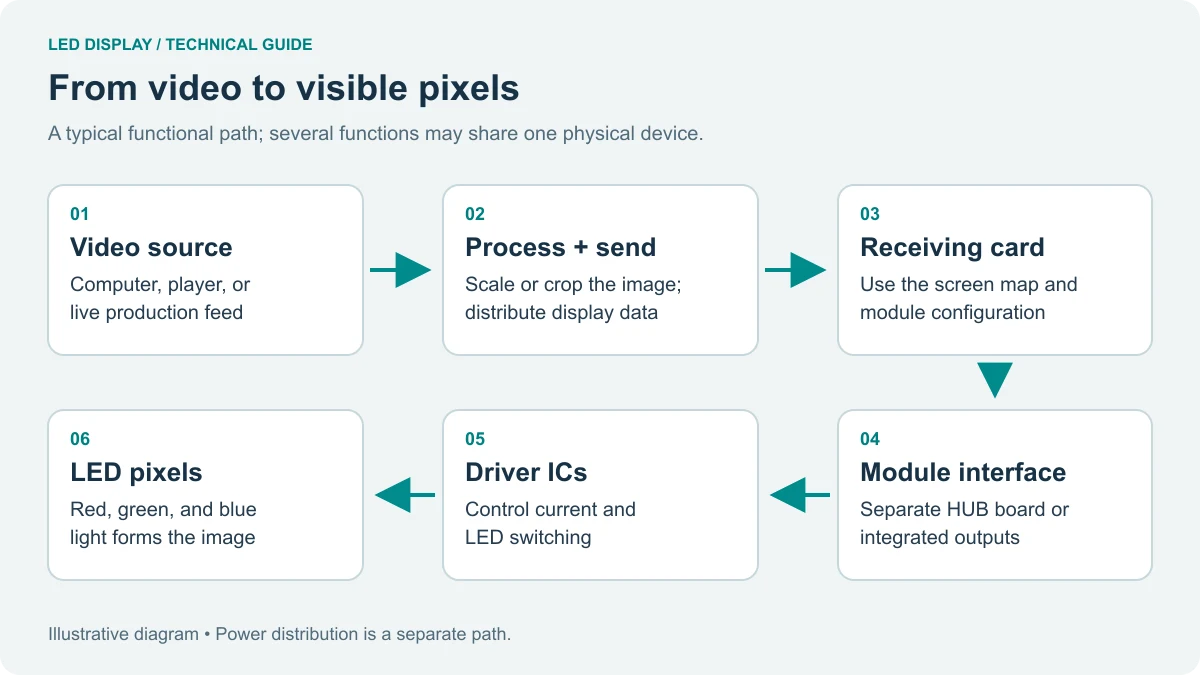
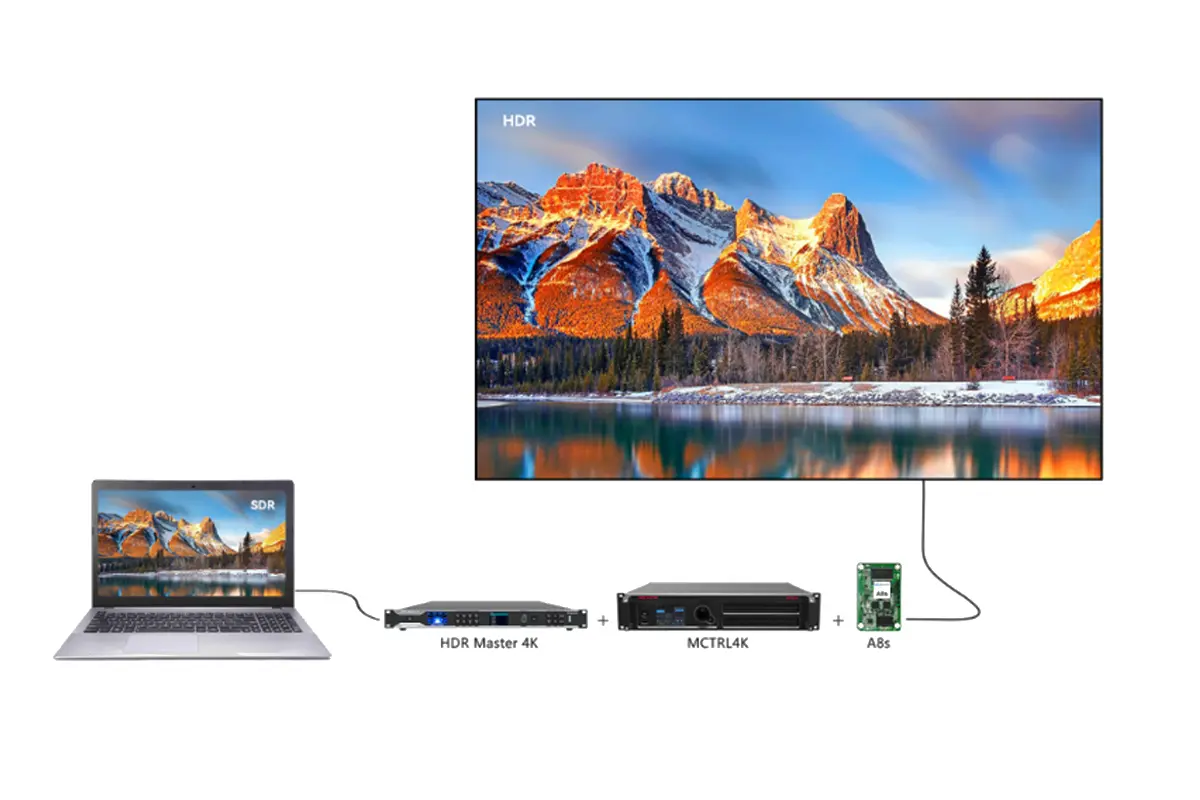
La Novastar MCTRL4K dispone di funzioni documentate di regolazione dell'immagine, tra cui l'elaborazione HDR10 e HLG , la gamma RGB e la calibrazione a livello di pixel. È importante considerarle come controlli dipendenti dalla modalità, piuttosto che come prova che il dispositivo fornisca ogni funzione di ridimensionamento o composizione. L'illustrazione della catena del segnale separa l'elaborazione a monte, l'invio e la ricezione, in modo da chiarire le responsabilità delle apparecchiature.
01. Supporto HDR10 e HLG sul Novastar MCTRL4K
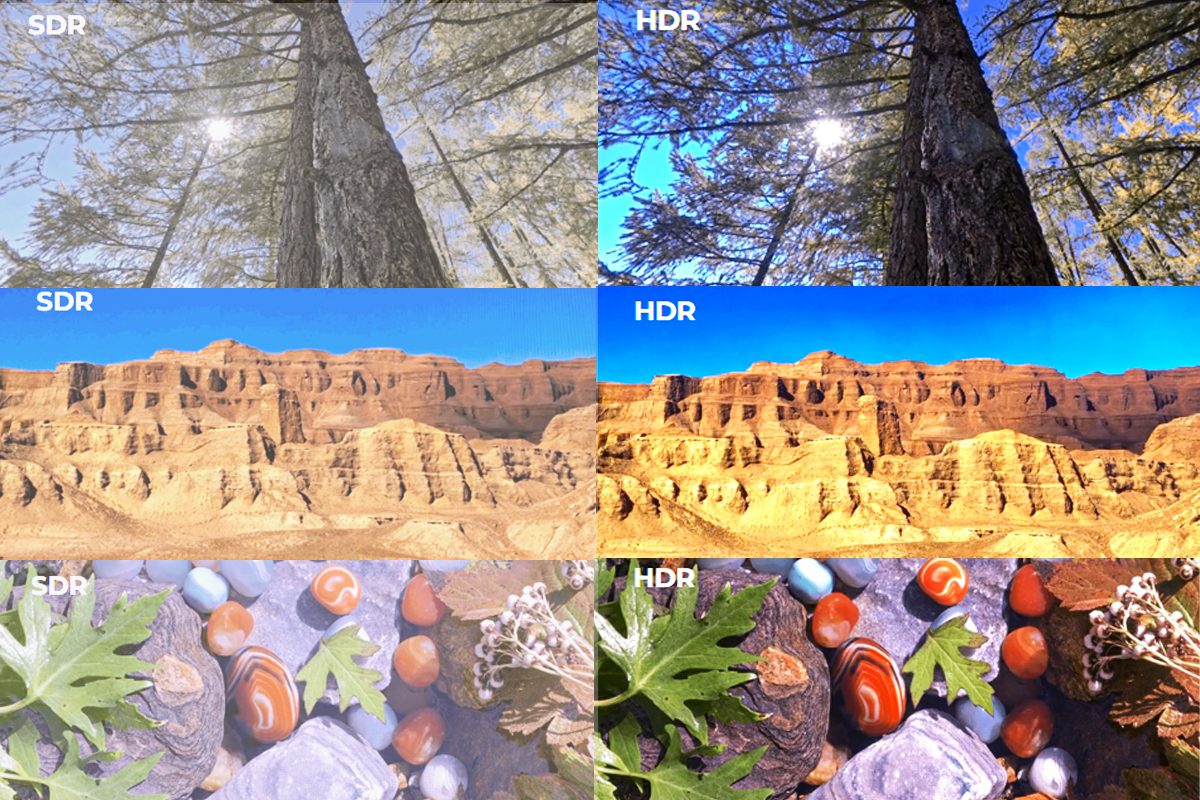
Il controller supporta HDR10 e HLG con tre regole fisse associate. L'HDR funziona solo sull'ingresso HDMI, richiede una sorgente a 10 bit e dimezza la capacità di carico poiché una sorgente a 10 bit consuma il doppio della larghezza di banda. NovaStar specifica inoltre le schede riceventi A8s o A10s Plus e l'HDR si abilita da Impostazioni avanzate > HDR.
Se la sorgente non è conforme alle specifiche, l'MCTRL4K disabilita automaticamente l'HDR e lo riabilita quando viene ricevuto un segnale a 10 bit conforme; pertanto, è necessario mantenere la disposizione del mobile all'interno del soffitto dimezzato.
| Standard HDR | Configurazione | Intervallo e passo | Cosa controlla |
|---|---|---|---|
| HDR10 | Luminanza massima dello schermo | Da 100 a 10,000 nit, livello 10 | Parametro di mappatura tonale HDR; luminosità del cabinet non garantita |
| HDR10 | Luce ambientale | Da 0 a 30, passo 10 | Luce ambientale misurata sullo schermo |
| HDR10 | Modalità a bassa scala di grigi | Da 0 a 50, passo 1 | Dettaglio delle ombre; un valore più elevato schiarisce le aree scure |
| GAL | Modalità HLG | 7 modalità, da HLG1 a 300 nit a HLG7 a 1,700 nit | Selezione della mappatura HLG; verificare la capacità effettiva del cabinet |
02. Regolazione individuale della gamma RGB
Il controller corregge la curva gamma dei canali rosso, verde e blu in modo indipendente, consentendo di uniformare uno schermo in cui un canale di colore risulta più caldo o più piatto rispetto agli altri. In NovaLCT, il percorso è Luminosità > Regolazione manuale, quindi Impostazioni avanzate > Gamma > Regolazione gamma personalizzata; regolare i tre canali, fare clic su Invia e infine su Salva su HW. Con un ingresso a 8 bit, la regolazione gamma RGB richiede schede riceventi della serie AXs V2.0.
03. Contrasto, saturazione e tonalità nelle impostazioni dell'immagine
Le impostazioni dell'immagine consentono di regolare il contrasto, la saturazione e la tonalità dell'immagine di output. Contrasto e saturazione variano dallo 0% al 100% con incrementi dell'1%, mentre la tonalità va da -180 a +180 con incrementi di 1. La stessa area contiene otto pattern di test composti da colori puri e pattern di linee. Un limite è chiaramente indicato: le impostazioni dell'immagine non sono disponibili quando la calibrazione è attiva.
04. Calibrazione della luminosità e della cromaticità a livello di pixel
La calibrazione a livello di pixel può correggere le variazioni di luminosità e cromaticità misurate se utilizzata con hardware compatibile e dati di calibrazione validi. Tuttavia, non garantisce che ogni imperfezione visibile abbia la stessa causa. È necessario verificare anche l'allineamento meccanico, le condizioni del modulo, il contenuto e le condizioni di visualizzazione. Il manuale esclude le operazioni di calibrazione quando HDR o 3D sono abilitati; ciò non deve essere interpretato come un obbligo di scartare le registrazioni di calibrazione precedentemente approvate.
4. Novastar MCTRL4K 3D, bassa latenza e prestazioni Genlock
Per una progettazione di produzione live, valutare 3D, Genlock e bassa latenza come requisiti separati. La disponibilità di ciascuna funzione non implica che possano essere tutte eseguite contemporaneamente. Annotare la modalità operativa prevista nello schema di sistema e testare la combinazione richiesta con sorgenti rappresentative prima di un evento. Le restrizioni riportate di seguito si applicano a questo modello documentato, non a tutti i controller della famiglia di prodotti.
01. Visualizzazione 3D con emettitore e occhiali a otturatore EMT200
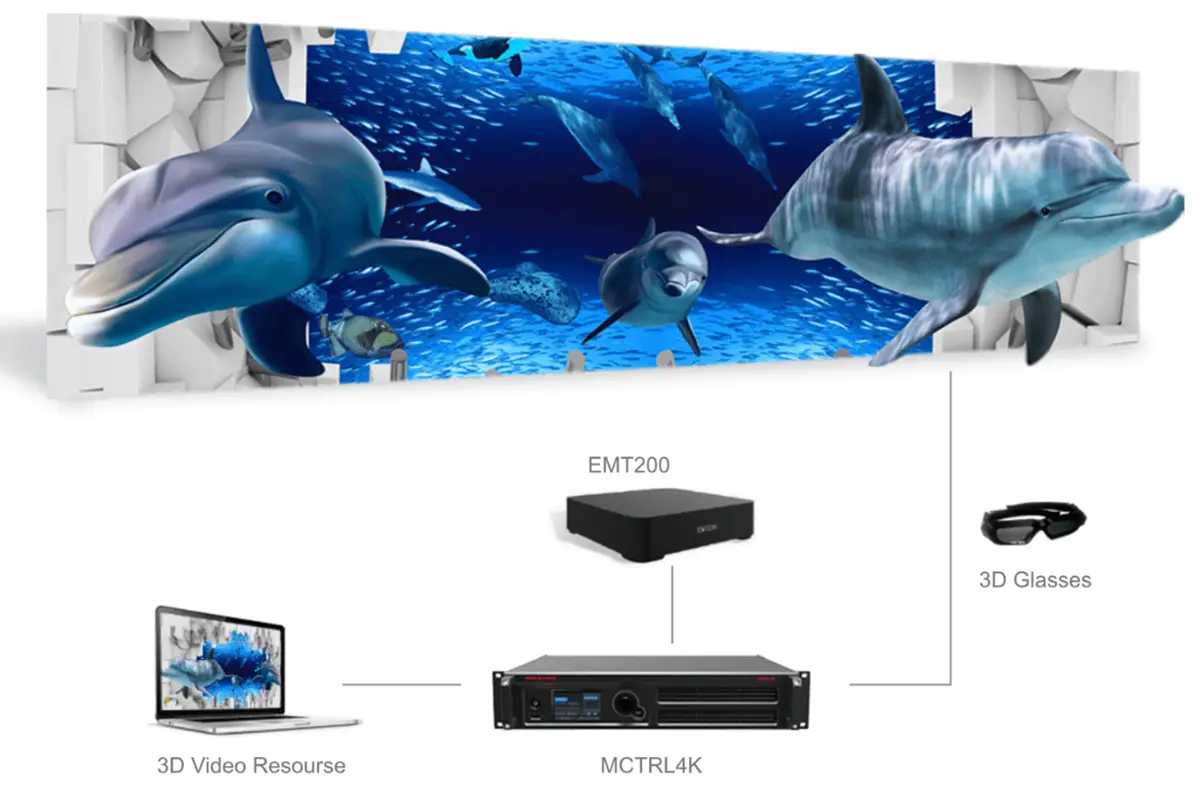
La funzione 3D documentata utilizza l'emettitore EMT200 e gli occhiali a otturatore attivo. I formati affiancati e sopra e sotto raddoppiano la frequenza dei fotogrammi in uscita Ethernet e riducono il carico sulle porte. Si tratta di un flusso di lavoro stereoscopico basato su occhiali, diverso da un'animazione prospettica a occhio nudo visualizzata su uno schermo pubblicitario angolare. Specificare quale esperienza è effettivamente necessaria per il progetto prima di selezionare sorgenti, accessori e modalità operativa.
02. Bassa latenza, inferiore a 1 millisecondo
Il manuale specifica una bassa latenza del controller inferiore a 1 ms quando la posizione iniziale dell'immagine è zero, con ingresso DP/HDMI e carico verticale del cabinet per porta. La bassa latenza e il Genlock non possono essere abilitati contemporaneamente. Questo è un valore condizionale ingresso-uscita del controller, non una misurazione ingresso-fotone per l'intera catena di telecamera, processore, trasmettitore, ricevitore e LED. Testare l'intera catena proposta quando il ritardo della telecamera in tempo reale è rilevante.
03. Genlock e collegamento in cascata fino a 10 unità
La funzione Genlock sincronizza più controller con un unico riferimento, in modo che una parete composta da più unità Novastar MCTRL4K si comporti come un'unica superficie. Collegando in cascata le unità tramite i connettori GENLOCK IN e GENLOCK LOOP, fino a 10 controller possono emettere immagini simultaneamente, e l'impostazione di offset di fase sposta indietro il tempo della sorgente di sincronizzazione per allineare lo schermo con il resto della catena del segnale.
04. Conflitti tra funzionalità da tenere in considerazione durante la pianificazione
La tabella seguente elenca le funzioni incompatibili documentate per il controller. Ogni riga va interpretata come una restrizione specifica; la presenza di due nomi di funzioni in una proposta non invalida di per sé l'intero progetto. Richiedere al fornitore di identificare l'esatta combinazione attiva e la relativa modalità supportata.
| Funzione in uso | Non può essere combinato con | Conseguenze attuali |
|---|---|---|
| 3D | Bassa latenza, calibrazione, configurazione avanzata dello schermo, modalità di input multi-scheda | 3D e il percorso inferiore a 1 ms si escludono a vicenda sul MCTRL4K |
| Bassa latenza | Blocco geniale, 3D | Una build multi-unità Genlocked non può eseguire anche il percorso a bassa latenza |
| HDR10 o HLG | Operazioni di calibrazione e qualsiasi ingresso diverso da HDMI a 10 bit | Mantieni separate le operazioni di calibrazione dall'HDR e utilizza il budget di caricamento a 10 bit applicabile. |
| Calibrazione | Impostazioni immagine, 3D, HDR | Le impostazioni dell'immagine diventano non disponibili una volta attivata la calibrazione. |
| Configurazione avanzata dello schermo e modalità multi-scheda | 3D | La mappatura complessa rimuove il 3D dal menu e il 3D richiede la modalità di input Mosaico. |
5. Spiegazione della modalità Mosaico e della modalità Multi-Card del Novastar MCTRL4K.
01. Modalità mosaico per schermi ultra-wide e ultra-alti
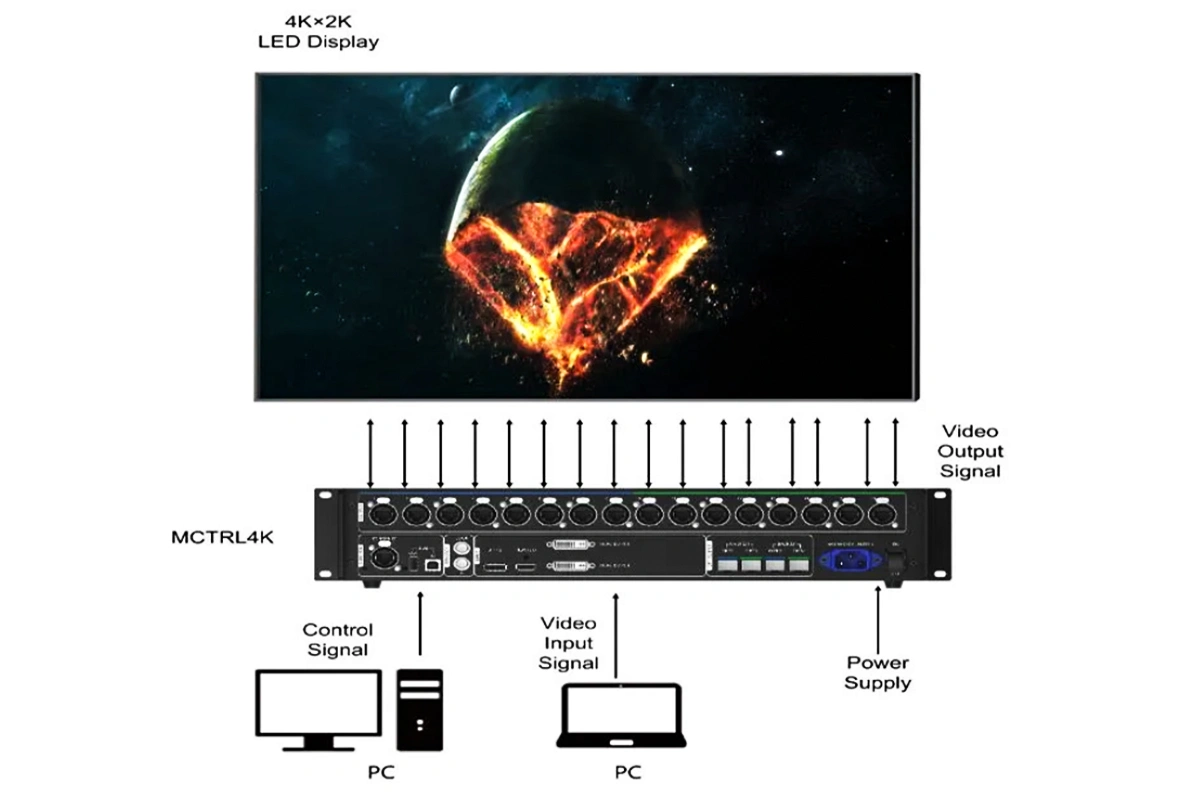
La modalità mosaico è la modalità predefinita per utilizzare Novastar MCTRL4K. Il controller tratta gli ingressi come un'unica tela e li unisce in una singola immagine. La sorgente di ingresso può essere Auto, DP, HDMI o DVI x 2 e, in modalità Auto, il dispositivo rileva gli ingressi nell'ordine DP, poi HDMI, poi DVI. Quando i due connettori DVI dual-link sono accoppiati, è possibile scegliere anche la direzione del mosaico DVI: Superiore e Inferiore o Affiancato.
Per le sorgenti DVI accoppiate, concordare la temporizzazione della sorgente e la direzione del mosaico prima di mappare i cabinet. Una disposizione affiancata e una disposizione sopra e sotto producono raster diversi; nessuna delle due rende il controller uno scaler di sorgenti generico. Utilizzare i limiti di temporizzazione pubblicati per ciascun connettore anziché presumere che la rotazione del layout del cabinet ruoti anche la sorgente. Applicare l'opzione "Da limitato a completo" solo a una sorgente RGB a gamma limitata.
02. Modalità multi-scheda per due sorgenti indipendenti
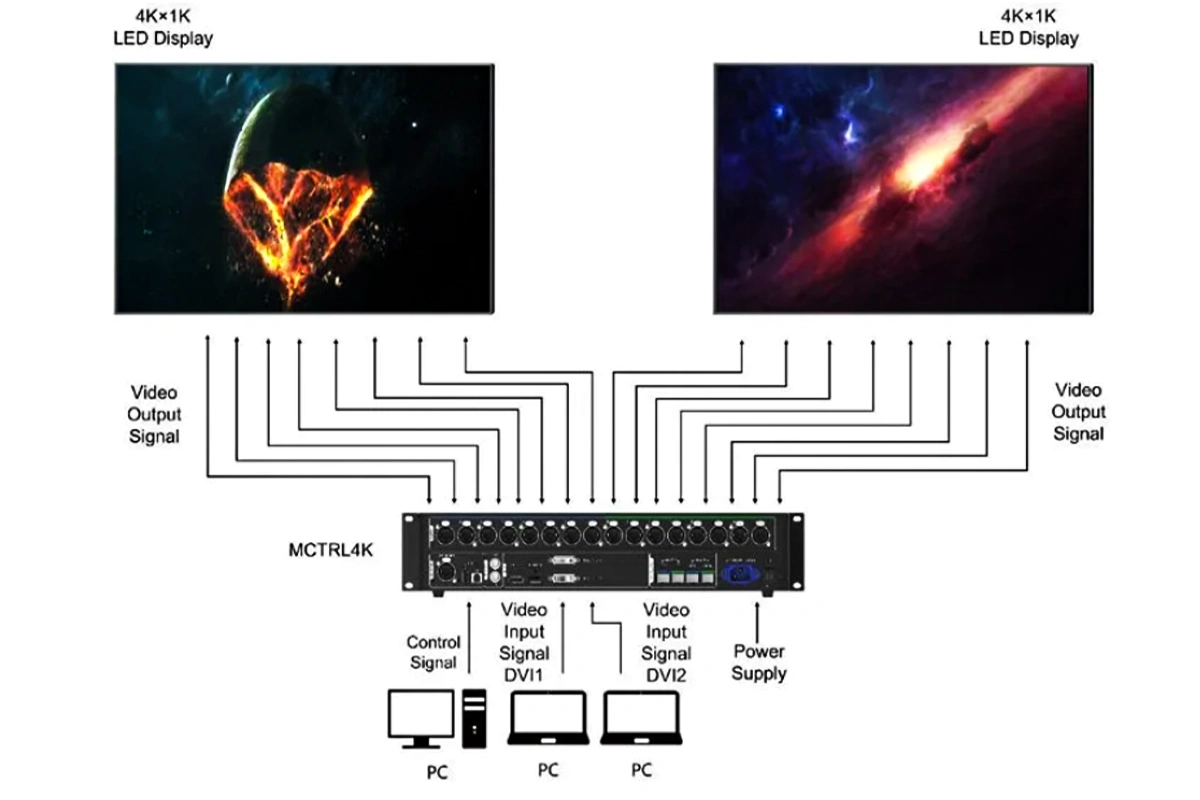
La modalità multi-scheda suddivide il controller in due schede di invio indipendenti. Gli unici ingressi disponibili sono DVI1 e DVI2, e ciascuna scheda supporta una risoluzione fino a 3840×1080 a 60Hz. Entrambe le immagini DVI possono essere visualizzate contemporaneamente, ma non possono essere configurate simultaneamente; pertanto, lo schermo si comporta come due display gestiti da un unico chassis. La modalità multi-scheda è adatta a un palco con uno schermo principale e uno schermo laterale, e non è disponibile quando è abilitato il 3D.
| Domanda di progettazione | Modalità mosaico | Modalità multi-scheda |
|---|---|---|
| Input accettati | Automatico, DP, HDMI o DVI x 2 | Solo DVI1 e DVI2 |
| Come si comporta il controller | Una tela cucita a partire dall'input selezionato | Due schede di invio indipendenti in un unico chassis |
| Limite di capacità | 8,800,000 pixel da DP o HDMI, 8,300,000 da DVI | Fino a 3840×1080@60Hz per scheda |
| Impostazione della direzione DVI | In alto e in basso o fianco a fianco | Non applicabile |
| Più adatto a | Mostre ultra-ampie, ultra-alte e su un'unica tela | Due schermi separati da un unico controller |
| Compatibilità 3D | Necessario per il 3D | Non disponibile quando il 3D è attivo |
03. Applicazioni in cui Novastar MCTRL4K offre le migliori prestazioni
Per gli schermi LED per eventi , valutare la commutazione della sorgente, l'hardware di ricambio e il ripristino, oltre alla capacità di rasterizzazione. Per i sistemi di visualizzazione sportiva , decidere se il progetto richiede la sincronizzazione o la modalità a bassa latenza separata. Un'applicazione suggerita non garantisce l'idoneità: le schede riceventi, il formato del segnale e lo schema del cabinet devono comunque essere verificati per l'installazione effettiva.
6. Configurazione rapida di Novastar MCTRL4K: tre semplici passaggi per accendere lo schermo
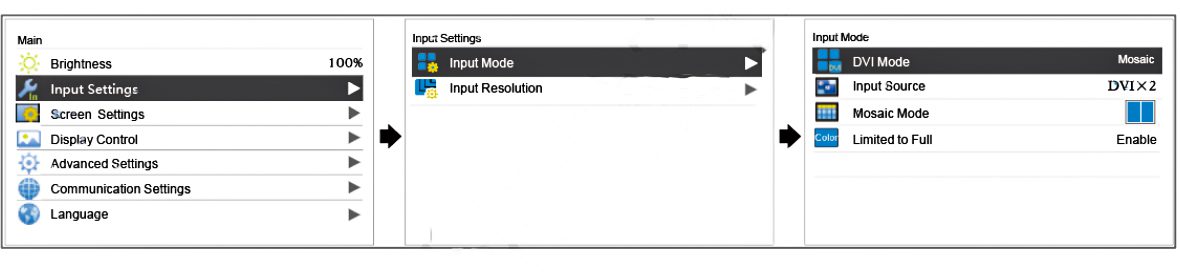
NovaStar ha progettato Novastar MCTRL4K in modo che un tecnico possa accendere lo schermo dal pannello frontale senza dover aprire il portatile. La sequenza documentata è: Imposta la modalità di ingresso, quindi Imposta la risoluzione di ingresso, infine Configura rapidamente lo schermo.
01. Passaggio 1 – Impostare la modalità di input
Iniziate con la modalità DVI e scegliete Mosaico o Multi-scheda. In modalità Mosaico la sorgente può essere Auto, DP, HDMI o DVI x 2; in modalità Multi-scheda gli ingressi sono solo DVI1 e DVI2. Se siete in modalità Mosaico e utilizzate la coppia DVI, impostate la direzione del mosaico DVI su Superiore e Inferiore o Affiancato, quindi abilitate Limitato a Completo per una sorgente RGB Limitata.
02. Passaggio 2 – Impostare la risoluzione di input
Selezionare una temporizzazione di ingresso supportata dal connettore e dalla sorgente effettivi. Un preset EDID descrive il formato richiesto dalla sorgente; non dimostra che il laptop o il lettore collegato lo stia effettivamente producendo. Verificare il formato rilevato sul controller e controllare contemporaneamente larghezza, altezza, frequenza dei fotogrammi e profondità di bit. Il limite di dimensione personalizzato documentato rimane soggetto alle limitazioni di capacità in pixel e di temporizzazione del connettore.
03. Passaggio 3 – Configura rapidamente lo schermo
La configurazione rapida è la procedura più veloce per uno schermo standard. Premere la manopola, selezionare Impostazioni schermo > Configurazione rapida, quindi impostare Quantità riga armadio, Quantità colonna armadio, Quantità armadio porta 1 e il modello Flusso dati (vista frontale). NovaStar applica una regola aritmetica: se n porte caricano lo schermo, ciascuna delle prime (n-1) porte deve caricare lo stesso numero di armadi, tale numero deve essere un multiplo intero del numero di righe o colonne degli armadi e deve essere almeno pari al numero caricato dall'ultima porta. Con tutte le 16 porte Ethernet in uso, le porte da 1 a 15 devono essere identiche e la porta 16 non deve superarle. Gli schermi irregolari non possono utilizzare la configurazione rapida e richiedono invece NovaLCT.
Due ulteriori vincoli influenzano il flusso di lavoro: la configurazione rapida e quella avanzata non possono essere abilitate contemporaneamente e, una volta configurato uno schermo in NovaLCT, non è possibile mapparlo nuovamente dal pannello frontale del controller.
04. Risoluzione dei problemi di configurazione di Novastar MCTRL4K
| Sintomo | Causa documentata | Cosa fare |
|---|---|---|
| Nessuna immagine dopo aver ricollegato un cavo DP | Il rilevamento DP richiede più di 5 secondi tra la disconnessione e la connessione | Attendi almeno cinque secondi prima di riconnetterti. |
| Un feed di trasmissione non si bloccherà | Nessun ingresso MCTRL4K accetta video interlacciato | Deinterlacciare o convertire in un formato progressivo a monte |
| Metà dei mobili si oscurano quando si attiva l'HDR. | L'HDR dimezza la capacità di carico del controller | Prima di modificare l'hardware o la modalità sorgente, verifica la mappa di caricamento e del cabinet compatibile con HDR. |
| Le impostazioni dell'immagine non possono essere modificate. | La funzione di calibrazione è abilitata | Verificare la modalità di calibrazione attiva e le relative restrizioni documentate relative all'impostazione dell'immagine. |
| La bassa latenza non consentirà | Richiede una sorgente DP o HDMI e un caricamento verticale del cabinet per ogni porta. | Riconfigura lo schermo e cambia l'input |
7. Aggiornamenti del software, del controllo web e del firmware di Novastar MCTRL4K
Utilizzare il pannello frontale per un flusso di lavoro a schermo normale supportato e lo strumento informatico appropriato quando il layout richiede una mappatura dettagliata. Verificare che il software, il firmware del controller e la scheda ricevente siano supportati come un'unica combinazione. Considerare i riferimenti alle versioni precedenti come una base documentata; verificare la compatibilità prima di modificare un'installazione funzionante.
01. NovaLCT V5.2.0, SmartLCT V3.4.0 e quale strumento utilizzare
| Software | Versione minima per MCTRL4K | Connessione | Compiti principali |
|---|---|---|---|
| NovaLCT | V5.2.0 o successivo | USB o Ethernet | Configurazione dello schermo, regolazione della luminosità, calibrazione, controllo e monitoraggio del display. |
| SmartLCT | V3.4.0 o successivo | USB | Configurazione dello schermo a blocchi, luminosità delle cuciture, monitoraggio in tempo reale e backup a caldo |
| Pagina di controllo Web | Si consiglia Google Chrome 50 o versioni successive | Ethernet o router sulla stessa LAN | Operazioni di menu per la configurazione dello schermo su PC o dispositivo mobile |
| Aggiornamento del firmware | Eseguito da NovaLCT o SmartLCT | USB | Carica un pacchetto di programmi sul controller dopo un accesso con privilegi elevati. |
02. Controllo web tramite l'indirizzo IP del dispositivo
Il controller fornisce un'interfaccia di controllo web locale. Leggere l'indirizzo del controller dal suo schermo e connettersi dalla stessa LAN, seguendo il manuale del dispositivo e le policy di rete dell'installazione. Il manuale della versione 1.2.0 indica Chrome 50 o versioni successive come browser di riferimento storico; utilizzare un browser moderno supportato e verificarne l'effettiva compatibilità. Una pagina di controllo locale non è un motivo valido per esporre il dispositivo direttamente a Internet.
03. Come aggiornare il firmware di Novastar MCTRL4K
Prima di aggiornare il firmware, annotare con precisione l'hardware e le versioni del firmware attualmente in uso, conservare i file di configurazione approvati e procurarsi il pacchetto e la procedura corrispondenti. Assicurarsi di avere un'alimentazione stabile e una finestra di manutenzione con un piano di ripristino. Il manuale descrive i flussi di lavoro di aggiornamento in NovaLCT e SmartLCT, ma i nomi dei menu e i pacchetti supportati possono variare. Non caricare un pacchetto selezionato solo in base a un nome di prodotto simile né interrompere un aggiornamento in corso.
Entrambi gli strumenti sono elencati nella pagina di download del software di controllo LED Novastar , con una guida dettagliata nella pagina dedicata a Novastar SmartLCT.
8. Manuale e specifiche del Novastar MCTRL4K in formato PDF (download)
Entrambi i documenti ufficiali NovaStar relativi a questo controller sono disponibili qui sotto in formato PDF. La scheda tecnica è il file da citare, mentre il manuale utente è quello da conservare durante la messa in servizio.
- Specifiche del controller per display LED NovaStar MCTRL4K V1.2.0 (PDF) – capacità di carico, numero di porte, limiti HDR e 3D, alimentazione, dimensioni e certificazioni
- Manuale utente del controller per display LED NovaStar MCTRL4K V1.2.0 (PDF) – schermata iniziale, operazioni del menu, configurazione rapida, impostazioni gamma e HDR, Genlock, passaggi software e firmware
La versione V1.2.0 è la revisione del documento utilizzata per questa guida, e non rappresenta la versione più recente per ogni unità attualmente in commercio. Confrontate il documento con l'hardware e il firmware indicati. Se un fornitore propone una combinazione diversa, richiedete le specifiche applicabili e annotate eventuali limiti modificati prima di calcolare la capacità o pianificare un'installazione che dipenda dalle funzionalità.
9. Prezzo e consigli per l'acquisto del Novastar MCTRL4K
Un preventivo utile per il Novastar MCTRL4K specifica il controller e il resto del percorso del segnale necessario. Il prezzo del contenitore non indica se sono incluse le schede di ricezione, la conversione in fibra, gli accessori, la configurazione o l'hardware di backup. Confronta i preventivi per lo stesso rack del contenitore, formato sorgente, profondità di bit e modalità operativa, in modo che un totale inferiore non nasconda una funzionalità mancante.
01. Quanto costa un Novastar MCTRL4K?
Per questa guida non è stato verificato alcun prezzo di progetto attuale. Richiedi un preventivo aggiornato con indicazione della valuta, dell'hardware incluso, delle condizioni di spedizione e delle tasse applicabili, specificate separatamente. Per un elenco delle apparecchiature, consulta la sezione dedicata ai controller nel nostro negozio di componenti ; conferma la configurazione disponibile e le condizioni del preventivo prima di effettuare l'ordine, anziché considerare un prezzo indicativo non aggiornato come un'offerta vincolante.
02. Quando il Novastar MCTRL4K è l'acquisto giusto
Scegliete il controller solo dopo aver verificato che la risoluzione, la mappatura di uscita, la compatibilità con il ricevitore e le funzioni attive richieste rientrino nei limiti documentati. Non esiste una regola affidabile che garantisca che la corrispondenza tra due caratteristiche pubblicizzate renda un dispositivo l'acquisto giusto. Se sono necessari ridimensionamento a monte, finestre indipendenti o un budget di uscita diverso, confrontate l'intero percorso del segnale utilizzando la guida alla selezione del controller LED e un elenco dettagliato delle apparecchiature.
03. Componenti aggiuntivi e alternative per il budget
- Per l'HDR, prima di assegnare le porte, verificare la sorgente HDMI a 10 bit, la compatibilità della scheda ricevente e la riduzione del carico.
- Per la calibrazione o la regolazione del gamma RGB, verificare la famiglia di ricevitori supportati e la modalità di ingresso applicabile.
- Per la visualizzazione 3D tramite occhiali, identificare l'emettitore, gli occhiali, il formato della sorgente e il metodo di mappatura supportato.
- Nel caso di raster non standard, verificare che la sorgente grafica sia effettivamente in grado di generare la temporizzazione progressiva richiesta.
- Se una delle unità non è in grado di soddisfare i requisiti di progetto, è necessario che il fornitore proponga un piano di suddivisione e sincronizzazione supportato; la sola presenza di una seconda unità non garantisce il corretto funzionamento della distribuzione o della mappatura della sorgente.
Domande frequenti
Queste risposte relative al Novastar MCTRL4K si basano sulla revisione del documento indicata sopra. Prima della messa in servizio, verificare la combinazione di hardware, firmware e scheda ricevente fornita.
Preparare la configurazione del controller per il preventivo
Specificare il Novastar MCTRL4K in base alle sue condizioni operative, non a un elenco di valori massimi ricavati da diverse modalità. Verificare innanzitutto la risoluzione nativa, la temporizzazione di ingresso, la profondità di bit, i carichi della catena di cabinet e la famiglia del ricevitore. Quindi identificare le specifiche funzioni HDR, 3D, calibrazione, Genlock o bassa latenza richieste e verificarne le limitazioni documentate. Conservare la mappatura finale delle porte e le impostazioni della sorgente insieme alla distinta base dell'apparecchiatura.
Per una revisione della configurazione, inviare la risoluzione nativa della parete, le dimensioni in pixel del cabinet, il modello della scheda ricevente, l'elenco delle sorgenti e la modalità operativa prevista. Includere fotografie e impostazioni salvate in caso di espansione di un sistema esistente. Richiedere un preventivo dettagliato che separi l'hardware del controller, gli accessori, la messa in servizio e il backup.
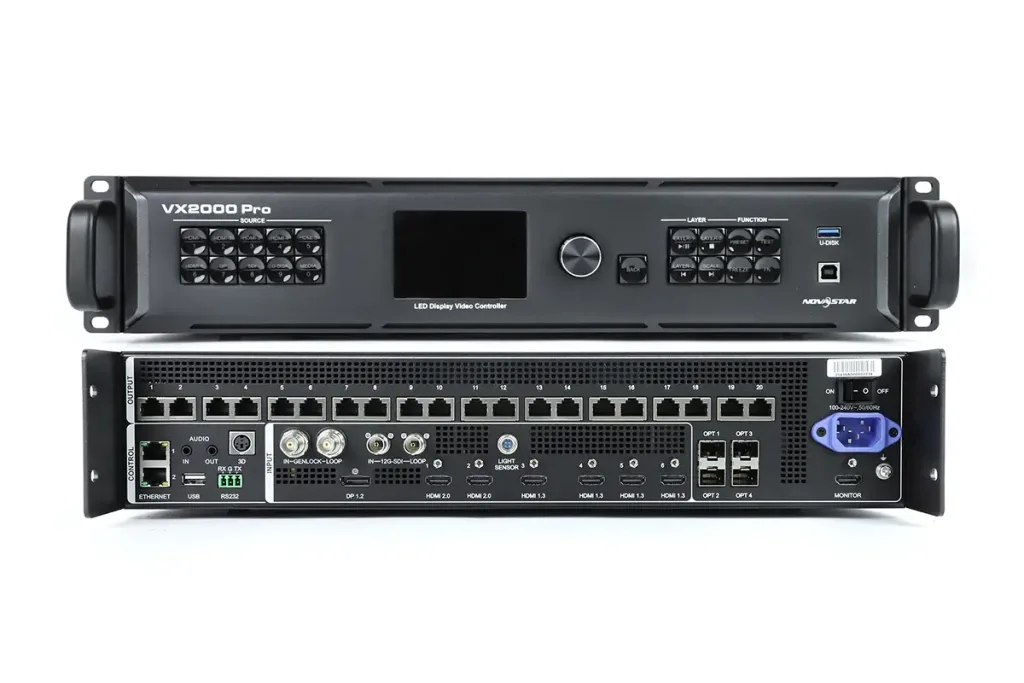 Recensione di NovaStar VX2000 Pro: specifiche, configurazione, software e prezzo
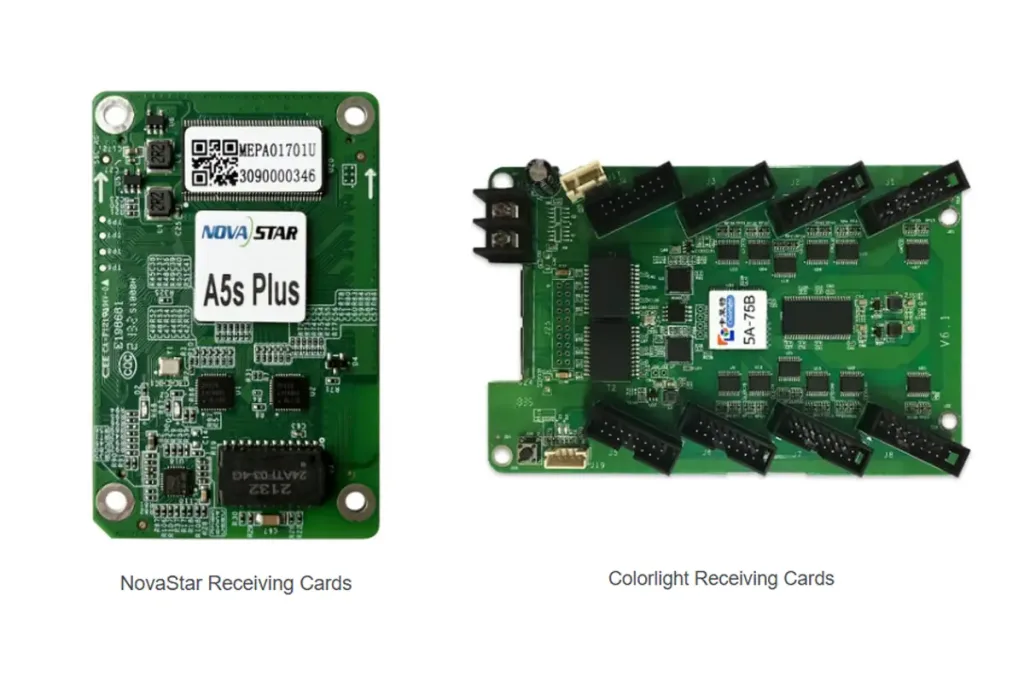 Una guida completa alle schede di ricezione LED: come scegliere quella giusta