
L'EDID della parete LED è l'informazione sulle capacità di visualizzazione che una sorgente video collegata legge per trovare una modalità di uscita utilizzabile. Può influenzare la risoluzione e la frequenza dei fotogrammi inviate da un laptop. Se il processore riceve il segnale previsto ma l'immagine risulta allungata, ritagliata o divisa tra i pannelli, verificare la configurazione del processore e la mappatura della parete prima di modificare l'EDID.
Per gli integratori AV che commissionano uno schermo per eventi, la questione pratica è capire da dove inizia l'immagine a non corrispondere più al progetto. È fondamentale registrare separatamente l'output della sorgente, il formato di input riportato dal processore e la risoluzione in pixel dell'immagine. Avere a disposizione questi tre valori semplifica la riproduzione di un problema quando un relatore cambia computer portatile o quando subentra una sorgente di backup.
1. Cosa rivela l'EDID del LED Wall alla sorgente
EDID è l'acronimo di Extended Display Identification Data. Un display o un dispositivo intermedio può descrivere le temporizzazioni video supportate e identificarne una preferita. La sorgente utilizza queste informazioni insieme alle proprie capacità e impostazioni grafiche. Una temporizzazione preferita può influenzare la selezione predefinita, ma una sorgente potrebbe scegliere una modalità supportata diversa a causa del proprio sistema operativo, applicazione o configurazione del display.
In una connessione diretta, il laptop in genere legge le informazioni fornite dall'ingresso del processore a cui è collegato. Se si interpone uno switcher, un extender o una docking station, il laptop potrebbe invece visualizzare informazioni trasmesse, copiate o generate da tale dispositivo. Verificare cosa la sorgente può visualizzare nel punto di connessione, soprattutto quando un formato appare su un cavo diretto e scompare attraverso il rack eventi.
L'EDID del videowall a LED può quindi essere diverso per due ingressi dello stesso sistema. Un ingresso per il presentatore potrebbe indicare una risoluzione comune supportata da molti laptop, mentre il media server utilizza una connessione dedicata con una modalità personalizzata testata. La documentazione del produttore per la serie NovaStar H, ad esempio, descrive i controlli EDID personalizzati. Verificare le opzioni sulla scheda di ingresso e sul firmware effettivi prima di inserirle nel piano di presentazione.
2. Confronta la modalità di input con la tela a muro
L'input descrive la rasterizzazione che arriva al processore. La tela fisica descrive i pixel assemblati dai moduli. Un processore può posizionare un livello, ridimensionarlo o ritagliarlo all'interno di tale tela se l'hardware supporta queste operazioni. Successivamente, invia le sezioni mappate ai moduli corrispondenti. Ciascuna di queste decisioni può influenzare l'immagine indipendentemente dall'EDID del videowall a LED.
Ad esempio, una parete larga dodici armadi e alta sette, con duecento pixel per armadio in ogni direzione, ha una superficie nativa di 2400 x 1400 pixel. Un laptop con risoluzione 1920 x 1080 può comunque essere una sorgente adeguata. Per un adattamento che preservi le proporzioni su tutta la larghezza, l'immagine occupa 2400 x 1350 pixel. Se centrata, rimangono venticinque righe di pixel inutilizzate sopra e sotto. Una modalità di riempimento potrebbe ritagliare i lati, mentre l'estensione fino ai bordi modificherebbe le proporzioni.
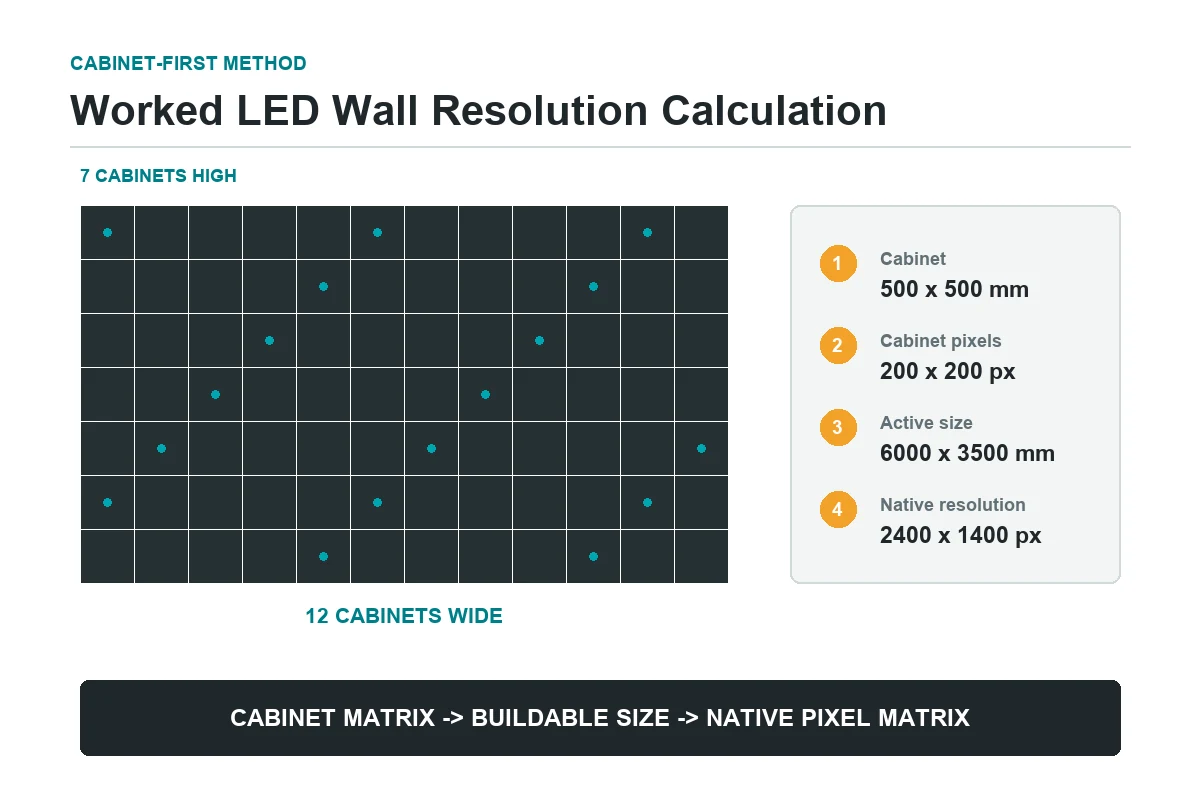
Richiedete una modalità sorgente personalizzata solo se risponde a una reale esigenza, ad esempio per un media server che offre grafica di alta qualità alle dimensioni native del monitor. Verificate la compatibilità della sorgente e i limiti di temporizzazione di ogni dispositivo tra il server e il processore. Risoluzione e frequenza dei fotogrammi sono solo una parte della verifica. Anche il connettore, l'adattatore, il protocollo di trasporto del segnale, la profondità di bit e il formato colore possono limitare la quantità di dati che il percorso può trasmettere.
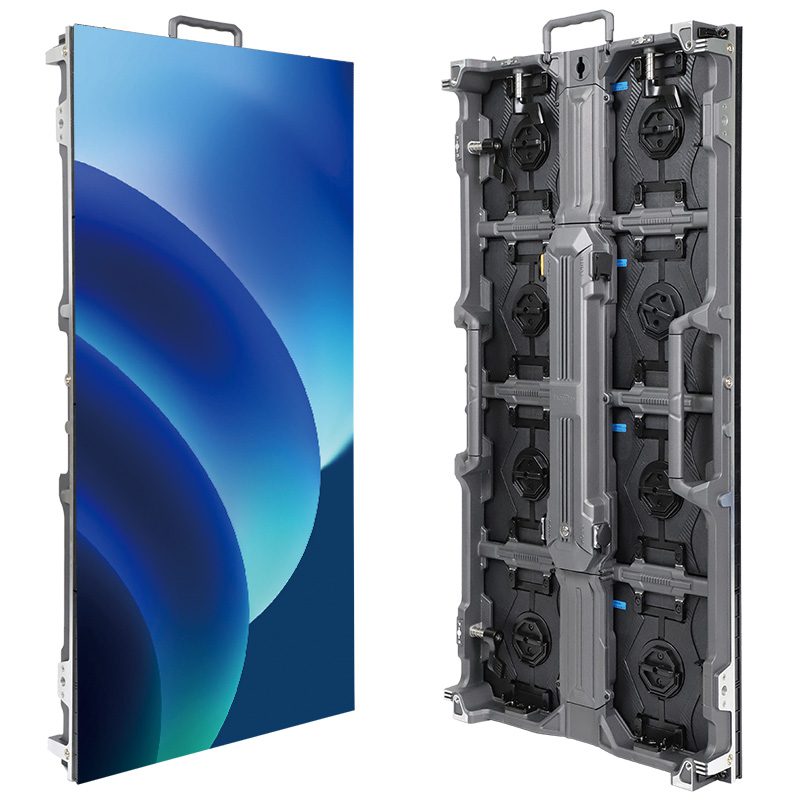
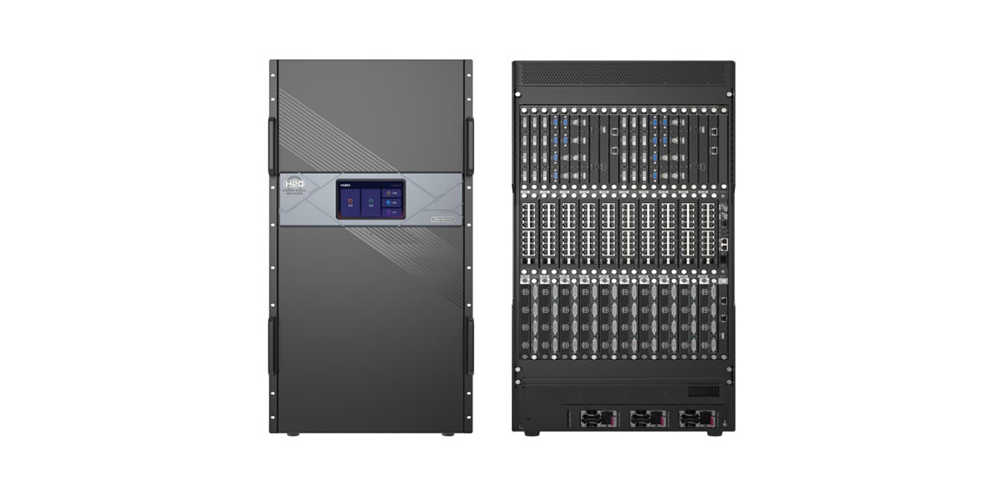
La panoramica del sistema di giunzione per videowall H20O mostra un sistema di elaborazione modulare e una griglia di disposizione dei cabinet. Consideratelo un esempio del perché la mappa dello schermo e la scheda di ingresso debbano trovarsi sullo stesso disegno di progetto. Un elevato numero di cabinet non indica automaticamente al laptop quale formato inviare.
Per una presentazione che combina diapositive e video, è necessario concordare l'aspetto dei pixel non utilizzati. Un'immagine centrata può essere posizionata su uno sfondo nero o su un layout progettato per la visualizzazione a parete. Se il layout include un logo o un ticker, è importante verificare se viene generato dalla sorgente o da un livello di elaborazione separato. Questo determina quale team è responsabile del posizionamento e quale file deve contenere i margini.
3. Ricondurre una risoluzione errata alla fase corretta
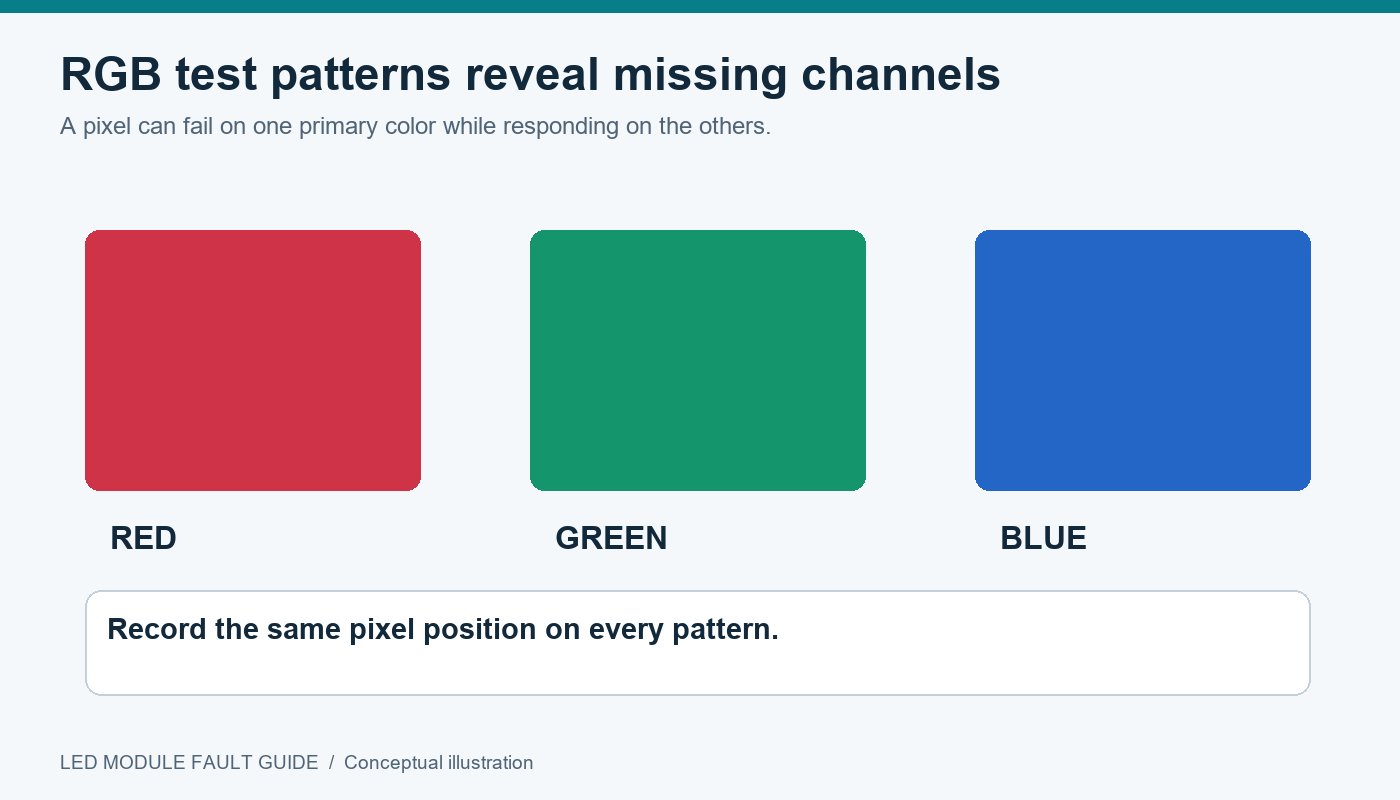
Iniziate con la sorgente e l'input esatti utilizzati quando si verifica il problema. Leggete la modalità di output attiva della sorgente e confrontatela con la risoluzione e la frequenza dei fotogrammi riportate dal processore. Quindi visualizzate il materiale con dei marcatori vicino a tutti e quattro i bordi e forme riconoscibili al centro. Un cerchio rende evidente la distorsione, mentre le etichette agli angoli mostrano quali bordi mancano o sono disallineati.
| Quello che vedi | Controlla prima | Documentazione per il follow-up |
|---|---|---|
| La modalità prevista non è presente nell'elenco dei laptop | Modalità pubblicizzate tramite la connessione installata | Lo stesso laptop sia con l'ingresso diretto che con il percorso instradato. |
| La modalità è elencata ma il processore non segnala alcun segnale | Modalità sorgente attiva, ingresso selezionato e compatibilità di trasporto | Formato compatibile con gli stessi cavi e adattatori |
| Il processore riceve la modalità desiderata, ma l'immagine viene ritagliata. | Dimensione dello strato, ritaglio e posizione | Etichette dei bordi mancanti e coordinate del livello corrente |
| Alcune parti dell'immagine appaiono nelle posizioni sbagliate del mobile. | Schema delle porte di uscita e ordine dei cabinet | Etichette di riga o colonna dall'immagine di prova della parete |
Se la sorgente seleziona il formato errato, verificare l'EDID del videowall LED lungo tutto il percorso prima di forzare una nuova temporizzazione. Iniziare con un formato funzionante noto, quindi modificare un'impostazione alla volta. Se il formato sul processore è già corretto, utilizzare l'immagine di test dello schermo e l'immagine contrassegnata dalla sorgente per separare la mappatura di output dalle impostazioni dei layer.
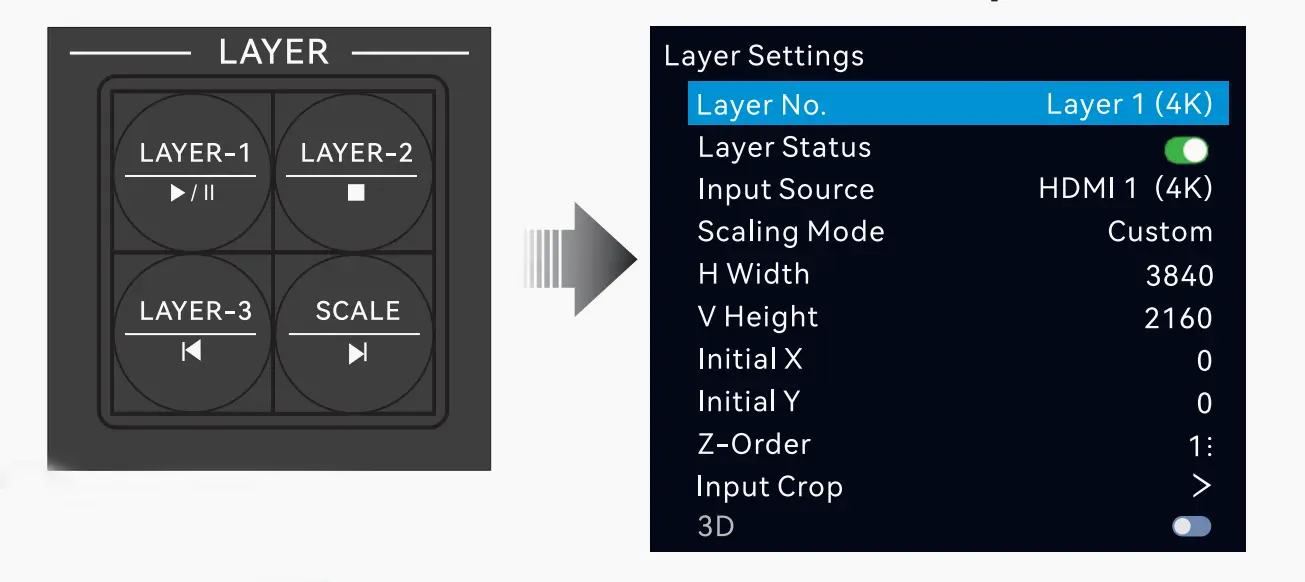
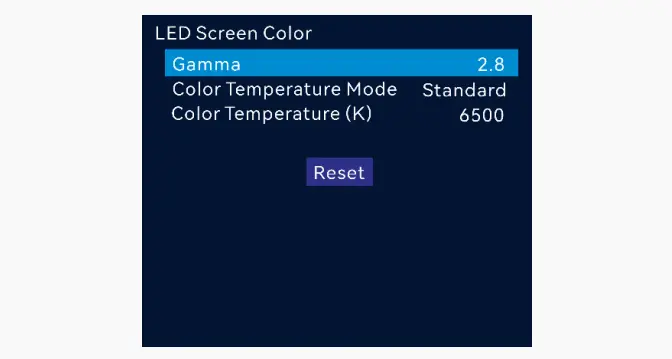
La guida del controller VX400 Pro mostra un menu dei livelli con controlli separati per ridimensionamento e ritaglio. Una modifica della larghezza o della posizione in questo menu sposta l'immagine sulla tela. Non modifica l'elenco delle uscite supportate dalla sorgente. Annota il preset di base prima di modificare uno qualsiasi dei gruppi di impostazioni.
Consideriamo una prova in cui un laptop invia un segnale a 1920x1080 tramite un cavo diretto corto, ma la risoluzione viene ridotta quando il segnale passa attraverso lo switcher. Verificate quale modalità seleziona il laptop su ciascun percorso e quale formato viene segnalato dal processore. Se lo switcher presenta un elenco di funzionalità diverso, controllate il suo profilo di ingresso e i limiti di downstream prima di copiare il profilo del processore. Una modalità pubblicizzata richiede comunque un percorso compatibile fino all'ingresso selezionato.
4. Verificare la modalità concordata prima della consegna
Convalida l'EDID del videowall a LED con le apparecchiature che verranno effettivamente utilizzate nella sede dell'evento. Includi il laptop utilizzato per la presentazione, la sorgente di backup designata e qualsiasi dock o switcher di presentazione presente nel percorso di installazione. Verifica che ogni dispositivo invii i tempi di attivazione previsti, quindi controlla sia un pattern di bordo che una diapositiva o una clip rappresentativa. I contenuti con caratteri di piccole dimensioni possono evidenziare artefatti di ridimensionamento che una fotografia a schermo intero nasconde.
Ricontrollare il risultato dopo un cambio di ingresso di routine e dopo una riconnessione pianificata, con la presa a muro disponibile per il test. Documentare se una modalità deve essere selezionata manualmente o se la sorgente la seleziona automaticamente. Una sessione stabile su un singolo laptop dice poco su cosa accade quando un altro dispositivo legge per la prima volta le modalità pubblicizzate.
Conservare una breve nota di passaggio di consegne che elenchi le etichette degli ingressi, la risoluzione e la frequenza dei fotogrammi previste, l'area di visualizzazione a parete, la politica di ridimensionamento e la modalità di fallback. Se il processore supporta l'esportazione dei profili, conservare la configurazione EDID approvata della parete LED con l'ingresso e il preset corrispondenti identificati. Annotare chi deve ripristinarla e come l'operatore può verificare che l'immagine sia tornata al layout approvato.
Fornite al team della location due screenshot per ogni ingresso approvato: uno che mostri lo stato dell'ingresso del processore e uno che mostri l'immagine di test completa sulla parete. Abbinateli al nome del preset e alle impostazioni della sorgente. Se in futuro una modifica software o hardware dovesse influire sul percorso del segnale, ripetete lo stesso controllo prima dello spettacolo successivo. Registrare la temporizzazione effettiva ricevuta è particolarmente utile quando dispositivi diversi offrono preset con nomi simili o etichettano frequenze di fotogrammi vicine in modo diverso.
5. Domande frequenti
Un ingresso a 60 Hz significa che i pixel LED si aggiornano a 60 Hz?
No. La frequenza dei fotogrammi in ingresso descrive la frequenza con cui la sorgente invia nuovi fotogrammi. La frequenza di aggiornamento LED descrive la velocità con cui il pannello gestisce i suoi pixel. Se le riprese video fanno parte del progetto, organizza una prova con la telecamera di produzione e le impostazioni di visualizzazione effettive.
Perché la duplicazione dello schermo di un portatile modifica le modalità disponibili?
Il sistema operativo potrebbe scegliere una modalità che entrambe le uscite possono utilizzare in modalità mirroring. Durante le prove, testa la modalità desktop esteso e verifica che l'applicazione si apra sul display previsto prima di utilizzarla durante l'evento.
Una tempistica personalizzata renderà le presentazioni più incisive?
Può essere utile quando la sorgente e la parete possono fornire un layout pixel per pixel preciso. Il ridimensionamento del contenuto può comunque avvenire nell'applicazione o nel processore. Verificare con linee sottili e testo alla distanza operativa effettiva.
Dobbiamo cambiare l'EDID durante una presentazione dal vivo?
Se lo spettacolo è in corso, utilizzare un piano di riserva concordato. Una sorgente potrebbe interrompere la sua uscita mentre riconosce le funzionalità modificate o sceglie una modalità diversa. Eseguire una prova della modifica e del ripristino durante una finestra di manutenzione.
6. Documentare il percorso del segnale per il progetto
Prima di accettare il sistema, verificare cosa invia la sorgente, cosa riceve il processore e dove l'immagine viene visualizzata sulla mappa del cabinet. Per una discussione sull'EDID di una parete LED, fornire le dimensioni della parete in pixel, il modello del processore e della scheda di ingresso, l'apparecchiatura sorgente e i formati di contenuto richiesti. Contatti EagerLED Informazioni sul tuo progetto di parete LED per rivedere il percorso del segnale e concordare una soluzione alternativa pratica prima della messa in servizio.
 Planarità del cabinet LED: come verificare la presenza di giunture visibili
 Etichettatura dei cabinet LED: ID risorsa, posizioni e ordine dei dati