NovaLCT configure les systèmes de contrôle LED NovaStar compatibles ; il ne crée pas de listes de lecture et ne remplace pas le matériel d’affichage. Ce guide aide les installateurs à télécharger la version appropriée, à vérifier les pilotes et à se connecter, à associer les armoires et à conserver une configuration fonctionnelle. Assurez-vous que le logiciel et le fichier de la carte de réception correspondent au contrôleur et à l’armoire LED avant de modifier un écran en fonctionnement.
- Notez les dimensions en pixels de la carte émettrice, de la carte réceptrice, du firmware et du boîtier.
- Conservez la version du logiciel installée et les fichiers de configuration d'origine.
- Testez un meuble avant d'appliquer un nouveau fichier de cartes réceptrices au mur.
- Vérifiez la configuration enregistrée après un redémarrage contrôlé.
Réponse rapide : NovaLCT est le logiciel de configuration gratuit pour Windows proposé par NovaStar. Téléchargez la dernière version depuis le centre de téléchargement officiel de NovaStar, installez-la sur Windows 10 ou 11, connectez la carte d'émission via USB ou Ethernet, connectez-vous avec le mot de passe par défaut « admin » pour accéder aux paramètres avancés, puis configurez la source d'entrée, les cartes de réception et la connexion à l'écran avant d'enregistrer la configuration sur le matériel. NovaLCT permet de configurer un écran ; il ne lit pas de contenu.
Sur cette page
Qu'est-ce que NovaLCT et à quoi sert-il dans les systèmes d'affichage LED ?
NovaLCT est le logiciel officiel de configuration et de maintenance de NovaStar. Si votre écran est piloté par du matériel NovaStar (une carte d'émission comme la MCTRL600 ou la VX4S, une carte de réception ou un lecteur multimédia de la série Taurus), le logiciel NovaLCT de NovaStar détermine sa configuration et son fonctionnement.
Le logiciel NovaLCT de Novastar n'est pas un outil de lecture : il ne sert ni à diffuser du contenu ni à programmer des publicités. Il s'agit du logiciel à exécuter avant la mise en service de l'écran, et à chaque modification d'un paramètre, afin de définir la configuration physique de l'écran et les paramètres qui contrôlent la qualité d'image.
Avec le logiciel NovaLCT de Novastar, vous pouvez :
- Définir la configuration physique de l'écran : agencement du boîtier, orientation des modules et flux de données.
- Détectez et configurez les cartes d'envoi, les cartes de réception et les lecteurs NovaStar connectés à votre PC.
- Réglez la luminosité, le gamma, la température de couleur et l'espace colorimétrique pour une qualité d'image homogène.
- Chargez les fichiers de configuration de la carte de réception (.rcfgx et .rcfg) pour mettre en service un écran rapidement.
- Diagnostiquer les problèmes de signal, surveiller l'état du matériel et mettre à jour le firmware.
- Enregistrez l'ensemble de la configuration dans un fichier afin de pouvoir la sauvegarder ou l'appliquer à un autre écran.
01. Place de NovaLCT dans un système d'affichage LED
Un système d'affichage LED comporte trois couches : la couche de contenu qui alimente l'écran, la couche de contrôle composée des cartes d'émission et de réception, et la couche d'affichage constituée des modules LED. Le logiciel NovaLCT de Novastar programme la couche de contrôle, en indiquant à la carte d'émission la résolution et la synchronisation attendues, et à chaque carte de réception la portion d'image qui lui est attribuée. Ces informations sont ensuite enregistrées dans le matériel afin que l'écran fonctionne correctement après une coupure de courant.
02. Systèmes de contrôle synchrones et asynchrones
Le logiciel NovaLCT de Novastar prend en charge les deux principales architectures NovaStar, et savoir laquelle vous utilisez change presque tout dans votre façon de travailler avec ce logiciel.
Dans un système synchrone , un PC ou un processeur vidéo transmet un flux vidéo en direct à l'écran via une carte d'émission. NovaLCT configure la résolution de sortie, la fréquence de rafraîchissement, la synchronisation et le mappage entre la source vidéo et l'écran physique. Cette architecture est utilisée dans les studios, les régies, les événements en direct et les installations fixes où une faible latence est essentielle.
Dans un système asynchrone , un lecteur multimédia NovaStar autonome stocke le contenu et le diffuse sans ordinateur. NovaLCT définit la géométrie de l'écran, les paramètres de lecture, les paramètres réseau et les profils de luminosité ; c'est pourquoi cette architecture convient aux écrans publicitaires, aux présentoirs de vente au détail et à l'affichage dynamique.
| Aspect | Contrôle synchrone | Contrôle asynchrone |
|---|---|---|
| Matériel typique | Carte ou processeur d'envoi : MCTRL600, MCTRL4K, VX4S, VX6S, VX1000, A8s, A9s | Lecteur multimédia : TB6, TB7, TB8, SMP100–SMP400, UHD Jr, UHD Pro |
| Source vidéo | Flux en direct depuis un PC, un serveur multimédia ou un processeur | Contenu stocké sur le lecteur lui-même |
| PC requis lors de l'exécution | Oui, le PC reste dans la chaîne de signal. | Non, le lecteur fonctionne de manière indépendante. |
| Que configure NovaLCT | Résolution de sortie, fréquence de rafraîchissement, synchronisation, mappage des ports vers l'armoire | Géométrie de l'écran, paramètres réseau, listes de lecture, programmes de luminosité |
| Le mieux adapté à | Studios, salles de contrôle, événements en direct, installations à faible latence | Écrans publicitaires, présentoirs de vente au détail, signalétique déportée |
| Où se connecter | Utilisateur > Connexion utilisateur au système synchrone avancé | Écran de connexion du lecteur — voir le manuel du lecteur multimédia |
03. Ce que NovaLCT n'est pas
Du fait de son nom NovaStar, NovaLCT est parfois utilisé à des fins autres que celles pour lesquelles il a été conçu. Il ne s'agit ni d'un planificateur multimédia, ni d'un remplacement du firmware du contrôleur, ni d'un utilitaire de réparation universel : le logiciel NovaLCT de NovaStar modifie la configuration matérielle, et non le contenu affiché à l'écran.
La mise à jour ne concerne pas non plus tous les périphériques connectés. L'installation de la dernière version du logiciel sur votre PC ne met pas à jour le micrologiciel des cartes d'émission ou de réception, et les incompatibilités entre les deux sont une cause fréquente de dysfonctionnement de l'écran après une mise à jour.
Compatibilité NovaLCT : Quel matériel NovaStar est compatible ?
Le logiciel NovaLCT de Novastar est compatible avec une large gamme de matériels de contrôle NovaStar, prenant en charge les systèmes temps réel et autonomes. Dès lors que votre système utilise des cartes d'envoi, de réception ou des lecteurs multimédias officiels NovaStar, NovaLCT peut les reconnaître et les configurer.
01. Cartes d'envoi synchrone et processeurs vidéo
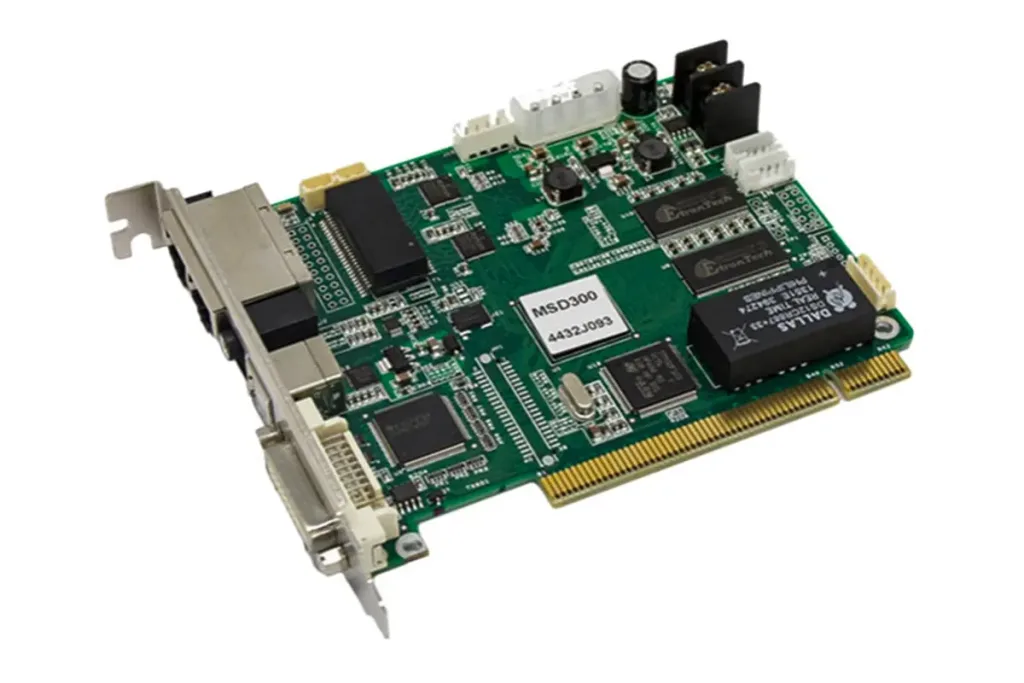
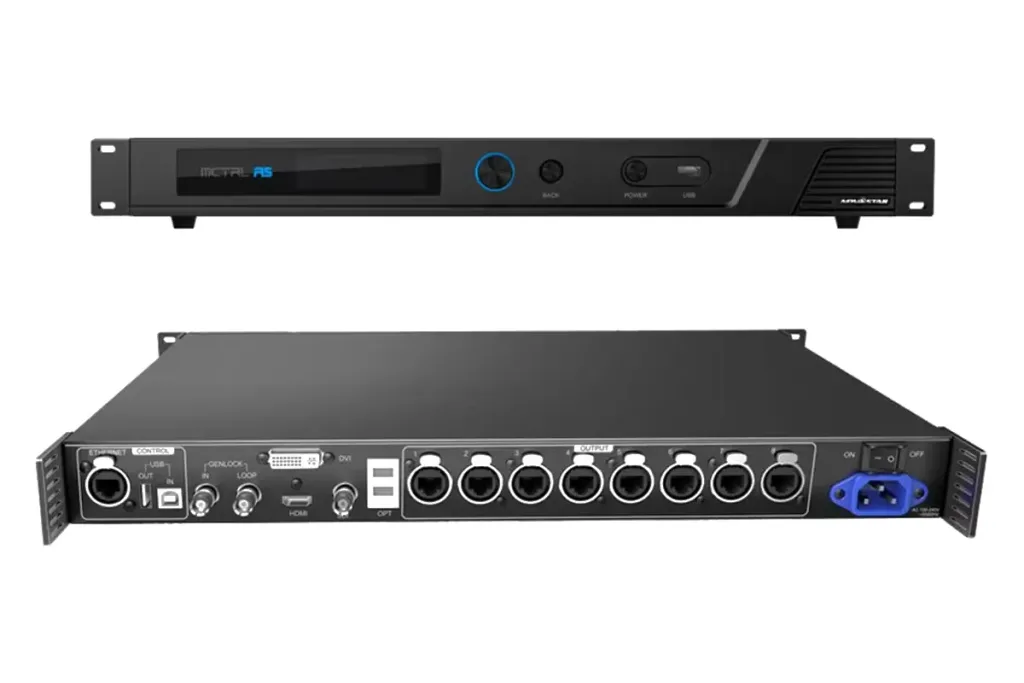
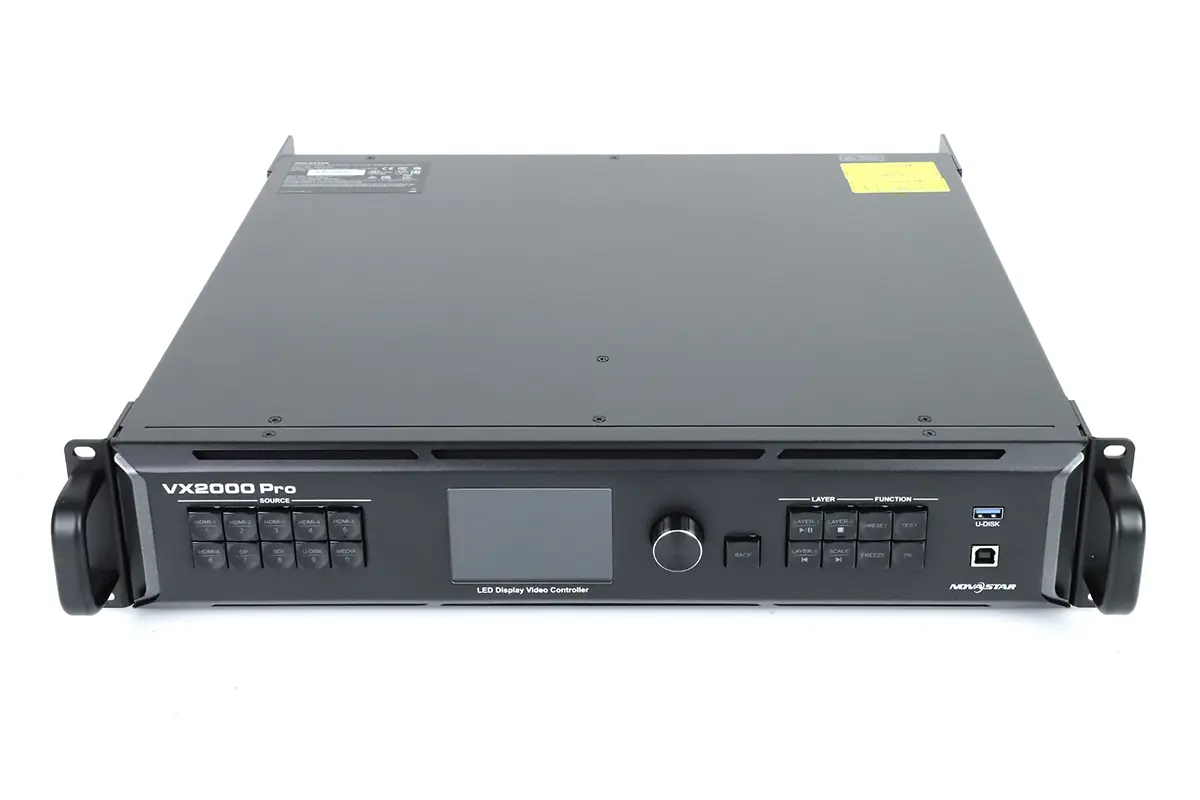
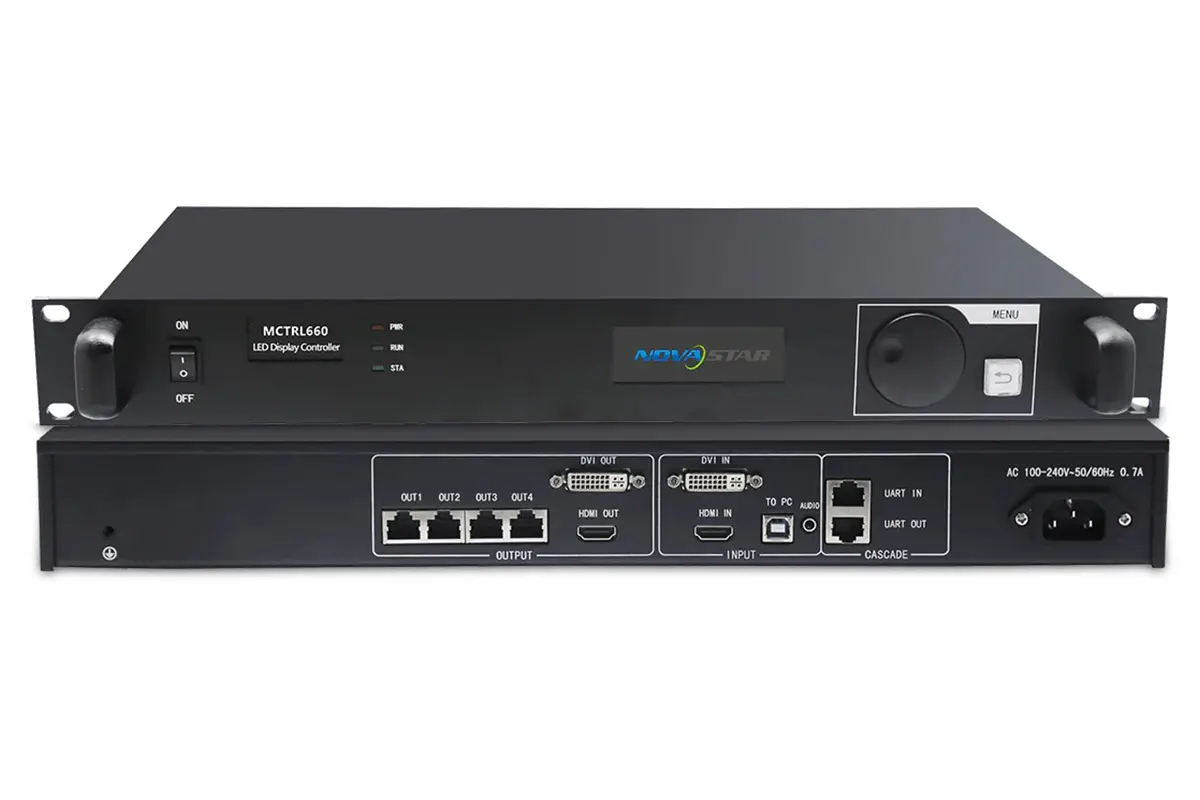
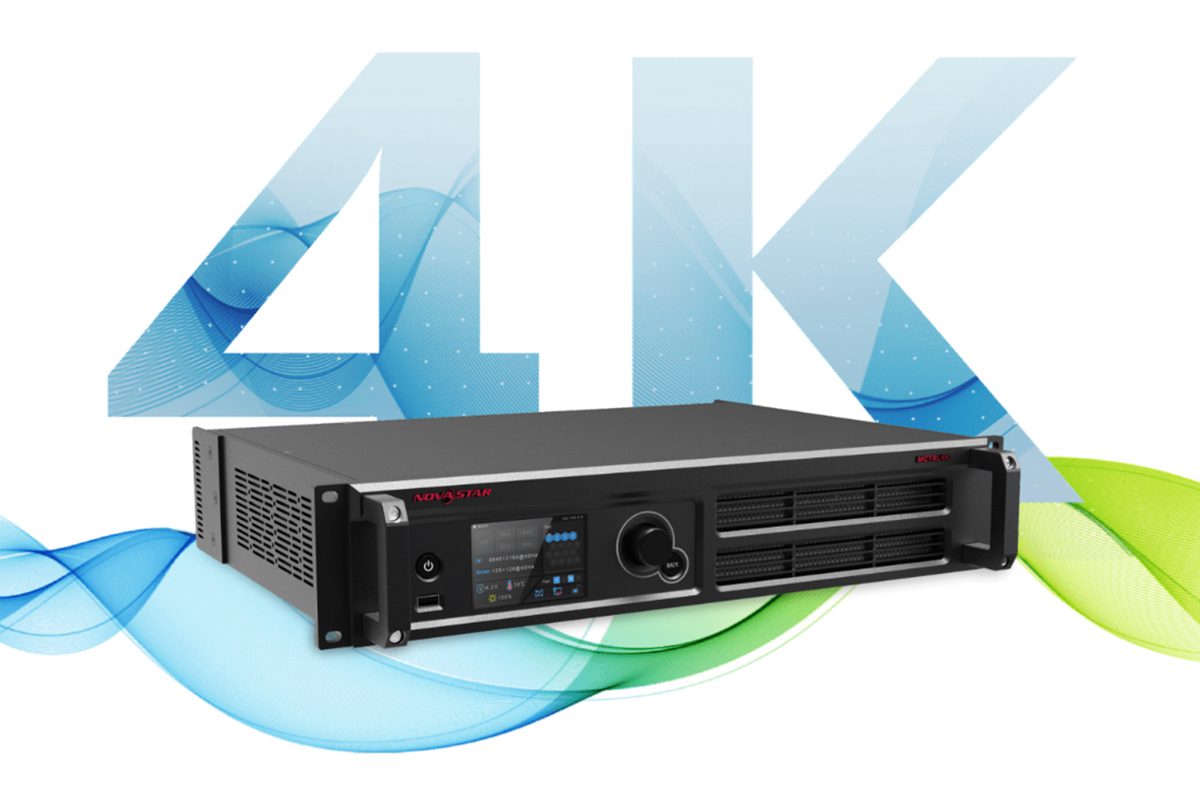
Le logiciel NovaLCT de Novastar prend en charge la gamme MCTRL (MCTRL300, MCTRL600, MCTRL660, MCTRL4K), les processeurs vidéo de la série VX (VX4S, VX6S, VX400 Pro, VX600 Pro, VX1000, VX2000 Pro) et les contrôleurs avancés tels que les A8 et A9. Ces appareils permettent de configurer la résolution d'écran, d'assigner les ports de sortie aux armoires, d'ajuster la synchronisation et de vérifier l'intégrité du signal avant la mise en service.
02. Lecteurs multimédias asynchrones
Les systèmes asynchrones exécutent du contenu préchargé sans connexion PC permanente. Le logiciel NovaLCT de Novastar est compatible avec les lecteurs TB6, TB7, TB8, TB30, TB40 et TB50, la gamme SMP100 à SMP400, ainsi que les UHD Jr et UHD Pro. Pour ces appareils, NovaLCT permet de définir la disposition de l'écran, de programmer les variations de luminosité, de configurer les paramètres réseau, de gérer les listes de lecture à distance et de mettre à jour le micrologiciel via réseau local ou Wi-Fi.
03. Réception des cartes et des puces de module
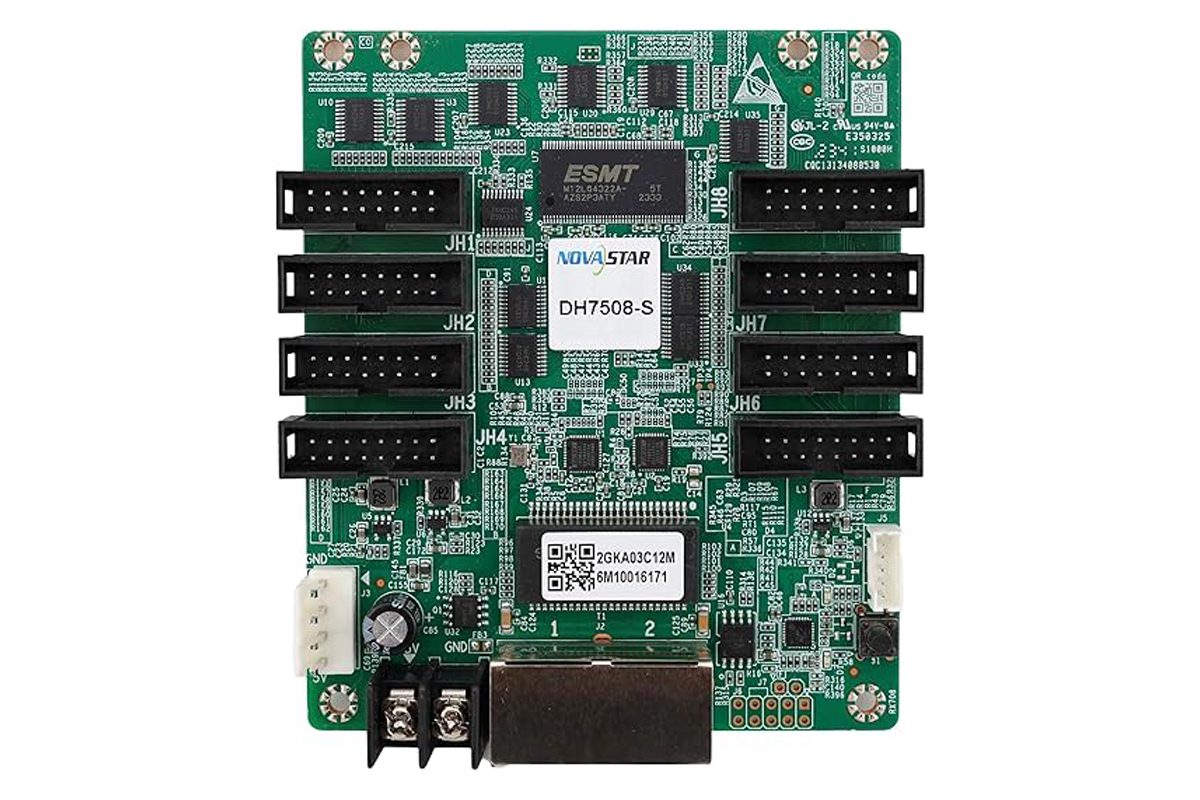
Le logiciel NovaLCT de Novastar est compatible avec la gamme de cartes de réception standard NovaStar, notamment les modèles MRV328, MRV412, RV908 et DH7512-S. Il détecte la position de chaque carte à l'écran et applique les données d'étalonnage via les fichiers RCFG et RCFGX. Certaines fonctionnalités de couleur dépendent de la carte et de la puce du module installées : le moteur Image Booster prend en charge l'étalonnage par colorimètre, tandis que les modes 18 bits+ et 22 bits+ améliorent les performances en niveaux de gris.
04. Configuration requise pour le PC et le système d'exploitation
Le logiciel NovaLCT de Novastar fonctionne sous Windows, et NovaStar ne propose pas de version native pour macOS ou Linux. Windows 7 n'étant plus pris en charge, utilisez un PC sous Windows 10 ou 11 64 bits disposant d'un port USB libre et d'un port Ethernet filaire.
L'exécution de NovaLCT dans une machine virtuelle ou un émulateur n'est pas recommandée : le pilote USB qui communique avec une carte d'envoi échoue souvent, produisant l'erreur « matériel non détecté » qui amène les techniciens à rechercher un défaut dans l'écran plutôt que dans le PC.
| Famille de matériel | Modèles typiques | Ce que NovaLCT en fait |
|---|---|---|
| Envoyer des cartes | MCTRL300, MCTRL600, MCTRL660, MCTRL4K | Détecte la carte, configure la résolution d'entrée, la fréquence de rafraîchissement et la profondeur de bits, et associe les ports de sortie aux armoires. |
| Processeurs vidéo | VX4S, VX6S, VX400 Pro, VX600 Pro, VX1000, VX2000 Pro | Configuration de l'écran, configuration de la source d'entrée et mappage de la sortie |
| Contrôleurs avancés | Contrôleurs professionnels A8, A9 et équivalents | Configuration plein écran, étalonnage et surveillance |
| Lecteurs multimédia | TB6, TB7, TB8, TB30, TB40, TB50, SMP100–SMP400, UHD Jr, UHD Pro | Disposition de l'écran, paramètres réseau, listes de lecture, réglages de luminosité, micrologiciel |
| Réception de cartes | MRV328, MRV412, RV908, DH7512-S et modèles similaires | Paramètres du module, réglages intelligents, données d'étalonnage RCFG et RCFGX |
| Opérateur PC | Windows 10 / Windows 11, 64 bits | Héberge NovaLCT ; se connecte au matériel via USB ou Ethernet |
Téléchargement et installation de NovaLCT sous Windows (installation du logiciel et des pilotes)
Pour utiliser NovaLCT, vous devez télécharger et installer la version appropriée du logiciel Novastar sur un PC Windows. Le téléchargement est simple ; c’est le choix de la bonne version qui est à l’origine de la plupart des demandes d’assistance.
01. Quelle version de NovaLCT devez-vous télécharger ?
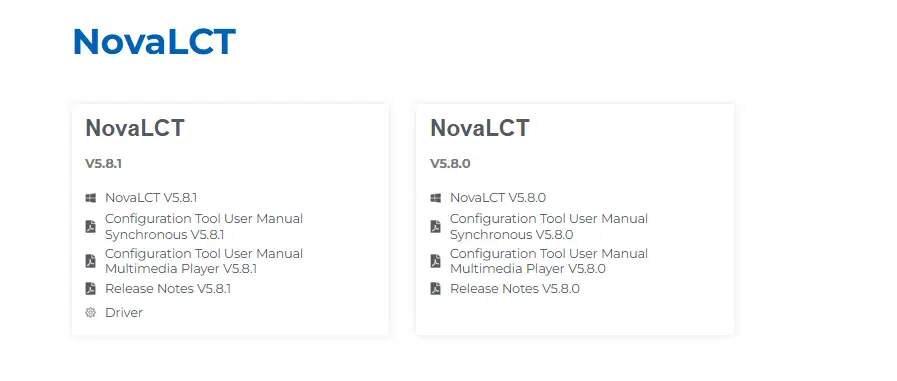
La version actuellement disponible sur le centre de téléchargement officiel de NovaStar est NovaLCT V5.9.2, fournie avec un manuel de contrôle synchrone, un manuel du lecteur multimédia et les notes de version. Pour la plupart des nouveaux projets sur le matériel compatible, c'est le point de départ idéal.
Cependant, la version la plus récente n'est pas toujours la plus appropriée. Un écran mis en service avec une version antérieure, dont le micrologiciel de la carte de réception n'a pas été mis à jour, peut fonctionner de manière optimale avec la version d'origine. Avant de modifier le logiciel d'un écran fonctionnel, exportez les paramètres de la carte de réception et les données de connexion de l'écran, et notez les versions du logiciel et du micrologiciel que vous abandonnez.
Si votre écran utilise une carte d'envoi connectée à un PC, consultez le manuel de synchronisation ; s'il utilise un lecteur qui stocke son propre contenu, installez le même package mais suivez le manuel du lecteur multimédia — les étapes de connexion diffèrent.
| Version | Statut | Meilleur pour | Remarques |
|---|---|---|---|
| NovaLCT v5.9.2 | Version actuelle | Nouvelles installations et matériel actuel pris en charge | Livré avec les manuels correspondants pour la synchronisation et le lecteur multimédia, ainsi que les notes de version. |
| NovaLCT V5.9.1 et V5.9.0 | Remplacé | Écrans déjà mis en service sur la branche 5.9 | À utiliser uniquement lorsqu'un fichier de projet ou un firmware de périphérique requiert cette version exacte. |
| NovaLCT V5.8.x | Remplacé | Les installations plus anciennes configurées précédemment avec la version 5.8 | Correspond à la version dans laquelle de nombreux fichiers de projets hérités ont été créés. |
| NovaLCT V5.6.1 et versions antérieures | Archivage | Maintien du matériel existant ou restauration | Conservez le programme d'installation archivé avec la documentation du projet |
| SmartLCT | Outil séparé | Plateformes dont la documentation désigne SmartLCT comme outil de configuration | Ne remplace pas directement NovaLCT dans les flux de travail synchrones standard. |
02. Installation de NovaLCT sur Windows 10 et Windows 11
L'installation du logiciel Novastar NovaLCT ne prend que quelques minutes et ne nécessite aucune clé de licence ni étape d'activation.
- Accédez à la page d'assistance ou de téléchargement de NovaStar et sélectionnez Logiciels pour votre gamme de produits, comme un système de contrôle LED ou un lecteur multimédia.
- Téléchargez le package NovaLCT — normalement une archive ZIP.
- Extrayez-le dans un dossier local tel que C:\NovaLCT, puis cliquez avec le bouton droit sur Setup.exe et choisissez Exécuter en tant qu'administrateur.
- Suivez les instructions. Si le Pare-feu Windows vous demande l'autorisation d'accéder au réseau, n'autorisez que le profil réseau utilisé par votre environnement de contrôle des LED.
- Conservez le fichier ZIP d'origine jusqu'à la fin de l'installation, afin de pouvoir réinstaller le pilote en cas d'échec d'une étape.
03. Installation du pilote et reconnaissance du matériel
Après l'installation, connectez votre appareil NovaStar à l'ordinateur via USB ou Ethernet. Windows devrait le reconnaître grâce aux pilotes fournis avec NovaLCT. Si l'appareil n'est pas détecté :
- Ouvrez le Gestionnaire de périphériques et recherchez les périphériques inconnus sous « Autres périphériques ».
- Réinstallez manuellement les pilotes à partir du dossier Driver situé dans le répertoire d'installation de NovaLCT.
- Vérifiez que Windows est entièrement à jour et que vous n'exécutez pas le logiciel dans une machine virtuelle.
- Déconnectez les autres contrôleurs et effectuez d'abord un test avec un seul appareil ; les adresses IP en double sont une cause fréquente d'échecs de détection.
04. Peut-on exécuter NovaLCT sur macOS ou Linux ?
Non. NovaLCT est officiellement compatible uniquement avec Windows, et il est recommandé d'utiliser Windows 10 ou Windows 11 64 bits. NovaStar ne propose aucune version native pour macOS ou Linux, et l'exécution du logiciel NovaLCT via une machine virtuelle ou un émulateur entraîne souvent une défaillance du pilote USB dont dépend la carte d'émission.
Si vous travaillez sur Mac, prévoyez un PC ou une partition Windows dédiée à la mise en service. Lorsqu'un écran doit être configuré depuis une salle serveur Linux, le flux de travail basé sur le lecteur (configuration unique sous Windows, puis gestion du contenu via le lecteur ou le cloud) résout entièrement le problème.
Identifiant et mot de passe par défaut de NovaLCT : Déverrouillage des paramètres avancés
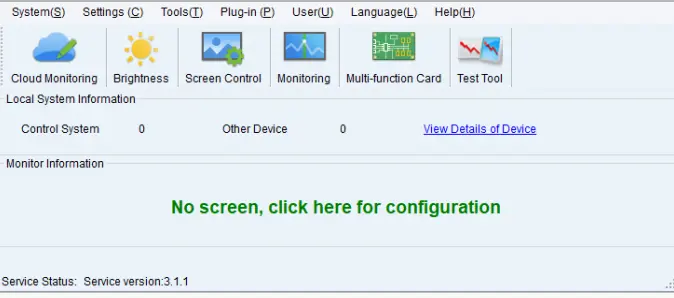
Une question fréquente concernant le logiciel NovaLCT de Novastar est : pourquoi les options de configuration d’écran sont-elles grisées ? Dans la plupart des cas, le logiciel attend une connexion : la surveillance de base fonctionne sans identifiants, mais la configuration d’écran, l’étalonnage et les paramètres avancés nécessitent une authentification.
01. Connexion utilisateur au système synchrone
Ouvrez NovaLCT, puis accédez à Utilisateur > Connexion utilisateur du système synchrone avancé . Saisissez le mot de passe par défaut « admin » et cliquez sur Connexion : les options avancées du menu (configuration de l’écran, étalonnage et outils de couleur) seront alors disponibles. Si vous souhaitez uniquement vérifier la présence d’une carte d’envoi, vous pouvez ignorer la connexion : NovaLCT affiche son nombre et son état dès que le matériel est connecté.
02. Connexion au lecteur multimédia
Les lecteurs multimédias utilisent une procédure de connexion différente. Les identifiants appartiennent au lecteur et non au logiciel NovaLCT ; la procédure par défaut dépend donc du modèle et de sa configuration. Consultez le manuel du lecteur multimédia que vous utilisez et vérifiez si l’intégrateur a défini un mot de passe personnalisé.
03. Que faire si vous avez oublié votre mot de passe NovaLCT ?
Si le mot de passe par défaut ne fonctionne pas, c'est qu'il a été modifié. Il n'existe pas de code de réinitialisation universel pour le logiciel NovaLCT de Novastar, car les identifiants protègent la configuration de l'écran et non le logiciel lui-même. Veuillez contacter l'intégrateur qui a mis en service l'écran, consulter la documentation du projet ou suivre la procédure de réinitialisation décrite dans le manuel de votre modèle.
Pour le prochain projet, conservez cette information : enregistrez le mot de passe, la version du logiciel et la version du firmware de la carte réceptrice dans les fichiers du projet. Cela permet d’éviter la cause la plus fréquente d’une intervention de maintenance : un technicien bloqué sur son système plutôt qu’un écran cassé.
| Situation | Où se connecter | Identifiants par défaut | Remarques |
|---|---|---|---|
| Configuration synchrone avancée | Utilisateur > Connexion utilisateur au système synchrone avancé | admin | Nécessaire pour la configuration de l'écran, l'étalonnage et les paramètres avancés |
| Surveillance de base uniquement | Aucune connexion requise | Aucun | NovaLCT affiche la quantité de cartes d'envoi et leur statut de base sans connexion. |
| lecteur multimédia | écran de connexion du joueur | Cela dépend du modèle — consultez le manuel | Les identifiants appartiennent au joueur, et non au logiciel NovaLCT. |
| Mot de passe non accepté | documentation de projet ou intégrateur | Aucun code de réinitialisation universel | Veuillez vérifier la procédure correspondant à votre manette ou à votre modèle de lecteur avant de procéder à la réinitialisation. |
Comment connecter et configurer des cartes d'émission LED dans NovaLCT (étape par étape)
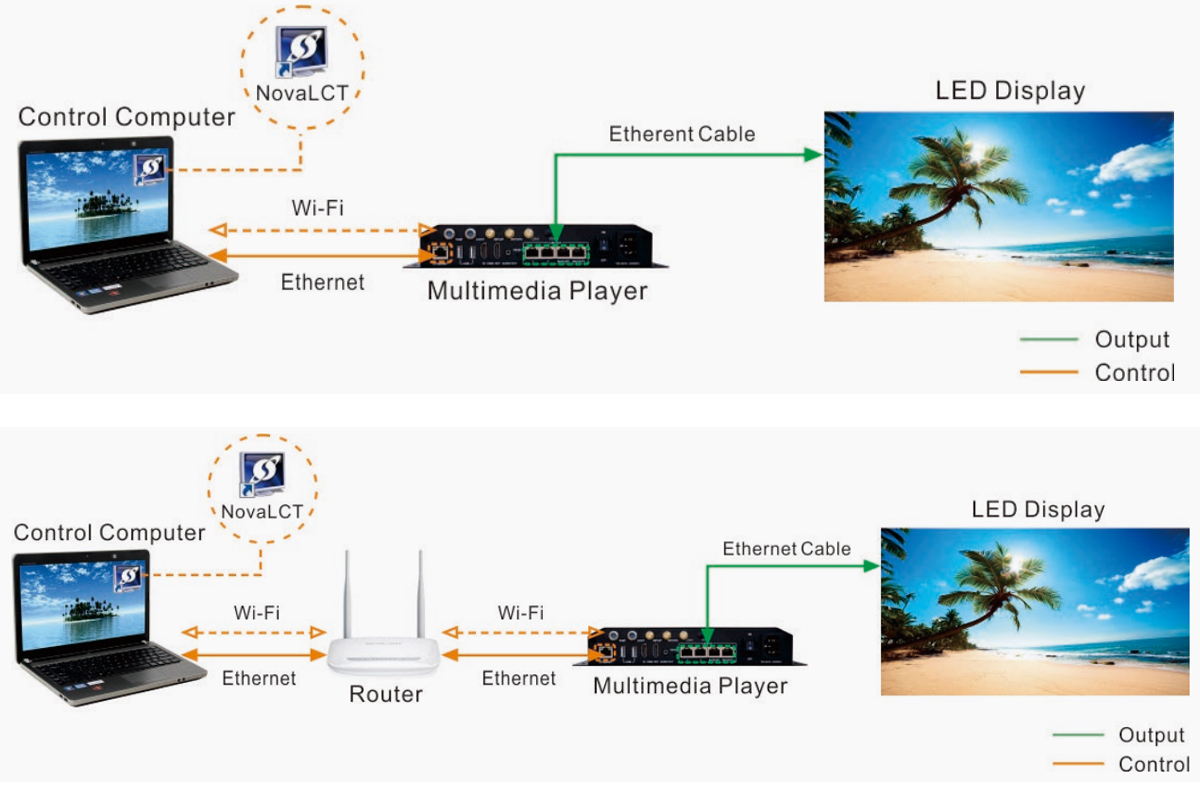
01. Étape 1 : Connexion matérielle
Connectez votre PC à la carte d'envoi à l'aide d'un câble USB ou Ethernet et vérifiez que tous les appareils de la chaîne sont alimentés. Le logiciel NovaLCT de Novastar détecte automatiquement la carte d'envoi une fois la connexion établie. Sur un écran déjà en service, photographiez la configuration existante avant toute modification : restaurer une configuration fonctionnelle à partir d'une photo est plus pratique que de la recréer de mémoire.
02. Étape 2 : Se connecter au système synchrone avancé
Ouvrez le logiciel d'affichage LED NovaLCT et accédez à Utilisateur > Connexion utilisateur du système synchrone avancé . Saisissez le mot de passe ( admin par défaut ) et cliquez sur Connexion. La surveillance de base peut ignorer cette étape ; la configuration de l'écran, en revanche, ne le peut pas.
03. Étape 3 : Configurer la source d’entrée
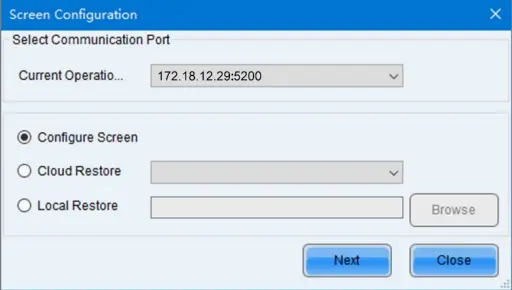
Accédez à Paramètres > Configuration de l'écran , sélectionnez le port de communication connecté à votre carte d'envoi, puis définissez le type de source d'entrée, la résolution, le taux de rafraîchissement et la profondeur de bits.
- Une profondeur de bits de 8 bits pour la source d'entrée est le point de départ recommandé.
- Faites correspondre la résolution de la carte émettrice à la résolution de l'écran afin que l'image soit affichée pixel par pixel.
- Cliquez à nouveau Envoyer pour appliquer les paramètres, vérifiez ensuite le résultat à l'écran avant de continuer.
Configuration de la carte de réception dans NovaLCT : fichiers RCFG et paramètres intelligents
Une fois la carte émettrice configurée, les cartes réceptrices déterminent le contenu affiché à l'écran. Le logiciel NovaLCT de Novastar propose deux méthodes de configuration, selon qu'un fichier fonctionnel existe déjà pour vos modules.
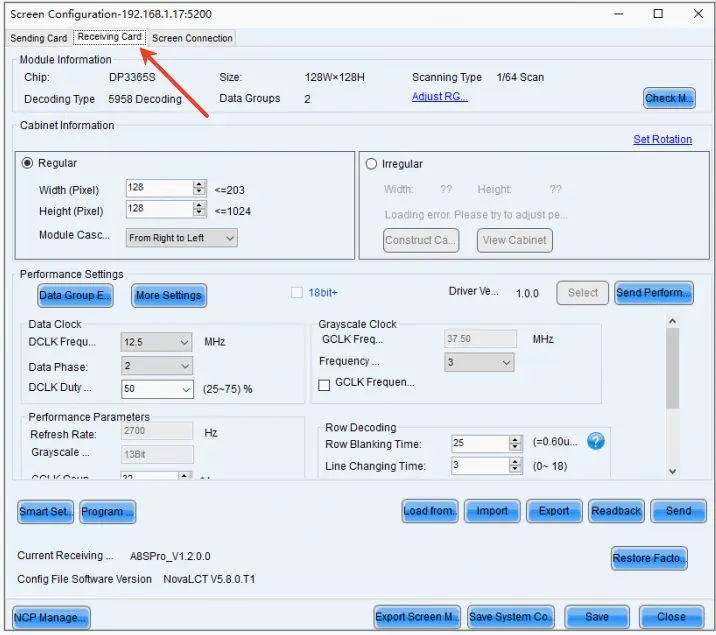
01. Option 1 : Charger un fichier RCFG ou RCFGX préenregistré
Si le type de module a déjà été mis en service, le chargement du fichier enregistré est beaucoup plus rapide. Dans l' onglet Carte de réception , cliquez sur Charger depuis le cloud ou Importer , sélectionnez le fichier .rcfgx ou .rcfg correspondant aux spécifications de votre module, puis transférez-le au matériel via Ethernet ou par adresse physique.
Conservez le fichier original pour chaque type de module — mélanger des fichiers entre différents modules produit rapidement une luminosité et une couleur inégales qu'aucun réglage ne pourra corriger.
02. Option 2 : Configuration manuelle à l’aide des paramètres intelligents
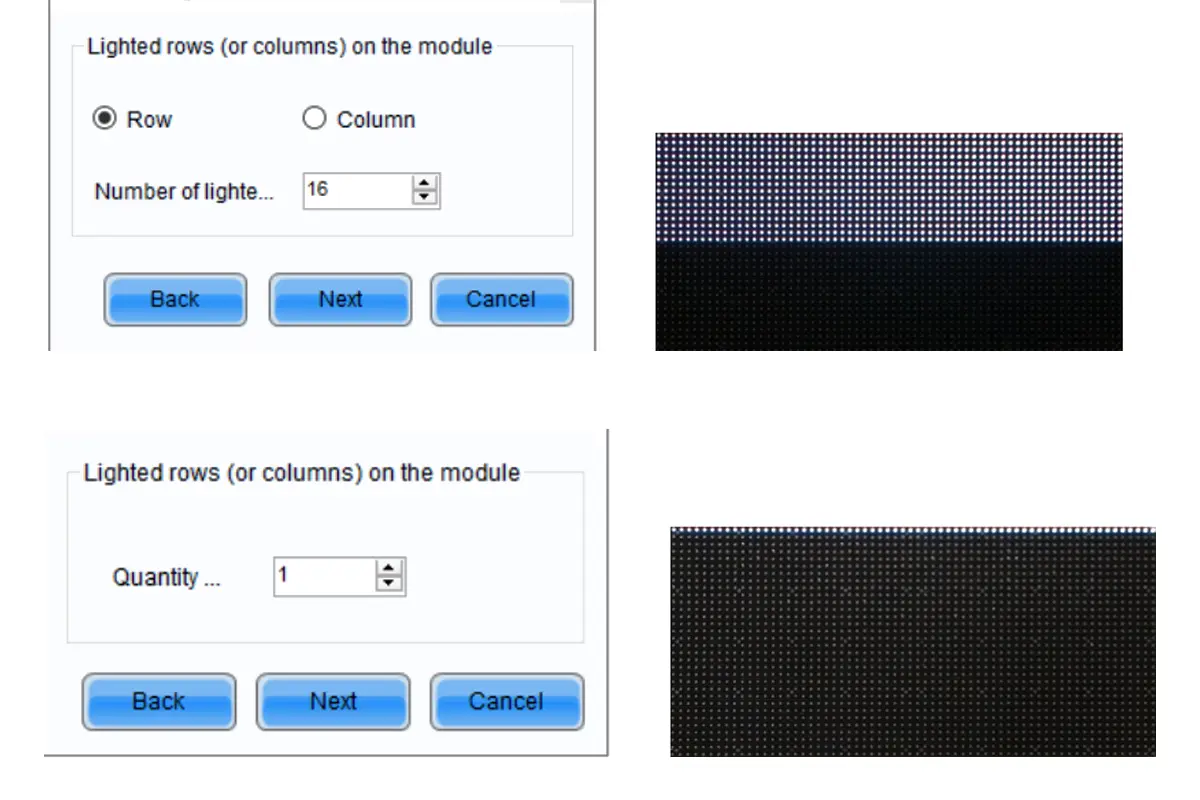
Si aucun fichier enregistré n'existe, cliquez sur Paramètres intelligents dans l'onglet Carte de réception et suivez les étapes guidées :
- Configurez la puce du module, le type de données et le nombre de pixels.
- Configurez le type de décodage des lignes et le mode du hub.
- Utilisez la grille pour cartographier les pixels clignotants jusqu'à ce que le contour corresponde au module physique, puis envoyez la configuration au matériel.
Travaillez sur une armoire à la fois : lorsqu'un paramètre est incorrect, l'affichage à pixels clignotants l'indique immédiatement.
03. Connexion de l'écran et mappage de l'armoire
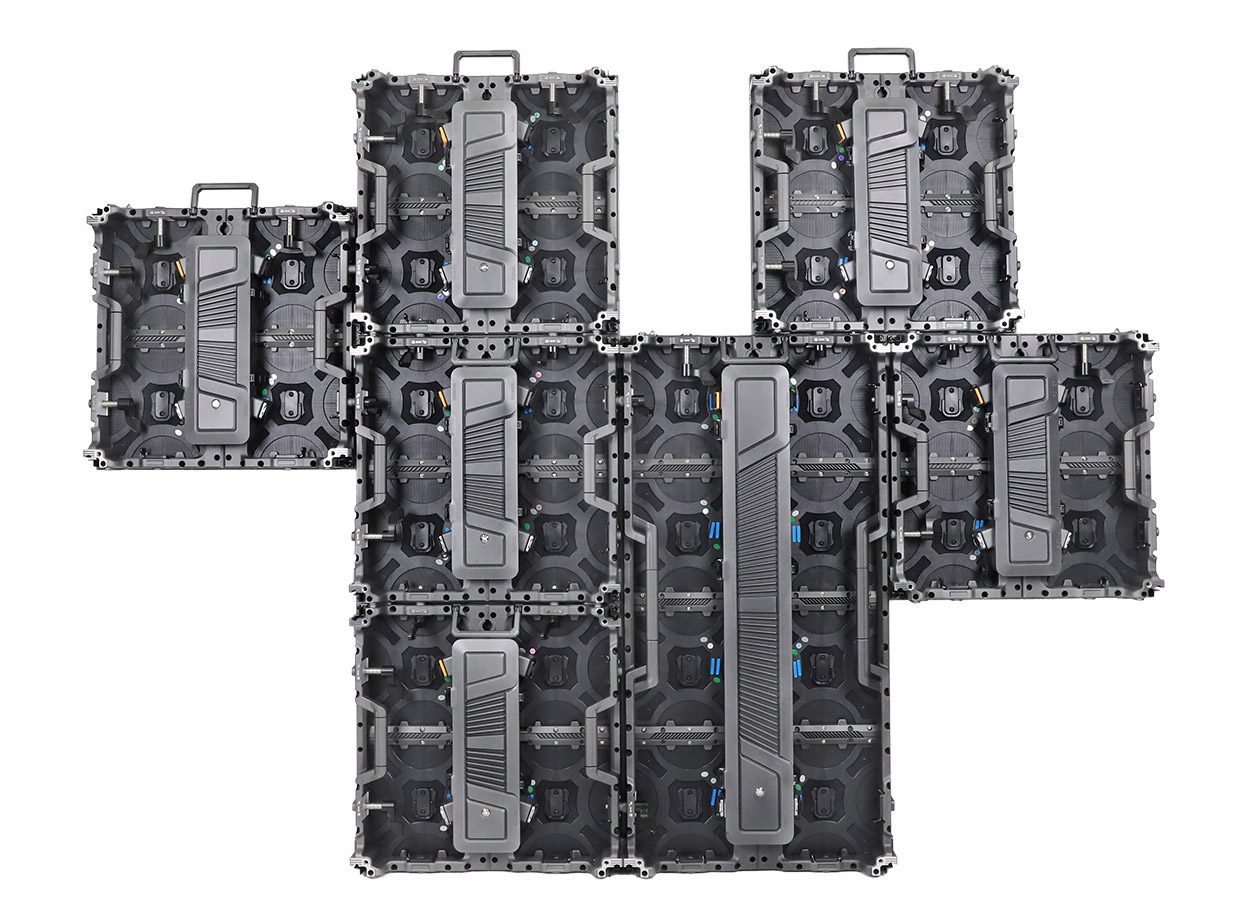
Une fois les cartes de réception configurées, ouvrez l' onglet « Connexion écran » et décrivez l'écran physique : choisissez un écran standard ou complexe, définissez la disposition des armoires, puis connectez les cartes et les armoires de manière logique afin que NovaLCT sache quel port de données alimente quelle partie de l'écran. Si une armoire affiche une partie incorrecte de l'image, vérifiez la connexion de l'écran avant les paramètres des cartes de réception.
| Type de fichier | Ce qu'il stocke | Quand l'utiliser |
|---|---|---|
| .rcfgx / .rcfg | Paramètres de la carte réceptrice, réglages du module et coefficients d'étalonnage | Mise en service d'un écran dont le type de module a été configuré au préalable |
| fichier de connexion d'écran | Plan d'aménagement des armoires et cartographie des flux de données | Reconstruire un écran avec une configuration d'armoire identique |
| Configuration plein écran | Envoi des paramètres de la carte simultanément à la connexion à l'écran | Sauvegarde ou clonage d'une configuration d'écran complète et fonctionnelle |
| packages de micrologiciel | Images de firmware pour cartes et joueurs | Mise à jour du matériel — toujours séparément des modifications de configuration |
Enregistrement, envoi et gestion des fichiers de configuration NovaLCT
01. Envoyer ou enregistrer sur le matériel : pourquoi c’est important
L'envoi d'une configuration et son enregistrement sont deux opérations différentes, et les confondre est l'une des erreurs les plus évitables dans le logiciel Novastar NovaLCT.
L'option Envoyer transfère les paramètres actuels au matériel pour un affichage immédiat. L'option Enregistrer les enregistre dans la mémoire de la carte d'envoi, garantissant ainsi leur conservation après une mise hors tension/sous tension. Une configuration envoyée mais non enregistrée peut s'afficher correctement pendant la session et être rétablie à son état initial lors du prochain allumage de l'écran. Après avoir configuré la source d'entrée, cliquez sur Enregistrer , puis confirmez l'enregistrement d'une sauvegarde.
02. Sauvegarde et restauration d'une configuration fonctionnelle
Une sauvegarde complète (paramètres de la carte de réception, connexion de l'écran et paramètres de la carte d'envoi) permet de réduire considérablement les risques de panne et d'éviter une intervention de maintenance. Conservez-la avec la documentation du projet, et pas seulement sur l'ordinateur portable ayant servi à la mise en service de l'écran. Notez également la version du logiciel NovaLCT de Novastar utilisée pour la créer. Avant de l'archiver, vérifiez que le fichier s'ouvre correctement dans NovaLCT.
Opérations quotidiennes courantes dans NovaLCT pour la maintenance des écrans LED
01. Configuration de base de l'écran
L'utilisation quotidienne du logiciel NovaLCT de Novastar consiste généralement à vérifier la configuration de l'écran plutôt qu'à la reconstruire. Accédez à Paramètres > Configuration de l'écran pour confirmer la résolution de la source d'entrée, le taux de rafraîchissement et la profondeur de bits, et vérifiez que la disposition du boîtier correspond toujours à l'installation existante.
02. Réglage de la luminosité et des couleurs
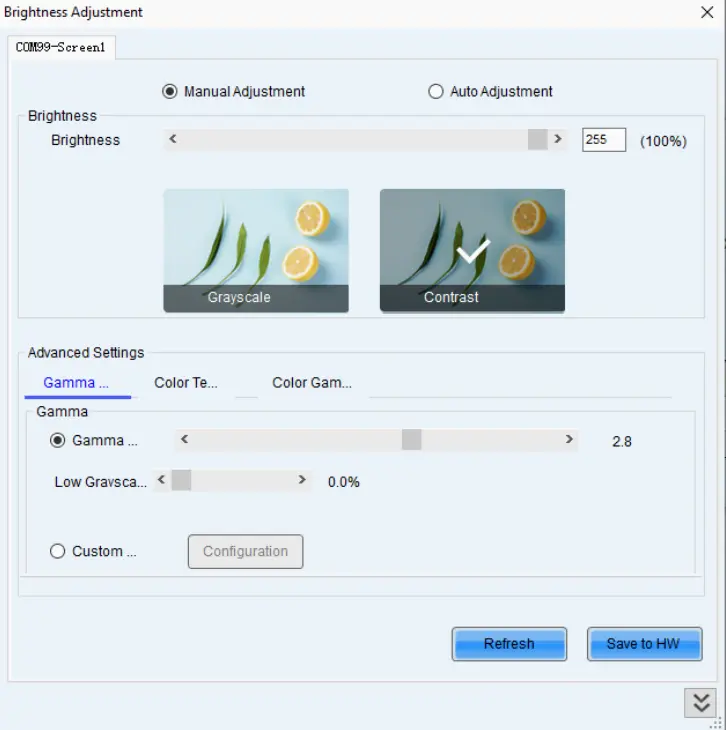
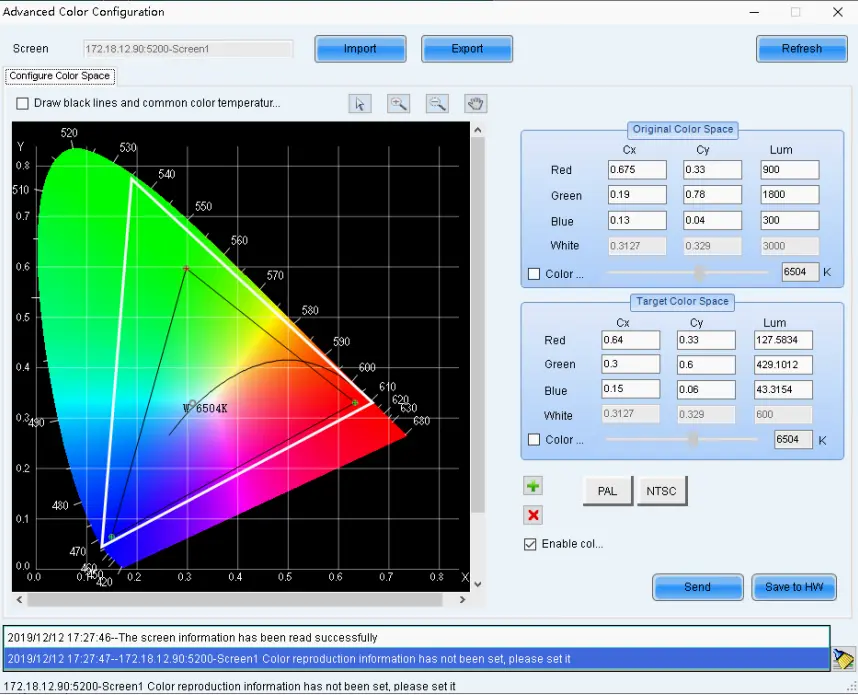
Accédez à Réglages > Luminosité dans la barre de menus, ou cliquez sur l'icône Luminosité dans la barre d'outils. Vous pourrez ensuite régler :
- Luminosité — le niveau de rendu global de l'écran.
- La Gamme — la courbe de niveaux de gris, qui contrôle les détails dans les ombres et les hautes lumières.
- La température de couleur — Choisissez une valeur prédéfinie ou définissez une valeur personnalisée.
- Espace colorimétrique — sélectionnez PAL ou NTSC, ou définissez un espace personnalisé.
Cliquez sur « Enregistrer dans le matériel » lorsque vous êtes satisfait, sinon la modification disparaîtra au prochain redémarrage.
03. Luminosité automatique en fonction de la lumière ambiante
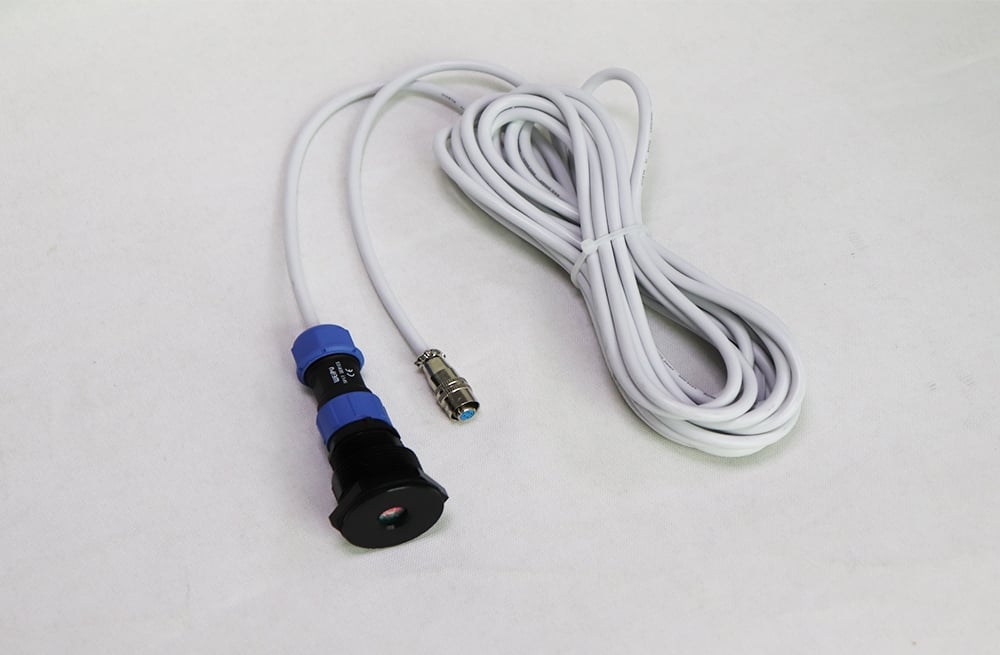
Sur la page Luminosité, sélectionnez Réglage automatique et cliquez sur Paramètres de l'assistant . Créez une règle qui modifie la luminosité en fonction de l'heure, ou connectez un capteur de luminosité et configurez une table de correspondance de luminosité pour que l'écran s'adapte à son environnement. Choisissez le mode logiciel si un PC reste connecté, ou le mode matériel si la carte émettrice doit exécuter la planification de manière autonome ; ce dernier mode est préférable pour une installation sans surveillance.
04. Surveillance de l'état de l'écran et des alertes
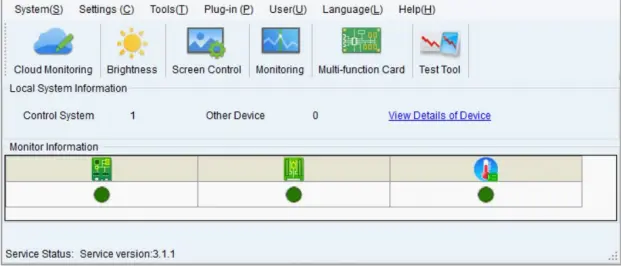
Ouvrez Outils > Surveillance dans la barre de menus, ou cliquez avec le bouton droit sur l'icône de la barre des tâches et sélectionnez Ouvrir MonitorSite. L'interface affiche l'état des cartes d'émission et de réception, la température, la tension et la vitesse du ventilateur, les anomalies des modules (pixels morts, erreurs de communication, etc.) et l'état du réseau. Un schéma topologique illustre la connexion des périphériques et les éléments anormaux sont mis en évidence.
Utilisez la configuration pour définir la période d'actualisation, les seuils d'alarme de température et de tension, et configurer les notifications par e-mail. Sur les modules équipés d'une puce de surveillance compatible, la température, la tension et le taux d'erreur binaire du module peuvent être comparés à leurs seuils respectifs.
NovaLCT ne détecte pas le matériel ? Liste de vérification pour le dépannage
La plupart des problèmes qui amènent les utilisateurs à rechercher de l'aide concernant le logiciel NovaLCT de Novastar se classent en quelques catégories. Il est conseillé de les traiter dans l'ordre : modifier plusieurs paramètres simultanément est le meilleur moyen de perdre de vue ce qui a réellement résolu le problème.
01. NovaLCT ne trouve pas la carte d'envoi
Vérifiez le câble USB ou Ethernet et assurez-vous que l'appareil est alimenté. Ensuite, vérifiez le pilote, la carte réseau Windows et la configuration IP. Les adresses IP en double sont une cause fréquente de problème ; commencez donc par tester avec un seul contrôleur. Une connexion physique établie ne garantit pas la compatibilité du logiciel, du pilote et du micrologiciel.
02. L'écran scintille ou le mappage est incorrect.
Vérifiez les dimensions de l'armoire, les paramètres de la carte de réception, les paramètres de numérisation, l'ordre du flux de données, la configuration d'actualisation et le cheminement des câbles. Testez une armoire à la fois et documentez le résultat avant de l'appliquer au reste de l'affichage.
03. La luminosité diffère d'un meuble à l'autre.
Vérifiez que chaque armoire utilise le fichier de carte de réception prévu et les mêmes paramètres approuvés de luminosité, de gamma et de couleur, et conservez les coefficients d'étalonnage d'origine avant d'en appliquer de nouveaux.
04. Échec de la mise à jour du firmware
Vérifiez le modèle matériel exact, le package du firmware, le chemin de communication et la stabilité de l'alimentation, et ne coupez jamais l'alimentation pendant une mise à jour. Planifiez la mise à jour du firmware pendant une fenêtre de maintenance avec une sauvegarde fonctionnelle.
| Symptôme | Cause probable | Que vérifier en premier |
|---|---|---|
| NovaLCT ne détecte aucun matériel | Câble, pilote ou adresse IP dupliquée | Réinstallez le pilote NovaLCT, supprimez les adresses IP en double, testez avec un seul contrôleur |
| L'écran scintille ou affiche une carte incorrecte | Paramètres de l'armoire ou de la carte de réception incorrects | Dimensions de l'armoire, fichier de cartes de réception, paramètres de numérisation, ordre de flux des données, chemin des câbles |
| La luminosité varie d'un meuble à l'autre. | Réglages de luminosité, gamma ou d'étalonnage mixtes | Appliquer un profil approuvé à toutes les armoires et comparer les coefficients d'étalonnage. |
| La couleur est inégale d'un module à l'autre. | Différences entre les lots de modules ou étalonnage manquant | Réappliquez les données d'étalonnage et conservez une copie des coefficients originaux. |
| L'écran reste sombre même à luminosité maximale. | Réglages PWM ou en niveaux de gris, ou signal de contenu limité | Activez le mode niveaux de gris élevés et vérifiez que la source affiche une plage complète de 0 à 255. |
| La mise à jour du firmware a échoué. | Emballage incorrect, connexion instable ou alimentation électrique instable | Vérifiez le modèle et l'emballage, puis assurez-vous que l'alimentation est stable et ne débranchez pas le câble. |
NovaLCT comparé aux autres logiciels NovaStar
NovaStar propose plusieurs outils ; savoir lequel ouvrir en premier permet de gagner du temps. Le logiciel NovaLCT de NovaStar constitue la couche de configuration et de maintenance ; la publication de contenu, la gestion du cloud et le contrôle simplifié du processeur sont assurés par d’autres applications.
| Logiciels | Objectif principal | Utilisez-le quand |
|---|---|---|
| NovaLCT | Configuration matérielle, cartographie des armoires, étalonnage, surveillance | Vous mettez en service, réglez ou entretenez un écran piloté par NovaStar |
| Viplex / Viplex Express | Publication de contenu et contrôle de la lecture pour les joueurs | Vous publiez ou programmez du contenu sur un lecteur ou un compte cloud. |
| SmartLCT | Configuration pour les plateformes qui le documentent comme leur outil | Votre documentation matérielle mentionne SmartLCT au lieu de NovaLCT. |
| VMP / VNNOX | Gestion multi-écrans centralisée et basée sur le cloud | Vous gérez plusieurs écrans répartis sur différents sites. |
| Assistant studio LED / VX | Traitement vidéo en temps réel et contrôle simplifié de la série VX | Vous avez besoin d'un contrôle rapide et basique d'un processeur VX pendant un événement. |
Liste de contrôle pour le transfert du projet et le devis
Le simple téléchargement d'un logiciel ne garantit pas la compatibilité d'un nouveau mur LED ou d'une carte de réception de remplacement avec une installation existante. Demandez au fournisseur d'identifier la révision exacte du boîtier et le matériel de contrôle. Deux boîtiers présentant le même espacement de pixels peuvent nécessiter des fichiers de carte de réception différents en raison de différences au niveau du circuit intégré de pilotage, du mode de balayage ou du câblage.
| Demande d'enregistrement | Que vérifier avant l'acceptation |
|---|---|
| Matériel et micrologiciel | Numéros de modèle de l'émetteur et du récepteur, révision du boîtier, versions du firmware et version NovaLCT testée. |
| Configuration de la carte réceptrice | Le flux de travail RCFG/RCFGX ou NCP correct pour le matériel ; identifier à quelle révision d’armoire appartient chaque fichier. |
| Connexion écran | Un schéma d'agencement des armoires étiqueté, des affectations de ports de sortie et une direction physique des câbles correspondant au mur installé. |
| Programme de récupération | Des copies locales des fichiers de configuration et une séquence de restauration écrite, conservées séparément de l'ordinateur en fonctionnement. |
| Test d'admission | Vérifiez la configuration, les modèles de test, le contenu normal et les paramètres après un cycle d'alimentation planifié ; enregistrez le résultat. |
Pour les parcs d'affichage locatifs, conservez un dossier de configuration pour chaque famille d'armoires et pour l'agencement final du spectacle. Pour les affichages publicitaires permanents, désignez la personne responsable des modifications approuvées et conservez une copie de sauvegarde sur place. N'envoyez pas un fichier non vérifié à tous les destinataires simplement parce que la première armoire s'allume.
Lors de votre demande de devis pour un écran LED ou un système de contrôle, veuillez préciser l'environnement d'installation, les dimensions du mur en pixels, le modèle de l'armoire, le contrôleur existant, les formats sources et les longueurs de câbles. Demandez quels fichiers de configuration, la mise en service et les pièces de rechange sont inclus. Cela permettra de comparer les devis et facilitera la prise en main par votre installateur.