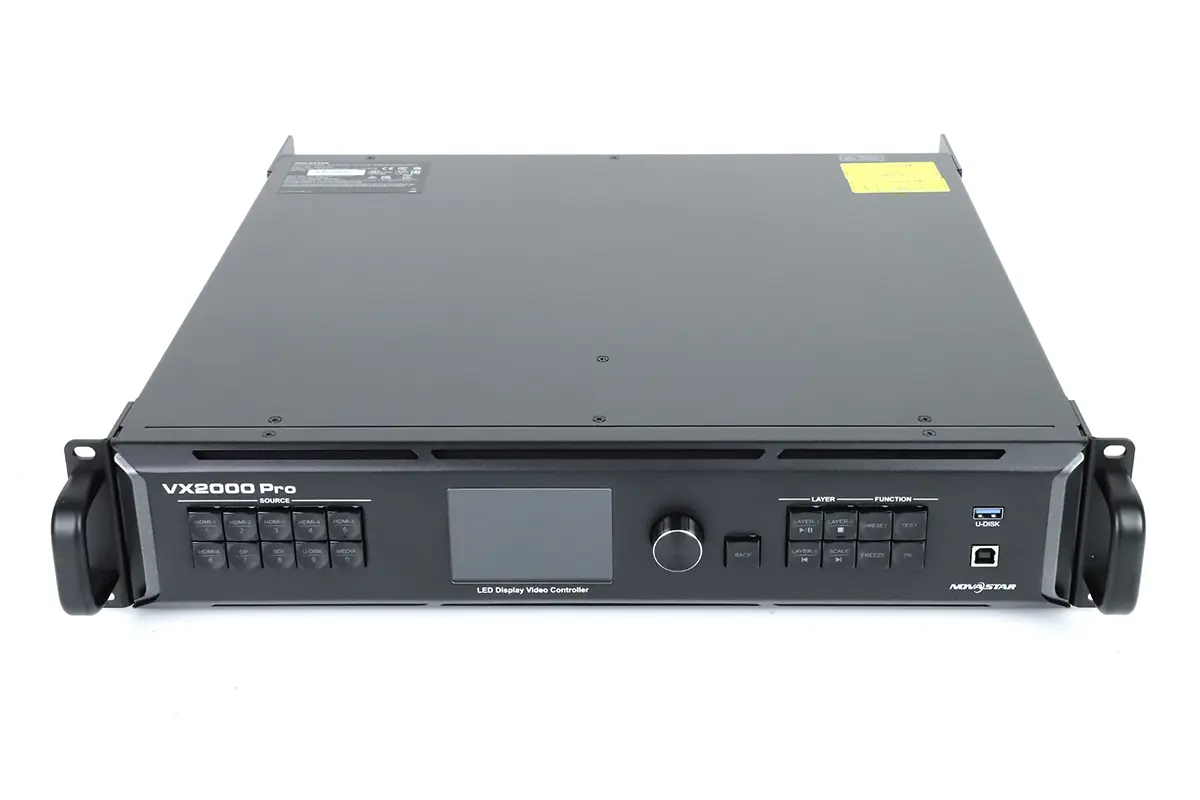
MCTRL R5 یک کنترلر نمایشگر LED از برند NovaStar برای یکپارچهسازی است که طرح کابینت پهن، بلند یا چرخان را راهاندازی میکند. این دستگاه منابع HDMI، DVI دو لینک و 6G-SDI را میپذیرد، سپس دادههای نمایش را به کارتهای گیرنده سازگار ارسال میکند. قابلیت 3840 × 1080 در 60 هرتز به این معنی نیست که هر فرمت منبع، نقشه پورت و تنظیمات چرخش میتوانند با هم اجرا شوند.
این راهنما، محدودیتهای مشخصات را به تصمیمات لازم قبل از سفارش و راهاندازی یک بسته کنترلر مرتبط میکند. ابتدا مدل کارت دریافت، عمق بیت منبع، نقشه پیکسل کابینت و مسیر نوری را تأیید کنید. گردش کار زیر بر اساس اسناد رسمی است، نه یک معیار ادعایی در محل.
- چرخش تصویر با ورودی ۱۰ بیتی پشتیبانی نمیشود.
- خروجیهای نوری، دادههای اترنت موجود را کپی میکنند؛ آنها یک بوم پیکسلی مستقل اضافه نمیکنند.
- آبشاری شدن USB چندین دستگاه را مدیریت میکند اما ظرفیتهای ورودی آنها را به طور خودکار ترکیب نمیکند.
- قبل از تغییر صفحه نمایش، از فایلهای پیکربندی پشتیبان تهیه کنید.
در این صفحه
۱. MCTRL R5 چیست؟
MCTRL R5 بین سیستم منبع و کارتهای گیرنده NovaStar قرار میگیرد. کانکتورهای ورودی آن روشهای مختلفی برای ارسال منبع ارائه میدهند؛ فقط ورودی انتخاب شده نمایش داده میشود. این یک دستگاه ارسال و پیکربندی است، بنابراین زمانبندی منبع و نگاشت کابینت فیزیکی هنوز باید با هم مطابقت داشته باشند.
مشخصات NovaStar نسخه ۱.۰.۵، که در ۲۷ آگوست ۲۰۲۴ منتشر شد، کارتهای گیرنده A8s یا A10s Pro را برای چرخش با زاویه دلخواه با SmartLCT شناسایی میکند. این را به عنوان یک ترکیب مستند در نظر بگیرید، نه مجوزی برای جایگزینی هر کارت گیرنده. برای نصب خلاقانه LED ، قبل از تأیید اثر هنری چرخانده شده، کارت و سیستم عامل دقیق را تأیید کنید. راهنمای انتخاب کارت گیرنده، بررسی سازگاری گستردهتر را توضیح میدهد.
۰۱. نکات برجسته کلیدی MCTRL R5
- برنامهریزی منبع: رزولوشن ورودی پشتیبانی شده، نرخ فریم، فرمت نمونهبرداری و عمق بیت را با هم انتخاب کنید.
- برنامه ریزی کابینه: قبل از ارسال محتوای نمایشی، پیکربندی کارت گیرنده و هر زنجیره پورت خروجی را بررسی کنید.
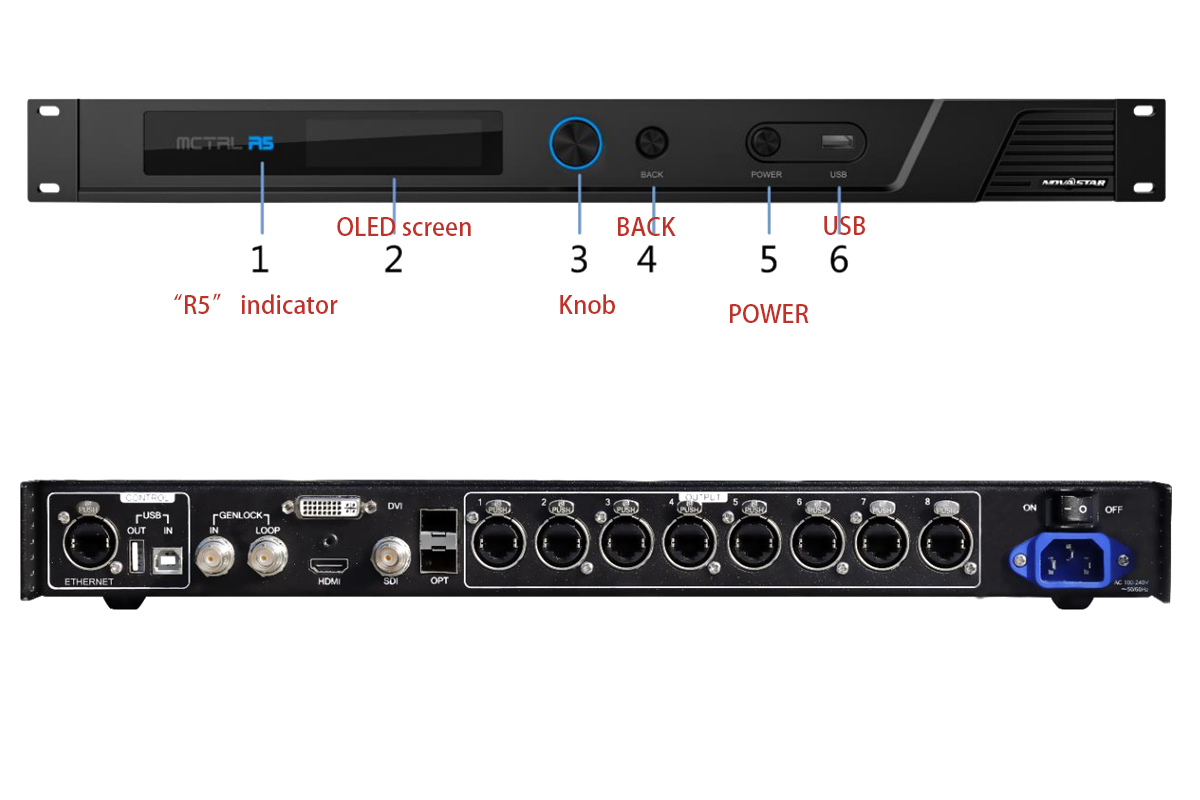
- عملیات محلی: صفحه نمایش OLED و دکمه، دسترسی به وضعیت و تنظیمات را در رک فراهم میکنند.
- سوابق نرمافزاری: تطابق را حفظ کنید NovaLCT یا پروژه SmartLCT به همراه فایل کابینت و نقشه سیم کشی.
۰۲. چه کسی باید از MCTRL R5 استفاده کند؟
کنترلر را از روی بوم و گردش کار مورد نیاز انتخاب کنید، نه از روی یک ادعای کلی در مورد عملکرد. وقتی منبع مورد نظر و ترکیب کارت دریافت مستند شده باشد، میتوان آن را برای روبان صحنه، چیدمان پرتره یا طرحبندی خلاقانه در نظر گرفت.
قبل از سفارش، مشخص کنید که آیا چرخش ضروری است، آیا منبع باید 10 بیتی باقی بماند و چگونه پشتیبانگیری آزمایش خواهد شد. اگر این الزامات با هم در تضاد هستند، آنها را در بررسی طراحی حل کنید، نه پس از نصب کابینتها. پروژهای که نیاز به پردازش یا گردش کار زمانبندی متفاوتی دارد، باید بر اساس مشخصات یک کنترلر مناسب ارزیابی شود.
۲. مشخصات MCTRL R5
قبل از اینکه MCTRL R5 را مستقر کنید، بهتر است تمام جزئیات را در یک جا ببینید. جدول زیر مشخصات این کنترلر را خلاصه میکند؛ هر مورد در بخشهای بعدی با جزئیات بیشتری توضیح داده شده است.
| مشخصات | MCTRL R5 |
|---|---|
| دسته بندی محصولات | کنترلر نمایشگر LED حرفهای (کنترلر تصویری برای صفحات نمایش LED) |
| و وینیل استر | شرکت فناوری نوااستار (نوااستار) |
| حداکثر ظرفیت خروجی | 3840 × 1080 @ 60 هرتز |
| شکلهای صفحه نمایش پشتیبانی میشوند | بومهای فوقالعاده عریض، فوقالعاده بلند و با نسبت استاندارد |
| ورودیهای ویدئو | HDMI 1.4، DVI دو لینک (DL-DVI)، 6G-SDI |
| ورودیهای فعال | یک منبع ورودی در یک زمان |
| خروجیهای اترنت | ۱۰ پورت گیگابیت اترنت |
| خروجیهای نوری | ۲ × پورتهای نوری ۱۰G (دادههای پورتهای اترنت ۱ تا ۸ را منعکس میکنند) |
| چرخش تصویر | کارتهای دریافت و ورودی ۸ بیتی پشتیبانی میشوند؛ کالیبراسیون غیرفعال است |
| کارتهای دریافتی توصیهشده | نوااستار A8s / A10s پرو |
| کنترل روی دستگاه | نمایشگر OLED به همراه دکمهی کنترل پنل جلویی |
| نرم افزار کنترل | NovaLCT (پیکربندی، کالیبراسیون)، SmartLCT (طرحبندی بلوکهای سازنده، چرخش) |
| آبشار | حداکثر ۸ واحد کنترلر از طریق USB IN / USB OUT |
| افزونگی | افزونگی پورت اترنت؛ طراحی کامل پشتیبانگیری را تأیید کنید |
| درجه بندی | کالیبراسیون روشنایی و رنگ در سطح پیکسل (NovaLCT با NovaCLB) |
| استقرارهای معمول | استیجهای اجارهای، چیدمانهای خلاقانه، ستونهای فروشگاهی، تابلوهای تبلیغاتی، دیوارهای ویدیویی ثابت |
۳. ورودیها، خروجیها و چرخش تصویر MCTRL R5
ورودیها، بارگذاری خروجی و چرخش تصویر، بخشهای مختلف زنجیره سیگنال را حل میکنند. منبعی که در صفحه وضعیت ظاهر میشود، ثابت نمیکند که نقشه کابینت صحیح است و یک نقشه صحیح، پشتیبانی از چرخش یا عمق بیت مورد نظر را ایجاد نمیکند. قبل از تأیید پیکربندی MCTRL R5، این شرایط را جداگانه بررسی کنید.
۲. گزینههای ورودی انعطافپذیر
این کنترلر چندین سیگنال ویدیویی با پهنای باند بالا را میپذیرد، بنابراین تقریباً با هر رک منبعی سازگار است. فقط یک ورودی میتواند در یک زمان فعال باشد و هر کانکتور کمی متفاوت رفتار میکند:

| نوع رابط | رفتار تفکیکپذیری | بهترین استفاده برای |
|---|---|---|
| 6G-SDI | حداکثر وضوح ۳۸۴۰×۱۰۸۰ در ۶۰ هرتز. سیگنالهای درهمتنیده پشتیبانی نمیشوند. | دوربینهای پخش، سوئیچرها و ونهای OB |
| HDMI 1.4 | وضوح تصویر تا ۳۸۴۰×۱۰۸۰ پیکسل با نرخ نوسازی ۶۰ هرتز، به علاوه وضوح تصویر سفارشی. | پخشکنندههای رسانه، لپتاپها و سرورهای پخش |
| دیال-دیویآی | منبع RGB هشت بیتی؛ جدول زمانبندی پشتیبانیشده توسط خودش را تأیید کنید. | اتاقهای کنترل قدیمی و منابع فقط DVI |
فرمت ورودی واقعی روی دستگاه را تأیید کنید، سپس آن را با تنظیمات منبع مقایسه کنید. اگر نصب نیاز به تأخیر دارد، مسیر سیگنال نهایی را آزمایش کنید. تأخیر اندازهگیری شده بین دوربین و صفحه نمایش را از یک توصیف کلی از پردازش کنترلر استنباط نکنید.
02. معماری خروجی با چگالی بالا
MCTRL R5 دارای هشت خروجی نمایشگر گیگابیت اترنت و دو پورت نوری 10G است. مشخصات فعلی، حداکثر 650،000 پیکسل در هر پورت اترنت را برای ورودی 8 بیتی و 325،000 پیکسل را برای ورودی 10 بیتی فهرست میکند. بوم دستگاه مجاز و همچنین هر زنجیره را بررسی کنید؛ ضرب کردن حداکثر تمام پورتها جایگزین محدودیت دستگاه نمیشود.
ابعاد پیکسلهای کابینت و تعداد هر زنجیره را ثبت کنید. یک کابل میتواند یک لینک فعال داشته باشد در حالی که تعداد کابینت پیکربندی شده یا جهت داده اشتباه باشد. این تمایز را در سابقه راهاندازی نگه دارید.
۰۳. چرخش تصویر با زاویه دلخواه واقعی
چرخش به ترکیبی از کارت دریافت و نرمافزار پشتیبانیشده نیاز دارد و ورودی ۱۰ بیتی نمیتواند از چرخش تصویر استفاده کند. قبل از تنظیم زاویه در کنترلر مناسب یا گردش کار SmartLCT، صفحه را پیکربندی کنید. این دفترچه راهنما همچنین چرخش را هنگام فعال بودن کالیبراسیون غیرفعال میکند. ابتدا نقشه کابینت چرخانده نشده را بررسی کنید تا خطای سیمکشی با خطای چرخش اشتباه گرفته نشود.
برای پسزمینه مورب صحنه ، طرح اولیه، مختصات فیزیکی کابینت و فضای مورد نیاز برای مشاهده را با هم بررسی کنید. قبل از بارگذاری رسانه تولید، برچسبهای جهت و یک الگوی هندسی را آزمایش کنید. پروژه تأیید شده و قالب منبع مورد استفاده برای آن آزمایش را ذخیره کنید.

۴. نحوه تنظیم کنترلر Novastar MCTRL R5 برای نمایشگر LED شما
قبل از پیکربندی یک MCTRL R5 در حال کار، پروژه موجود، پارامترهای کابینت و زمانبندی منبع را ذخیره کنید و در مورد یک پنجره تعمیر و نگهداری به توافق برسید. توالی پنل جلویی زیر یک صفحه نمایش معمولی پایه ایجاد میکند. این جایگزین بررسیهای سازگاری، کالیبراسیون یا یک تست بازیابی مستند نمیشود.
۰۱. مرحله ۱: انتخاب منبع ورودی
- پس از روشن کردن کنترلر، منبع ویدیوی خود را با استفاده از HDMI، DVI یا 6G-SDI متصل کنید.
- از صفحه اصلی، وارد منو شوید و منبع ورودی مربوطه را انتخاب کنید. فقط یک منبع ورودی را میتوان همزمان فعال کرد.
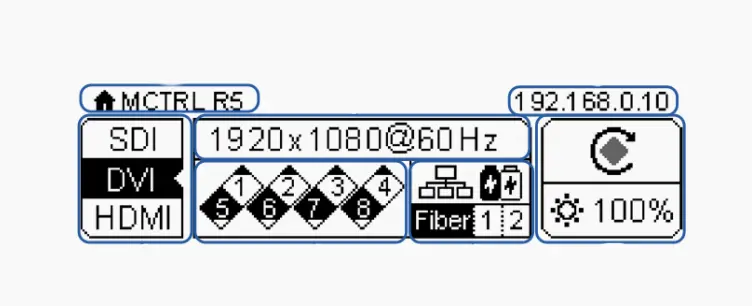
- برای ورودی SDI، تنظیمات وضوح تصویر در دسترس نیست؛ ورودیهای HDMI و DVI امکان پیکربندی وضوح تصویر را در مرحله بعدی فراهم میکنند.
۰۲. مرحله ۲: تنظیم رزولوشن ورودی
- برای منابع HDMI یا DVI، وضوح ورودی را میتوان با استفاده از وضوحهای از پیش تعیینشده یا تنظیمات وضوح سفارشی تنظیم کرد.
- رزولوشنهای از پیش تعیینشده، رایجترین پیکربندیهای نمایشگرهای LED را پوشش میدهند، در حالی که رزولوشن سفارشی به شما امکان میدهد عرض، ارتفاع و نرخ بهروزرسانی دقیق را بر اساس اندازه واقعی صفحه نمایش تعریف کنید.
- پس از اعمال رزولوشن، MCTRL R5 تصویر کامل را به خروجی ارسال میکند. صفحه نمایش LED منطقه بارگیری.

۰۳. مرحله ۳: پیکربندی سریع صفحه نمایش LED
- پس از تأیید سیگنال ورودی، از پیکربندی سریع برای تنظیم طرحبندی صفحه نمایش LED استفاده کنید.
- در این مرحله تعداد ردیفها و ستونهای کابینت و همچنین میزان بار کابینت توسط هر پورت اترنت را تعریف میکنید. کنترلر به طور خودکار جریان داده را از این پارامترها محاسبه میکند، بنابراین صفحه نمایش LED تصویر کامل را به درستی نمایش میدهد.
- پیکربندی سریع برای صفحه نمایشهای LED معمولی مناسب است. برای طرحبندیهای نامنظم یا چیدمانهای پیچیده کابینت، پیکربندی نرمافزاری با پیکربندی پیشرفته مورد نیاز است.
۴. مرحله ۴: تنظیم روشنایی صفحه نمایش
- پس از روشن شدن صفحه نمایش LED، میتوان روشنایی صفحه را مستقیماً از پنل جلویی تنظیم کرد.
- تغییرات روشنایی در MCTRL R5 به صورت آنی اعمال میشوند، بنابراین میتوان بدون دست زدن به تعادل رنگ، سطح روشنایی را به صورت عملی تنظیم کرد.
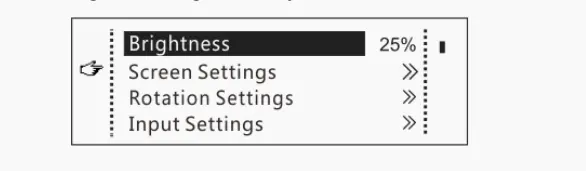
از توالی زیر به عنوان مرجع راهاندازی استفاده کنید، سپس نتیجه را با شناسایی کابینت و یک تصویر آزمایشی معمولی تأیید کنید. توالی منوی تکمیلشده را به عنوان مدرکی دال بر مطابقت صفحه فیزیکی با نقشه ذخیرهشده آن در نظر نگیرید.
| گام | کاری که شما انجام می دهید | جایی که | نتیجه |
|---|---|---|---|
| 01 | منبع ورودی را انتخاب کنید | پنل جلویی → تنظیمات ورودی | کنترلکننده روی یک ورودی ویدیو قفل میشود |
| 02 | تنظیم وضوح ورودی | پنل جلویی → وضوح ورودی | وضوح از پیش تعیین شده یا سفارشی با بوم صفحه نمایش مطابقت دارد |
| 03 | اجرای پیکربندی سریع | پنل جلویی → پیکربندی صفحه نمایش | ردیفها، ستونها و بارگذاری پورتهای کابینت به صورت خودکار نگاشت میشوند |
| 04 | روشنایی صفحه نمایش را تنظیم کنید | پنل جلویی → روشنایی | هنگام تأیید رنگ و مقیاس خاکستری، یک سطح روشنایی عملی تنظیم میشود |
اگر صفحه نمایش همچنان تاریک است، ابتدا برق، ورودی انتخاب شده، زمانبندی منبع گزارش شده و لینک نمایش-داده را بررسی کنید. نقشه ذخیره شده را حفظ کنید و در عین حال لایه خراب را ایزوله کنید. یک صفحه خالی به تنهایی ثابت نمیکند که فایل طرحبندی اشتباه است یا تنظیم مجدد یک پیکربندی فعال شناخته شده را توجیه نمیکند.
۵. اتصالات دستگاه MCTRL R5 کنترلر Novastar و تنظیمات آبشاری
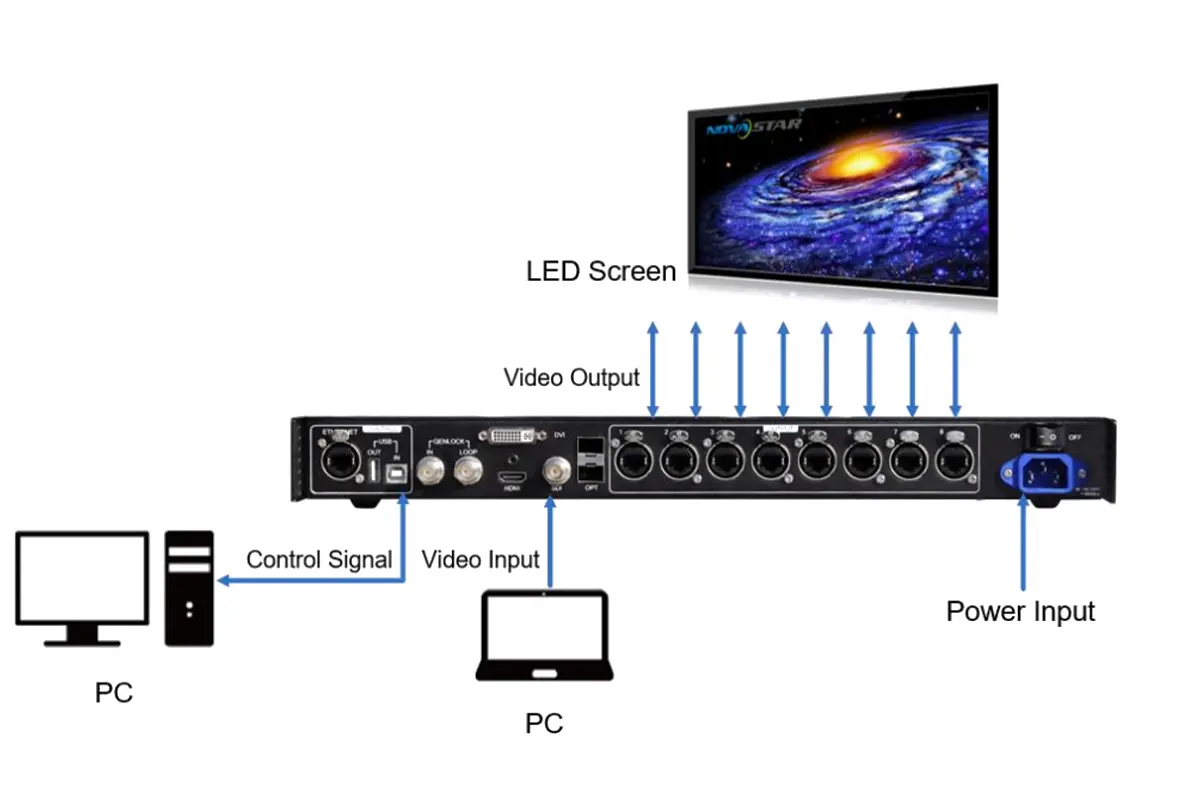
کنترلر NovaStar MCTRL R5 گزینههای اتصال انعطافپذیری را برای ورودی سیگنال و خروجی صفحه نمایش LED ارائه میدهد و آن را برای سیستمهای نمایشگر LED تک صفحهای و چند کنترلری مناسب میکند . قبل از نصب کابینتها، سیمکشی را برنامهریزی کنید - کابلکشی کنترلر روی میز بسیار آسانتر از داخل خرپا است.
۰۱. اتصالات ورودی سیگنال
MCTRL R5 از سه نوع ورودی ویدیوی رایج پشتیبانی میکند: HDMI 1.4، Dual-Link DVI و 6G-SDI. فقط یک منبع ورودی میتواند در یک زمان فعال باشد. پس از اتصال منبع ویدیو، ورودی منطبق را از منوی پنل جلویی یا از طریق نرمافزار انتخاب کنید.
ورودیهای HDMI و DVI رزولوشنهای از پیش تعیینشده یا سفارشی را میپذیرند؛ ورودی SDI از یک رزولوشن ثابت استفاده میکند، بنابراین فرمت آن روی دوربین یا سوئیچر تنظیم میشود.
02. اتصالات خروجی صفحه نمایش LED
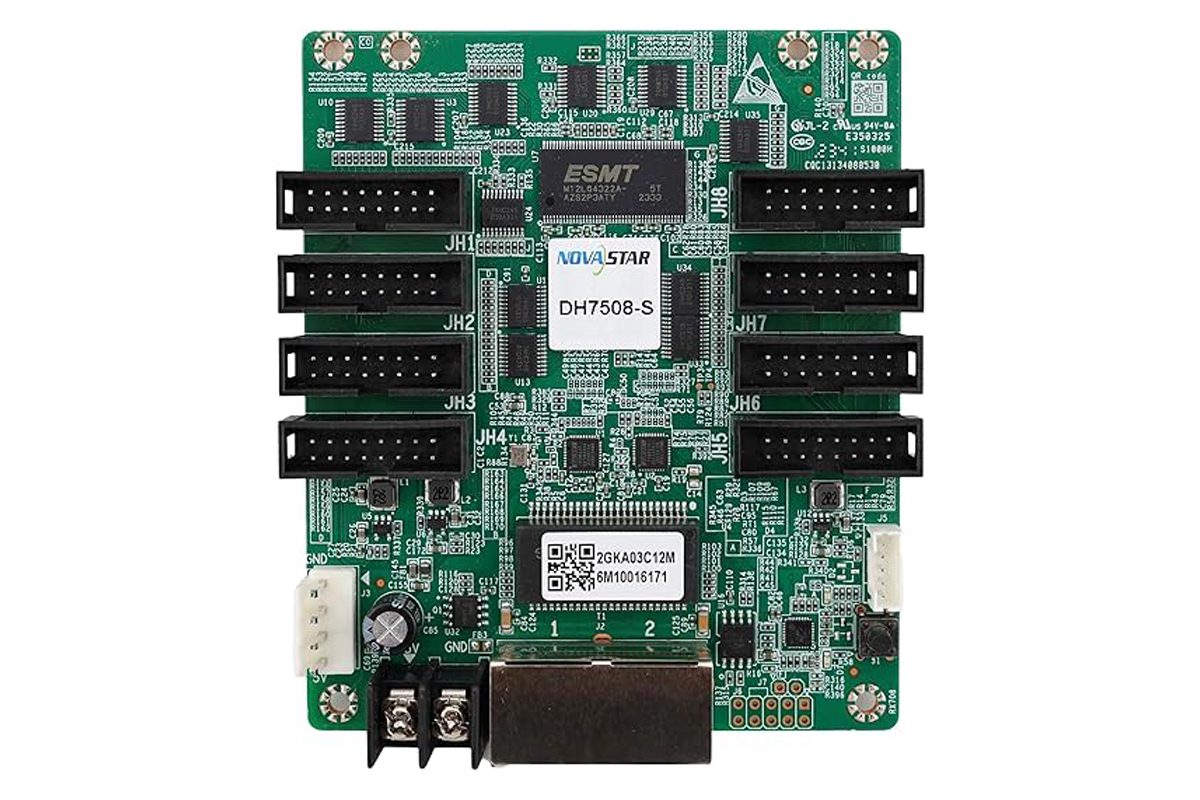
برای خروجی صفحه نمایش LED، کنترلر به 8 پورت اترنت گیگابیت مجهز شده است که هر کدام قادر به بارگذاری کابینتهای LED بر اساس عمق بیت ورودی هستند. این پورتها مستقیماً به کارتهای گیرنده مانند A8s یا A10s Pro متصل میشوند و سیستم کنترل LED پایه را تشکیل میدهند.
MCTRL R5 همچنین از افزونگی پورت اترنت پشتیبانی میکند که پایداری سیستم را هم در نصبهای ثابت و هم در کاربردهای اجارهای بهبود میبخشد.
۰۳. خروجی فیبر نوری برای انتقال در فواصل طولانی
OPT1 خروجیهای اترنت ۱ تا ۸ را کپی میکند و OPT2 یک کپی از OPT1 است. این لینکها به جای ایجاد نواحی خروجی اضافی، دادههای نمایشگر موجود را منتقل میکنند. ماژولهای نوری، فیبر و تجهیزات پاییندستی سازگار را به عنوان یک مسیر مشخص کنید و هر جزء را در پیشفاکتور ذکر کنید.
فیبر نوری ممکن است با فاصله مورد نیاز و طراحی سایت مطابقت داشته باشد، اما جایگزین اتصال زمین، برق یا بررسی سازه توسط پرسنل واجد شرایط پروژه نمیشود. مسیر را علامتگذاری کنید و نمودار نقطه پایانی را با برنامه کابلکشی نگه دارید.
۴. راهاندازی آبشاری برای چندین کنترلر
حداکثر هشت دستگاه MCTRL R5 میتوانند از طریق ورودی و خروجی USB برای مدیریت به صورت آبشاری (cascaded) متصل شوند. هر واحد همچنان به یک منبع ویدیویی مناسب و نقشه کابینت نیاز دارد. آبشاری کردن کنترل USB به خودی خود یک تصویر ویدیویی بزرگ را بین چندین کنترلر تقسیم نمیکند.
برای یک دیوار چند کنترلی، توزیع منبع سند، همگامسازی، نواحی خروجی و رفتار دستگاه یدکی. قبل از پذیرش نصب، کل بوم را به عنوان یک سیستم آزمایش کنید.
۶. پیکربندی پیشرفته MCTRL R5
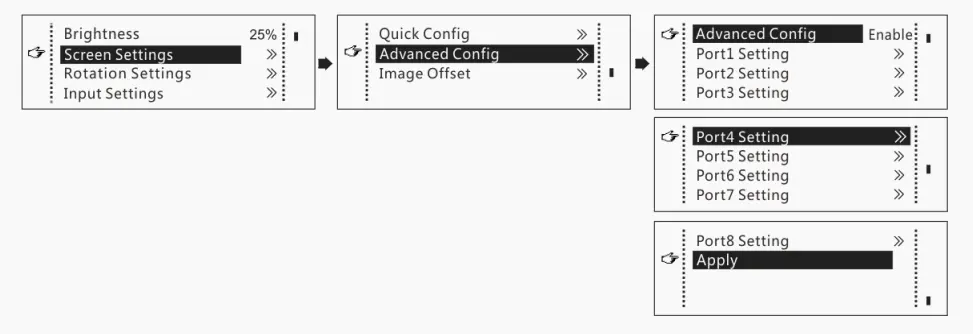
پیکربندی پیشرفته در MCTRL R5 زمانی استفاده میشود که پیکربندی سریع نتواند طرح یا سیمکشی واقعی یک نمایشگر LED را برآورده کند. این حالت به کاربران امکان میدهد هر پورت اترنت را به طور مستقل کنترل کنند و آن را برای چیدمانهای پیچیده کابینت و طرحبندیهای صفحه نمایش غیر استاندارد مناسب میسازد.
۱. چه زمانی به پیکربندی پیشرفته نیاز است
پیکربندی پیشرفته معمولاً در موارد زیر استفاده میشود:
- صفحه نمایش LED از توزیع ناهموار کابینت در پورتهای اترنت استفاده میکند.
- سیمکشی فیزیکی کابینت از یک الگوی سادهی چپ به راست یا بالا به پایین پیروی نمیکند.
- کنترل دقیق نواحی بارگیری پورت و موقعیت تصویر مورد نیاز است.
- این صفحه نمایش از چندین بلوک با اندازههای متفاوت مونتاژ میشود، یا ساختاری به شکل L تشکیل میدهد.
پس از فعال شدن پیکربندی پیشرفته روی کنترلر، پیکربندی سریع به طور خودکار غیرفعال میشود - این دو روش نمیتوانند همزمان اجرا شوند.
02. پیکربندی صفحه نمایش برای هر پورت
در پیکربندی پیشرفته، هر پورت اترنت MCTRL R5 میتواند به طور جداگانه پیکربندی شود. برای هر پورت میتوانید موارد زیر را تعریف کنید:
- تعداد ردیف کابینت
- مقدار ستون کابینت
- افست افقی (شروع X)
- افست عمودی (شروع Y)
- جهت جریان داده
این به کنترلر اجازه میدهد تا تصویر ورودی را به طور دقیق بر روی طرح فیزیکی کابینت نگاشت کند و اطمینان حاصل کند که صفحه نمایش LED تصویری کامل و با موقعیت صحیح را نشان میدهد.
۰۳. تنظیم افست تصویر
- پس از پیکربندی طرحبندی صفحه نمایش، میتوان افست تصویر را برای تنظیم دقیق موقعیت نمایش تنظیم کرد.
- با تغییر دادن فاصلههای افقی و عمودی، میتوانید تصویر نمایش داده شده را بدون تغییر سیمکشی فیزیکی یا طرح کابینت جابجا کنید - این قابلیت به خصوص زمانی مفید است که تصویر پس از پیکربندی اولیه کمی جابجا شده باشد.

04. نکات مهم پیکربندی
یک نقشه صفحه نمایش معتبر داشته باشید و مشخص کنید که آیا به صورت نرمافزاری ساخته شده است یا از طریق پنل جلویی. در دفترچه راهنما آمده است که صفحه نمایش پیکربندی شده با NovaLCT را با هیچ یک از روشهای روی دستگاه مجدداً پیکربندی نکنید. قبل از انتخاب روش دیگر، از وضعیت فعلی نسخه پشتیبان تهیه کنید، سپس مشخصات کابینت را با سیمکشی فیزیکی مقایسه کنید.
| مورد | پیکربندی سریع | تنظیمات پیشرفته |
|---|---|---|
| بهترین برای | صفحه نمایش های منظم با توزیع یکنواخت کابینت | طرحبندیهای نامنظم و سیمکشی غیر استاندارد کابینت |
| کنترل پورت | تمام پورتهای اترنت به عنوان یک بلوک در نظر گرفته میشوند | هر پورت اترنت به طور مستقل پیکربندی شده است |
| پارامترهایی که وارد میکنید | ردیفهای کابینت، ستونهای کابینت، کابینتها در هر پورت | ردیفها، ستونها، شروع X، شروع Y و جهت جریان داده در هر پورت |
| ترتیب پیکربندی | یک سکانس هدایتشده برای کل صفحه | بندر به بندر، به هر ترتیبی |
| دسترسی | به محض فعال شدن پیکربندی پیشرفته غیرفعال میشود | به محض فعال شدن پیکربندی سریع غیرفعال میشود |
| برای مبتدیان توصیه می شود | بله — سریعترین راه برای روشن کردن صفحه نمایش | خیر - به جای آن از نرمافزار NovaLCT یا SmartLCT استفاده کنید. |
۷. نحوه کالیبره کردن و تنظیم کیفیت تصویر در MCTRL R5
کنترلر Novastar MCTRL R5 چندین گزینه تنظیم و کالیبراسیون تصویر را ارائه میدهد که ثبات بصری را بهبود میبخشد. اکثر آنها فوراً اعمال میشوند، بنابراین میتوان نتیجه را روی صفحه نمایش زنده قضاوت کرد و یا از طریق پنل جلویی یا از طریق نرمافزار کنترل به آنها دسترسی پیدا کرد.
۰۱. روشنایی در سطح پیکسل و کالیبراسیون کروما
- این کنترلر هنگام کار با کارتهای گیرنده و سیستمهای کالیبراسیون سازگار، از کالیبراسیون روشنایی و رنگ در سطح پیکسل پشتیبانی میکند.
- کالیبراسیون، روشنایی قابل مشاهده و تفاوت رنگ بین کابینتها را که معمولاً پس از استفاده طولانی مدت یا پس از تعویض کابینت ظاهر میشوند، کاهش میدهد.
- وقتی کالیبراسیون در MCTRL R5 فعال است، برخی از عملکردهای تنظیم تصویر برای محافظت از دقت کالیبراسیون موقتاً در دسترس نیستند.
02. تنظیم تنظیمات تصویر
برای بهینهسازی روزانه تصویر، MCTRL R5 به کاربران اجازه میدهد پارامترهای کلیدی تصویر را تنظیم کنند، از جمله:
- درجه حرارت رنگ
- سطوح روشنایی قرمز، سبز و آبی
- مقدار گاما
این تنظیمات به تنظیم دقیق تصویر نمایش داده شده برای مطابقت با محیط مشاهده و نوع محتوا کمک میکند.
۰۳. کنترل روشنایی صفحه نمایش
- روشنایی صفحه نمایش را میتوان مستقیماً از پنل جلویی کنترلر تنظیم کرد.
- این تابع معمولاً بعد از ... استفاده میشود. صفحه نمایش LED کاملاً پیکربندی شده است و به شما امکان میدهد ضمن بررسی رنگ و مقیاس خاکستری یا طرحبندی صفحه، سطح روشنایی مناسبی را تنظیم کنید.
۴. کنترل انحراف تصویر و نمایش
- اگر تصویر نمایش داده شده کمی ناهمتراز به نظر برسد، تنظیمات افست تصویر افقی و عمودی میتواند بدون تغییر پیکربندی کابینت، موقعیت آن را تغییر دهد.
- MCTRL R5 همچنین از حالتهای کنترل نمایشگر پایه مانند نمایش عادی، ثابت کردن تصویر، خاموشی و الگوهای آزمایشی پشتیبانی میکند که برای بررسی یکنواختی تصویر و وضعیت صفحه نمایش در طول راهاندازی یا نگهداری مفید هستند.
۸. درک سازگاری MCTRL R5 با منابع ویدیویی مختلف
کنترلر MCTRL R5 از طیف گستردهای از منابع ویدیویی پشتیبانی میکند. جدول زیر فرمتهای پشتیبانی شده توسط MCTRL R5 را خلاصه میکند:
| منبع ویدئو | عمق بیت | فرمت نمونه گیری | حداکثر رزولوشن |
|---|---|---|---|
| HDMI 1.4 | 8-بیتی | RGB 4: 4: 4 | 3840 × 1080 @ 60 هرتز |
| HDMI 1.4 | 10-بیتی | YCbCr 4: 2: 2 | 2048 × 1152 @ 60 هرتز |
| دیال-دیویآی | 8-بیتی | RGB 4: 4: 4 | 3840 × 1080 @ 60 هرتز |
| 6G-SDI | N / A | N / A | 3840 × 1080 @ 60 هرتز |
01. انتخاب ورودی مناسب برای نمایشگر LED شما
برای یک منبع HDMI 8 بیتی، حداکثر وضوح ذکر شده 3840 × 1080 در 60 هرتز است. مشخصات فعلی برای HDMI 10 بیتی، محدودیت پایینتر 2048 × 1152 در 60 هرتز را ارائه میدهد و چرخش تصویر با ورودی 10 بیتی امکانپذیر نیست. قبل از تأیید طراحی خلاقانه صفحه نمایش، این مشکل را حل کنید.
برای زمانبندیهای دیگر، از جدول دقیق فرمت منبع استفاده کنید. منبع SDI فرمت سیگنال خود را تعیین میکند؛ کنترلر تنظیمات رزولوشن ورودی یکسانی را برای SDI مانند HDMI یا DVI ارائه نمیدهد. منابع اینترلیس پشتیبانی نمیشوند.
۹. MCTRL R5 در مقابل MCTRL660 PRO: به کدام کنترلر NovaStar نیاز دارید؟
مقایسه کنترلر باید با الزامات پروژه آغاز شود: فرمت منبع، صفحه کابینت، خانواده کارتهای دریافت و رفتار زمانبندی. کنترلر و خانواده MCTRL660 مشخصات جداگانهای دارند؛ نام مدل یا تعداد پورتها نمیتواند مشخص کند که کدام بسته کامل با کار مطابقت دارد.
| نیاز | مدارک مورد نیاز برای درخواست | تصمیم پذیرش |
|---|---|---|
| قالب منبع | کانکتور، زمانبندی، عمق بیت و نمونهبرداری | ترکیب کامل مستند شده است |
| طرح خلاقانه | مختصات کابینت، دریافت کارتها و تنظیمات چرخش | هر ویژگی مورد نیاز سازگار است |
| تنظیم وقت | روش اندازهگیری مختص پروژه | تأخیر زنجیره کامل و عبور همگامسازی |
| انتقال | نقشه پورت و برنامه نقطه پایانی نوری | همه زنجیرها در محدوده خود باقی میمانند |
| بهبود | فایلهای ذخیره شده و روش جایگزینی آزمایش شده | اپراتورها میتوانند نمایش پذیرفتهشده را بازیابی کنند |
۰۱. وقتی MCTRL R5 انتخاب بهتری است
MCTRL R5 را در نظر بگیرید که در آن بوم پهن یا بلند پشتیبانی شده و گردش کار چرخش مستند با طرح مطابقت دارد. قبل از در نظر گرفتن چرخش به عنوان موجود، مدل کارت دریافت و عمق بیت منبع را بررسی کنید. کانکتورهای خروجی بیشتر به تنهایی سازگاری با کابینتهای بیشتر یا بوم منبع بزرگتر را اثبات نمیکنند.
02. وقتی یک کنترلر سری MCTRL660 مناسبتر است
برای یک گردش کار تولیدی با نیاز به تأخیر، منبع یا همگامسازی خاص، مدل و پیکربندی جایگزین دقیق را مقایسه کنید. در مورد آزمون پذیرش برای کل زنجیره سیگنال به توافق برسید. از خرید از یک وعده غیرقابل قبول برای پاسخ زیر میلیثانیه یا از وضوحی که بدون شرایط عملیاتی آن ذکر شده است، خودداری کنید.
۱۰. راهنمای عیبیابی MCTRL R5
قبل از تعویض سختافزار یا تغییر پیکربندی ذخیرهشدهی MCTRL R5، اولین لایهی معیوب را تشخیص دهید. علائم، تنظیمات فعلی و تغییرات اخیر را ثبت کنید. هر بار یک تغییر برگشتپذیر ایجاد کنید، آن را آزمایش کنید و بر اساس نتیجه، آن را حفظ یا لغو کنید.
| علامت مشاهده شده | اولین بررسیها | مرحله بعدی کنترل شده |
|---|---|---|
| منبعی شناسایی نشد | ورودی انتخاب شده، زمانبندی منبع واقعی و کابل مستقیم | قبل از تغییر نقشه کابینت، یک منبع سازگار شناخته شده را امتحان کنید |
| قسمتی از تصویر از دست رفته است | لینکهای پورت، تعداد کابینت و الگوی شناسایی | نقشه ذخیره شده را با زنجیره فیزیکی مقایسه کنید |
| تصویر چرخانده شده در دسترس نیست | عمق بیت ورودی، مدل کارت دریافت و نقشه تکمیل شده | ترکیب چرخش مستند شده را بدون تغییر چندین متغیر تأیید کنید |
| رنگ کابینت های مختلف | تفسیر منبع، پیکربندی کابینت و ضرایب ذخیره شده | قبل از کالیبراسیون مجدد، یک الگوی تست خنثی را مقایسه کنید |
| صفحه نمایش خالی متناوب | پایداری منبع، آلارمها، نقاط انتهایی کابل و نوری | یک مسیر را جدا کرده و پروژه پذیرفته شده را حفظ کنید |
| چندین کنترلکننده ناهمتراز هستند | توزیع منبع، زمانبندی و هر منطقه اختصاص داده شده | کل دیوار را اعتبارسنجی کنید؛ مدیریت USB به تنهایی یک بوم ترکیبی ایجاد نمیکند. |
۰۱. بررسیهای پیشگیرانه قبل از رفتن به محل
- تعداد کل پیکسلهای صفحه نمایش را تأیید کنید و بررسی کنید که با پوشش ۳۸۴۰×۱۰۸۰ در ۶۰ هرتز کنترلر مطابقت داشته باشد.
- قبل از جدا کردن هر چیزی، از سیمکشی کابینت عکس بگیرید تا نقشه پورتها به سرعت قابل بازسازی باشد.
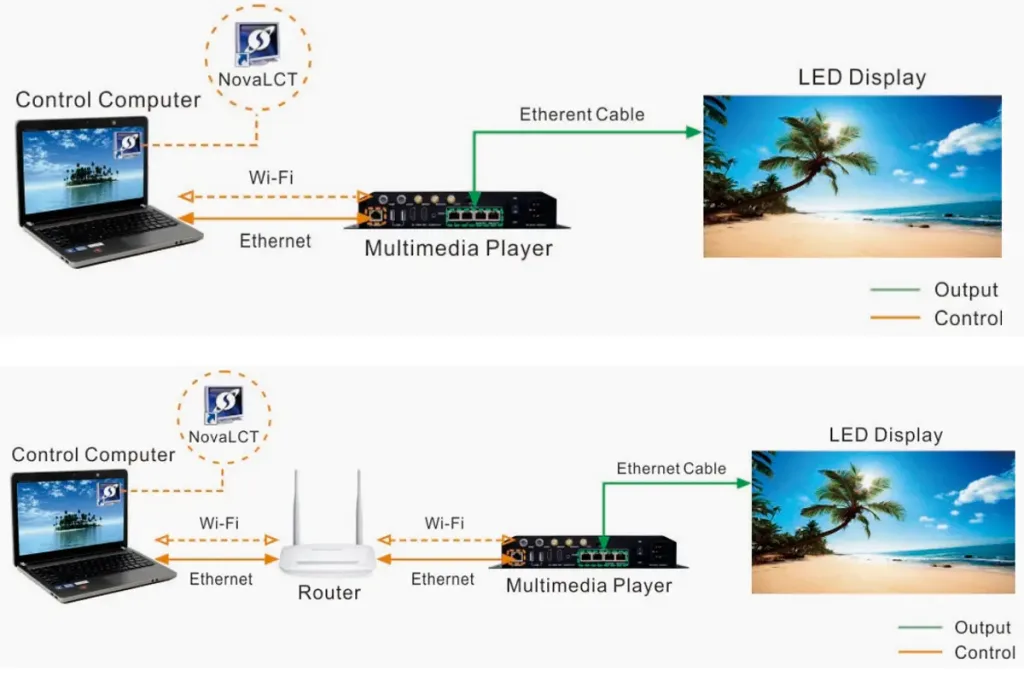
- نسخه منطبق NovaLCT یا SmartLCT را روی لپتاپ کنترل نصب کنید و اتصال را روی میز آزمایش کنید.
- هر پورت اترنت را با شماره پورت آن برچسب گذاری کنید.
سوالات متداول MCTRL R5
این سوالات فراتر از جدول مشخصات، به تدارکات، بازیابی و تحویل اپراتور میپردازند. هرگونه رفتار خاص سایت را در طول آزمایش راهاندازی توافقشده تأیید کنید.
درخواست بسته کنترل کننده MCTRL R5 تأیید شده
ارسال EagerLED ابعاد و تعداد پیکسلهای کابینت، مدل کارت دریافت، فرمت منبع مورد نظر، نیاز به چرخش و فواصل کابل. کشور محل نصب، گردش کار اپراتور مورد نظر و فایلهای پیکربندی موجود برای صفحه نمایش موجود را نیز در نظر بگیرید.
درخواست کنید که کنترلر، لوازم جانبی نوری، تجهیزات پاییندستی، کار پیکربندی و محدوده راهاندازی به تفصیل شرح داده شوند. قبل از تحویل، در مورد بررسیهای منبع، نقشهبرداری، چرخش، پشتیبانگیری و بازیابی به توافق برسید. هیچ قیمت فروش فعلی تأیید شدهای در اینجا ذکر نشده است؛ مقایسه مفید، یک بسته کامل منطبق با پروژه است.
پیکربندی کنترلر خود را مورد بحث قرار دهید
مشخصات پایه: مشخصات NovaStar MCTRL R5 نسخه ۱.۰.۵، منتشر شده در ۲۷ آگوست ۲۰۲۴، بررسی شده در ۲۲ اکتبر ۲۰۲۶. قبل از تغییر نمایشگر نصب شده، سختافزار تحویل داده شده و مستندات منطبق را تأیید کنید.
 راهنمای NovaLCT: دانلود، راهاندازی و عملیات اولیه نرمافزار Novastar
 پخشکنندههای چندرسانهای LED Huidu HD-H8 در مقابل HD-H6: راهنمای کامل 4K