NovaLCT سیستمهای کنترل LED پشتیبانیشده NovaStar را پیکربندی میکند؛ این نرمافزار لیست پخش ایجاد نمیکند یا سختافزار نمایشگر را جایگزین نمیکند. این راهنما به نصابها کمک میکند تا یک نسخه مناسب را دانلود کنند، درایورها و ورود به سیستم را بررسی کنند، کابینتها را نقشهبرداری کنند و پیکربندی کاری را حفظ کنند. قبل از تغییر صفحه نمایش زنده، نرمافزار و فایل کارت دریافت را با کنترلر و کابینت LED واقعی مطابقت دهید.
- ابعاد پیکسل فرستنده، کارت گیرنده، میانافزار و کابینت را ثبت کنید.
- نسخه نرمافزار سفارش داده شده و فایلهای پیکربندی اصلی را نگه دارید.
- قبل از اینکه فایل کارت ویزیت تغییر یافته را روی دیوار نصب کنید، یک کابینت را امتحان کنید.
- پیکربندی ذخیره شده را پس از یک راهاندازی مجدد کنترلشده، تأیید کنید.
پاسخ سریع: NovaLCT نرمافزار پیکربندی ویندوز رایگان از NovaStar است. نسخه فعلی را از مرکز دانلود رسمی NovaStar دانلود کنید، آن را روی ویندوز ۱۰ یا ۱۱ نصب کنید، کارت فرستنده را از طریق USB یا اترنت متصل کنید، برای تنظیمات پیشرفته با رمز عبور پیشفرض admin وارد شوید ، سپس منبع ورودی، کارتهای گیرنده و اتصال صفحه نمایش را قبل از ذخیره در سختافزار پیکربندی کنید. NovaLCT یک صفحه نمایش را پیکربندی میکند - محتوا را پخش نمیکند.
در این صفحه
NovaLCT چیست و چه کاربردی در سیستمهای نمایشگر LED دارد؟
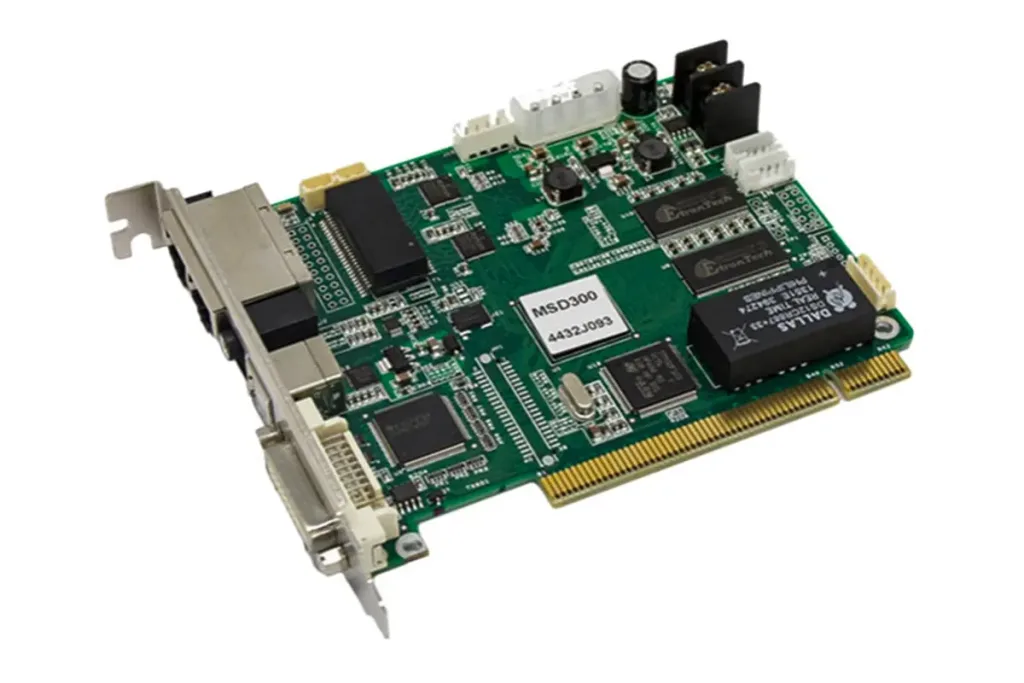
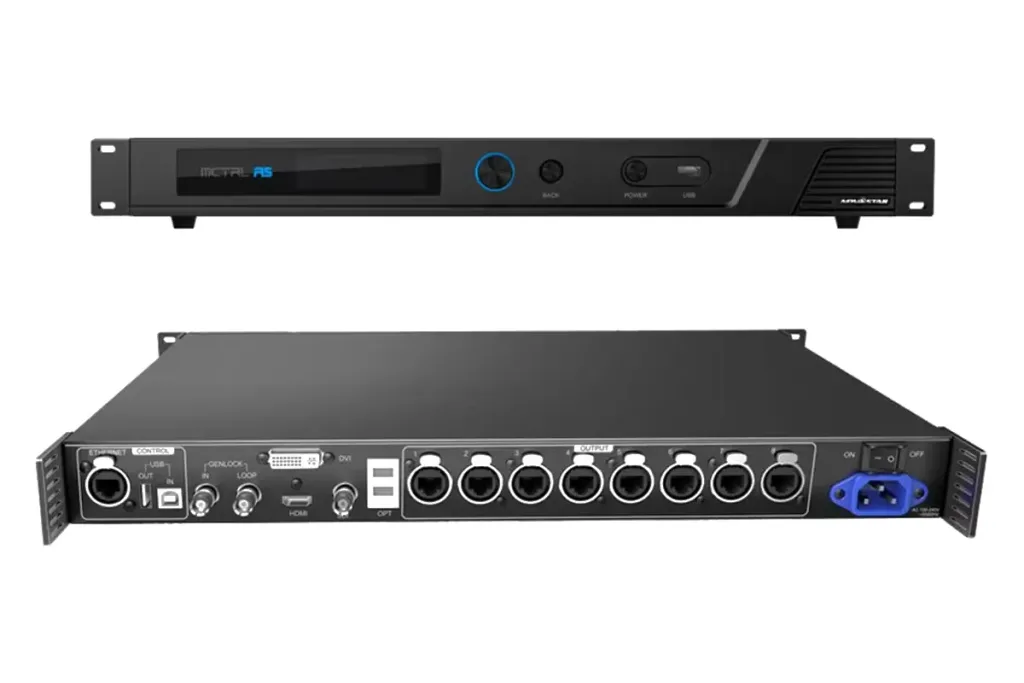
NovaLCT نرمافزار رسمی پیکربندی و نگهداری از NovaStar است. اگر صفحه نمایش شما توسط سختافزار NovaStar - یک کارت فرستنده مانند MCTRL600 یا VX4S، یک کارت گیرنده یا یک پخشکننده چندرسانهای سری Taurus - هدایت میشود، نرمافزار Novastar NovaLCT چیزی است که نحوه ساخت و رفتار آن صفحه نمایش را تعریف میکند.
نرمافزار Novastar NovaLCT یک ابزار پخش نیست: از آن برای پخش محتوا یا برنامهریزی تبلیغات استفاده نمیشود. این نرمافزاری است که قبل از نمایش صفحه نمایش و هر زمان که تنظیماتی را تغییر میدهید، اجرا میکنید تا ساختار فیزیکی صفحه نمایش و پارامترهایی که کیفیت تصویر را کنترل میکنند، تعریف شود.
با نرمافزار Novastar NovaLCT میتوانید:
- طرح فیزیکی صفحه نمایش را تعریف کنید: چیدمان کابینت، جهت گیری ماژول و جریان داده.
- کارتهای فرستنده، گیرنده و پخشکنندههای NovaStar متصل به رایانه خود را شناسایی و پیکربندی کنید.
- برای کیفیت تصویر ثابت، روشنایی، گاما، دمای رنگ و فضای رنگ را تنظیم کنید.
- فایلهای پیکربندی کارت دریافت (.rcfgx و .rcfg) را بارگذاری کنید تا صفحه نمایش به سرعت راهاندازی شود.
- تشخیص مشکلات سیگنال، نظارت بر وضعیت سختافزار و بهروزرسانی میانافزار.
- کل تنظیمات را به عنوان یک فایل پیکربندی ذخیره کنید تا بتوان از آن نسخه پشتیبان تهیه کرد یا در صفحه دیگری اعمال کرد.
01. جایگاه NovaLCT در یک سیستم نمایشگر LED
یک سیستم نمایشگر LED دارای سه لایه است: لایه محتوا که صفحه نمایش را تغذیه میکند، لایه کنترل کارتهای ارسال و دریافت، و لایه نمایش ماژولهای LED. نرمافزار Novastar، NovaLCT، لایه کنترل را برنامهریزی میکند و به کارت ارسال میگوید که چه وضوح و زمانبندی را انتظار داشته باشد و هر کارت دریافتکننده کدام بخش از تصویر را در اختیار دارد، سپس این تصمیمات را در سختافزار ذخیره میکند تا صفحه نمایش پس از یک چرخه روشن/خاموش شدن به درستی رفتار کند.
02. سیستمهای کنترل سنکرون در مقابل آسنکرون
نرمافزار Novastar NovaLCT از هر دو معماری اصلی NovaStar پشتیبانی میکند و دانستن اینکه کدام یک را دارید تقریباً همه چیز را در مورد نحوه کار شما در نرمافزار تغییر میدهد.
در یک سیستم همزمان ، یک کامپیوتر یا پردازنده ویدیویی، ویدیوی زنده را از طریق یک کارت فرستنده به صفحه نمایش ارسال میکند. NovaLCT وضوح خروجی، نرخ تازهسازی، زمانبندی و نگاشت بین منبع ویدیو و صفحه نمایش فیزیکی را پیکربندی میکند. این معماری در استودیوها، اتاقهای کنترل، رویدادهای زنده و تاسیسات ثابت که در آنها تأخیر کم اهمیت دارد، استفاده میشود.
در یک سیستم ناهمزمان ، یک پخشکننده چندرسانهای مستقل NovaStar محتوا را ذخیره کرده و بدون اتصال به رایانه آن را اجرا میکند. NovaLCT هندسه صفحه نمایش، پارامترهای پخش، تنظیمات شبکه و برنامههای روشنایی را تعریف میکند - به همین دلیل است که این معماری برای صفحات نمایش تبلیغاتی، نمایشگرهای خردهفروشی و تابلوهای تبلیغاتی از راه دور مناسب است.
| منظر | کنترل همزمان | کنترل ناهمگام |
|---|---|---|
| سختافزار معمولی | کارت یا پردازنده فرستنده: MCTRL600، MCTRL4K، VX4S، VX6S، VX1000، A8s، A9s | پخشکننده چندرسانهای: TB6، TB7، TB8، SMP100–SMP400، UHD Jr، UHD Pro |
| منبع ویدیو | پخش زنده از کامپیوتر، سرور رسانه یا پردازنده | محتوای ذخیره شده در خود پخش کننده |
| کامپیوتر مورد نیاز در زمان اجرا | بله - کامپیوتر در زنجیره سیگنال باقی میماند | خیر - بازیکن به طور مستقل اجرا میشود |
| آنچه NovaLCT پیکربندی میکند | وضوح خروجی، نرخ تازهسازی، زمانبندی، نگاشت پورت به کابینت | هندسه صفحه نمایش، تنظیمات شبکه، لیستهای پخش، برنامههای روشنایی |
| بهترین مناسب برای | استودیوها، اتاقهای کنترل، رویدادهای زنده، نصبهای کمتاخیر | صفحه نمایش های تبلیغاتی، نمایشگرهای خرده فروشی، تابلوهای کنترل از راه دور |
| از کجا وارد شوید | کاربر > ورود کاربر سیستم همگامسازی پیشرفته | صفحه ورود به سیستم پخشکننده - به دفترچه راهنمای پخشکننده چندرسانهای مراجعه کنید |
۰۳. NovaLCT چه چیزی نیست؟
از آنجایی که NovaLCT نام NovaStar را یدک میکشد، گاهی اوقات انتظار میرود که کاری بیش از آنچه برای آن طراحی شده است انجام دهد. این نرمافزار نه یک زمانبند رسانهای است، نه جایگزینی برای میانافزار کنترلر و نه یک ابزار تعمیر جهانی: نرمافزار Novastar NovaLCT نحوه پیکربندی سختافزار را تغییر میدهد، نه آنچه را که صفحه نمایش پخش میکند.
همچنین هر دستگاه متصل را بهروزرسانی نمیکند. نصب جدیدترین نرمافزار روی رایانه شخصی، میانافزار داخل کارت فرستنده یا کارت گیرنده را بهروزرسانی نمیکند و عدم تطابق بین این دو، دلیل رایجی است که باعث میشود صفحه نمایش پس از ارتقا، عملکرد درستی نداشته باشد.
سازگاری با NovaLCT: کدام سختافزار NovaStar کار میکند؟
نرمافزار Novastar NovaLCT با طیف گستردهای از سختافزارهای کنترل NovaStar کار میکند و سیستمهای بلادرنگ و مستقل را پوشش میدهد. تا زمانی که سیستم شما از کارتهای ارسال، دریافت یا پخشکنندههای چندرسانهای رسمی NovaStar استفاده کند، NovaLCT میتواند آنها را تشخیص داده و پیکربندی کند.
01. کارتهای ارسال همزمان و پردازندههای ویدیویی
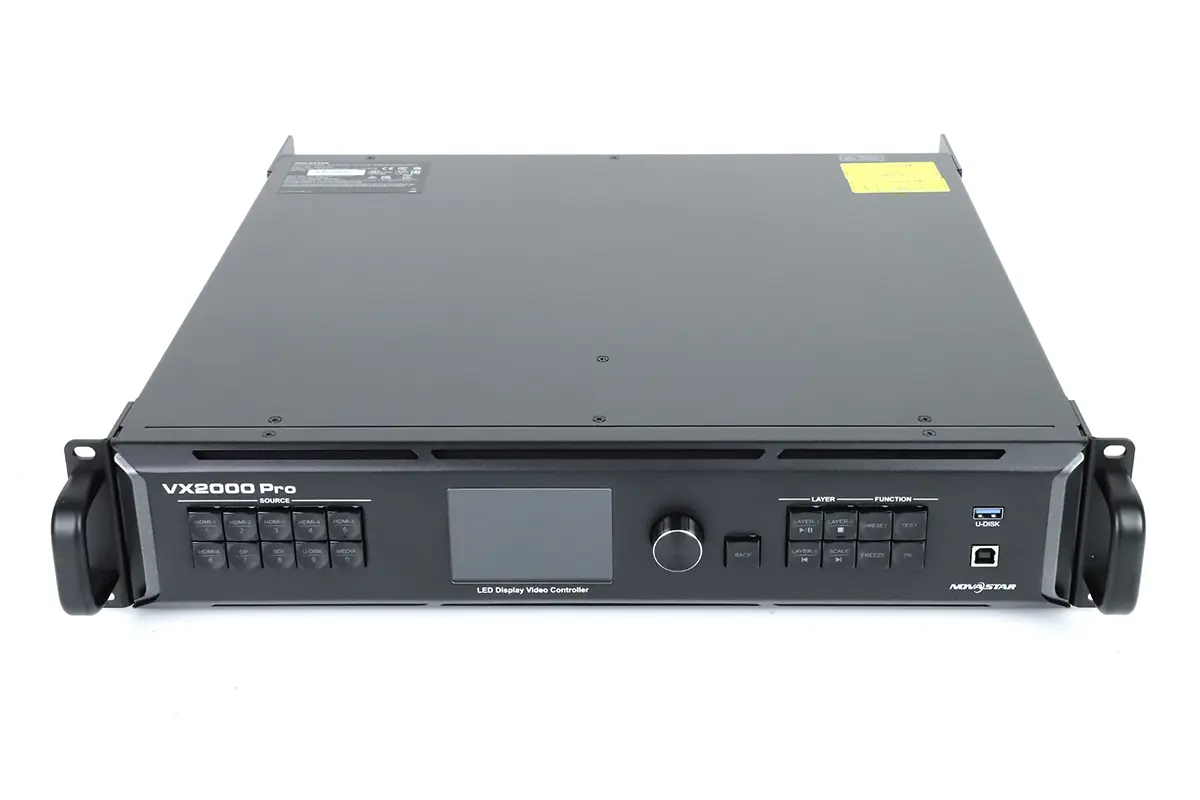
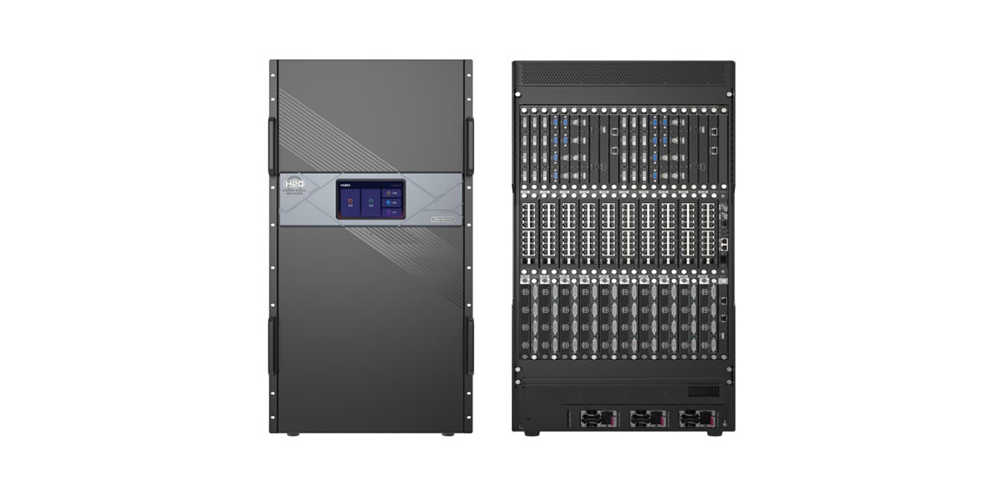
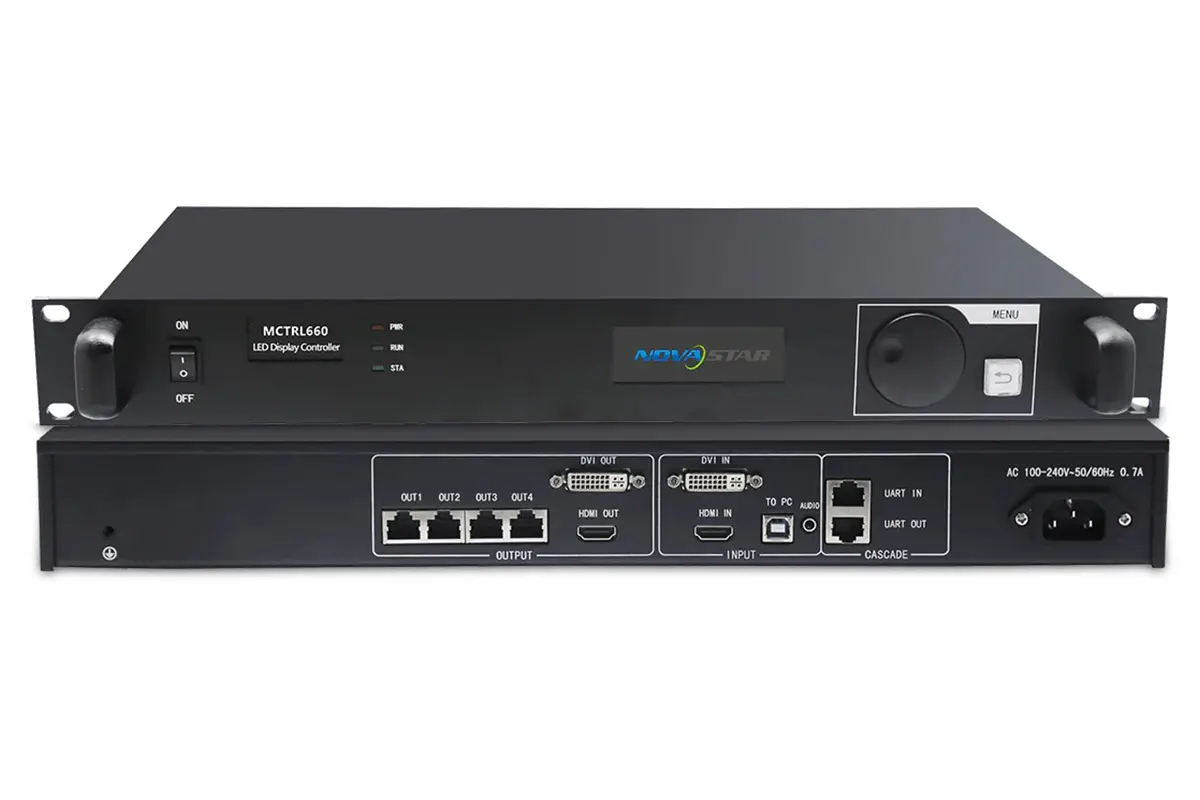
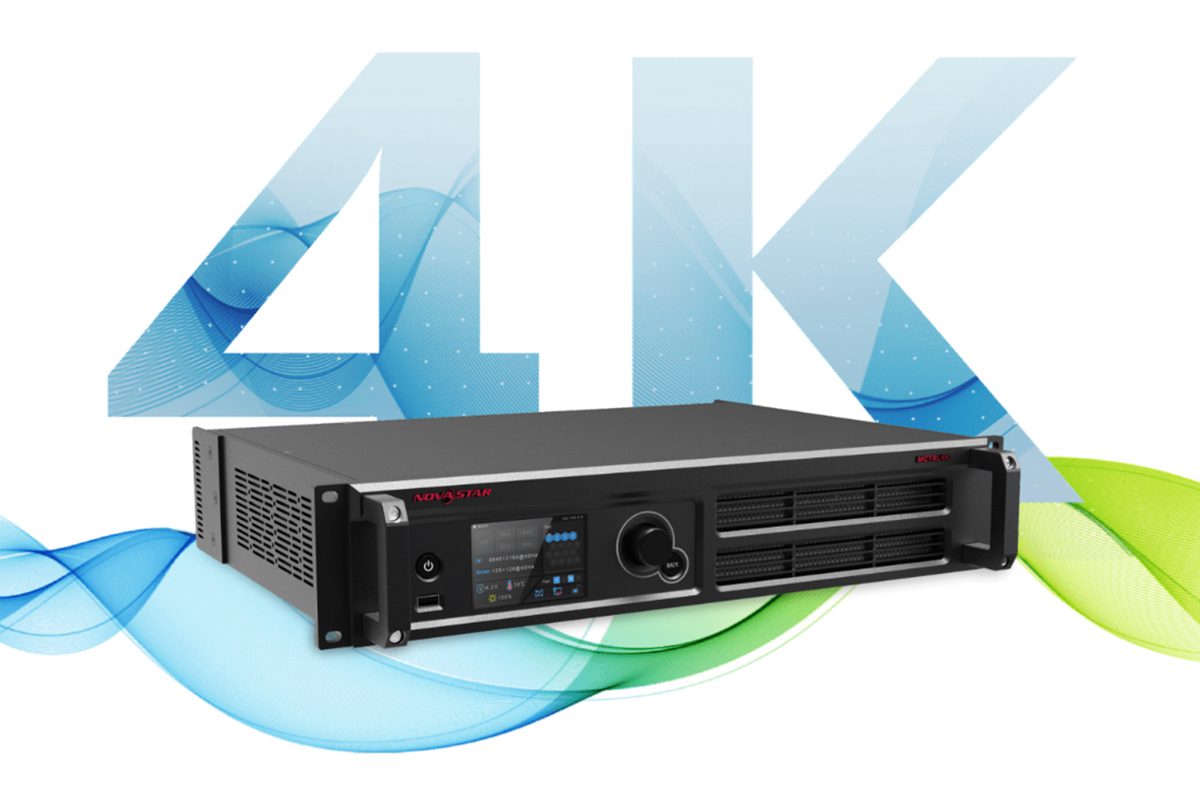
نرمافزار Novastar NovaLCT از خانواده MCTRL (MCTRL300، MCTRL600، MCTRL660، MCTRL4K)، سری VX پردازندههای ویدیویی (VX4S، VX6S، VX400 Pro، VX600 Pro، VX1000، VX2000 Pro) و کنترلکنندههای پیشرفتهای مانند A8s و A9s پشتیبانی میکند. با استفاده از این دستگاهها میتوانید وضوح صفحه نمایش را تنظیم کنید، پورتهای خروجی را به کابینتها نگاشت کنید، زمانبندی را تنظیم کنید و قبل از شروع به کار، یکپارچگی سیگنال را تأیید کنید.
02. پخش کننده های چندرسانه ای ناهمزمان
سیستمهای ناهمزمان، محتوای از پیش بارگذاری شده را بدون اتصال مداوم به کامپیوتر اجرا میکنند. نرمافزار Novastar، NovaLCT، از پخشکنندههای TB6، TB7، TB8، TB30، TB40 و TB50، سری SMP100 تا SMP400 و UHD Jr و UHD Pro پشتیبانی میکند. NovaLCT برای این دستگاهها، طرحبندی صفحه نمایش را تعریف میکند، تغییرات روشنایی را زمانبندی میکند، تنظیمات شبکه را پیکربندی میکند، لیستهای پخش را از راه دور مدیریت میکند و سیستم عامل را از طریق LAN یا Wi-Fi بهروزرسانی میکند.
۰۳. دریافت کارتها و تراشههای ماژول
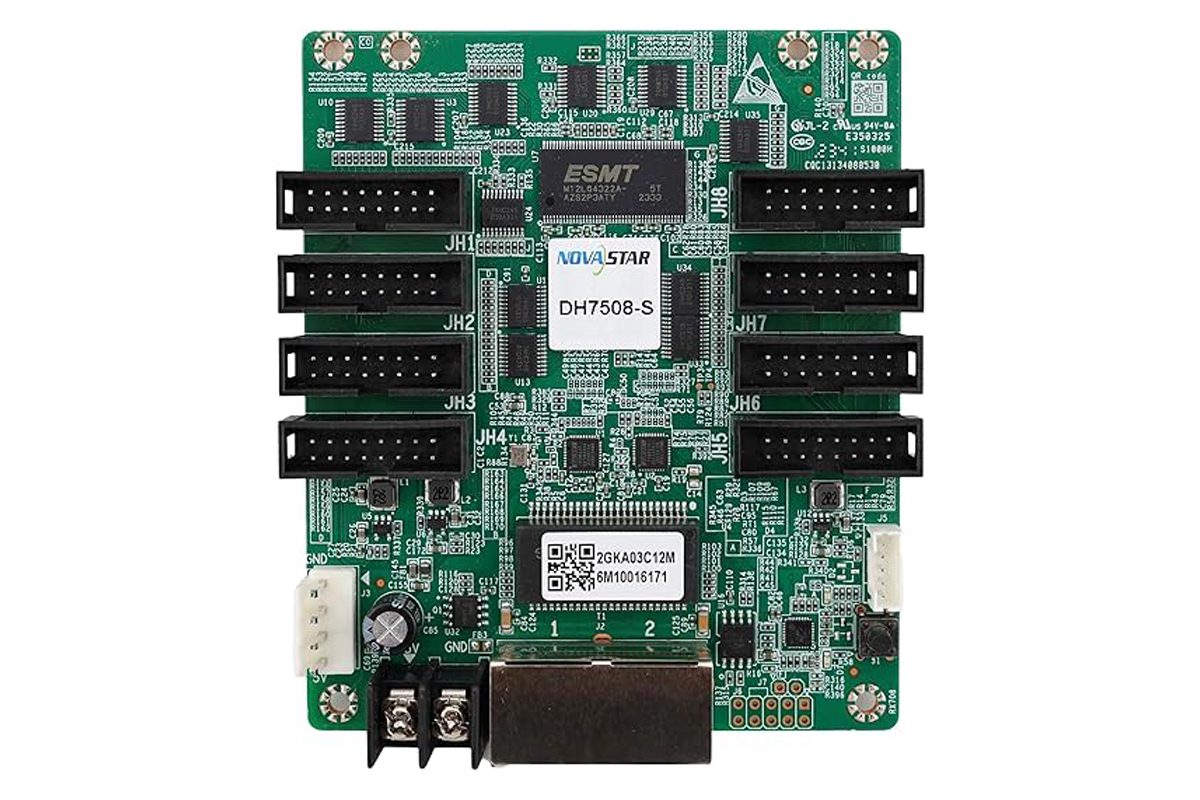
نرمافزار Novastar، NovaLCT، همچنین با طیف استاندارد کارتهای دریافت NovaStar، از جمله MRV328، MRV412، RV908 و DH7512-S کار میکند. این نرمافزار موقعیت هر کارت را در صفحه تشخیص میدهد و دادههای کالیبراسیون را از طریق فایلهای RCFG و RCFGX اعمال میکند. برخی از ویژگیهای رنگ به کارت و تراشه ماژول نصب شده بستگی دارد - موتور تقویتکننده تصویر از کالیبراسیون مبتنی بر رنگسنج پشتیبانی میکند، در حالی که حالتهای 18bit+ و 22bit+ عملکرد مقیاس خاکستری را افزایش میدهند.
۰۴. نیازمندیهای کامپیوتر و سیستم عامل
نرمافزار Novastar NovaLCT روی ویندوز اجرا میشود و NovaStar نسخه بومی macOS یا لینوکس را منتشر نمیکند. ویندوز ۷ دیگر پشتیبانی نمیشود، بنابراین از یک کامپیوتر شخصی ۶۴ بیتی ویندوز ۱۰ یا ۱۱ با یک پورت USB اضافی و یک پورت اترنت سیمی استفاده کنید.
اجرای NovaLCT در یک ماشین مجازی یا شبیهساز توصیه نمیشود: درایور USB که با کارت فرستنده ارتباط برقرار میکند، اغلب نمیتواند عبور کند و خطای «سختافزار شناسایی نشده است» را ایجاد میکند که تکنسینها را به جای کامپیوتر، به دنبال عیب در صفحه نمایش میفرستد.
| خانواده سختافزار | مدلهای معمولی | کاری که NovaLCT با آن انجام میدهد |
|---|---|---|
| ارسال کارت | MCTRL300، MCTRL600، MCTRL660، MCTRL4K | کارت را تشخیص میدهد، وضوح ورودی، نرخ تازهسازی و عمق بیت را تنظیم میکند، پورتهای خروجی را به کابینتها نگاشت میکند |
| پردازنده های ویدئویی | VX4S، VX6S، VX400 پرو، VX600 پرو، VX1000، VX2000 پرو | پیکربندی صفحه نمایش، تنظیم منبع ورودی و نگاشت خروجی |
| کنترلرهای پیشرفته | A8ها، A9ها و کنترلرهای حرفهای مشابه | پیکربندی، کالیبراسیون و نظارت تمام صفحه |
| پخشکنندههای چندرسانهای | TB6، TB7، TB8، TB30، TB40، TB50، SMP100–SMP400، UHD Jr، UHD Pro | طرحبندی صفحه، تنظیمات شبکه، لیستهای پخش، برنامههای روشنایی، سیستم عامل |
| دریافت کارت | MRV328، MRV412، RV908، DH7512-S و موارد مشابه | پارامترهای ماژول، تنظیمات هوشمند، دادههای کالیبراسیون RCFG و RCFGX |
| کامپیوتر اپراتور | ویندوز ۱۰ / ویندوز ۱۱، ۶۴ بیتی | میزبان NovaLCT؛ از طریق USB یا اترنت به سختافزار متصل میشود |
دانلود و نصب NovaLCT در ویندوز (راهاندازی نرمافزار و درایور)
برای شروع استفاده از NovaLCT، باید نسخه صحیح نرمافزار Novastar را روی رایانه ویندوزی دانلود و نصب کنید. دانلود خود کار سادهای است؛ انتخاب نسخه مناسب باعث بیشترین تعداد درخواستهای پشتیبانی میشود.
۱. کدام نسخه NovaLCT را باید دانلود کنید؟
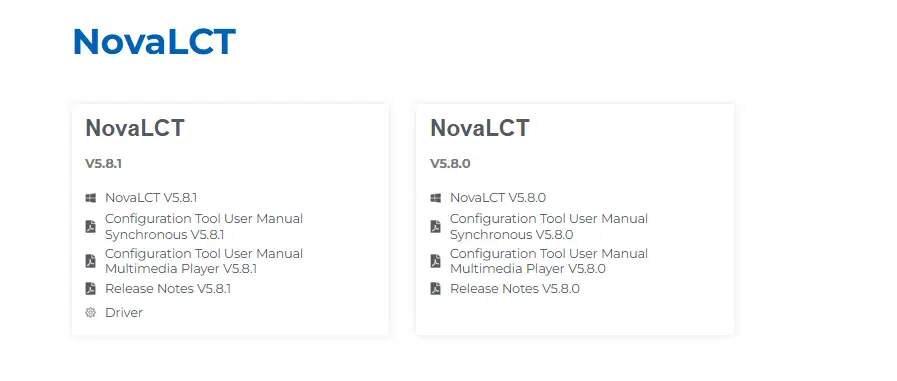
نسخه فعلی موجود در مرکز دانلود رسمی NovaStar، NovaLCT V5.9.2 است که به همراه یک دفترچه راهنمای کنترل همزمان، یک دفترچه راهنمای پخشکننده چندرسانهای و یادداشتهای انتشار ارائه میشود. برای اکثر پروژههای جدید روی سختافزارهای پشتیبانیشده، این نقطه شروع مناسبی است.
با این حال، «جدیدترین» همیشه «درست» نیست. صفحه نمایشی که با نسخه قدیمیتری سفارش داده شده و میانافزار کارت گیرنده آن بهروزرسانی نشده است، ممکن است روی نسخهای که در ابتدا با آن پیکربندی شده بود، بهتر عمل کند. قبل از تغییر نرمافزار روی یک صفحه نمایش فعال، پارامترهای کارت گیرنده و دادههای اتصال صفحه نمایش را صادر کنید و نسخههای نرمافزار و میانافزار را که باقی میگذارید، ثبت کنید.
اگر صفحه نمایش شما از یک کارت فرستنده متصل به رایانه شخصی استفاده میکند، دفترچه راهنمای همگامسازی را مطالعه کنید؛ اگر از پخشکنندهای استفاده میکند که محتوای خود را ذخیره میکند، همان بسته را نصب کنید اما دفترچه راهنمای پخشکننده چندرسانهای را دنبال کنید - مراحل ورود به سیستم متفاوت است.
| نسخه | وضعیت | بهترین برای | یادداشت |
|---|---|---|---|
| NovaLCT V5.9.2 | نسخه فعلی | نصبهای جدید و سختافزارهای فعلی پشتیبانیشده | همراه با دفترچههای راهنمای پخش همزمان و چندرسانهای به همراه یادداشتهای انتشار ارائه میشود |
| NovaLCT نسخههای ۵.۹.۱ و ۵.۹.۰ | جایگزین | صفحه نمایش هایی که قبلاً در شعبه 5.9 سفارش داده شده اند | فقط زمانی استفاده کنید که یک فایل پروژه یا میانافزار دستگاه دقیقاً به آن ساختار نیاز داشته باشد. |
| NovaLCT نسخه ۵.۸.x | جایگزین | نصبهای قدیمیتر که قبلاً با ۵.۸ راهاندازی شده بودند | با نسخهای که بسیاری از فایلهای پروژه قدیمی در آن ایجاد شدهاند، مطابقت دارد. |
| NovaLCT نسخه ۵.۶.۱ و نسخههای قبلتر | بایگانی | حفظ سختافزار قدیمی یا بازگشت به نسخه قبلی | فایل نصب آرشیو شده را به همراه مستندات پروژه نگه دارید |
| اسمارت السیتی | ابزار جداگانه | پلتفرمهایی که در مستندات آنها از SmartLCT به عنوان ابزار پیکربندی نام برده شده است | جایگزینی برای NovaLCT در گردشهای کاری همگام استاندارد نیست. |
02. نصب NovaLCT در ویندوز 10 و ویندوز 11
نصب نرمافزار Novastar NovaLCT چند دقیقه طول میکشد و هیچ کلید مجوز یا مرحله فعالسازی لازم نیست.
- به صفحه پشتیبانی یا دانلود NovaStar بروید و انتخاب کنید نرم افزار برای سری محصولات شما، مانند سیستم کنترل LED یا پخشکننده چندرسانهای.
- بسته NovaLCT را دانلود کنید - معمولاً یک فایل فشرده ZIP است.
- آن را در یک پوشه محلی مانند C:\NovaLCT استخراج کنید، سپس روی Setup.exe کلیک راست کرده و گزینه ... را انتخاب کنید. اجرا به عنوان مدیر.
- دستورالعملها را دنبال کنید. اگر فایروال ویندوز در مورد دسترسی به شبکه سوال کرد، فقط پروفایل شبکهای را که محیط کنترل LED شما استفاده میکند، مجاز کنید.
- فایل زیپ اصلی را تا زمان اتمام موفقیتآمیز نصب نگه دارید تا در صورت عدم موفقیت در مراحل نصب درایور، بتوانید آن را دوباره نصب کنید.
03. راه اندازی درایور و شناسایی سخت افزار
پس از نصب، دستگاه NovaStar خود را از طریق USB یا Ethernet به رایانه متصل کنید. ویندوز باید آن را با استفاده از درایورهای ارائه شده با NovaLCT شناسایی کند. اگر دستگاه شناسایی نشد:
- مدیر دستگاه را باز کنید و در قسمت «سایر دستگاهها» به دنبال دستگاههای ناشناخته بگردید.
- درایورها را به صورت دستی از پوشه Driver در داخل دایرکتوری نصب NovaLCT دوباره نصب کنید.
- تأیید کنید که ویندوز کاملاً بهروز است و نرمافزار را در یک ماشین مجازی اجرا نمیکنید.
- سایر کنترلکنندهها را جدا کنید و ابتدا با یک دستگاه واحد آزمایش کنید - آدرسهای IP تکراری از دلایل مکرر عدم موفقیت در تشخیص هستند.
۴. آیا میتوان NovaLCT را روی macOS یا لینوکس اجرا کرد؟
خیر. NovaLCT رسماً فقط در ویندوز پشتیبانی میشود و ویندوز ۱۰ یا ویندوز ۱۱ نسخه ۶۴ بیتی توصیه میشود. هیچ نسخه بومی macOS یا لینوکس از NovaStar وجود ندارد و اجرای نرمافزار Novastar NovaLCT از طریق یک ماشین مجازی یا شبیهساز معمولاً درایور USB که کارت ارسال به آن وابسته است را از کار میاندازد.
اگر با مک کار میکنید، یک کامپیوتر یا پارتیشن ویندوزی اختصاصی برای راهاندازی داشته باشید. در حالی که یک صفحه نمایش باید از اتاق سرور لینوکس پیکربندی شود، گردش کار مبتنی بر پخشکننده - یک بار پیکربندی از ویندوز، سپس مدیریت محتوا از طریق پخشکننده یا فضای ابری - به طور کامل از این مشکل جلوگیری میکند.
ورود به سیستم NovaLCT و رمز عبور پیشفرض: باز کردن قفل تنظیمات پیشرفته
یک سوال بسیار رایج در مورد نرمافزار Novastar NovaLCT این است که چرا گزینههای پیکربندی صفحه نمایش خاکستری هستند. در بیشتر موارد، نرمافزار منتظر ورود شماست: نظارت اولیه بدون نیاز به اعتبارنامه کار میکند، اما پیکربندی صفحه نمایش، کالیبراسیون و تنظیمات پیشرفته در پشت ورود کاربر قرار دارند.
01. ورود کاربر سیستم همگام
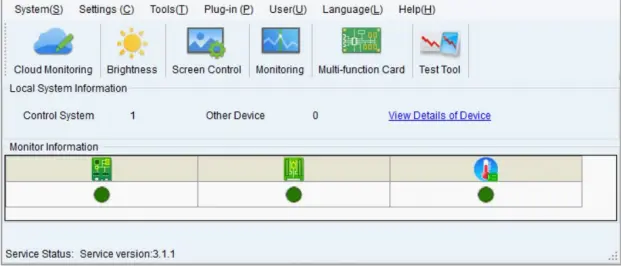
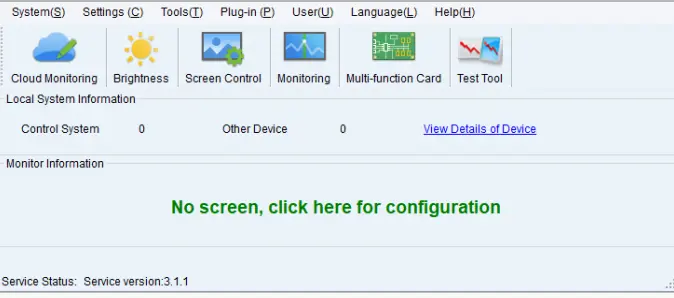
NovaLCT را باز کنید، سپس به کاربر > ورود کاربر سیستم همگام پیشرفته بروید . رمز عبور پیشفرض admin را وارد کنید و روی ورود کلیک کنید - سپس موارد منوی پیشرفته برای پیکربندی صفحه نمایش، کالیبراسیون و ابزارهای رنگ در دسترس قرار میگیرند. اگر فقط نیاز دارید بررسی کنید که آیا کارت ارسال آنلاین است یا خیر، از ورود صرف نظر کنید: NovaLCT به محض اتصال سختافزار، تعداد و وضعیت آن را نشان میدهد.
02. ورود به سیستم پخش چندرسانهای
پخشکنندههای چندرسانهای از مسیر ورود متفاوتی استفاده میکنند. اعتبارنامهها به پخشکننده تعلق دارند نه به نرمافزار NovaLCT، بنابراین پیشفرض به مدل و پیکربندی آن بستگی دارد. دفترچه راهنمای پخشکننده چندرسانهای مدلی را که با آن کار میکنید بررسی کنید و تأیید کنید که آیا یکپارچهساز رمز عبور سفارشی تنظیم کرده است یا خیر.
۰۳. اگر رمز عبور NovaLCT را فراموش کردید چه باید کرد؟
اگر رمز عبور پیشفرض کار نمیکند، یعنی تغییر کرده است. هیچ کد بازنشانی جهانی برای نرمافزار Novastar NovaLCT وجود ندارد، زیرا اعتبارنامه از پیکربندی صفحه نمایش محافظت میکند نه از نرمافزار. از یکپارچهسازی که نمایشگر را سفارش داده است بپرسید، مستندات پروژه را بررسی کنید یا روش بازنشانی را در دفترچه راهنما برای مدل خود دنبال کنید.
این را در پروژه بعدی به همراه داشته باشید: رمز عبور فعال، نسخه نرمافزار و نسخه میانافزار کارت دریافت را همراه با فایلهای پروژه ثبت کنید. این کار شایعترین دلیل مراجعه به تعمیر و نگهداری را که با قفل شدن دستگاه توسط تکنسین به جای شکستگی صفحه نمایش شروع میشود، از بین میبرد.
| وضعیت | از کجا وارد شوید | اعتبارنامه پیشفرض | یادداشت |
|---|---|---|---|
| پیکربندی همگام پیشرفته | کاربر > ورود کاربر سیستم همگامسازی پیشرفته | مدیر سایت | مورد نیاز برای پیکربندی صفحه نمایش، کالیبراسیون و تنظیمات پیشرفته |
| فقط نظارت اولیه | ورود به سیستم لازم نیست | هیچ | NovaLCT تعداد کارتهای ارسالی و وضعیت اولیه را بدون ورود به سیستم نشان میدهد |
| پخش کننده چند رسانه ای | صفحه ورود بازیکن | وابسته به مدل - به دفترچه راهنما مراجعه کنید | اعتبارنامهها متعلق به بازیکن هستند، نه نرمافزار NovaLCT |
| رمز عبور دیگر پذیرفته نمیشود | مستندسازی پروژه یا یکپارچهساز | بدون کد تنظیم مجدد جهانی | قبل از تنظیم مجدد، روش مربوط به مدل دسته یا پخشکننده خود را تأیید کنید. |
نحوه اتصال و پیکربندی کارتهای ارسال LED در NovaLCT (گام به گام)
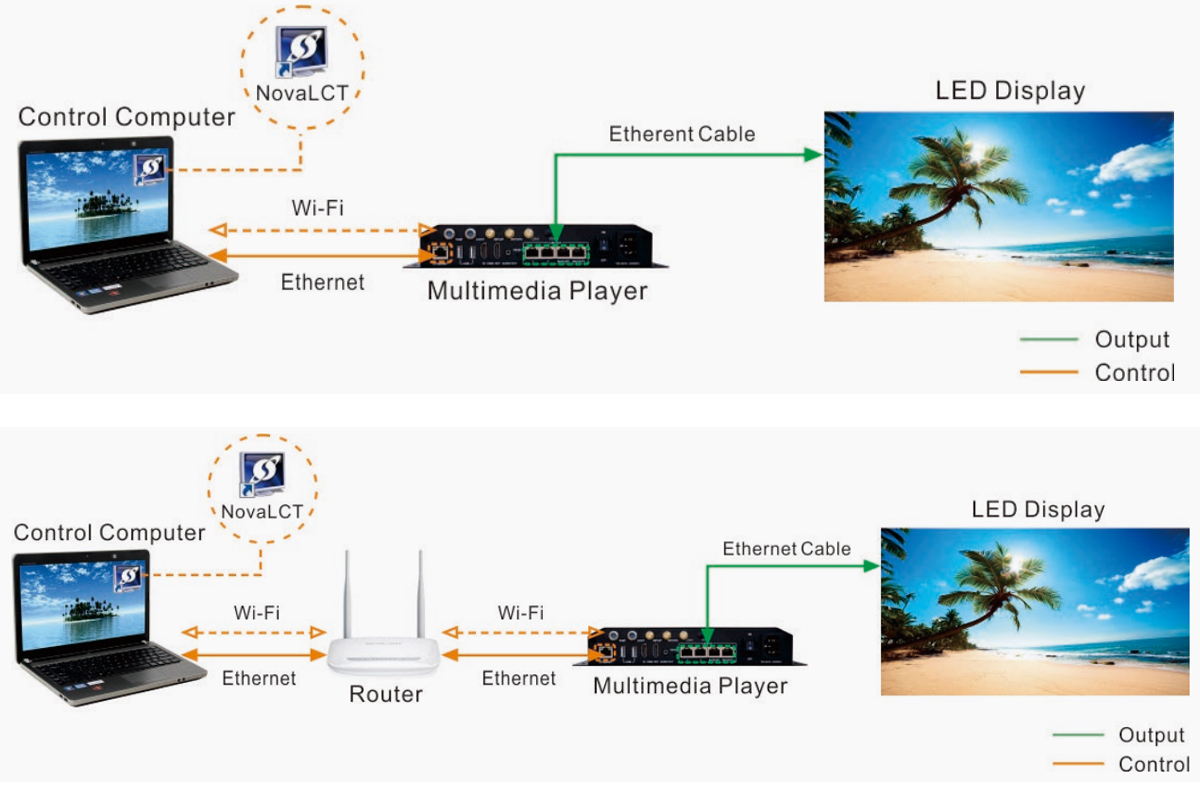
۱. مرحله ۱: اتصال سختافزار
کامپیوتر خود را با استفاده از کابل USB یا اترنت به کارت فرستنده متصل کنید و مطمئن شوید که هر دستگاهی در زنجیره برق دارد. نرمافزار Novastar NovaLCT به محض برقراری اتصال، کارت فرستنده را به طور خودکار تشخیص میدهد. قبل از تغییر هر چیزی، روی صفحه نمایشی که از قبل در حال سرویس است، از پیکربندی موجود عکس بگیرید - بازیابی یک تنظیمات کاری از یک عکس بهتر از بازسازی آن از حافظه است.
۰۲. مرحله ۲: وارد سیستم همگامسازی پیشرفته شوید
نرمافزار نمایشگر LED NovaLCT را باز کنید و به مسیر User > Advanced Synchronous System User Login بروید . رمز عبور را وارد کنید - رمز پیشفرض admin است - و روی Login کلیک کنید. مانیتورینگ پایه میتواند از این مرحله صرفنظر کند؛ پیکربندی صفحه نمایش نمیتواند.
۰۳. مرحله ۳: پیکربندی منبع ورودی
به تنظیمات > پیکربندی صفحه بروید ، پورت ارتباطی متصل به کارت فرستنده خود را انتخاب کنید، سپس نوع منبع ورودی، وضوح تصویر، نرخ تازهسازی و عمق بیت را تنظیم کنید.
- عمق بیت منبع ورودی ۸ بیتی، نقطه شروع پیشنهادی است.
- وضوح کارت فرستنده را با وضوح صفحه نمایش مطابقت دهید تا تصویر، پیکسل به پیکسل نگاشت شود.
- کلیک کنید ارسال برای اعمال تنظیمات، سپس قبل از ادامه، نتیجه را روی صفحه تأیید کنید.
پیکربندی کارت دریافت در NovaLCT: فایلهای RCFG و تنظیمات هوشمند
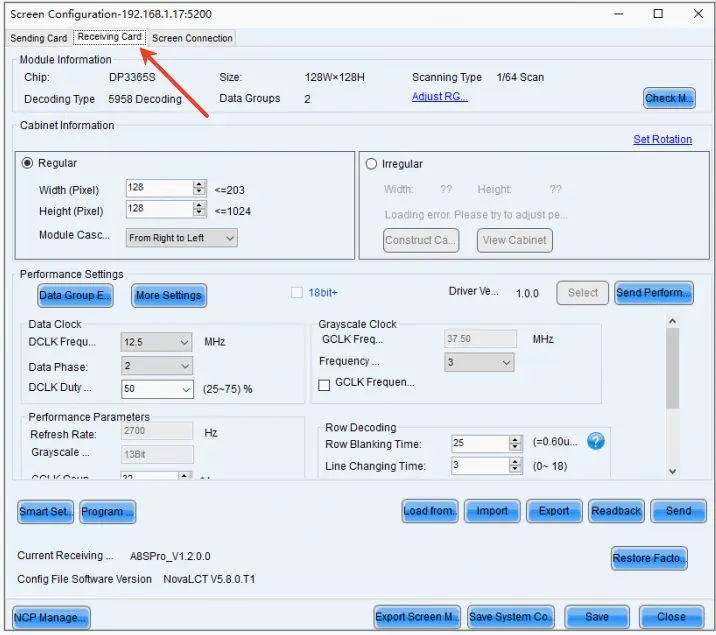
پس از پیکربندی کارت فرستنده، کارتهای گیرنده تصمیم میگیرند که صفحه نمایش واقعاً چه چیزی را نشان دهد. نرمافزار Novastar NovaLCT دو روش برای پیکربندی آنها ارائه میدهد، بسته به اینکه آیا فایل معتبری از قبل برای ماژولهای شما وجود دارد یا خیر.
۱. گزینه ۱: بارگذاری یک فایل از پیش ذخیره شده RCFG یا RCFGX
اگر نوع ماژول قبلاً راهاندازی شده باشد، بارگیری فایل ذخیره شده بسیار سریعتر است. در برگه دریافت کارت ، روی بارگذاری از ابر یا وارد کردن کلیک کنید ، فایل .rcfgx یا .rcfg را که با مشخصات ماژول شما مطابقت دارد انتخاب کنید، سپس آن را از طریق اترنت یا از طریق آدرس فیزیکی به سختافزار ارسال کنید.
فایل اصلی را برای هر نوع ماژول نگه دارید - ترکیب فایلها بین ماژولهای مختلف به سرعت روشنایی و رنگ ناهمواری ایجاد میکند که هیچ تنظیمی آن را اصلاح نمیکند.
۰۲. گزینه ۲: پیکربندی دستی با استفاده از تنظیمات هوشمند
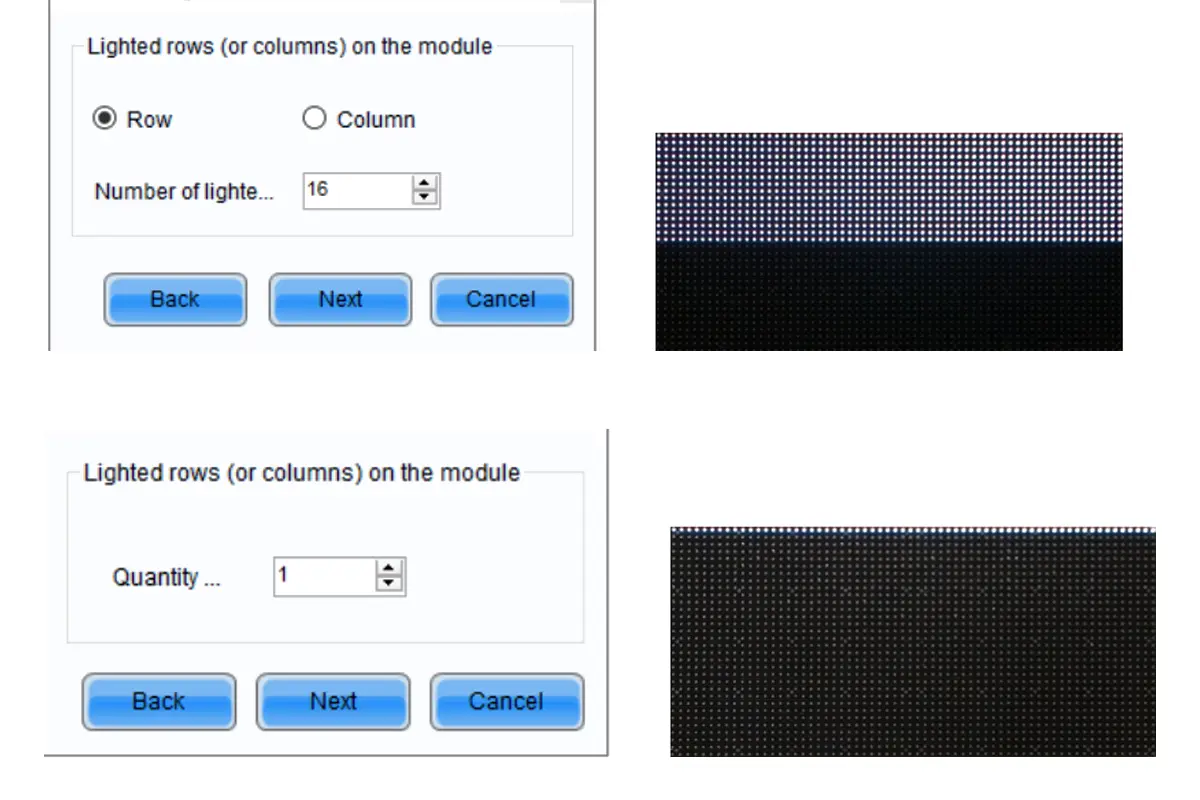
وقتی هیچ فایل ذخیرهشدهای وجود ندارد، روی تنظیمات هوشمند در برگه کارت دریافت کلیک کنید و مراحل راهنما را دنبال کنید:
- تراشه ماژول، نوع داده و تعداد پیکسلها را تنظیم کنید.
- نوع رمزگشایی ردیف و حالت هاب را پیکربندی کنید.
- از شبکه برای ترسیم پیکسلهای چشمکزن استفاده کنید تا طرح کلی با ماژول فیزیکی مطابقت داشته باشد، سپس پیکربندی را به سختافزار ارسال کنید.
روی یک کابینت در یک زمان کار کنید: وقتی یک پارامتر اشتباه باشد، صفحه نمایش پیکسلی چشمک زن بلافاصله آن را نشان میدهد.
۰۳. اتصال صفحه نمایش و نقشه برداری کابینت
با پیکربندی کارتهای دریافت، برگه اتصال صفحه نمایش را باز کنید و صفحه فیزیکی را شرح دهید: یک صفحه نمایش استاندارد یا پیچیده انتخاب کنید، طرح کابینت را تنظیم کنید، سپس کارتها و کابینتها را به صورت منطقی متصل کنید تا NovaLCT بداند کدام پورت داده کدام بخش از نمایشگر را تغذیه میکند. اگر یک کابینت قسمت اشتباهی از تصویر را نشان میدهد، اتصال صفحه نمایش را قبل از پارامترهای کارت دریافت بررسی کنید.
| نوع فایل | چه چیزی را ذخیره میکند | چه موقع از آن استفاده کنیم |
|---|---|---|
| .rcfgx / .rcfg | پارامترهای کارت دریافت، تنظیمات ماژول و ضرایب کالیبراسیون | راهاندازی صفحه نمایشی که نوع ماژول آن قبلاً پیکربندی شده است |
| فایل اتصال صفحه نمایش | طرح کابینت و نقشه برداری جریان داده | بازسازی یک صفحه نمایش با چیدمان کابینت یکسان |
| پیکربندی تمام صفحه | ارسال تنظیمات کارت به همراه اتصال صفحه نمایش | پشتیبانگیری یا شبیهسازی کامل تنظیمات صفحه نمایش در حال کار |
| بستههای میانافزار | تصاویر میانافزار دستگاه برای کارتها و پخشکنندهها | بهروزرسانی سختافزار - همیشه جدا از تغییرات پیکربندی |
ذخیره، ارسال و مدیریت فایلهای پیکربندی NovaLCT
۱. ارسال در مقابل ذخیره در سختافزار: چرا مهم است؟
ارسال پیکربندی و ذخیره آن دو عملیات متفاوت هستند و اشتباه گرفتن آنها یکی از اشتباهات قابل اجتناب در نرمافزار Novastar NovaLCT است.
گزینه «ارسال » تنظیمات فعلی را به سختافزار ارسال میکند تا بتوانید نتیجه را فوراً مشاهده کنید. گزینه «ذخیره» آنها را در حافظه کارت ارسالکننده مینویسد تا پس از یک چرخه روشن شدن، سالم بمانند. پیکربندیای که ارسال میشود اما ذخیره نمیشود، میتواند در طول جلسه بینقص به نظر برسد و دفعه بعد که صفحه روشن میشود، به حالت اولیه خود بازگردد. پس از پیکربندی منبع ورودی، روی «ذخیره» کلیک کنید ، سپس درخواست ذخیره فایل پشتیبان را بپذیرید.
02. پشتیبانگیری و بازیابی یک پیکربندی در حال کار
یک نسخه پشتیبان کامل - پارامترهای کارت دریافت، اتصال صفحه نمایش و تنظیمات کارت ارسال - یک خطای جدی را به یک بازدید کوتاه برای تعمیر و نگهداری تبدیل میکند. آن را به همراه مستندات پروژه، نه تنها در لپتاپی که صفحه نمایش را راهاندازی کرده است، ذخیره کنید و نسخه NovaLCT نرمافزار Novastar که آن را ایجاد کرده است را ضبط کنید. قبل از بایگانی کردن، مطمئن شوید که فایل در NovaLCT باز میشود.
عملیات روزانه رایج در NovaLCT برای نگهداری نمایشگرهای LED
01. پیکربندی اولیه صفحه نمایش
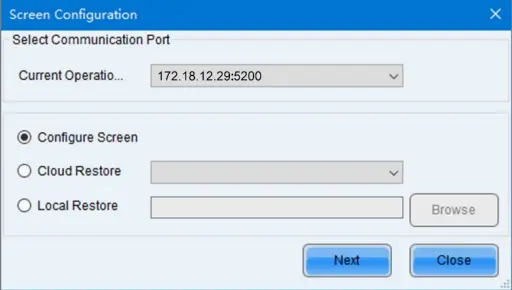
کار روزانه در نرمافزار Novastar NovaLCT معمولاً به معنای بررسی پیکربندی صفحه نمایش به جای بازسازی آن است. برای تأیید وضوح منبع ورودی، نرخ تازهسازی و عمق بیت، تنظیمات > پیکربندی صفحه نمایش را باز کنید و بررسی کنید که طرح کابینت همچنان با آنچه نصب شده است مطابقت داشته باشد.
۰۲. تنظیم روشنایی و رنگ
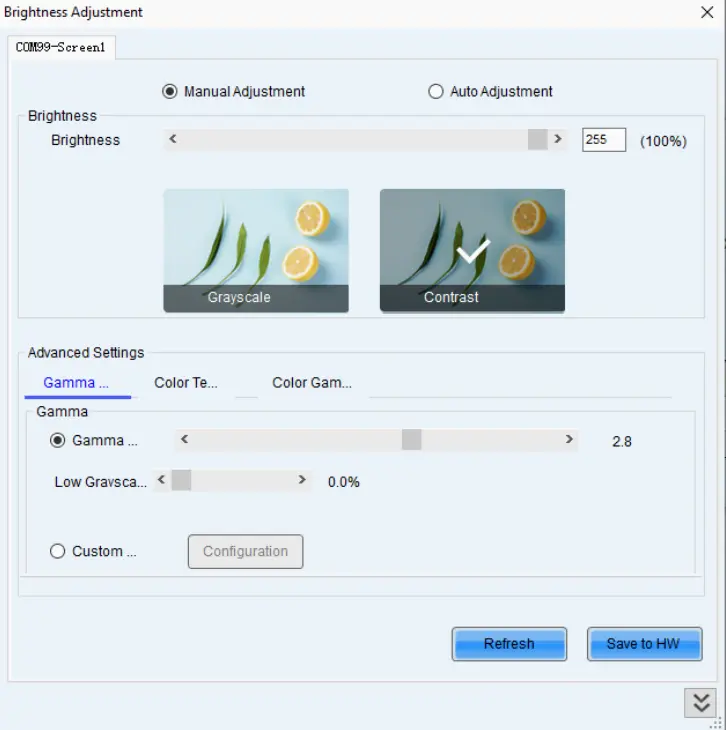
به تنظیمات > روشنایی در نوار منو بروید، یا روی نماد روشنایی در نوار ابزار کلیک کنید. از اینجا میتوانید موارد زیر را تنظیم کنید:
- روشنایی — سطح خروجی کلی صفحه نمایش.
- گاما — منحنی خاکستری، که جزئیات سایهها و هایلایتها را کنترل میکند.
- دمای رنگ - یک مقدار از پیش تعیینشده را انتخاب کنید یا یک مقدار سفارشی تنظیم کنید.
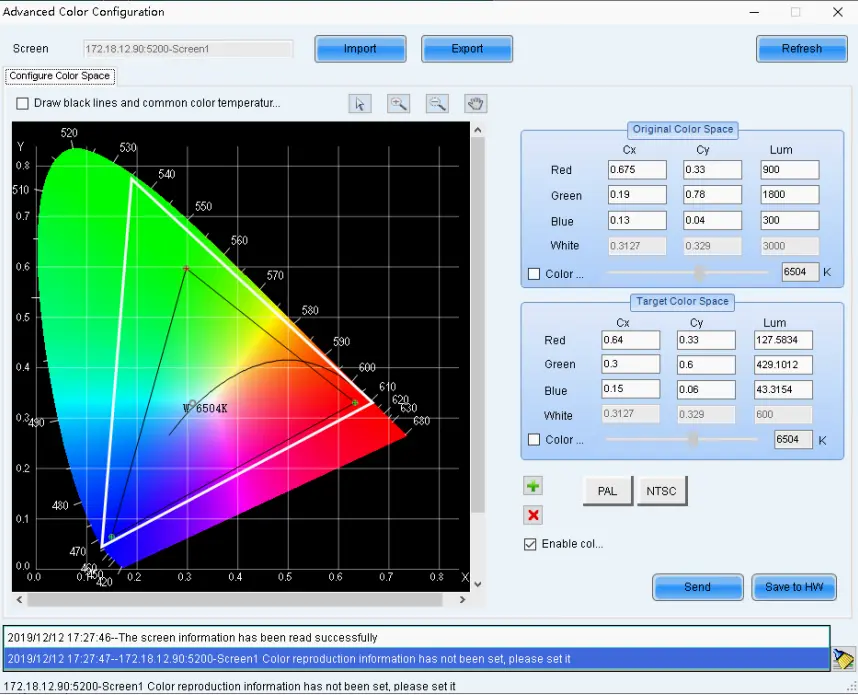
- فضای رنگی — PAL یا NTSC را انتخاب کنید، یا یک فضای سفارشی تعریف کنید.
در صورت رضایت، روی ذخیره در HW کلیک کنید ، در غیر این صورت تغییر در چرخه روشن/خاموش بعدی ناپدید میشود.
۳. روشنایی خودکار بر اساس نور محیط
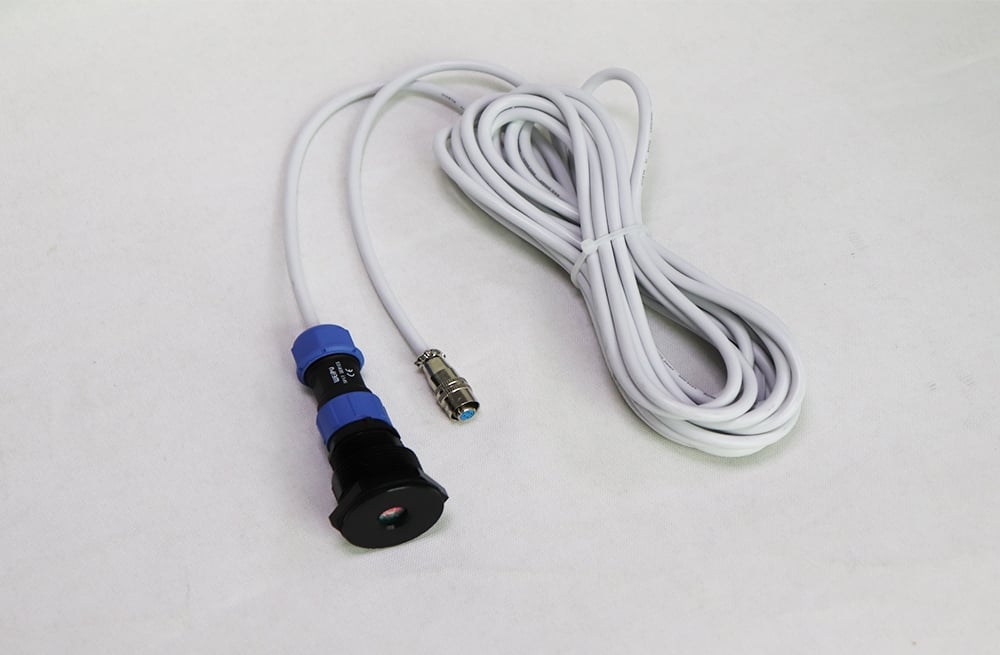
در صفحه روشنایی، تنظیم خودکار (Auto Adjustment) را انتخاب کنید و روی تنظیمات ویزارد (Wizard Settings ) کلیک کنید . یک قانون ایجاد کنید که روشنایی را بر اساس زمان روز تغییر دهد، یا یک حسگر نور وصل کنید و یک جدول نگاشت روشنایی تنظیم کنید تا صفحه نمایش به محیط اطراف خود پاسخ دهد. اگر کامپیوتر متصل میماند، حالت نرمافزار (Software mode) را انتخاب کنید، یا اگر کارت فرستنده باید برنامه را به طور مستقل اجرا کند، حالت سختافزار (Hardware mode) را انتخاب کنید - انتخاب بهتر برای نصب بدون نظارت.
04. نظارت بر وضعیت صفحه نمایش و هشدارها
در نوار منو، Tools > Monitoring را باز کنید ، یا روی آیکون نوار وظیفه کلیک راست کرده و Open MonitorSite را انتخاب کنید. رابط کاربری، وضعیت کارت ارسال و دریافت، دما، ولتاژ و سرعت فن، موارد غیرعادی ماژول مانند پیکسلهای مرده یا خطاهای ارتباطی و وضعیت شبکه را نشان میدهد. یک نمودار توپولوژی نحوه اتصال دستگاهها را نشان میدهد و موارد غیرعادی برجسته شدهاند.
از بخش پیکربندی برای تنظیم دوره بهروزرسانی، تعریف آستانههای هشدار برای دما و ولتاژ و پیکربندی اعلانهای ایمیل استفاده کنید . در ماژولهای مجهز به تراشه مانیتورینگ پشتیبانیشده، میتوان دما، ولتاژ و نرخ خطای بیت در سطح ماژول را در برابر آستانههای خودشان ردیابی کرد.
NovaLCT سختافزار را شناسایی نمیکند؟ چک لیست عیبیابی
بیشتر مشکلاتی که افراد را به دنبال کمک در مورد نرمافزار Novastar NovaLCT میاندازد، در چند دسته قرار میگیرند. به ترتیب روی آنها کار کنید - تغییر همزمان چندین پارامتر، سریعترین راه برای از دست دادن پیگیری چیزی است که در واقع مشکل را برطرف کرده است.
01. NovaLCT نمیتواند کارت فرستنده را پیدا کند
کابل USB یا اترنت را بررسی کنید و از اتصال دستگاه به برق مطمئن شوید، سپس درایور، آداپتور شبکه ویندوز و پیکربندی IP را بررسی کنید. آدرسهای IP تکراری یک دلیل رایج هستند، بنابراین ابتدا با یک کنترلر تست کنید - اتصال فیزیکی موفق، سازگاری نرمافزار، درایور و میانافزار را تأیید نمیکند.
۲. صفحه نمایش سوسو میزند یا نگاشت اشتباه است
ابعاد کابینت، پارامترهای کارت دریافت، تنظیمات اسکن، ترتیب جریان داده، پیکربندی بهروزرسانی و مسیر کابل را بررسی کنید. هر کابینت را جداگانه آزمایش کنید و قبل از اعمال آن به بقیه نمایشگر، نتیجه را ثبت کنید.
۰۳. روشنایی بین کابینتها متفاوت است
مطمئن شوید که هر کابینت از فایل کارت دریافت مورد نظر و همان تنظیمات روشنایی، گاما و رنگ تأیید شده استفاده میکند و ضرایب کالیبراسیون اصلی را قبل از اعمال ضرایب جدید حفظ کنید.
۴. بهروزرسانی میانافزار با شکست مواجه میشود
مدل دقیق سختافزار، بستهی میانافزار، مسیر ارتباطی و پایداری برق را بررسی کنید و هرگز در حین بهروزرسانی، برق را قطع نکنید. کار میانافزار را در یک پنجرهی تعمیر و نگهداری با یک نسخهی پشتیبانِ مطمئن برنامهریزی کنید.
| علائم | علت احتمالی | ابتدا چه چیزی را بررسی کنیم |
|---|---|---|
| NovaLCT گزارش میدهد که هیچ سختافزاری شناسایی نشده است | کابل، درایور یا آدرس IP تکراری | درایور NovaLCT را دوباره نصب کنید، IP های تکراری را حذف کنید، با یک کنترلر تست کنید |
| صفحه نمایش سوسو میزند یا نگاشت نادرستی نشان میدهد | پارامترهای کابینت یا کارت دریافت اشتباه است | اندازه کابینت، فایل کارت دریافتی، تنظیمات اسکن، ترتیب جریان داده، مسیر کابل |
| روشنایی بین کابینتها متفاوت است | تنظیمات روشنایی، گاما یا کالیبراسیون ترکیبی | یک پروفایل تایید شده را روی تمام کابینتها اعمال کنید و ضرایب کالیبراسیون را مقایسه کنید |
| رنگ در ماژولها ناهموار است | تفاوتهای دستهای ماژول یا کالیبراسیون ناقص | دادههای کالیبراسیون را دوباره اعمال کنید و یک کپی از ضرایب اصلی را نگه دارید |
| صفحه نمایش حتی با روشنایی ۱۰۰٪ هم تاریک است | تنظیمات PWM یا خاکستری، یا سیگنال محتوای محدود | حالت خاکستری بالا را فعال کنید و خروجیهای منبع را در محدوده کامل 0 تا 255 بررسی کنید. |
| بهروزرسانی میانافزار با شکست مواجه میشود | بستهبندی اشتباه، لینک ناپایدار یا برق ناپایدار | مدل و بستهبندی را تأیید کنید، سپس برق را ثابت نگه دارید و قطع نکنید |
NovaLCT در مقایسه با سایر نرمافزارهای NovaStar
NovaStar ابزارهای مختلفی منتشر میکند و دانستن اینکه ابتدا کدام را باز کنید، در زمان صرفهجویی میکند. نرمافزار Novastar، NovaLCT، لایه پیکربندی و نگهداری است؛ انتشار محتوا، مدیریت ابری و کنترل سادهشده پردازنده توسط برنامههای دیگر انجام میشود.
| نرم افزار | هدف اولیه | وقتی ازش استفاده کن |
|---|---|---|
| NovaLCT | پیکربندی سختافزار، نقشهبرداری کابینت، کالیبراسیون، نظارت | شما در حال راهاندازی، تنظیم یا سرویس یک صفحه نمایش مبتنی بر NovaStar هستید |
| ویپلکس / ویپلکس اکسپرس | انتشار محتوا و کنترل پخش برای پخشکنندهها | شما در حال انتشار یا برنامهریزی محتوا برای یک حساب کاربری پخشکننده یا ابری هستید. |
| اسمارت السیتی | پیکربندی برای پلتفرمهایی که آن را به عنوان ابزار خود مستند میکنند | مستندات سختافزاری شما به جای NovaLCT از SmartLCT نام میبرد |
| وی ام پی / وی ان او ایکس | مدیریت چند صفحهای مرکزی و مبتنی بر ابر | شما چندین صفحه نمایش را در مکانهای مختلف مدیریت میکنید |
| استودیو LED / دستیار VX | پردازش تصویر بلادرنگ و کنترل ساده سری VX | شما در طول یک رویداد به کنترل سریع و اولیه پردازنده VX نیاز دارید. |
چک لیست تحویل پروژه و استعلام قیمت
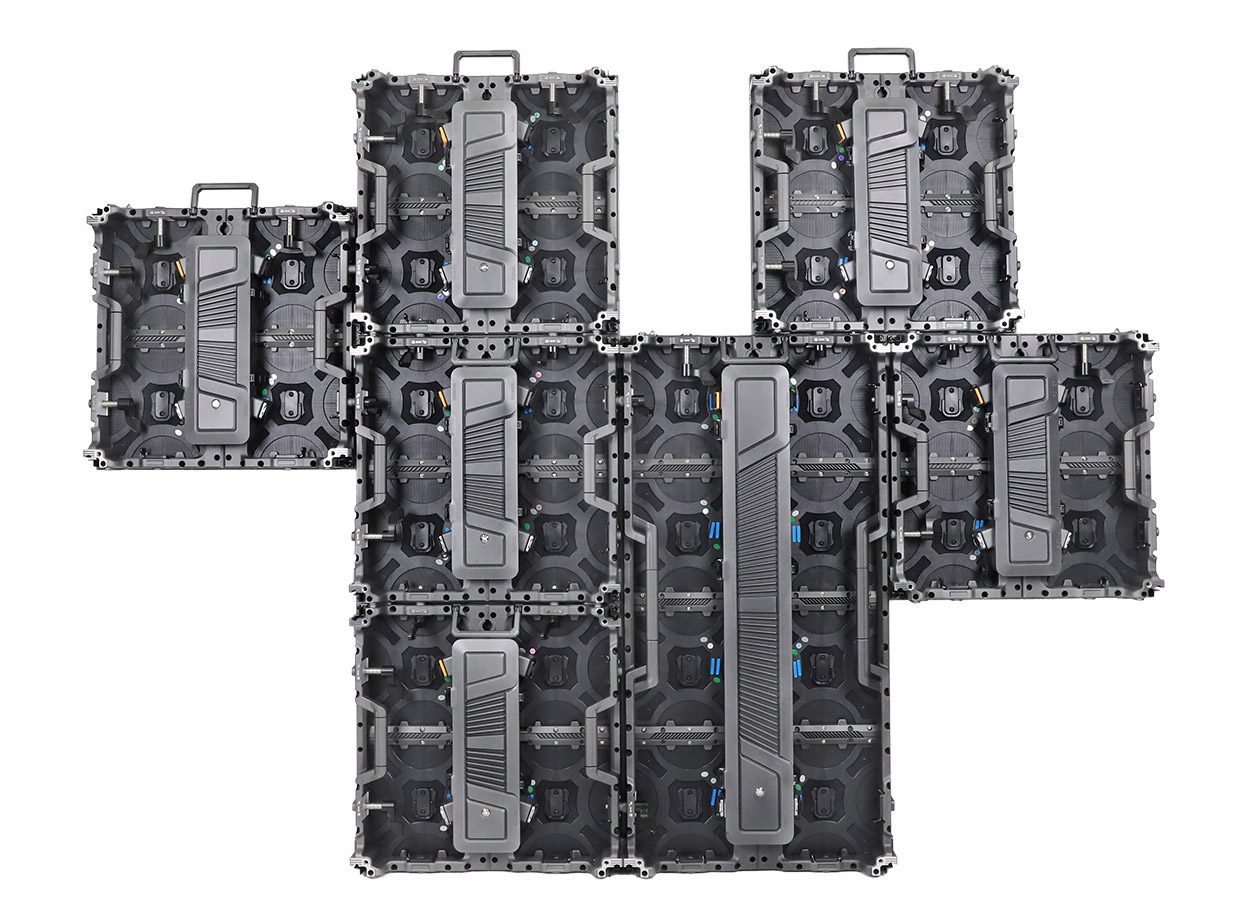
دانلود نرمافزار به تنهایی تضمین نمیکند که یک دیوار LED جدید یا یک کارت گیرنده جایگزین با یک نصب موجود کار خواهد کرد. از تامینکننده بخواهید که نسخه دقیق کابینت و سختافزار کنترل را مشخص کند. دو کابینت با گام پیکسل یکسان میتوانند به فایلهای کارت گیرنده متفاوتی نیاز داشته باشند زیرا آیسی درایور، حالت اسکن یا سیمکشی آنها متفاوت است.
| برای درخواست، رکورد ثبت کنید | قبل از پذیرش چه مواردی را باید بررسی کرد |
|---|---|
| سختافزار و میانافزار | شماره مدلهای فرستنده و گیرنده، نسخه اصلاحشده کابینت، نسخههای میانافزار و نسخه آزمایششده NovaLCT. |
| پیکربندی کارت دریافت | گردش کار صحیح RCFG/RCFGX یا NCP برای سختافزار؛ مشخص کنید که هر فایل متعلق به کدام نسخه کابینت است. |
| اتصال صفحه نمایش | طرحبندی کابینت برچسبگذاری شده، تخصیص پورتهای خروجی و جهت فیزیکی کابل که با دیوار نصب شده مطابقت دارد. |
| بسته بازیابی | کپیهای محلی از فایلهای پیکربندی و توالی بازیابی کتبی، که جدا از رایانه عامل نگهداری میشوند. |
| آزمون پذیرش | نقشهبرداری، الگوهای آزمایشی، محتوای عادی و تنظیمات را پس از یک چرخه روشن/خاموش برنامهریزیشده تأیید کنید؛ نتیجه را ثبت کنید. |
برای ناوگانهای اجارهای، یک بسته پیکربندی برای هر خانواده کابینت و طرح نمایش واقعی نگه دارید. برای نمایشهای تبلیغاتی دائمی، فرد مسئول تغییرات تأیید شده را مشخص کنید و یک نسخه بازیابی در محل نگه دارید. صرفاً به دلیل روشن شدن اولین کابینت، یک فایل تأیید نشده را برای هر گیرنده ارسال نکنید.
هنگام درخواست قیمت برای صفحه نمایش LED یا سیستم کنترل، محیط نصب، ابعاد دیوار بر حسب پیکسل، مدل کابینت، کنترلر موجود، فرمتهای منبع و فاصله کابلها را ارائه دهید. بپرسید که کدام فایلهای پیکربندی، کار راهاندازی و قطعات جایگزین شامل میشوند. این کار باعث میشود قیمتهای رقابتی قابل مقایسه باشند و به نصاب شما تحویل قابل استفادهای بدهد.