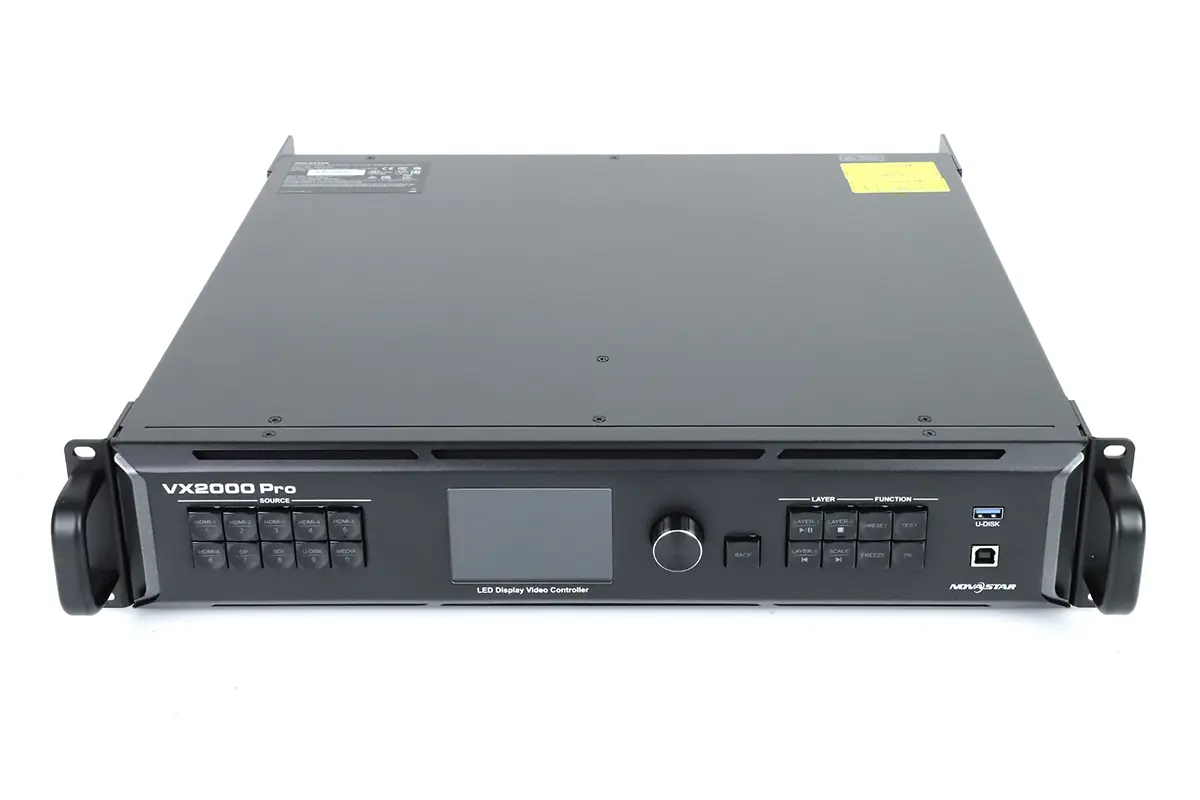
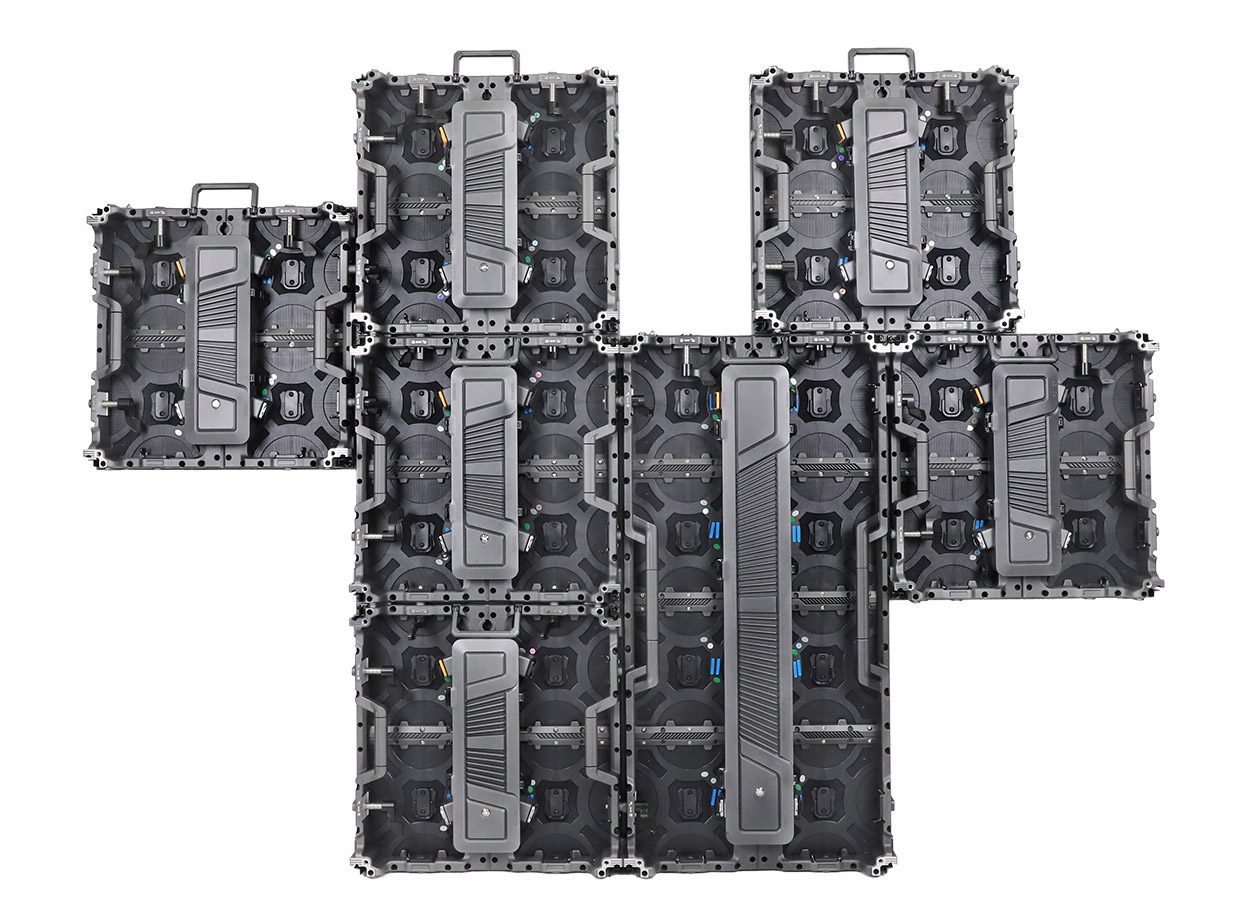
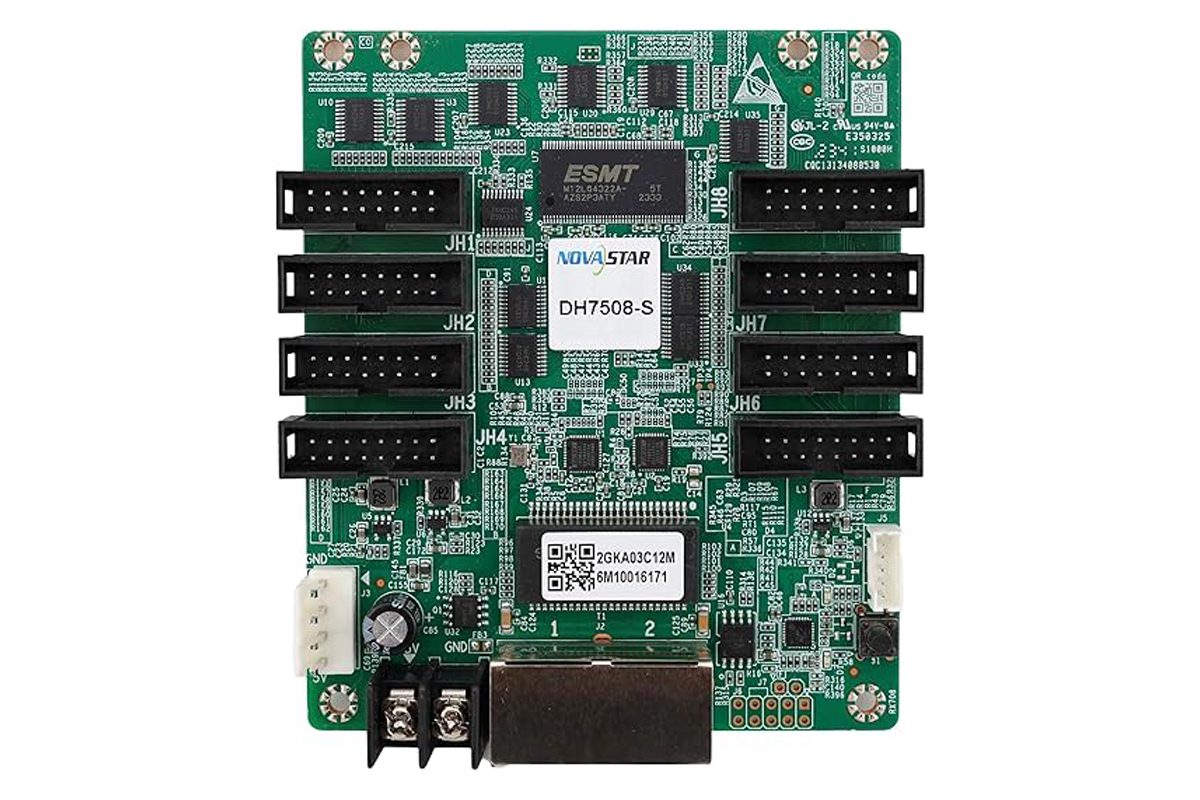
NovaStar MBOX600 Pro یک کنترلر ارسال تصویر کامپیوتر صنعتی و LED در یک واحد است که برای صفحات نمایش تبلیغاتی ثابت و نصبهای بدون نظارت طراحی شده است. این دستگاه تا 2,600,000 پیکسل را از طریق چهار خروجی LED هدایت میکند، یک منبع HDMI خارجی را میپذیرد و پیکربندی و نظارت مبتنی بر مرورگر را فراهم میکند. این دستگاه را زمانی انتخاب کنید که محاسبات محلی، کنترل صفحه نمایش و نگهداری از راه دور نیاز به اشتراکگذاری یک دستگاه دارند.
این راهنما مشخصات کنترلر، محدودیتهای پیکسل، سیمکشی، ورود به سیستم، کنترل روشنایی و گردش کار بازیابی را توضیح میدهد. از مشخصات نسخه ۱.۰.۲ و راهنمای کاربری نسخه ۱.۱.۰ NovaStar استفاده میکند. مثالهای برنامهریزی زیر محاسبات هستند، نه آزمایشهای عملکرد اندازهگیری شده.
۱. کنترلر صنعتی NovaStar MBOX600 Pro چیست؟
NovaStar MBOX600 Pro یک کامپیوتر مبتنی بر اینتل را با قابلیت ارسال LED ترکیب میکند. این کامپیوتر سیستم عامل و نرمافزار پخش انتخاب شده را اجرا میکند؛ سمت فرستنده، تصویر را به کارتهای دریافت سازگار درون کابینتهای LED ارسال میکند. ادغام این عملکردها میتواند یک کامپیوتر پخش جداگانه را از نصب حذف کند، اگرچه صفحه نمایش هنوز به کارتهای دریافت، برق کابینت و پیکربندی صحیح نیاز دارد.
جستجوهای «mbox600 pro» یا «mbox 600 pro» به مدل Pro که در اینجا پوشش داده شده است اشاره دارد. جستجوی «mbox600» دقت کمتری دارد: قبل از استفاده از دفترچه راهنما، بسته نرمافزاری یا قیمت، نام کامل محصول و برچسب مدل را تأیید کنید. مشخصات را از مدل MBOX دیگری صرفاً به دلیل شباهت نامها منتقل نکنید.
۰۱. مشخصات و گزینههای سفارش تأیید شده
مشخصات کنترلر، زمانبندی ورودی، ابعاد خروجی و ظرفیت کل پیکسل را از هم جدا میکند. اینها محدودیتهای متفاوتی هستند. جدول زیر پیامد خرید یا نصب را در کنار هر عدد اضافه میکند تا یک برگه مشخصات به یک چک لیست انتخاب مفید تبدیل شود.
| مورد | مشخصات مستند | چه چیزی را بررسی کنیم |
|---|---|---|
| ظرفیت ارسال LED | ۴ خروجی گیگابیت اترنت؛ در مجموع تا ۲,۶۰۰,۰۰۰ پیکسل | کل پیکسلهای صفحه نمایش و بار اختصاص داده شده به هر خروجی را بررسی کنید. |
| ابعاد خروجی مقیاسبندی شده | عرض ۶۴–۴۰۹۶ پیکسل؛ ارتفاع ۶۴–۱۹۲۰ پیکسل؛ مجموع ≤۲,۶۰۰,۰۰۰ پیکسل | حداکثر عرض و ارتفاع را نمیتوان همزمان استفاده کرد. |
| ورودی ویدئوی خارجی | ۱ ورودی HDMI 1.3؛ حداکثر رزولوشن مشخص شده ۲۰۴۸×۱۱۵۲ در ۶۰ هرتز | زمانبندی منبع را تأیید کنید؛ تنظیم کانکتور 4K مناسب نیست. |
| کامپیوتر | پردازنده اینتل N97؛ ۴ هسته / ۴ رشته؛ تا ۳.۶ گیگاهرتز توربو | قبل از استقرار، فایلها و برنامههای پخش واقعی را آزمایش کنید. |
| حافظه و ذخیره سازی | رم ۴ یا ۸ گیگابایتی؛ حافظه SSD با ظرفیت ۱۲۸ یا ۲۵۶ گیگابایت | پیکربندی ارائه شده را مشخص کنید، نه فقط نام خانوادگی. |
| سیستم عامل | انواع لینوکس، ویندوز ۱۰ و ویندوز ۱۱ فهرست شدهاند | سیستم عامل، مجوز و سازگاری نرمافزار سفارش داده شده را تأیید کنید. |
| شبکه | پورتهای مدیریت پیکربندی و اترنت؛ پشتیبانی از وایفای؛ ماژول اختیاری 4G/5G | ماژول تلفن همراه، سرویس و سازگاری شبکه نیاز به بررسیهای جداگانه دارند. |
| برق و محیط زیست | ۱۲ ولت مستقیم؛ آداپتور ارائه شده را تأیید کنید؛ محدودیتهای عملکرد در مشخصات مربوطه ذکر شده است | برچسب آداپتور و جزئیات منبع تغذیه تأیید شده را برای نسخه پیشنهادی دریافت کنید. |
منبع: مشخصات NovaStar، جداول ورودی/خروجی، عملکرد و مدل. NovaStar MBOX600 Pro بدون ماژول سلولی عرضه میشود. عملکردهای RS232، I/O، رله و دکمه FN برای پیادهسازی در آینده در این مشخصات مشخص شدهاند؛ بدون تأیید خاص میانافزار، قول این عملکردها را ندهید.
بررسی سند برق NovaStar MBOX600 Pro: فایل PDF نسخه ۱.۰.۲، مصرف نامی ۱۲ ولت DC، ۳ آمپر و ۳۴ وات را فهرست میکند، در حالی که جدول وب محصول فعلی، ۱۲ ولت DC، ۷ آمپر را فهرست میکند. این موارد را به عنوان دستورالعملهای آداپتور قابل تعویض در نظر نگیرید یا جریان آداپتور را با مصرف اندازهگیری شده اشتباه نگیرید. قبل از انتخاب یا تعویض آداپتور، برچسب دستگاه ارائه شده و الزامات برق کتبی آن را دریافت کنید.
۰۲. ظرفیت پیکسل: قبل از انتخاب سختافزار محاسبه کنید
برای NovaStar MBOX600 Pro، عرض پیکسل فیزیکی صفحه نمایش را در ارتفاع پیکسل فیزیکی آن ضرب کنید. سپس عرض، ارتفاع و تخصیص پورت را جداگانه بررسی کنید. یک بنر عریض میتواند کل ظرفیت را در خود جای دهد در حالی که یک صفحه نمایش بلندتر با همان عرض نمیتواند. ابعاد فیزیکی بر حسب متر به تنهایی سازگاری کنترلر را تعیین نمیکند.
| بوم پرده | پیکسلهای محاسبهشده | ارزیابی اولیه |
|---|---|---|
| ۱۳۰۰ × ۶۰۰ | 2,073,600 | در محدوده ظرفیت کل و محدودیتهای ابعادی اعلامشده. |
| ۱۳۰۰ × ۶۰۰ | 2,359,296 | در محدوده ظرفیت کل؛ همچنان نگاشت کابینت و پورت را بررسی کنید. |
| ۱۳۰۰ × ۶۰۰ | 2,304,000 | در محدوده خروجی مقیاسبندیشده؛ ادعایی مبنی بر پشتیبانی از ورودی HDMI با رزولوشن ۳۸۴۰ پیکسل وجود ندارد. |
| ۱۳۰۰ × ۶۰۰ | 2,764,800 | بیش از ۲,۶۰۰,۰۰۰ پیکسل؛ معماری کنترل دیگری انتخاب کنید. |
| ۱۳۰۰ × ۶۰۰ | 7,864,320 | با وجود استفاده از حداکثر ابعاد جداگانه، از ظرفیت کل تجاوز میکند. |
دفترچه راهنمای کنترلکننده، محدوده ابعاد بزرگنمایی سفارشی وسیعتری نسبت به مشخصات ارائه میدهد. این راهنما از محدودیت مشخصات محافظهکارانهتر ۱۹۲۰ پیکسل در ارتفاع استفاده میکند. برای بومهای غیرمعمول، تأیید کتبی دریافت کنید و آنها را در سیستم عامل ارائه شده تأیید کنید. راهنمای وضوح صفحه نمایش LED ما توضیح میدهد که چگونه پیکسلهای کابینت، بوم نهایی را تعیین میکنند.
۰۳. کد سفارش را با سیستم تحویل داده شده مطابقت دهید
برای NovaStar MBOX600 Pro، کلید مدل مشخصات، 9U را به عنوان پردازنده N97، 4A یا 8A را به عنوان اندازه حافظه و 3 یا 4 را به عنوان گزینه ذخیرهسازی معرفی میکند. پیکربندی 9U4A3 ذکر شده دارای 4 گیگابایت رم و 128 گیگابایت SSD است؛ 9U8A4 دارای 8 گیگابایت رم و 256 گیگابایت SSD است. سیستم عامل و پسوند منطقهای، جزئیات سفارش جداگانهای باقی میمانند.
کد کامل مدل را در پیشنهاد و سابقه بستهبندی درخواست کنید. نسخه سیستم عامل نصب شده، سازگاری برنامه، دامنه مجوز، لوازم جانبی برق منطقهای و اینکه آیا واقعاً یک ماژول سلولی ارائه شده است را تأیید کنید. نام خانوادگی یا عکس آنتن همه این موارد را مشخص نمیکند. به جای فرض عملکرد از روی برچسب CPU، درخواست آزمایش حجم کار واقعی و سابقه تحویل را داشته باشید.
2. چرا MBOX600 Pro را برای نمایشگر LED خود انتخاب کنید؟
۱. محاسبات محلی با دستگاههای جداگانه کمتر
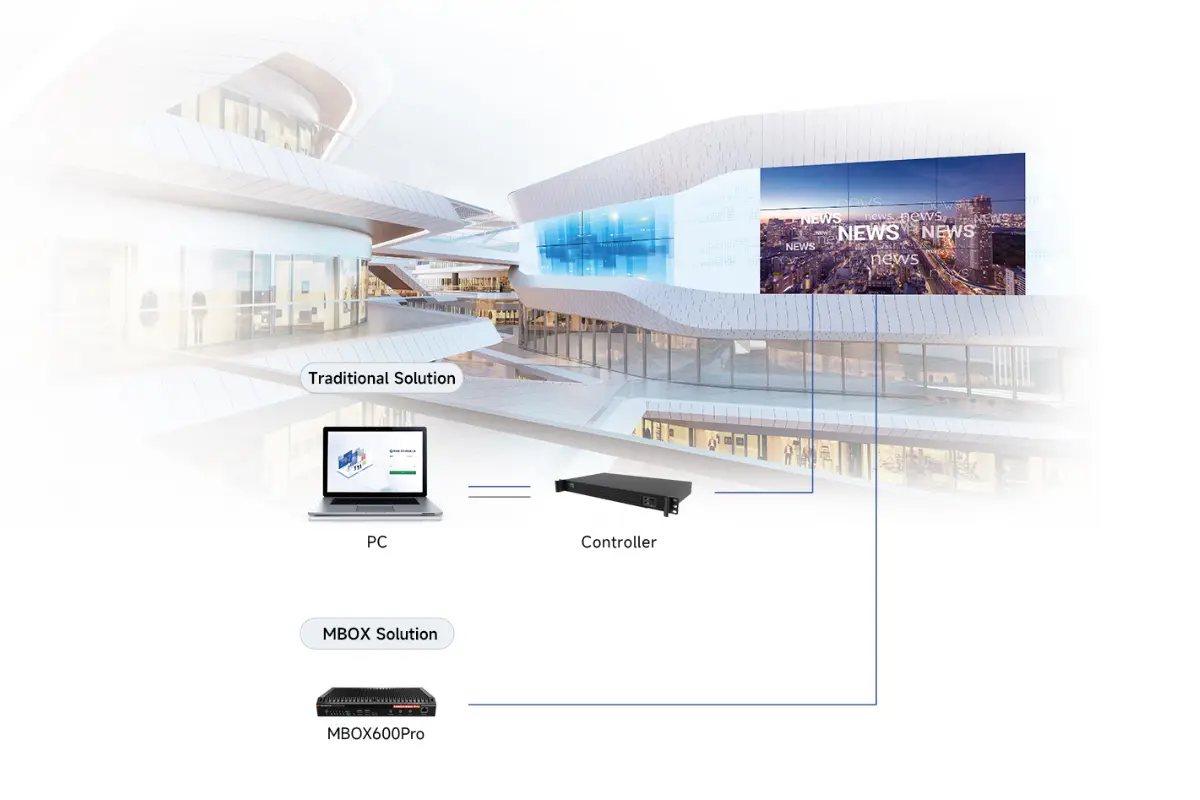
این کنترلر زمانی مفید است که یک سیستم به یک برنامه محلی یا کامپیوتر پخش در کنار خروجی LED نیاز داشته باشد. یک محفظه تعداد جعبههای مستقل برای نصب، تغذیه و سرویس را کاهش میدهد. اما نیاز به آزمایش کدکها، راهاندازی برنامه، نگهداری سیستم عامل یا بازیابی پس از قطع برق را از بین نمیبرد.
برای دریافت قیمت NovaStar MBOX600 Pro، حجم کار نرمافزار و همچنین رم و SSD را مشخص کنید. داشبورد، ارائه مرورگر و لیست پخش ویدیوی محلی میتوانند تقاضاهای متفاوتی را از رایانه ایجاد کنند. از یکپارچهساز بخواهید محتوای واقعی شما، از جمله انتقالها و هرگونه وابستگی شبکه را نشان دهد، به جای اینکه وعده پشتیبانی نشده پخش "بدون تأخیر" را بپذیرد.
۰۲. کنترل مرورگر و دید عملیاتی
برنامه وب کنترلر، انتخاب منبع، اتصال صفحه نمایش، سیاستهای روشنایی و نگهداری را در یک رابط کاربری ارائه میدهد. SNMP به معنای پروتکل مدیریت شبکه ساده است: به سیستمهای نظارتی سازگار اجازه میدهد تا اطلاعات مدیریتی پشتیبانی شده را بازیابی کنند. مقادیر دقیق نظارت شده به کنترلر، کارتهای دریافتی و تجهیزات متصل بستگی دارد.
دسترسی از راه دور را به عنوان بخشی از نصب برنامهریزی کنید. مسئولیت شبکه، اعتبارنامهها، بررسی هشدارها و پشتیبانگیری از پیکربندی را به فرد دیگری واگذار کنید. یک کنترلر متصل به وایفای یا شبکه تلفن همراه به طور خودکار یک سرویس مدیریت محتوای کامل نیست. برنامه انتشار انتخاب شده، هر حساب ابری و روش پشتیبانی از راه دور را جداگانه تأیید کنید.
۳. کنترلر صنعتی MBOX600 Pro چگونه کار میکند؟
۱. سیگنال را از منبع تا کابینت دنبال کنید
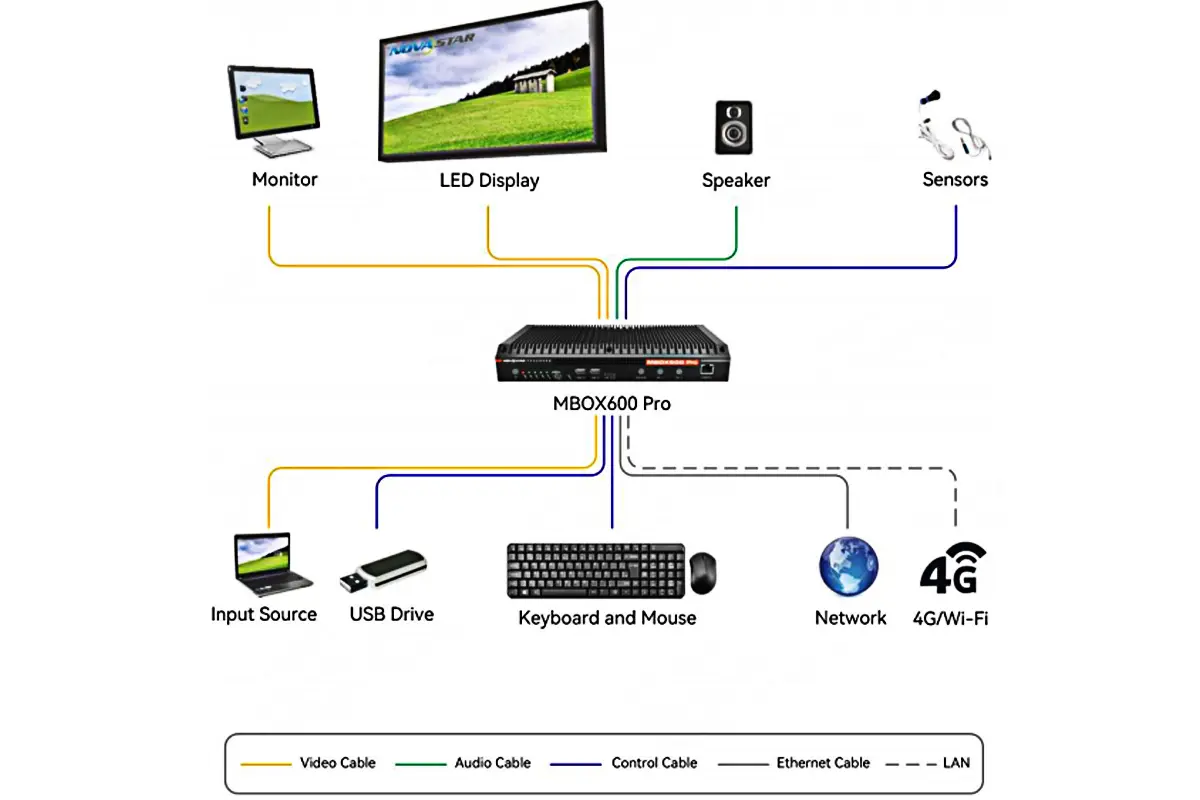
NovaStar MBOX600 Pro یا منبع IPC داخلی خود یا یک منبع HDMI خارجی را انتخاب میکند. IPC به معنای کامپیوتر صنعتی یکپارچه است. یک پخشکننده خارجی به HDMI IN متصل میشود؛ محتوای در حال پخش محلی از منبع داخلی استفاده میکند. دکمه SOURCE جلویی و تنظیمات منبع در رابط وب، همین انتخاب را کنترل میکنند.
سپس کنترلکننده تصویر انتخابشده را روی بوم LED پیکربندیشده نگاشت میکند. تغییر مقیاس، اندازه تصویر را تغییر میدهد؛ نگاشت کابینت، نواحی تصویر را به کارتهای دریافت فیزیکی اختصاص میدهد. هیچکدام از این اقدامات پیکسلهای فیزیکی اضافی ایجاد نمیکنند. محتوا با نسبت ابعاد متفاوت ممکن است کشیده شود یا به یک طرحبندی عمدی نیاز داشته باشد.
در نهایت، خروجی LED دادههای نمایش را به کارتهای گیرنده منتقل میکند. خروجی HDMI اتصال مانیتور را برای بررسی پخش، نصب نرمافزار و پیکربندی فراهم میکند. نمایش تصویر توسط مانیتور تنها بخشی از زنجیره را تأیید میکند: کابینتهای LED میتوانند به دلیل مشکلات نقشهبرداری، کابل، کارت گیرنده یا برق صفحه نمایش همچنان تاریک بمانند.
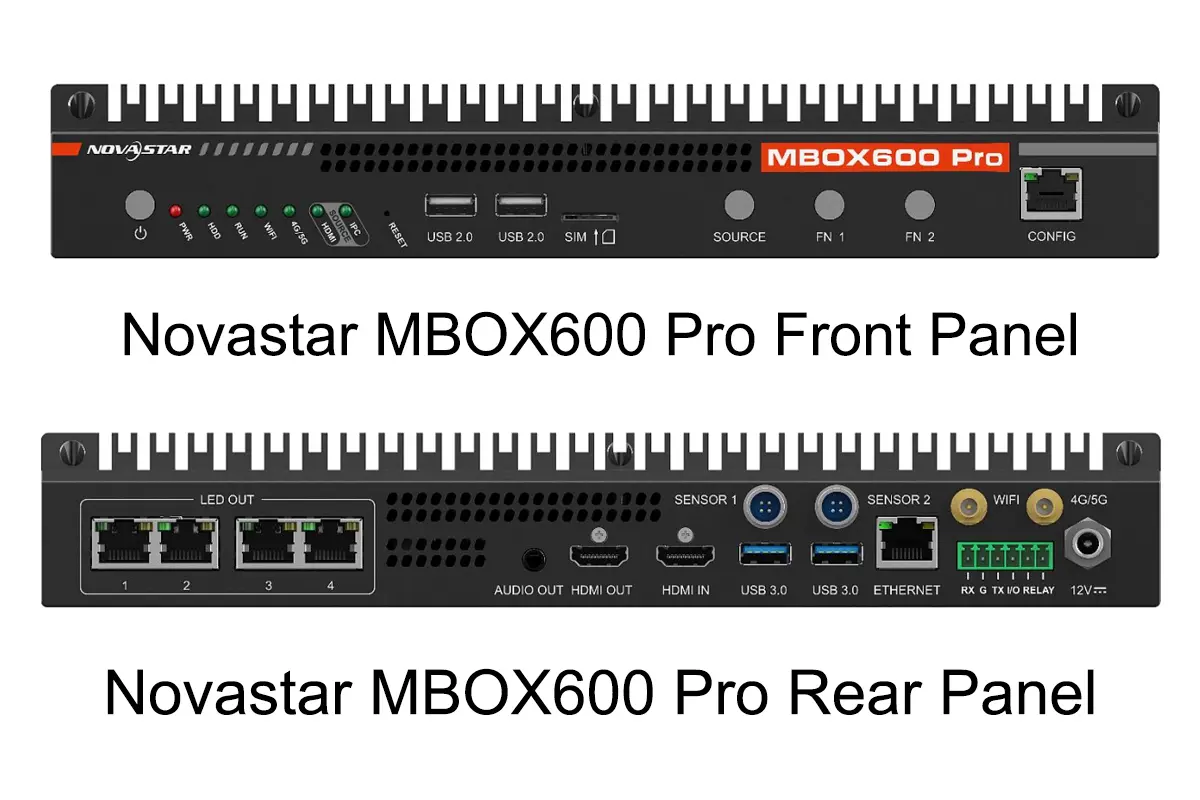
۲. از کانکتور صحیح استفاده کنید
| اتصال | اتصال به | هدف یا اشتباه رایج |
|---|---|---|
| خروجی LED ۱ تا ۴ | زنجیرهای کارت دریافت LED سازگار | خروجیهای داده را نمایش دهید؛ آنها را مانند پورتهای LAN مدیریت معمولی در نظر نگیرید. |
| پیکربندی جلو | راه اندازی کامپیوتر | رابط اشکالزدایی با IP استاتیک مستند شده 192.168.0.10. |
| اترنت عقب | روتر یا شبکه مدیریتی | شبکهسازی برای انتشار و کنترل صفحه نمایش؛ پیکربندی واقعی شبکه را بررسی کنید. |
| ورودی HDMI / خروجی HDMI | منبع خارجی / مانیتور محلی | ورودی و خروجی جهتدار هستند و نمیتوان آنها را با هم عوض کرد. |
| یواسبی ۲.۰ / یواسبی ۳.۰ | کیبورد، ماوس یا حافظه USB | دو پورت از هر نوع، لوازم جانبی محلی را پشتیبانی میکنند. |
| سنسور ۱ / سنسور ۲ | حسگر نور پشتیبانی شده | برای کنترل روشنایی محیط استفاده میشود؛ مدل حسگر را بررسی کنید. |
| خروجی صدا | تجهیزات صوتی مناسب | خروجی استریو ۳.۵ میلیمتری؛ ورودی میکروفون نیست. |
منبع: توضیحات پنل جلو/عقب NovaStar. در هنگام نصب، هر دو انتهای هر کابل را برچسبگذاری کنید. NovaStar MBOX600 Pro دارای چندین کانکتور RJ45 با کاربردهای مختلف است، بنابراین شکل کانکتور به تنهایی راهنمای سیمکشی قابل اعتمادی نیست.
حفظ EagerLED ویدیوی بررسی اجمالی MBOX600. این یک مرجع در سطح خانواده است؛ از برچسب مدل Pro و مشخصات کتبی منطبق برای تأیید پیکربندی ارائه شده استفاده کنید.
۴. فرآیند نصب و استفاده از MBOX600 Pro
۱. سختافزار را آماده کنید و وارد شوید
قبل از روشن کردن کنترلر، مدل کارت گیرنده، وضوح کابینت، تعداد کابینت و مسیر کابل را ثبت کنید. پیکربندی صحیح صفحه نمایش را از تامینکننده نمایشگر دریافت کنید. آداپتور برق ارائه شده، یک مانیتور را از طریق خروجی HDMI و یک صفحه کلید و ماوس وصل کنید. زنجیرهای صفحه نمایش را به پورتهای خروجی LED برنامهریزی شده وصل کنید.
- برای عملیات محلی روی کامپیوتر یکپارچه، باز کنید 127.0.0.1 در مرورگر آن.
- برای اتصال مستقیم به کامپیوتر خارجی، به front CONFIG متصل شوید و از یک آدرس سازگار 192.168.0.xxx استفاده کنید که آدرس کنترلر را کپی نکند.
- باز کن 192.168.0.10 برای ورود به سیستم CONFIG مستند شده. برای دسترسی مسیریابی شده، آدرسدهی واقعی و قابلیت دسترسی به شبکه را تأیید کنید.
- برای راهاندازی از اعتبارنامههای دستگاه ارائه شده استفاده کنید. برای نصب واقعی از اعتبارنامههای ارائه شده استفاده کنید؛ اعتبارنامههای موجود در سایت ممکن است با دفترچه راهنما متفاوت باشند.
دفترچه راهنمای NovaStar MBOX600 Pro استفاده از مرورگر کروم فعلی را توصیه میکند و خاطرنشان میکند که ورود مجدد با همان حساب کاربری، اتصال کاربر فعلی را قطع میکند. جلسات تعمیر و نگهداری را هماهنگ کنید. از دسترسی کنترلشده به شبکه استفاده کنید و در صورت امکان، اعتبارنامههای کارخانه را از طریق گردش کار حساب پشتیبانیشده جایگزین کنید؛ رابط مدیریت را مستقیماً در معرض اینترنت عمومی قرار ندهید.
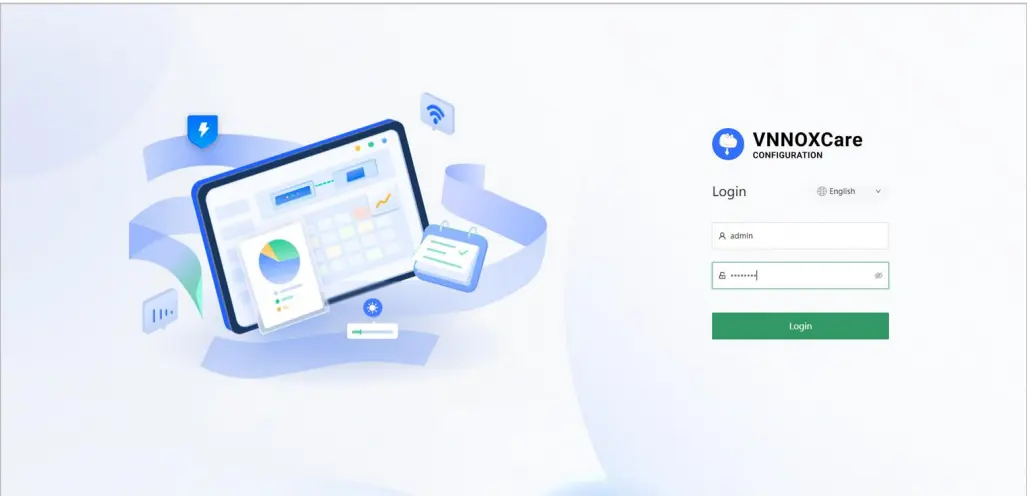
منبع: دفترچه راهنمای کاربر، ورود و صفحه اصلی. کنترلر برای حفظ تغییرات پارامترها به زمان نیاز دارد: دفترچه راهنما میگوید از خاموش و روشن کردن یا راهاندازی مجدد ظرف 30 ثانیه پس از صدور دستورات خودداری کنید.
02. پیکربندی منبع، نگاشت کابینت و مقیاسبندی
در NovaStar MBOX600 Pro، تنظیمات صفحه نمایش → تنظیمات دستگاه را باز کنید . IPC یا HDMI را انتخاب کنید، سپس EDID و در صورت نیاز زوم را پیکربندی کنید. EDID اطلاعات قابلیت نمایش ارائه شده به منبع ویدیو است. برای سادهسازی عیبیابی اولیه، با یک زمانبندی رایج مستند مانند 1920×1080 در 60 هرتز شروع کنید.
سپس، Screen Connection را باز کنید ، Mapping را فعال کنید و طرح فیزیکی کابینت را بازتولید کنید. هر خروجی را انتخاب کنید و کابینتهای متصل به آن را به ترتیب کابل واقعی خود اضافه کنید. تأیید کنید که کارتهای گیرنده آنلاین هستند، همه کابینتها داخل بوم باقی میمانند و هیچ پورتی اضافه بار نشان نمیدهد. از راهنمای کارت گیرنده برای درک نقش جداگانه پیکربندی سطح کابینت استفاده کنید.
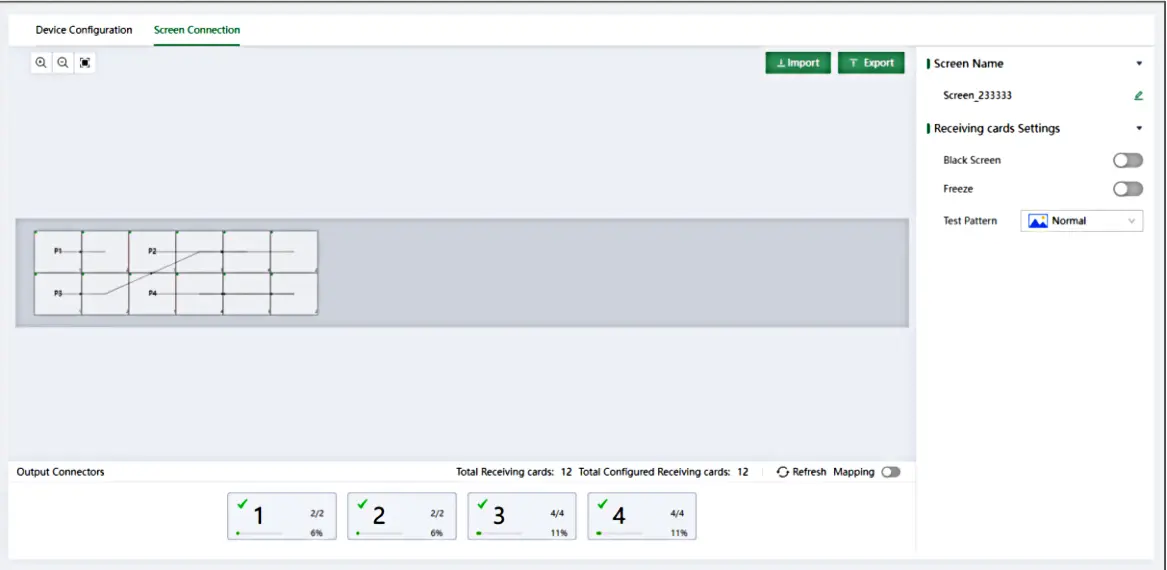
برای راهاندازی کنترلر، رنگهای ثابت، شبکه، متن خوانا و محتوای متحرک را آزمایش کنید. یک شبکه، ترتیب کابینتهای جابجا شده و آفستهایی را که یک عکس میتواند پنهان کند، نشان میدهد. اگر NovaLCT Lite برای پارامترهای کارت دریافت مورد نیاز است، هنگام جابجایی بین آن ابزار و پیکربندی وب، توالی راهاندازی مجدد دفترچه راهنما را دنبال کنید. نگاشت به تنهایی نمیتواند پیکربندی ماژول ناسازگار را اصلاح کند.
۰۳. تنظیم سیاستهای روشنایی و نظارت
NovaStar MBOX600 Pro تنظیمات روشنایی دستی و خودکار را ارائه میدهد. با یک مقدار دستی محافظهکارانه شروع کنید و صفحه نمایش واقعی را در موقعیت دید مورد نظر خود ارزیابی کنید. یک اسلایدر درصد، معیار اندازهگیری نیت نیست و تنظیم مناسب به سختافزار LED و شرایط نصب بستگی دارد.
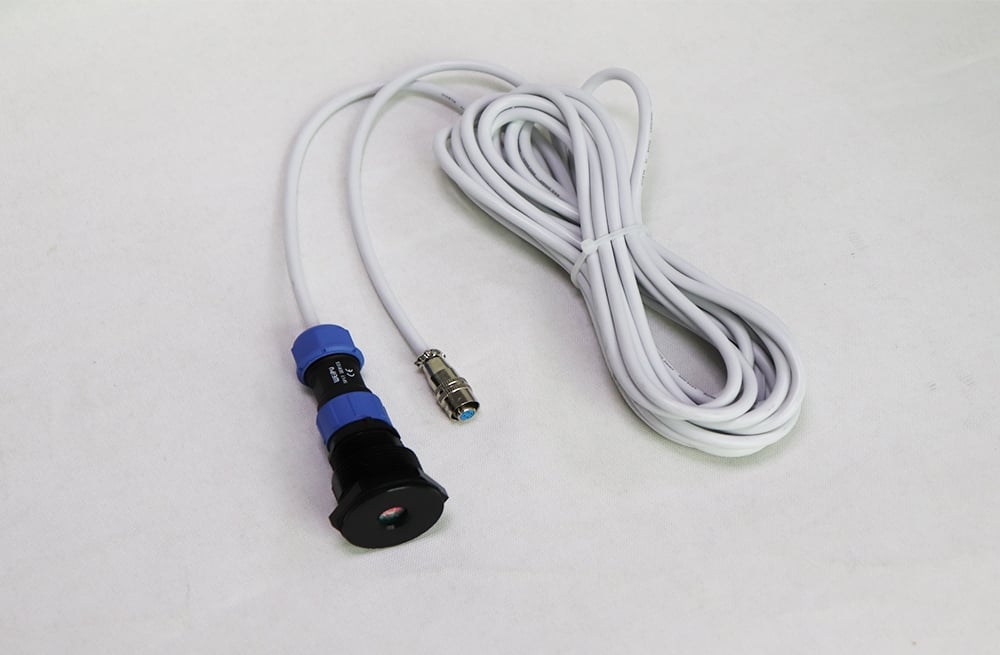
برای کنترل محیط، دفترچه راهنمای کنترلر، حسگرهای نوری ALP050 و NS060 متصل به SENSOR1 یا SENSOR2 را نامگذاری میکند. فاصله گزارشدهی، نگاشت روشنایی و روشنایی جایگزین را در صورت خرابی حسگر پیکربندی کنید. برای روشنایی برنامهریزیشده، زمانهای شروع و مقادیر را مشخص کنید. دفترچه راهنما امکان تنظیم حداکثر 30 قانون روشنایی خودکار را فراهم میکند.
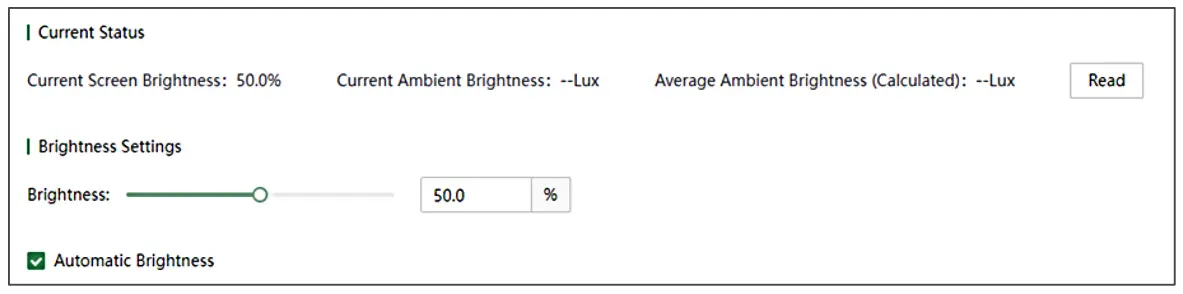
در Rule Configuration → Monitoring Refresh Interval ، گزینه Automatic Refresh را فعال کنید؛ فاصله زمانی ثبت شده ۱ تا ۱۰ دقیقه است. NovaStar خاطرنشان میکند که غیرفعال کردن آن بر SNMP تأثیر میگذارد. آستانههای هشدار را برای سختافزار کارت دریافت پیکربندی کنید، سپس تأیید کنید که خوانشها و هشدارهای جدید به اپراتور مسئول میرسند.
NovaStar MBOX600 Pro همچنین از کنترل مانیتورینگ مبتنی بر دما پشتیبانی میکند. طبق بخشهای کنترل روشنایی و پیکربندی قوانین در دفترچه راهنما، یک سیاست دما میتواند کنترل روشنایی عادی را در حالت فعال لغو کند. قبل از اینکه فرض کنید عدم پاسخگویی اسلایدر روشنایی نشان دهنده نقص است، این سیاست را بررسی کنید.
۴. پشتیبانگیری، بهروزرسانی و عیبیابی روشمند
پس از راهاندازی، یک پروژه کنترلر را از طریق جعبه ابزار صادر کنید. وارد کردن فایل .mprj به یک مدل دستگاه منطبق و یک نسخه رابط وب نیاز دارد که زودتر از نسخه ثبت شده در فایل نباشد. نسخههای پشتیبان، نمودار سیمکشی و نرمافزار را در کنار هم نگه دارید تا بتوان یک واحد جایگزین را با پیکربندی شناخته شده بررسی کرد.
برای تعمیر و نگهداری میانافزار NovaStar MBOX600 Pro، بسته مربوط به سیستم عامل نصب شده را تهیه کنید. دفترچه راهنما، فایلهای بهروزرسانی .exe را برای ویندوز و .deb را برای لینوکس مشخص میکند. ابتدا از سیستم پشتیبان تهیه کنید، یک پنجره تعمیر و نگهداری ترتیب دهید و در طول بهروزرسانی، دستگاه را خاموش، راهاندازی مجدد یا مرورگر را رفرش نکنید. پس از آن، خروجی عادی و نظارت را تأیید کنید.
| علائم | اولین بررسیها | اقدام بعدی |
|---|---|---|
| صفحه ورود در دسترس نیست | پورت پیکربندی/اترنت، آدرسدهی و لینک کابل صحیح | قبل از بررسی مسیریابی از راه دور، دسترسی مستقیم به پیکربندی (CONFIG) مستند شده را امتحان کنید. |
| مانیتور کار میکند، صفحه LED سیاه است | قدرت صفحه نمایش، زنجیره خروجی LED، منبع انتخاب شده، تنظیم صفحه سیاه | از الگوهای تست کارت دریافت برای جداسازی مشکلات خروجی از مشکلات منبع استفاده کنید. |
| کابینتها بخشهای نامناسب را نشان میدهند | ترتیب فیزیکی کابلها در مقابل نگاشت اتصال صفحه نمایش | توپولوژی و آفستها را اصلاح کنید؛ با یک شبکه دوباره بررسی کنید. |
| تصویر یخ زده است | تنظیم توقف پخش و پخش از منبع | غیرفعال کردن فریز و آزمایش محتوای در حال حرکت؛ فریز و صفحه سیاه از الگوهای آزمایشی پیشی میگیرند. |
| اطلاعات SNMP قدیمی است | بهروزرسانی خودکار و مدیریت دسترسی به شبکه | فاصله زمانی بهروزرسانی پشتیبانیشده را فعال کنید و خوانشهای بهروزرسانیشده را تأیید کنید. |
| روشنایی به طور غیرمنتظره تغییر میکند | سیاستهای برنامهریزیشده، محیطی و دمایی | سیاست فعال را شناسایی کنید و خوانشهای حسگر و مقادیر جایگزین را تأیید کنید. |
به عنوان اولین قدم برای عیبیابی، کنترلر را به تنظیمات کارخانه بازنشانی نکنید. طبق مشخصات، یک بازنشانی ۱۰ ثانیهای، پیکربندیهای وب کارت ارسال را بدون پاک کردن دادههای کامپیوتر صنعتی پاک میکند. قبل از استفاده از بازنشانی، موارد قابل بازیابی را صادر کنید و این تفاوت را درک کنید. برای خطاهای بهروزرسانی، رویه رسمی تعمیر و نگهداری را دنبال کنید و گزارشها را برای پشتیبانی جمعآوری کنید.
۵. برنامهها و برنامهریزی افزونگی
۰۱. صفحات تبلیغاتی و اطلاعاتی ثابت
NovaStar MBOX600 Pro برای صفحات نمایش تبلیغاتی ثابت که در آنها یک کامپیوتر محلی و نگهداری از راه دور مفید است، مناسب است. به عنوان مثال میتوان به تابلوهای خرده فروشی، نمایشگرهای اطلاعات ساختمان و صفحات نمایش ثابت فضای باز در یک نصب مهندسی شده مناسب اشاره کرد. به جای انتخاب صرفاً بر اساس ظرفیت پیکسل، انتشار محتوا، اتصال و دسترسی به سایت را با هم هماهنگ کنید.
یک کابینت LED مخصوص فضای باز، خودِ کنترلر را در برابر آب و هوا مقاوم نمیکند. برای مکان تجهیزات، شرایط غیر چگالشی، تهویه، محل قرارگیری برق و آنتن، برنامهریزی محافظتشدهای داشته باشید. محدوده دمایی مشخصشده، محدودیت عملکرد تجهیزات است و تضمینی برای این نیست که هر محفظه آببندیشدهای در فضای باز، کنترلر را در داخل خود نگه دارد.
02. افزونگی یک ویژگی سیستم پیکربندی شده است
دفترچه راهنمای NovaStar MBOX600 Pro روابط خروجی اترنت مستر/بکآپ را در بخش پیکربندی دستگاه شرح میدهد. این دفترچه توصیه میکند که قبل از اتصال کابینت، افزونگی را تنظیم کنید و از اتصال حلقهای برای کابینتها استفاده کنید. یک پورت پشتیبان، یک منبع خروجی را مصرف میکند؛ هر چهار خروجی را به عنوان بارهای اصلی مستقل در نظر نگیرید و برخی را به عنوان پشتیبان اختصاص دهید.
ترتیب پشتیبانگیری کنترلر را با کارتهای گیرنده و سیمکشی واقعی اعتبارسنجی کنید. در طول یک تست پذیرش برنامهریزیشده، مسیر سیگنال اصلی مورد نظر را قطع کنید، تصاحب پشتیبانیشده را تأیید کنید، اتصال را بازیابی کنید و وضعیت را بررسی کنید. پشتیبانگیری اترنت بهطور خودکار در برابر قطع برق کنترلر، خرابی کامپیوتر یا هر خرابی منبع بالادستی محافظت نمیکند.
برای کاربردهایی که به چندین منبع زنده همزمان، لایهبندی گسترده یا بوم بزرگتر نیاز دارند، به جای آن یک سیستم پردازش ویدیوی مناسب را ارزیابی کنید. ابتدا رفتار مورد نیاز را بیان کنید، سپس کنترلر را انتخاب کنید. صفحه رسمی محصول NovaStar دانلودهای فعلی را برای بررسی مدل و سیستم عامل ارائه شده ارائه میدهد.
پرسش و پاسخهای متداول
حداکثر ظرفیت پیکسل چقدر است؟
NovaStar MBOX600 Pro تا ۲,۶۰۰,۰۰۰ پیکسل را در چهار خروجی LED پشتیبانی میکند. کل پیکسلها، ابعاد خروجی و بارگذاری تک تک پورتها را با هم بررسی کنید. یک صفحه نمایش ۱۹۲۰×۱۰۸۰ در مجموع ۲,۰۷۳,۶۰۰ پیکسل دارد، اما توپولوژی کابینت و تخصیص پشتیبان هنوز قبل از تأیید پیکربندی نیاز به اعتبارسنجی دارند.
آیا از ورودی HDMI با کیفیت 4K پشتیبانی میکند؟
مشخصات کنترلر، ورودی HDMI 1.3 را تا وضوح 2048×1152 پیکسل در 60 هرتز فهرست میکند. خروجی با مقیاس گسترده مانند 3840×600 به این معنی نیست که ورودی 3840×2160 را نیز میپذیرد. منبع را روی یک زمانبندی سازگار و مستند تنظیم کنید و هرگونه زمانبندی سفارشی را با تأمینکننده تأیید کنید.
آیا 4G و 5G شامل میشوند؟
خیر. NovaStar MBOX600 Pro از ماژولهای اختیاری 4G/5G پشتیبانی میکند، اما در مشخصات فنی آمده است که این دستگاه بدون ماژول عرضه میشود. سازگاری ماژول، آنتنها، سرویس سیمکارت، پوشش اپراتور و تنظیمات دسترسی از راه دور را تأیید کنید. پشتیبانی Wi-Fi جدا از سختافزار تلفن همراه است و دسترسی به شبکه تلفن همراه را ایجاد نمیکند.
چه سیستم عاملها و پیکربندیهایی در دسترس هستند؟
برای کنترلر، NovaStar انواع لینوکس، ویندوز ۱۰ و ویندوز ۱۱ را با ۴ یا ۸ گیگابایت رم و ۱۲۸ یا ۲۵۶ گیگابایت حافظه SSD در تمام خانواده لیست کرده است. ترکیب دقیق ارائه شده برای منطقه خود را تأیید کنید. پشتیبانی نرمافزار و بستههای میانافزار باید با سیستم عامل ارائه شده مطابقت داشته باشند.
چگونه به رابط وب دسترسی پیدا کنم؟
برای ورود محلی به NovaStar MBOX600 Pro، از آدرس 127.0.0.1 در مرورگری که روی رایانه یکپارچه اجرا میشود استفاده کنید. برای راهاندازی مستقیم از رایانه دیگر، به CONFIG متصل شوید، از یک آدرس سازگار 192.168.0.xxx استفاده کنید و 192.168.0.10 را باز کنید. اعتبارنامههای ارائه شده را بررسی کنید؛ ممکن است تنظیمات موجود با پیشفرضهای کارخانه که در دفترچه راهنما ذکر شده است، متفاوت باشد.
آیا میتواند روشنایی را به صورت خودکار تنظیم کند؟
بله. کنترل خودکار از سیاستهای زمانبندیشده روشنایی و نور محیط پشتیبانی میکند. در این دفترچه راهنما، حسگرهای ALP050 و NS060 نام برده شده و یک مقدار جایگزین در صورت خرابی حسگر شرح داده شده است. کنترل نظارت مبتنی بر دما نیز میتواند بر روشنایی تأثیر بگذارد. به جای فرض اینکه یک درصد لغزنده مربوط به یک روشنایی ثابت است، سیاستها را روی صفحه نمایش نصب شده آزمایش کنید.
آیا میتوانم از راه دور میانافزار را بهروزرسانی کنم و تنظیمات را بازیابی کنم؟
برنامه وب کنترلر از بهروزرسانیهای میانافزار دستگاه و وارد کردن/صادر کردن پیکربندی .mprj پشتیبانی میکند. از بسته سیستم عامل صحیح، اتصال پایدار و یک پنجره نگهداری استفاده کنید. یک نسخه پشتیبان محلی نگه دارید و الزامات مدل و نسخه منطبق را رعایت کنید. در حین اجرای بهروزرسانی، برق را قطع نکنید یا صفحه را تازهسازی نکنید.
آیا پشتیبانگیری اترنت در برابر هر خرابی محافظت میکند؟
خیر. افزونگی خروجی پیکربندیشده، یک مسیر سیگنال پشتیبانیشده جایگزین را از طریق سیمکشی کابینت فراهم میکند. این امر کامپیوتر کنترلر، منبع تغذیه یا منبع را کاملاً افزونگی نمیکند. خرابی مورد پوشش را تعریف کنید، خروجیهای پشتیبان مورد نیاز را رزرو کنید و قبل از پذیرش سیستم، دقیقاً همان سناریوی خرابی را آزمایش کنید.
درخواست پیکربندی منطبق
NovaStar MBOX600 Pro را زمانی انتخاب کنید که کامپیوتر یکپارچه، سیستم ارسال چهار خروجی و مدیریت وب آن با نصب مطابقت داشته باشند. قویترین مدرک انتخاب، یک نقشه پیکسلی تأیید شده، پیکربندی نرمافزار توافق شده و یک آزمایش راهاندازی با استفاده از محتوای واقعی است. مشخصات، مرزها را تعیین میکنند؛ کل سیستم نتیجه را تعیین میکند.
قبل از درخواست قیمت کنترلر، عرض و ارتفاع صفحه نمایش به پیکسل، طرح کابینت، مدل کارت دریافت، نوع منبع، ترجیح سیستم عامل، نیازهای حافظه/ذخیره سازی و روش شبکه را آماده کنید. هرگونه نیاز به حسگر نور، ماژول تلفن همراه، سیم کشی پشتیبان یا پشتیبانی از راه دور را نیز ذکر کنید. لوازم جانبی، شرایط گارانتی و جزئیات تأمین منطقه ای را کتباً تأیید کنید.
درخواست پیکربندی MBOX600 Pro و صفحه نمایش LED نسخه پشتیبان تایید شده، نسخههای نرمافزاری و چک لیست پذیرش را همراه با مستندات نصب نگه دارید.
 راهنمای مشخصات و راهاندازی دستگاه اتصال ویدئو وال NovaStar H2
 بررسی جامع کنترلر ویدئو وال NovaStar VX1000 Pro