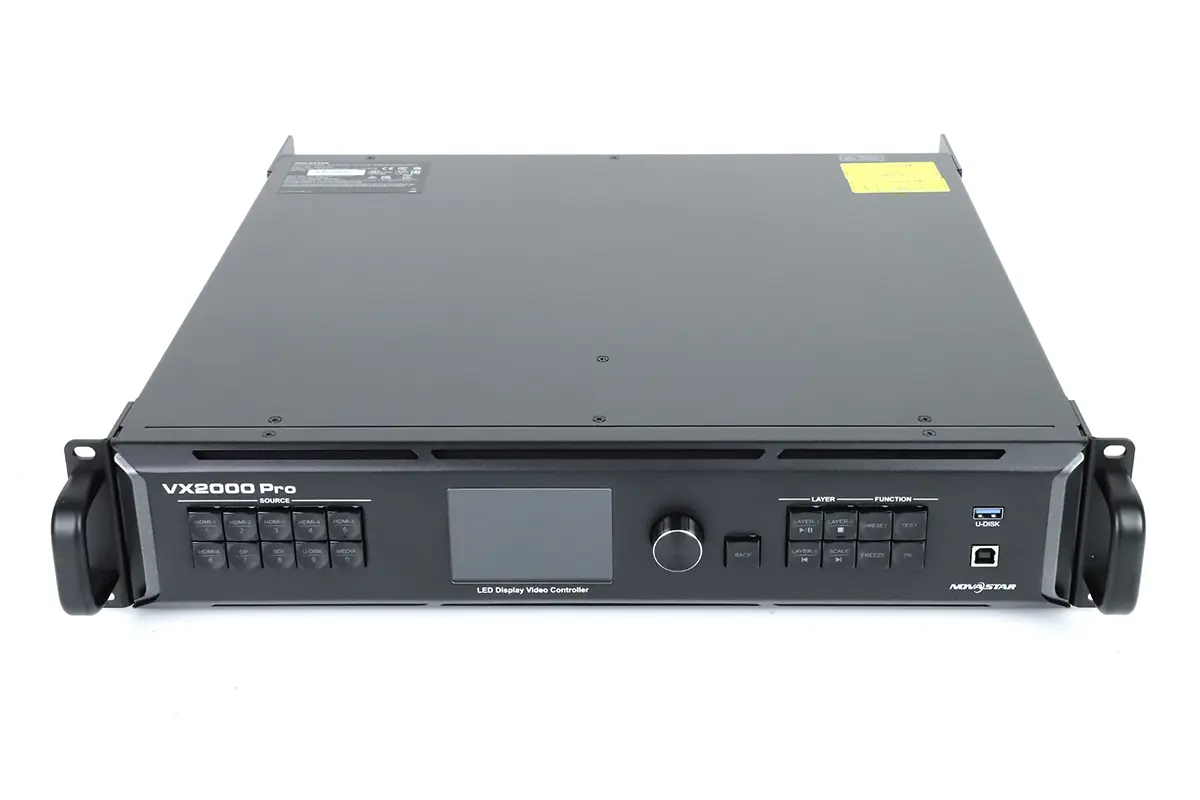
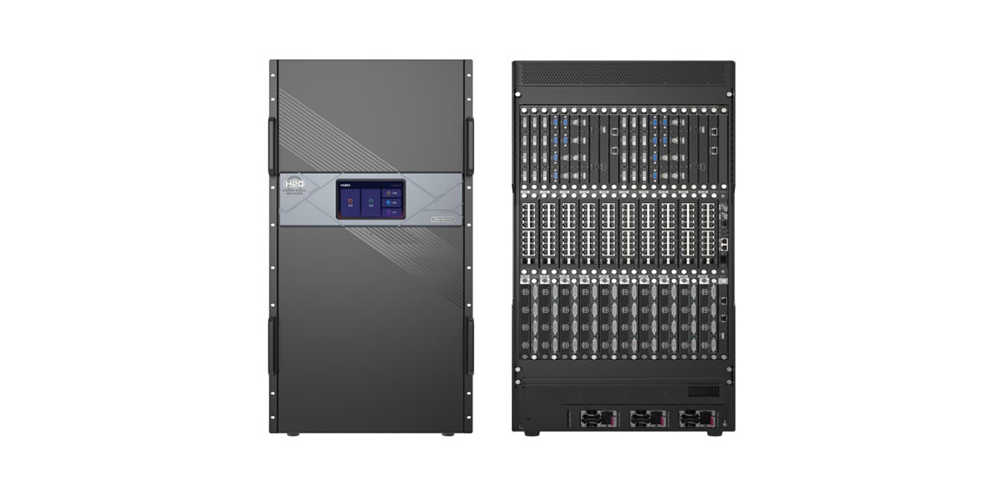
NovaStar H2 یک دستگاه اتصال ویدئو وال ماژولار 2U است که پردازش ویدئو و کنترل LED را در صورت مجهز بودن به کارتهای ارسال LED ترکیب میکند، یا به عنوان یک پردازنده با کارتهای خروجی ویدئو کار میکند. پیکربندی آن را بر اساس پیکسلهای صفحه نمایش، فرمتهای ورودی، الزامات لایه و نیازهای پشتیبانگیری انتخاب کنید - نه فقط بر اساس نام شاسی. این راهنما مشخصات، انتخاب کارت، سیمکشی، ورود به سیستم وب، راهاندازی NovaLCT و عیبیابی عملی را توضیح میدهد.
پاسخ سریع: NovaStar H2 حداکثر از چهار کارت ورودی و دو کارت خروجی پشتیبانی میکند. آخرین مشخصات منتشر شده، ظرفیت بارگذاری وابسته به پیکربندی را از 20.8 میلیون تا 52 میلیون پیکسل فهرست میکند. اینها حداکثر پیکربندیهای شاسی هستند، نه ظرفیت هر واحد. عمق بیت بالاتر، حالتهای خروجی و سازگاری کارت گیرنده باید جداگانه بررسی شوند.
مرجع فنی: مشخصات فنی NovaStar H2 نسخه ۱.۱۷.۰، منتشر شده در ۳۰ مه ۲۰۲۶. مثالهای زیر محاسبات برنامهریزی هستند، نه نتایج آزمایش میدانی.
درخواست قیمت برای پیکربندی دیوار H2 و LED
در این صفحه: کارتهای H2، نرمافزار، راهاندازی و خرید چک
۱. دستگاه اتصال دهنده ویدئو وال NovaStar H2 چیست؟
یک دستگاه اتصال ویدئو وال، تصاویر منبع را در سراسر صفحه نمایش، مقیاسبندی، موقعیتیابی و ترکیب میکند. NovaStar H2 گزینههای ورودی و خروجی ماژولار را اضافه میکند، بنابراین یک دیوار LED اتاق جلسه و یک دیوار مانیتور LCD میتوانند از پیکربندیهای مختلف یک پلتفرم استفاده کنند. یک کارت ورودی، ویدئو را دریافت میکند؛ یک کارت خروجی، تصویر ترکیبشده را ارائه میدهد؛ کارتهای دریافت LED همچنان ماژولهای داخل کابینتها را کنترل میکنند.
برای اصطلاحات و مرزهای سیستم، به راهنمای پردازنده دیوار ویدیویی در مقابل کنترلر ما مراجعه کنید . NovaStar H2 میتواند هر دو عملکرد پردازش و ارسال را فقط زمانی پوشش دهد که سختافزار نصب شده از آن مسیر سیگنال پشتیبانی کند. یک شاسی خالی، یک سیستم کنترل LED آماده برای استفاده نیست.
۰۱. مشخصات ظاهری و شاسی
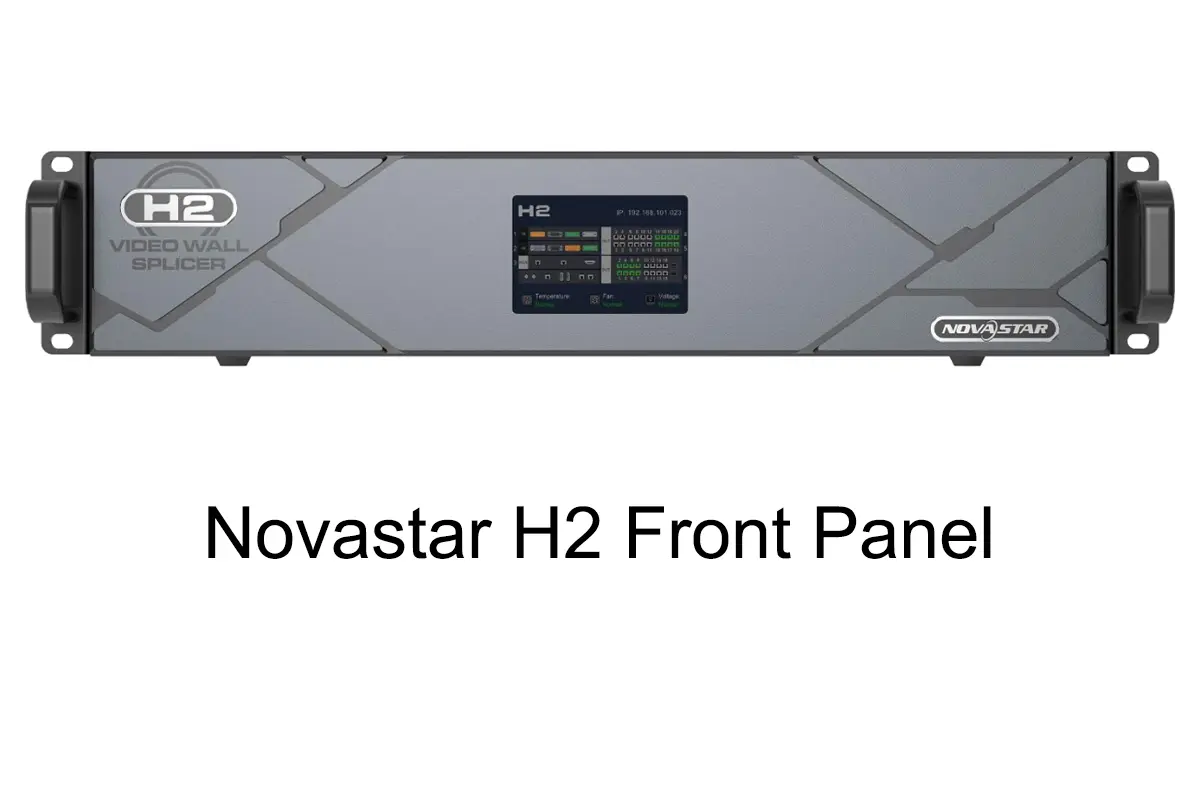
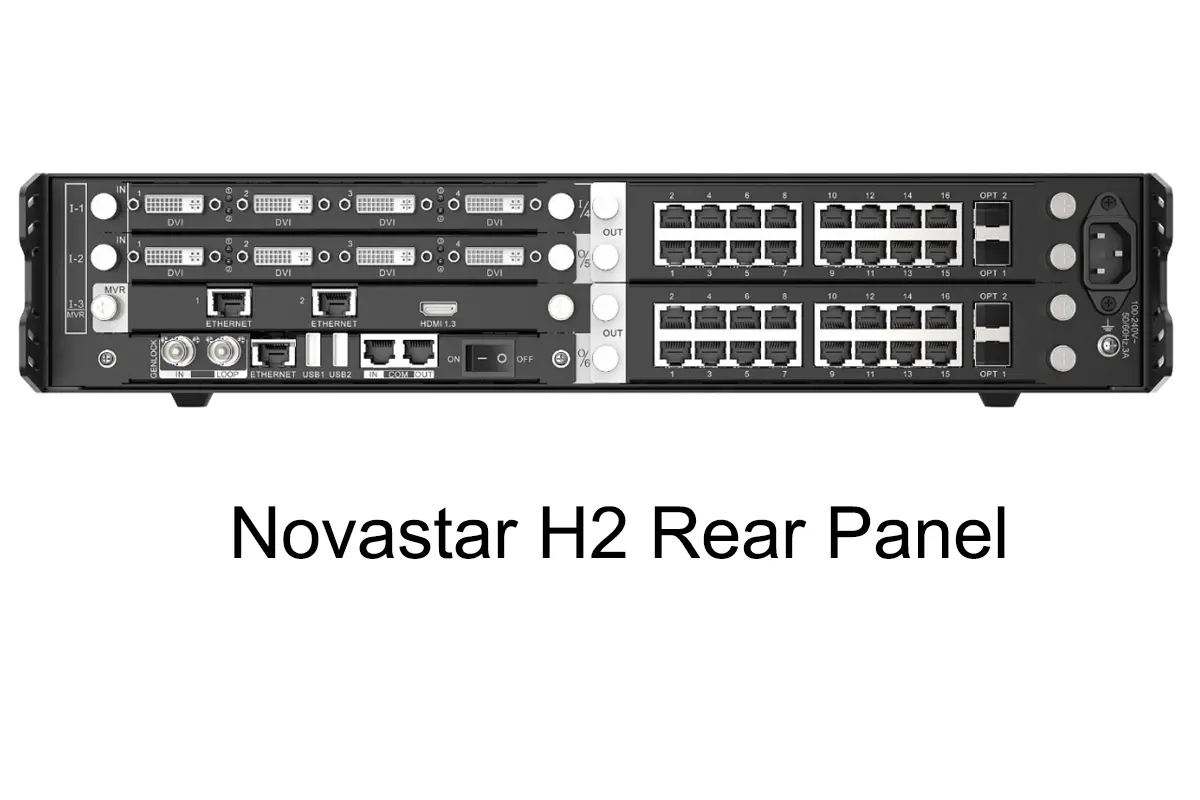
پنل جلویی وضعیت و کنترل محلی را ارائه میدهد، در حالی که پنل پشتی کارتها و اتصالات نصب شده را شناسایی میکند. قبل از سفارش NovaStar H2، قیمت را با لیست کارتهای پنل پشتی مقایسه کنید. سیستمهای مشابه ممکن است استانداردهای ورودی، ظرفیت ارسال یا قابلیتهای نظارتی متفاوتی داشته باشند.
| مورد | مشخصات منتشر شده | چه چیزی را بررسی کنیم |
|---|---|---|
| شاسی | ۲U؛ ۴۸۲.۶ × ۸۸.۰ × ۴۱۲.۱ میلیمتر | عمق رک، فاصله کابلها و جریان هوا |
| ورودی ها | تا ۴ کارت؛ ۱۶ کانال ورودی | نوع کارت، تعداد کانکتورها و پهنای باند را تعیین میکند. |
| خروجی | حداکثر ۲ کارت؛ ۸ کانال خروجی ویدئو | کانالهای ویدیویی شامل تعداد پورتهای اترنت LED نمیشوند |
| لایه ها | حداکثر 32 | منابع واقعی به ظرفیت کانکتور و حالت عملیاتی بستگی دارد |
| برق | ۱۰۰–۲۴۰ ولت AC، ۵۰/۶۰ هرتز؛ مصرف نامی ۴۰۰ وات | اتصال به زمین و تأمین برق نصب |
| محیط | ۰ تا ۴۵ درجه سانتیگراد؛ ۰ تا ۸۰٪ رطوبت نسبی، غیر متراکم | دمای رک تحت بار کاری مورد نظر |
| وزن | ۱۱ کیلوگرم، وزن خالص شاسی | کارتهای نصبشده و بستهبندی، وزن جابجایی را تغییر میدهند |
این مقادیر از جدول مشخصات رسمی شاسی آمدهاند. عبارت «۱۶ کانال» را به عنوان شانزده منبع ۴K همزمان تفسیر نکنید: قابلیتهای کارت و کانکتورهای جداگانه این را تعیین میکنند.
02. ویژگیها و ظرفیت خروجی
NovaStar H2 طرحبندیهای چندصفحهای، برش منبع، پسزمینهها، متن روی صفحه، تنظیمات از پیش تعیینشده و کنترل مرورگر را ارائه میدهد. پلتفرم پردازش آن از HDR10، HLG و ویدیوی 10 بیتی پشتیبانی میکند، اما زنجیره کامل منبع به صفحه نمایش باید از فرمت انتخابشده پشتیبانی کند. با خانواده کارت خروجی شروع کنید زیرا کابلکشی و بخش زیادی از محاسبه ظرفیت را تعیین میکند.
| ارسال کارت | به ازای هر کارت | پیکربندی حداکثر H2 | محدودیت برنامهریزی |
|---|---|---|---|
| H_16xRJ45+2xfiber | 10.4 میلیون پیکسل | 20.8 میلیون پیکسل | پورتهای فیبر خروجیهای اترنت را کپی میکنند؛ آنها پیکسلهای مستقل اضافه نمیکنند |
| ارتفاع_20xRJ45 | 13 میلیون پیکسل | 26 میلیون پیکسل | ۲۰ خروجی اترنت در هر کارت؛ ظرفیت را برای عملکرد ۱۰ بیتی دوباره بررسی کنید |
| فیبر H_4x | 20.8 میلیون پیکسل | 41.6 میلیون پیکسل | حالتهای مستقل، کپی و پشتیبانگیری؛ حداکثر به عنوان محتوای منحصر به فرد در هر حالت حفظ نمیشود |
| فیبر H_4x (تقویتشده) | 26 میلیون پیکسل | 52 میلیون پیکسل | چهار پورت نوری اصلی و چهار پورت نوری پشتیبان/کپی؛ به سختافزار سازگار در پاییندست نیاز دارد |
برای برنامهریزی NovaStar H2، اینها سقفهای مشخصات هستند، نه ظرفیت تضمینشده در هر عمق بیت و نرخ تازهسازی. بخشهای کارت ارسال، محدودیتهای پورت مربوطه را ارائه میدهند. کارتهای ارسال فیبر را نمیتوان با خانوادههای کارت ارسال RJ45 برای بارگذاری همان صفحه ترکیب کرد؛ کارتهای فیبر استاندارد و پیشرفته نیز نمیتوانند یک صفحه را به اشتراک بگذارند.
۰۳. قیمت و مواردی که یک پیشفاکتور باید شامل آنها باشد
هیچ قیمت جهانی تایید شدهای برای NovaStar H2 در مشخصات سازنده وجود ندارد. درخواست یک قیمت جزئی شامل شاسی، هر کارت ورودی/خروجی، گزینه پیشنمایش، ماژولهای نوری، مبدلها، کابلها، سازگاری و پشتیبانی نرمافزار را بدهید. ارز، شرایط تحویل، گارانتی و اینکه آیا مالیات شامل میشود یا خیر را تأیید کنید.
قیمت پایین فقط شاسی با یک سیستم NovaStar H2 پر جمعیت قابل مقایسه نیست. وضوح دیوار، نقشه کابینت، لیست منابع و الزامات افزونگی را ارائه دهید تا تأمینکننده بتواند یک پیکربندی کارآمد را ارائه دهد. از پرداخت هزینه برای رابطهای بلااستفاده در حالی که مبدلهای فیبر لازم یا سازگاری کارت گیرنده حل نشده باقی میمانند، خودداری کنید.
۲. تحلیل تابع NovaStar H2
۰۱. طراحی ماژولار و انتخاب ورودی
NovaStar H2 کارتهای ورودی سری H مختلفی از جمله HDMI، DisplayPort، DVI، SDI و گزینههای منتخب ویدئوی شبکه را میپذیرد. کارت را بر اساس وضوح منبع دقیق، نرخ فریم، فرمت رنگ و عمق بیت انتخاب کنید. «ورودی HDMI» به تنهایی کافی نیست: کارتهای HDMI 1.3، 2.0 و 2.1 قابلیتهای متفاوتی دارند.
مستندات فعلی شامل کارتهای جدیدتر با پهنای باند بالا میشود، بنابراین توضیحات قدیمیتر که به 4K ختم میشوند، تمام پیکربندیهای موجود را توصیف نمیکنند. برای مثال، قابلیت ورودی HDMI 2.1 ذکر شده شامل 8192 × 4320 در 30 هرتز است. کارت و میانافزار نصب شده را بررسی کنید، نه اینکه فرض کنید یک NovaStar H2 قدیمیتر میتواند آن سیگنال را بدون تغییر بپذیرد.
۲. کیفیت تصویر، لایهها و تأخیر
وضوح ورودی، بارگذاری صفحه و تعداد لایهها محدودیتهای جداگانهای هستند. NovaStar H2 ممکن است یک منبع با وضوح بالا را بپذیرد، اما برای قرار گرفتن در یک بوم کوچکتر نیاز به مقیاسبندی دارد. برعکس، یک بوم خروجی بزرگ جزئیات منبع اضافی ایجاد نمیکند. متن کوچک را در یک وضوح اصلی مناسب نگه دارید و قبل از اعمال طرحبندیهای تزئینی، یک شبکه آزمایشی را بررسی کنید.
این مشخصات، منابع هر لایه کارت را تا شانزده لایه 2K، هشت لایه DL، چهار لایه 4K یا دو لایه 8K توصیف میکند. ظرفیت کانکتور، میزان استفاده از منابع را تعیین میکند: یک منبع 1080p که از طریق کانکتور پیکربندی شده برای 4K متصل میشود، میتواند یک منبع لایه 4K را مصرف کند. قبل از اینکه فرض کنید بودجه لایه تمام شده است، تنظیمات کانکتور را بررسی کنید.
تأخیر کم NovaStar H2 به صورت «کمترین زمان ممکن، حتی ۱ فریم» از منبع ورودی به کارت گیرنده مشخص میشود. در فرکانس ۶۰ هرتز، هر فریم تقریباً ۱۶.۷ میلیثانیه است؛ این یک تبدیل زمانبندی است، نه یک نتیجه اندازهگیری شده از ابتدا تا انتها. دوربینها، مبدلها، مقیاسبندی و اسکن صفحه نمایش میتوانند تأخیر ایجاد کنند. کل زنجیره را برای کار دوربین زنده یا تعاملی آزمایش کنید.
۰۳. طرحبندیهای چندصفحهای و محدودیتهای از پیش تعیینشده
NovaStar H2 چندین صفحه نمایش را با وضوح خروجی خودشان مدیریت میکند. صفحهها را بر اساس مکان نامگذاری کنید و برچسبهای منبع را با برچسبهای کابل سازگار نگه دارید. تصاویر پسزمینه منابع لایه معمولی را مصرف نمیکنند، در حالی که OSD متن یا اطلاعات دیگری را اضافه میکند. تنظیمات از پیش تعیینشده، ترتیبهای تکرارپذیر را ذخیره میکنند تا اپراتورها بتوانند طرح ارائه را بدون بازسازی آن به خاطر بیاورند.
حداکثر تعداد منتشر شده ۲۰۰۰ پیشتنظیم است، نه ۲۰۰۰ پنجرهی قابل مشاهدهی همزمان. انتقالهای محوشدگی نیز محدودیتهایی در منابع و کارت دارند: کارت ارسال استاندارد H_4xfiber از انتقالهای محوشدگی صفحه پشتیبانی نمیکند، در حالی که مدل بهبود یافته با محدودیتهای دیگری از آنها پشتیبانی میکند. قبل از وعدهی یک افکت، محدودیتهای فعلی و توضیحات کارت را بررسی کنید.
۴. کنترل و نظارت بر مرورگر
NovaStar H2 از معماری مرورگر/سرور برای عملیات چند پلتفرمی استفاده میکند. کامپیوتر کنترل به شبکه کنترل متصل میشود؛ نیازی به ارائه ویدیوی نمایش داده شده ندارد. دسترسی اپراتور را از شبکههای عمومی بازدیدکنندگان جدا نگه دارید، اعتبارنامههای اولیه را تغییر دهید و آدرس IP دستگاه را برای تحویل ثبت کنید.
پیشنمایش ورودی/خروجی به سختافزار مانیتورینگ و اتصالات آن بستگی دارد. ورود به سیستم تحت وب، پیکربندی صحیح شبکه پیشنمایش کارت را تأیید نمیکند. ابتدا وضعیت کارت و تشخیص منبع را بررسی کنید، سپس صفحه نمایش واقعی را آزمایش کنید. پیشنمایش برای تشخیص مفید است، اما جایگزینی برای بررسی نگاشت خروجی روی دیوار نیست.
۳. راهاندازی و اتصالات سختافزاری گام به گام
۱. منابع ورودی را وصل و برچسبگذاری کنید
قبل از روشن کردن دستگاه، مدلهای کارت NovaStar H2 را فهرست کنید و هر کابل سیگنال را برچسبگذاری کنید. کامپیوتر ارائه، پخشکننده رسانه یا دوربین را به ورودی مربوطه وصل کنید. با یک منبع شناختهشده و خوب و یک زمانبندی پشتیبانیشده شروع کنید، سپس پس از اینکه مسیر اصلی کار کرد، منابع اضافی را اضافه کنید.
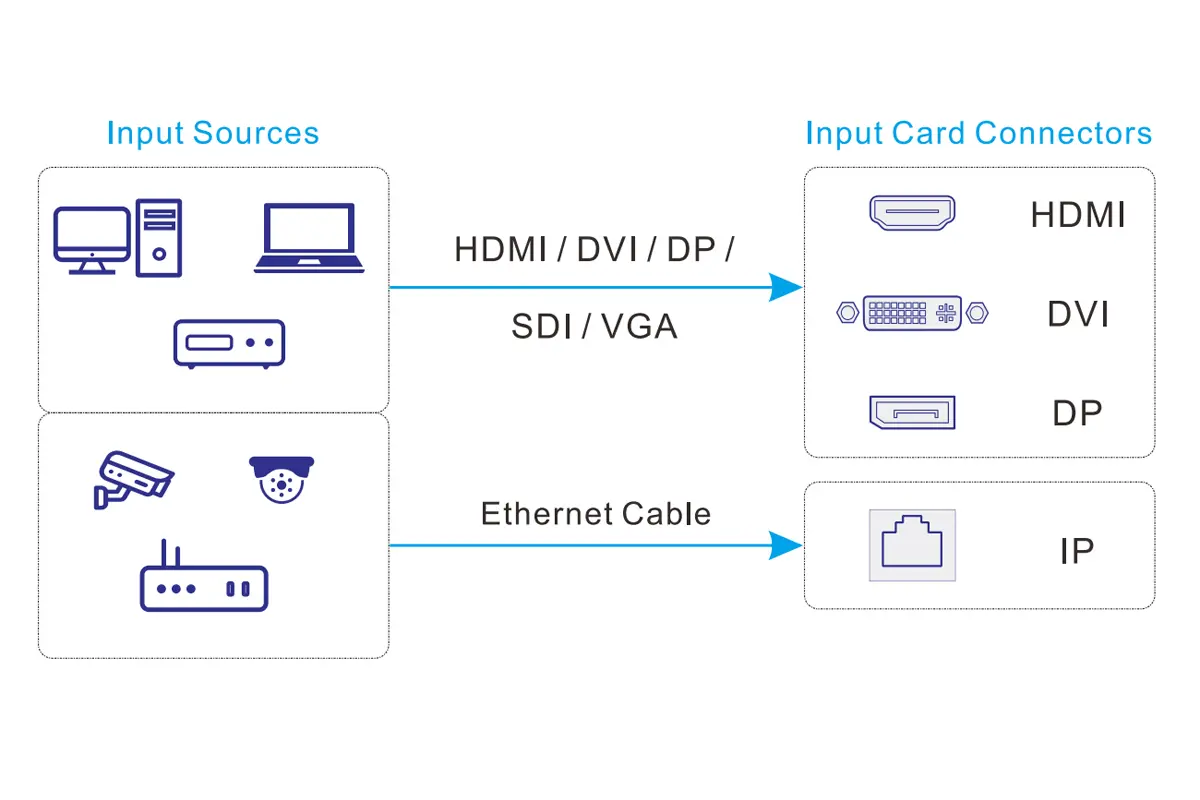
| مسیر سیگنال | اتصال | بررسی پذیرش |
|---|---|---|
| منبع ویدیوی محلی | منبع ورودی HDMI، DP، DVI یا SDI منطبق | زمانبندی تشخیص داده شده با فرمت مورد نظر مطابقت دارد |
| منبع دوربین IP | شبکه دوربین به کارت ورودی IP سازگار | جریان پشتیبانیشده، اعتبارنامهها و قابلیت دسترسی شبکه |
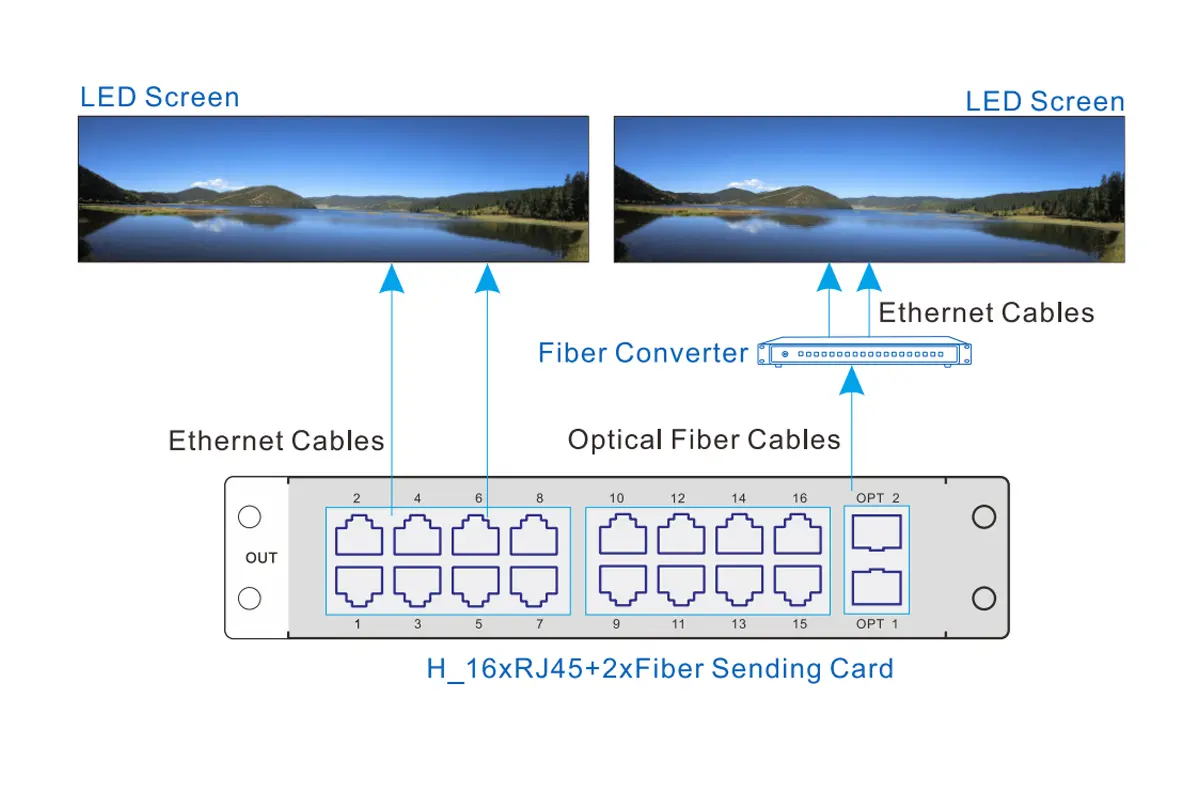
| خروجی مستقیم LED | خروجیهای ارسال RJ45 به زنجیرههای کارت دریافت کابینت | برچسبهای پورت با ترتیب فیزیکی کابینت مطابقت دارند |
| خروجی فیبر LED | ارسال پورتهای OPT از طریق تجهیزات تبدیل سازگار | نوع نوری، حالت و نگاشت پورت پاییندستی با هم مطابقت دارند |
| خروجی ال سی دی/ویدئو | کارت خروجی ویدئو برای نمایش ورودی | زمانبندی پنل، موقعیت و جبران گودی تأیید شد |
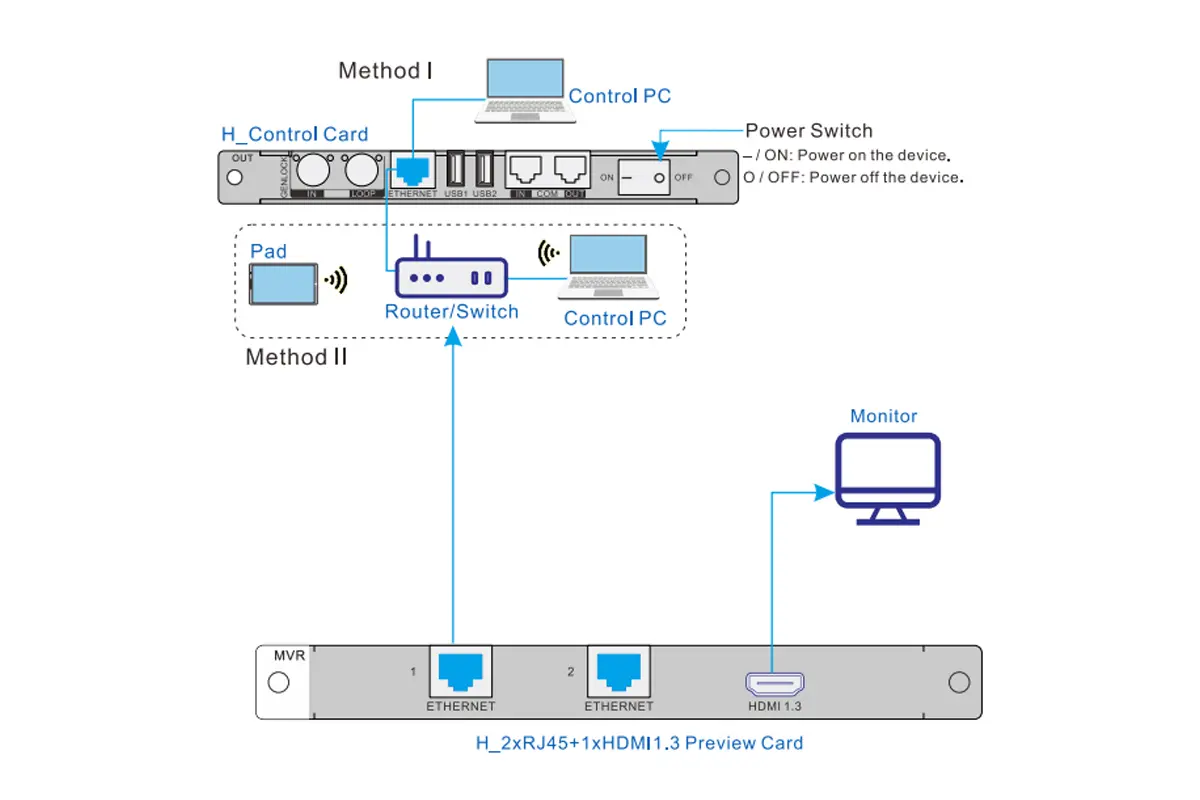
| کنترل | کارت کنترل اترنت به کامپیوتر یا شبکه محلی مدیریت شده | آدرس IP منحصر به فرد و عملکرد ورود به سیستم از طریق مرورگر |
| نظارت | کارت شبکه پیشنمایش و/یا مانیتور HDMI | پیشنمایش با خروجی فیزیکی مطابقت دارد |
۰۲. مسیر خروجی صحیح را انتخاب کنید
برای یک دیوار LED که مستقیماً متصل است، خروجیهای ارسال NovaStar H2 RJ45 به سیستم کارت دریافت LED متصل میشوند. این پورتهای خروجی دادههای نمایش را حمل میکنند؛ آنها قابل تعویض با پورت اترنت کارت کنترل نیستند. برای نصب فیبر، قبل از اتصال، مبدل مشخص شده، نوع ماژول نوری و نوع کابل را تأیید کنید.
کارتهای خروجی ویدیوی NovaStar H2 در عوض، ویدیو را به پنلهای LCD یا سایر دستگاههای سازگار پاییندستی منتقل میکنند. یک آداپتور کابل نمیتواند خروجی HDMI معمولی را به یک لینک داده مستقیم کارت دریافت LED تبدیل کند. برای انتخاب گستردهتر قطعات، نمای کلی سیستم کنترل LED ما را بررسی کنید.
۰۳. برق، اتصال به زمین و دسترسی به رک
NovaStar H2 را در محدوده دما و توان تعیینشده توسط سازنده نصب کنید، به طوری که تهویه و دسترسی به سرویس در اطراف شاسی وجود داشته باشد. از سیستم اتصال زمین مشخصشده و توزیع توان مناسب استفاده کنید. اگرچه این پلتفرم از کارتهای ورودی/خروجی قابل تعویض در حین کار پشتیبانی میکند، اما تعویض کارت باید طبق روال سازنده و برنامه نگهداری سایت انجام شود. این کار همچنان میتواند مسیر سیگنال زنده را قطع کند.
۰۴. کنترل و پیشنمایش اتصالات
کارت کنترل NovaStar H2 را مستقیماً به کامپیوتر نصب یا به شبکه محلی تأیید شده وصل کنید. دفترچه راهنمای کاربر سری H اتصالات مستقیم و شبکه را توضیح میدهد. در جایی که از DHCP استفاده میشود، به یک سرویس DHCP فعال نیاز است؛ یک سوئیچ غیرمدیریتی به تنهایی آدرس IP اختصاص نمیدهد.
برای پیشنمایش شبکه، رابطهای پیشنمایش و کنترل را طبق دستورالعمل متصل کنید. در جایی که مانیتور HDMI نصب شده است، یک مانیتور را به کارت پیشنمایش وصل کنید. یک جدول کابلکشی داشته باشید که منبع، کارت، کانکتور و مقصد را نشان دهد تا اپراتور دیگر بتواند بدون قطع تجهیزات نامربوط، عیب را ردیابی کند.
۴. پیکربندی اولیه: تنظیمات صفحه نمایش و ورود به سیستم از طریق وب
۱. روشن کنید و وارد شوید
NovaStar H2 را روشن کنید و آدرس IP فعلی آن را از صفحه اصلی پنل جلویی بخوانید. دفترچه راهنما، آدرس 192.168.0.10 را به عنوان پیشفرض ذکر میکند، اما واحدهای پیکربندیشده قبلی ممکن است از آدرس دیگری استفاده کنند. برای اتصال مستقیم، به کامپیوتر یک آدرس متفاوت در همان زیرشبکه بدهید و از تداخل آدرسها جلوگیری کنید.
آن آدرس را در یک مرورگر باز کنید. نام کاربری و رمز عبور اولیه مستند شده هر دو adminاگر اعتبارنامههای واقعی تغییر کردهاند، از آنها استفاده کنید. پس از اولین دسترسی، رمز عبور را تغییر دهید و حسابهای کاربری مجاز را ثبت کنید. NovaStar H2 برای کنترل محلی معمولی نیازی به دسترسی عمومی به اینترنت ندارد.
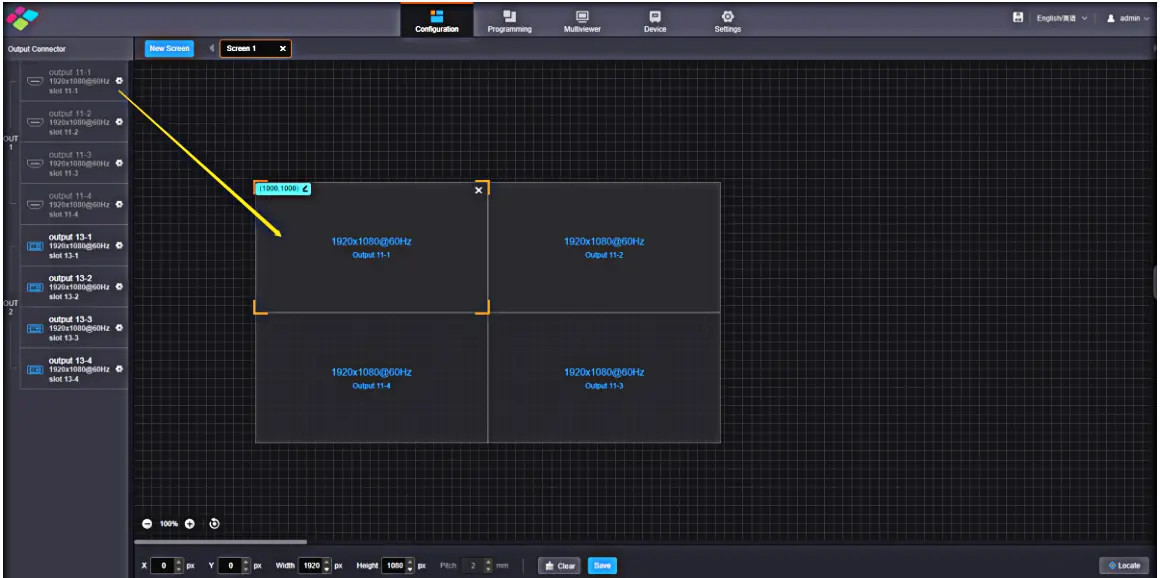
02. صفحه نمایش LED را در رابط وب تعریف کنید
برای کارتهای ارسال NovaStar H2 RJ45، وضوح خروجی و نرخ فریم مورد نیاز را در قسمت تنظیمات > مدیریت EDID > خروجی تنظیم کنید . برای کارتهای فیبر، ابتدا حالت کار کانکتور را در صفحه دستگاه پیکربندی کنید. EDID زمانبندیهای سیگنال پشتیبانی شده را توصیف میکند. تنظیم نادرست میتواند باعث مشکلات مقیاسبندی یا فرمت منبع شود.
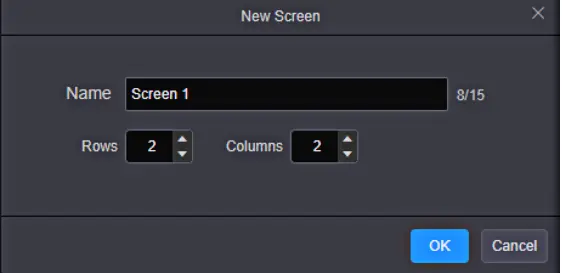
- باز کن پیکر بندی و انتخاب کنید صفحه نمایش جدید.
- صفحه نمایش (Screen) را انتخاب کنید، یک نام توصیفی وارد کنید و طرحبندی مورد نیاز را تعریف کنید.
- کارت خروجی یا کانکتور صحیح را به صفحه نمایش اختصاص دهید.
- ابعاد بوم و محل قرارگیری کانکتورها را بررسی کنید.
- پیکربندی صفحه نمایش را ذخیره کنید و یک منبع تمام صفحه ساده را آزمایش کنید.
برای خانواده کارت نصب شده، از دستورالعمل صفحه نمایش LED دفترچه راهنما پیروی کنید. کانکتوری که از قبل به یک صفحه نمایش اختصاص داده شده است، نمیتواند به سادگی به عنوان خروجی مستقل دوم مورد استفاده مجدد قرار گیرد.
03. دریافت کارت در NovaLCT
پیکربندی طرحبندی وب جایگزین نقشهبرداری کابینت نمیشود. برای نصب کارت ارسال NovaStar H2، از رویه NovaLCT مربوطه برای تعریف ابعاد کارت دریافت و توالی واقعی کابل استفاده کنید. کارت فیبر استاندارد به NovaLCT نسخه 5.4.8 یا بالاتر نیاز دارد؛ کارت فیبر پیشرفته طبق مشخصات فعلی به نسخه 5.8.0 یا بالاتر نیاز دارد.
- NovaLCT را باز کنید و از آن استفاده کنید کاربر > ورود کاربر سیستم همگامسازی پیشرفته.
- رفتن به تنظیمات > پیکربندی صفحه نمایش و پورت ارتباطی را انتخاب کنید.
- تنظیمات ورودی کارت ارسال را تأیید کنید.
- در Screen Connection، ردیفها، ستونها و ابعاد پیکسلی کارت دریافت را تنظیم کنید.
- هر خروجی اترنت را انتخاب کنید و اتصالات کابینت را به ترتیب سیمکشی فیزیکی رسم کنید.
- پیکربندی را به سختافزار ارسال کنید، دیوار را تأیید کنید و یک نسخه پشتیبان از پیکربندی را نگه دارید.
به عنوان مثال، یک دیوار با ابعاد ۳۸۴۰ × ۲۱۶۰ پیکسل شامل ۸,۲۹۴,۴۰۰ پیکسل است. با استفاده از محدودیت منتشر شده H_20xRJ45 یعنی ۶۵۰,۰۰۰ پیکسل در هر پورت با سرعت ۸ بیت، حداقل ریاضی ۱۳ پورت به دست میآید. در محدودیت ۱۰ بیتی ۳۲۵,۰۰۰ پیکسل، حداقل به ۲۶ پورت میرسد. گروهبندی کابینت ممکن است به تعداد بیشتری نیاز داشته باشد؛ بنابراین یک کارت ۲۰ پورتی برای آن مثال ۱۰ بیتی کافی نیست.
این محاسبه NovaStar H2 پورتهای پشتیبان را حذف میکند و شرایط عملیاتی پشت محدودیتهای پورت مستند شده را در نظر میگیرد. قبل از نهایی کردن نقشه، نرخ فریم و سازگاری کارت دریافت را تأیید کنید. راهنمای کارت دریافت LED ما نقش سختافزار پاییندستی را توضیح میدهد.
04. پیکربندی پنلهای LCD و ذخیره طرحبندیها
برای استفاده از LCD، خروجیهای ویدیویی NovaStar H2 را به طرحبندی پنل اختصاص دهید و موقعیتها را با عملکرد Locate تأیید کنید. جبران حاشیه LCD را فقط در صورت لزوم فعال کنید، سپس فاصله افقی و عمودی را متناسب با مرزهای فیزیکی پنل تنظیم کنید. این کار هندسه تصویر را جبران میکند؛ حاشیههای قابل مشاهده را حذف نمیکند.
منابع را به صورت لایه اضافه کنید، برش و اندازه را تنظیم کنید و تنظیمات از پیش تعیینشده با نام مشخص را ذخیره کنید. انتقالها را با ترکیب کارت واقعی آزمایش کنید. راهاندازی NovaStar H2 باید شامل یک راهاندازی مجدد کنترلشده و فراخوانی تنظیمات از پیش تعیینشده باشد تا تحویل به طرحی که فقط در طول راهاندازی وجود داشته است، متکی نباشد.
۰۵. عیبیابی بر اساس مرحله سیگنال
وقتی NovaStar H2 نتیجه غیرمنتظرهای نشان میدهد، قبل از تنظیم مجدد سیستم، مرحله معیوب را پیدا کنید. ابتدا تشخیص منبع، سپس طرحبندی ترکیبشده، سپس تخصیص خروجی و در نهایت نگاشت کابینت را بررسی کنید. هر بار یک متغیر را تغییر دهید و یک منبع شناختهشده و سالم را در دسترس نگه دارید.
| علائم | ابتدا بررسی کنید | اقدام بعدی |
|---|---|---|
| صفحه وب باز نمیشود | IP پنل جلویی، زیرشبکه و پورت کنترل | آزمایش اتصال مستقیم؛ رفع تداخل آدرسها |
| ورودی وجود ندارد | خروجی منبع، کابل و زمانبندی کارت پشتیبانیشده | یک منبع شناخته شده و خوب را با فرمت مستند امتحان کنید |
| ورودی قابل مشاهده، دیوار مشکی | انتساب صفحه، لایه، FTB و لینک خروجی | پیکربندی کارت دریافت و مسیر داده را بررسی کنید |
| کابینتها بخشهای درهمریخته را نشان میدهند | ابعاد کابینت و ترتیب سیمکشی فیزیکی | نقشه پورت NovaLCT را اصلاح کرده و دوباره ارسال کنید |
| مقیاسبندی یا برش غیرمنتظره | ورودی EDID، اندازه بوم و برش لایه | مقایسه یک شبکه تست با وضوح بومی |
| لایههای کمتر یا بدون محو شدن | ظرفیت کانکتور، خانواده کارت و میزان استفاده از منابع از پیش تعیین شده | کاهش استفاده از منابع یا استفاده از یک انتقال پشتیبانیشده |
۵. کاربردهای رایج و موارد استفاده NovaStar H2
۰۱. مراکز فرماندهی و کنترل
NovaStar H2 برای نصبهایی که به چندین پنجره منبع و طرحبندیهای نظارتی تکرارپذیر نیاز دارند، مناسب است. تعداد منابع همزمان را در وضوح مورد نیاز مشخص کنید، نه فقط تعداد کل دوربینهای متصل. رفتار پشتیبانگیری را با یک خرابی کنترلشده آزمایش کنید؛ آخرین مشخصات، منابع NDI و IPC را از روابط پشتیبانگیری ورودی مستثنی میکند.
۰۲. فضاهای شرکتی و آموزشی
در یک نمایشگر اتاق کنفرانس ، NovaStar H2 میتواند ارائه، کنفرانس و محتوای پشتیبانی را با هم ترکیب کند. یک پیشتنظیم ساده برای جلسه و یک پیشتنظیم برای ارائه تمام صفحه آماده کنید. اتصال مجدد لپتاپ، خوانایی متن کوچک و مسیریابی صوتی را بررسی کنید تا عملیات روزانه نیازی به بازسازی صفحه نمایش نداشته باشد.
۰۳. پخش و رویدادهای زنده
برای کاربردهای دوربین زنده، انتخاب NovaStar H2 باید با پشتیبانی از زمانبندی SDI یا HDMI، الزامات همگامسازی و تأخیر سیستم اندازهگیری شده آغاز شود. هر پیشتنظیم را با منابع واقعی تمرین کنید. HDR و 3D ویژگیهای وابسته به پیکربندی هستند، نه دلایلی برای فرض اینکه هر زنجیره سیگنال نصب شده برای این فرمتها آماده است.
۰۴. تابلوهای دیجیتال و خرده فروشی
لیستهای پخش از پیش تعیینشده NovaStar H2 میتوانند تغییرات طرحبندی را خودکار کنند. تغییر ترتیب صفحه نمایش ذخیرهشده را از کار با یک سیستم مدیریت محتوای رسانهای کامل متمایز کنید. مشخص کنید کدام پخشکننده خارجی هر ویدیو را ارائه میدهد و چه کسی آن را بهروزرسانی میکند، سپس رفتار راهاندازی مجدد، ساعات کار و تنظیمات از پیش تعیینشده را برای استفاده در صورت عدم دسترسی به منبع، مستند کنید.
۵. یک خلاصه تدارکات جزء به جزء تهیه کنید
برای یک مهندس پرده یا شرکت اجاره، خرید مفید، یک پیکربندی آزمایششده است. ابعاد پیکسل کابینت و نقشه درگاه، لیست منبع و الزامات همزمان پنجره خود را برای تأمینکننده ارسال کنید. توضیح دهید که آیا همان تجهیزات در طرحهای مختلف دیوار بازسازی میشوند یا در یک نصب ثابت باقی میمانند.
| مورد نقل قول | اطلاعات برای گنجاندن | شواهد پذیرش |
|---|---|---|
| شاسی و کارتها | شماره مدل دقیق کارتهای ورودی، خروجی و ارسال | لیست مواد و پیکربندی پنل پشتی با واحد ارائه شده مطابقت دارد |
| سیستم دریافت LED | ابعاد پیکسل کابینت، کارتهای دریافتی و زنجیره داده واقعی | نقشه پورت، پیکربندی ذخیره شده و تست شبکه روی کل دیوار |
| انتقال نوری | الزامات مبدل، ماژول و کابل برای هر لینک | تمام لوازم جانبی پیشنهادی ذکر شده است؛ لینک واقعی در فاصله سایت آزمایش شده است |
| محدوده پشتیبان گیری | سختافزار پشتیبان برق و سیگنال، مسیریابی و عملکرد اپراتور | نمایش کنترلشدهی failover و بازیابی تحت پیکربندی توافقشده |
| واگذاری و پشتیبانی | فایلهای پیکربندی، نسخهها، آموزش و مسئولیتهای سرویس | فایلهای از پیش تعیینشدهی شناختهشده، فایلهای مستند و شماره تماس پشتیبانی مشخص |
قیمتها را با همان لیست مواد اولیه مقایسه کنید. موارد استثنای نصب، حمل و نقل، راهاندازی و خدمات را کتباً تأیید کنید؛ آنها را از قیمت شاسی استنباط نکنید. برای ناوگان اجارهای، همچنین درخواست یک روش برچسبگذاری و بازیابی قابل تکرار کنید تا یک تکنسین بتواند پیکربندی پذیرفته شده را در رویداد بعدی بازسازی کند.
درخواست قیمت برای پیکربندی دیوار H2 و LED
6. سQالات متداول
۱. حداکثر ظرفیت پیکسل NovaStar H2 چقدر است؟
مشخصات فعلی، حداکثر ظرفیت شاسی H2 را با کارتهای فیبر H_16xRJ45+2x، 20.8 میلیون پیکسل، با کارتهای فیبر H_20xRJ45، 26 میلیون پیکسل، با کارتهای فیبر استاندارد 41.6 میلیون پیکسل و با کارتهای فیبر پیشرفته 52 میلیون پیکسل فهرست میکند. این موارد نیاز به پیکربندی مربوطه دارند؛ عمق بیت، حالت خروجی و سختافزار پاییندستی بر ظرفیت قابل استفاده تأثیر میگذارند.
۰۲. آیا NovaStar H2 از کیفیت ۴K با نرخ ۶۰ هرتز پشتیبانی میکند؟
بله، کارتهای ورودی سازگار از سیگنالهای کلاس 4K با فرکانس 60 هرتز پشتیبانی میکنند. وضوح مجاز همچنین به نمونهبرداری رنگ و عمق بیت بستگی دارد. به عنوان مثال، مشخصات HDMI 2.0 را با وضوح 4096 × 2160 در فرکانس 60 هرتز برای RGB 8 بیتی 4:4:4 فهرست میکند؛ فرض نکنید که زمانبندی یکسانی برای هر فرمت 10 بیتی اعمال میشود.
۳. برای پیکربندی NovaStar H2 به چه نرمافزاری نیاز است؟
از رابط مرورگر برای طرحبندی صفحه، منابع و تنظیمات از پیش تعیینشده و گردش کار NovaLCT قابل اجرا برای نگاشت کارت دریافت LED استفاده کنید. کارت فیبر استاندارد H_4x به NovaLCT نسخه 5.4.8 یا بالاتر نیاز دارد، در حالی که کارت فیبر پیشرفته به نسخه 5.8.0 یا بالاتر نیاز دارد. نرمافزار و میانافزار را با سختافزار نصبشده مطابقت دهید.
۴. آدرس IP و نام کاربری پیشفرض چیست؟
دفترچه راهنمای سری H، آدرسهای ۱۹۲.۱۶۸.۰.۱۰ و admin/admin را به عنوان تنظیمات اولیه ذکر کرده است. آدرس واقعی روی پنل جلویی را بخوانید زیرا ممکن است سیستم نصب شده تغییر کرده باشد. کامپیوتر کنترل را در زیرشبکه مناسب قرار دهید و از اعتبارنامههای فعلی سایت استفاده کنید.
۵. آیا NovaStar H2 میتواند کارتهای ارسال مختلف را در یک صفحه نمایش با هم ترکیب کند؟
این دفترچه راهنما، کارتهای H_16xRJ45+2xfiber و H_20xRJ45 را در صورت تطابق نرخ فریم، روی یک صفحه نمایش مجاز میداند. کارتهای ارسال فیبر نمیتوانند صفحه نمایش را با آن خانوادههای RJ45 به اشتراک بگذارند. کارتهای ارسال فیبر استاندارد و پیشرفته نیز نمیتوانند برای بارگذاری یک صفحه نمایش با هم ترکیب شوند.
۶. چرا یک منبع ۱۰۸۰p از یک منبع لایه ۴K استفاده میکند؟
تخصیص لایه نه تنها از وضوح تصویر ورودی، بلکه از ظرفیت کانکتور ورودی نیز پیروی میکند. کانکتوری که برای 4K پیکربندی شده است، حتی با منبع 1080p نیز میتواند از منبع 4K استفاده کند. قبل از کاهش تعداد پنجرهها، تنظیمات ظرفیت آن را در صفحه دستگاه بررسی کنید.
۷. چرا هیچ قیمت ثابت و یکسانی برای NovaStar H2 وجود ندارد؟
قیمتها میتوانند شامل ترکیبات مختلفی از شاسی، کارتهای ورودی، کارتهای ارسال، سختافزار پیشنمایش، مبدلها و پشتیبانی باشند. درخواست لیست اقلام مواد و مقایسه پیکربندیهای معادل را داشته باشید. قیمت شاسی به تنهایی هزینه نصب کامل و کاربردی را تعیین نمیکند.
۰۸. از کجا میتوانم دفترچه راهنما و مشخصات را دانلود کنم؟
از مدخل H2 در صفحه دانلودهای رسمی سری H شرکت NovaStar استفاده کنید. این راهنما به مشخصات H2 نسخه ۱.۱۷.۰ و دفترچه راهنمای کاربر سری H نسخه ۱.۱۵.۰ اشاره دارد. قبل از اعمال ویژگیهای شرح داده شده در سند جدیدتر، سازگاری با مدلهای کارت و میانافزار نصب شده را تأیید کنید.
۰۹. برای استعلام قیمت NovaStar H2 به چه جزئیاتی نیاز است؟
ابعاد پیکسل دیواری، طرح کابینت، مدل کارت گیرنده، انواع و زمانبندی کانکتور منبع، پنجرههای همزمان، فواصل سیگنال و الزامات پشتیبانگیری را ارائه دهید. از تأمینکننده بخواهید شاسی، کارتها، مبدلها، لوازم جانبی نوری و محدوده راهاندازی را به تفصیل شرح دهد.
۱۰. تحویل سیستم H2 باید شامل چه مواردی باشد؟
درخواست لیست مواد اولیه پذیرفته شده، نسخههای میانافزار و نرمافزار، نقشه کابینت و پورت، فایل کارت دریافت، طرحبندیها یا تنظیمات از پیش تعیینشده ذخیرهشده، نتایج آزمایش و یادداشت بازیابی اپراتور. تأیید کنید که کدام تنظیمات در H2 ذخیره شده و کدامها در سیستم دریافت LED باقی میمانند.
7. نتیجه
NovaStar H2 را بر اساس مسیر کامل سیگنال انتخاب کنید: فرمتهای منبع، کارتهای پر شده، پیکسلهای صفحه، عمق بیت، لایهها، سختافزار گیرنده و تخصیص پشتیبان. ابتدا یک منبع فعال را راهاندازی کنید، سپس طرح کامل را بسازید و از پیش تنظیم شدهها را تأیید کنید. این رویکرد پیکربندیای ایجاد میکند که اپراتورها میتوانند آن را درک و نگهداری کنند.
قبل از درخواست قیمت NovaStar H2، نقشه کابینت، وضوح تصویر اصلی، لیست منابع و فواصل کابلها را تهیه کنید. از دانلودهای رسمی سری H برای تأیید مشخصات و دفترچه راهنمای فعلی سختافزار ارائه شده استفاده کنید. یک لیست پیکربندی کتبی مفیدتر از یک ادعای قیمت یا ظرفیت جهانی بدون پشتیبانی است.
 پردازنده ویدئو وال در مقابل کنترلر: راهنمای پیش از خرید شما
 NovaStar MBOX600 Pro: مشخصات، تنظیمات و راهنمای کنترل LED