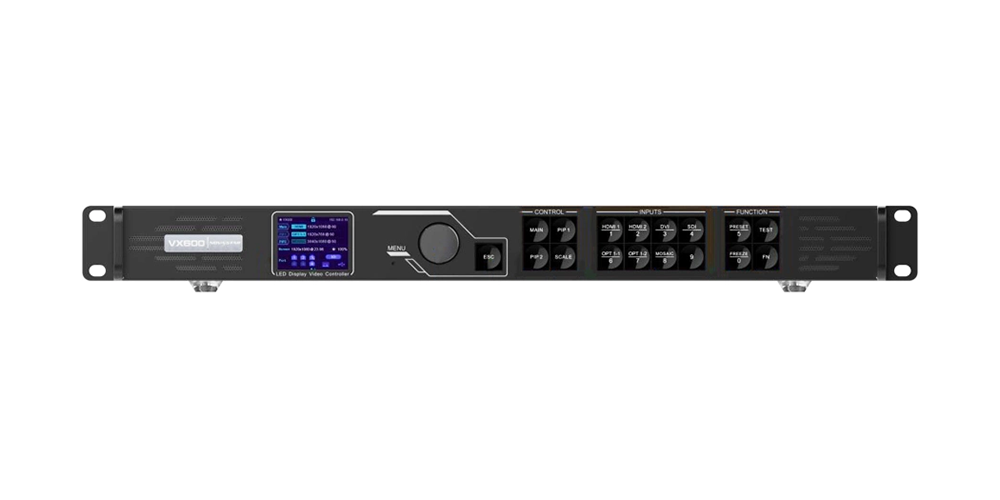
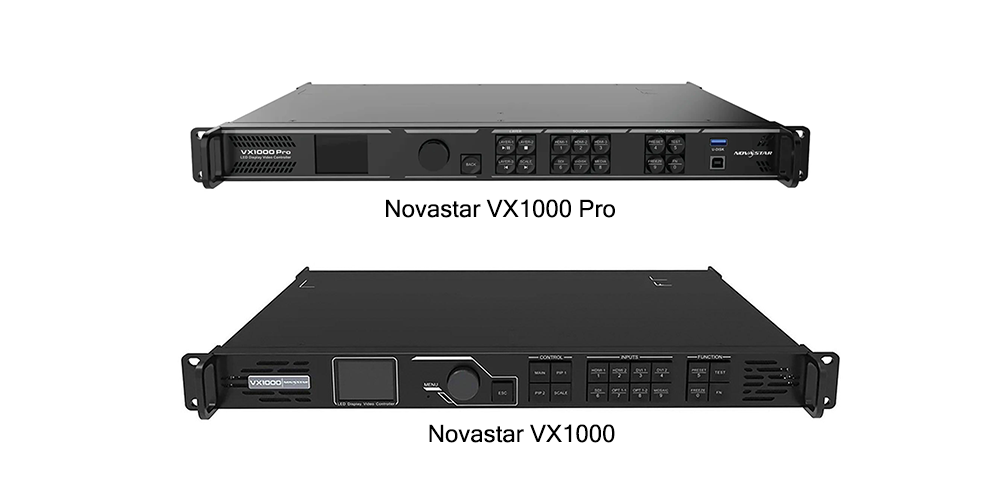
NovaStar VX600 یک پردازنده و کنترلکننده ویدیویی LED همهکاره با شش خروجی گیگابیت اترنت و ظرفیت بارگذاری کلی ۳.۹ میلیون پیکسل است. برای پیکربندی صفحه نمایش LED از NovaLCT و برای کنترل دستگاه و بهروزرسانیهای میانافزار از V-Can استفاده کنید. این راهنما VX600 استاندارد، دفترچه راهنما، نرمافزار، تنظیمات، سوالات قیمت و تفاوتهای آن با VX600 Pro را پوشش میدهد.
نکات کلیدی: قبل از انتخاب کنترلر، پیکسلهای اصلی دیوار را محاسبه کنید؛ ۱۰۲۴۰ پیکسل در عرض و ۸۱۹۲ پیکسل در ارتفاع، محدودیتهای ابعادی جداگانهای هستند و نه یک رزولوشن ترکیبی پشتیبانیشده. ورودی استاندارد HDMI/DVI در ۶۰ هرتز به ۱۹۲۰ × ۱۲۰۰ پیکسل میرسد. VX600 Pro ورودی HDMI 2.0 را اضافه میکند، در حالی که VX1000 استاندارد ظرفیت خروجی را به ۶.۵ میلیون پیکسل افزایش میدهد.
منتشر شده توسط EagerLEDبررسی و بهروزرسانی شد. منابع فنی: مشخصات NovaStar VX600 نسخه ۱.۷.۱ و دفترچه راهنمای کاربر نسخه ۱.۵.۰. محاسبات زیر نمونههای برنامهریزی هستند، نه نتایج آزمایش سختافزار.
فهرست مندرجات
۱. نوااستار VX600 چیست؟
۱. یک پردازنده و یک کارت فرستنده در یک دستگاه
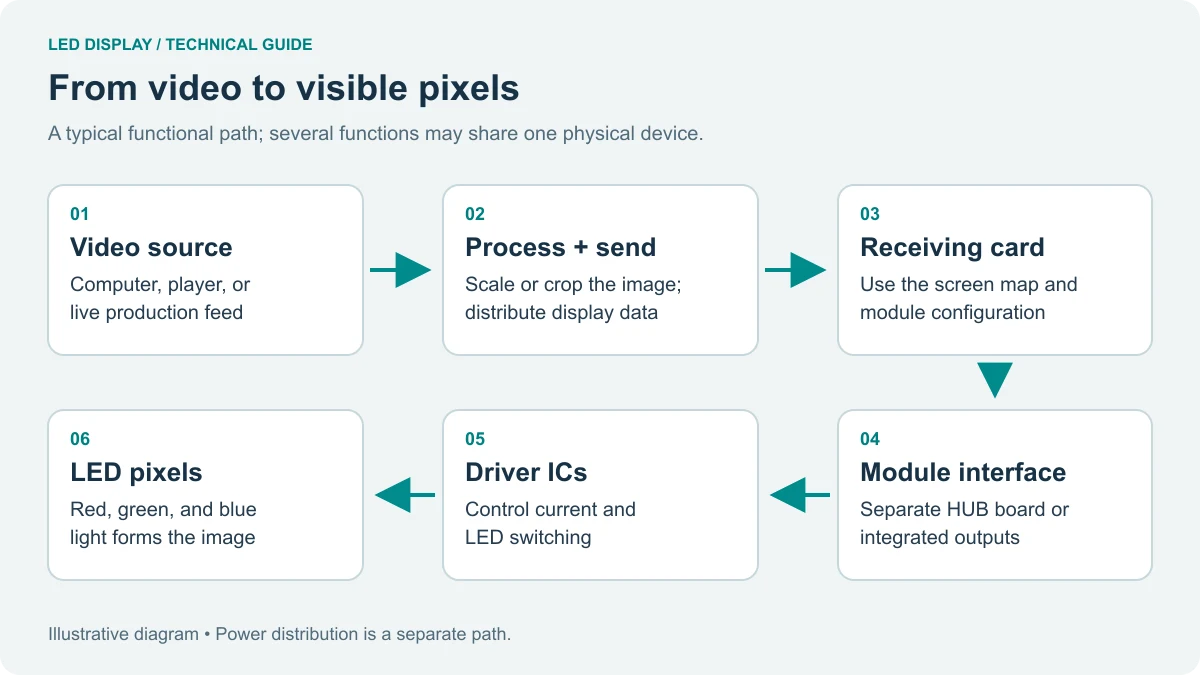
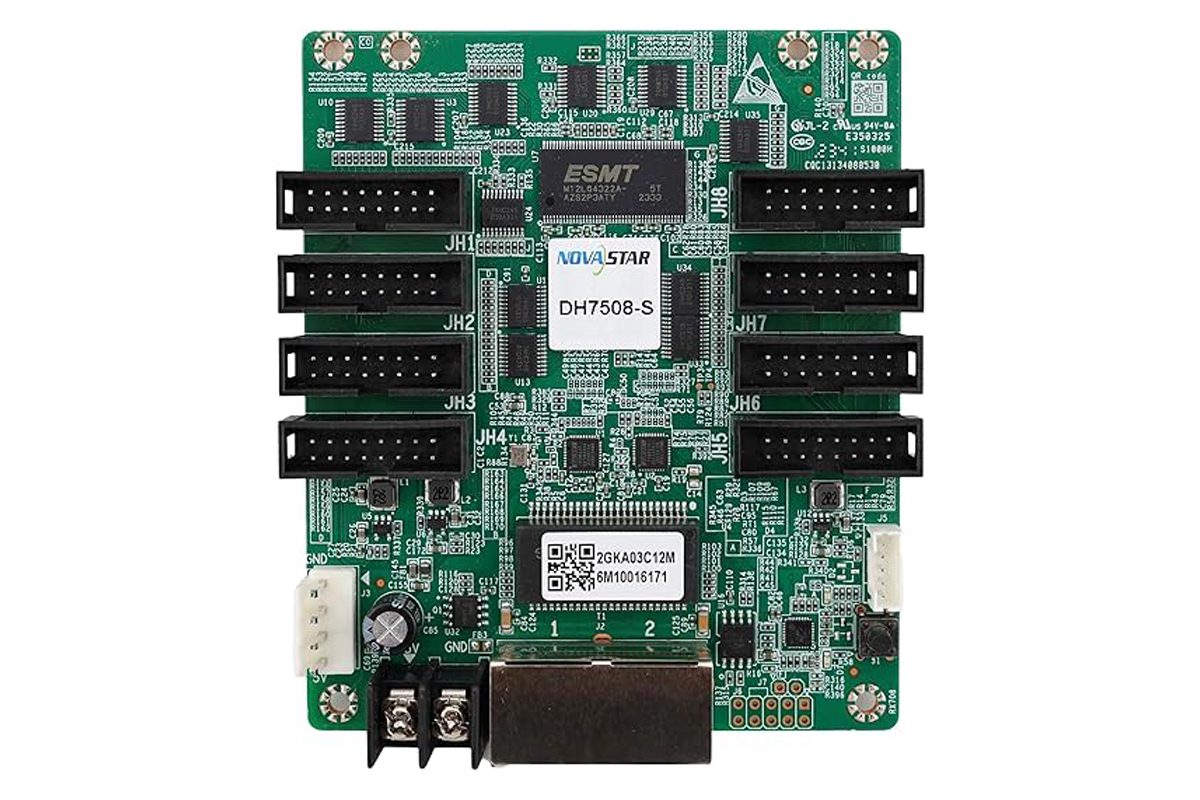
VX600 پردازش ویدئو را با عملکرد ارسال که دادههای تصویر را به کارتهای دریافت LED توزیع میکند، ترکیب میکند. یک منبع ویدئو به یک ورودی پشتیبانیشده متصل میشود و کابلهای خروجی اختصاصی به زنجیرههای کابینت متصل میشوند. برای این مسیر سیگنال، نیازی به یک کارت ارسال جداگانه نیست؛ کارتهای دریافت کابینت همچنان مورد نیاز هستند. شش خروجی نمایشگر، یک سوئیچ شبکه معمولی نیستند.
VX600 استاندارد و VX600 Pro مدلهای متفاوتی هستند. قبل از دانلود میانافزار یا دنبال کردن راهنمای راهاندازی، کانکتورهای پنل پشتی و برچسب مدل را بررسی کنید. مدل Pro دارای HDMI 2.0، پخش USB و بودجه منابع لایه بزرگتری است؛ اما ظرفیت خروجی ۳.۹ میلیون پیکسلی را افزایش نمیدهد.
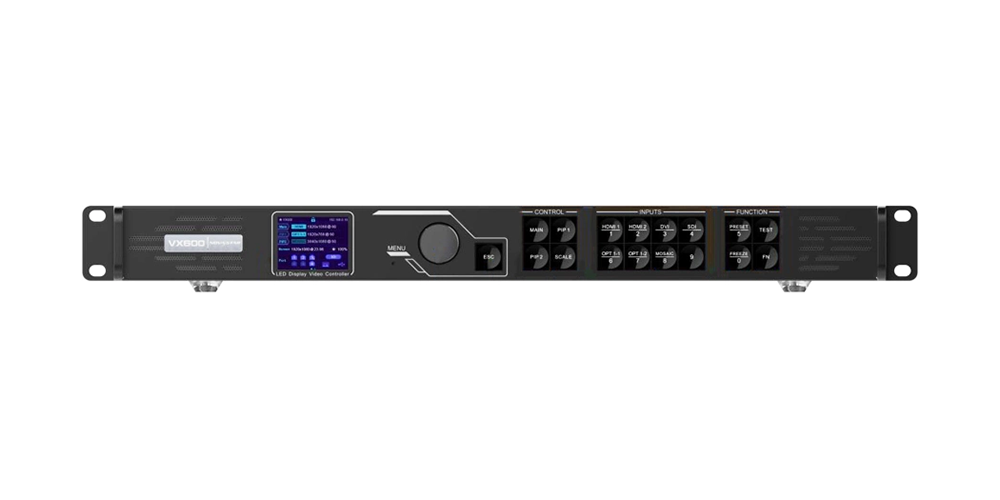
۰۲. کاری که NovaStar VX600 نمیتواند انجام دهد
مدل استاندارد فاقد پخش رسانه USB است: پورتهای USB آن کنترل و آبشاری را انجام میدهند. HDMI و DVI ویدیوی درهمتنیده را نمیپذیرند، اما ورودی 3G-SDI از deinterlacing پشتیبانی میکند. قبل از اتصال منبع پخش، عمق بیت، وضوح و محدودیتهای ورودی خاص کانکتور را بررسی کنید. خروجی HDMI آن از خروجی مانیتور یا ویدیو پشتیبانی میکند. این یک کنترلر دیواری LCD چند خروجی عمومی نیست.
۰۳. کنترلر برای چه کسانی ساخته شده است؟
NovaStar، NovaStar VX600 را برای اجارههای متوسط و گرانقیمت، سیستمهای کنترل صحنه و نمایشگرهای LED با گام دقیق در نظر گرفته است. در عمل، این به معنای شرکتهایی است که هر هفته یک نمایشگر را مجدداً نصب میکنند، نصابهایی که فضای کافی برای رک ندارند و هر کسی که از نمایشگرهای فوق عریض یا فوق بلند استفاده میکند.
۲. مشخصات NovaStar VX600
برای اطلاعات کانکتور و برق از فایل PDF مشخصات NovaStar VX600 نسخه 1.7.1 و برای نحوه کار از فایل PDF راهنمای کاربر VX600 نسخه 1.5.0 استفاده کنید . این اسناد NovaStar در وبسایت منبع ما قرار دارند. محدودیتهای عرض و ارتفاع زیر باید همیشه در کنار کل بودجه پیکسل بررسی شوند.
| دسته بندی | مورد | مشخصات |
|---|---|---|
| ظرفیت بارگیری | حداکثر پیکسلها و اندازه خروجی | مجموعاً ۳.۹ میلیون پیکسل؛ حداکثر عرض ۱۰۲۴۰ پیکسل؛ حداکثر ارتفاع ۸۱۹۲ پیکسل (محدودیتهای مستقل) |
| ورودی ویدئو | HDMI 1.3 × 2، DVI × 1 | حداکثر ۱۹۲۰ × ۱۲۰۰ در ۶۰ هرتز؛ قابلیت پخش حلقهای روی HDMI 1.3-1 و DVI |
| ورودی ویدئو | 3G-SDI × 1 | حداکثر ۱۹۲۰ × ۱۰۸۰ در ۶۰ هرتز؛ فقط ST-424، ST-292، ST-259 |
| ورودی ویدئو | فیبر OPT 1 | ۱ × ۱۰G، ورودی یا خروجی ویدیوی خود تطبیقی |
| تولید | اترنت گیگابیت | ۶ پورت، هر کدام با چراغهای LED وضعیت |
| تولید | فیبر نوری OPT 1 / OPT 2 | OPT 1 شش خروجی اترنت را کپی میکند؛ OPT 2 کپی یا پشتیبانگیری میکند. |
| تولید | مانیتور HDMI 1.3 | حالت خروجی مانیتور یا ویدئو؛ وضوح و نرخ فریم قابل تنظیم؛ برای اطلاع از جلوههای خروجی اترنت، دفترچه راهنما را بررسی کنید |
| پردازش | موتور SuperView III | مقیاسبندی بدون مرحله، برش رایگان ورودی، نمایش تمام صفحه با یک کلیک |
| لایه ها | ۳ عدد در مجموع (۱ عدد اصلی + ۲ عدد PIP) | اندازه، موقعیت، اولویت، برش، کدورت، رنگ ورودی قابل تنظیم |
| افزونگی | پشتیبان گیری داغ | بین دستگاهها، پورتهای اترنت و منابع ورودی |
| درجه بندی | روشنایی و کروما در سطح پیکسل | با نرمافزار کالیبراسیون NovaLCT و NovaStar |
| پورتهای کنترل | اترنت، USB، قفل مرکزی، حسگر نور | ۱ پورت اترنت کنترلی، ۱ ورودی USB-B، ۱ خروجی آبشاری USB-A، ورودی/حلقه Genlock، حسگر نور |
| قدرت | 100–240V~, 1.5A, 50/60Hz | مصرف برق نامی ۳۵ وات |
| محیط | 10- درجه سانتی گراد تا 45 درجه سانتی گراد، 20 تا 90٪ RH | نگهداری -20 درجه سانتیگراد تا +70 درجه سانتیگراد |
| فیزیکی | 483.6 × 351.2 × 50.1 میلی متر، 4 کیلوگرم | سطح صدا ۴۵ دسیبل (A) در دمای ۲۵ درجه سانتیگراد؛ دارای گواهینامههای CE، UL، FCC، RCM، UKCA |
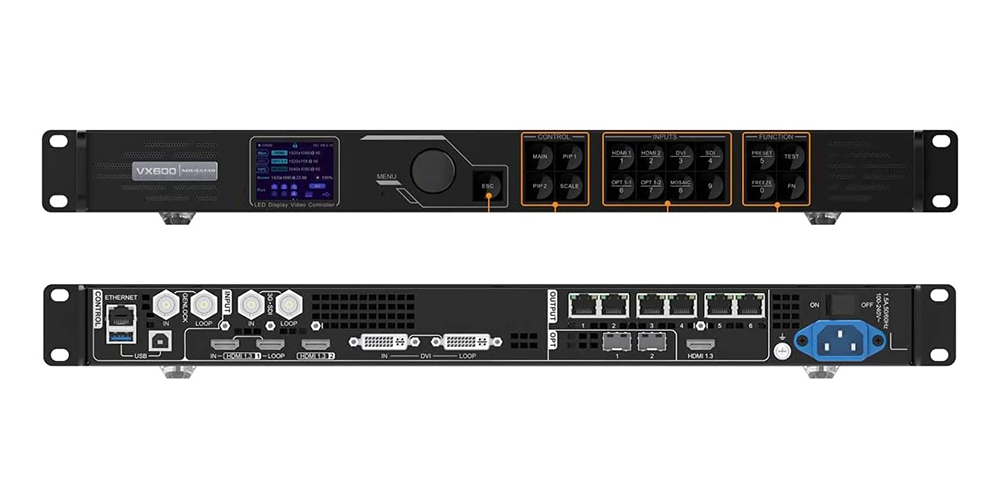
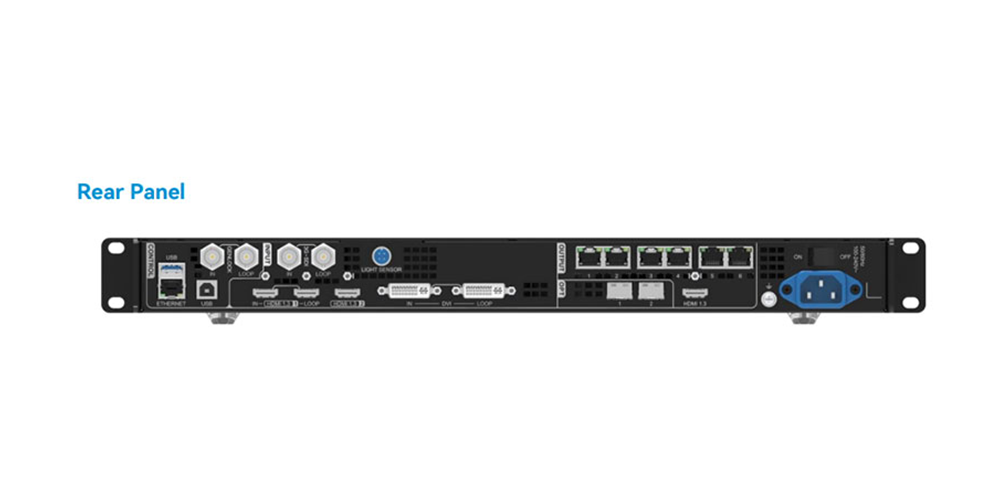
01. کانکتورهای ورودی و خروجی توضیح داده شدهاند
ورودیهای ویدئو شامل دو کانکتور HDMI 1.3، یک DVI و یک 3G-SDI است. HDMI 1.3-1، DVI و SDI خروجیهای loop-through را ارائه میدهند. از خروجی HDMI جداگانه برای نظارت یا خروجی ویدئو استفاده کنید و تنظیمات آن را در دفترچه راهنما بررسی کنید.
پورت فیبر OPT 1 پورت غیرمعمولی است: خود تطبیقی، بنابراین هنگام اتصال به مبدل فیبر به عنوان خروجی و هنگام اتصال به یک پردازنده ویدیویی مانند واحد Pixelhue به عنوان ورودی عمل میکند. شما هرگز این را به صورت دستی پیکربندی نمیکنید - NovaStar VX600 دستگاه پاییندستی را تشخیص میدهد و سوئیچ میکند. OPT 2 فقط خروجی است و میتواند شش خروجی اترنت را کپی یا پشتیبانگیری کند.
02. پشتیبانی از سیگنال ویدیویی و وضوح تصویر سفارشی
HDMI و DVI دارای رتبهبندی ۸ بیتی با نمونهبرداری RGB 4:4:4 و YCbCr 4:4:4 یا 4:2:2 هستند و وضوح ورودی استاندارد حداکثر ۱۹۲۰ × ۱۲۰۰ در ۶۰ هرتز است. حالتهای سفارشی در یک جهت بیشتر - تا ۳۸۴۰ پیکسل عرض یا ۲۷۸۴ پیکسل ارتفاع - را پوشش میدهند، زیرا صفحه نمایشهای بسیار عریض و بسیار بلند، زمینه اصلی این کنترلر هستند. ورودی ۳G-SDI فقط سیگنالهای استاندارد SDI را میپذیرد و هیچ تنظیمات وضوح سفارشی ندارد.
۰۳. محدودیتهای عملکردی که قبل از خرید باید بدانید
این جدول از بخش «محدودیتهای عملکرد» در مشخصات رسمی گرفته شده است - بررسی مفیدی قبل از انتخاب حالت عملیاتی.
| عملکرد | محدودیت | درگیری با |
|---|---|---|
| زمان تاخیر کم | تمام کابینتهای روی پورتهای اترنت باید در بالای مستطیل محدود شده تراز شوند. | قفل ژن، فقط در حالت ByPass |
| منبع ورودی موزاییکی | فقط لایه اصلی میتواند از آن استفاده کند و PIP 1 و PIP 2 در حین استفاده قابل باز شدن نیستند. | لایههای PIP |
| موزاییک تصویر | مقیاسبندی تمام صفحه و نمایش پیکسل به پیکسل در آن لایه غیرقابل دسترس میشوند. | مقیاسبندی تمام صفحه، پیکسل به پیکسل |
| انتقال لایه اصلی | وقتی لایه PIP باز باشد یا از منبع موزاییکی استفاده شود، افکت محو شدن تصویر (fade) در دسترس نیست. | لایههای PIP، منبع موزاییک |
| حالت بایپس | پردازش تصویر زمانی که دستگاه به عنوان یک کنترلکننده LED مستقل عمل میکند، در دسترس نیست. | پردازش ویدئو |
مطالعه عملی: به یک گذار محو شدن در لایه اصلی نیاز دارید؟ لایه PIP را باز نمیکنید. به دو پنجره تصویر در تصویر نیاز دارید؟ لایه اصلی نمیتواند از منبع موزاییکی استفاده کند. برای کمترین تأخیر به ByPass تغییر میدهید؟ پردازش ویدیو را کاملاً کنار میگذارید.
۳. دانلود نرمافزار NovaStar VX600 و دفترچه راهنمای PDF
برای نرمافزار NovaStar VX600 ، ابتدا با NovaLCT برای پیکربندی کارت گیرنده و صفحه نمایش شروع کنید، سپس از V-Can برای عملیات و بهروزرسانیهای کنترلر استفاده کنید. پنل جلویی همچنین سوئیچینگ ورودی روزانه، مقیاسبندی و تنظیمات از پیش تعیینشده را مدیریت میکند. دستورالعملهای Unico و VICP برای VX600 Pro نباید برای مدل استاندارد اعمال شوند.
| نرم افزار | چقدر می شود؟ | سکو | ضروری؟ |
|---|---|---|---|
| NovaLCT | پارامترهای کارت دریافت، پیکربندی صفحه نمایش، فایلهای کابینت، کالیبراسیون و پشتیبانگیری از پورت | ویندوز | ابزار پیکربندی اولیه کارت دریافت |
| وی-کان | مدیریت دستگاه، بهروزرسانیهای میانافزار، کنترل از راه دور | بررسی بسته انتخابی | مسیر بهروزرسانی مستند شده؛ NovaLCT یک جایگزین است |
| پانل جلو | تغییر ورودی، لایهها، مقیاسبندی، روشنایی، پیشتنظیمات | روی دستگاه | ساخته شده در |
01. NovaLCT: جایی که کنترلر پیکربندی میشود
از NovaLCT برای پیکربندی صفحه نمایش ، فایلهای کابینت و پارامترهای کارت دریافت استفاده کنید . قبل از ایجاد تغییرات، از پیکربندی در حال کار پشتیبان تهیه کنید. اگر به فایلی نیاز دارید، کتابخانه دانلود RCFG و RCFGX ما نحوه تطبیق آن با کارت دریافت، حالت اسکن، آیسی درایور و سختافزار کابینت را توضیح میدهد؛ گام پیکسل به تنهایی کافی نیست.
02. V-Can: مدیریت میانافزار و دستگاه
V-Can عملیات سطح دستگاه را مدیریت میکند و یک مسیر بهروزرسانی میانافزار مستند را از طریق System > Firmware Update ارائه میدهد . دفترچه راهنمای کاربر VX600 نسخه ۱.۵.۰ همچنین بهروزرسانی از طریق NovaLCT نسخه ۵.۴.۲ یا بالاتر را مستند میکند. گردش کاری را انتخاب کنید که با نرمافزار نصبشده شما و مدل دقیق کنترلر مطابقت داشته باشد.
۰۳. کنترل پنل جلویی و سازگاری مدل
پنل جلویی به اپراتورها اجازه میدهد ورودیها را انتخاب کنند، لایههای اصلی و PIP را فعال کنند، تصویر را مقیاسبندی کنند، روشنایی را تغییر دهند و از پیش تنظیمها را بارگذاری کنند. برای قفل کردن یا باز کردن قفل کنترلها، دکمه و ESC را حداقل به مدت سه ثانیه با هم نگه دارید. برای گردشهای کاری وب یا موبایل، قبل از نصب، پشتیبانی از مدل و سیستم عامل دقیق را تأیید کنید. راهنمای راهاندازی VX600 Pro آن محصول جداگانه را پوشش میدهد.
۰۴. نحوه دانلود NovaLCT و V-Can
صفحه دانلود نرمافزار NovaStar را باز کنید و ابزار را بر اساس نقش آن انتخاب کنید، نه اینکه به دنبال برنامهای با نام «نرمافزار VX600» بگردید. NovaLCT یک ابزار پیکربندی ویندوز است. الزامات سیستم عامل ذکر شده در کنار بسته V-Can انتخابی خود را بررسی کنید. کامپیوتر کنترل را از طریق USB پشتیبانی شده یا اتصال اترنت کنترل متصل کنید و تأیید کنید که دستگاه شناسایی شده است.
نرمافزار، فایلهای کابینت و میانافزار، فایلهای دانلودی متفاوتی هستند. یک دفترچه راهنمای PDF نمیتواند کنترلر را بهروزرسانی کند و یک فایل RCFGX به جای میانافزار کنترلر، کارتهای گیرنده را پیکربندی میکند. قبل از بارگیری هر فایلی، مدل، نسخه بسته و سازگاری را تأیید کنید.
۴. راهاندازی NovaStar VX600: پیکربندی گام به گام
تنظیمات از یک ترتیب ثابت پیروی میکنند و رد کردن یک مرحله معمولاً دلیل سیاه ماندن صفحه نمایش است. این ترتیب از دفترچه راهنمای کاربر VX600 پیروی میکند.
۱. چه چیزهایی را آماده کنیم
کنترلر و سیم برق، یک منبع ویدیو، کابل HDMI، DVI یا SDI متناسب، یک کابل CAT5e یا CAT6 به ازای هر زنجیره کابینت، یک کابل USB Type-B برای کامپیوتر کنترل و یک کامپیوتر ویندوزی با NovaLCT نصب شده را آماده کنید. برای مسافتهای طولانی به فیبر LC و ماژولها نیز نیاز دارید: فیبر نوری تک حالته OS1 یا OS2 تا 10 کیلومتر و فیبر نوری چند حالته OM3 یا OM4 تا 300 متر برد دارد.
۲. سختافزار را به ترتیب درست وصل کنید
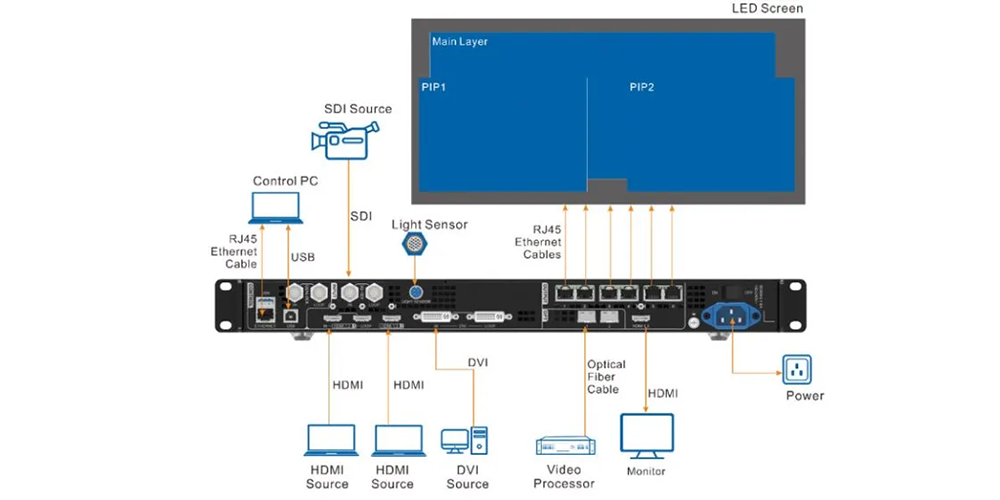
از پنل پشتی شروع کنید: منبع تصویر را به ورودی HDMI، DVI یا SDI وصل کنید؛ کابلهای اترنت را از پورتهای خروجی به کارتهای گیرنده، از پورت ۱ شروع کنید؛ USB Type-B را به کامپیوتر کنترل وصل کنید؛ در صورت نیاز خروجی HDMI را به یک مانیتور وصل کنید؛ سپس دستگاه را روشن کنید. به این ترتیب روشن کنید: نمایشگر LED، NovaStar VX600، منبع تصویر.
هر زنجیره کابینت را از پورت خروجی VX600 اختصاص داده شده به آن شروع کنید و ترتیب کابل فیزیکی را ثبت کنید. پیکربندی سریع انتظار دارد که مقادیر کابینت و جریان داده نمای جلو با این سیم کشی مطابقت داشته باشند. تصاویر تکراری یا همپوشانی میتوانند ناشی از عدم تطابق بین طرح پیکربندی شده و زنجیره کابینت واقعی باشند.
۰۳. حالت کار را انتخاب کنید
دکمه را فشار دهید، به حالت کار بروید و به جای اینکه از روی عادت تنظیمات را به حالت پیشفرض تغییر دهید، آگاهانه انتخاب کنید.
- کنترل کننده ویدئو — پیشفرض و توانمندترین؛ پردازش و کنترل نمایش هر دو فعال هستند.
- مبدل فیبر — OPT 1 و OPT 2 به ورودی تبدیل میشوند و پورتهای اترنت، دادههای OPT 1 را با failover یکپارچه، خروجی میدهند؛ فقط یک مجموعه منوی محدود در دسترس است.
- میان بر — یک کنترلر LED خالص با پردازش خاموش؛ با فعال کردن تأخیر کم، تأخیر کارت ورودی به کارت گیرنده به حدود 20 خط کاهش مییابد.
۴. پیکربندی صفحه نمایش با استفاده از تنظیمات سریع
اگر هر کابینت از یک مدل است و صفحه نمایش یک شبکه منظم است، به پیکربندی صفحه نمایش > پیکربندی سریع بروید . تعداد ردیف کابینت و تعداد ستون کابینت را متناسب با صفحه نمایش تنظیم کنید، تعداد کابینت پورت ۱ را متناسب با کابینتهای پورت اترنت ۱ تنظیم کنید، سپس جریان داده (نمای جلو) را متناسب با کابلکشی تنظیم کنید. پس از نمایش صحیح صفحه نمایش بدون همپوشانی یا تکرار، دکمه را فشار دهید تا ذخیره شود.
سه محدودیت افراد را به خود جلب میکند. تعداد کابینتها در پورت اترنت ۱ باید بزرگتر یا مساوی پورت ۲ باشد، که آن هم باید بزرگتر یا مساوی پورت ۳ باشد و به همین ترتیب ادامه یابد. تعداد هر پورت باید مضرب صحیحی از تعداد ردیفها یا ستونهای کابینت صفحه نمایش باشد. و کل پیکسلهای بارگذاری شده توسط پورت اترنت ۱ نمیتواند از ۶۵۰۰۰۰ تجاوز کند.
۰۵. پیکربندی پیشرفته، فایلهای پیکربندی و تنظیمات از پیش تعیینشده
طرحبندیهای نامنظم و انواع کابینتهای ترکیبی به پیکربندی صفحه > تنظیمات بیشتر > پیکربندی پیشرفته نیاز دارند . آن را روشن کنید، سپس روی یک پورت اترنت در یک زمان کار کنید: مقادیر سطر و ستون، انحراف افقی و عمودی کابینت اول و جهت جریان داده. انحرافها بر حسب پیکسل از بالا سمت چپ کابینت تا بالا سمت چپ صفحه نمایش اندازهگیری میشوند. نگاشت، شماره پورت و فهرست کابینت را روی صفحه نمایش میدهد تا بتوانید محل قرارگیری هر کابینت را بخوانید.
یک کابینت تیره به خودی خود ثابت نمیکند که فایل پیکربندی آن وجود ندارد. ابتدا برق کابینت، سیگنال ورودی، کابلکشی خروجی و ارتباط کارت گیرنده را بررسی کنید. اگر فایل نادرست یا وجود ندارد، از تنظیمات کاری نسخه پشتیبان تهیه کنید و فایل تأیید شده توسط تأمینکننده را در NovaLCT بارگذاری کنید. این دفترچه راهنما ، ابزارها > وارد کردن فایل پیکربندی کابینت کنترلکننده و سپس ذخیره تغییر در سختافزار و ارسال فایل از دستگاه را شرح میدهد. پس از تأیید صفحه نمایش، از ذخیره در کارت RV استفاده کنید ، سپس یک راهاندازی مجدد را آزمایش کنید.
در نهایت، لایههای خود را بسازید. در قسمت کنترل، دکمههای MAIN، PIP 1 یا PIP 2 و سپس دکمه منبع را در INPUTS فشار دهید تا آن را اختصاص دهید. وقتی طرحبندی درست شد، آن را به عنوان یک پیشتنظیم ذخیره کنید: NovaStar VX600 از 10 پیشتنظیم پشتیبانی میکند و یک پیشتنظیم، وضعیت لایه، منبع ورودی، اندازه، موقعیت، اولویت، برش و شفافیت را ذخیره میکند.
۵. یک NovaStar VX600 چقدر صفحه نمایش LED میتواند روشن کند؟
این تعیین میکند که آیا شما یک NovaStar VX600 بخرید یا دو تا، بنابراین قبل از سفارش محاسبات را انجام دهید.
۱. قانون ۳.۹ میلیون پیکسل
عرض صفحه نمایش اصلی را در ارتفاع صفحه نمایش اصلی ضرب کنید. نتیجهای که کمتر از ۳.۹ میلیون پیکسل باشد، بررسی ظرفیت کل را با موفقیت پشت سر میگذارد، اما باید بارگذاری هر پورت، مسیریابی کابینت، حداکثر ابعاد و زمانبندی ورودی را نیز تأیید کنید. یک دیوار بزرگتر به یک کنترلر با ظرفیت بالاتر یا یک سیستم چند واحدی طراحی شده نیاز دارد. این مشخصات از موزاییک تصویر تا چهار واحد پشتیبانی میکند. هر واحد باید از منبع همگامسازی یکسانی استفاده کند.
۲. محدودیت ۶۵۰،۰۰۰ پورت پیکسل
رویه پیکربندی سریع، تعداد کابینتهای بارگذاری شده توسط پورت ۱ را به ۶۵۰۰۰۰ پیکسل محدود میکند و به تعداد کابینتهای غیرافزایشی در پورتهای پیکربندی شده نیاز دارد. بدون بررسی رویه پیکربندی پیشرفته، قوانین ساده تعداد کابینت را بر روی یک طرح نامنظم اعمال نکنید. جدول حداقلهای محاسباتی را نشان میدهد، نه یک طرح سیمکشی یا پردازش منبع تضمین شده.
| رزولوشن صفحه نمایش | تعداد پیکسل ها | حداقل واحدهای حسابی | چرا |
|---|---|---|---|
| ۱۹۲۰ × ۱۰۸۰ (فول اچدی) | 2.07 میلیون | 1 | به راحتی با بودجه ۳.۹ میلیونی سازگار است |
| 2560 × 1440 | 3.69 میلیون | 1 | در محدوده ظرفیت کل؛ پورتها و مقیاسبندی منبع را بررسی کنید |
| ۳۸۴۰ × ۱۰۸۰ (فوق عریض) | 4.15 میلیون | 2 | حداقل ۲ عدد بر اساس تعداد پیکسل؛ منبع و طرح مسیریابی را تأیید کنید |
| 3840×2160 (4K UHD) | 8.29 میلیون | 3 | حداقل ۳ عدد بر اساس تعداد پیکسل؛ طراحی پارتیشنبندی ورودی، نگاشت پورت و همگامسازی مشترک |
| 10240 × 768 | 7.86 میلیون | 3 | حداقل ۳ عدد بر اساس تعداد پیکسل؛ دیوار را تقسیمبندی کرده و هر واحد را تأیید کنید |
برای محاسبه مبتنی بر کابینت، فرض کنید یک دیوار دارای ۱۲ ستون و ۸ ردیف کابینت است که هر کدام ۱۹۲ × ۱۹۲ پیکسل دارند. وضوح اصلی آن ۲۳۰۴ × ۱۵۳۶ یا ۳,۵۳۸,۹۴۴ پیکسل است. شش زنجیره ۱۶ تایی کابینت، هر کدام ۵۸۹,۸۲۴ پیکسل را در هر پورت بارگذاری میکنند. این مقدار، بررسیهای اولیه مجموع و حسابی پورت ۱ را با موفقیت پشت سر میگذارد. قبل از راهاندازی، نگاشت کارت دریافت، زمانبندی ورودی و محدودیتهای ویژگی را تأیید کنید.
۶. بهروزرسانی میانافزار NovaStar VX600
میانافزار درون کنترلر اجرا میشود؛ NovaLCT و V-Can روی کامپیوتر کنترل اجرا میشوند. دفترچه راهنمای استاندارد VX600 نسخه ۱.۵.۰ بهروزرسانیهای میانافزار را در V-Can و NovaLCT نسخه ۵.۴.۲ یا بالاتر مستند میکند. میانافزار VX600 Pro را روی VX600 استاندارد نصب نکنید.
۰۱. قبل از بهروزرسانی
از پیکربندی کنترلر و کارت گیرنده نسخه پشتیبان تهیه کنید، نسخه میانافزار نصبشده را ثبت کنید و بستهای را که برای مدل شما تأیید شده است، دریافت کنید. کتابخانه دانلود NovaStar ما ، نرمافزارها، دفترچههای راهنما و میانافزار را بهطور جداگانه فهرست میکند. قبل از بهروزرسانی، سازگاری با پشتیبانی را تأیید کنید، برق و ارتباط را پایدار نگه دارید و زمانی را برای تعمیر و نگهداری جهت راهاندازی مجدد و بررسی صفحه نمایش در نظر بگیرید.
۰۲. مراحل بهروزرسانی و بررسیهای پس از بهروزرسانی
- بستهی میانافزار را از حالت فشرده خارج کنید.
- V-Can را باز کنید و به سیستم > بهروزرسانی میانافزار.
- در قسمت برنامه بهروزرسانی کلیک کنید مرور کردن و فایل فریمور را انتخاب کنید.
- میخواهید بیش از یک کنترلر را بهروزرسانی کنید؟ هر دستگاه را در فهرست دستگاهها تیک بزنید.
- کلیک کنید OK برای اضافه کردن بسته، سپس بروزرسانی برای شروع.
- دستگاه پس از اتمام بهروزرسانی، بهطور خودکار مجدداً راهاندازی میشود.
- برای تأیید مطابقت نسخه با بسته، فهرست دستگاهها را بررسی کنید.
پس از بهروزرسانی، نسخه سختافزار گزارششده را بررسی کنید، یک الگوی آزمایشی اجرا کنید و محتوا را منتقل کنید و هر منبع را آزمایش کنید. تنها پس از شناسایی آنچه تغییر کرده است، پیکربندی را بازیابی یا اصلاح کنید. برای گردش کار جایگزین NovaLCT، فصل 6 دفترچه راهنمای VX600 را دنبال کنید ؛ این فصل پنجره بارگذاری برنامه، انتخاب میانافزار، بهروزرسانی و بهروزرسانی نسخه را شرح میدهد.
۷. نوااستار VX600 در مقابل VX600 Pro در مقابل VX1000
VX600 و VX600 Pro هر دو 3.9 میلیون پیکسل را از طریق شش خروجی اترنت بارگذاری میکنند. VX1000 استاندارد 6.5 میلیون پیکسل را از طریق ده خروجی بارگذاری میکند. پردازش ورودی و بارگذاری خروجی مشخصات جداگانهای هستند: وضوح ورودی بالاتر مدل Pro به طور خودکار به معنای ظرفیت پیکسل بالاتر نیست.
| ویژگی | VX600 | VX600 Pro | VX1000 |
|---|---|---|---|
| ظرفیت کل خروجی | 3.9 میلیون پیکسل | 3.9 میلیون پیکسل | 6.5 میلیون پیکسل |
| خروجیهای نمایشگر گیگابیت | 6 | 6 | 10 |
| کانکتورهای ورودی ویدئو | ۲ HDMI 1.3، ۲ DVI، ۱ 3G-SDI، ۱ OPT | ۱ HDMI 2.0، ۲ HDMI 1.3، ۱ 3G-SDI، OPT 1، USB 3.0 | ۲ HDMI 1.4، ۲ DVI، ۱ 3G-SDI، ۱ OPT |
| منابع لایه | ۱ عدد اصلی + ۲ عدد PIP | منابع ۶ × ۲K × ۱K؛ لایههای با وضوح بالاتر از منابع بیشتری استفاده میکنند | ۱ عدد اصلی + ۲ عدد PIP |
| تنظیمات از پیش تعیینشدهی کاربر | 10 | 256 | 10 |
| پخش رسانه USB | نه | بله | نه |
| اولویت انتخاب | ورودی استاندارد و عملکرد سه لایه | ورودی HDMI 2.0 و عملکرد انعطافپذیرتر | ظرفیت خروجی کل بالاتر |
۱. کدام مدل با پروژه شما متناسب است؟
زمانی که زمانبندی ورودی، طرحبندی سهلایه و بودجه پیکسل آن با پروژه مطابقت دارد، VX600 استاندارد را انتخاب کنید. یک منبع 1080p و دیواری زیر 3.9 میلیون پیکسل اصلی، نقطه شروع مفیدی هستند، اما جایگزین بررسی ظرفیت هر پورت و مسیریابی کابینت نمیشوند.
VX600 Pro را برای ورودی HDMI 2.0، پخش USB یا منابع لایه انعطافپذیرتر آن انتخاب کنید. VX1000 استاندارد را زمانی انتخاب کنید که ظرفیت خروجی بیشتر در اولویت باشد: ۶.۵ میلیون پیکسل در ده پورت. به راهنمای راهاندازی VX600 Pro و مقایسه خانواده VX1000 مراجعه کنید و قبل از سفارش، مدل دقیق را بررسی کنید.
۸. راهنمای قیمت و خرید NovaStar VX600
قیمت NovaStar VX600 نیاز به یک پیش فاکتور دقیق و بهروز دارد. این صفحه قیمت ثابتی را منتشر نمیکند زیرا شرایط، تعداد، مقصد، ارسال، مالیات و شرایط پشتیبانی، هزینه تحویل را تغییر میدهند. قیمتهای VX600 استاندارد را جداگانه از VX600 Pro مقایسه کنید.
| مورد | از تامین کننده بخواهید که مشخص کند |
|---|---|
| مدل و شرایط | استاندارد VX600 یا VX600 Pro؛ نو یا دست دوم؛ شامل لوازم جانبی |
| هزینه تحویل داده شده | ارز، تعداد، حمل و نقل، مالیات و شرایط تحویل |
| سازگاری | پیکسلهای اصلی، کارتهای دریافت، زمانبندی منبع و اتصالات پشتیبان مورد نیاز |
| پشتیبــانی | خدمات پیکربندی، راهنمای سیستم عامل، ارائه دهنده گارانتی و شرایط |
۰۱. چه چیزی قیمت را تعیین میکند و چگونه از خرید دستگاه بازسازیشده اجتناب کنیم
از فروشنده بخواهید که نو یا دست دوم بودن دستگاه، مدل دقیق، لوازم جانبی موجود، موجودی، شرایط تحویل و گارانتی را ذکر کند. سازگاری با کارت دریافت و اینکه آیا پشتیبانی پیکربندی شامل میشود را تأیید کنید. فرض نکنید که NovaLCT نیاز به مجوز جداگانه خریداری شده دارد یا اینکه قیمت پایین تبلیغ شده شامل هزینه حمل و نقل و مالیات میشود.
درخواست قیمت VX600 و بررسی سازگاری از EagerLEDمقصد، تعداد، مدل کابینت، وضوح صفحه نمایش اصلی، مدل کارت دریافت و منابع ویدیویی خود را ذکر کنید. درخواست کنید که سختافزار، ارسال، مالیات و شرایط پشتیبانی به تفصیل ذکر شوند تا قیمتهای رقابتی قابل مقایسه باشند.
۹. عیبیابی مشکلات NovaStar VX600
| علائم | محتملترین علت | رفع |
|---|---|---|
| «سیگنال وجود ندارد» روی صفحه نمایش | ورودی اشتباه انتخاب شده است، یا منبع غیرفعال است | ورودی را با پورت مورد استفاده مطابقت دهید، منبع را روشن کنید، کابل را دوباره وصل کنید |
| صفحه نمایش کاملاً تاریک | پارامترهای برق، کابلکشی، نقشهبرداری یا کارت دریافت | برق و ارتباط را بررسی کنید؛ فقط در صورت نیاز، یک فایل منطبق تأیید شده را بارگذاری کنید، سپس ذخیره و آزمایش کنید. |
| تکرار یا همپوشانی تصویر | پیکربندی سریع با کابلکشی مطابقت ندارد | تأیید کنید که پورت ۱ زنجیره را شروع میکند، سپس مقادیر ردیف، ستون و کابینت پورت را دوباره بررسی کنید. |
| تأخیر کم روشن نمیشود | کابینتها با بالای مستطیل محدود شده تراز نشدهاند | طرح کابینت را دوباره تنظیم کنید یا تأخیر کوچک اضافی را بپذیرید |
| لایه PIP باز نمیشود | لایه اصلی از منبع موزاییکی استفاده میکند | منبع موزاییک را ببندید یا طرح تک لایه را بپذیرید |
01. بررسی سیستماتیک خطاها
برای «بدون سیگنال»، بررسی کنید که منبع روشن باشد، ورودی انتخاب شده با کانکتور فیزیکی مطابقت داشته باشد و زمانبندی منبع پشتیبانی شود. یک کابل سالم و زمانبندی 1080p پشتیبانیشده را امتحان کنید. الگوی داخلی کنترلر را آزمایش کنید: اگر دیوار LED آن را به درستی نمایش میدهد، در مرحله بعد روی مسیر ورودی تمرکز کنید. اگر الگوی آزمایش نیز ناموفق بود، برق، سیمکشی خروجی و پیکربندی کارت گیرنده را بررسی کنید.
یک تصویر تکراری به نقشه کابینت، مقادیر یا جریان دادهها اشاره دارد. خطاهای رنگی میتوانند از تنظیمات منبع، پارامترهای کارت دریافت یا کالیبراسیون ناشی شوند. تنظیمات را یکی یکی تغییر دهید و از فایل کاری پشتیبان بگیرید. چک لیست سیمکشی کارت دریافت به ردیابی مسیر خروجی قبل از تعویض سختافزار کمک میکند.
۱۰. جایی که NovaStar VX600 بهترین عملکرد را دارد
01. اجاره، صحنه و رویدادهای زنده
برای اجاره و کار روی صحنه، ویژگیهای مفید شامل تنظیمات از پیش تعیینشده، لایههای قابل تنظیم و گزینههای پشتیبانگیری هستند. برای هر طرحبندی، یک تنظیم تأییدشده ذخیره کنید و مسیر پشتیبانگیری را قبل از اجرا آزمایش کنید. افزونگی باید پیکربندی و متصل شود؛ این قابلیت به طور خودکار از هر کابل یا منبعی محافظت نمیکند. رفتار با تأخیر کم نیز به حالت کار و تراز کابینت بستگی دارد.
02. نصب ثابت، کنفرانس و تنظیم دقیق
برای نصبهای ثابت و با گام دقیق، پیکربندی کابینت و دادههای کالیبراسیون را تأیید کنید، یک نسخه پشتیبان از اطلاعات کاری خود نگه دارید و زمانبندی ورودی را مستند کنید. یک حسگر نور سازگار میتواند از کنترل روشنایی پشتیبانی کند. کالیبراسیون در سطح پیکسل به رفع یکنواختی نمایش کمک میکند، زمانی که کارتهای دریافت و گردش کار کالیبراسیون از آن پشتیبانی کنند. از NovaLCT، V-Can یا کنترلهای دستگاه که برای مدل استاندارد مستند شدهاند، استفاده کنید.
۰۳. انتقال در فضای باز و مسافت طولانی
فیبر میتواند سیگنال را بین تجهیزات کنترل و مبدلهای سمت نمایشگر جابجا کند. ماژولهای نوری و فیبر LC منطبق را برای مسیر تک حالته یا چند حالته مورد نظر انتخاب کنید و بودجه لینک را تأیید کنید. OPT 2 از حالتهای کپی خروجی یا پشتیبان پشتیبانی میکند؛ به جای فرض اینکه حالت انتخاب شده محافظت خودکار را برای هر توپولوژی فراهم میکند، آن را پیکربندی و آزمایش کنید.
کنترلکننده را در مکانی محافظتشده و دارای تهویه در محدوده دمایی و رطوبت غیرمتراکم مشخصشده برای آن نصب کنید. دیوار LED بیرونی، کنترلکننده را در برابر آب و هوا مقاوم نمیکند. طراحی اتاق کنترل و تهویه محفظه را از رتبهبندی حفاظت در فضای باز نمایشگر جدا نگه دارید.
۱۱. سوالات متداول در مورد NovaStar VX600
برای بسط دادن پاسخ، روی هر سؤالی ضربه بزنید.
۱۲. پیکربندی VX600 خود را انتخاب کنید
با وضوح کابینت و طرح کابلکشی شروع کنید، سپس زمانبندی منبع، لایهها و الزامات پشتیبانگیری را بررسی کنید. VX600 استاندارد یک کنترلکننده شش خروجی برای پروژههایی با بودجه ۳.۹ میلیون پیکسلی است؛ مدل Pro ویژگیهای ورودی و عملیاتی را تغییر میدهد، در حالی که VX1000 ظرفیت خروجی را تغییر میدهد.
برای انتخاب کنترلر به کمک نیاز دارید؟ ارسال EagerLED وضوح صفحه نمایش و جزئیات کابینت شما برای بررسی سازگاری و استعلام قیمت فعلی. برای راهنمایی بیشتر در انتخاب، مطالب ما را مطالعه کنید. بررسی اجمالی پردازنده NovaStar و مقایسه پردازنده دیوار ویدئویی در مقابل کنترلر.
 ماژولهای SMD در مقابل COB LED: کدام را باید انتخاب کنید؟
 دانلود NovaStar ViPlex Express: نرمافزار رایگان و راهنمای کاربر