نرمافزار NovaStar SmartLCT طرحبندی کابینت LED، اتصالات کارت دریافت، چرخش صفحه و تنظیمات کنترلر سازگار را پیکربندی میکند. از طراحی آفلاین برای آمادهسازی پروژه استفاده کنید، سپس به سختافزار متصل شوید، سیمکشی را تأیید کنید و پیکربندی را در سختافزار ذخیره کنید. این یک ابزار پیکربندی صفحه نمایش LED است، نه یک ویرایشگر لیست پخش ویدیو.
برای دانلود SmartLCT، تب رسمی دانلودهای NovaPro UHD Jr در NovaStar، بستههای ویندوز و مک با نام ۳.۵.۱۴ را فهرست میکند. دفترچه راهنمای کاربر لینکشده نسخه ۳.۵.۱۳ است. قبل از راهاندازی، هر دو سند را با کنترلر و میانافزار خود مقایسه کنید.
پاسخ سریع: سازگاری را تأیید کنید، فایل کابینت صحیح را وارد کنید، طرح فیزیکی را بسازید، هر پورت خروجی را نگاشت کنید، تصویر را آزمایش کنید، سپس ذخیره در نرمافزار را تکمیل کنید. یک نسخه پشتیبان از پروژه جداگانه در رایانه خود نگه دارید.
- کنترلر و میانافزار دقیق را با گردش کار نرمافزار مستند شده آن مقایسه کنید.
- یک پروژه طرحبندی بصری را از پارامترهای کارت دریافت و تنظیمات سختافزاری ذخیرهشده جدا کنید.
- پشتیبانی چرخش و پشتیبانگیری را روی تجهیزات نصبشده تأیید کنید؛ یک کنترل نرمافزاری به تنهایی قابلیت سختافزاری را اضافه نمیکند.
- قبل از آزمایش هرگونه تغییر، فایل اصلی پروژه و کابینت را نگه دارید.
در این صفحه
۱. نرمافزار NovaStar SmartLCT چیست و چه زمانی باید از آن استفاده کنید؟
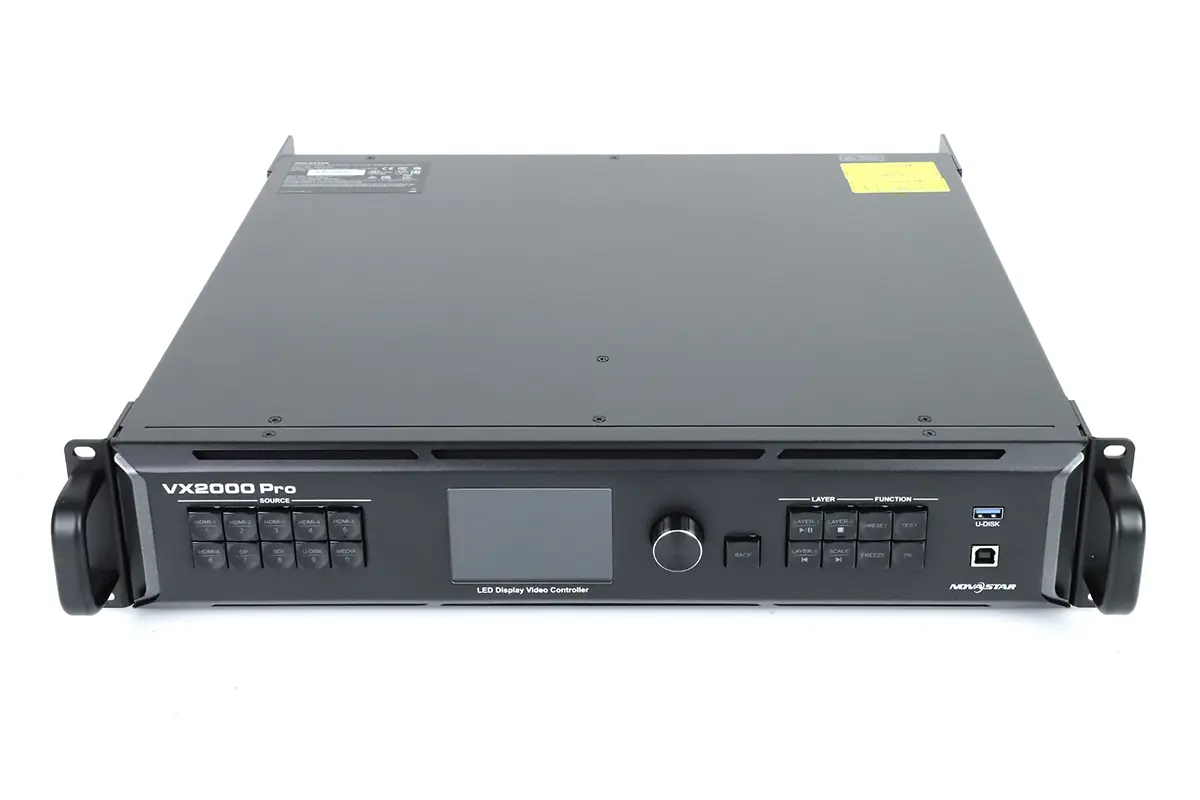
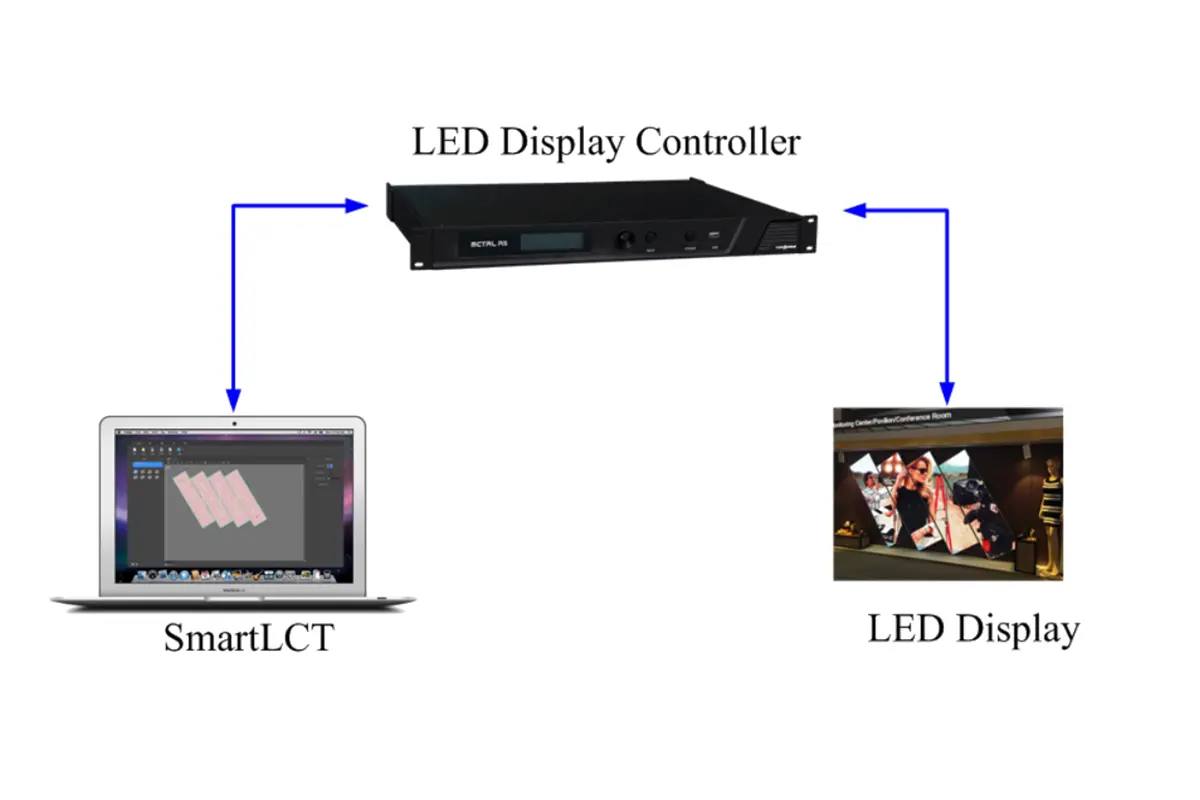
نرمافزار NovaStar SmartLCT یک بوم بصری برای چیدمان کابینتها و اختصاص اتصالات داده به آنها فراهم میکند. یک دستگاه فرستنده، سیگنال ویدیویی را توزیع میکند؛ کارتهای گیرنده، ماژولهای LED را هدایت میکنند. نرمافزار مشخص میکند که کدام ناحیه تصویر متعلق به هر کابینت است.
جستجوهای مربوط به Smart LCT و NovaStar Smart LCT به همین برنامه اشاره دارند. آن را با NovaLCT اشتباه نگیرید. ابزارهای موجود در راهنمای دانلود نرمافزار NovaStar ما را مقایسه کنید ، سپس سختافزار مورد نیاز را در بخشهای ۱.۲ و ۱.۳ دفترچه راهنما تأیید کنید.
01. شما باید در شرایط زیر از Novastar SmartLCT استفاده کنید:
نصب برای اولین بار
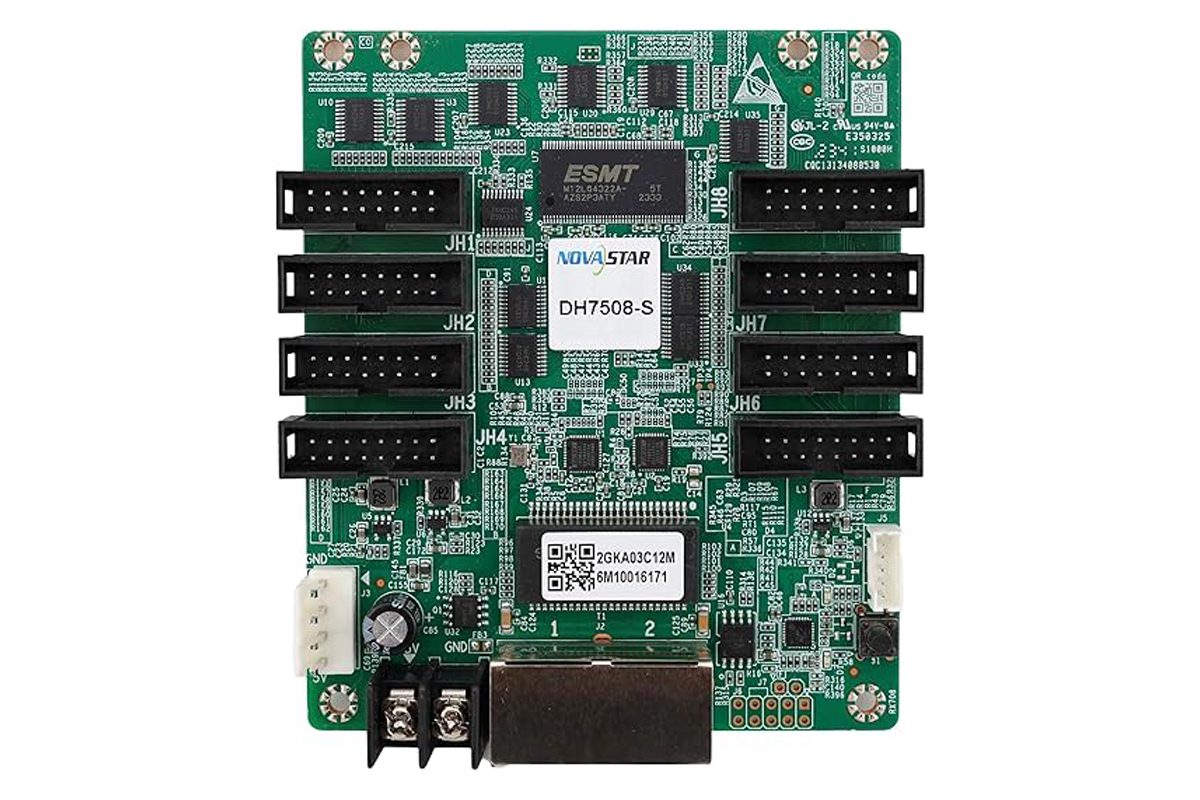
برای اولین نصب، نرمافزار NovaStar SmartLCT به ابعاد واقعی پیکسل کابینت، مدل کنترلر و مسیر کابل نیاز دارد. قبل از ارسال پارامترها، فایل کارت دریافت سازنده را دریافت کنید. کابینتی با ابعاد ۵۰۰ در ۵۰۰ میلیمتر، وضوح پیکسل یا پیکربندی اسکن آن را مشخص نمیکند؛ این موارد به طراحی ماژول و گام پیکسل بستگی دارند.
پیکربندی صفحات نمایش غیرمستطیلی
از نرمافزار NovaStar SmartLCT برای کابینتهای چرخشی یا پلکانی استفاده کنید، زمانی که سختافزار از چیدمان مورد نظر پشتیبانی میکند. چرخش در گامهای ۹۰ درجه و چرخش با زاویه دلخواه الزامات متفاوتی دارند. یک دیوار با انحنای فیزیکی ممکن است همچنان از نگاشت پیکسلی مستطیلی معمولی استفاده کند؛ دادههای تصویر را صرفاً به این دلیل که کابینتها دور یک صحنه انحنا دارند، نچرخانید.
تنظیم یکنواختی تصویر
نرمافزار NovaStar SmartLCT شامل تنظیم درز و دسته برای سیستمهای پشتیبانیشده است. این ابزارها میتوانند تفاوتهای قابل مشاهده را کاهش دهند، اما نمیتوانند شکاف فیزیکی، LED آسیبدیده یا تراز نادرست ماژول را تعمیر کنند. قبل از جبران با تنظیمات روشنایی یا رنگ، مونتاژ کابینت و خط پایه کالیبراسیون را تأیید کنید.
راهاندازی افزونگی
پورت یا دستگاه پشتیبان میتواند یک مسیر سیگنال جایگزین در نرمافزار NovaStar SmartLCT فراهم کند. افزونگی باید با کابلکشی واقعی و ظرفیت بارگذاری موجود مطابقت داشته باشد. این تضمینی در برابر هر وقفهای نیست: یک خطای برق مشترک یا منبع از دست رفته میتواند هر دو مسیر را تحت تأثیر قرار دهد. سناریوی خرابی برنامهریزی شده را قبل از تحویل آزمایش کنید.
دسترسی به ویژگیهای پیشرفته کنترلر
برای کنترلکنندههای سازگار، نرمافزار NovaStar SmartLCT، V-Sender را برای مدیریت عملکردهای دستگاه باز میکند. کنترلهای موجود بر اساس مدل و میانافزار متفاوت هستند. یادداشتهای انتشار ۳.۵.۱۴ سیمکشی رایگان NovaPro UHD Jr را اضافه میکنند و به میانافزار کنترلکننده V1.9.2.0 نیاز دارند؛ نصب نرمافزار به تنهایی این ویژگی را روی کنترلکننده دیگری فعال نمیکند.
| کار | نقطه شروع | بررسی سازگاری |
|---|---|---|
| نقشه برداری بصری کابینت | اسمارت السیتی | دستگاه فرستنده، کارت گیرنده و نسخه نرمافزار را مطابقت دهید. |
| پارامترهای کارت دریافتی | NovaLCT | از روند کار مستند شدهی سازندهی کابینت پیروی کنید. |
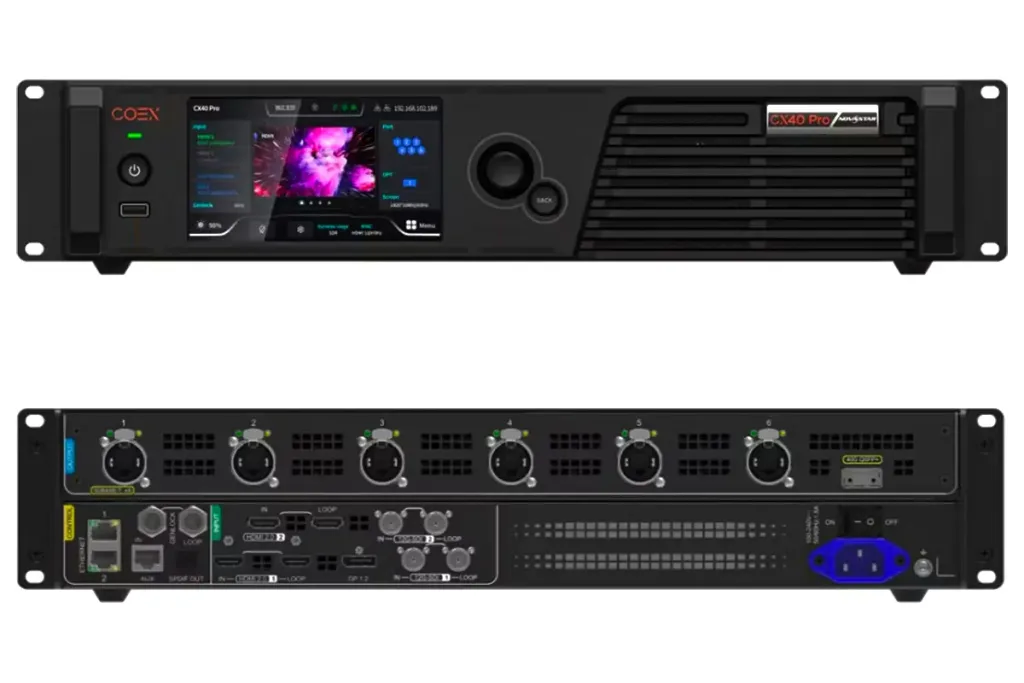
| پیکربندی کنترلر COEX | VMP | از نرمافزار تجویز شدهی مدل استفاده کنید؛ پشتیبانی SmartLCT را در نظر نگیرید. |
| نصب مک | بسته مک SmartLCT | دفترچه راهنمای ۳.۵.۱۳ مدلهای MCTRL500، MCTRL700، V800، V900 و V900S را شامل نمیشود. |
| سیم کشی رایگان UHD Jr | اسمارت السیتی ۳.۵.۱۴ | یادداشتهای انتشار نیاز به NovaPro UHD Jr V1.9.2.0 دارند. |
۲. حالت آفلاین SmartLCT در مقابل حالت آنلاین: چگونه انتخاب کنیم؟
بسته به اینکه آیا در حال طراحی یک طرح یا راهاندازی سختافزار متصل هستید، حالت پروژه SmartLCT نرمافزار NovaStar را انتخاب کنید. کار آفلاین برای آمادهسازی مفید است؛ کار آنلاین به شما امکان میدهد دستگاهها را شناسایی کرده و نتایج واقعی را بررسی کنید. هیچ یک از این حالتها نیاز به بررسی توالی فیزیکی کابلها را از بین نمیبرد.
| بررسی | طراحی آفلاین | طراحی آنلاین |
|---|---|---|
| اتصال سخت افزار | برای برنامه ریزی لازم نیست | مورد نیاز برای ارتباط دستگاه |
| انتخاب دستگاه | یک کنترلر مجازی انتخاب کنید | سختافزار شناساییشده را تأیید کنید |
| هدف اصلی | آماده سازی طرح بندی و قالب ها | راهاندازی و بازرسی سیستم واقعی |
| تأیید تصویر فیزیکی | در دسترس نیست | پس از اعمال تغییرات الزامی است |
| الزام تحویل | قبل از ارسال، هر دستگاه را مطابقت دهید | دستورات ذخیره سختافزار را کامل کنید و آزمایش کنید |
01. حالت آفلاین
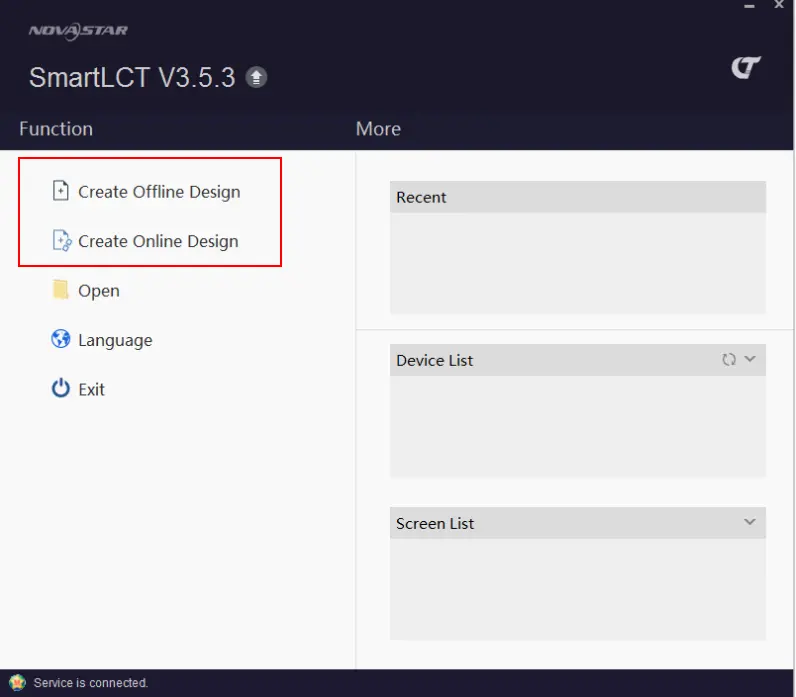
در حالت آفلاین، نرمافزار NovaStar SmartLCT از دستگاهها و کابینتهای مجازی استفاده میکند. گزینه Create Offline Design را انتخاب کنید ، کنترلر مورد نظر را انتخاب کرده و طرحبندی را بسازید. پروژه را با نام محل برگزاری، صفحه نمایش و نسخه قابل تشخیص ذخیره کنید.
از این حالت برای آمادهسازی دفتر، آموزش و طرحبندیهای تکرارپذیر استفاده کنید. طراحی آفلاین دلیلی بر سازگاری سختافزار یا کارکرد صفحه نمایش نیست. پس از اتصال سیستم واقعی، این شرایط را تأیید کنید.
۹.۳ حالت آنلاین
در حالت آنلاین، نرمافزار NovaStar SmartLCT با سختافزار شناساییشده کار میکند. کامپیوتر را با استفاده از اتصال کنترلی مستند شده کنترلر، که ممکن است شامل USB یا کنترل شبکه پشتیبانیشده باشد، متصل کنید. پورتهای خروجی داده LED به طور خودکار معادل یک پورت کنترل LAN همه منظوره نیستند.
قبل از تغییر صفحه عملیاتی، پیکربندی موجود را دوباره بخوانید. پروژه اصلی را نیز حفظ کنید: در دفترچه راهنما ذکر شده است که برخی از اطلاعات مربوط به انحراف و افزونگی ممکن است پس از بازخوانی نیاز به پیکربندی جداگانه داشته باشند. در صورت عدم شناسایی اتصال پایدار، از Device > Reconnect استفاده کنید.
۳. نحوه ایجاد یک پروژه صفحه نمایش جدید در نرمافزار NovaStar SmartLCT
قبل از ایجاد یک پروژه SmartLCT با نرمافزار NovaStar، شبکه کابینت، تعداد پیکسلها در هر کابینت، مدل کارت دریافت، میانافزار کنترلر و فرمت منبع را ثبت کنید. این پنج جزئیات از خطاهای رایجی که شبیه نقص نرمافزاری هستند جلوگیری میکنند. مشخصات کابینت را در کنار نقشه سیمکشی نگه دارید تا پروژه با تجهیزات موجود در محل مطابقت داشته باشد.
01. ایجاد یک پروژه آفلاین جدید
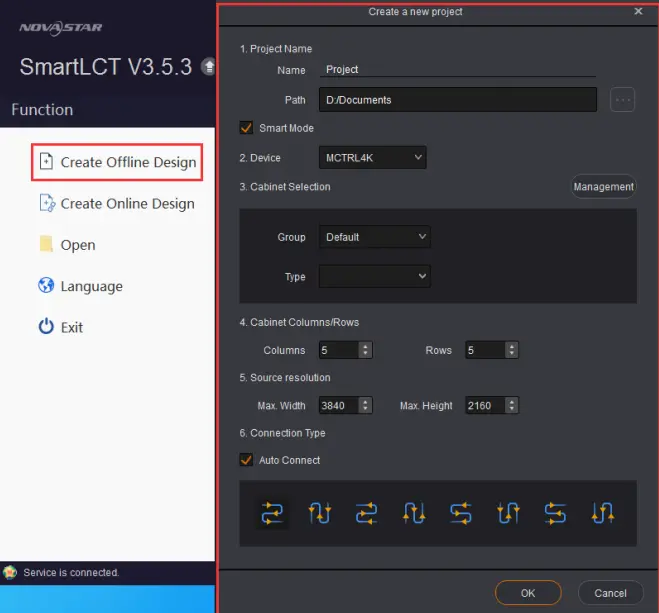
- نرمافزار NovaStar SmartLCT را باز کنید و انتخاب کنید طراحی آفلاین ایجاد کنید.
- پروژه را نامگذاری کنید و یک مکان ذخیره محلی انتخاب کنید.
- مدل کنترلر و تعریف کابینت واقعی را انتخاب کنید.
- ستونها و ردیفهای کابینت را وارد کنید، سپس وضوح منبع را بررسی کنید.
- فقط زمانی الگوی اتصال را انتخاب کنید که با کابلکشی برنامهریزیشده شما مطابقت داشته باشد.
- قبل از اختصاص کابینتهای بیشتر، پروژه را ایجاد کنید و بوم را بررسی کنید.
02. ایجاد یک پروژه آنلاین جدید
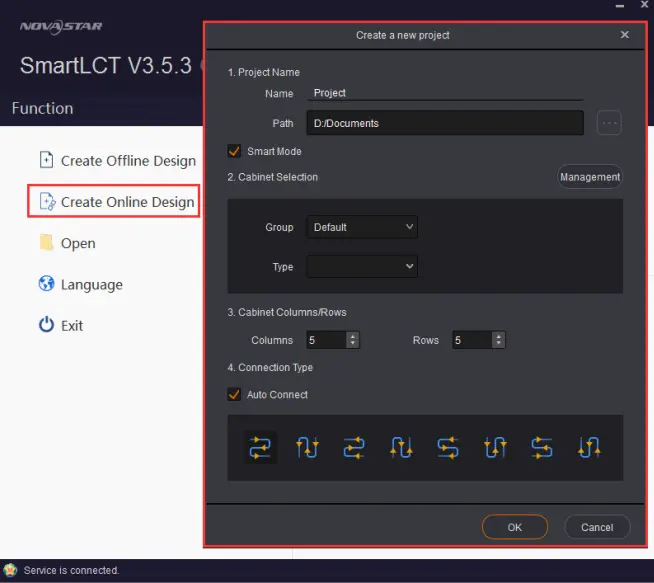
- کنترلر مورد نظر را تغذیه کرده و اتصال کنترل پشتیبانی شده آن را برقرار کنید.
- لیست دستگاهها را در نرمافزار NovaStar SmartLCT بهروزرسانی کنید و مدل شناساییشده را تأیید کنید.
- انتخاب کنید طراحی آنلاین ایجاد کنید، نام پروژه را انتخاب کنید و تعریف کابینت را انتخاب کنید.
- تنظیمات شبکه و اتصال را وارد کنید.
- قبل از ارسال هر چیزی، بررسی کنید که هر دستگاه نرمافزاری نماینده کدام کنترلکننده فیزیکی است.
در سیستمهایی که چندین کنترلر دارند، ابتدا دستگاهها و کابلها را برچسبگذاری کنید. یک طرحبندی صحیح که به دستگاه اشتباه ارسال شود، همچنان صفحه نمایش اشتباه را تولید میکند.
۰۳. گزینههای کلیدی در ایجاد پروژه
مدیریت کابینه در نرمافزار NovaStar، SmartLCT ایمپورت و اکسپورت میکند. .rcfgx فایلهای کابینت. این دفترچه راهنما، فایلهایی را که از NovaLCT V4.6.0 یا بالاتر صادر شده یا توسط آن تبدیل شدهاند، مشخص میکند. از فایلی برای ماژول دقیق، کارت گیرنده و طراحی سیمکشی استفاده کنید، نه صرفاً یک کابینت با اندازه مشابه.
راهنمای فایلهای RCFG و RCFGX ما این تمایز را توضیح میدهد. قبل از جایگزینی، فایل شناختهشده و در حال کار را بایگانی کنید. یک نسخه پشتیبان از پروژه، یک پیکربندی کارت دریافت و یک بسته میانافزار اهداف متفاوتی را دنبال میکنند.
۴. اضافه کردن کابینتها و پیکربندی چیدمان صفحه نمایش
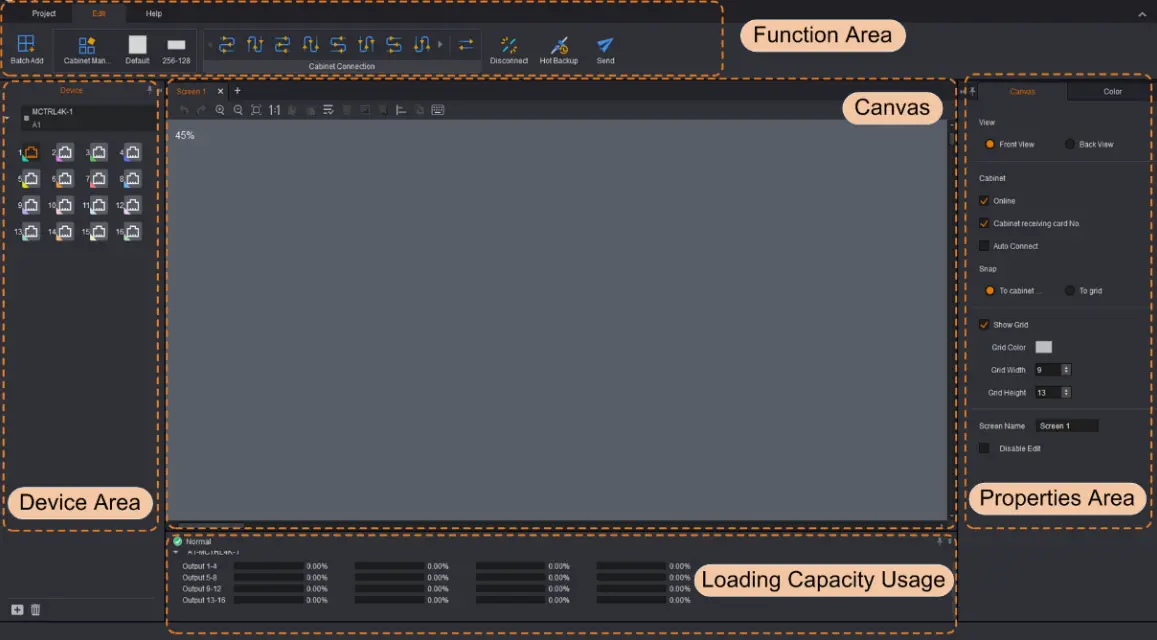
بوم نرمافزار NovaStar SmartLCT را از روی طرح سیمکشی فیزیکی بسازید. موقعیت کابینت نشان میدهد که محتوای تصویر کجا ظاهر میشود؛ ترتیب اتصال نشان میدهد که دادهها چگونه منتقل میشوند. این موارد را به عنوان بررسیهای جداگانه در نظر بگیرید. یک بوم مستطیلی مرتب هنوز میتواند مسیریابی نادرست پورت، ردیفهای معکوس یا کارتهای دریافت گمشده داشته باشد.
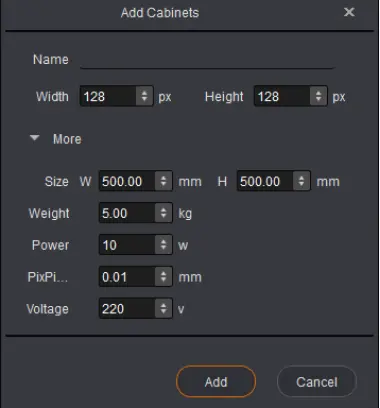
۱. اضافه کردن کابینتها
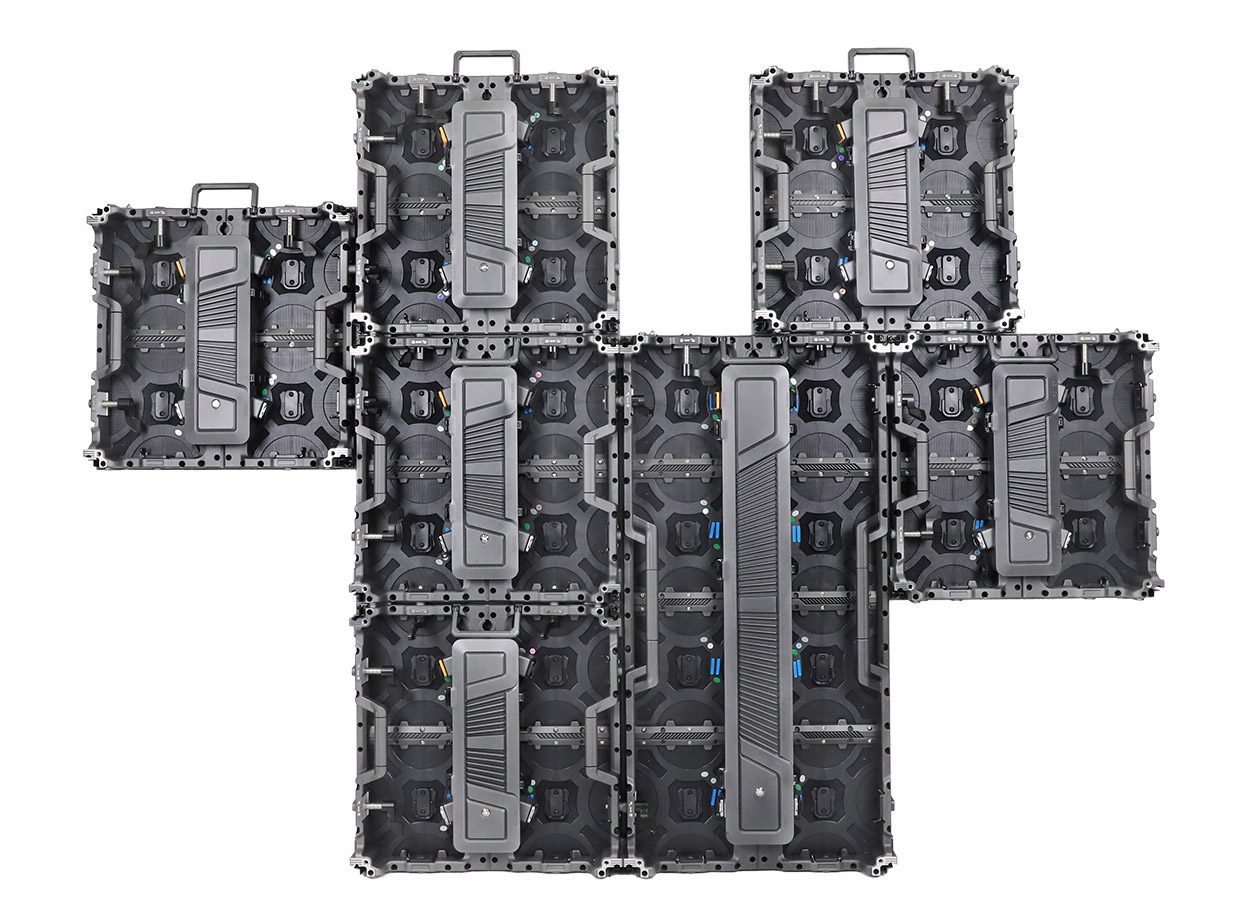
قبل از اضافه کردن کابینتها در نرمافزار NovaStar SmartLCT، دستگاه و پورت خروجی را انتخاب کنید. برای یک شبکه منظم از Batch Add استفاده کنید ، یا برای چیدمانهای ترکیبی، کابینتهای جداگانه را قرار دهید. تعریف و شمارش کابینت را تأیید کنید، سپس شمارهگذاری کارتهای دریافتی را بررسی کنید.
برای کابینتهایی با اندازههای مختلف، مساحت پیکسل هر کابینت را جداگانه محاسبه کنید. جهت و چیدمان کارتهای دریافت را مشخص نگه دارید؛ کپی کردن یک تعریف کابینت در سراسر سختافزارهای مختلف میتواند یک نقاشی قابل قبول با پارامترهای نادرست ایجاد کند.
02. پیکربندی طرحبندی صفحه
اتصال خودکار در نرمافزار NovaStar، SmartLCT زمانی مفید است که الگوی انتخاب شده با مسیر نصب شده مطابقت داشته باشد. برای نقشهبرداری دستی، خروجی کنترلر را تا اولین کابینت ردیابی کنید و به ترتیب کابل ادامه دهید. از شناسایی کابینت یا الگوهای آزمایشی برای بررسی موقعیت فیزیکی استفاده کنید.
اگر ردیف دوم برعکس به نظر میرسد، مسیر مارپیچ واقعی را با الگوی اتصال نرمافزاری مقایسه کنید. به جای جابجایی نواحی نامرتبط تصویر برای پنهان کردن آن، اتصال نادرست را دوباره بسازید. این بررسی را برای هر پورت فعال جداگانه تکرار کنید.
۰۳. موقعیتها را تنظیم کنید
از آفستهای کابینت در نرمافزار NovaStar SmartLCT برای تطبیق موقعیتهای تصویر متناوب استفاده کنید. مختصات X و Y را از یک مبدا مشترک تنظیم کنید و مستطیل بارگذاری کل را تأیید کنید. یک آفست، محل قرارگیری تصویر را تغییر میدهد؛ ظرفیت کنترلر را افزایش نمیدهد. پس از بازخوانی، آفستها را با پروژه ذخیره شده و نقشه نصب مقایسه کنید.
۴. در صورت نیاز بچرخانید
چرخش را در نرمافزار NovaStar SmartLCT فقط پس از تأیید پشتیبانی از کارت دریافت و کنترلر اعمال کنید. با یک تصویر نامتقارن، مانند گوشههای برچسبگذاری شده، آزمایش کنید تا یک کابینت معکوس یا چرخیده واضح باشد. قبل از ترکیب کابینتهای چرخیده، گروهها و آفستها در یک پروژه، بخش ۵ را مرور کنید.
05. بررسی بارگیری
نشانگرهای بارگذاری SmartLCT نرمافزار NovaStar، میزان استفاده عادی را با رنگ آبی، میزان اضافه بار را با رنگ قرمز و پورتهای استفاده نشده را با رنگ خاکستری نشان میدهند. این دفترچه راهنما هشدار میدهد که روشهای اتصال دستی میتوانند منجر به بارگذاری بیش از حد شوند. همیشه هر پورت را بررسی کنید، حتی زمانی که نرمافزار اجازه اتصال را میدهد.
مثال عملی: یک دیوار فرضی با ۶ ستون و ۴ ردیف که از کابینتهای ۱۹۲ در ۱۹۲ پیکسلی استفاده میکند، ۲۴ کابینت، یک بوم نقاشی ۱۱۵۲ در ۷۶۸ پیکسلی و ۸۸۴,۷۳۶ پیکسل دارد. دو گروه مساوی ۱۲ تایی کابینت، هر کدام شامل ۴۴۲,۳۶۸ پیکسل هستند. این محاسبات رتبهبندی کنترلر یا پورت را تأیید نمیکنند.
| مورد | محاسبه | نتیجه |
|---|---|---|
| پیکسل در هر کابینت | 192 × 192 | پیکسل 36,864 |
| تعداد کابینت | 6 × 4 | کابینت 24 |
| ابعاد بوم | ۶ × ۱۹۲؛ ۴ × ۱۹۲ | 1,152 768 XNUMX پیکسل |
| کل پیکسلهای فعال | 24 × 36,864 | پیکسل 884,736 |
| یک گروه فرضی | 12 × 36,864 | پیکسل 442,368 |
| تأیید ظرفیت | مدل، عمق بیت، نرخ فریم و محدودیتهای عرض/ارتفاع را بررسی کنید | از مشخصات کنترلر استفاده کنید؛ هیچ پورت مجاز جهانی وجود ندارد |
۵. چرخش صفحه نمایش Novastar SmartLCT و تنظیم طرحبندی نامنظم
نرمافزار NovaStar SmartLCT موقعیتیابی معمولی را از چرخش تصویر پشتیبانیشده جدا میکند. قبل از تنظیم اشکال غیرمعمول، سیستم مختصات صفحه را تعیین کنید. برای دو گردش کار چرخش از بخشهای ۵.۵ و ۵.۶ دفترچه راهنما استفاده کنید، سپس ترکیب دقیق کارت دریافت و کنترلر را تأیید کنید.
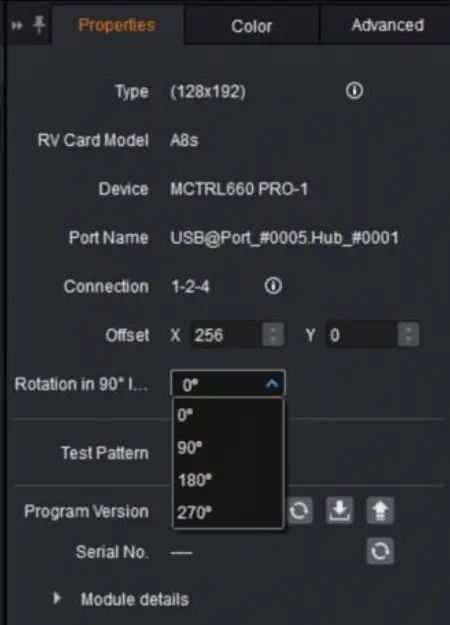
۰۱. چرخش با گامهای ۹۰ درجه
این دفترچه راهنما، چرخش ۹۰ درجهای تصویر با کارتهای گیرنده سازگار با سری Armor را شرح میدهد. در نرمافزار NovaStar SmartLCT، یک کابینت پشتیبانیشده را انتخاب کنید، جهت مورد نیاز را تنظیم کنید و نتیجه نمایش دادهشده را تأیید کنید. فرض نکنید که هر MRV یا مدل جدیدتر سری A از همین ویژگی استفاده میکند.
در زاویه ۹۰ یا ۲۷۰ درجه، یک کابینت غیر مربعی ابعاد تصویر افقی و عمودی خود را عوض میکند. لبههای مجاور، انحرافات و کل بوم را پس از تغییر جهت، دوباره بررسی کنید.
۰۲. چرخش کامل ۳۶۰ درجه
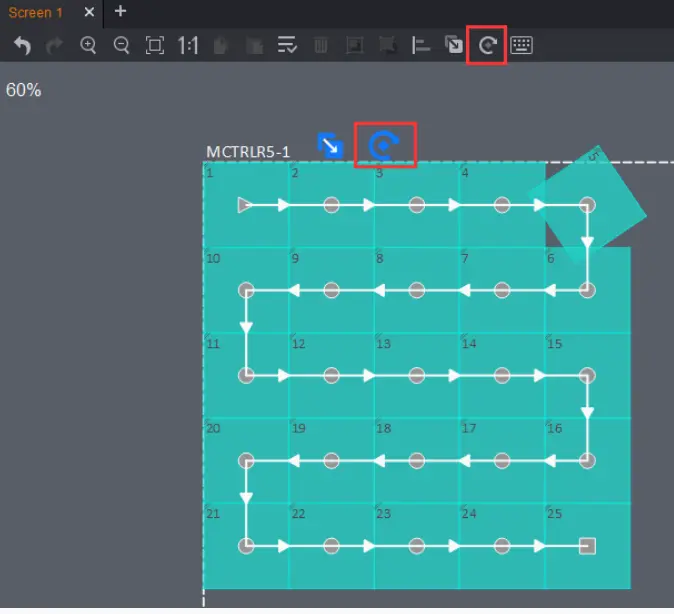
برای چرخش با زاویه دلخواه، گردش کار SmartLCT نرمافزار NovaStar مستند شده از MCTRL R5 استفاده میکند . کابینت را انتخاب کنید و دسته چرخش آن را حرکت دهید، یا زاویه و مرکز چرخش را در Properties وارد کنید.
قبل از ایجاد یک گروه تکراری بزرگ، زاویه مورد نظر را آزمایش کنید. مرز تصویر و پوشش منبع را تأیید کنید؛ چرخاندن یک کابینت میتواند ناحیه مرزی مورد نیاز را حتی زمانی که تعداد پیکسلهای آن بدون تغییر باقی میماند، بزرگتر کند.
۰۳. طرحبندیهای نامنظم
برای طرحبندیهای نامنظم در نرمافزار NovaStar SmartLCT، چیدمانهای کابینتهای تکراری را گروهبندی کرده و با استفاده از آفستهای اندازهگیری شده، موقعیت آنها را تعیین کنید. یک نقشه داشته باشید که شناسههای کابینت، پورتهای خروجی و مکانهای فیزیکی را به هم مرتبط کند. این امر به ویژه زمانی مفید است که صفحه نمایش شامل فضاهای خالی بین بخشهای فعال باشد.
از یک شبکه برچسبگذاری شده به عنوان منبع استفاده کنید و گوشهها، شکافها و انتقالها را بررسی کنید. بوم یک ابزار کمکی برای پیکربندی است؛ نمایشگر نصب شده، آخرین بررسی برای ترازبندی، مسیریابی و پوشش تصویر قابل استفاده است.
۶. تنظیم تصویر: روشنایی، گاما، دمای رنگ
قبل از تنظیم کیفیت تصویر در نرمافزار NovaStar SmartLCT، نقشهبرداری را کامل کنید. با یک منبع پایدار، تنظیمات کالیبراسیون تأیید شده و محتوای نمونه شروع کنید. رمپهای سفید، خاکستری و سه رنگ اصلی را بررسی کنید. خط پایه را ثبت کنید تا هر تنظیم بدون حدس زدن قابل مقایسه یا معکوس باشد.
۱. تنظیم روشنایی
روشنایی کلی را در پنل رنگ نرمافزار NovaStar SmartLCT تنظیم کنید. از یک سطح روشنایی مناسب برای اتاق شروع کنید، سپس محتوای روشن و تاریک را بررسی کنید. درصد نرمافزاری، مقدار روشنایی اندازهگیری شده بر حسب نیت نیست؛ این رابطه به پنل و شرایط عملیاتی بستگی دارد.
تنظیمات را یکی یکی تغییر دهید. کابینتی که به طور غیرمعمول تاریک باقی میماند، ممکن است به جای مشکل روشنایی کلی، مشکل سختافزاری یا کالیبراسیون داشته باشد.
02. تنظیم گاما
گاما در نرمافزار NovaStar SmartLCT بر بازتولید تُنها تأثیر میگذارد. از یک رمپ خاکستری و محتوای کمنور برای ارزیابی جزئیات سایه و انتقالها استفاده کنید. از ارائه یک مقدار گامای واحد به عنوان مقدار صحیح برای هر نمایشگر خودداری کنید: منبع، تنظیمات کارت گیرنده و شرایط مشاهده باید با هم مطابقت داشته باشند. مقدار انتخاب شده را در کنار وضعیت کالیبراسیون ثبت کنید.
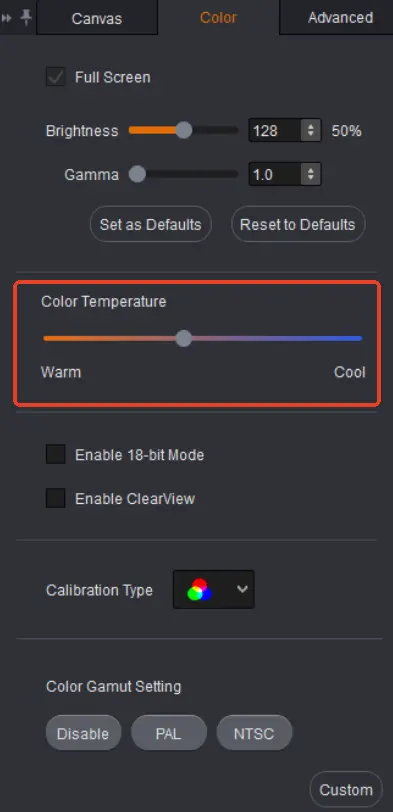
03. تنظیم دمای رنگ
از کنترلهای دمای رنگ در نرمافزار NovaStar SmartLCT برای تنظیم تراز سفیدی در سراسر صفحه استفاده کنید. به جای قضاوت از روی یک ویدیوی رنگارنگ، یک لکه سفید خنثی و یک شیب خاکستری را ارزیابی کنید. نقطه سفید منبع و الزامات کالیبراسیون را در نظر داشته باشید؛ تغییر تراز RGB همچنین میتواند روشنایی درک شده را تغییر دهد.
۴. تنظیم روشنایی درز
تنظیم درز در نرمافزار NovaStar SmartLCT خطوط روشن یا تیره را در مرزهای کابینت هدف قرار میدهد. ابتدا تراز مکانیکی را تأیید کنید، سپس درز مربوطه را انتخاب کنید و ضمن مشاهده الگوی یکنواخت، تغییرات کوچکی ایجاد کنید.
برای گردش کار ذخیره نسخه نصب شده، بخش ۴.۵.۲ را دنبال کنید. این راهنما، نواحی کاربر و کارخانه را از هم متمایز میکند و تاریخچه تغییرات آن، دکمه ذخیره قدیمیتر را حذف میکند. دادههای کالیبراسیون کارخانه را حفظ کنید؛ فرض نکنید که هر تصویر صفحه نمایش، کنترل ذخیره در نرمافزار یکسانی دارد.
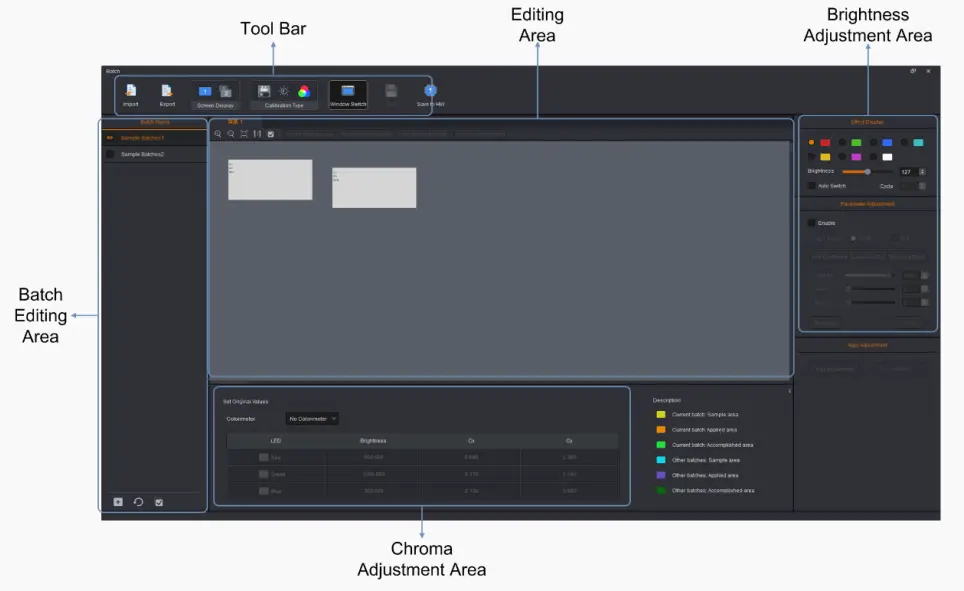
۰۵. تنظیم دستهای
برای کابینتهایی از دستههای مختلف، نرمافزار NovaStar SmartLCT تنظیم روشنایی و رنگ را به صورت دستهای ارائه میدهد. ابتدا نمایشگر را پیکربندی کرده و خط پایه آن را ذخیره کنید. هر دسته را انتخاب کنید، ناحیه نمونه آن را تعریف کنید، مقادیر را تنظیم کنید و گزینه اعمال تنظیم و سپس ذخیره در HW را انتخاب کنید.
هر دسته به اطلاعات ناحیه نمونه نیاز دارد. پس از تصحیح، چندین سطح خاکستری را با هم مقایسه کنید: تطبیق یک تکه سفید به تنهایی میتواند تفاوتهایی را در سایهها یا تونهای میانی قابل مشاهده باقی بگذارد.
06. گزینه های اضافی
گزینههایی مانند 18bit+ و ClearView در نرمافزار NovaStar SmartLCT به سختافزار سازگار نیاز دارند. وجود آنها در لیست ویژگیهای نرمافزار، پشتیبانی از هر کارت گیرنده یا آیسی درایور را تضمین نمیکند. قبل از فعال کردن پردازشهای اضافی، مقادیر پایه توصیه شده توسط سازنده را نگه دارید و نتایج را مقایسه کنید.
۷. پشتیبانگیری فوری، ارسال پیکربندی و ذخیره در سختافزار
راهاندازی موفقیتآمیز نرمافزار NovaStar SmartLCT نیازمند سه رکورد جداگانه است: پروژه کامپیوتری، پارامترهای اعمالشده بر سختافزار مورد نظر و تنظیمات پشتیبانگیری آزمایششده. مراحل ذخیره را تکمیل کرده و نتیجه را تأیید کنید. مشاهده یک تصویر زنده صحیح به خودی خود ثابت نمیکند که تنظیمات پس از راهاندازی مجدد نیز پابرجا میمانند.
01. پشتیبان گیری داغ
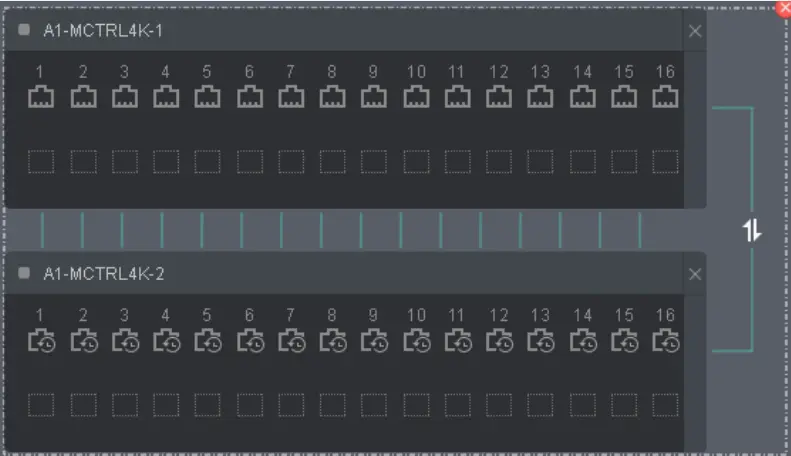
پشتیبانگیری پورت در نرمافزار NovaStar SmartLCT مسیرهای سیگنال اصلی و پشتیبان را در یک دستگاه سازگار جفت میکند. پشتیبانگیری داغ را باز کنید ، روابط پورت پیشنهادی را بررسی کنید و آنها را با سیمکشی فیزیکی مطابقت دهید. فرض نکنید که جفتسازی خودکار برای نصب مناسب است.
بار هر دو مسیر را بررسی کنید و مطمئن شوید که کابل پشتیبان به زنجیره کارت دریافت مورد نظر میرسد. قبل از اعمال جفتسازیها، آنها را مستند کنید، سپس در یک بازه زمانی برنامهریزیشده برای راهاندازی، failover را آزمایش کنید.
02. پشتیبان گیری بین دستگاه ها
برای پشتیبانگیری بین دستگاهها، نرمافزار NovaStar SmartLCT باید خروجیهای اصلی و پشتیبان مربوطه را نگاشت کند. قبل از جفت کردن دستگاهها، عملکرد کنترلر سازگار، تطبیق محتوای منبع و مسیر صحیح کابل را تأیید کنید.
یک کنترلر دوم به خودی خود یک طرح پشتیبان کامل نیست. نحوه رفتار منبع، برق و مسیرهای خروجی را در طول خرابی خاصی که قصد پوشش آن را دارید، مشخص کنید، سپس نتیجه مشاهده شده را ثبت کنید.
۰۳. تعویض مستر و اسلیو
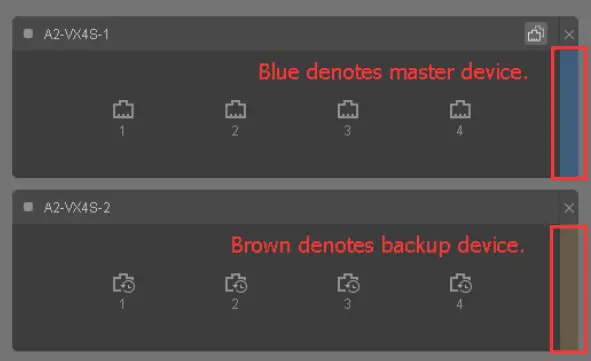
قبل از تعویض نقشهای اصلی و پشتیبان در نرمافزار NovaStar SmartLCT، آنها را بررسی کنید. با یک تصویر پایدار آزمایش کنید و مطمئن شوید که محتوای نمایش داده شده صحیح باقی میماند. این راهنما شامل یک گردش کار تأیید پشتیبان آنلاین است، اما تأیید بصری روی دیوار نصب شده همچنان ضروری است. پس از آزمایش، نقشهای عادی مورد نظر را بازیابی کنید.
04. ارسال اطلاعات پیکربندی
قبل از ارسال از نرمافزار NovaStar SmartLCT، هویت کنترلر، پورتهای فعال، ترتیب کابینت و فایلهای کارت دریافت را تأیید کنید. آخرین پیکربندی در حال کار را در دسترس داشته باشید. ارسال یک عمل تغییر سختافزار است و به پنجره راهاندازی یا نگهداری تعلق دارد، به خصوص زمانی که صفحه نمایش در حال استفاده است.
از حالت آفلاین:
در یک پروژه آفلاین، گزینه ارسال (Send) را انتخاب کنید و هر دستگاه مجازی را با کنترلر آنلاین مورد نظر خود مطابقت دهید. دفترچه راهنمای نرمافزار NovaStar SmartLCT بیان میکند که دستگاههای آنلاین بدون تطابق، پیکربندی را دریافت نمیکنند. هر تطابق را روی یک دیوار چند کنترلره بررسی کنید، سپس هر بخش از صفحه نمایش را پس از انتقال بررسی کنید.
از حالت آنلاین:
برای گردش کار آنلاین، بخش ۴.۸ دستورالعمل به شما دستور میدهد که ارسال، تأیید ذخیره در HW و تأیید ذخیره موفقیتآمیز را انجام دهید. در نرمافزار NovaStar SmartLCT، قبل از اعلام پایان پیکربندی، این دستورالعملها را تکمیل کنید. اگر دستگاهی از دسترس خارج شد، ارتباط را بازیابی کنید و قبل از تلاش مجدد، وضعیت آن را تأیید کنید.
05. ذخیره در سختافزار
پروژه SmartLCT نرمافزار NovaStar را به صورت محلی ذخیره کنید و همچنین اقدامات مربوط به ذخیره سختافزار را انجام دهید. اینها وظایف مختلفی هستند. نام فایل، نسخه نرمافزار، میانافزار کنترلر و نقشه کابل نهایی را در بسته تحویل ثبت کنید.
در طول یک پنجره تعمیر و نگهداری مجاز، تجهیزات را مجدداً راهاندازی کنید و نگاشت، تنظیمات تصویر و رفتار پشتیبانگیری را دوباره بررسی کنید. اگر یک تنظیم ناپدید شد، به جای فرض اینکه ذخیره پروژه کامپیوتری باید آن را در سختافزار ذخیره میکرد، گردش کار ذخیره خاص آن را بررسی کنید.
| ضبط یا تنظیم | اقدام لازم | تایید |
|---|---|---|
| پروژه کامپیوتر | ذخیره یک کپی از پروژه محلی | نسخه صحیح را دوباره باز کنید |
| پیکربندی صفحه نمایش آنلاین | ارسال و تکمیل ذخیره در HW | موفقیت را تأیید کنید و هر بخش از صفحه را بررسی کنید |
| تنظیم دستهای | تنظیمات را اعمال کنید، سپس در HW ذخیره کنید | سطوح خاکستری نماینده را مقایسه کنید |
| اصلاح درز | گردش کار ذخیره دستگاه و ناحیه کاربری مختص به نسخه را دنبال کنید | دادههای کارخانه را حفظ کنید و درزها را دوباره بررسی کنید |
| عملکردهای کنترل کننده | از کنترلهای اعمال/ذخیره مدل استفاده کنید | بعد از یک ریاستارت مجاز، تست کنید |
۸. استفاده از V-Sender در Novastar SmartLCT برای کنترل پیشرفته دستگاه
V-Sender ماژول کنترل دستگاه در نرمافزار NovaStar SmartLCT است. این ماژول تنظیمات کنترلر پشتیبانیشده مانند انتخاب ورودی و پردازش خروجی را مدیریت میکند. طرحبندی کابینت همچنان یک کار جداگانه است. بخشهای ۴.۹ و ۴.۱۰ دفترچه راهنما این توابع و محدودیتهای خاص مدل آنها را شرح میدهند.
01. نحوه دسترسی به V-Sender
V-Sender را از فهرست دستگاهها در صفحه شروع یا قسمت دستگاهها در صفحه ویرایش باز کنید. قبل از تغییر تنظیمات، کنترلکننده انتخابشده را تأیید کنید. اگر کنترل در دسترس نیست، به جای اینکه فرض کنید نصب ناقص است، به نکات سازگاری مراجعه کنید.
02. کارهایی که میتوانید در V-Sender انجام دهید
ورودی کنترل و نمایشگر
ورودی متصل را انتخاب کنید و تأیید کنید که سیگنال ویدیویی معتبری وجود دارد. وضوح منبع، نرخ فریم و محل قرارگیری خروجی را بررسی کنید. از یک شبکه آزمایشی برای تشخیص مشکل مقیاسبندی منبع از مشکل نگاشت کابینت استفاده کنید؛ این دو به اصلاحات متفاوتی نیاز دارند.
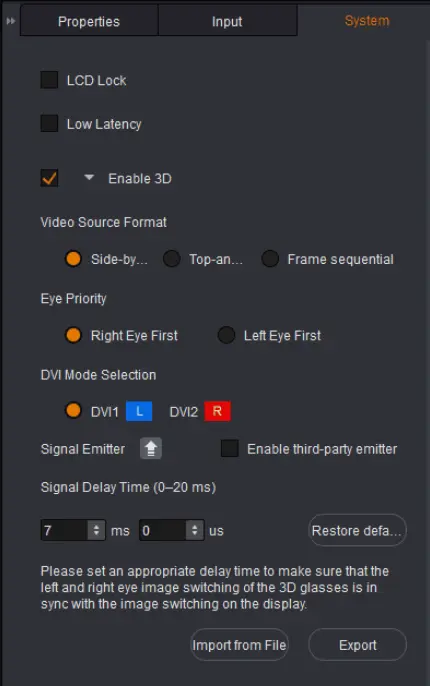
حالتهای سهبعدی، HDR و پیشرفته را پیکربندی کنید
عملکردهای پیشرفته وابسته به سختافزار هستند. دفترچه راهنمای SmartLCT ذکر شده، سهبعدی و HDR را برای MCTRL4K، تأخیر کم را برای MCTRL4K و MCTRL660 PRO و عملکرد مبدل فیبر را برای MCTRL660 PRO شرح میدهد. فرمت منبع، لوازم جانبی و میانافزار را برای عملکرد انتخاب شده در راهنمای راهاندازی MCTRL4K و مستندات کنترلر تأیید کنید.
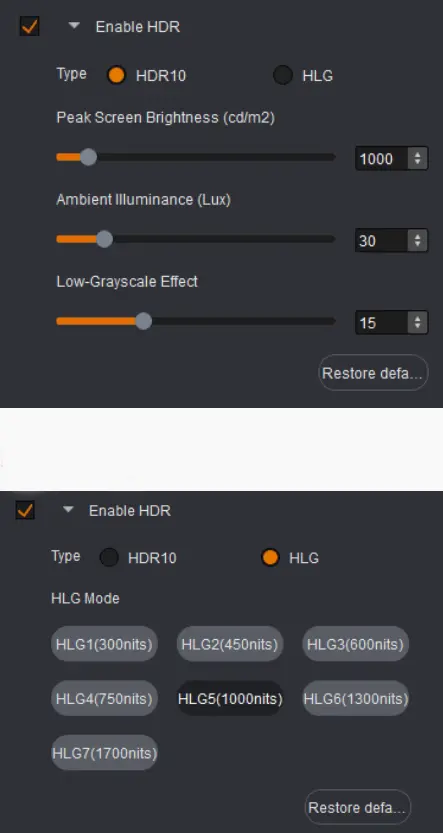
تنظیم ورودی، خروجی و رنگ
عمق بیت ورودی، مقیاسبندی و تنظیمات موزاییک باید با محدودیتهای مستند شدهی کنترلر مطابقت داشته باشند. طرح کابینت نمیتواند قابلیت مقیاسبندی را به فرستندهای که فاقد آن است، اضافه کند. هنگام استفاده از چندین کنترلر، نواحی ضبط منبع و مرزهای خروجی را بررسی کنید تا بخشهای مجاور یک تصویر پیوسته بدون همپوشانی یا شکاف نمایش دهند.
تنظیم تصویر در تصویر
در جایی که کنترلر از تصویر در تصویر پشتیبانی میکند، منبع، برش و موقعیت خروجی هر پنجره را تنظیم کنید، سپس آنها را با هم آزمایش کنید. تأیید کنید که کدام پنجره باید هنگام ناپدید شدن یک ورودی قابل مشاهده باقی بماند. چیدمان مورد نظر را با استفاده از کنترلهای مستند آن مدل ذخیره کنید، نه اینکه به ظاهر فعلی روی صفحه تکیه کنید.
ذخیره تنظیمات به عنوان الگو
در دستگاههای پشتیبانیشده، ورودی و چیدمان نمایشگر آزمایششده را به عنوان الگو ذخیره کنید. از نامهای واضح یا یک لیست اسلات ضبطشده استفاده کنید تا اپراتورها بدانند کدام تنظیمات را فراخوانی میکنند. یک نسخه پشتیبان جداگانه از پروژه کابینت نگه دارید زیرا یک الگوی کنترلر لزوماً جایگزین کاملی برای سوابق پیکربندی صفحه نمایش نیست.
نظارت بر وضعیت سیستم
اطلاعات دستگاه و پورت موجود را در V-Sender بررسی کنید. نشانگرهای وضعیت به محلیسازی مشکل کمک میکنند، اما جایگزین بررسی صفحه نمایش فیزیکی نمیشوند. تاریخچه تغییرات دفترچه راهنما، عملکرد نظارت قبلی را حذف کرده است، بنابراین از فرض اینکه هر نسخه رابط نظارت یکسانی را ارائه میدهد، خودداری کنید.
برای پشتیبانی، مدل کنترلر، میانافزار، مدل کارت دریافت، ابعاد پیکسل کابینت، نسخه نرمافزار و عکسی از مسیر کابل را آماده کنید. تماس EagerLED با آن جزئیات و علائم خطا، عیبیابی پیکربندی دقیقتر میشود.
| علائم | اول بررسی کنید | اقدام بعدی |
|---|---|---|
| کنترلکننده آفلاین میماند | کابل برق، کنترل و درایور | از دستگاه > اتصال مجدد استفاده کنید؛ رابط پشتیبانیشده را تأیید کنید. |
| MCTRL600/660 در مک شناسایی نشد | پایداری اتصال | به بخش ۶.۵ دفترچه راهنما و رویه درایور سریال آن مراجعه کنید. |
| کابینت بعد از نقشه برداری قرمز نشان داده می شود | انتخاب الگوی آزمایشی | ویرایش > الگوی آزمایشی > عادی را انتخاب کنید. |
| آفستها پس از بازخوانی از دست رفتهاند | پروژه و نقاشی اصلی | مقادیر تأیید شده را دوباره وارد کنید؛ به بخش 6.3 دفترچه راهنما مراجعه کنید. |
| نشانگر بارگذاری پورت قرمز | پیکسلهای کابینت اختصاص داده شده به آن پورت | در محدوده واقعی دستگاه، توزیع مجدد انجام دهید. |
| تنظیمات پس از راه اندازی مجدد از بین رفت | تأیید ذخیره سختافزار | بررسی ذخیره و پذیرش مربوط به تنظیمات خاص را تکرار کنید. |
بررسیهای سازگاری و پذیرش پروژه
از گردش کار سختافزار مورد نیاز به عنوان نقطه شروع برای جایگزینی صفحه نمایش یا کنترلر جدید استفاده کنید. یک پروژه SmartLCT میتواند به برقراری ارتباط در مورد محل قرارگیری کابینت کمک کند، اما ثابت نمیکند که یک پردازنده متفاوت از همان پارامترهای چرخش، پشتیبان پورت یا کارت دریافت پشتیبانی میکند. قبل از سفارش، تأیید کتبی در مورد لیست دقیق تجهیزات را درخواست کنید.
| نیاز پروژه | قبل از انجام دادن بررسی کنید | شواهد پذیرش |
|---|---|---|
| دیوار مستطیلی معمولی | پشتیبانی از کنترلر، ابعاد پیکسل کابینت و ترتیب فیزیکی کابلها. | محتوای شبکهای و معمولی به درستی به هر کابینت نگاشت میشوند. |
| طرح چرخان یا نامنظم | حالت چرخش پشتیبانی شده روی کنترلر و سیستم گیرنده؛ نیاز به پردازش اضافی دارد. | یک طرح آزمایشی با زوایای مورد نظر و تصویر منبع. |
| مسیر سیگنال افزونه | پورت یا دستگاه پشتیبان پشتیبانی شده، ظرفیت بارگذاری اضافی و کابلکشی مستقل. | یک تست خرابی برنامهریزیشده در مسیر اصلی و بازیابی مستند شده. |
| کامپیوتر عامل | سازگاری نصبکننده، درایور و سیستم عامل برای نسخه انتخاب شده. | کامپیوتر محل واقعی به سختافزار واقعی متصل میشود. |
| تحویل سیستم | فایل پروژه، پارامترهای کابینت، رویه ذخیره سختافزار و دستورالعملهای بازیابی. | پیکربندی پس از راهاندازی مجدد توافقشده، پابرجا میماند و میتوان آن را از فایلهای ذخیرهشده بازیابی کرد. |
برای اجاره صحنه، خانواده کابینت و طرح نمایش را جداگانه مستند کنید تا گروه بعدی بتواند نقشه پورت مورد نظر را بازسازی کند. برای نصبهای ثابت، پیکربندی پذیرفته شده را با سابقه تجهیزات نگه دارید و در مورد اینکه چه کسی میتواند تغییرات را تأیید کند، توافق کنید. نه یک نسخه پشتیبان محلی از پروژه و نه یک شبیهسازی آفلاین، جایگزین یک آزمایش راهاندازی آنلاین نمیشوند.
هنگام درخواست قیمت دیوار LED، ابعاد پیکسلهای صفحه نمایش، مدلهای کابینت و کارت دریافت، کنترلر، قالبهای منبع، فواصل کابل و چیدمان پشتیبان پیشنهادی را به اشتراک بگذارید. از تأمینکننده بخواهید نرمافزار پیکربندی، فایلهای موجود و محدوده راهاندازی را مشخص کند. این کار مفیدتر از مقایسه قیمت کنترلر بدون بررسی اینکه آیا هر سیستم میتواند طرحبندی یکسانی را ارائه دهد یا خیر، است.