
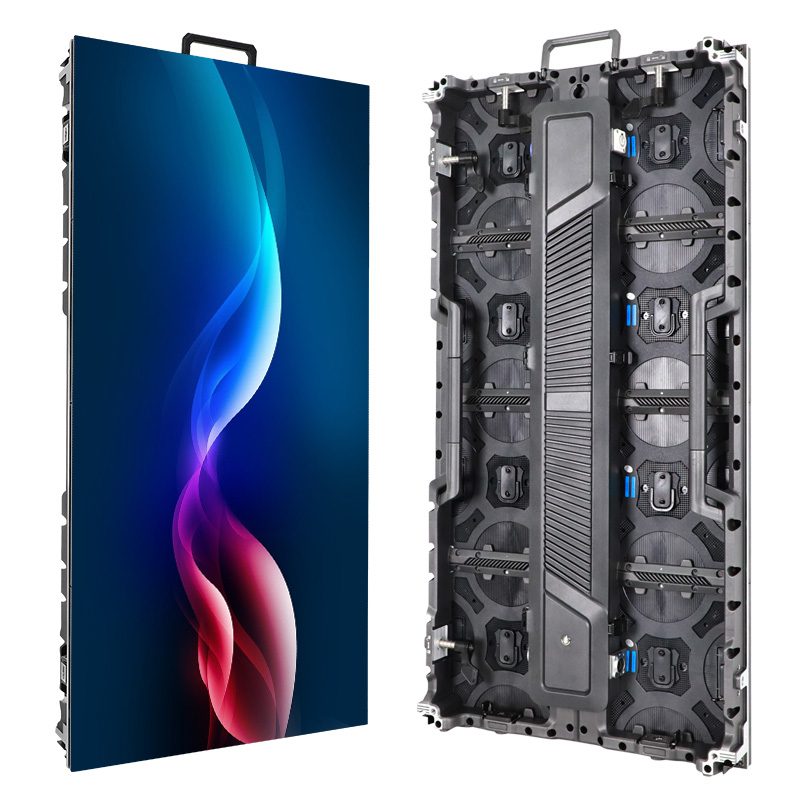
El NovaStar H9 es un empalmador modular de videowall para integradores que construyen sistemas de pantallas LED, LCD o mixtas. Seleccione el chasis y las tarjetas de entrada/salida para las fuentes y el mapa de píxeles de la pantalla. Configure las pantallas lógicas y la composición en la interfaz del H9; utilice el flujo de trabajo NovaLCT compatible para el sistema de envío y recepción LED. El nombre del chasis por sí solo no define la capacidad instalada.
Solicite un presupuesto para la configuración de pared H9 y LED.
En esta página: Selección, configuración y solución de problemas del H9
1. Descripción general del empalmador de videowall Novastar H9
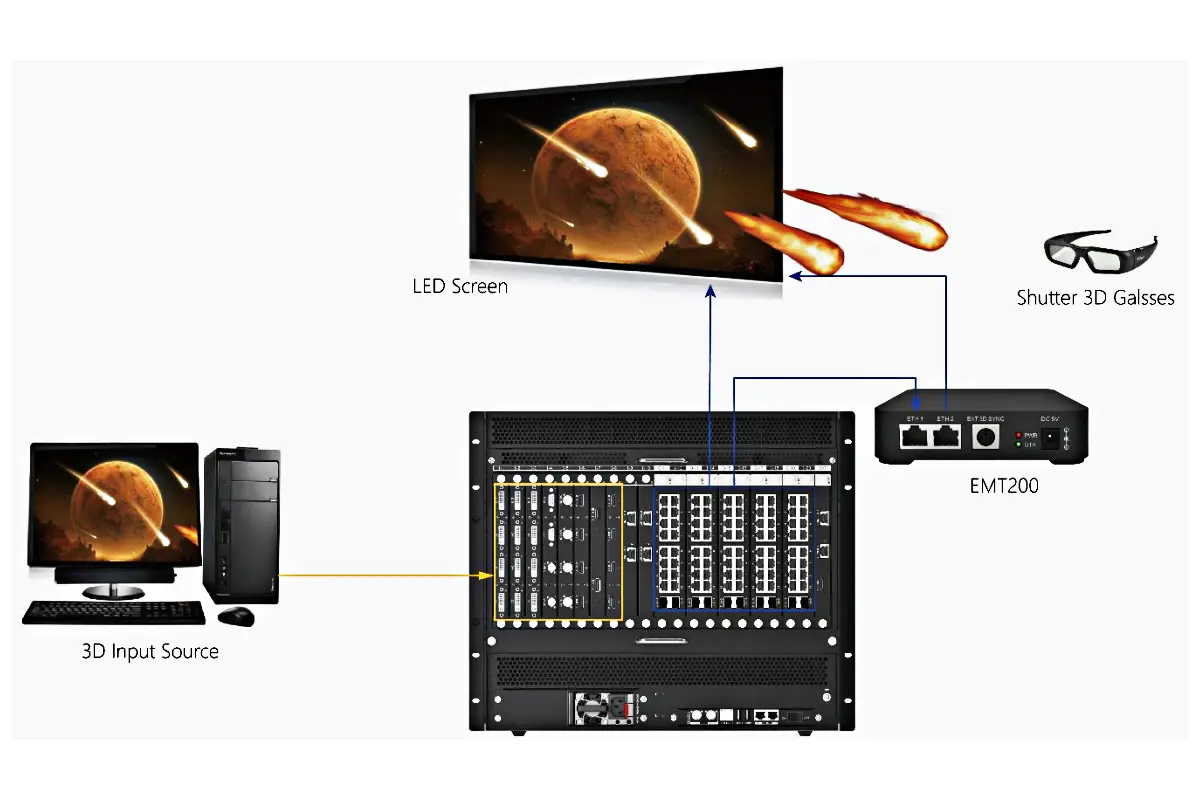
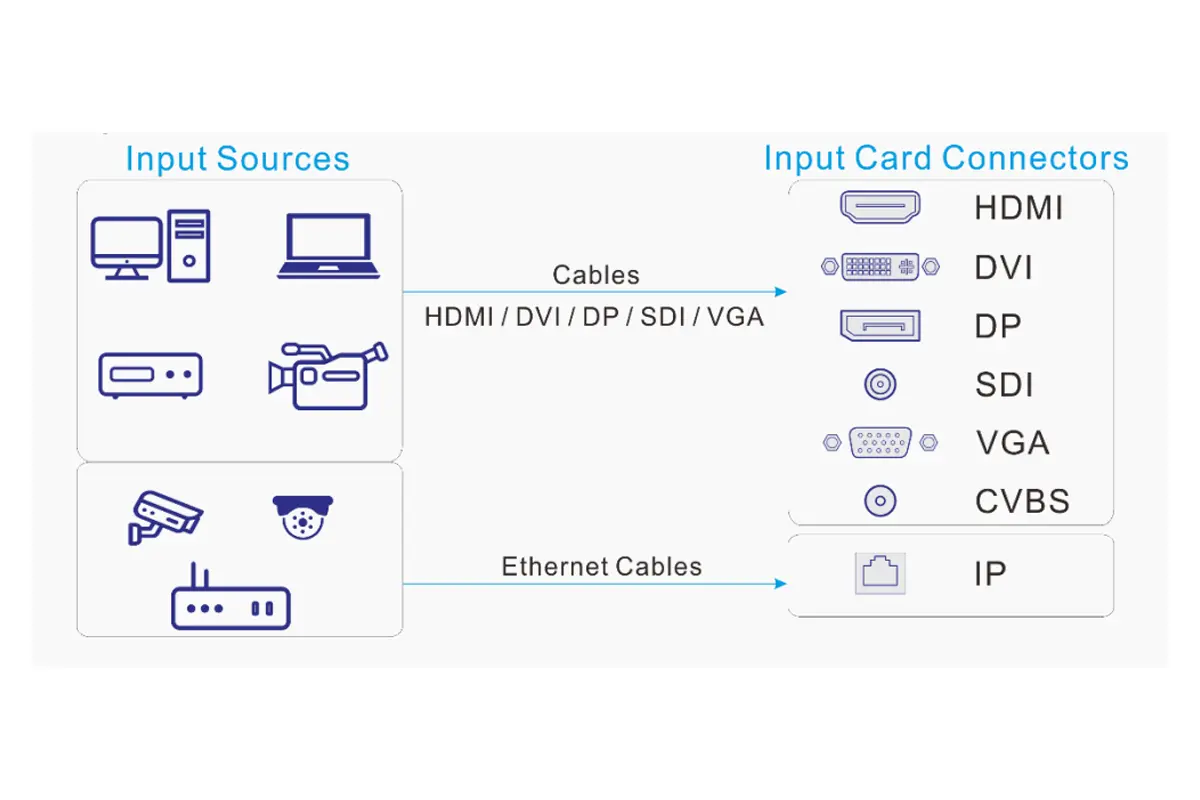
El H9 integra conmutación de entrada, escalado, composición de ventanas, gestión de pantalla y monitorización en un solo chasis. Sus ranuras modulares permiten al integrador adaptar la combinación de tarjetas al proyecto, en lugar de adquirir un procesador fijo. Las fuentes típicas incluyen HDMI, DisplayPort, DVI, SDI, fibra óptica, NDI y cámaras IP; las salidas pueden alimentar tarjetas de envío LED o paneles LCD. Antes de la puesta en marcha final, compruebe siempre el modelo de tarjeta y el firmware instalados con la documentación actual de NovaStar.
01. Qué hace el H9 en una instalación real
Consideremos el H9 como dos capas coordinadas. La primera capa es el procesamiento de señales: seleccionar una fuente, escalarla, recortarla y colocarla en una o más ventanas. La segunda capa es el enrutamiento de pantalla: asociar una tarjeta de salida con una pantalla lógica y definir la geometría de la pantalla. Mantener estas capas separadas facilita la detección de fallos. Una fuente puede funcionar correctamente aunque el mapa de conexiones de la pantalla sea incorrecto, y un mapa correcto no puede solucionar una señal de entrada faltante o incompatible.
| Área | Qué verificar | Por qué importa |
|---|---|---|
| Ingresos | Tipo de tarjeta, conector, resolución, velocidad de fotogramas | Evita ventanas negras y problemas de sincronización no compatibles. |
| Resultados | Modelo de tarjeta, asignación de conectores, ruta de fibra o cobre | Garantiza que la pared prevista reciba los datos. |
| Procesabilidad | Capas, escalado, recorte, modo HDR | Mantiene la composición de la imagen predecible. |
| Control | Dirección IP de la LAN, acceso al navegador, permisos de usuario | Permite un funcionamiento y soporte repetibles. |
02. Selección de chasis y tarjeta para obtener un presupuesto.
Asegúrese de que las especificaciones coincidan con la generación del chasis y la configuración de la tarjeta. Las cifras publicadas para H9 y H9 Enhanced difieren; no considere que la capacidad de una configuración Enhanced sea la misma que la de cualquier H9. Solicite un diagrama de configuración y una lista de materiales que identifiquen las rutas de entrada y salida utilizadas en su proyecto.
| Decisión de selección | Pruebas a solicitar | Cheque de compra |
|---|---|---|
| Chasis y generación | Revisión de especificaciones del modelo exacto y del modelo coincidente | Distinga el estándar H9 de las opciones mejoradas. |
| Tarjetas de entrada | Tipo de conector, temporización de la fuente y entradas simultáneas requeridas | Contar las señales utilizables con la combinación de tarjetas propuesta |
| Tarjetas de salida LED | Modelo de tarjeta emisora, modelo de tarjeta receptora, mapa de píxeles por puerto y requisitos del convertidor | Verifique la carga total según la configuración prevista. |
| Tarjetas de salida LCD | Cantidad de paneles, sincronización, asignación de conectores y plan del bisel | Confirme el número de salidas independientes. |
| Copia de seguridad y monitorización | Opción de fuente de alimentación, ruta de señal y plan de monitorización del operador | Enumere el hardware opcional por separado; pruebe el flujo de trabajo de recuperación acordado. |
03. ¿Qué factores influyen en el precio del H9?
Un presupuesto para H9 debe especificar el chasis, todas las tarjetas de entrada y salida, los accesorios ópticos, el hardware de respaldo y el alcance de la puesta en marcha. El precio de un chasis por sí solo no se puede comparar directamente con el de un sistema completo. Indique los formatos de origen, las ventanas simultáneas, las dimensiones de la pantalla en píxeles y el mercado de entrega para que el proveedor pueda proponer una configuración adecuada.
Para un paquete de pantallas LED de pared, especifique también la disposición del gabinete, las tarjetas receptoras, las distancias de señal y el acceso de servicio necesario. Pregunte qué archivos de configuración e instrucciones de operación se incluirán en la entrega. Estos detalles facilitan la comparación de las ofertas sin dar por sentado que todas las funciones opcionales ya están instaladas.
2. Funciones del Novastar H9 para pantallas LED y LCD
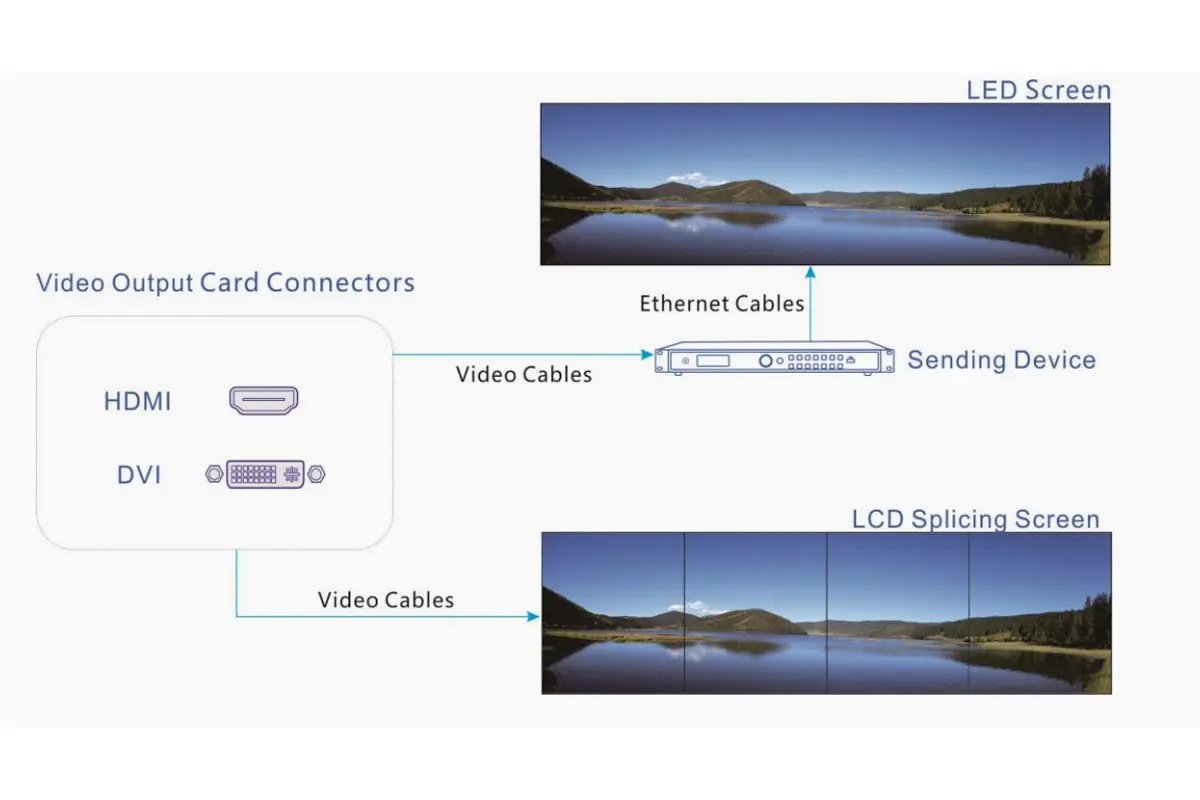
El mismo H9 puede funcionar con dos tecnologías de visualización muy diferentes. Los proyectos LED requieren un mapa de tarjetas de envío y recepción; los proyectos LCD requieren asignación de salida, temporización y corrección del bisel. El H9 almacena la disposición lógica, mientras que el sistema receptor LED almacena los detalles del cableado a nivel de gabinete.
01. Flujo de trabajo de la pantalla LED
Para una pantalla LED, conecte una salida H9 a una tarjeta de envío Novastar compatible, como H_16xRJ45+2xfiber, H_20xRJ45 o H_4xfiber. Configure las filas y columnas lógicas en la H9 y, a continuación, complete la configuración física en NovaLCT. El tamaño de la tarjeta receptora, el orden del gabinete, la ruta del puerto Ethernet, el modo de escaneo y el grupo de datos del módulo deben coincidir con la pantalla real. Una cadena de gabinetes invertida puede generar un patrón de error repetitivo, incluso cuando la vista previa de la H9 parezca correcta.
02. Flujo de trabajo de la pantalla LCD
Los paneles LCD suelen conectarse directamente a tarjetas de salida HDMI o DVI. Cree una pantalla con las filas y columnas del panel, arrastre las salidas a las celdas correspondientes y active la compensación de bisel. Mida el espacio visible en píxeles en el tiempo de salida seleccionado. Introduzca el espaciado horizontal y vertical por separado; no copie un valor de otro panel, ya que los biseles y los espacios de montaje varían.
| Decisión | Pared LED | Pantalla LCD de pared |
|---|---|---|
| diseño lógico | Pantalla de configuración H9 | Pantalla de configuración H9 |
| Mapa de píxeles físico | NovaLCT y envío de tarjeta | Generalmente innecesario |
| Tarea de alineación clave | Cadena de tarjetas de gabinete y receptor | Compensación del bisel |
| Síntoma típico de error | Píxeles desplazados, fallos de escaneo, mosaicos repetitivos | Costuras visibles o pedido incorrecto de los paneles |
3. Cómo instalar e iniciar sesión en Novastar H9
La calidad de la instalación afecta a todas las configuraciones posteriores de H9. Registre el inventario de tarjetas, las etiquetas de los cables, los tiempos de la fuente y la IP del panel frontal antes de cambiar el software. Siga las instrucciones de ventilación y montaje en rack específicas del modelo, confirme que la fuente de alimentación redundante opcional esté instalada y utilice una conexión de red de gestión aprobada durante la configuración.
01. Lista de verificación de rack, alimentación y señal
- Monte el chasis horizontalmente en un rack estándar de 19 pulgadas.
- Instale las tarjetas de entrada y salida en las ranuras indicadas en la documentación.
- Conecte ambos cables de alimentación a circuitos protegidos independientes cuando el proyecto requiera redundancia.
- Conecte la LAN a la red de administración y etiquete el puerto.
- Conecte las salidas LED a la tarjeta de envío o las salidas LCD a la cadena de paneles.
- Encienda el equipo y fotografíe los indicadores IP y de alarma del panel frontal.
02. Inicio de sesión en el navegador y comprobaciones de red
Conecte un portátil a la misma subred, abra la IP que aparece en la pantalla H9 e inicie sesión con las credenciales proporcionadas por el administrador del proyecto. La contraseña predeterminada de fábrica debe cambiarse durante la transferencia; nunca deje un controlador de producción compartido con una contraseña pública predeterminada. Si la página no carga, compruebe la dirección IP del portátil, la máscara de subred, el enlace de cable y la política de VLAN antes de reemplazar las tarjetas. Evite cambiar la configuración de IP hasta que haya registrado la dirección actual.
| Comprobar | Resultado Esperado | Medidas a tomar en caso de fallo |
|---|---|---|
| Enlace de LEDs | El puerto LAN muestra enlace y actividad. | Reemplace el cable o revise el puerto del conmutador. |
| Subred | PC y H9 comparten una subred accesible | Asigne una dirección de servicio temporal. |
| Navegador | La página de inicio de sesión de H9 se abre en el navegador actual. | Prueba con otro navegador y borra las credenciales almacenadas en caché. |
| Credenciales | La cuenta autorizada inicia sesión | Utilice el proceso de contraseña del proyecto |
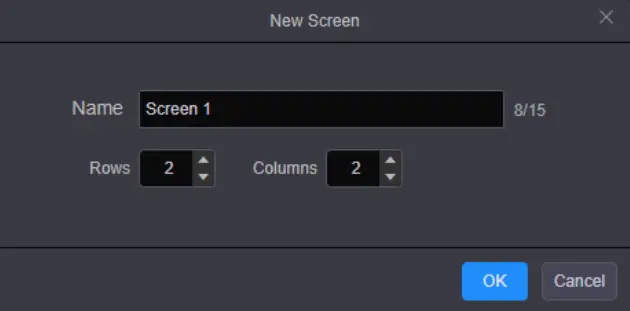
4. Cómo configurar una pantalla LED de vídeo con el Novastar H9
Configure una pantalla LED en dos fases. Primero, defina qué representa la pantalla para el H9; luego, defina cómo viajan los píxeles a través de las tarjetas emisora y receptora. Esta separación es el principio de funcionamiento más importante en una instalación H9.
01. Configuración web: pantalla lógica
- Abra Configuration y seleccione Nueva pantalla.
- Nombra la pantalla indicando su ubicación y propósito, por ejemplo, Main_Lobby_LED.
- Introduzca filas y columnas que coincidan con la disposición física de la pared.
- Arrastre la tarjeta de salida instalada a la cuadrícula de la pantalla.
- Asigne los conectores en el mismo orden de izquierda a derecha que se utiliza en el esquema de cableado.
- Guarda los cambios y, a continuación, verifica que los conectores ocupados aparezcan como en uso.
02. NovaLCT: conexión física de la pantalla
Abra NovaLCT, inicie sesión con el sistema síncrono avanzado y seleccione Configuración > Configuración de pantalla . Seleccione el puerto de comunicación para la tarjeta H9 o de envío, defina el número de la tarjeta de envío, configure las filas y columnas de la tarjeta receptora, introduzca el tamaño de píxel de la tarjeta receptora y dibuje la ruta del puerto Ethernet. Revise la vista previa comparándola con las etiquetas del armario antes de hacer clic en Enviar a HW . Enviar un mapa incorrecto puede alterar inmediatamente la pared conectada, por lo que conviene guardar una copia de seguridad correcta.
03. Comprobaciones de puesta en marcha de los LED
Muestre una prueba de blanco puro, una prueba de negro, una rampa de grises, barras de color y una cuadrícula móvil. Busque cambios en el orden RGB, artefactos en las líneas de escaneo, uniones, fallas en un puerto y diferencias de brillo entre gabinetes. Registre el preajuste final de H9, la configuración de NovaLCT, las versiones de firmware y la temporización de salida medida en el documento de entrega.

5. Cómo configurar una pantalla LCD de videowall con el Novastar H9
La configuración de la pantalla LCD suele ser más rápida, ya que no hay un mapa de tarjetas receptoras a nivel de gabinete. En la interfaz web H9, cree la cuadrícula lógica, arrastre cada salida física al panel correspondiente, seleccione la sincronización correcta y aplique la compensación de bisel. Utilice una sola imagen de prueba que abarque todas las uniones para que el operador pueda confirmar el orden y el espaciado.
01. Asignación de salida
Para una pared de 3x3, cree tres filas y tres columnas, y luego asigne las salidas en un orden documentado. Si la imagen aparece reflejada o rotada, corrija la asignación de salida antes de cambiar la fuente. Mantenga la relación de aspecto de la fuente constante para que el escalado no oculte un error de enrutamiento.
02. Compensación del bisel
Mida el espacio visible horizontal y vertical con la resolución instalada. Introduzca esos valores en las propiedades de la pantalla, aplique los cambios e inspeccione el texto que cruza una línea divisoria. Una compensación insuficiente deja objetos ocultos bajo el marco; una compensación excesiva crea interrupciones visibles en las líneas rectas. Guarde el diseño corregido como un preajuste de LCD.
6. Cómo cambiar entre diseños LED y LCD con un solo ajuste preestablecido
Los preajustes transforman un cambio complejo de H9 en una acción controlada por el operador. Cree y pruebe cada diseño de forma independiente, utilice nombres descriptivos como LED_Main y LCD_Conference, y documente las fuentes, las posiciones de las ventanas y el enrutamiento de salida almacenados en cada preajuste. Mantenga copias de seguridad por separado del mapa de la tarjeta receptora verificada y la configuración del bisel LCD; compruebe qué ajustes recuerda realmente el firmware instalado.
01. Creación de preajustes
- Diseñe la disposición completa de los LED o LCD.
- Confirme los patrones de prueba de salida y el bloqueo de origen.
- Guarda una configuración predefinida con el tipo de pantalla y el nombre de la habitación.
- Repita el procedimiento para el diseño alternativo.
- Recupere cada preajuste dos veces y registre el tiempo de conmutación y cualquier fotograma en negro.
02. Entrega del operador
Limite la vista del operador a los preajustes aprobados siempre que sea posible. Añada una nota de recuperación de una página: seleccione el último preajuste que funcionaba correctamente, confirme el bloqueo de origen, inspeccione la vista múltiple y, si la pared física sigue presentando anomalías, escale el problema. Esto permite que el H9 sea útil durante incidentes sin exponer controles de ingeniería riesgosos.
7. Cómo monitorizar las salidas LED y LCD mediante Multiview
El H9 Multiviewer proporciona una vista operativa de las entradas y secciones de la pantalla. Coloque las áreas más importantes de la fuente, la salida del programa, la salida de vista previa y las áreas de la pantalla propensas a alarmas en una configuración de monitorización de 2×2 o 3×3. Una imagen multivista demuestra la presencia de señal, pero no el cableado del armario; combínela con el patrón de prueba de pared para la resolución de problemas.
01. Rutina de monitoreo
- Compruebe los iconos de bloqueo de origen antes de un evento.
- Esté atento a fotogramas congelados, pérdida de entrada de datos o ventanas negras inesperadas.
- Confirme que el monitor de vista previa y la pared física muestren la misma configuración preestablecida.
- Registre la hora y el nombre de la fuente cuando ocurra una falla.
8. Solución de problemas y mantenimiento del Novastar H9
Utilice un diagnóstico por capas: fuente, procesamiento H9, tarjeta de salida, tarjeta de envío, sistema receptor y, por último, hardware de la pantalla. Modifique una variable a la vez y guarde la configuración actual antes de aplicar cambios en el firmware o la asignación de memorias.
| Síntoma | Capa probable | Diagnóstico rápido |
|---|---|---|
| Página H9 inaccesible | Red o energía | Compruebe la IP del panel frontal, los LED de enlace, la subred y las alarmas de alimentación. |
| La vista previa funciona, pero la pantalla LED está mal. | Mapa o tarjeta de envío de NovaLCT | Ejecuta el patrón de cuadrícula y compara el orden de los puertos. |
| Las costuras de la pantalla LCD ocultan el contenido. | Ajustes del bisel | Vuelva a medir la brecha en el momento actual. |
| Una entrada es negra | Tarjeta de origen o de entrada | Prueba con un cable y una sincronización que funcionen correctamente. |
| El preajuste recupera una fuente incorrecta | Estado preestablecido | Vuelva a guardar después de confirmar cada ventana. |
01. Registro de mantenimiento
Realice una copia de seguridad con fecha después de cada cambio aceptado. Registre el firmware, los números de serie de las tarjetas, la dirección IP, los tiempos de la fuente, los tiempos de salida, los nombres de los preajustes, el archivo NovaLCT y fotografías de las etiquetas de los cables. Programe una prueba antes de eventos importantes y verifique que la ruta de reserva, si está instalada, sea accesible y esté correctamente asignada.
9. Preguntas frecuentes
10. Conclusión
Un proyecto H9 fiable se basa en una separación rigurosa: el H9 define las pantallas lógicas y la composición de la señal, mientras que NovaLCT define la ruta de los píxeles LED. Registre el inventario de tarjetas, proteja la configuración con copias de seguridad, verifique los patrones de prueba en la pantalla real y utilice preajustes con nombre para el funcionamiento diario. Estos pasos facilitan la puesta en marcha, la explicación y el soporte de implementaciones mixtas de LED y LCD.
Solicite un presupuesto para la configuración de pared H9 y LED.
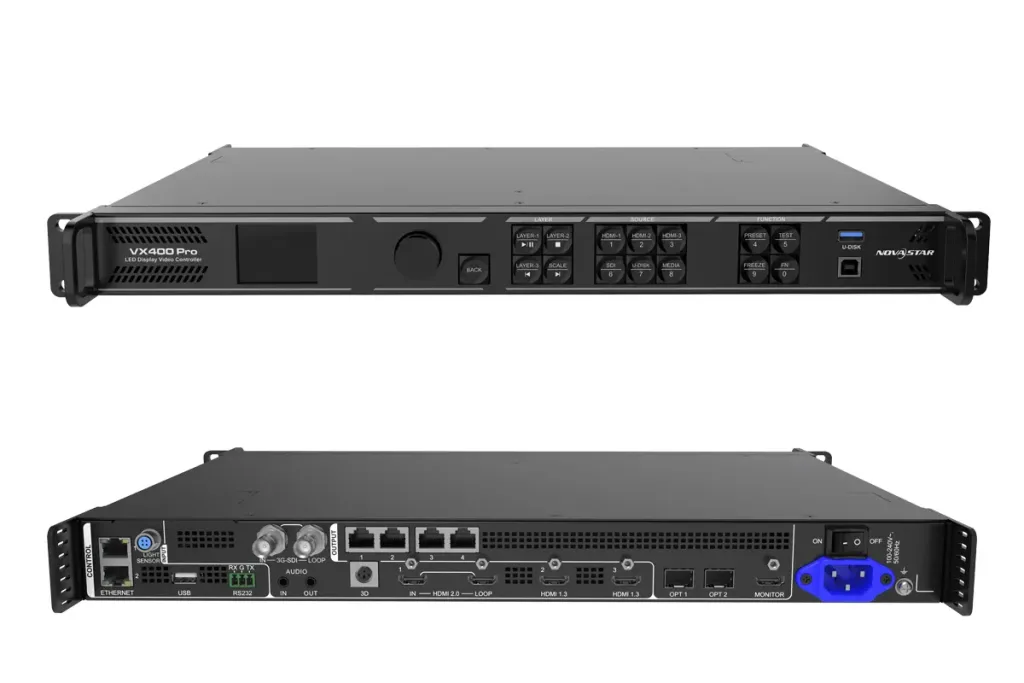 Configuración del controlador Novastar VX400 Pro: Guía completa 2026
 Feliz Navidad desde EagerLED 2025