
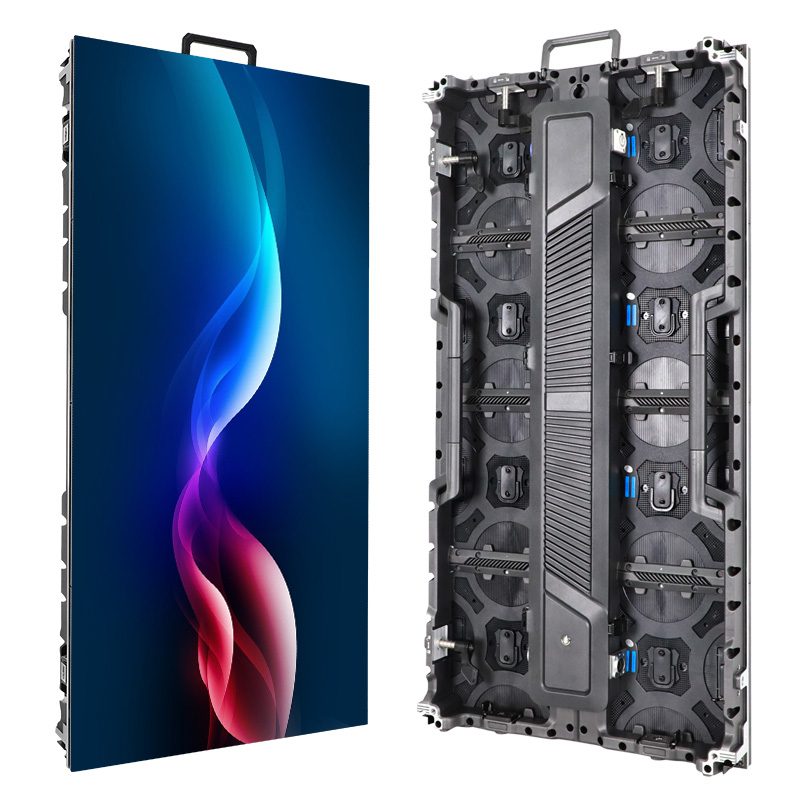
El NovaStar VX400 Pro es un controlador de vídeo LED todo en uno para videowall que admite hasta 2.6 millones de píxeles y cuenta con cuatro salidas Ethernet. Comience por verificar las dimensiones de los píxeles del gabinete, el modelo de la tarjeta receptora y las conexiones de la fuente, y luego confirme la carga de los puertos antes de configurar la pantalla. Esta guía cubre el modelo Pro; no aplique las instrucciones para el modelo anterior VX400 sin verificar el hardware exacto.
Solicite un presupuesto para una pantalla LED y un controlador.
En esta página: configuración, especificaciones y comprobaciones de compra
1. ¿Qué es el Novastar VX400 Pro?
El VX400 Pro combina el procesamiento de vídeo y el control de LED en un solo dispositivo. Recibe la fuente de vídeo seleccionada, ajusta la escala o la posición de la imagen y envía los datos de visualización LED a las tarjetas receptoras compatibles. Confirme la combinación completa de controlador, tarjeta receptora y gabinete, en lugar de considerar un conector Ethernet como prueba de compatibilidad.
Se utiliza en flujos de trabajo de alquiler, escenarios e instalaciones fijas que requieren múltiples fuentes y diseños repetibles. Compare su capacidad real con la pared propuesta; una unidad todo en uno no elimina la necesidad de mapeo, calibración, cableado ni un procedimiento de recuperación probado.
2. Características principales y especificaciones técnicas
2.1. Conexiones de entrada y calibración
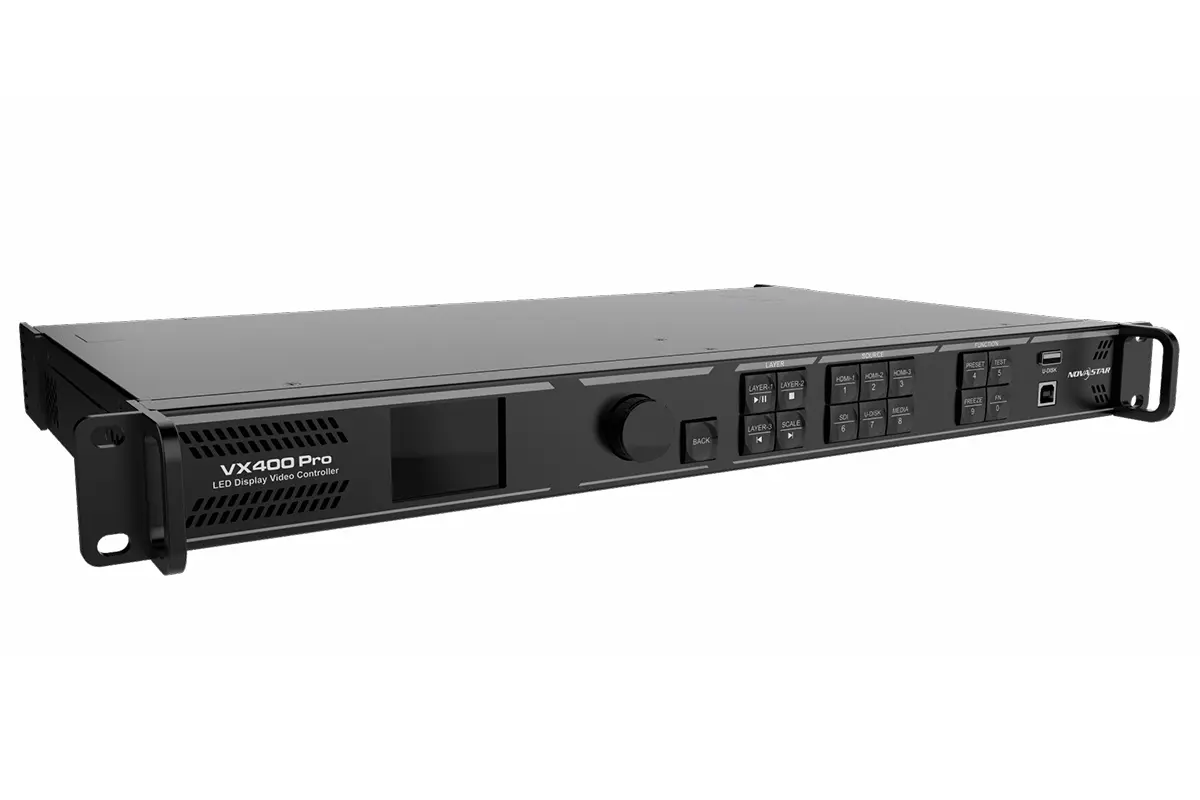
Entradas multisource: 1× HDMI 2.0 (con salida en bucle), 2× HDMI 1.3, 1× 3G-SDI (con salida en bucle), 1× entrada de fibra óptica de 10G (OPT 1) y 1× USB 3.0 para reproducción multimedia.
Calibración a nivel de píxel: Funciona con el software NovaLCT para garantizar un brillo y un color uniformes en todos los módulos LED.
2.2. Especificaciones básicas
| Elemento | Especificación |
|---|---|
| Carga de salida LED | Hasta 2.6 millones de píxeles a través de 4 puertos Ethernet; ancho máximo de 10 240 píxeles o alto de 8 192 píxeles. Estos son límites independientes, no un lienzo de 10 240 × 8 192. |
| Resolución máxima de entrada | 4K×2K a 60 Hz |
| Capas compatibles | Hasta 6 capas |
| Soporte de escaneo | Confirme la tarjeta receptora exacta, la configuración de escaneo y el archivo del gabinete. |
| Estado latente | Con ByPass y baja latencia habilitados, el retardo del dispositivo puede llegar a 0 fotogramas; esto no garantiza una latencia de extremo a extremo entre la cámara y la pantalla. |
| Interfaces de control | Panel frontal, NovaLCT, Unico Web, aplicación VICP |
| Reproducción de medios | Reproducción USB con soporte para listas de reproducción |
| Certificaciones | Consulte la documentación para conocer la unidad suministrada exacta y el mercado de destino. |
| Puertos de fibra | 2 puertos ópticos de 10G: OPT 1 y OPT 2; confirme la función de entrada/salida y los módulos ópticos necesarios. |
3. Planificación del despliegue y comprobaciones de la aplicación
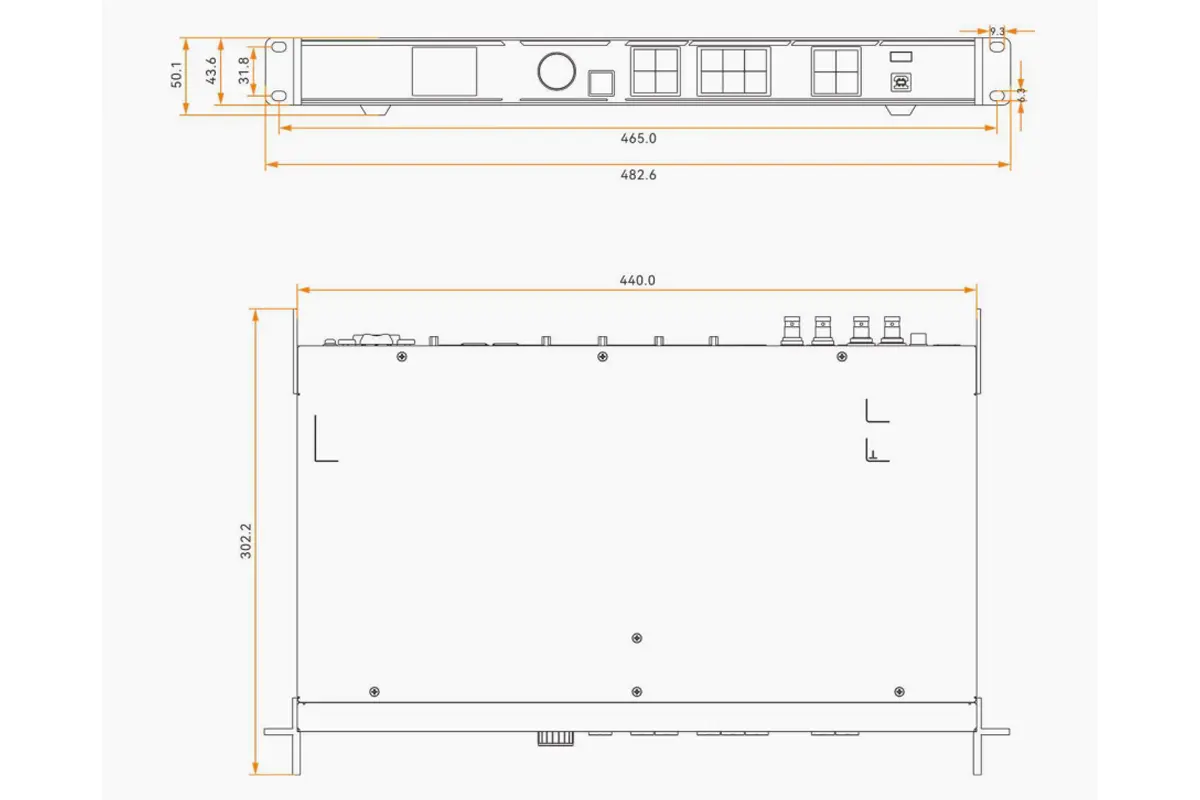
Antes de la instalación, confirme el paso de píxeles del gabinete, el modelo de la tarjeta receptora, el ancho total, la altura total y la ruta de la señal. El Novastar VX400 Pro debe dimensionarse según el lienzo real, no según la etiqueta de la fuente. Una fuente 4K no implica automáticamente una pantalla LED 4K, y el Novastar VX400 Pro puede escalar la entrada al lienzo mapeado.
3.1. Lista de verificación previa a la instalación
- Calcula las dimensiones de la pared a partir de las dimensiones en píxeles del gabinete y verifica el total de píxeles y la carga del puerto.
- Compruebe la certificación del cable HDMI y su compatibilidad con EDID.
- Reserve recursos de capa para logotipos o monitorización y nombres preestablecidos por programa y entrada.
- Para conexiones de fibra, verifique la longitud de onda y el presupuesto óptico del SFP+.
Durante la puesta en marcha, el Novastar VX400 Pro debe conectarse a una fuente de alimentación estable y a tierra según el plano del recinto. Etiquete todos los cables HDMI, SDI, Ethernet y ópticos. En el Novastar VX400 Pro, guarde un ajuste preestablecido base antes de modificar el brillo o el color. Esto proporciona al operador un punto de referencia para recuperar la configuración inicial.
3.2. Verificaciones de solicitud y compra
| Requisito | ¿Por qué Novastar VX400 Pro es adecuado? | Confirmar antes de comprar |
|---|---|---|
| AV corporativo | Cambio rápido de fuentes y diseños por capas | Mezcla de conectores de entrada y flujo de trabajo de la sala |
| Concierto o transmisión | SDI, bypass de baja latencia y preajustes | Plan de sincronización y redundancia de cámaras |
| Gran pantalla LED | Lienzo grande y transporte óptico | Píxeles totales y carga del puerto |
| Instalación fija | Control web y escenas repetibles | VLAN de red y acceso al servicio |
4. Seleccione el modo de funcionamiento.
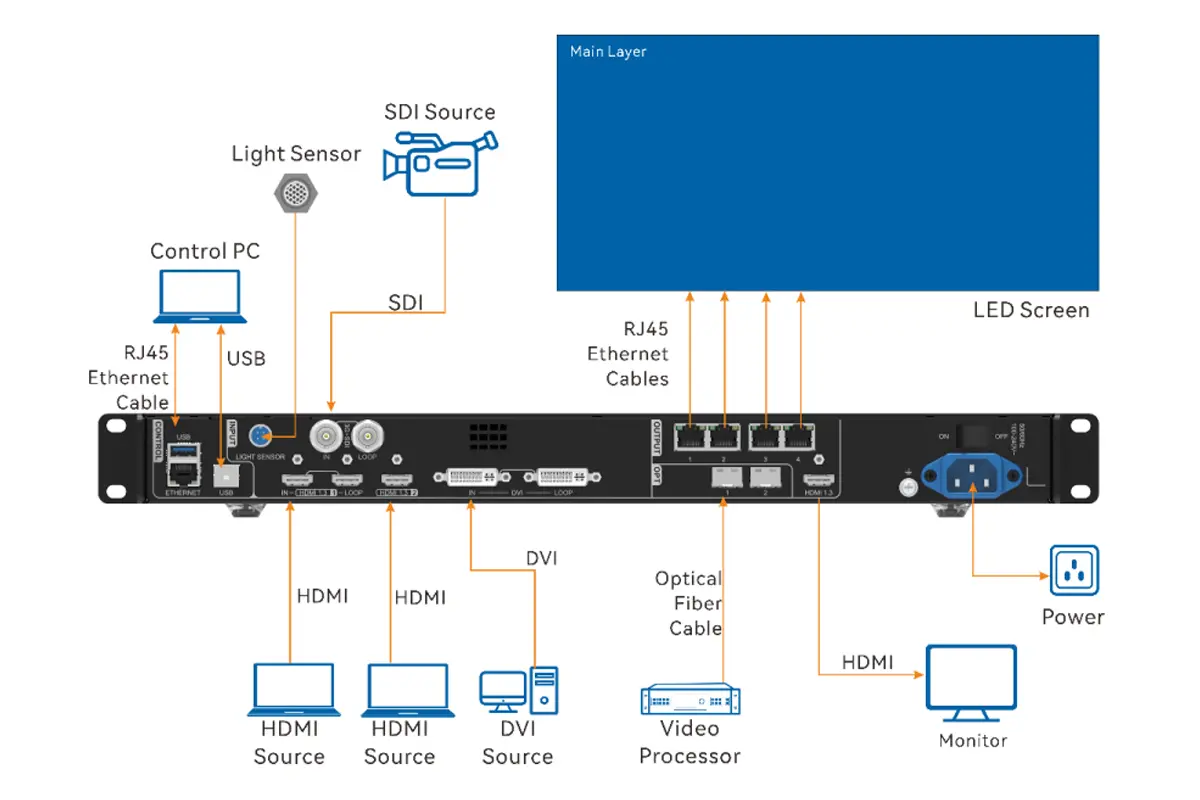
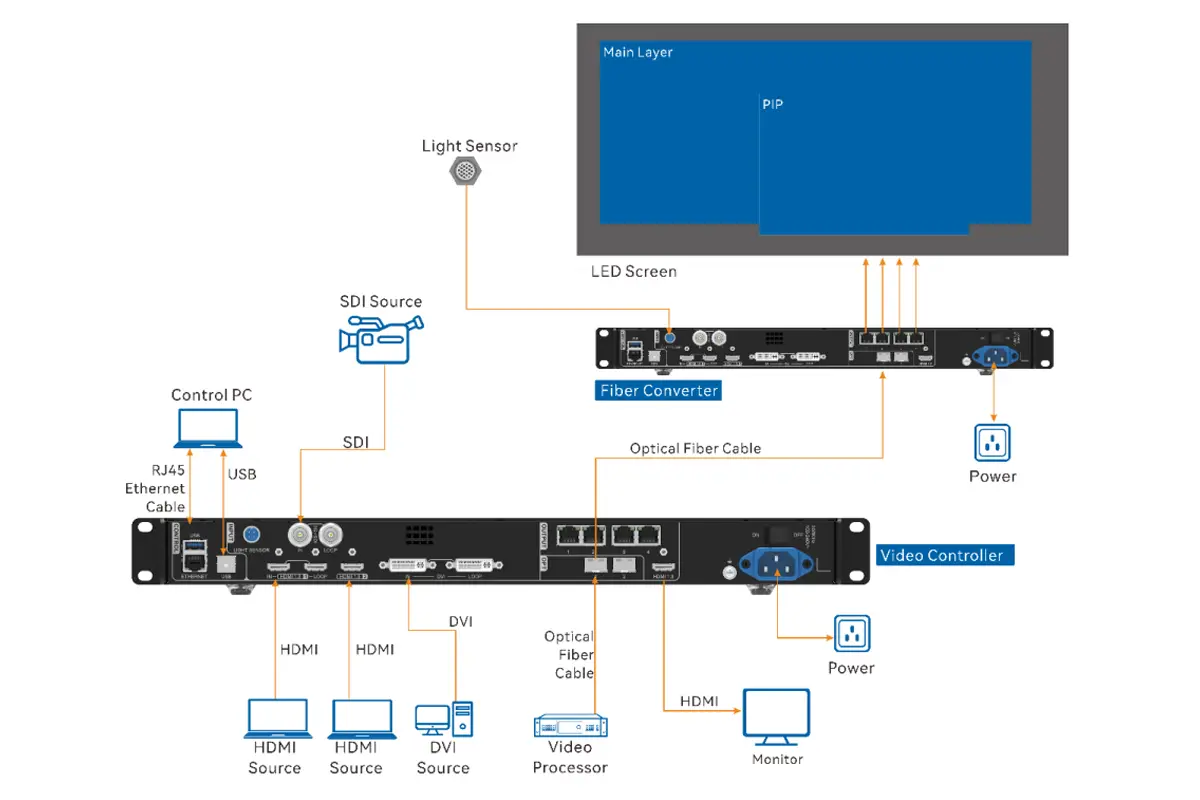
El VX400 Pro ofrece tres modos de funcionamiento, seleccionables a través del panel frontal o Unico:
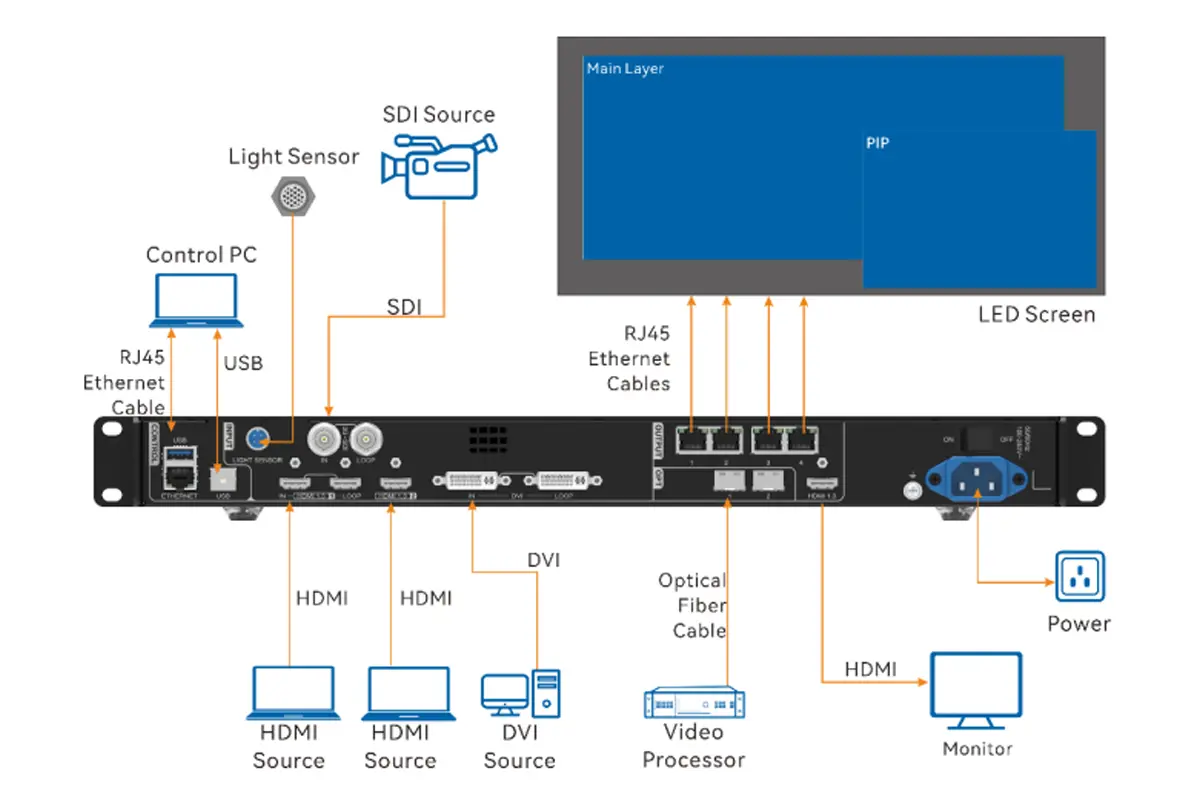
- Controlador de video (predeterminado): Modo de procesamiento completo. Gestiona el escalado, la superposición, la corrección de color y la salida a pantallas LED. Úselo para la mayoría de las aplicaciones.
- Modo de derivación: omite el procesamiento de vídeo; verifique la configuración de baja latencia y la ruta completa de la señal. Ideal para una transmisión de señal perfecta (por ejemplo, monitorización de cámara). Utilice la ruta de señal válida más corta y confirme que la pantalla no añade retardo de procesamiento.
- Modo Conversor de Fibra: Convierte señales eléctricas en ópticas para transmisión a larga distancia. Los puertos Ethernet se convierten en salidas, mientras que los puertos de fibra retransmiten la señal, lo que resulta útil para extender el control a cientos de metros.
4.1. Modo de controlador de vídeo
4.2. Modo de derivación
4.3. Modo convertidor de fibra
5. Conecte las fuentes de vídeo y compruebe la compatibilidad.
5.1. Conexiones HDMI, SDI, fibra óptica y USB
Conectar fuentes de vídeo al VX400 Pro es sencillo gracias a su amplia gama de conectores de entrada. Para empezar, siga estos pasos:
HDMI: Conecte su computadora portátil, reproductor multimedia o conmutador a cualquier puerto HDMI. El puerto HDMI 2.0 admite 4K a 60 Hz e incluye una salida en bucle para conexión en cadena.
3G-SDI: Ideal para cámaras de transmisión. Se conecta directamente al puerto SDI IN; la salida en bucle permite la distribución de la señal a otros dispositivos.
Fibra óptica (OPT 1): Úsela para transmisiones de larga distancia (hasta 10 km con fibra monomodo). Inserte un módulo SFP+ compatible y, a continuación, conéctelo a un extensor de fibra u otro dispositivo Novastar.
Reproducción de contenido multimedia USB: Inserte una unidad USB con archivos compatibles. El controlador detectará automáticamente el contenido y permitirá crear listas de reproducción a través del menú frontal.
Verifique siempre la compatibilidad del formato de señal, especialmente para SDI (máximo 1920×1080 a 60 Hz), para evitar pantallas en blanco.
5.2. Compatibilidad con Mac, HDR y 4K
Fuentes para Mac: Compruebe la sincronización de la fuente y el protocolo de enlace EDID. Utilice la configuración "Compatible con Mac" específica del modelo solo si el firmware instalado lo admite.
Profundidad de bits y HDR: Una profundidad de bits de entrada compatible por sí sola no garantiza un flujo de trabajo HDR completo. Confirme el formato de origen, el modo del controlador, las tarjetas receptoras y la configuración de la pantalla.
Fuentes 4K: Asegúrese de que la entrada coincida con el conector HDMI 2.0 y su capacidad configurada. Guarde el EDID original antes de realizar cambios y pruebe el portátil o servidor multimedia que se utilizará en el proyecto.
6. Configurar la disposición de la pantalla LED
6.1. Configuración rápida del panel frontal
Encienda el dispositivo, presione la perilla para ingresar al menú, vaya a Configuración de pantalla > Configuración rápida e ingrese:
- Número de filas y columnas de gabinetes
- Gabinetes por puerto Ethernet (el puerto 1 debe ser el que más soporte)
- Dirección del flujo de datos (por ejemplo, de izquierda a derecha, de arriba a abajo)
- La pantalla se actualiza en tiempo real: ajústela hasta que la imagen aparezca correctamente, compruebe todos los bordes con un patrón de prueba de píxeles y, a continuación, guarde.
6.2. Interfaz web de Unico
Conecte el ordenador de control a la red de control correspondiente y abra la interfaz Unico compatible con el dispositivo. Mantenga la conexión de control separada del cableado de salida de datos LED. Utilice el manual y la versión de software instalada que correspondan al modelo para acceder a los controles de mapeo y capas disponibles.
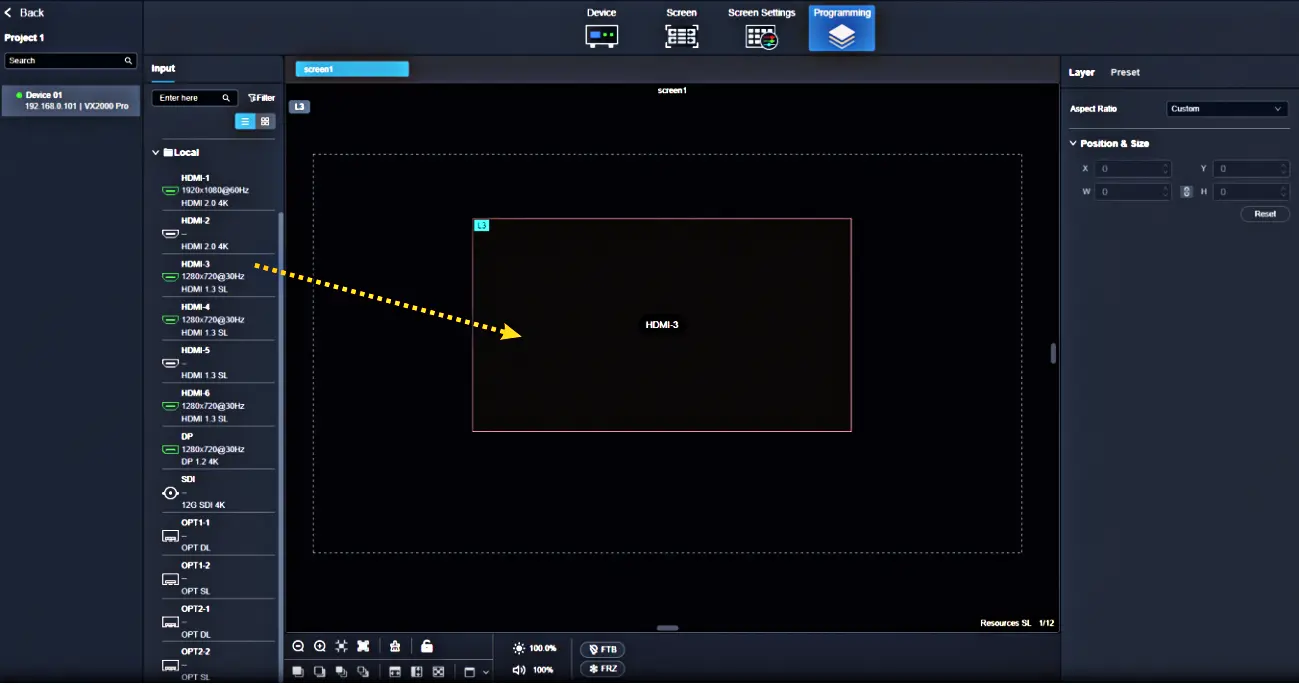
6.3. ¿Qué software debo usar?
Unico admite el funcionamiento del dispositivo y los controles preestablecidos o de capa disponibles. NovaLCT se utiliza para las tareas de configuración y calibración de pantalla compatibles. Registre las versiones del software y del firmware antes de la puesta en marcha y conserve el archivo de la tarjeta receptora que funcione correctamente.
Nuestra página de recursos de software NovaStar le ayudará a encontrar la familia de software adecuada. Verifique el modelo y la versión exactos antes de instalar o actualizar; la descarga por sí sola no garantiza la compatibilidad.
7. Configurar capas y la función Imagen dentro de imagen.
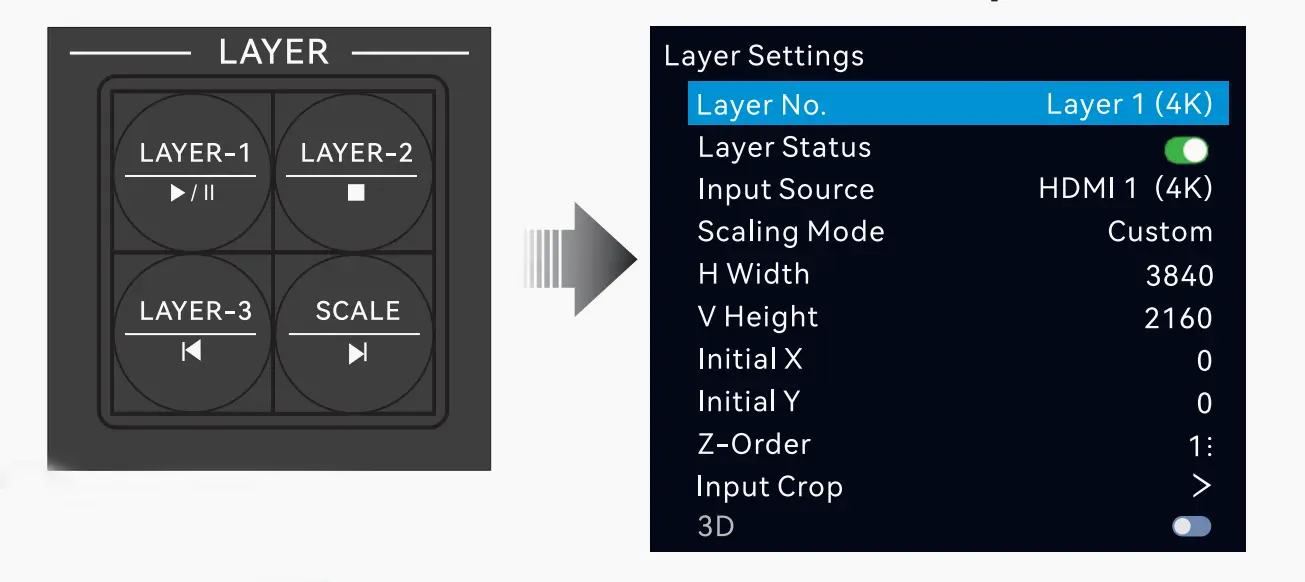
Puedes superponer hasta seis capas de vídeo independientes, cada una con su propia fuente, tamaño, posición y prioridad. El uso de fuentes 4K consume más recursos de capa; por ejemplo, una capa de 4K × 2K utiliza el equivalente a cuatro capas de 2K × 1K.
7.1. Agregar y ajustar una capa
- Presione el botón CAPA en el panel frontal (o vaya a Configuración de capa en el menú).
- Seleccione “Agregar capa” y elija una entrada (por ejemplo, HDMI 1, USB o fibra).
- Configure las dimensiones de la capa, las coordenadas X/Y y el modo de escalado utilizando los rangos de la tabla siguiente.
- Ajusta la prioridad para controlar qué capa aparece en la parte superior.
Esto es perfecto para agregar logotipos, tercios inferiores o inserciones de cámara en vivo sobre un video de fondo.
7.2. Propiedades de la capa
| Propiedad | Mareas Ideales para Lecciones | Rango / Opciones |
|---|---|---|
| Tamaño (An/Al) | Dimensiones de la capa | Utilice el rango permitido que muestra el firmware instalado; manténgase dentro del área de salida planificada. |
| Posición (X/Y) | Coordenadas iniciales de la capa | Compruebe los límites mostrados y verifique que la capa se posicione en el lienzo previsto. |
| Prioridad | Orden Z de la capa | 1 (más bajo) a 6 (más alto) |
| Modo de escala | Ajusta cómo se ajusta la capa en la pantalla. | Pantalla completa, píxel a píxel, personalizado |
8. Guardar y recuperar preajustes
El VX400 Pro le permite guardar hasta 256 ajustes preestablecidos definidos por el usuario, cada uno de los cuales almacena diseños de capas, fuentes de entrada y configuraciones de pantalla.
- Para guardar: vaya a Configuración preestablecida, seleccione un espacio vacío (por ejemplo, Preestablecido 1) y elija “Guardar”.
- Para recuperarlo: Abra el menú de preajustes, seleccione el preajuste guardado y confirme la selección mediante los controles del panel frontal o el software compatible. Practique la transición antes de usarla durante un espectáculo.
- Para administrar: cambie el nombre o elimine ajustes preestablecidos a través del menú para mantener su biblioteca organizada.
9. Solución de problemas de señal e imagen
La mayoría de los problemas del Novastar VX400 Pro se deben a una incompatibilidad entre la sincronización de la fuente, el EDID, la calidad del cable o la configuración del gabinete. Comience con la prueba más sencilla: conecte una fuente que funcione correctamente directamente al Novastar VX400 Pro, utilice una sola ruta de salida y muestre un patrón de prueba. Si la imagen es estable, añada los dispositivos uno a uno.
| Síntoma | Causa probable | Acción Novastar VX400 Pro |
|---|---|---|
| Pantalla en negro | EDID o sincronización no compatible | Lee el estado de entrada, configura un modo estándar de 60 Hz y luego recarga el EDID. |
| Imagen desplazada | Orden del gabinete o dirección de datos | Repita la configuración rápida y verifique el puerto 1. |
| Retraso visible | Ruta de procesamiento o conversión | Modo de derivación de prueba en el Novastar VX400 Pro |
| color desigual | Desajuste de calibración | Utilice NovaLCT y vuelva a cargar el archivo de tarjeta receptora correcto. |
| Enlace de fibra caído | Conector SFP incompatible o sucio | Compruebe el presupuesto óptico, la polaridad y la compatibilidad con SFP. |
Para eventos en directo, tenga lista una segunda ruta de señal. El Novastar VX400 Pro puede almacenar un preajuste de respaldo limpio que contiene una entrada de portátil probada y un fondo neutro. Los operadores deben practicar la recuperación de ese preajuste sin apartar la vista de la pantalla del público.
10. Operación y mantenimiento diarios
10.1. Operación diaria
Al inicio de cada programa, revise la página de estado del Novastar VX400 Pro, confirme la entrada activa y verifique que todas las capas sean intencionadas. Evite cambiar varios parámetros a la vez. Registre los valores de brillo, gamma y temperatura de color para que el Novastar VX400 Pro pueda restaurarse de forma consistente.
10.2. Firmware y documentación
Utilice el firmware y los manuales de Novastar o de un integrador autorizado. Registre la versión instalada antes de actualizar el Novastar VX400 Pro, exporte los preajustes y programe las actualizaciones fuera del horario del evento. Guarde el manual del controlador, el archivo de configuración del gabinete y la configuración de la tarjeta receptora en la misma carpeta del proyecto.
11. Preguntas frecuentes
12. Conclusión
Antes de la entrega, recupere la configuración guardada, revise cada gabinete con patrones de prueba, pruebe las fuentes de video previstas y confirme el procedimiento de recuperación acordado. Guarde los archivos del proyecto y proporcione al operador un mapa claro de entradas y cableado.
¿Necesita un presupuesto? Indique el ancho y alto de la pared en píxeles, la cantidad de gabinetes y el modelo de la tarjeta receptora, los formatos de fuente, las distancias de los cables y los requisitos de respaldo. Solicite partidas separadas para el controlador, los accesorios ópticos, las tarjetas receptoras, el cableado y la puesta en marcha. Confirme qué elementos están incluidos antes de comparar precios.
Solicite un presupuesto para una pantalla LED y un controlador.
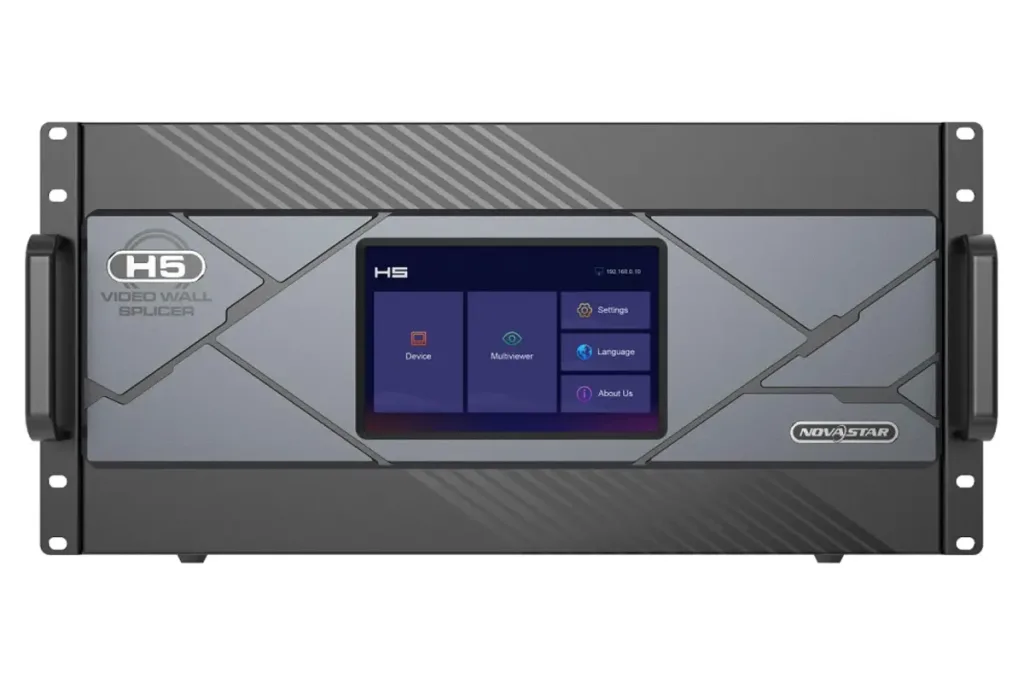 Empalmador de videowall NovaStar H5: Especificaciones y guía de configuración
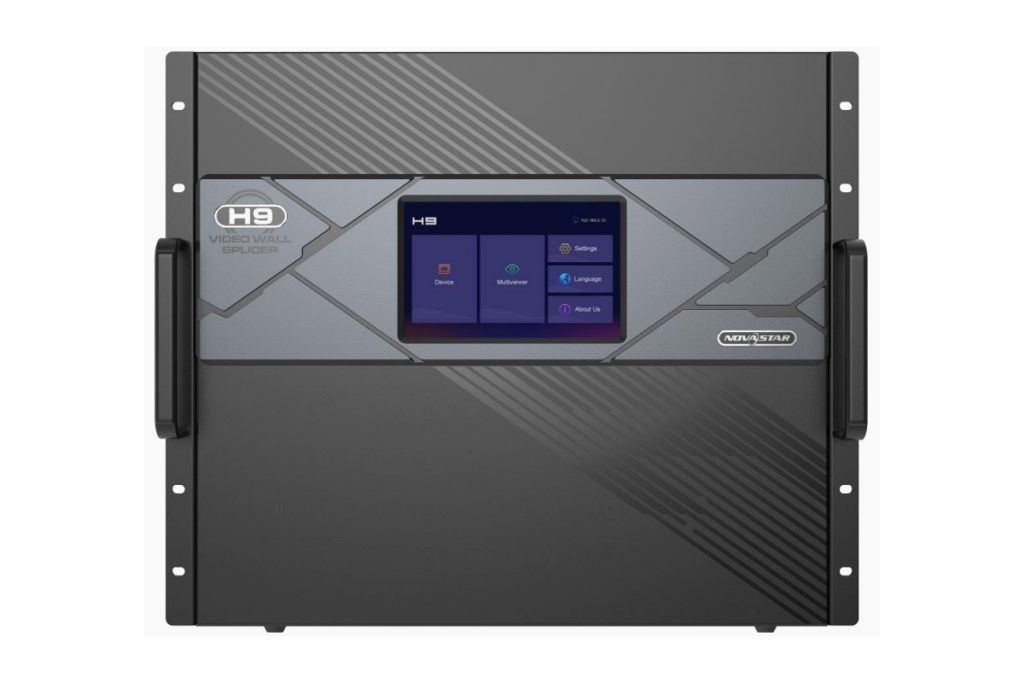 Guía del empalmador de videowall Novastar H9: Configuración y funcionamiento