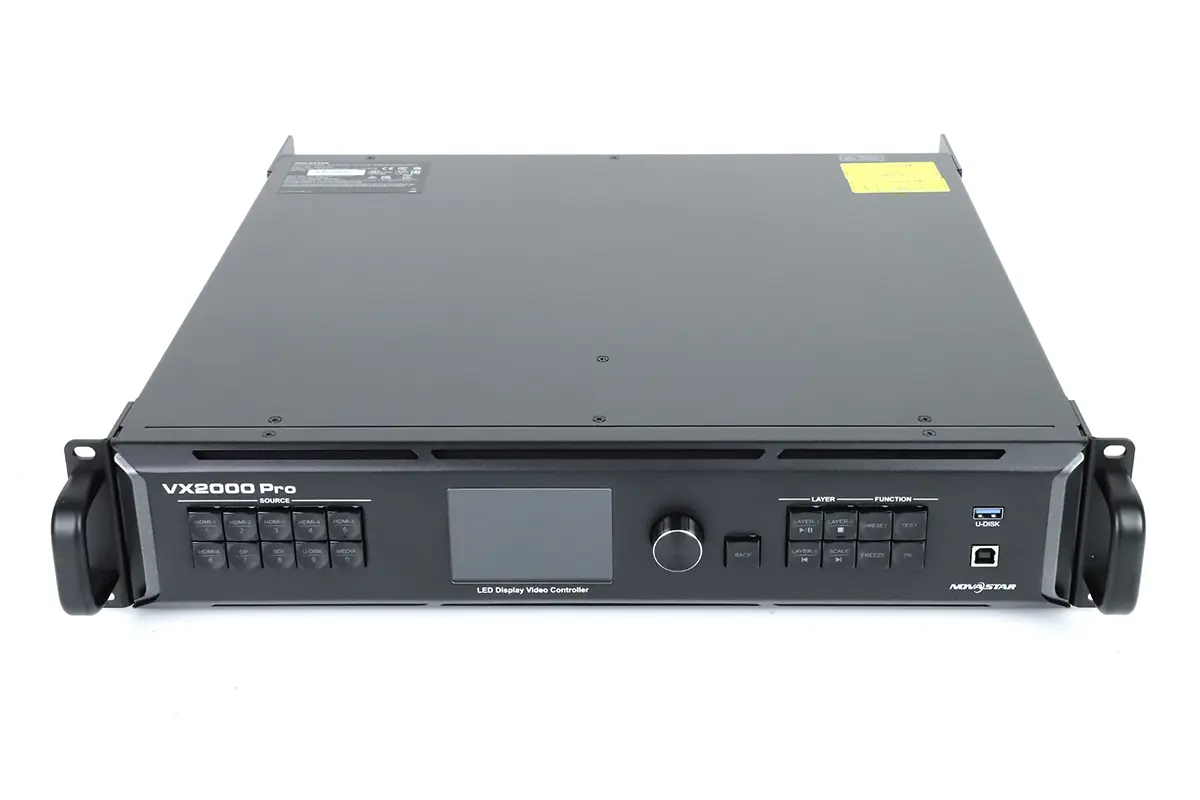
وحدة التحكم MCTRL R5 هي وحدة تحكم شاشات LED من NovaStar، مصممة خصيصًا للمُكاملين الذين يقومون بتجهيز أنظمة عرض واسعة أو طويلة أو ذات تصميم دوار. تقبل هذه الوحدة مصادر HDMI وDVI ثنائي الوصلة و6G-SDI، ثم ترسل بيانات العرض إلى بطاقات الاستقبال المتوافقة. مع ذلك، فإن قدرتها على عرض 3840 × 1080 بكسل بمعدل 60 هرتز لا تعني إمكانية تشغيل جميع تنسيقات المصادر وخرائط المنافذ وإعدادات الدوران في آنٍ واحد.
يربط هذا الدليل حدود المواصفات بالقرارات اللازمة قبل طلب حزمة التحكم وتشغيلها. تأكد أولاً من طراز بطاقة الاستقبال، وعمق بت المصدر، وخريطة بكسل الخزانة، والمسار البصري. يعتمد سير العمل الموضح أدناه على الوثائق الرسمية، وليس على معيار أداء ميداني مُعلن.
- لا يدعم إدخال 10 بت تدوير الصورة.
- تقوم المخارج البصرية بنسخ بيانات الإيثرنت الموجودة؛ فهي لا تضيف لوحة بكسل مستقلة.
- تتيح خاصية التوصيل المتسلسل عبر منفذ USB إدارة العديد من الأجهزة ولكنها لا تجمع قدرات الإدخال الخاصة بها تلقائيًا.
- قم بعمل نسخة احتياطية من ملفات التكوين قبل تغيير الشاشة العاملة.
على هذه الصفحة
1. ما هو MCTRL R5؟
يقع جهاز MCTRL R5 بين نظام المصدر وبطاقات استقبال NovaStar. توفر موصلات الإدخال الخاصة به طرقًا مختلفة لتوصيل المصدر؛ ولا يظهر إلا الإدخال المحدد. هذا الجهاز مخصص للإرسال والتهيئة، لذا يجب أن يتوافق توقيت المصدر مع تخطيط الخزانة المادية.
تُحدد مواصفات NovaStar الإصدار 1.0.5، الصادرة في 27 أغسطس 2024، بطاقات الاستقبال A8s أو A10s Pro المُخصصة لتدوير الصور بزاوية عشوائية باستخدام تقنية SmartLCT. يُرجى اعتبار ذلك بمثابة توافق مُوثق، وليس إذنًا باستبدال أي بطاقة استقبال. ولتركيب إضاءة LED إبداعية ، تأكد من البطاقة والبرنامج الثابت المُستخدمين قبل الموافقة على أي عمل فني مُدوّر. يُوضح دليل اختيار بطاقة الاستقبال عملية فحص التوافق الشاملة.
01. أبرز مميزات MCTRL R5
- تخطيط المصادر: اختر دقة الإدخال المدعومة ومعدل الإطارات وتنسيق أخذ العينات وعمق البت معًا.
- تخطيط مجلس الوزراء: تحقق من تكوين بطاقة الاستقبال وكل سلسلة منافذ إخراج قبل إرسال محتوى العرض.
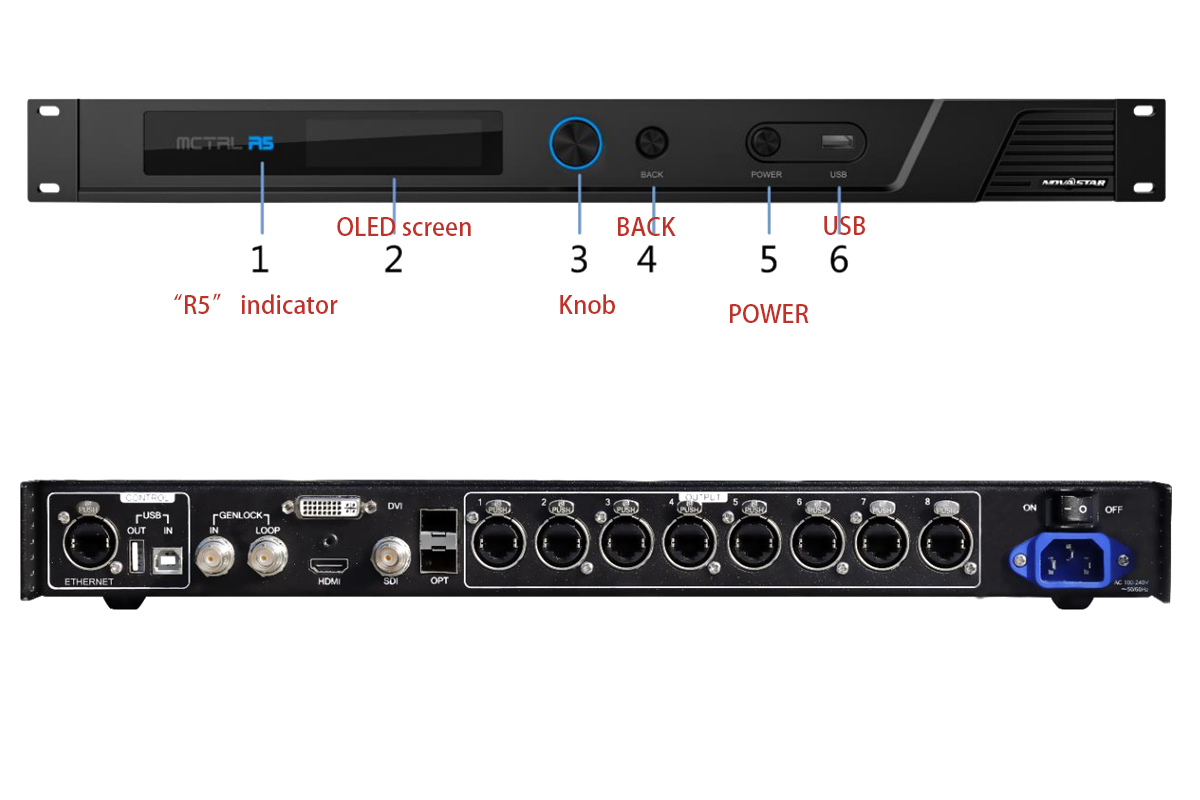
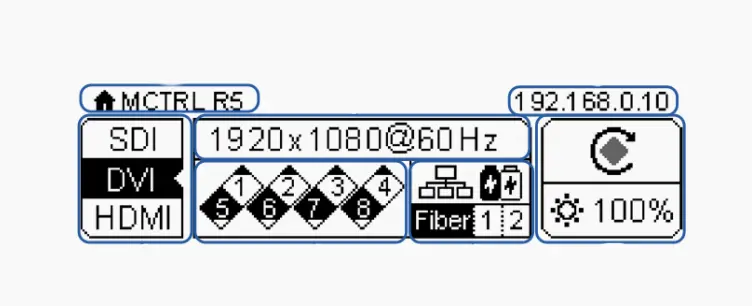
- التشغيل المحلي: توفر شاشة OLED والمقبض إمكانية الوصول إلى الحالة والتكوين في الرف.
- سجلات البرامج: احتفظ بالمطابقة نوفا ال تي سي أو مشروع SmartLCT مع ملف الخزانة ومخطط الأسلاك.
02. من ينبغي عليه استخدام MCTRL R5؟
اختر وحدة التحكم المناسبة من اللوحة المطلوبة وسير العمل بدلاً من الاعتماد على ادعاء عام للأداء. يمكن استخدامها لشريط المسرح، أو ترتيب الصور الشخصية، أو التصميم الإبداعي عند توثيق مصدر الإشارة المقصود ومجموعة بطاقة الاستقبال.
قبل الطلب، حدد ما إذا كان التدوير ضروريًا، وما إذا كان يجب أن يظل المصدر 10 بت، وكيف سيتم اختبار النسخ الاحتياطي. في حال تعارض هذه المتطلبات، حلّها أثناء مراجعة التصميم وليس بعد تركيب الخزائن. يجب تقييم أي مشروع يتطلب معالجة أو توقيتًا مختلفًا وفقًا لمواصفات وحدة التحكم المناسبة.
2. مواصفات MCTRL R5
قبل تثبيت وحدة التحكم MCTRL R5، من المفيد الاطلاع على جميع المواصفات الرئيسية في مكان واحد. يلخص الجدول أدناه مواصفات وحدة التحكم؛ وسيتم شرح كل بند بمزيد من التفصيل في الأقسام التالية.
| المواصفات الخاصه | MCTRL R5 |
|---|---|
| فئة المنتج | وحدة تحكم احترافية لشاشات LED (وحدة تحكم فيديو لشاشات LED) |
| الشركة المصنعة | شركة نوفاستار للتكنولوجيا المحدودة (نوفاستار) |
| الحد الأقصى لسعة الإنتاج | 3840 × 1080 @ 60 هرتز |
| أشكال الشاشة المدعومة | لوحات قماشية عريضة للغاية، وطويلة للغاية، وذات نسب قياسية |
| مدخلات الفيديو | HDMI 1.4، وDVI ثنائي الوصلة (DL-DVI)، و6G-SDI |
| المدخلات النشطة | مصدر إدخال واحد في كل مرة |
| مخارج إيثرنت | 8 × منافذ جيجابت إيثرنت |
| المخارج البصرية | منفذان بصريان بسرعة 10 جيجابت (يعكسان بيانات منافذ الإيثرنت من 1 إلى 8) |
| صورة دوران | يدعم بطاقات الاستقبال ومدخلات 8 بت؛ تم تعطيل المعايرة |
| بطاقات الاستلام الموصى بها | NovaStar A8s / A10s Pro |
| التحكم عبر الجهاز | شاشة OLED بالإضافة إلى مقبض اللوحة الأمامية |
| برامج التحكم | NovaLCT (التكوين، المعايرة)، SmartLCT (تخطيطات الوحدات البنائية، الدوران) |
| المتتالية | يمكن توصيل ما يصل إلى 8 وحدات تحكم عبر منفذ USB IN / USB OUT |
| وفرة | تكرار منفذ الإيثرنت؛ تحقق من تصميم النسخ الاحتياطي الكامل |
| معايرة: | معايرة السطوع واللون على مستوى البكسل (NovaLCT مع NovaCLB) |
| عمليات النشر النموذجية | منصات تأجير، ومنشآت إبداعية، وأعمدة بيع بالتجزئة، ولوحات إعلانية، وجدران فيديو ثابتة |
3. مدخلات ومخرجات وتدوير الصورة في وحدة التحكم MCTRL R5
تُعالج المدخلات وتحميل المخرجات وتدوير الصورة أجزاءً مختلفة من سلسلة الإشارة. لا يُثبت ظهور مصدر على شاشة الحالة صحة مخطط الخزانة، كما أن صحة المخطط لا تُثبت دعم التدوير أو عمق البت المطلوب. تحقق من هذه الشروط بشكل منفصل قبل الموافقة على تكوين MCTRL R5.
01. خيارات الإدخال المرنة
يستقبل جهاز التحكم عدة إشارات فيديو عالية النطاق الترددي، لذا فهو يناسب تقريبًا أي رف مصادر. لا يمكن تفعيل سوى مدخل واحد في كل مرة، ويختلف سلوك كل موصل قليلاً:

| نوع الموصل | سلوك اتخاذ القرارات | أفضل استخدام ل |
|---|---|---|
| 6G-SDI | أقصى دقة 3840×1080@60Hz. الإشارات المتداخلة غير مدعومة. | كاميرات البث، وأجهزة التبديل، وعربات البث الخارجي |
| HDMI 1.4 | دقة تصل إلى 3840×1080@60Hz، بالإضافة إلى دقة مخصصة. | مشغلات الوسائط، وأجهزة الكمبيوتر المحمولة، وخوادم التشغيل |
| DL-DVI | مصدر RGB ذو 8 بت؛ تحقق من جدول التوقيت المدعوم الخاص به. | غرف التحكم القديمة ومصادر DVI فقط |
تأكد من تنسيق الإدخال الفعلي على الجهاز، ثم قارنه بإعدادات المصدر. اختبر مسار الإشارة النهائي إذا كان التثبيت يتطلب زمن استجابة محددًا. لا تستنتج زمن التأخير المقاس بين الكاميرا والشاشة من وصف عام لمعالجة وحدة التحكم.
02. بنية إخراج عالية الكثافة
يحتوي جهاز MCTRL R5 على ثمانية منافذ عرض إيثرنت جيجابت ومنفذين ضوئيين بسرعة 10 جيجابت. تشير المواصفات الحالية إلى إمكانية عرض ما يصل إلى 650,000 بكسل لكل منفذ إيثرنت للإدخال 8 بت، و325,000 بكسل للإدخال 10 بت. يُرجى التحقق من نطاق الأجهزة المسموح به، بالإضافة إلى كل سلسلة؛ فضرب الحد الأقصى لجميع المنافذ لا يُغني عن الحد الأقصى للجهاز.
سجّل أبعاد بكسلات الخزانة وعددها في كل سلسلة. قد يكون للكابل وصلة نشطة حتى لو كان عدد الخزائن أو اتجاه البيانات المُكوّن خاطئًا. احتفظ بهذا التمييز في سجل التشغيل.
03. تدوير الصورة بزاوية عشوائية حقيقية
يتطلب تدوير الصورة وجود بطاقة استقبال وبرنامج متوافقين، ولا يمكن استخدام تدوير الصورة مع مدخلات 10 بت. اضبط إعدادات الشاشة قبل تحديد الزاوية في وحدة التحكم المناسبة أو في سير عمل SmartLCT. كما يُعطّل الدليل التدوير عند تفعيل المعايرة. تحقق من خريطة الخزانة غير المدورة أولًا لتجنب الخلط بين عطل في الأسلاك وعطل في التدوير.
بالنسبة لخلفية المسرح المائلة ، راجع العمل الفني الأصلي، وإحداثيات الخزانة المادية، ومنطقة العرض المطلوبة معًا. اختبر علامات التوجيه والنمط الهندسي قبل تحميل وسائط الإنتاج. احفظ المشروع المعتمد وتنسيق المصدر المستخدم في هذا الاختبار.

4. كيفية إعداد وحدة التحكم Novastar MCTRL R5 لشاشة LED الخاصة بك
قبل تهيئة جهاز MCTRL R5 للعمل، احفظ المشروع الحالي، ومعلمات الخزانة، وتوقيت المصدر، وحدد فترة زمنية للصيانة. يوضح تسلسل اللوحة الأمامية أدناه شاشة أساسية عادية، ولكنه لا يغني عن فحوصات التوافق، أو المعايرة، أو اختبار الاستعادة الموثق.
01. الخطوة 1: تحديد مصدر الإدخال
- بعد تشغيل وحدة التحكم، قم بتوصيل مصدر الفيديو الخاص بك باستخدام HDMI أو DVI أو 6G-SDI.
- من الشاشة الرئيسية، ادخل إلى القائمة وحدد مصدر الإدخال المناسب. لا يمكن تفعيل سوى مصدر إدخال واحد في كل مرة.
- بالنسبة لإدخال SDI، لا تتوفر إعدادات الدقة؛ بينما تسمح إدخالات HDMI وDVI بتكوين الدقة في الخطوة التالية.
02. الخطوة 2: ضبط دقة الإدخال
- بالنسبة لمصادر HDMI أو DVI، يمكن ضبط دقة الإدخال باستخدام دقة مسبقة أو إعدادات دقة مخصصة.
- تغطي الدقة المسبقة معظم تكوينات شاشات LED الشائعة، بينما تتيح لك الدقة المخصصة تحديد العرض والارتفاع ومعدل التحديث بدقة بناءً على حجم الشاشة الحقيقي.
- بمجرد تطبيق الدقة، يقوم جهاز MCTRL R5 بإخراج الصورة الكاملة إلى شاشة LED منطقة التحميل.

03. الخطوة 3: ضبط شاشة LED بسرعة
- بعد تأكيد إشارة الإدخال، استخدم التكوين السريع لإعداد تخطيط شاشة LED.
- في هذه الخطوة، تحدد عدد صفوف وأعمدة الخزائن، بالإضافة إلى عدد الخزائن التي يتم تحميلها بواسطة كل منفذ إيثرنت. يقوم المتحكم تلقائيًا بحساب تدفق البيانات من هذه المعلمات، بحيث تعرض شاشة LED الصورة كاملة بشكل صحيح.
- يُناسب التكوين السريع شاشات LED العادية. أما بالنسبة للتصميمات غير المنتظمة أو ترتيبات الخزائن المعقدة، فيلزم استخدام برنامج التكوين المتقدم.
04. الخطوة الرابعة: ضبط سطوع الشاشة
- بمجرد إضاءة شاشة LED، يمكن ضبط سطوع الشاشة مباشرة من اللوحة الأمامية.
- تُطبق تغييرات السطوع في الوقت الفعلي على جهاز MCTRL R5، لذا يمكن ضبط مستوى عملي دون لمس توازن الألوان.
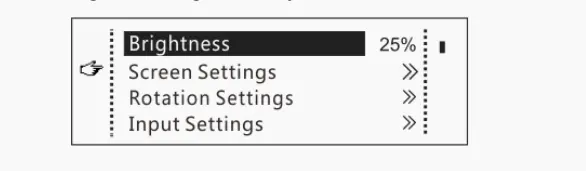
استخدم التسلسل التالي كمرجع للتشغيل، ثم تحقق من النتيجة بتحديد الخزانة وصورة اختبار عادية. لا تعتبر اكتمال تسلسل القائمة دليلاً على أن الشاشة الفعلية تطابق الخريطة المحفوظة.
| خطوة | ماذا تفعل | في | نتيجة |
|---|---|---|---|
| 01 | حدد مصدر الإدخال | اللوحة الأمامية ← إعدادات الإدخال | يقفل جهاز التحكم على مدخل فيديو واحد |
| 02 | اضبط دقة الإدخال | اللوحة الأمامية ← دقة الإدخال | تتوافق الدقة المُسبقة أو المُخصصة مع مساحة الشاشة |
| 03 | تشغيل التكوين السريع | اللوحة الأمامية ← إعدادات الشاشة | يتم تعيين صفوف الخزائن والأعمدة وتحميل المنافذ تلقائيًا |
| 04 | ضبط سطوع الشاشة | اللوحة الأمامية ← السطوع | يتم ضبط مستوى سطوع عملي مع التحقق من اللون وتدرج الرمادي |
إذا بقيت الشاشة سوداء، فتحقق أولاً من الطاقة، والمدخل المحدد، وتوقيت المصدر المُبلغ عنه، ووصلة بيانات العرض. احتفظ بالخريطة المحفوظة أثناء عزل الطبقة المعطوبة. لا تُثبت الشاشة السوداء وحدها أن ملف التخطيط خاطئ، ولا تُبرر إعادة ضبط إعدادات تعمل بشكل صحيح.
5. توصيلات جهاز التحكم Novastar MCTRL R5 وإعدادات التوصيل المتسلسل
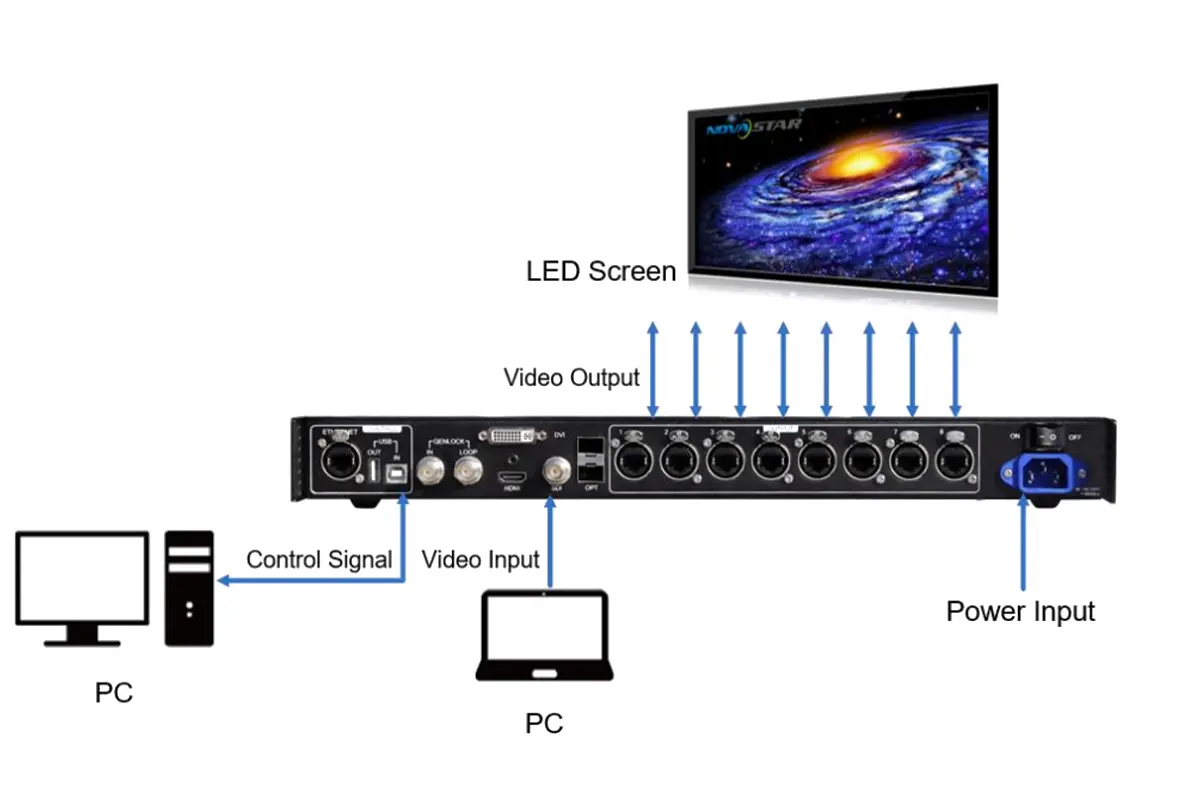
يوفر جهاز التحكم NovaStar MCTRL R5 خيارات توصيل مرنة لكل من مدخلات الإشارة ومخرجات شاشة LED، مما يجعله مناسبًا لأنظمة عرض LED أحادية الشاشة ومتعددة أجهزة التحكم . خطط لتوصيلات الأسلاك قبل تركيب الخزائن - فتوصيلات جهاز التحكم أسهل بكثير على طاولة العمل مقارنةً بتوصيلها داخل هيكل معدني.
01. توصيلات إدخال الإشارة
يدعم جهاز MCTRL R5 ثلاثة أنواع شائعة من مدخلات الفيديو: HDMI 1.4، وDual-Link DVI، و6G-SDI. لا يمكن تفعيل سوى مصدر إدخال واحد في الوقت نفسه. بعد توصيل مصدر الفيديو، حدد المدخل المناسب من قائمة اللوحة الأمامية أو عبر البرنامج.
تقبل مدخلات HDMI و DVI دقة عرض محددة مسبقًا أو مخصصة؛ بينما تستخدم مدخلات SDI دقة عرض ثابتة، لذلك يتم ضبط التنسيق على الكاميرا أو جهاز التبديل بدلاً من ذلك.
02. توصيلات إخراج شاشة LED
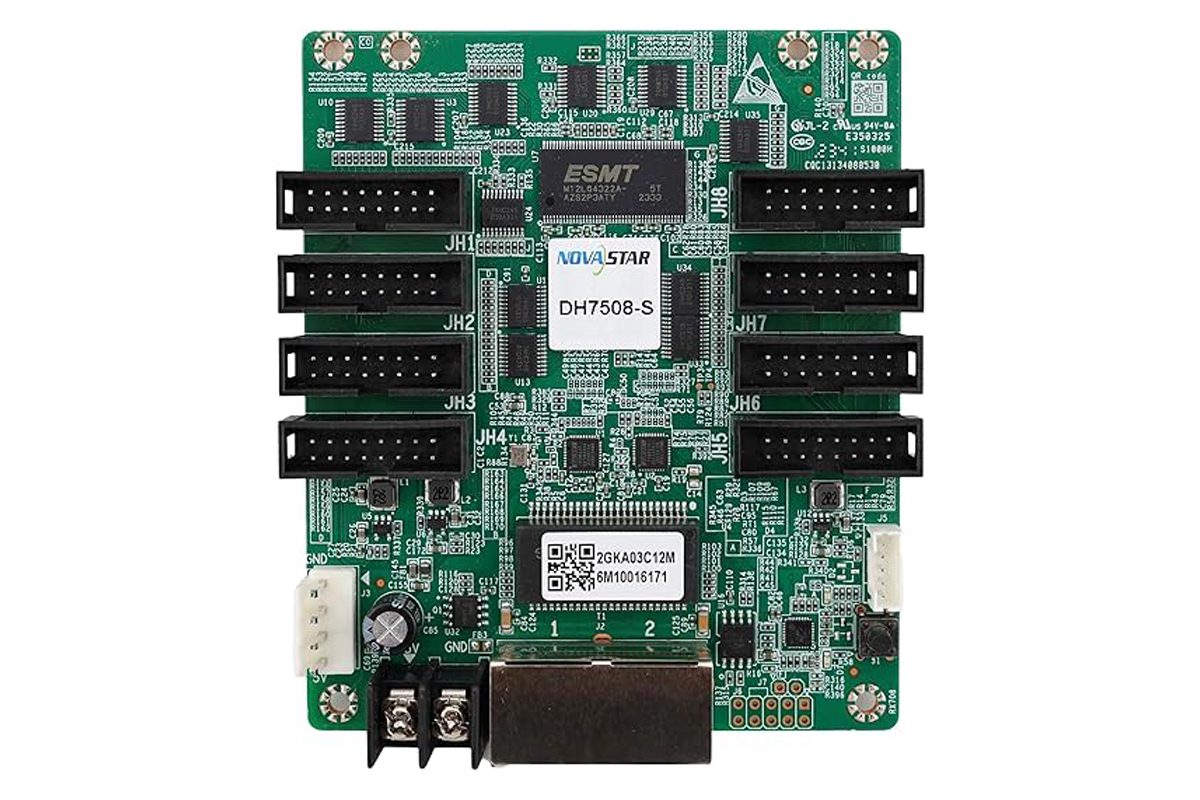
لإخراج شاشة LED، تم تجهيز وحدة التحكم بثمانية منافذ إيثرنت جيجابت، كل منها قادر على تحميل وحدات LED وفقًا لعمق بت الإدخال. تتصل هذه المنافذ مباشرةً ببطاقات الاستقبال مثل A8s أو A10s Pro، لتشكل نظام التحكم الأساسي في LED.
يدعم جهاز MCTRL R5 أيضًا خاصية التكرار في منفذ الإيثرنت، مما يحسن استقرار النظام في كل من التركيبات الثابتة وتطبيقات التأجير.
03. مخرج الألياف الضوئية للإرسال لمسافات طويلة
يقوم OPT1 بنسخ مخارج الإيثرنت من 1 إلى 8، بينما OPT2 هو نسخة من OPT1. تنقل هذه الروابط بيانات العرض الحالية بدلاً من إنشاء مناطق إخراج إضافية. حدد الوحدات البصرية المتوافقة والألياف والمعدات المتصلة بها كمسار واحد، مع إدراج كل مكون في عرض السعر.
قد يكون استخدام الألياف الضوئية مناسبًا للمسافة المطلوبة وتصميم الموقع، ولكنه لا يغني عن التأريض أو توصيل الطاقة أو مراجعة الهيكل من قبل فريق المشروع المؤهل. حدد مسار الكابلات واحتفظ بمخطط نقطة النهاية مع جدول الكابلات.
04. إعداد التتالي لوحدات تحكم متعددة
يمكن توصيل ما يصل إلى ثمانية أجهزة MCTRL R5 على التوالي عبر منفذي USB IN وOUT لإدارتها. يحتاج كل جهاز إلى مصدر فيديو مناسب وخريطة خزانة. لا يقوم توصيل أجهزة التحكم عبر USB تلقائيًا بتقسيم صورة فيديو كبيرة الحجم على عدة وحدات تحكم.
بالنسبة لجدار تحكم متعدد، قم بتوثيق توزيع المصدر، والمزامنة، ومناطق الإخراج، وسلوك الجهاز الاحتياطي. اختبر اللوحة الكاملة كنظام واحد قبل الموافقة على التثبيت.
6. التكوين المتقدم لـ MCTRL R5
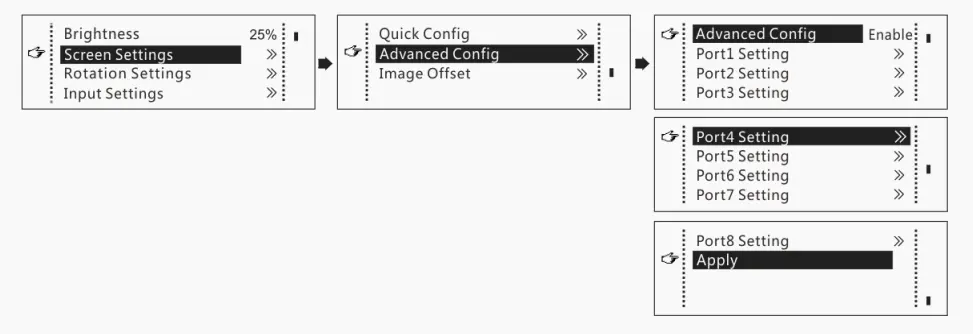
يُستخدم وضع التكوين المتقدم في وحدة التحكم MCTRL R5 عندما لا يتوافق وضع التكوين السريع مع التصميم أو التوصيلات الفعلية لشاشة LED. يتيح هذا الوضع للمستخدمين التحكم في كل منفذ إيثرنت بشكل مستقل، مما يجعله مناسبًا لترتيبات الخزائن المعقدة وتصميمات الشاشات غير القياسية.
01. متى يلزم إجراء تكوين متقدم
يُستخدم التكوين المتقدم عادةً في الحالات التالية:
- تستخدم شاشة LED توزيعًا غير متساوٍ للخزائن عبر منافذ الإيثرنت.
- لا تتبع الأسلاك المادية للخزانة نمطًا بسيطًا من اليسار إلى اليمين أو من الأعلى إلى الأسفل.
- يلزم التحكم الدقيق في مناطق تحميل المنافذ وموضع الصورة.
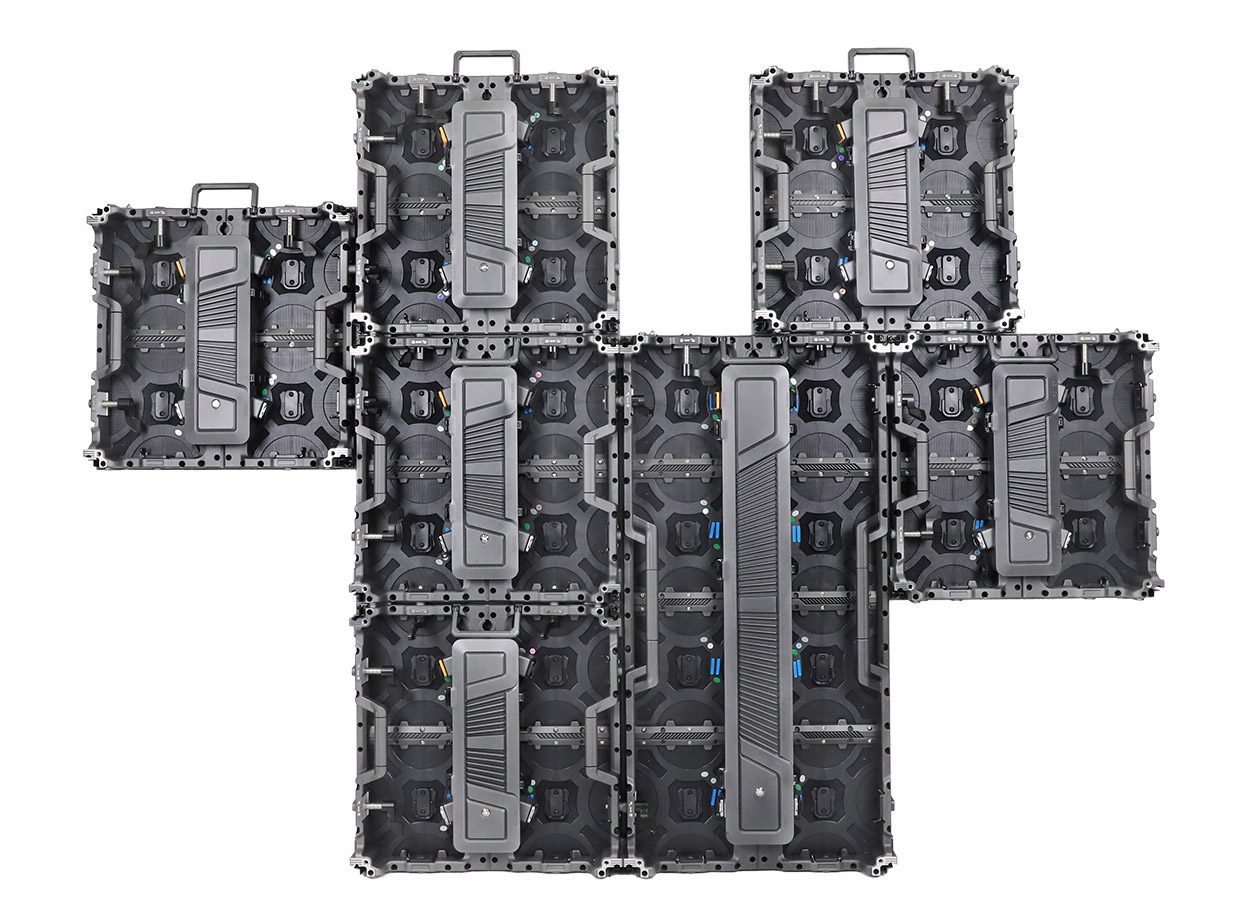
- يتم تجميع الشاشة من عدة كتل بأحجام مختلفة، أو تشكل هيكلاً على شكل حرف L.
بمجرد تفعيل التكوين المتقدم على وحدة التحكم، يتم تعطيل التكوين السريع تلقائيًا - لا يمكن تشغيل الطريقتين جنبًا إلى جنب.
02. تكوين الشاشة لكل منفذ
في الإعدادات المتقدمة، يمكن تهيئة كل منفذ إيثرنت في جهاز MCTRL R5 بشكل منفصل. يمكنك تحديد ما يلي لكل منفذ:
- عدد صفوف الخزائن
- عدد أعمدة الخزانة
- الإزاحة الأفقية (بداية X)
- الإزاحة الرأسية (نقطة البداية Y)
- اتجاه تدفق البيانات
يتيح هذا لوحدة التحكم رسم صورة الإدخال بدقة على تخطيط الخزانة المادية، مما يضمن عرض شاشة LED لصورة كاملة وموضعة بشكل صحيح.
03. ضبط إزاحة الصورة
- بعد ضبط تخطيط الشاشة، يمكن تعديل إزاحة الصورة لضبط موضع العرض بدقة.
- من خلال تعديل الإزاحات الأفقية والرأسية، يمكنك تحريك الصورة المعروضة دون تغيير الأسلاك المادية أو تخطيط الخزانة - وهو أمر مفيد بشكل خاص عندما تظهر الصورة مزاحة قليلاً بعد التكوين الأولي.

04. ملاحظات هامة حول التكوين
احتفظ بنسخة واحدة موثوقة من خريطة الشاشة، ووثّق ما إذا كانت مُدمجة في البرنامج أو عبر اللوحة الأمامية. ينص الدليل على عدم إعادة تهيئة شاشة مُهيأة بواسطة NovaLCT باستخدام أي من الطريقتين المُدمجتين في الجهاز. قم بعمل نسخة احتياطية من الحالة الحالية قبل اختيار طريقة أخرى، ثم قارن تعريف الجهاز داخل الخزانة مع التوصيلات السلكية الفعلية.
| العناصر | التكوين السريع | التكوين المتقدم |
|---|---|---|
| أفضل ل | شاشات عادية مع توزيع متساوٍ داخل الخزانة | تخطيطات غير منتظمة وأسلاك خزائن غير قياسية |
| التحكم في الميناء | جميع منافذ الإيثرنت تُعامل كوحدة واحدة | كل منفذ إيثرنت مُهيأ بشكل مستقل |
| المعلمات التي تدخلها | صفوف الخزائن، أعمدة الخزائن، عدد الخزائن لكل منفذ | الصفوف والأعمدة ونقطة البداية X ونقطة البداية Y واتجاه تدفق البيانات لكل منفذ |
| ترتيب التكوين | تسلسل إرشادي واحد للشاشة بأكملها | ميناءً تلو الآخر، بأي ترتيب |
| التوفر | يتم تعطيلها بمجرد تفعيل الإعدادات المتقدمة | يتم تعطيلها بمجرد تفعيل التكوين السريع |
| يوصى به للمبتدئين | نعم — أسرع طريقة لإضاءة الشاشة | لا، استخدم برنامج NovaLCT أو SmartLCT بدلاً من ذلك. |
7. كيفية معايرة وضبط جودة الصورة على جهاز MCTRL R5
يوفر جهاز التحكم Novastar MCTRL R5 العديد من خيارات ضبط ومعايرة الصورة لتحسين اتساقها البصري. تُفعّل معظم هذه الخيارات فورًا، ما يسمح بتقييم النتيجة مباشرةً على الشاشة، ويمكن الوصول إليها إما من اللوحة الأمامية أو عبر برنامج التحكم.
01. معايرة السطوع واللون على مستوى البكسل
- يدعم جهاز التحكم معايرة السطوع واللون على مستوى البكسل عند العمل مع بطاقات الاستقبال وأنظمة المعايرة المتوافقة.
- تعمل المعايرة على تقليل اختلافات السطوع واللون المرئية بين الخزائن، والتي تظهر عادةً بعد الاستخدام طويل الأمد أو بعد استبدال الخزانة.
- عند تمكين المعايرة على جهاز MCTRL R5، تصبح بعض وظائف ضبط الصورة غير متاحة مؤقتًا لحماية دقة المعايرة.
02. ضبط إعدادات الصورة
لتحسين جودة الصور اليومية، يتيح جهاز MCTRL R5 للمستخدمين ضبط معلمات الصورة الرئيسية، بما في ذلك:
- درجة حرارة اللون
- مستويات سطوع الأحمر والأخضر والأزرق
- قيمة جاما
تساعد هذه الإعدادات في ضبط الصورة المعروضة بدقة لتتناسب مع بيئة المشاهدة ونوع المحتوى.
03. التحكم في سطوع الشاشة
- يمكن ضبط سطوع الشاشة مباشرة من اللوحة الأمامية لجهاز التحكم.
- تُستخدم هذه الوظيفة عادةً بعد شاشة LED تم ضبطه بالكامل، مما يسمح لك بتحديد مستوى السطوع المناسب أثناء التحقق من اللون وتدرج الرمادي أو تخطيط الشاشة.
04. إزاحة الصورة والتحكم في العرض
- إذا ظهرت الصورة المعروضة غير متناسقة قليلاً، فيمكن إعادة وضعها باستخدام إعدادات إزاحة الصورة الأفقية والرأسية دون تعديل تكوين الخزانة.
- يدعم جهاز MCTRL R5 أيضًا أوضاع التحكم الأساسية في العرض مثل العرض العادي والتجميد والتعتيم وأنماط الاختبار، وهي مفيدة للتحقق من تجانس الصورة وحالة الشاشة أثناء الإعداد أو الصيانة.
8. فهم توافق جهاز MCTRL R5 مع مصادر الفيديو المختلفة
يدعم جهاز التحكم MCTRL R5 نطاقًا واسعًا من مصادر الفيديو. يلخص الجدول أدناه التنسيقات المدعومة من قِبل MCTRL R5:
| مصدر الفيديو | عمق بت | تنسيق أخذ العينات | اقصي دقة |
|---|---|---|---|
| HDMI 1.4 | 8 بت | RGB 4: 4: 4 | 3840 × 1080 @ 60 هرتز |
| HDMI 1.4 | 10 بت | YCbCr 4: 2: 2 | 2048 × 1152 @ 60 هرتز |
| DL-DVI | 8 بت | RGB 4: 4: 4 | 3840 × 1080 @ 60 هرتز |
| 6G-SDI | لا يوجد | لا يوجد | 3840 × 1080 @ 60 هرتز |
01. اختيار المدخل المناسب لشاشة LED الخاصة بك
بالنسبة لمصدر HDMI ذي 8 بت، تبلغ الدقة القصوى المُدرجة 3840 × 1080 بكسل بتردد 60 هرتز. أما المواصفات الحالية فتُحدد دقة أقل تبلغ 2048 × 1152 بكسل بتردد 60 هرتز لمصدر HDMI ذي 10 بت، كما أن خاصية تدوير الشاشة غير متاحة مع مدخلات 10 بت. لذا، يُرجى مراعاة هذا التناقض قبل الموافقة على تصميم الشاشة الإبداعي.
استخدم جدول تنسيق المصدر نفسه للتوقيتات الأخرى. يحدد مصدر SDI تنسيق الإشارة الخاص به؛ ولا يوفر المتحكم نفس إعدادات دقة الإدخال لـ SDI كما هو الحال مع HDMI أو DVI. المصادر المتداخلة غير مدعومة.
9. MCTRL R5 مقابل MCTRL660 PRO: أي وحدة تحكم NovaStar تحتاج؟
ينبغي أن تبدأ مقارنة وحدات التحكم بمتطلبات المشروع: تنسيق المصدر، ولوحة التحكم، ونوع بطاقة الاستقبال، وسلوك التوقيت. تتميز وحدة التحكم وعائلة MCTRL660 بمواصفات منفصلة؛ فلا يمكن الاعتماد على اسم الطراز أو عدد المنافذ لتحديد الحزمة الكاملة الأنسب للمهمة.
| متطلبات | الأدلة التي يجب طلبها | قرار القبول |
|---|---|---|
| تنسيق المصدر | الموصل، والتوقيت، وعمق البت، وأخذ العينات | تم توثيق التركيبة الكاملة. |
| تصميم إبداعي | إحداثيات الخزانة، واستلام البطاقات، وإعدادات الدوران | كل ميزة مطلوبة متوافقة |
| الوقت | طريقة قياس خاصة بالمشروع | تأخير السلسلة الكاملة ومرور التزامن |
| ناقل السرعة | خريطة المنفذ وجدول نقاط النهاية البصرية | جميع السلاسل تبقى ضمن حدودها |
| التعافى | تم حفظ الملفات واختبار إجراء الاستبدال | يمكن للمشغلين استعادة العرض المقبول |
01. متى يكون جهاز التحكم عن بعد R5 هو الخيار الأفضل
ضع في اعتبارك وحدة التحكم MCTRL R5 حيث تتوافق مساحة العرض العريضة أو الطويلة المدعومة وسير عمل التدوير الموثق مع التصميم. تحقق من طراز بطاقة الاستقبال وعمق بت المصدر قبل اعتبار التدوير متاحًا. لا يضمن وجود المزيد من موصلات الإخراج وحده التوافق مع المزيد من الخزائن أو مساحة عرض مصدر أكبر.
02. متى يكون جهاز التحكم من سلسلة MCTRL660 أكثر ملاءمة؟
بالنسبة لسير عمل إنتاجي يتطلب زمن استجابة أو مصدرًا أو تزامنًا محددًا، قارن بين النموذج البديل والتكوين الدقيقين. اتفق على اختبار قبول لسلسلة الإشارة بأكملها. تجنب الشراء بناءً على وعد غير مشروط باستجابة أقل من جزء من الألف من الثانية أو بناءً على دقة مُعلنة دون تحديد شروط تشغيلها.
10. دليل استكشاف أخطاء MCTRL R5 وإصلاحها
قم بتشخيص الطبقة المعطوبة الأولى قبل استبدال أي قطعة من الأجهزة أو تغيير إعدادات MCTRL R5 المحفوظة. سجّل الأعراض والإعدادات الحالية والتغييرات الأخيرة. قم بإجراء تغيير واحد قابل للتراجع في كل مرة، واختبره، ثم احتفظ به أو تراجع عنه بناءً على النتيجة.
| الأعراض الملاحظة | الفحوصات الأولية | الخطوة التالية المُتحكم بها |
|---|---|---|
| لم يتم الكشف عن أي مصدر | المدخل المحدد، وتوقيت المصدر الفعلي، والكابل المباشر | جرب مصدرًا متوافقًا معروفًا قبل تغيير مخطط الخزانة |
| جزء من الصورة مفقود | روابط المنافذ، وعدد الخزائن، ونمط التعريف | قارن الخريطة المحفوظة بالسلسلة المادية |
| الصورة المُدارة غير متوفرة | عمق بت الإدخال، ونموذج بطاقة الاستقبال، والخريطة المكتملة | تحقق من تركيبة الدوران الموثقة دون تغيير عدة متغيرات |
| ألوان مختلفة للخزائن | تفسير المصدر، وتكوين الخزانة، والمعاملات المحفوظة | قارن نمط اختبار محايد قبل إعادة المعايرة |
| شاشة سوداء متقطعة | استقرار المصدر، وأجهزة الإنذار، ونقاط نهاية الكابلات والبصريات | اعزل مسارًا واحدًا واحتفظ بالمشروع المقبول |
| اختلال محاذاة العديد من وحدات التحكم | توزيع المصادر، والتوقيت، وكل منطقة مُخصصة | تحقق من صحة الجدار بالكامل؛ فإدارة منافذ USB وحدها لا تُنشئ لوحة عمل متكاملة. |
01. الفحوصات الوقائية قبل الذهاب إلى الموقع
- تأكد من إجمالي عدد البكسلات في الشاشة وتحقق من أنها تتناسب مع نطاق 3840×1080@60Hz الخاص بوحدة التحكم.
- قم بتصوير أسلاك الخزانة قبل فصل أي شيء، حتى يمكن إعادة بناء مخطط المنافذ بسرعة.
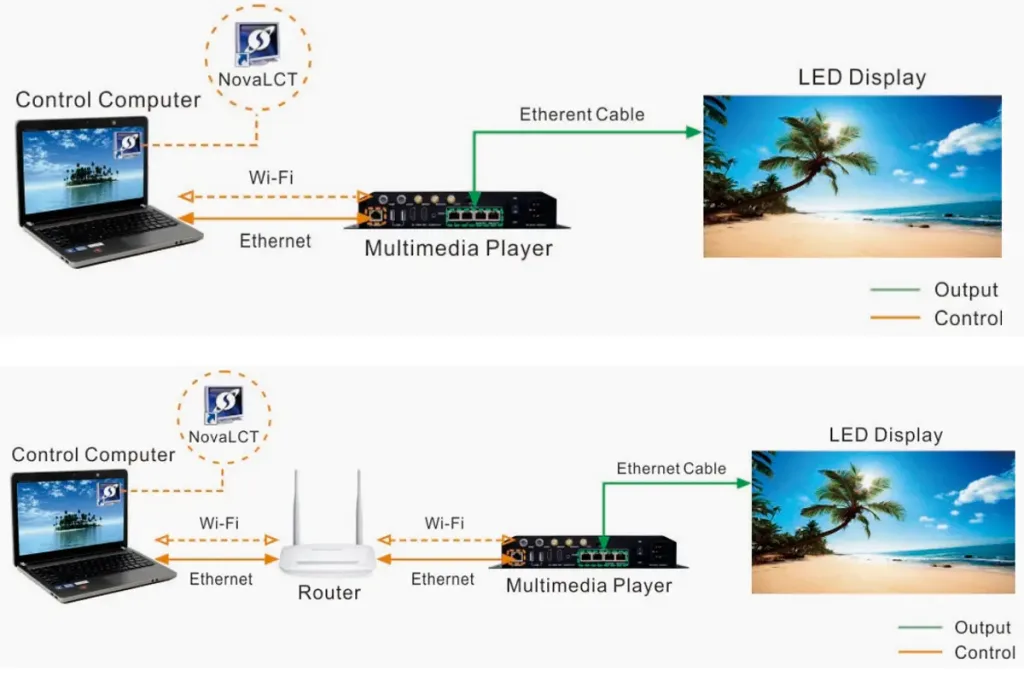
- قم بتثبيت الإصدار المتوافق من NovaLCT أو SmartLCT على جهاز الكمبيوتر المحمول الخاص بالتحكم واختبر الاتصال على طاولة العمل.
- قم بتسمية كل وصلة إيثرنت برقم المنفذ الخاص بها.
الأسئلة الشائعة حول MCTRL R5
تتناول هذه الأسئلة عمليات الشراء والاسترداد وتسليم المشغل بما يتجاوز جدول المواصفات. تأكد من أي سلوك خاص بالموقع أثناء اختبار التشغيل المتفق عليه.
اطلب حزمة وحدة تحكم MCTRL R5 معتمدة
أرسل EagerLED أبعاد وعدد وحدات البكسل في الخزانة، ونوع بطاقة الاستقبال، وتنسيق المصدر المطلوب، ومتطلبات الدوران، ومسافات الكابلات. أضف بلد التركيب، وسير عمل المشغل المُخطط له، وملفات التكوين المتاحة لشاشة موجودة.
اطلب تفصيل نطاق وحدة التحكم، والملحقات البصرية، والمعدات اللاحقة، وأعمال التهيئة، والتشغيل. اتفق على فحوصات المصدر، والتخطيط، والتدوير، والنسخ الاحتياطي، والاستعادة قبل التسليم. لا يوجد سعر بيع حالي مُعتمد مُدرج هنا؛ المقارنة المفيدة هي حزمة متكاملة مُلائمة للمشروع.
ناقش تكوين وحدة التحكم الخاصة بك
المواصفات الأساسية: مواصفات NovaStar MCTRL R5 الإصدار 1.0.5، الصادرة في 27 أغسطس 2024، وتم التحقق منها في 22 أكتوبر 2026. تأكد من مطابقة الأجهزة والوثائق قبل تغيير الشاشة المثبتة.
 دليل NovaLCT: تنزيل برنامج Novastar، وتثبيته، وتشغيله الأساسي
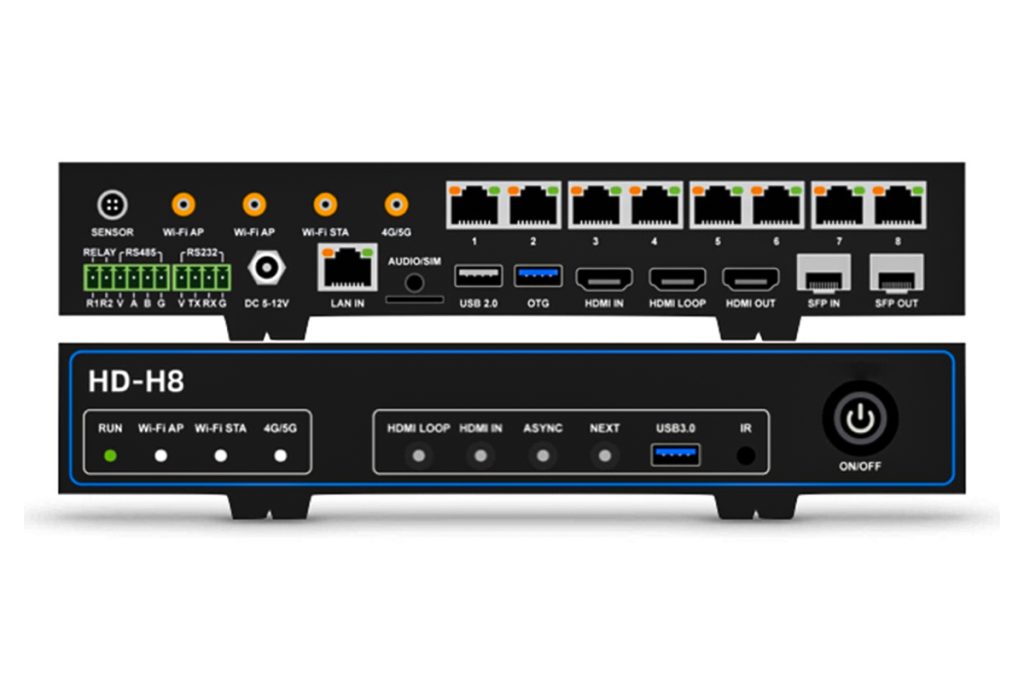 مقارنة بين مشغلات الوسائط المتعددة بتقنية LED من Huidu HD-H8 و HD-H6: دليل شامل لدقة 4K