يقوم برنامج NovaLCT بتهيئة أنظمة التحكم في مصابيح LED المدعومة من NovaStar، ولا يقوم بإنشاء قوائم تشغيل أو استبدال أجهزة العرض. يساعد هذا الدليل الفنيين على تنزيل الإصدار المناسب، والتحقق من برامج التشغيل وتسجيل الدخول، وتعيين الخزائن، والحفاظ على الإعدادات الحالية. تأكد من مطابقة البرنامج وملف بطاقة الاستقبال مع وحدة التحكم وخزانة مصابيح LED قبل تغيير الشاشة.
- سجل أبعاد البكسل للمرسل، وبطاقة الاستقبال، والبرامج الثابتة، والخزانة.
- احتفظ بنسخة البرنامج المُخصصة وملفات التكوين الأصلية.
- اختبر خزانة واحدة قبل تثبيت ملف بطاقة الاستلام المُعدَّل على الحائط.
- تحقق من الإعدادات المحفوظة بعد إعادة تشغيل مُتحكم بها.
باختصار: NovaLCT هو برنامج مجاني لضبط إعدادات نظام ويندوز من شركة NovaStar. حمّل أحدث إصدار من مركز تحميل NovaStar الرسمي، وثبّته على نظام ويندوز 10 أو 11، ثم وصّل بطاقة الإرسال عبر منفذ USB أو إيثرنت، وسجّل الدخول باستخدام كلمة المرور الافتراضية " admin" للوصول إلى الإعدادات المتقدمة، ثم اضبط مصدر الإدخال وبطاقات الاستقبال وتوصيل الشاشة قبل حفظ الإعدادات على الجهاز. يقوم NovaLCT بضبط الشاشة فقط، ولا يقوم بتشغيل المحتوى.
على هذه الصفحة
ما هو NovaLCT وما هي استخداماته في أنظمة شاشات LED؟
NovaLCT هو برنامج التكوين والصيانة الرسمي من NovaStar. إذا كانت شاشتك تعمل بواسطة أجهزة NovaStar - مثل بطاقة إرسال MCTRL600 أو VX4S، أو بطاقة استقبال، أو مشغل وسائط متعددة من سلسلة Taurus - فإن برنامج NovaStar NovaLCT هو الذي يحدد كيفية بناء تلك الشاشة وكيفية عملها.
برنامج NovaLCT من نوفاستار ليس أداة تشغيل: فهو لا يُستخدم لعرض المحتوى أو جدولة الإعلانات. إنه البرنامج الذي يتم تشغيله قبل بدء تشغيل الشاشة، وفي كل مرة يتم فيها تغيير أي إعداد، لتحديد البنية المادية للشاشة والمعايير التي تتحكم في جودة الصورة.
باستخدام برنامج Novastar NovaLCT يمكنك:
- حدد التخطيط المادي للشاشة: ترتيب الخزانة، واتجاه الوحدة، وتدفق البيانات.
- قم باكتشاف وتكوين بطاقات الإرسال والاستقبال وأجهزة التشغيل الخاصة بـ NovaStar المتصلة بجهاز الكمبيوتر الخاص بك.
- اضبط السطوع، ومعامل جاما، ودرجة حرارة اللون، ومساحة اللون للحصول على جودة صورة متسقة.
- قم بتحميل ملفات تكوين بطاقة الاستقبال (.rcfgx و .rcfg) لتشغيل الشاشة بسرعة.
- تشخيص مشاكل الإشارة، ومراقبة حالة الأجهزة، وتحديث البرامج الثابتة.
- احفظ الإعداد بالكامل كملف تكوين حتى يمكن نسخه احتياطيًا أو تطبيقه على شاشة أخرى.
01. أين تتناسب تقنية NovaLCT مع نظام عرض LED؟
يتكون نظام عرض LED من ثلاث طبقات: طبقة المحتوى التي تغذي الشاشة، وطبقة التحكم التي تضم بطاقات الإرسال والاستقبال، وطبقة العرض التي تضم وحدات LED. يقوم برنامج NovaLCT من نوفاستار ببرمجة طبقة التحكم، حيث يحدد لبطاقة الإرسال الدقة والتوقيت المتوقعين، ولكل بطاقة استقبال الجزء الخاص بها من الصورة، ثم يخزن هذه القرارات في الجهاز لضمان عمل الشاشة بشكل صحيح بعد إعادة تشغيلها.
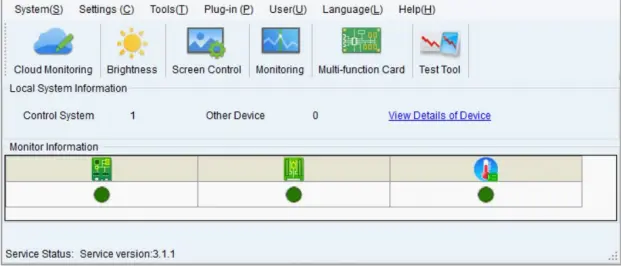
02. أنظمة التحكم المتزامنة مقابل أنظمة التحكم غير المتزامنة
يدعم برنامج Novastar NovaLCT كلا البنيتين الرئيسيتين لـ NovaStar، ومعرفة أي منهما لديك يغير كل شيء تقريبًا في طريقة عملك في البرنامج.
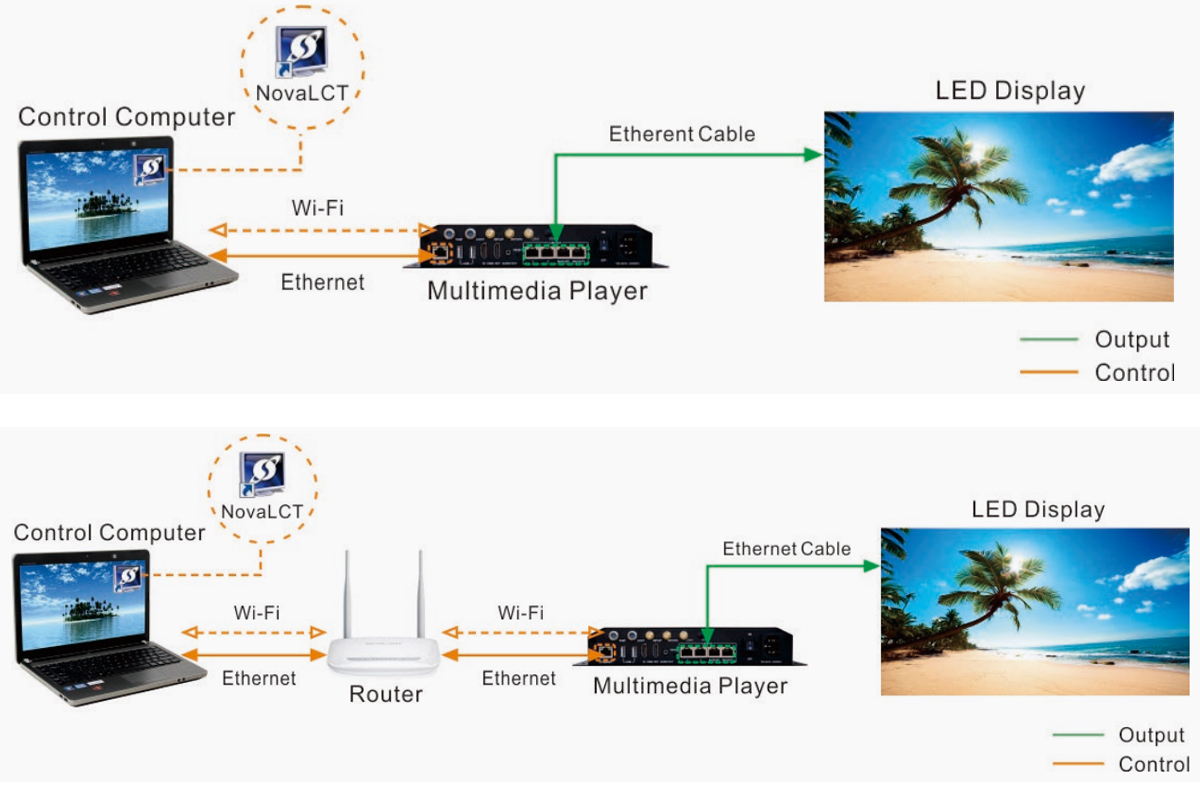
في النظام المتزامن ، يرسل جهاز الكمبيوتر أو معالج الفيديو بثًا مباشرًا للفيديو إلى الشاشة عبر بطاقة إرسال. يقوم برنامج NovaLCT بضبط دقة الإخراج ومعدل التحديث والتوقيت والربط بين مصدر الفيديو والشاشة الفعلية. هذا هو التصميم المستخدم في الاستوديوهات وغرف التحكم والفعاليات المباشرة والتركيبات الثابتة حيث يُعدّ انخفاض زمن الاستجابة أمرًا بالغ الأهمية.
في نظام غير متزامن ، يقوم مشغل الوسائط المتعددة NovaStar المستقل بتخزين المحتوى وتشغيله دون الحاجة إلى جهاز كمبيوتر متصل. يحدد NovaLCT هندسة الشاشة، ومعلمات التشغيل، وإعدادات الشبكة، وجداول السطوع - وهذا ما يجعل هذه البنية مناسبة لشاشات الإعلانات، وشاشات العرض في المتاجر، واللافتات عن بُعد.
| البعد | تحكم متزامن | تحكم غير متزامن |
|---|---|---|
| الأجهزة النموذجية | بطاقة الإرسال أو المعالج: MCTRL600، MCTRL4K، VX4S، VX6S، VX1000، A8s، A9s | مشغل الوسائط المتعددة: TB6، TB7، TB8، SMP100–SMP400، UHD Jr، UHD Pro |
| مصدر الفيديو | بث مباشر من جهاز كمبيوتر أو خادم وسائط أو معالج | المحتوى المخزن على المشغل نفسه |
| يلزم وجود جهاز كمبيوتر أثناء التشغيل | نعم، يبقى جهاز الكمبيوتر ضمن سلسلة الإشارة. | لا، يعمل المشغل بشكل مستقل |
| ما يقوم به برنامج NovaLCT | دقة الإخراج، ومعدل التحديث، والتوقيت، وتعيين المنفذ إلى الخزانة | هندسة الشاشة، إعدادات الشبكة، قوائم التشغيل، جداول السطوع |
| الأنسب ل | الاستوديوهات، غرف التحكم، الفعاليات المباشرة، التركيبات منخفضة زمن الاستجابة | شاشات إعلانية، وشاشات عرض في متاجر البيع بالتجزئة، ولافتات عن بعد |
| أين يمكنني تسجيل الدخول؟ | المستخدم > تسجيل دخول مستخدم النظام المتزامن المتقدم | شاشة تسجيل دخول المشغل — راجع دليل مشغل الوسائط المتعددة |
03. ما لا يمثله نوفا إل سي تي
بسبب حملها لاسم NovaStar، يُتوقع أحيانًا من برنامج NovaLCT القيام بأكثر مما صُمم لأجله. فهو ليس مُجدول وسائط، ولا بديلًا عن البرامج الثابتة لوحدة التحكم، ولا أداة إصلاح شاملة: برنامج NovaStar NovaLCT يُغير طريقة تكوين الجهاز، وليس ما يُعرض على الشاشة.
كما أنه لا يقوم بتحديث جميع الأجهزة المتصلة. تثبيت أحدث البرامج على جهاز الكمبيوتر الخاص بك لا يُحدّث البرامج الثابتة داخل بطاقة الإرسال أو بطاقة الاستقبال، وعدم التوافق بينهما هو سبب شائع لتعطل الشاشة بعد التحديث.
توافق NovaLCT: ما هي أجهزة NovaStar المتوافقة؟
يتوافق برنامج NovaLCT من نوفاستار مع مجموعة واسعة من أجهزة التحكم الخاصة بنوفاستار، بما في ذلك الأنظمة التي تعمل في الوقت الفعلي والأنظمة المستقلة. طالما أن نظامك يستخدم بطاقات إرسال أو استقبال أو مشغلات وسائط متعددة رسمية من نوفاستار، فإن NovaLCT قادر على التعرف عليها وتهيئتها.
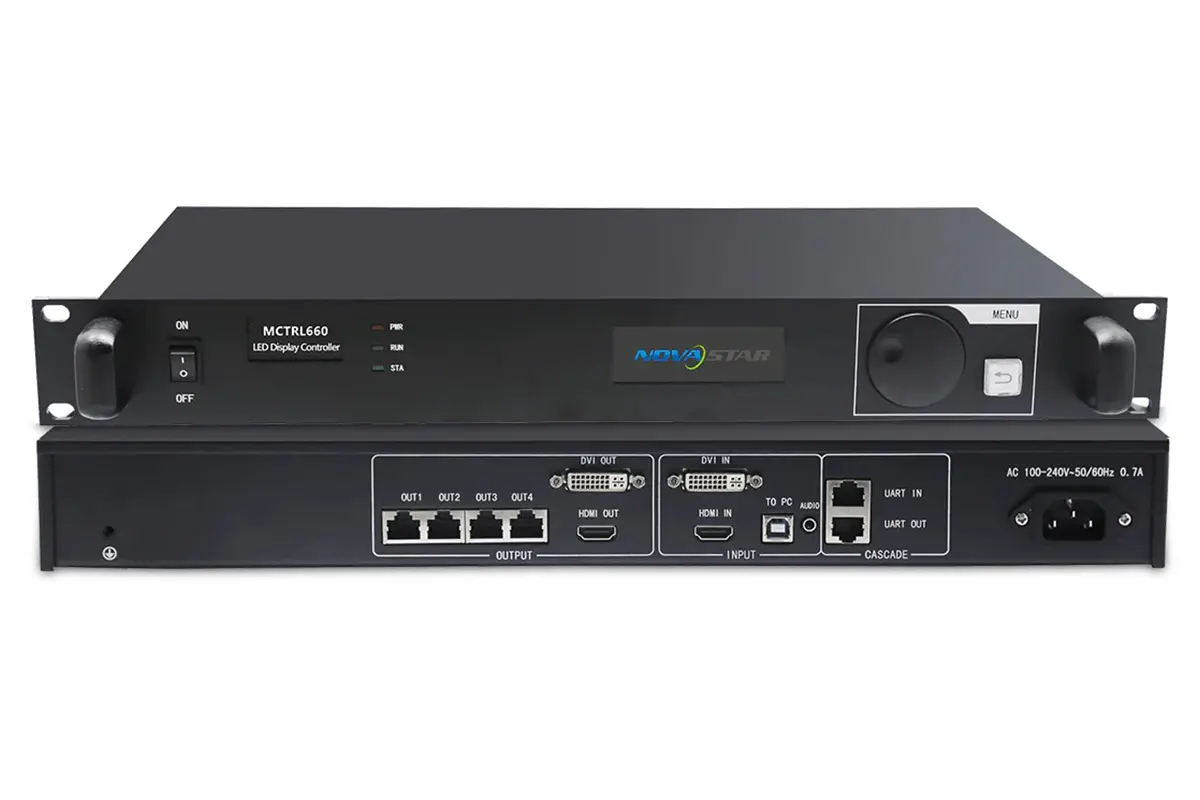
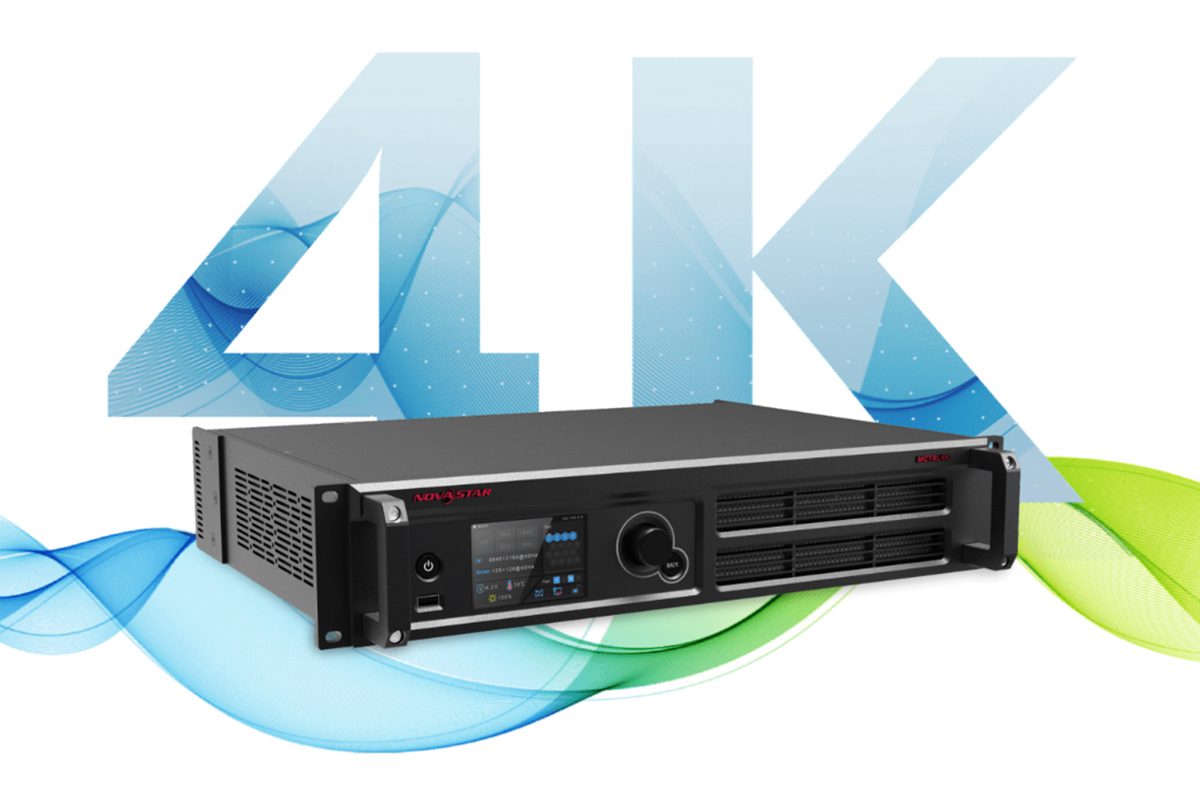
01. بطاقات الإرسال المتزامن ومعالجات الفيديو
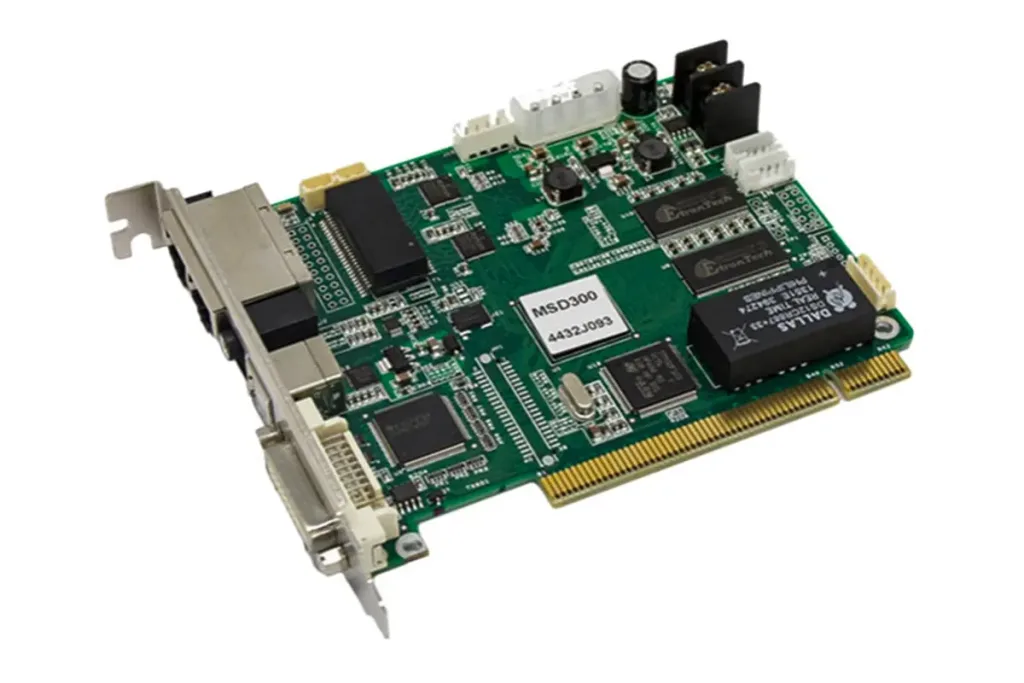
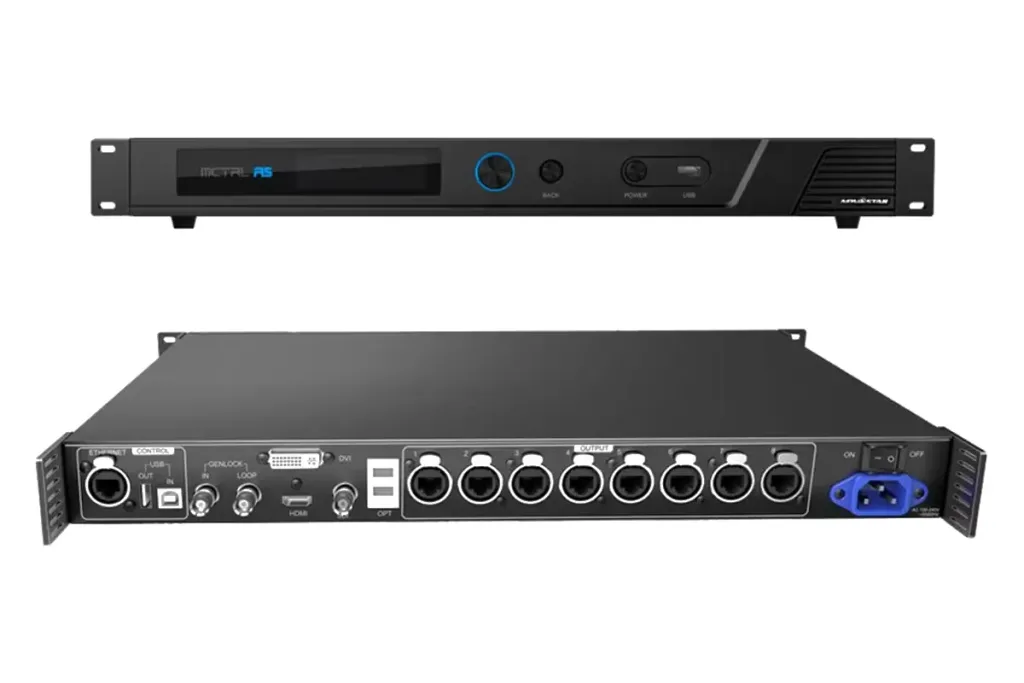
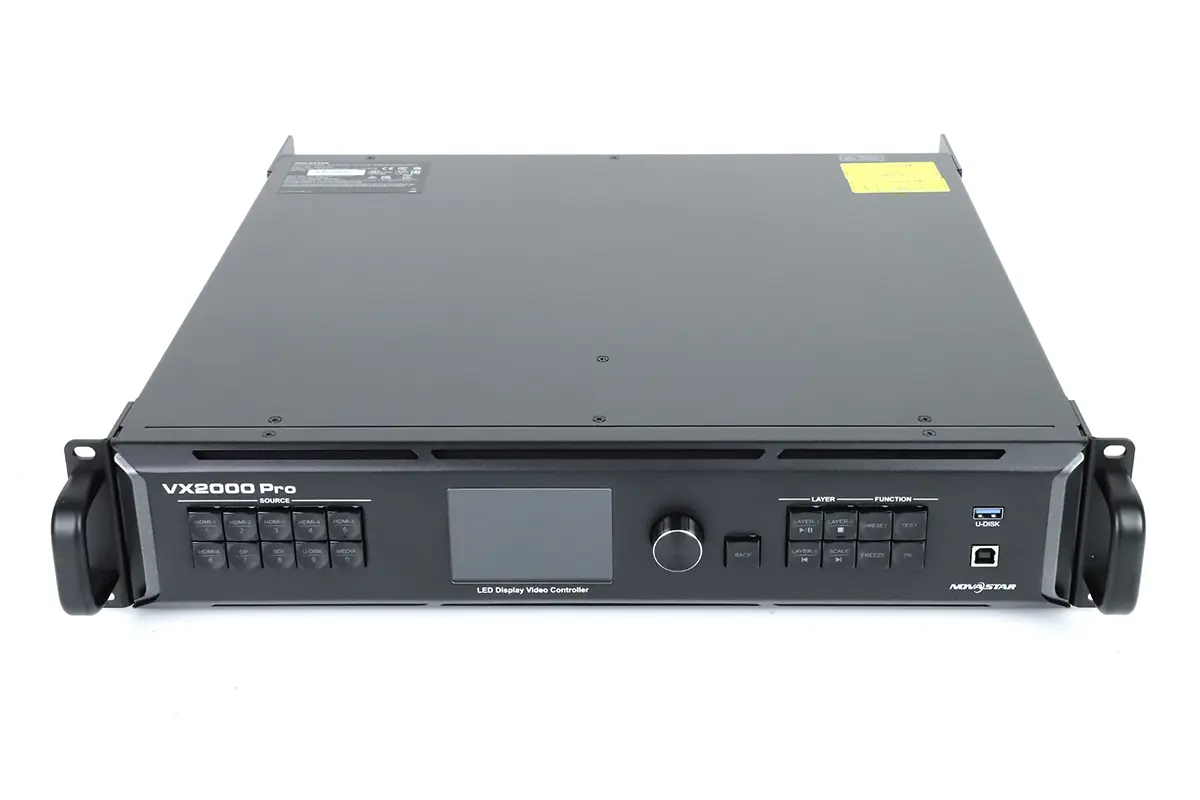
يدعم برنامج NovaLCT من نوفاستار عائلة MCTRL (MCTRL300، MCTRL600، MCTRL660، MCTRL4K)، وسلسلة معالجات الفيديو VX (VX4S، VX6S، VX400 Pro، VX600 Pro، VX1000، VX2000 Pro)، ووحدات التحكم المتقدمة مثل A8s وA9s. باستخدام هذه الأجهزة، يمكنك ضبط دقة الشاشة، وتعيين منافذ الإخراج للخزائن، وضبط التوقيت، والتحقق من سلامة الإشارة قبل بدء البث المباشر.
02. مشغلات الوسائط المتعددة غير المتزامنة
تُشغّل الأنظمة غير المتزامنة محتوى مُحمّلاً مسبقاً دون الحاجة إلى اتصال دائم بجهاز الكمبيوتر. يدعم برنامج NovaLCT من نوفاستار مشغلات TB6 وTB7 وTB8 وTB30 وTB40 وTB50، وسلسلة SMP100 إلى SMP400، بالإضافة إلى مشغلات UHD Jr وUHD Pro. بالنسبة لهذه الأجهزة، يُحدد برنامج NovaLCT تخطيط الشاشة، ويُجدول تغييرات السطوع، ويُهيئ إعدادات الشبكة، ويُدير قوائم التشغيل عن بُعد، ويُحدّث البرامج الثابتة عبر الشبكة المحلية أو شبكة Wi-Fi.
03. استلام البطاقات ورقائق الوحدات النمطية
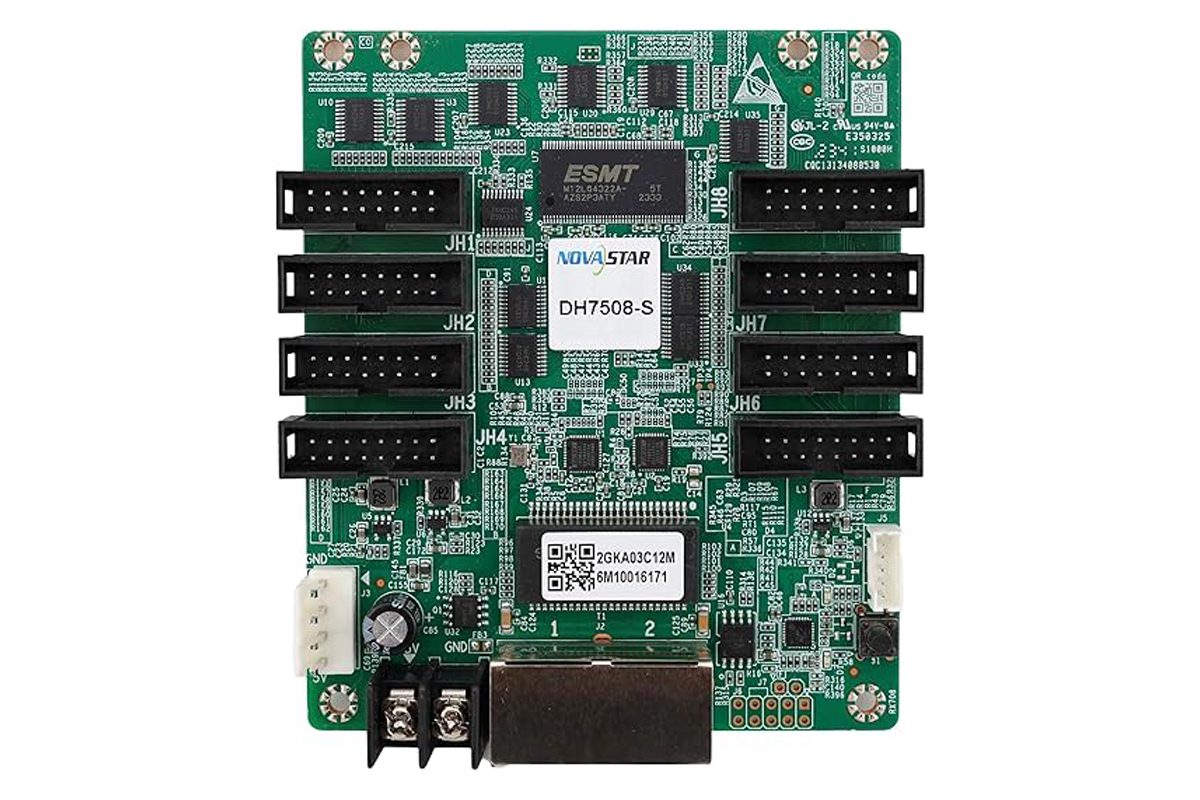
يعمل برنامج NovaLCT من نوفاستار أيضًا مع مجموعة بطاقات الاستقبال القياسية من نوفاستار، بما في ذلك MRV328 وMRV412 وRV908 وDH7512-S. يكتشف البرنامج موضع كل بطاقة على الشاشة ويطبق بيانات المعايرة من خلال ملفات RCFG وRCFGX. تعتمد بعض ميزات الألوان على البطاقة وشريحة الوحدة المُركّبة؛ إذ يدعم مُحرك Image Booster المعايرة القائمة على مقياس الألوان، بينما تعمل أوضاع 18 بت+ و22 بت+ على تحسين أداء تدرج الرمادي.
04. متطلبات الكمبيوتر ونظام التشغيل
يعمل برنامج NovaLCT من Novastar على نظام التشغيل Windows، ولا تُصدر Novastar نسخة أصلية منه لنظامي macOS أو Linux. لم يعد نظام Windows 7 مدعومًا، لذا يُنصح باستخدام جهاز كمبيوتر يعمل بنظام Windows 10 أو 11 (64 بت) مزود بمنفذ USB إضافي ومنفذ إيثرنت سلكي.
لا يُنصح بتشغيل NovaLCT في جهاز افتراضي أو محاكي: غالبًا ما يفشل برنامج تشغيل USB الذي يتصل ببطاقة الإرسال في المرور، مما يؤدي إلى ظهور خطأ "لم يتم اكتشاف الأجهزة" الذي يدفع الفنيين للبحث عن عطل في الشاشة بدلاً من جهاز الكمبيوتر.
| عائلة الأجهزة | النماذج النموذجية | ما الذي تفعله شركة نوفا إل سي تي به؟ |
|---|---|---|
| إرسال البطاقات | MCTRL300، MCTRL600، MCTRL660، MCTRL4K | يكتشف البطاقة، ويضبط دقة الإدخال ومعدل التحديث وعمق البت، ويربط منافذ الإخراج بالخزائن |
| معالجات الفيديو | VX4S، VX6S، VX400 Pro، VX600 Pro، VX1000، VX2000 Pro | تكوين الشاشة، وإعداد مصدر الإدخال، وتعيين الإخراج |
| وحدات تحكم متقدمة | أجهزة التحكم الاحترافية A8s و A9s وما يماثلها | تهيئة الشاشة الكاملة، والمعايرة، والمراقبة |
| مشغلات الوسائط المتعددة | TB6، TB7، TB8، TB30، TB40، TB50، SMP100–SMP400، UHD Jr، UHD Pro | تخطيط الشاشة، إعدادات الشبكة، قوائم التشغيل، جداول السطوع، البرامج الثابتة |
| استلام البطاقات | MRV328، MRV412، RV908، DH7512-S وما شابهها | معلمات الوحدة، والإعدادات الذكية، وبيانات معايرة RCFG وRCFGX |
| جهاز كمبيوتر المشغل | ويندوز 10 / ويندوز 11، 64 بت | يستضيف NovaLCT؛ ويتصل بالأجهزة عبر USB أو Ethernet |
تنزيل وتثبيت برنامج NovaLCT على نظام التشغيل ويندوز (إعداد البرنامج وبرامج التشغيل)
لبدء استخدام NovaLCT، عليك تنزيل وتثبيت الإصدار الصحيح من برنامج Novastar على جهاز كمبيوتر يعمل بنظام Windows. عملية التنزيل نفسها سهلة، لكن اختيار الإصدار الصحيح هو ما يُسبب معظم طلبات الدعم.
01. أي إصدار من NovaLCT يجب عليك تنزيله؟
الإصدار الحالي المتوفر في مركز التنزيل الرسمي لشركة NovaStar هو NovaLCT V5.9.2، ويأتي مزودًا بدليل تحكم متزامن، ودليل تشغيل الوسائط المتعددة، وملاحظات الإصدار. يُعد هذا الإصدار نقطة انطلاق مثالية لمعظم المشاريع الجديدة التي تعمل على الأجهزة المدعومة.
مع ذلك، فإن "الأحدث" ليس دائمًا "الصحيح". قد تعمل شاشة تم تشغيلها بإصدار سابق، ولم يتم تحديث برنامج بطاقة الاستقبال الخاصة بها، بشكل أفضل على الإصدار الذي تم تكوينها به في الأصل. قبل تغيير البرامج على شاشة تعمل بشكل صحيح، قم بتصدير معلمات بطاقة الاستقبال وبيانات اتصال الشاشة، وسجل إصدارات البرامج والبرامج الثابتة التي ستستخدمها.
إذا كانت شاشتك تستخدم بطاقة إرسال متصلة بجهاز كمبيوتر، فاقرأ دليل التزامن؛ أما إذا كانت تستخدم مشغلًا يخزن محتواه الخاص، فقم بتثبيت نفس الحزمة ولكن اتبع دليل مشغل الوسائط المتعددة - تختلف خطوات تسجيل الدخول.
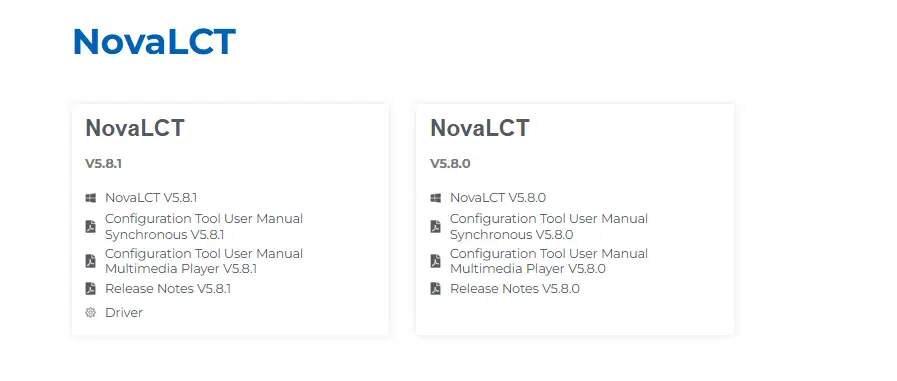
| التجريبية | الحالة | أفضل ل | ملاحظة |
|---|---|---|---|
| نوفالكت V5.9.2 | الإصدار الحالي | عمليات التثبيت الجديدة والأجهزة الحالية المدعومة | يأتي مع كتيبات تشغيل متزامنة ومتعددة الوسائط بالإضافة إلى ملاحظات الإصدار |
| NovaLCT الإصدار 5.9.1 والإصدار 5.9.0 | حلت محلها | الشاشات التي تم تشغيلها بالفعل في فرع 5.9 | استخدم هذا فقط عندما يتطلب ملف المشروع أو برنامج الجهاز الثابت هذا الإصدار المحدد |
| NovaLCT V5.8.x | حلت محلها | التثبيتات القديمة التي تم إعدادها مسبقًا باستخدام الإصدار 5.8 | يتطابق مع الإصدار الذي تم إنشاء العديد من ملفات المشاريع القديمة فيه |
| NovaLCT الإصدار 5.6.1 والإصدارات الأقدم | الأرشيف | الحفاظ على الأجهزة القديمة أو التراجع عنها | احتفظ بملف التثبيت المؤرشف مع وثائق المشروع. |
| سمارت إل سي تي | أداة منفصلة | المنصات التي تشير وثائقها إلى SmartLCT كأداة التكوين | لا يُعد بديلاً مباشراً لبرنامج NovaLCT في سير العمل المتزامن القياسي |
02. تثبيت NovaLCT على نظامي التشغيل Windows 10 و Windows 11
يستغرق تثبيت برنامج Novastar NovaLCT بضع دقائق، ولا يتطلب الأمر مفتاح ترخيص أو خطوة تفعيل.
- انتقل إلى صفحة دعم NovaStar أو صفحة التنزيل وحدد تطبيقات الكمبيوتر لسلسلة منتجاتك، مثل نظام التحكم في مصابيح LED أو مشغل الوسائط المتعددة.
- قم بتنزيل حزمة NovaLCT - وهي عادةً عبارة عن ملف مضغوط ZIP.
- قم باستخراج الملف إلى مجلد محلي مثل C:\NovaLCT، ثم انقر بزر الماوس الأيمن على Setup.exe واختر تشغيل كمسؤول.
- اتبع التعليمات. إذا طلب جدار حماية ويندوز الوصول إلى الشبكة، فاسمح فقط بملف تعريف الشبكة الذي تستخدمه بيئة التحكم في مصابيح LED الخاصة بك.
- احتفظ بملف ZIP الأصلي حتى يكتمل التثبيت بنجاح، حتى تتمكن من إعادة التثبيت في حالة فشل خطوة برنامج التشغيل.
03. إعداد برنامج التشغيل والتعرف على الأجهزة
بعد التثبيت، قم بتوصيل جهاز NovaStar بالكمبيوتر عبر منفذ USB أو Ethernet. سيتعرف نظام Windows عليه باستخدام برامج التشغيل المرفقة مع NovaLCT. في حال عدم اكتشاف الجهاز:
- افتح إدارة الأجهزة وابحث عن الأجهزة غير المعروفة ضمن "أجهزة أخرى".
- أعد تثبيت برامج التشغيل يدويًا من مجلد Driver الموجود داخل دليل تثبيت NovaLCT.
- تأكد من أن نظام التشغيل Windows محدث بالكامل وأنك لا تقوم بتشغيل البرنامج في جهاز افتراضي.
- افصل وحدات التحكم الأخرى واختبر باستخدام جهاز واحد أولاً - تعد عناوين IP المكررة سببًا متكررًا لفشل الكشف.
04. هل يمكنك تشغيل NovaLCT على نظام macOS أو Linux؟
لا. يدعم برنامج NovaLCT رسميًا نظام التشغيل Windows فقط، ويُوصى باستخدام Windows 10 أو Windows 11 بنظام 64 بت. لا توجد نسخة أصلية لنظامي macOS أو Linux من NovaStar، وتشغيل برنامج NovaStar NovaLCT عبر جهاز افتراضي أو محاكي غالبًا ما يُسبب تعطل برنامج تشغيل USB الذي تعتمد عليه بطاقة الإرسال.
إذا كنت تعمل على جهاز ماك، فاحتفظ بجهاز كمبيوتر يعمل بنظام ويندوز مخصص أو قسم مخصص للتشغيل. أما إذا كان لا بد من تهيئة الشاشة من غرفة خوادم لينكس، فإن سير العمل القائم على المشغل - حيث يتم التهيئة مرة واحدة من ويندوز، ثم إدارة المحتوى من خلال المشغل أو السحابة - يتجنب المشكلة تمامًا.
تسجيل الدخول إلى NovaLCT وكلمة المرور الافتراضية: فتح الإعدادات المتقدمة
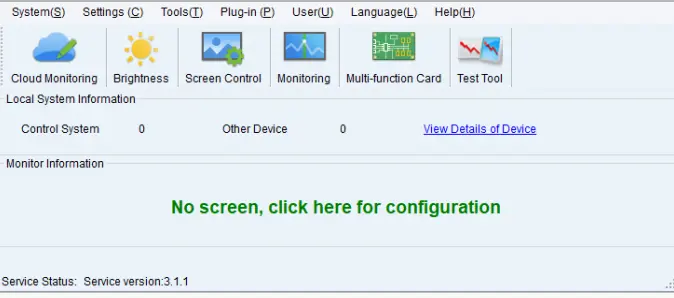
من أكثر الأسئلة شيوعاً حول برنامج NovaLCT من نوفاستار هو سبب عدم تفعيل خيارات تهيئة الشاشة. في معظم الحالات، ينتظر البرنامج تسجيل دخولك: تعمل المراقبة الأساسية بدون بيانات اعتماد، لكن تهيئة الشاشة والمعايرة والإعدادات المتقدمة تتطلب تسجيل دخول المستخدم.
01. تسجيل دخول مستخدم النظام المتزامن
افتح برنامج NovaLCT، ثم انتقل إلى المستخدم > تسجيل دخول مستخدم النظام المتزامن المتقدم . أدخل كلمة المرور الافتراضية " admin" وانقر على "تسجيل الدخول" - ستظهر لك حينها عناصر القائمة المتقدمة لتكوين الشاشة والمعايرة وأدوات الألوان. إذا كنت ترغب فقط في التحقق من اتصال بطاقة الإرسال بالإنترنت، فتجاوز عملية تسجيل الدخول: يعرض برنامج NovaLCT عددها وحالتها بمجرد توصيل الجهاز.
02. تسجيل الدخول إلى مشغل الوسائط المتعددة
تستخدم مشغلات الوسائط المتعددة مسار تسجيل دخول مختلفًا. بيانات الاعتماد خاصة بالمشغل وليست ببرنامج NovaLCT، لذا يعتمد الإعداد الافتراضي على الطراز وإعداداته. راجع دليل مشغل الوسائط المتعددة الخاص بالطراز الذي تستخدمه، وتأكد مما إذا كان المُكامل قد عيّن كلمة مرور مخصصة.
03. ماذا تفعل إذا نسيت كلمة مرور NovaLCT؟
إذا لم تنجح كلمة المرور الافتراضية، فهذا يعني أنها قد تم تغييرها. لا يوجد رمز إعادة ضبط عام لبرنامج Novastar NovaLCT، لأن بيانات الاعتماد تحمي إعدادات الشاشة وليس البرنامج نفسه. استشر الجهة التي قامت بتركيب الشاشة، أو راجع وثائق المشروع، أو اتبع إجراءات إعادة الضبط المذكورة في دليل المستخدم الخاص بطرازك.
طبّق هذا في المشروع التالي: سجّل كلمة المرور الصحيحة، وإصدار البرنامج، وإصدار برنامج بطاقة الاستقبال مع ملفات المشروع. هذا يُزيل السبب الأكثر شيوعًا لزيارة الصيانة التي تبدأ بفني غير قادر على الدخول بدلاً من شاشة مكسورة.
| حالة | أين يمكنني تسجيل الدخول؟ | بيانات الاعتماد الافتراضية | ملاحظة |
|---|---|---|---|
| تكوين متزامن متقدم | المستخدم > تسجيل دخول مستخدم النظام المتزامن المتقدم | مشرف | مطلوب لتكوين الشاشة ومعايرتها وإعداداتها المتقدمة |
| المراقبة الأساسية فقط | لا يلزم تسجيل الدخول | بدون سلوفان | يعرض تطبيق NovaLCT عدد بطاقات الإرسال والحالة الأساسية دون الحاجة إلى تسجيل الدخول |
| مشغل الوسائط المتعددة | شاشة تسجيل دخول اللاعب | يعتمد ذلك على الطراز - راجع الدليل | بيانات الاعتماد تخص اللاعب، وليست تخص برنامج NovaLCT |
| لم يعد يتم قبول كلمة المرور | وثائق المشروع أو المكامل | لا يوجد رمز إعادة ضبط عام | تأكد من الإجراء الخاص بجهاز التحكم أو طراز اللاعب قبل إعادة الضبط. |
كيفية توصيل وتكوين بطاقات إرسال LED في NovaLCT (خطوة بخطوة)
01. الخطوة 1: توصيل الأجهزة
قم بتوصيل جهاز الكمبيوتر الخاص بك ببطاقة الإرسال باستخدام كابل USB أو كابل إيثرنت، وتأكد من أن جميع الأجهزة المتصلة تعمل. يكتشف برنامج NovaLCT من Novastar بطاقة الإرسال تلقائيًا بمجرد إنشاء الاتصال. على شاشة قيد الاستخدام، التقط صورة للإعداد الحالي قبل إجراء أي تغييرات - فاستعادة إعداد يعمل من صورة أفضل من إعادة بنائه من الذاكرة.
02. الخطوة 2: تسجيل الدخول إلى النظام المتزامن المتقدم
افتح برنامج شاشة LED NovaLCT، وانتقل إلى المستخدم > تسجيل دخول مستخدم النظام المتزامن المتقدم . أدخل كلمة المرور (الافتراضية هي admin ) وانقر على تسجيل الدخول. يمكن تخطي هذه الخطوة في المراقبة الأساسية، بينما لا يمكن تخطيها في تهيئة الشاشة.
03. الخطوة 3: تهيئة مصدر الإدخال
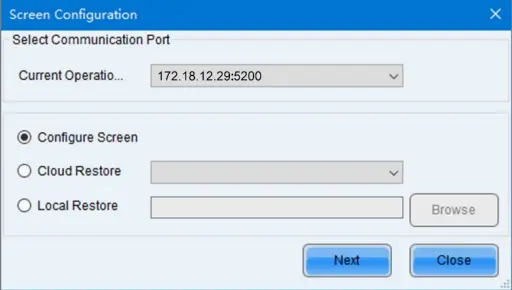
انتقل إلى الإعدادات > تكوين الشاشة ، وحدد منفذ الاتصال المتصل ببطاقة الإرسال الخاصة بك، ثم اضبط نوع مصدر الإدخال والدقة ومعدل التحديث وعمق البت.
- يُوصى ببدء التشغيل بعمق بتات مصدر إدخال 8 بت.
- قم بمطابقة دقة بطاقة الإرسال مع دقة الشاشة بحيث يتم تعيين الصورة بكسلًا بكسلًا.
- انقر أرسل لتطبيق الإعدادات، ثم تحقق من النتيجة على الشاشة قبل المتابعة.
تهيئة بطاقة الاستلام في NovaLCT: ملفات RCFG والإعدادات الذكية
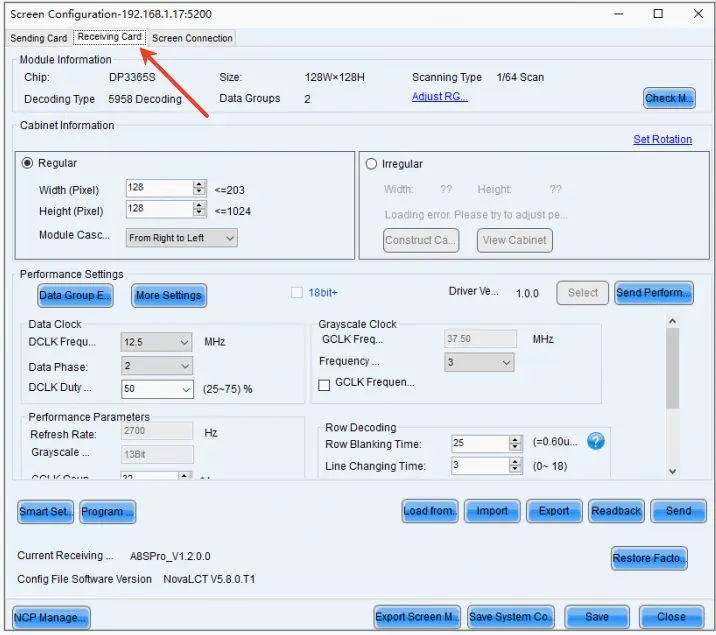
بمجرد تهيئة بطاقة الإرسال، تحدد بطاقات الاستقبال ما تعرضه الشاشة فعليًا. يوفر برنامج NovaLCT من نوفاستار طريقتين لتهيئتها، وذلك بحسب وجود ملف جاهز وموثوق به لوحداتك.
1. الخيار 01: تحميل ملف RCFG أو RCFGX محفوظ مسبقًا
إذا سبق تشغيل نوع الوحدة، فسيكون تحميل الملف المحفوظ أسرع بكثير. في علامة تبويب "بطاقة الاستلام" ، انقر فوق " تحميل من السحابة" أو "استيراد" ، ثم حدد ملف .rcfgx أو .rcfg المطابق لمواصفات وحدتك، ثم أرسله إلى الجهاز عبر الإيثرنت أو عن طريق العنوان الفعلي.
احتفظ بالملف الأصلي لكل نوع من أنواع الوحدات النمطية - فخلط الملفات بين الوحدات النمطية المختلفة يؤدي بسرعة إلى سطوع ولون غير متساويين لا يمكن إصلاحهما بأي تعديل.
02. الخيار 2: التكوين اليدوي باستخدام الإعدادات الذكية
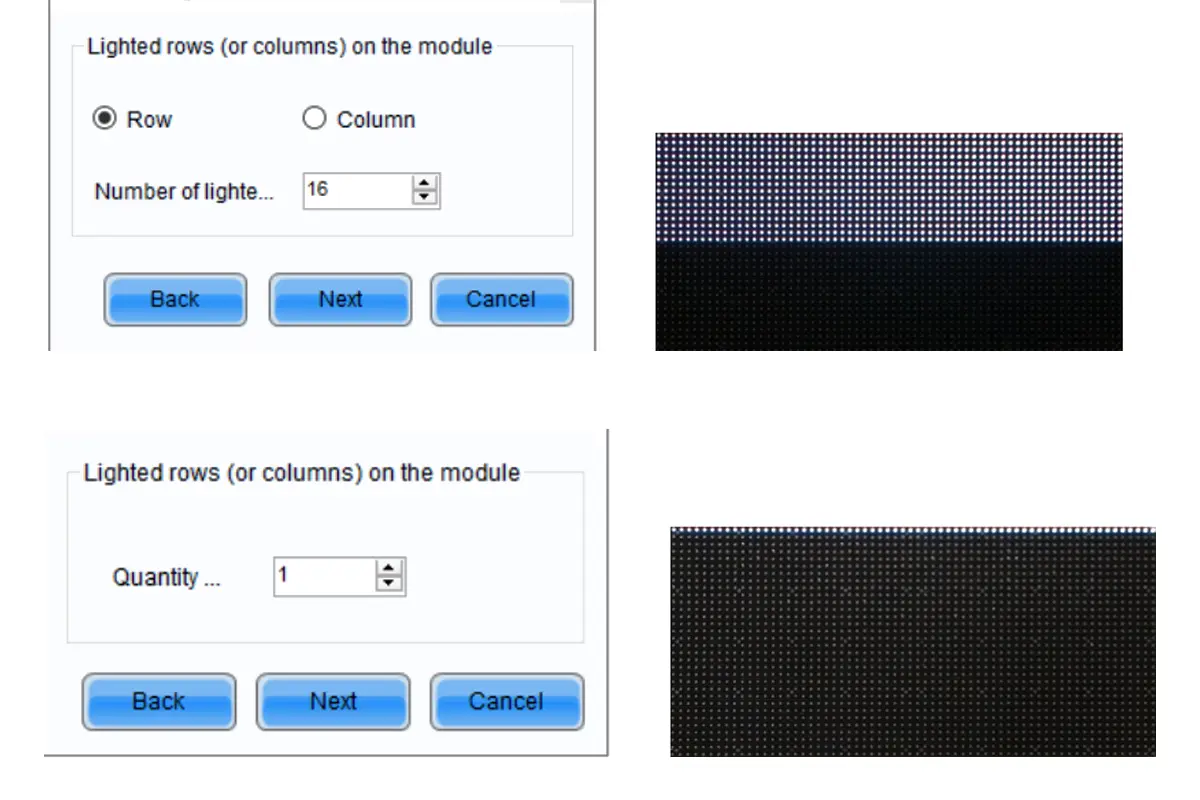
عندما لا يكون هناك ملف محفوظ، انقر فوق الإعدادات الذكية في علامة تبويب بطاقة الاستلام واتبع الخطوات الموضحة:
- قم بتعيين شريحة الوحدة ونوع البيانات وعدد البكسلات.
- قم بضبط نوع فك تشفير الصف ووضع المحور.
- استخدم الشبكة لرسم خريطة وحدات البكسل الوامضة حتى يتطابق المخطط مع الوحدة المادية، ثم أرسل التكوين إلى الجهاز.
اعمل على خزانة واحدة في كل مرة: عندما تكون إحدى المعلمات خاطئة، فإن شاشة البكسل الوامضة تُظهر ذلك على الفور.
03. توصيل الشاشة وتخطيط الخزانة
بعد تهيئة بطاقات الاستقبال، افتح علامة تبويب "اتصال الشاشة" وحدد الشاشة الفعلية: اختر شاشة قياسية أو معقدة، وحدد تخطيط الخزانة، ثم قم بتوصيل البطاقات والخزائن منطقيًا لكي يتعرف برنامج NovaLCT على منفذ البيانات الذي يغذي كل جزء من الشاشة. إذا عرضت إحدى الخزائن جزءًا خاطئًا من الصورة، فتحقق من اتصال الشاشة قبل معلمات بطاقة الاستقبال.
| نوع الملف | ما يخزنه | متى يتم استخدامه |
|---|---|---|
| .rcfgx / .rcfg | معلمات بطاقة الاستقبال، وإعدادات الوحدة، ومعاملات المعايرة | تشغيل شاشة تم تكوين نوع وحدتها النمطية مسبقًا |
| ملف اتصال الشاشة | تخطيط الخزائن ورسم خرائط تدفق البيانات | إعادة بناء شاشة بتصميم خزانة مماثل |
| وضع ملء الشاشة | إرسال إعدادات البطاقة مع اتصال الشاشة | نسخ احتياطي أو استنساخ إعداد شاشة عمل كامل |
| حزم البرامج الثابتة | صور البرامج الثابتة للأجهزة الخاصة بالبطاقات والمشغلات | تحديث الأجهزة - دائمًا بشكل منفصل عن تغييرات التكوين |
حفظ ملفات تكوين NovaLCT وإرسالها وإدارتها
01. الإرسال مقابل الحفظ على الأجهزة: لماذا يُعدّ ذلك مهمًا؟
إرسال التكوين وحفظه عمليتان مختلفتان، والخلط بينهما هو أحد أكثر الأخطاء التي يمكن تجنبها في برنامج Novastar NovaLCT.
يرسل خيار "إرسال" الإعدادات الحالية إلى الجهاز لتتمكن من رؤية النتيجة فورًا. أما خيار " حفظ " فيحفظها في ذاكرة بطاقة الإرسال، ما يضمن بقاءها حتى بعد إعادة تشغيل الجهاز. قد تبدو الإعدادات المرسلة غير المحفوظة مثالية أثناء الجلسة، ثم تعود إلى وضعها السابق عند تشغيل الشاشة مرة أخرى. بعد ضبط مصدر الإدخال، انقر على "حفظ" ، ثم وافق على طلب حفظ ملف احتياطي.
02. نسخ احتياطي واستعادة تكوين عامل
يُحوّل النسخ الاحتياطي الكامل - الذي يشمل معلمات بطاقة الاستقبال، واتصال الشاشة، وإعدادات بطاقة الإرسال - أي عطل خطير إلى زيارة صيانة سريعة. احفظه مع وثائق المشروع، ليس فقط على الحاسوب المحمول الذي تم تشغيل الشاشة عليه، وسجّل إصدار برنامج NovaLCT من Novastar الذي أنشأه. تأكد من إمكانية فتح الملف في NovaLCT قبل حفظه.
العمليات اليومية الشائعة في NovaLCT لصيانة شاشات LED
01. تهيئة الشاشة الأساسية
عادةً ما يقتصر العمل اليومي في برنامج NovaLCT من نوفاستار على التحقق من إعدادات الشاشة بدلاً من إعادة بنائها. افتح الإعدادات > إعدادات الشاشة للتأكد من دقة مصدر الإدخال ومعدل التحديث وعمق البت، وتحقق من أن تصميم الخزانة لا يزال مطابقًا لما هو مثبت.
02. ضبط السطوع واللون
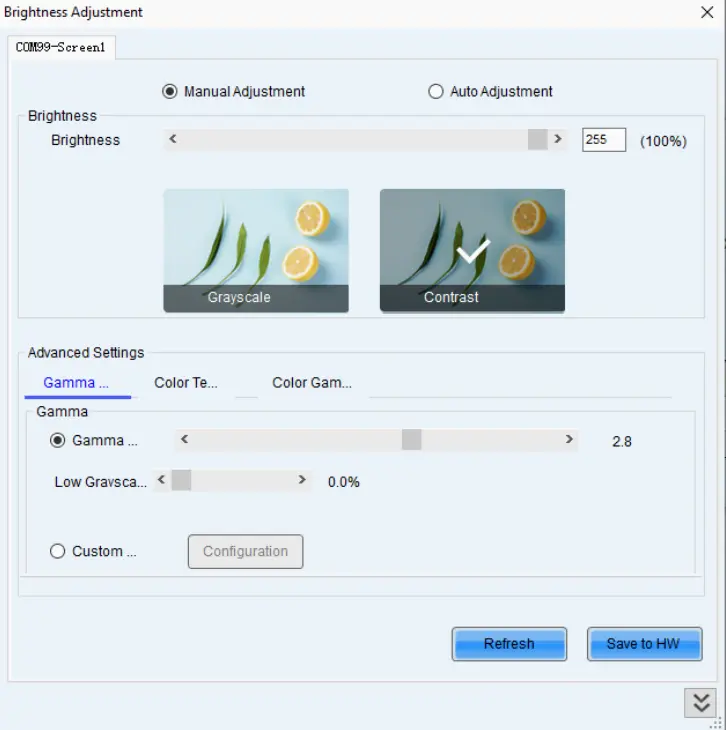
انتقل إلى الإعدادات > السطوع في شريط القوائم، أو انقر على أيقونة السطوع في شريط الأدوات. ومن هنا يمكنك ضبط:
- سطوع — مستوى الإخراج الإجمالي للشاشة.
- غاما — منحنى التدرج الرمادي، الذي يتحكم في التفاصيل في الظلال والإضاءات.
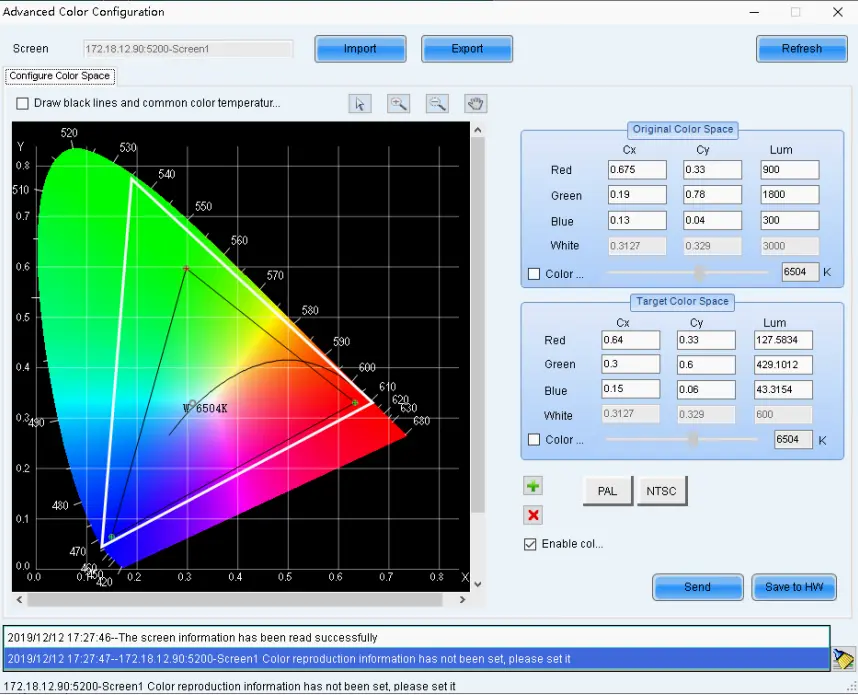
- درجة حرارة اللون — اختر قيمة مُسبقة أو حدد قيمة مخصصة.
- مساحة اللون — اختر PAL أو NTSC، أو حدد مساحة مخصصة.
انقر فوق "حفظ إلى الأجهزة" عندما تكون راضيًا، وإلا سيختفي التغيير عند إعادة تشغيل الجهاز في المرة القادمة.
03. ضبط السطوع التلقائي بناءً على الإضاءة المحيطة
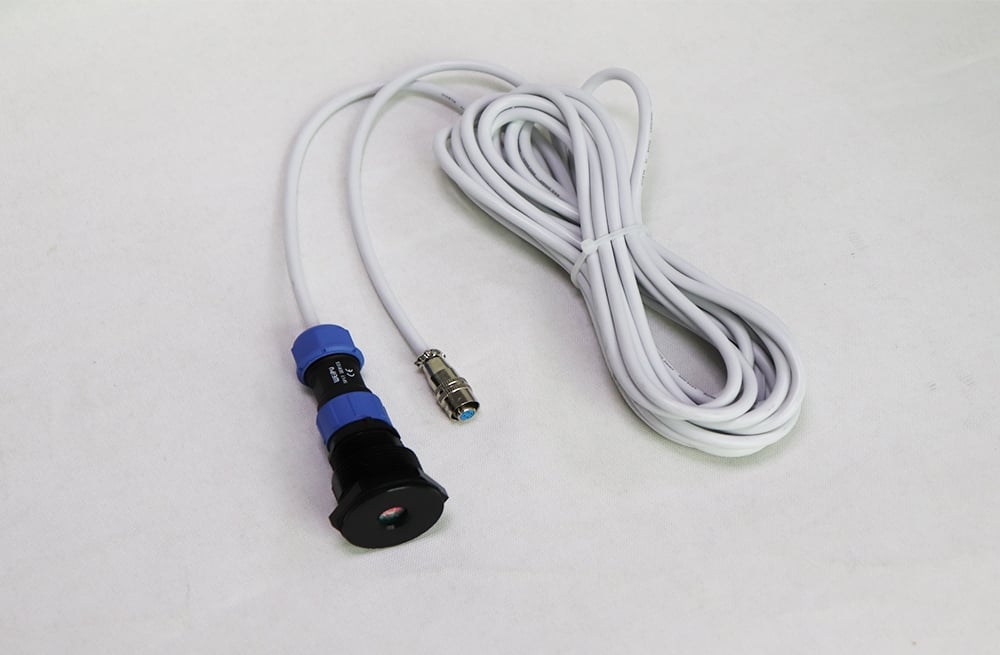
في صفحة السطوع، حدد "الضبط التلقائي" وانقر على "إعدادات المعالج" . أنشئ قاعدة لتغيير السطوع حسب وقت اليوم، أو قم بتوصيل مستشعر إضاءة وتعيين جدول لتعيين السطوع بحيث تستجيب الشاشة لمحيطها. اختر "وضع البرنامج" إذا كان جهاز الكمبيوتر متصلاً، أو "وضع الأجهزة" إذا كانت بطاقة الإرسال ستُشغّل الجدول بشكل مستقل - وهو الخيار الأفضل للتثبيت التلقائي.
04. مراقبة حالة الشاشة والتنبيهات
افتح الأدوات > المراقبة من شريط القوائم، أو انقر بزر الماوس الأيمن على أيقونة شريط المهام واختر فتح MonitorSite. تعرض الواجهة حالة إرسال واستقبال البطاقات، ودرجة الحرارة، والجهد، وسرعة المروحة، وأي خلل في الوحدات مثل البكسلات الميتة أو أخطاء الاتصال، وحالة الشبكة. يوضح مخطط الشبكة كيفية اتصال الأجهزة، ويتم تمييز العناصر غير الطبيعية.
استخدم الإعدادات لضبط فترة التحديث، وتحديد عتبات الإنذار لدرجة الحرارة والجهد، وتكوين إشعارات البريد الإلكتروني. في الوحدات المزودة بشريحة مراقبة مدعومة، يمكن تتبع درجة الحرارة والجهد ومعدل خطأ البت على مستوى الوحدة مقارنةً بعتباتها الخاصة.
هل برنامج NovaLCT لا يتعرف على الأجهزة؟ قائمة التحقق من استكشاف الأخطاء وإصلاحها
تندرج معظم المشاكل التي تدفع المستخدمين للبحث عن مساعدة بخصوص برنامج Novastar NovaLCT ضمن فئات قليلة. اتبع الترتيب في حلها، فتغيير عدة معايير في وقت واحد هو أسرع طريقة لفقدان التركيز على ما أصلح العطل فعلاً.
01. لا يمكن لـ NovaLCT العثور على بطاقة الإرسال
تحقق من كابل USB أو كابل إيثرنت وتأكد من أن الجهاز موصول بالكهرباء، ثم تحقق من برنامج التشغيل، ومحول شبكة ويندوز، وإعدادات IP. يُعد تكرار عناوين IP سببًا شائعًا للمشكلة، لذا اختبر الجهاز بوحدة تحكم واحدة أولًا - فنجاح الاتصال المادي لا يضمن توافق البرنامج وبرنامج التشغيل والبرنامج الثابت.
02. تذبذب الشاشة أو خطأ في عملية الربط
تحقق من أبعاد الخزانة، ومعايير بطاقة الاستقبال، وإعدادات المسح الضوئي، وترتيب تدفق البيانات، وتكوين التحديث، ومسار الكابل. اختبر خزانة واحدة في كل مرة ووثّق النتيجة قبل تطبيقها على باقي الشاشة.
03. يختلف مستوى السطوع بين الخزائن
تأكد من أن كل خزانة تستخدم ملف بطاقة الاستقبال المقصود ونفس إعدادات السطوع والجاما واللون المعتمدة، واحتفظ بمعاملات المعايرة الأصلية قبل تطبيق معاملات جديدة.
04. فشل تحديث البرامج الثابتة
تحقق من طراز الجهاز، وحزمة البرامج الثابتة، ومسار الاتصال، واستقرار الطاقة بدقة، ولا تفصل الطاقة أثناء التحديث. حدد موعدًا لتحديث البرامج الثابتة خلال فترة الصيانة مع وجود نسخة احتياطية سليمة.
| عرض | سبب محتمل | ما الذي يجب التحقق منه أولاً |
|---|---|---|
| أفاد برنامج NovaLCT بعدم اكتشاف أي أجهزة | كابل، أو برنامج تشغيل، أو عنوان IP مكرر | أعد تثبيت برنامج تشغيل NovaLCT، واحذف عناوين IP المكررة، واختبر باستخدام وحدة تحكم واحدة. |
| تومض الشاشة أو تعرض خريطة غير صحيحة | إعدادات خاطئة للخزانة أو بطاقة الاستقبال | حجم الخزانة، ملف بطاقة الاستقبال، إعدادات المسح الضوئي، ترتيب تدفق البيانات، مسار الكابل |
| يختلف مستوى السطوع بين الخزائن | إعدادات السطوع المختلطة، أو جاما، أو المعايرة | قم بتطبيق ملف تعريف معتمد واحد على جميع الخزائن وقارن معاملات المعايرة. |
| اللون غير متساوٍ بين الوحدات | اختلافات بين دفعات الوحدات أو معايرة مفقودة | أعد تطبيق بيانات المعايرة واحتفظ بنسخة من المعاملات الأصلية |
| تظل الشاشة خافتة حتى عند سطوعها بنسبة 100% | إعدادات تعديل عرض النبضة (PWM) أو تدرج الرمادي، أو إشارة محتوى محدودة | قم بتفعيل وضع التدرج الرمادي العالي وتحقق من أن مخرجات المصدر تغطي النطاق الكامل من 0 إلى 255 |
| فشل تحديث البرنامج الثابت | حزمة خاطئة، أو اتصال غير مستقر، أو طاقة غير مستقرة | تأكد من الطراز والطراز، ثم حافظ على استقرار الطاقة ولا تفصلها. |
برنامج NovaLCT مقابل برامج NovaStar الأخرى
تُصدر نوفاستار العديد من الأدوات، ومعرفة أيها يجب فتحه أولاً يوفر الوقت. برنامج نوفاستار NovaLCT هو طبقة التكوين والصيانة؛ أما نشر المحتوى وإدارة السحابة والتحكم المبسط في المعالج فتتم معالجتها بواسطة تطبيقات أخرى.
| تطبيقات الكمبيوتر | الغرض الأساسي | استخدمه عندما |
|---|---|---|
| نوفا ال تي سي | تكوين الأجهزة، وتخطيط الخزائن، والمعايرة، والمراقبة | أنت تقوم بتشغيل أو ضبط أو صيانة شاشة تعمل بنظام NovaStar |
| فيبلكس / فيبلكس إكسبريس | نشر المحتوى والتحكم في التشغيل للمشغلين | أنت تقوم بنشر أو جدولة محتوى على مشغل أو حساب سحابي |
| سمارت إل سي تي | إعدادات المنصات التي توثقها كأداة خاصة بها | تشير وثائق الأجهزة الخاصة بك إلى SmartLCT بدلاً من NovaLCT |
| VMP / VNNOX | إدارة مركزية وسحابية متعددة الشاشات | يمكنك إدارة عدة شاشات عبر مواقع مختلفة |
| استوديو LED / مساعد VX | معالجة الفيديو في الوقت الفعلي وتحكم مبسط في سلسلة VX | أنت بحاجة إلى تحكم سريع وأساسي في معالج VX أثناء حدث ما |
قائمة التحقق من تسليم المشروع وعرض الأسعار
لا يضمن تنزيل البرنامج وحده توافق جدار LED جديد أو بطاقة استقبال بديلة مع التركيب الحالي. اطلب من المورّد تحديد إصدار الخزانة وأجهزة التحكم بدقة. قد تتطلب خزانتان بنفس دقة البكسل ملفات مختلفة لبطاقة الاستقبال لاختلاف دائرة التشغيل المتكاملة أو وضع المسح أو التوصيلات.
| سجل لطلب | ما يجب التحقق منه قبل القبول |
|---|---|
| الأجهزة والبرامج الثابتة | أرقام طرازات المرسل والمستقبل، ومراجعة الخزانة، وإصدارات البرامج الثابتة، وإصدار NovaLCT الذي تم اختباره. |
| تكوين بطاقة الاستقبال | سير العمل الصحيح لـ RCFG/RCFGX أو NCP للأجهزة؛ تحديد مراجعة الخزانة التي ينتمي إليها كل ملف. |
| اتصال الشاشة | تخطيط خزانة مُصنّف، وتخصيصات منافذ الإخراج، واتجاه الكابلات الفعلي الذي يتطابق مع الجدار المُثبّت. |
| حزمة التعافي | نسخ محلية من ملفات التكوين وتسلسل استعادة مكتوب، يتم الاحتفاظ بها بشكل منفصل عن جهاز الكمبيوتر الذي يعمل. |
| اختبار القبول | تأكد من عملية الربط، وأنماط الاختبار، والمحتوى العادي، والإعدادات بعد إعادة تشغيل الطاقة المخطط لها؛ وسجل النتيجة. |
بالنسبة لأسطول التأجير، احتفظ بملف إعدادات لكل مجموعة من الخزائن، بالإضافة إلى مخطط العرض الفعلي. أما بالنسبة لشاشات العرض الإعلانية الدائمة، فحدد الشخص المسؤول عن التغييرات المعتمدة، واحتفظ بنسخة احتياطية في الموقع. لا ترسل ملفًا غير مُدقَّق إلى كل مستلم لمجرد أن أول خزانة تعمل.
عند طلب عرض سعر لشاشة LED أو نظام تحكم، يرجى تزويدنا بمعلومات عن بيئة التركيب، وأبعاد الجدار بالبكسل، ونوع الخزانة، ووحدة التحكم الحالية، وتنسيقات المصدر، ومسافات الكابلات. استفسر عن ملفات التكوين، وأعمال التشغيل، وقطع الغيار المشمولة. هذا يُسهّل مقارنة عروض الأسعار المختلفة، ويُزوّد فني التركيب بمعلومات واضحة وسهلة الاستخدام.