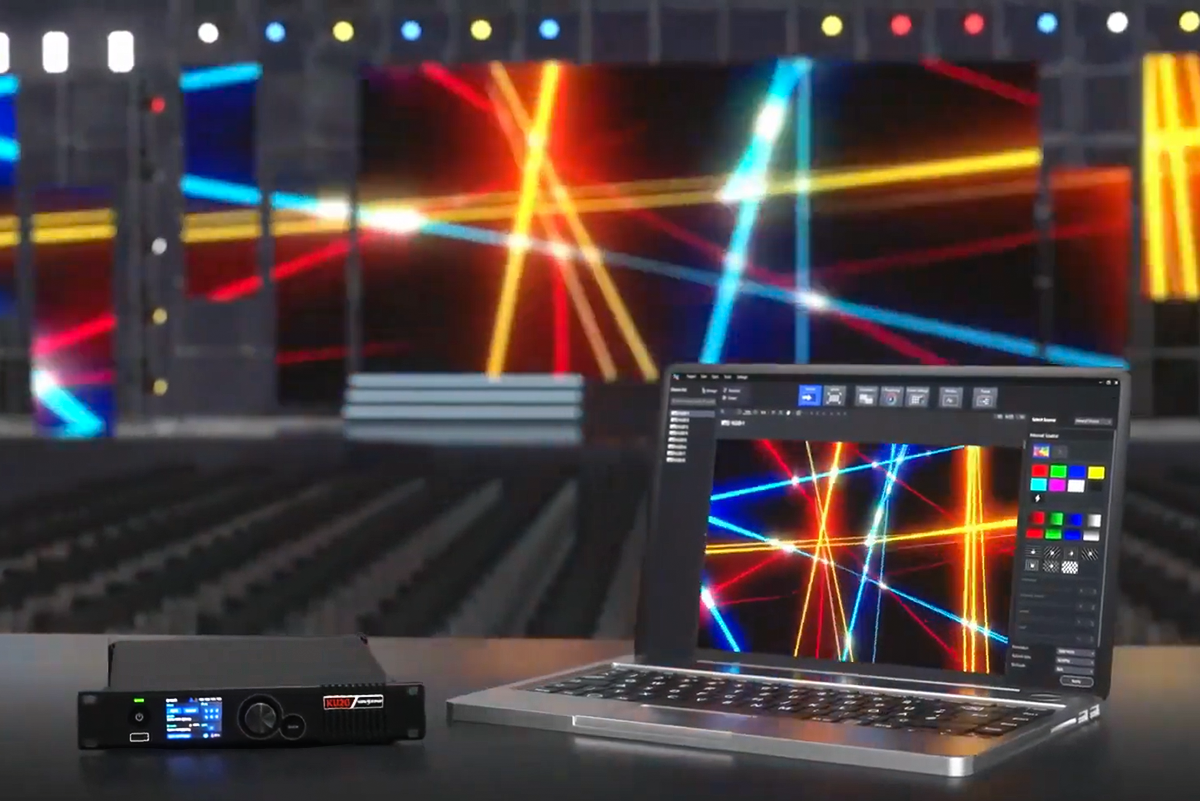
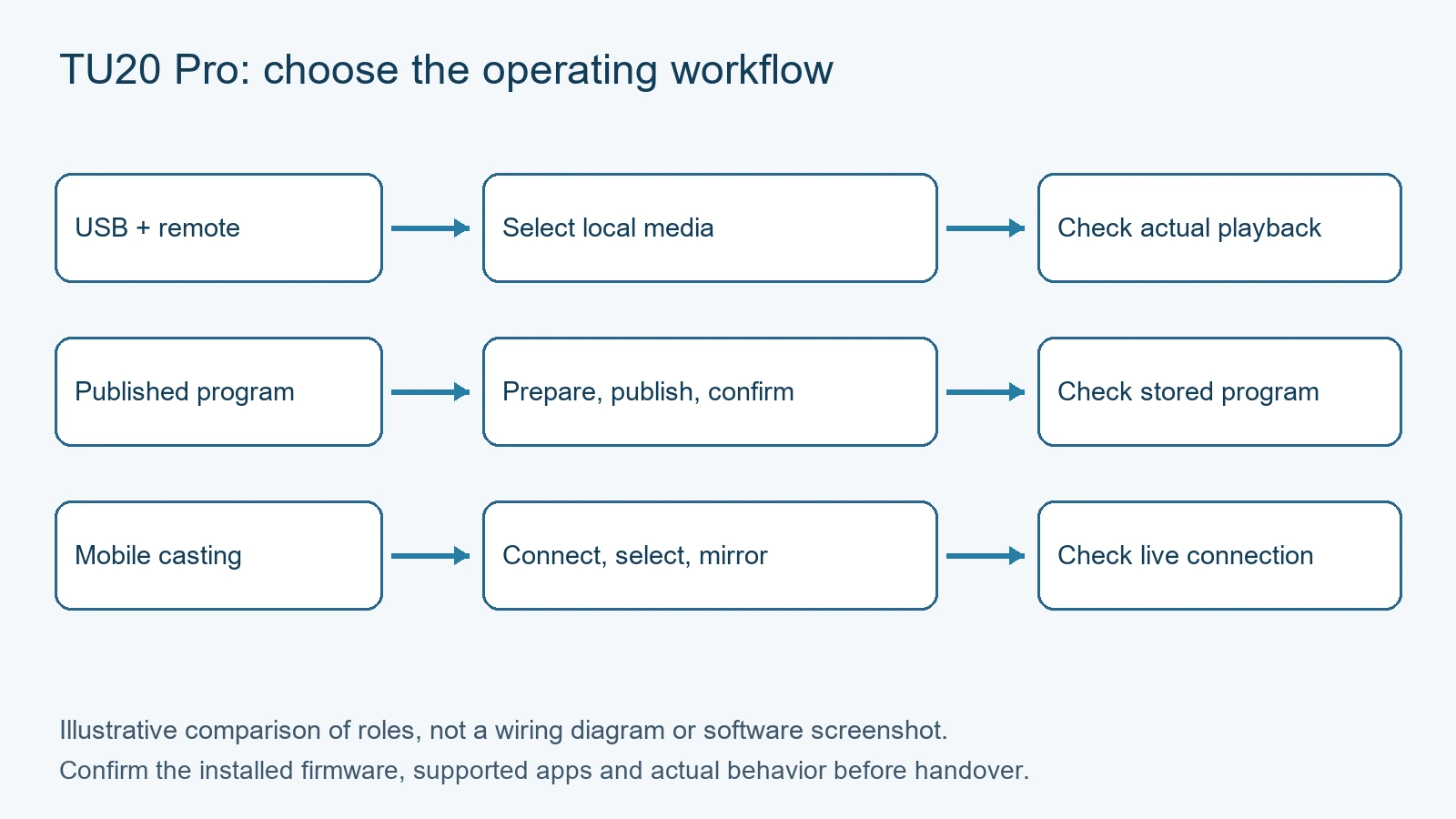
تتضمن الطرق الثلاث الموضحة لاستخدام معالج نوفاستار TU20Pro ما يلي: وسائط USB يتم اختيارها باستخدام جهاز التحكم عن بُعد، وبرنامج يتم نشره من برنامج ViPlex المتوافق، ومشاركة الشاشة عبر الهاتف المحمول. اختر الطريقة التي تناسبك، سواءً كنت ترغب في تشغيل المحتوى محليًا أو عبر جهاز عرض مباشر.
هذا الدليل يتبع EagerLEDعرض توضيحي أصلي لمشغلي اللافتات، ومُكاملِي غرف الاجتماعات، وفرق تأجير المعدات. يُظهر الفيديو واجهةً تاريخية. تأكد من تثبيت البرنامج الثابت والتطبيق المدعوم قبل اتباع أي قائمة؛ فالعرض التوضيحي الناجح لا يضمن نفس السلوك في كل إصدار من البرنامج.
- تشغيل الملفات عبر منفذ USB، والبرامج المنشورة، والبث المباشر هي مهام تشغيل مختلفة.
- تحقق من الجهاز الوجهة وشاشة LED الفعلية بعد إرسال المحتوى.
- لا يُعدّ البث عبر الهاتف المحمول دليلاً على التشغيل السحابي غير المراقب.
- احتفظ بمشروع مقبول وخطة بديلة موثقة للمكان.
على هذه الصفحة
قارن بين طرق استخدام معالج نوفاستار TU20Pro
| سير العمل | يقوم المشغل بالتحضير | فحص القبول |
|---|---|---|
| منفذ USB وجهاز تحكم عن بعد | الوسائط المدعومة على محرك أقراص قابل للقراءة؛ جهاز تحكم عن بعد قابل للاستخدام | يتم فتح الملف الصحيح على شاشة LED؛ تحقق من سلوك USB المقصود |
| البرنامج المنشور | البرامج المتوافقة، وتصميم المشروع، واتصال الهدف | تم الانتهاء من عملية النشر وبدأ تشغيل البرنامج المخزن المقصود |
| مشاركة الهاتف المحمول | يدعم هذا النظام مزيج الهاتف/التطبيق واتصالاً محلياً فعالاً. | يظهر المحتوى المطلوب؛ تحقق من اتجاه الشاشة وما يحدث عند توقف المشاركة |
إعداد وحدة التحكم والمحتوى
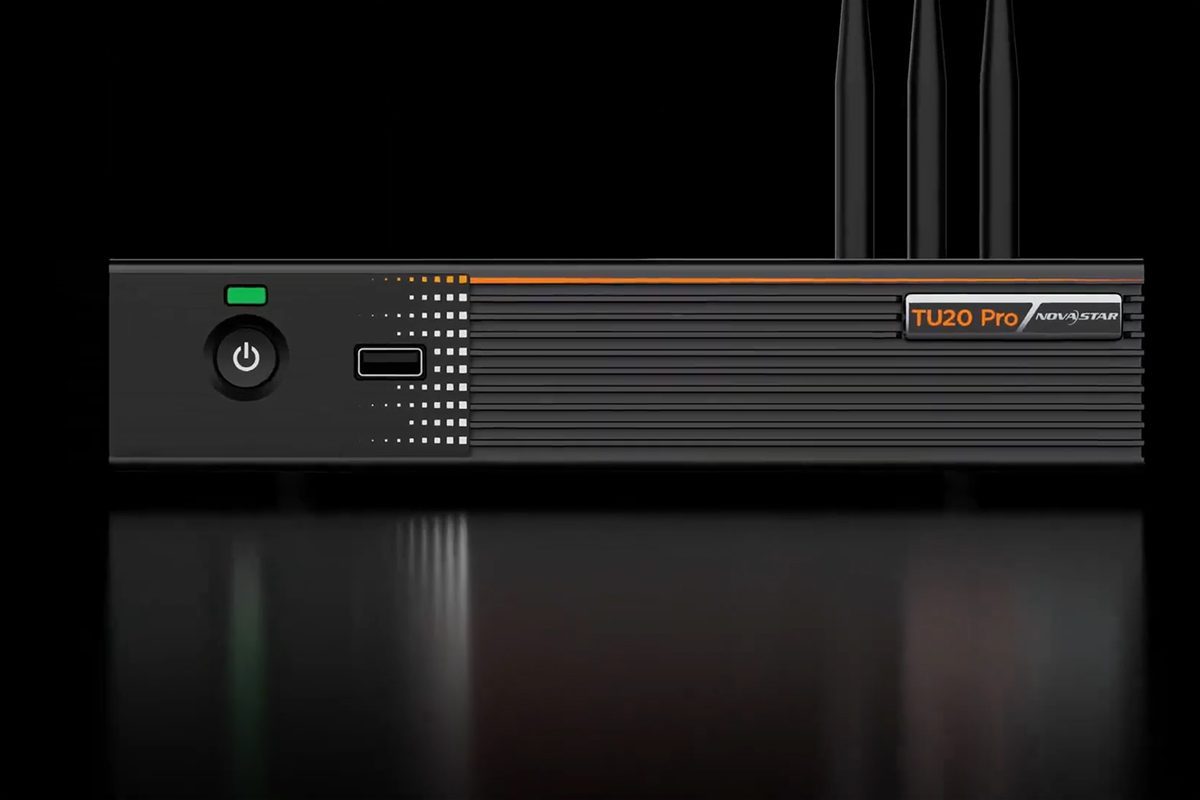
اقرأ ملصق الجهاز وسجّل بيانات برمجياته الثابتة قبل تغيير أي تثبيت موجود. تأكد من أنه معالج TU20 Pro المقصود وليس معالجًا آخر يحمل اسمًا مشابهًا. احتفظ بإعدادات الشاشة المُعتمدة ومشروع المحتوى العامل. لا تبدأ عملية تحديث قائمة التشغيل الروتينية بتغيير إعدادات بطاقة الاستقبال.
قم بإعداد الوسائط لتخطيط الشاشة النشط. تحقق من اتجاه الصورة، ووضوح النص، وما إذا كان المصدر مصممًا ليملأ الشاشة بالكامل أو نافذة محددة. احتفظ بأسماء الملفات الأصلية ليسهل على المشغل التمييز بين قائمة التشغيل المقبولة ومقطع الاختبار.
عند تسليم المعدات المستأجرة، اتفقوا على من سيقوم بتحديث المحتوى أثناء الفعالية والجهاز الذي سيستخدمه. تختلف متطلبات مقدم العرض الذي يستخدم هاتفه عن متطلبات مشغل يقوم بتحميل مقطع ترويجي ثابت. حددوا آلية العمل قبل البروفة بدلاً من تغيير التطبيقات أثناء انتظار الجمهور.
الطريقة الأولى: محرك أقراص USB وجهاز تحكم عن بعد
يُظهر الفيديو الأصلي كيفية اختيار الوسائط من محرك أقراص USB باستخدام جهاز التحكم عن بُعد. جهّز محرك أقراص وملفات يدعمها النظام المُثبّت، ثم أدخله في منفذ البيانات المناسب، واختر الملف المطلوب من خلال واجهة الجهاز. تحقّق من الشاشة الفعلية بدلاً من اعتبار وجود محرك الأقراص دليلاً على بدء التشغيل.
التشغيل عن بُعد هو وسيلة للتحكم في المشغل، وليس مصدر فيديو إضافي. تأكد من عمل جهاز التحكم عن بُعد من موقع المشغل، وأن الشخص الذي يستلم الجهاز يستطيع العودة إلى شاشة العرض المطلوبة. احتفظ بنسخة من التعليمات المعتمدة في المكان مع جهاز التحكم عن بُعد ليتمكن مشغل آخر من تكرار العملية.
لا تفترض أن عرض ملف من منفذ USB يعني أنه قد تم نسخه إلى وحدة التخزين الداخلية. تأكد مما إذا كانت العملية المختارة تقرأ القرص المتصل أو تستورد المحتوى، واختبر السلوك المطلوب قبل التسليم. تجنب إزالة القرص أثناء عملية نسخ غير مكتملة.
الطريقة الثانية: نشر برنامج مُعد مسبقًا
يُظهر الفيديو سير عمل على جهاز كمبيوتر باستخدام برنامج ViPlex مع تشغيل غير متزامن: تجهيز برنامج، اختيار وسائطه، ونشره على المشغل المتصل. اعتبر هذا مثالًا توضيحيًا لكيفية تجهيز برنامج ونشره، وليس تسلسلًا عامًا لأسماء القوائم في جميع إصدارات البرنامج الحالية.
تأكد من مطابقة إصدار التطبيق مع النظام المُثبّت. تحقق من هوية الهدف، وأبعاد المشروع، وترتيب الوسائط، وأي جدول زمني مُقترح قبل النشر. تُتيح لك معاينة التصميم على الكمبيوتر التحقق من صحة التخطيط المُعدّ، ولكنها لا تُثبت استلامه من قِبل المُعالج الصحيح.
انتظر نتيجة النشر، ثم تفقد شاشة LED. إذا بقي برنامج قديم ظاهرًا، فتحقق من الهدف المحدد وخيار التشغيل قبل إعادة الإرسال مرارًا. سجّل المشروع الذي تم قبوله، واحتفظ به لاستخدامه لاحقًا في التحديث أو الاستعادة.
بالنسبة للشاشة التي يُتوقع تشغيلها بدون جهاز المُقدّم، أدرج حالة التشغيل هذه في اختبار القبول. تأكد مما يحدث بعد انقطاع اتصال جهاز النشر وعند بدء التشغيل المُخطط له التالي. ناقش النتيجة المطلوبة بوضوح بدلاً من افتراض أن كل اتصال ناجح يُتيح التشغيل التلقائي.
الطريقة الثالثة: المشاركة عبر الهاتف المحمول وإصدارات التطبيقات
يُظهر الفيديو التاريخي آلية مشاركة الهاتف باستخدام برنامج tranScreen. كان تهجئة "Trabscreen" في المقال القديم غير صحيحة. كما تصف وثائق سلسلة TU اللاحقة من NovaStar برنامج ViPlex Handy للتفاعل مع الهاتف المحمول وعرض الشاشة. اتبع التعليمات التي تتوافق مع النظام المُثبّت ومنصة الهاتف؛ ولا تُثبّت تطبيقًا عشوائيًا يحمل اسمًا مشابهًا.
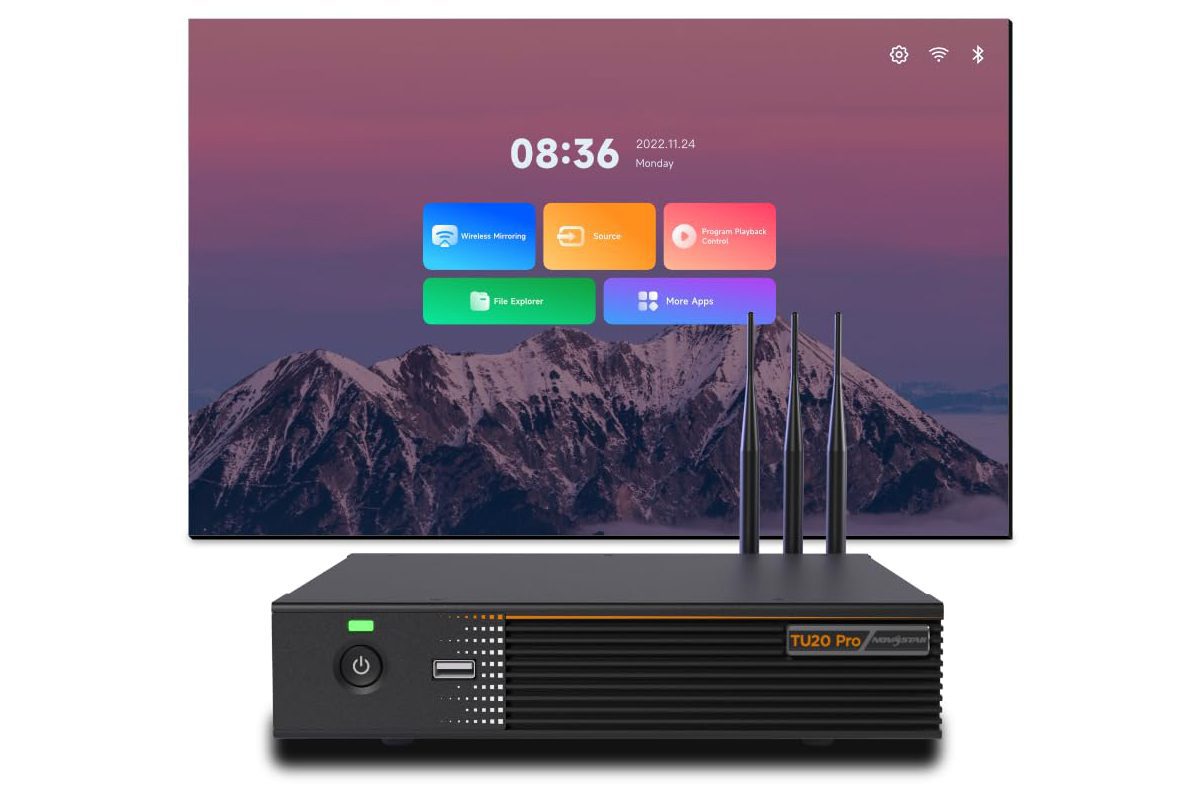
تحقق من الاتصال المحلي، واختر الوجهة الصحيحة، ثم ابدأ وظيفة المشاركة المدعومة. تأكد من اتجاه الشاشة المعروضة، والمحتوى المطلوب، وأي صوت مطلوب. تدرب على الهاتف الفعلي بدلاً من افتراض أن منصة أخرى ستعرض عناصر تحكم متطابقة.
لا يُتيح عرضٌ مباشر لمشاركة الهاتف إنشاء مساحة تخزين سحابية أو إمكانية الوصول إليها من موقع آخر. إذا كان المطلوب هو حلقة إعلانية دائمة، فتحقق مما إذا كان برنامج محلي منشور أكثر ملاءمة. أما إذا كان العرض تفاعليًا، فاختبر كيفية إيقاف المشاركة واستعادة الشاشة الاحتياطية المتفق عليها.
الاستلام والتسليم
عند تقديم عرض سعر للمعدات، صف طرق استخدام معالج نوفاستار TU20Pro التي يحتاجها فريقك فعليًا. استفسر عن الجهة التي توفر البرامج المدعومة، وتُعدّ المشروع المُعتمد، وتُقدّم تعليمات التشغيل. حدد أي ملحقات مطلوبة بشكل منفصل، واتفق على إجراء عرض توضيحي قبل تسليم المعدات.
إذا كنت توثق أنواعًا متعددة من وحدات التحكم، فاحتفظ بتعليمات منفصلة في مكتبة دروس تشغيل شاشة LED . لا تُشير القوائم المتشابهة إلى إمكانية تبديل الإعدادات. يجب اختبار طرق استخدام معالج Novastar TU20Pro مع المحتوى وأجهزة المصدر التي اخترتها، بدلاً من استنتاجها من عرض توضيحي لمعالج آخر.
قارن بين طرق استخدام معالج Novastar TU20Pro والمتطلبات الفعلية للمكان. تأكد من الجهاز الصحيح، والمحتوى المقبول، وكيفية إنهاء التشغيل أو استئنافه. استخدم مقطع اختبار قصيرًا وواضحًا أولًا، ثم شغّل المادة المطلوبة لفترة كافية لفحص التخطيط الكامل وأي متطلبات صوتية.
احتفظ بملاحظة تسليم تتضمن البرنامج الثابت، وإصدار التطبيق المدعوم، والمشروع المقبول، وسير العمل المختار، والنتيجة المُلاحظة. لمزيد من المعلومات حول سياق الإعداد، راجع دليل تشغيل TU15 Pro وTU20 Pro . يجب التحقق من اختيار الأجهزة وتشغيل المحتوى معًا، دون تحويل تحديث الوسائط العادي إلى إعادة تهيئة غير مُخطط لها للشاشة.
الأسئلة الشائعة
أي من هذه الطرق لاستخدام معالج نوفاستار TU20Pro هي الأفضل؟
اختر حسب المهمة. يمكن استخدام منفذ USB لاختيار الملفات المحلية، ويمكن استخدام برنامج منشور لعرض محتوى مُعد مسبقًا، ويمكن استخدام مشاركة الملفات عبر الهاتف المحمول لعرض محتوى على جهاز العرض. تحقق من السلوك المطلوب على النظام الفعلي.
هل خاصية عكس شاشة الهاتف هي نفسها خاصية نشر برنامج؟
لا. تعتمد عملية النسخ المتطابق على جلسة مشاركة نشطة. يقوم النشر بإعداد البرنامج وتسليمه إلى الجهاز المستهدف. اختبر السلوك المتوقع بعد انقطاع اتصال الجهاز المُقدِّم أو الناشر.
هل يجب عليّ اتباع اسم التطبيق القديم وقوائمه بدقة؟
فقط في حال تطابقها مع الإصدار المُثبّت. يُحتفظ بالفيديو الأصلي كدليل تاريخي. استخدم التطبيق والتعليمات المُعتمدة للبرنامج الثابت ومنصة الهاتف.
ناقش إعداداتك
يرجى توضيح أبعاد جدار LED، وتصميم وحدات البكسل في الخزانة، وأجهزة المصدر، وتواتر تحديث المحتوى، وطريقة التشغيل المُعتمدة. وضح ما إذا كان يجب تشغيل المحتوى تلقائيًا أم عرضه مباشرةً. اطلب تحديد وحدة التحكم، والملحقات، ودعم البرامج، ونطاق التسليم في العرض.