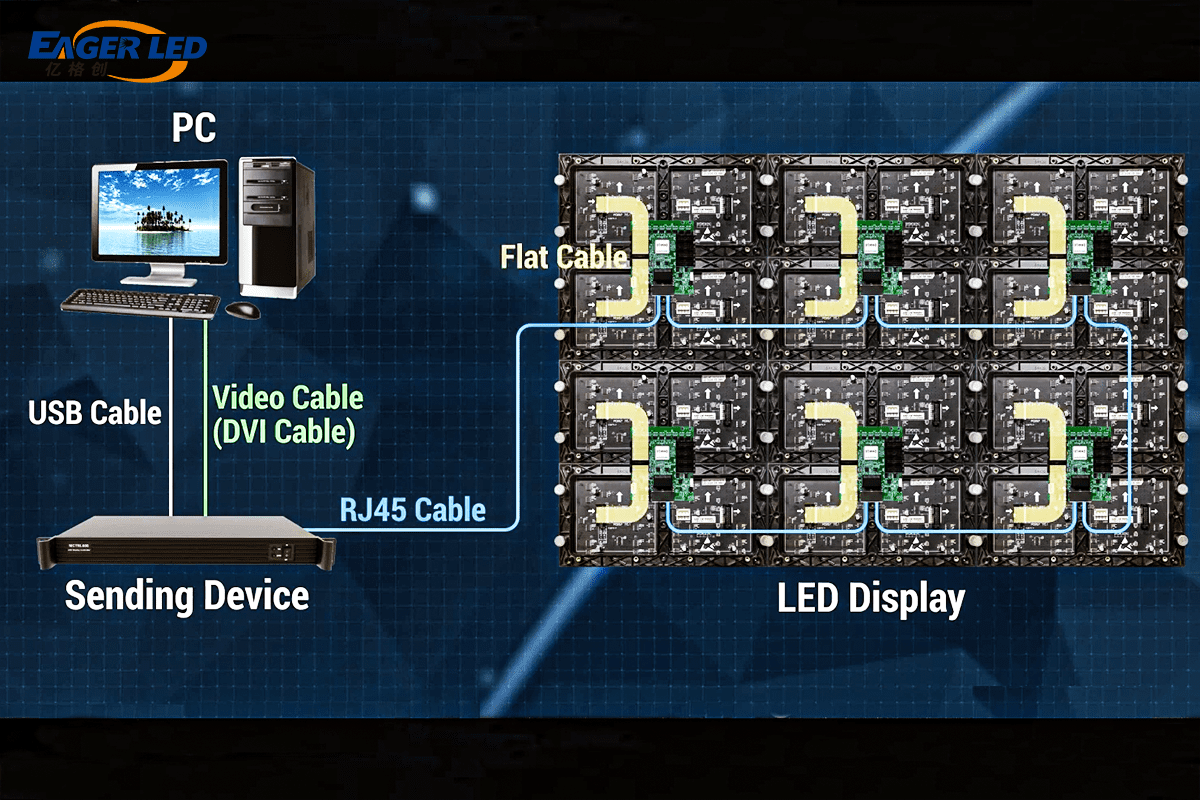
لتغيير مدخل HDMI في معالجات TU15Pro وTU20Pro، قم بتوصيل المصدر بمنفذ HDMI IN، وافتح قائمة مصادر الإشارة، وحدد المدخل المطابق، ثم اضغط على "موافق". تحقق من شاشة LED قبل تسليم التحكم للمقدم. يُعد استخدام قائمة التحكم عن بُعد/زر "موافق" هو نقطة البداية الموثقة؛ ولا يُعتد بالأوامر الصوتية كبديل موثوق دون التحقق من النظام المُثبّت.
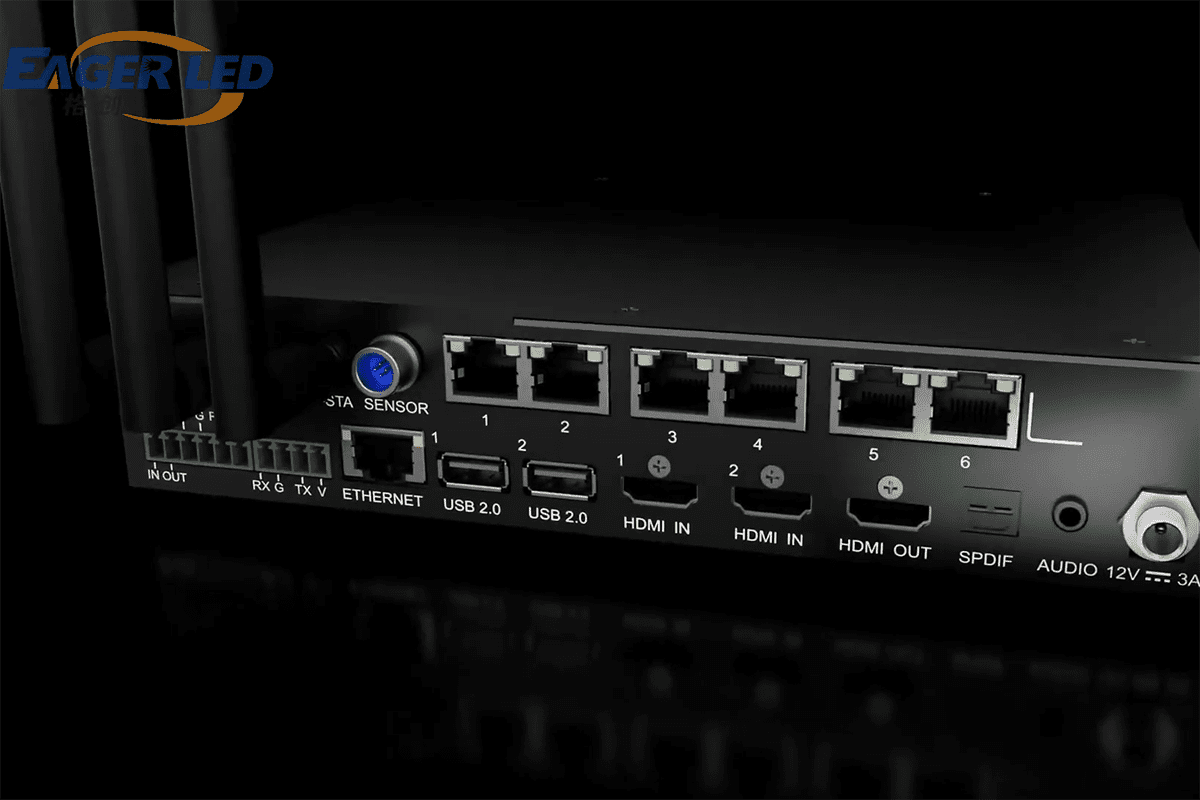
تُجيب هذه الصفحة على سؤال تشغيلي واحد لمُكامل أنظمة الصوت والصورة: كيفية اختيار مصدر عرض سلكي والتحقق منه. وهي لا تُغطي عملية رسم خرائط شاشة LED الأولية، أو تشغيل وحدة التحكم بالكامل، أو جميع أوضاع التشغيل. النسخة الأصلية EagerLED الفيديو وصورة اللوحة الخلفية موجودان أدناه.
- حدد رقم مدخل HDMI الفعلي للكابل.
- تأكد من أن الكمبيوتر يرسل إشارة عرض خارجية.
- استخدم قائمة المصادر وانقر على "موافق"، ثم تحقق من المحتوى المعروض.
- افصل تغييرات إعدادات الشاشة عن اختيار المصدر.
- قم بتسجيل إصدار البرنامج الثابت وإصدار الجهاز البعيد إذا كانت الواجهة مختلفة.
على هذه الصفحة
حدد مصدر HDMI على TU15Pro و TU20Pro
ابدأ بتتبع مسار الإشارة. يجب أن يتصل مخرج الفيديو من الكمبيوتر بمنفذ HDMI IN الخاص بالمعالج. تُظهر الصورة المحفوظة للوحة الخلفية تسميات منفصلة للمدخل والمخرج. لا يمكن استبدال موصل HDMI OUT بمدخل. ضع علامة على طرف المصدر وطرف وحدة التحكم في الكابل حتى يتمكن المستخدم التالي من إعادة توصيل الكابل.
يشرح دليل مستخدم جهازي NovaStar TU20 Pro وTU15 Pro، الإصدار 1.6.1، كيفية اختيار مصدر الإشارة السلكي من خلال نافذة مصدر الإشارة: افتحها من الشاشة الرئيسية أو باستخدام زر القائمة على جهاز التحكم عن بُعد، ثم اختر المصدر واضغط على "موافق". تأكد من مطابقة اسم الإدخال المعروض مع المقبس المتصل فعليًا. قد تختلف صياغة القائمة باختلاف البرنامج المُثبّت.
بالنسبة لأنظمة TU15Pro وTU20Pro التي تحتوي على أكثر من جهاز متصل، يُرجى الاتفاق على المدخل الخاص بكل مُقدّم قبل بدء الجلسة. اختر مدخلاً واحداً في كل مرة. إذا ظهرت الصورة المطلوبة، فتحقق منها بدلاً من الاستمرار في الضغط على أزرار المصدر. يُصعّب التبديل المتكرر تحديد وجود اتصال غير مُحكم أو جهاز كمبيوتر محمول غير نشط.
يُقدّم الفيديو القصير الأصلي أدناه شرحًا لموضوع تبديل المصادر في الشركة. وهو مرجع تشغيلي فقط، ولا يُعدّ دليلًا على البرامج الثابتة أو لغة التحكم عن بُعد أو الملحقات المُرفقة مع كل طلب. يُرجى الاحتفاظ بتعليمات الجهاز الخاصة أثناء التشغيل.
تحقق من العرض التقديمي الفعلي
يُعدّ اختيار المصدر مجرد خطوة أولى. في نظامي TU15Pro وTU20Pro، تأكد من أن الشاشة تعرض محتوى الكمبيوتر المقصود، وليس شريحة سابقة أو برنامجًا محليًا أو سطح مكتب لا ينوي المُقدّم مشاركته. استخدم شريحة اختبار غير سرية قبل توصيل مواد العميل المباشرة.
على جهاز الكمبيوتر، اختر سلوك العرض الخارجي المطلوب. سطح المكتب المكرر وسطح المكتب الموسع يخدمان مهام عرض مختلفة. إذا كانت خلفية الشاشة الخارجية فارغة بينما تبقى الشرائح على الكمبيوتر المحمول، فتحقق أولاً من سطح المكتب الذي يعرض نافذة العرض. هذه الملاحظة وحدها لا تدل على وجود عطل في وحدة التحكم.
استخدم اختبارًا يتضمن نصًا صغيرًا، وإطارًا يملأ الشاشة بالكامل، وعنصرًا متحركًا. اقرأ النص من موقع الجمهور المستهدف، وتحقق من وضوح الإطار، وتأكد من تحديث الحركة. تختبر هذه الملاحظات جوانب مختلفة من التجربة؛ إذ لا يمكن لشعار ثابت يملأ الشاشة أن يُثبت الجوانب الثلاثة جميعها.
عند تسليم البيانات بين جهازي TU15Pro وTU20Pro، سجّل بيانات الحاسوب المُختَبَر، والمحول (إن وُجِد)، ورقم المدخل، وإعدادات المخرج. اختبر نفس سلسلة الإشارات التي ستُستخدَم خلال الجلسة. استبدال المحول بعد البروفة يُؤدِّي إلى مسار إشارة مختلف، حتى لو كانت الموصلات متشابهة ظاهريًا.
يتطلب الصوت فحصًا منفصلاً للتأكد من أن الحدث يحتاج إلى صوت. لا تُثبت الصورة المرئية أن نظام مكبرات الصوت المُخصص يستقبل الصوت. اطلب من مُكامل الأنظمة التحقق من مسار الصوت ومستواه المُتفق عليهما باستخدام مواد اختبار مناسبة، دون تغيير إعدادات العرض غير ذات الصلة لحل مشكلة صوتية فقط.
حدد الصورة المفقودة قبل تغيير إعدادات الشاشة
عندما لا ينتج عن تبديل TU15Pro وTU20Pro الصورة المتوقعة، احتفظ بإعدادات الشاشة المعروفة التي كانت تعمل بشكل صحيح. دوّن التغييرات التي طرأت مباشرةً قبل حدوث المشكلة. تحقق من مسار الإدخال أولاً؛ ولا تعتبر كل صورة فارغة سببًا لإعادة تحميل إعدادات بطاقة الاستقبال أو إعادة ضبط وحدة التحكم.
| ملاحظة | الاختيار الأول | أدلة مفيدة للاحتفاظ بها |
|---|---|---|
| يظهر عرض غير صحيح | تم اختيار المدخل وعلامة الكابل. | تحديد المصدر من القائمة ورقم المقبس المتصل. |
| يظهر سطح مكتب الكمبيوتر، لكن الشرائح لا تظهر. | وضع عرض الكمبيوتر وموقع نافذة العرض التقديمي. | سواء تم استخدام سطح المكتب المكرر أو الموسع. |
| لا تظهر أي صورة بعد تغيير الكمبيوتر المحمول | مخرج خارجي، ومحول، وكابل معروف أنه يعمل. | أي استبدال منفرد يعيد الصورة؟ |
| تظهر الصورة ولكنها مقصوصة | إعدادات إخراج الكمبيوتر وخريطة المحتوى/العرض المتفق عليها. | اختبار الحدود وإعدادات الإخراج الفعلية. |
| جزء واحد فقط من جدار LED غير صحيح | مراجعة المُكامل لمسار العرض النهائي. | صورة للجدار بأكمله ومنطقة الخزانة المتضررة. |
غيّر عنصرًا واحدًا في كل مرة وسجّل النتيجة. على سبيل المثال، جرّب مصدرًا معروفًا يعمل بشكل صحيح على نفس المدخل قبل استبدال عدة كابلات دفعة واحدة. يُضيّق الاستبدال الناجح نطاق البحث، لكنه لا يُثبت تلقائيًا أيّ مكون معيب.
بالنسبة لطلبات الدعم الفني لبرنامجي TU15Pro وTU20Pro، عادةً ما تكون صورة كاملة للجدار أكثر فائدة من صورة مقرّبة لمنطقة سوداء واحدة. يرجى تضمين تفاصيل اختيار المصدر وإخراج الكمبيوتر. تجنب تضمين محتوى العرض التقديمي الخاص في الصور، واستخدم شريحة الاختبار المُعدّة مسبقًا بدلاً من ذلك.
تُعدّ تحديثات البرامج الثابتة، وإعادة ضبط المصنع، واستيراد إعدادات الشاشة من مهام الصيانة المخططة والمنفصلة. احتفظ بنسخة احتياطية من الإعدادات واستشر فني التركيب المسؤول قبل إجراء أي تغييرات. يجب ألا يؤدي اختيار المصدر إلى إعادة تهيئة النظام بالكامل تلقائيًا أثناء جلسة التشغيل.
افصل اختيار HDMI عن أوضاع التشغيل الأخرى
تتميز عائلة TU15Pro وTU20Pro بخيارات عمل تتجاوز مجرد توصيل الكمبيوتر سلكيًا. فاختيار مصدر HDMI يختلف عن اختيار برنامج مخزن محليًا أو إنشاء جلسة بث. لذا، استفسر عن طريقة العمل المطلوبة فعليًا قبل تشخيص أي مشكلة في العرض الذي يبدو أنه لا يستجيب.
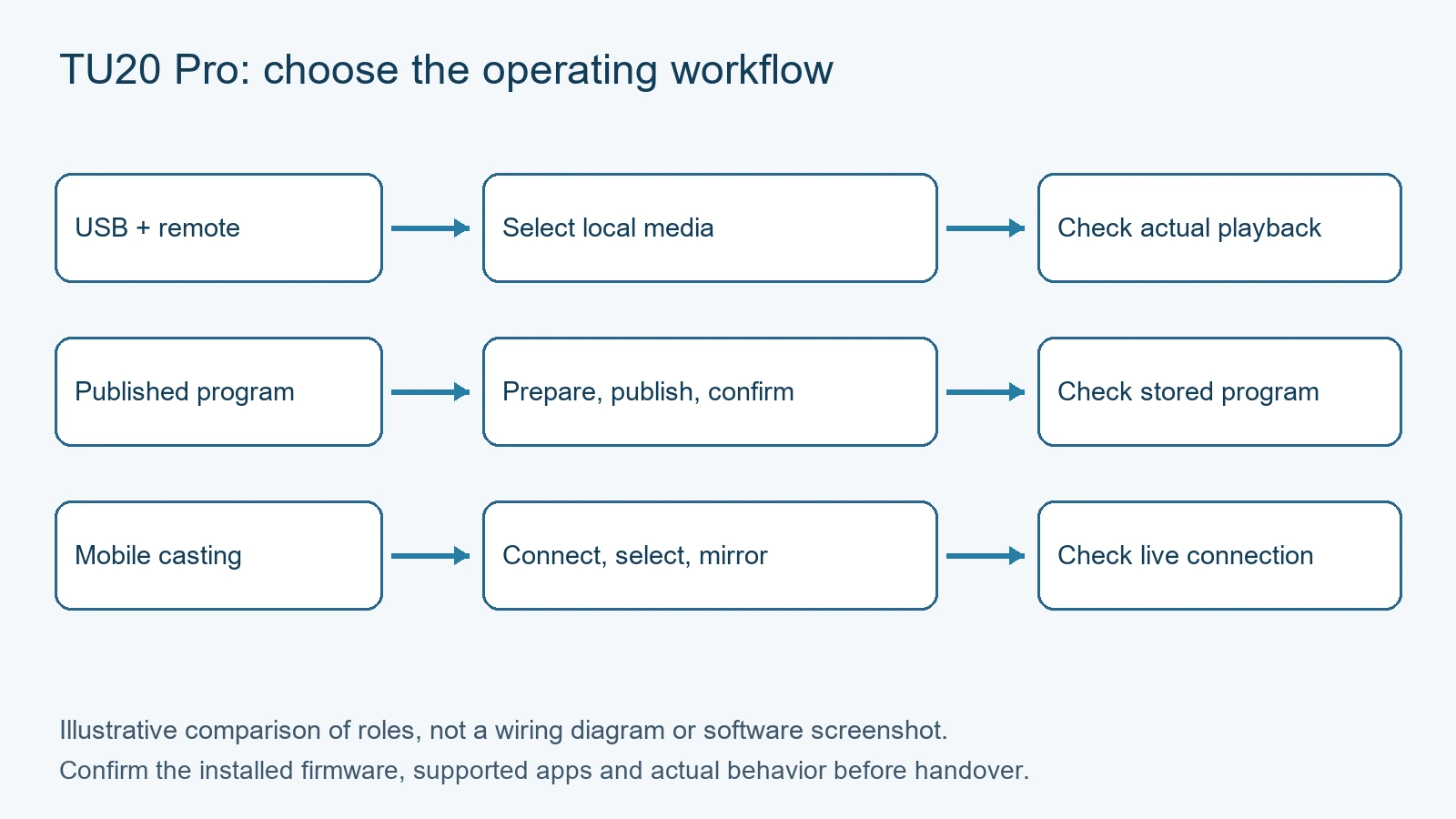
تغطي موارد تشغيل شاشة LED لدينا مواضيع تشغيلية ذات صلة. ركّز في هذه الصفحة على فحص مصدر الإشارة السلكية بدلاً من نسخ الإجراءات لوضع تشغيل مختلف. لا يُعدّ تشغيل برنامج من وحدة التخزين الداخلية دليلاً على أن الكمبيوتر المتصل يرسل إشارة HDMI صالحة.
عند شراء معدات جديدة، حدد مصادر البيانات الفعلية، وعدد مرات تبديلها من قِبل المشغلين، ومن سيتولى تشغيل النظام. راجع نظرة عامة على منتج TU20 Pro مع مُكامل الأنظمة، ثم أكد النموذج المقترح، وتنسيقات الإدخال المدعومة، وتحميل الشاشة، ونطاق الملحقات مقابل الطلب. هذه الصفحة التشغيلية ليست مقارنة بين النماذج والسعات.
أسئلة المشغل
هل يجب أن يعمل التحكم الصوتي لاختيار HDMI؟
لا. لا يعتمد مسار اختيار المصدر الموثق في القائمة/موافق على أمر صوتي. لا تعد بعبارة صوتية أو لغة أو استجابة معينة دون التحقق من البرنامج الثابت وجهاز التحكم عن بُعد المرفقين.
لماذا يقوم مصدر متصل حديثًا بتغيير الشاشة تلقائيًا في بعض الأحيان؟
يشرح الدليل إعداد التبديل التلقائي للمصدر. راجع الإعدادات المثبتة مع المشغل قبل البروفة حتى لا يتسبب اتصال جديد في تغيير غير متوقع أثناء العرض التقديمي.
هل اختيار منفذ HDMI يثبت أن المعالج متوافق مع شاشتي الجديدة؟
لا، لا يُحدد عرض اختيار المصدر باستخدام جهازي TU15Pro وTU20Pro سعة التحميل أو تكوين جدار LED المقترح. يُرجى تقديم خريطة البكسل الأصلية ومتطلبات الإدخال لإجراء مراجعة منفصلة للمعدات.
إعداد مناقشة حول المعدات أو الدعم
عند مناقشة أجهزة TU15Pro وTU20Pro، يُرجى إرسال اسم الطراز، وإصدار البرنامج الثابت، وخريطة بكسل الشاشة، والمصدر المتصل، ووصف لسير عمل التبديل المطلوب. في حالة وجود مشكلة قائمة، يُرجى توضيح ما تم اختباره وما تم تغييره. هذا يُعطي الفريق التقني نقطة انطلاق محددة دون افتراض أن المعالج يحتاج إلى استبدال.
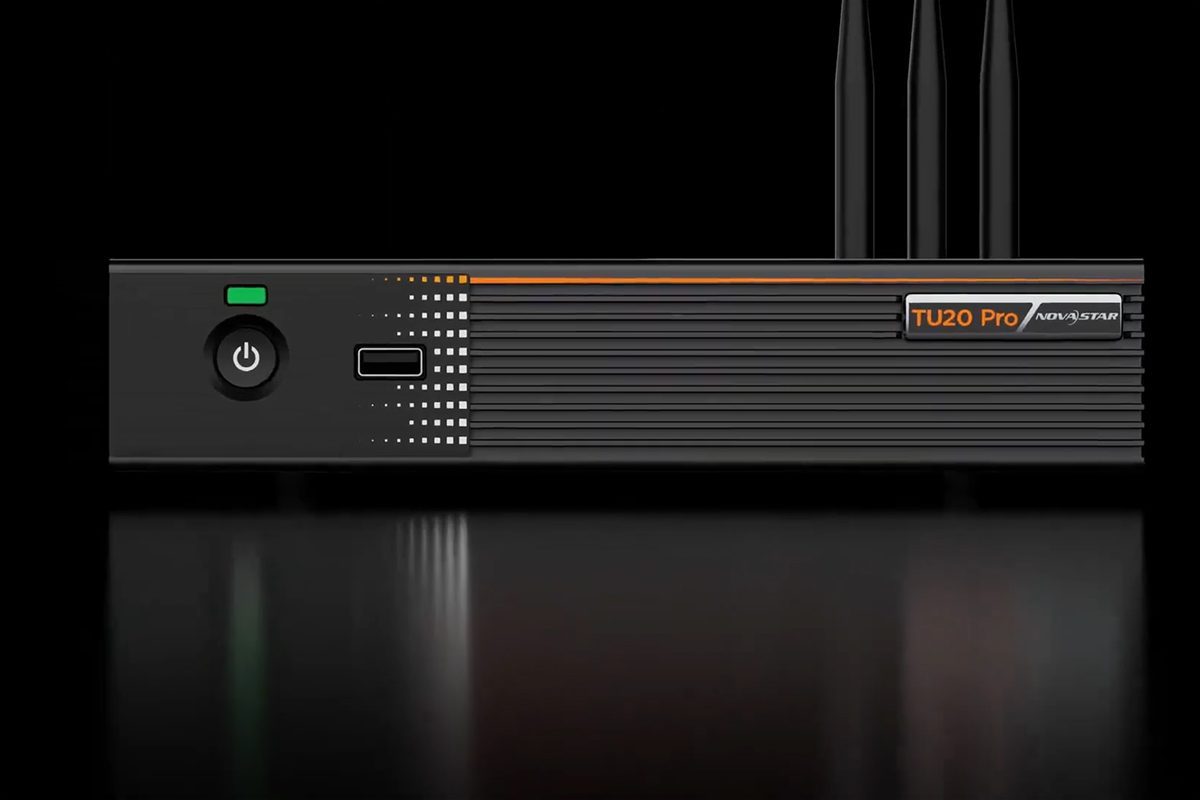
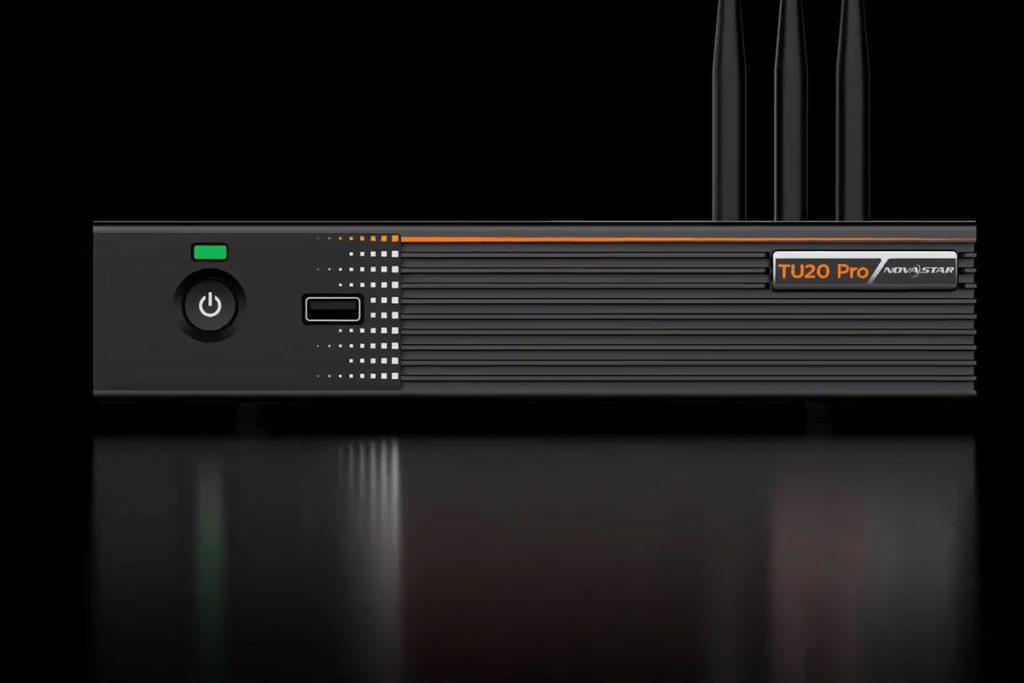 جهاز التحكم LED من NovaStar TU20 Pro
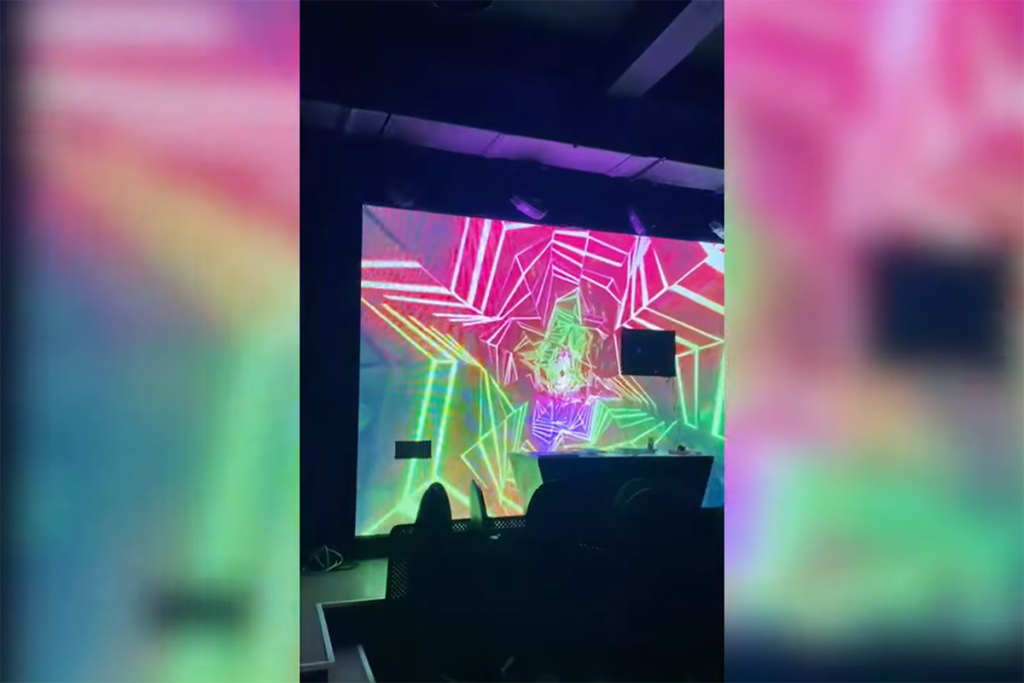 ردود الفعل من العملاء الأتراك على EA640F2 في الأماكن المغلقة شاشة LED