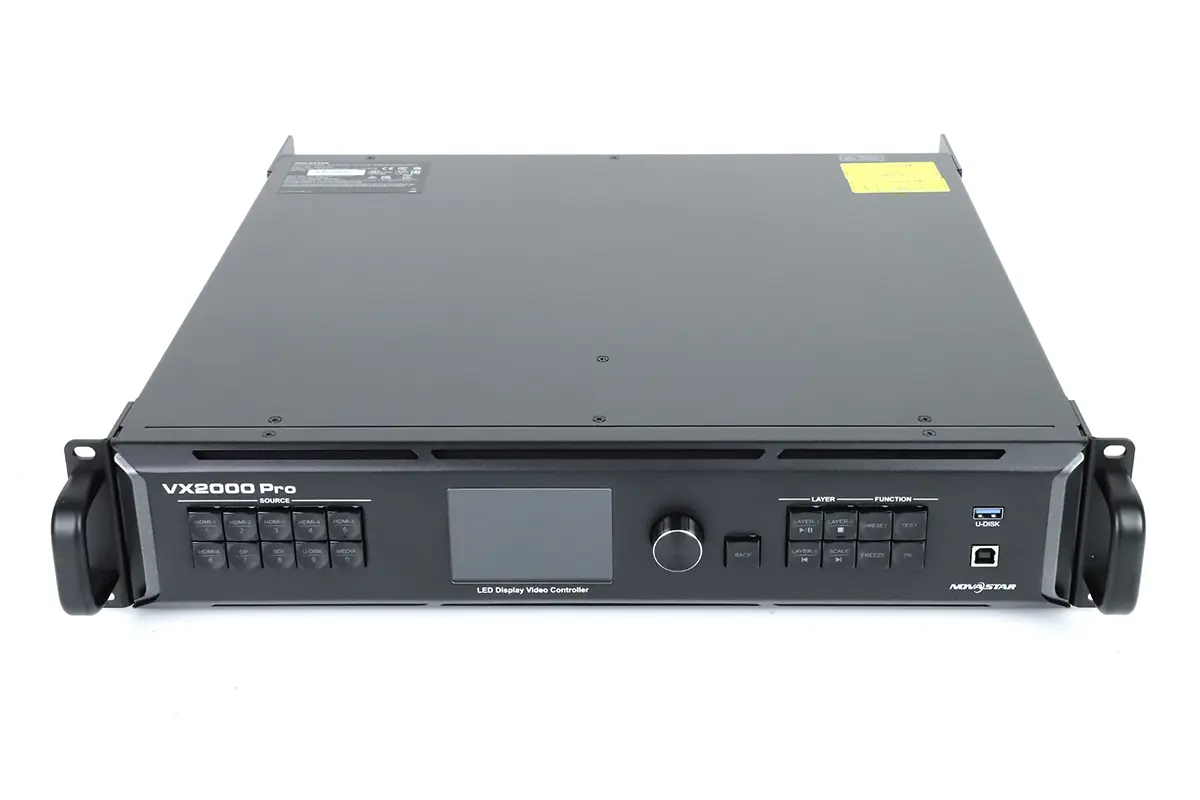
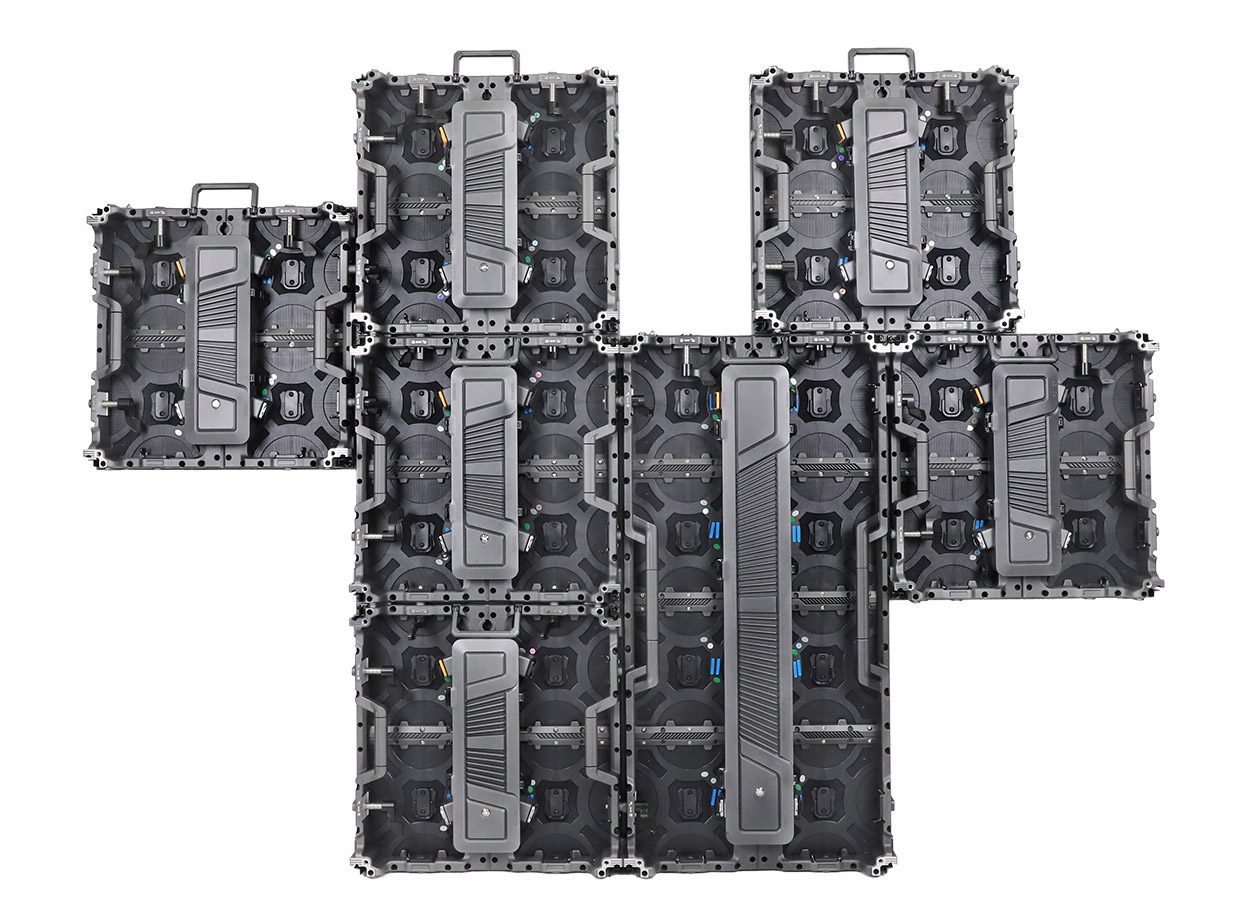
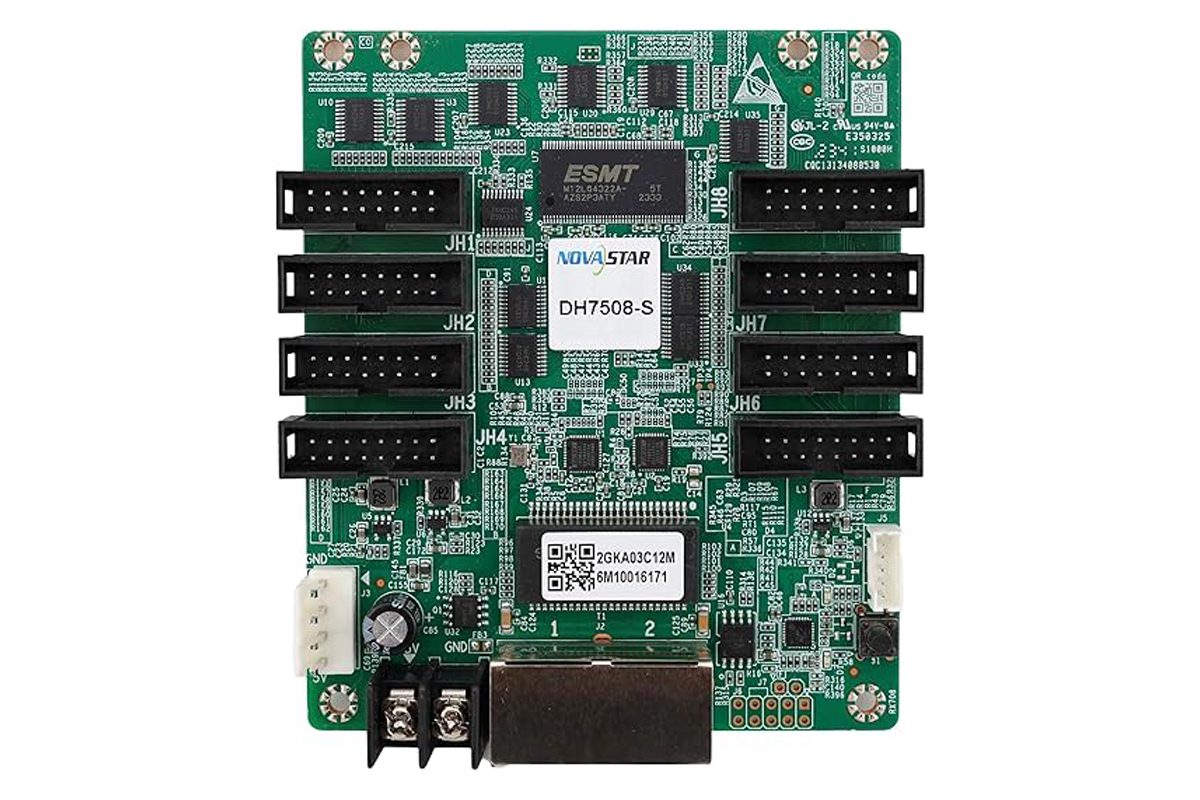
若要設定NovaStar VX600 Pro,請確認機櫃像素尺寸,連接視訊來源和 LED 輸出線纜,配置接收卡和螢幕連接,然後指派並縮放圖層。儲存配置後重新啟動設備進行測試。使用 Unico 進行設備和演示控制,使用 NovaLCT 進行支援的螢幕配置和校準任務。
本指南適用於 NovaStar VX600 Pro(也稱為 VX600Pro)。它遵循 NovaStar 針對該型號的規格說明和 VX Pro 系列文件。選單名稱和可用功能取決於韌體版本;請勿在未確認型號相容性的情況下,將 VX600、VX1000 Pro 或 VX2000 Pro 的說明套用至本指南。
- 確認銘牌上寫著 VX600專業版; 請將 VX600 和其他 VX Pro 型號的說明書分開保存。
- 配置前請準備好機櫃像素尺寸、接收卡片檔案和輸出連接埠方案。
- 在選擇軟體之前,請確定任務是否需要裝置控制、螢幕映射或校準。
- 對於新螢幕,訂購前請確認所提供的控制器、電纜、設定檔、備份方案和調試範圍。
內容:設定、軟體和採購檢查
1. 什麼是 VX600 Pro?它對 LED 視訊牆有何重要意義?
NovaStar VX600 Pro 將視訊處理和 LED 傳送功能整合於一體。它接收訊號源,確定其位置和尺寸,並將處理後的影像傳送到機櫃內的接收卡。這些接收卡將螢幕資料轉換為 LED 模組所需的訊號。
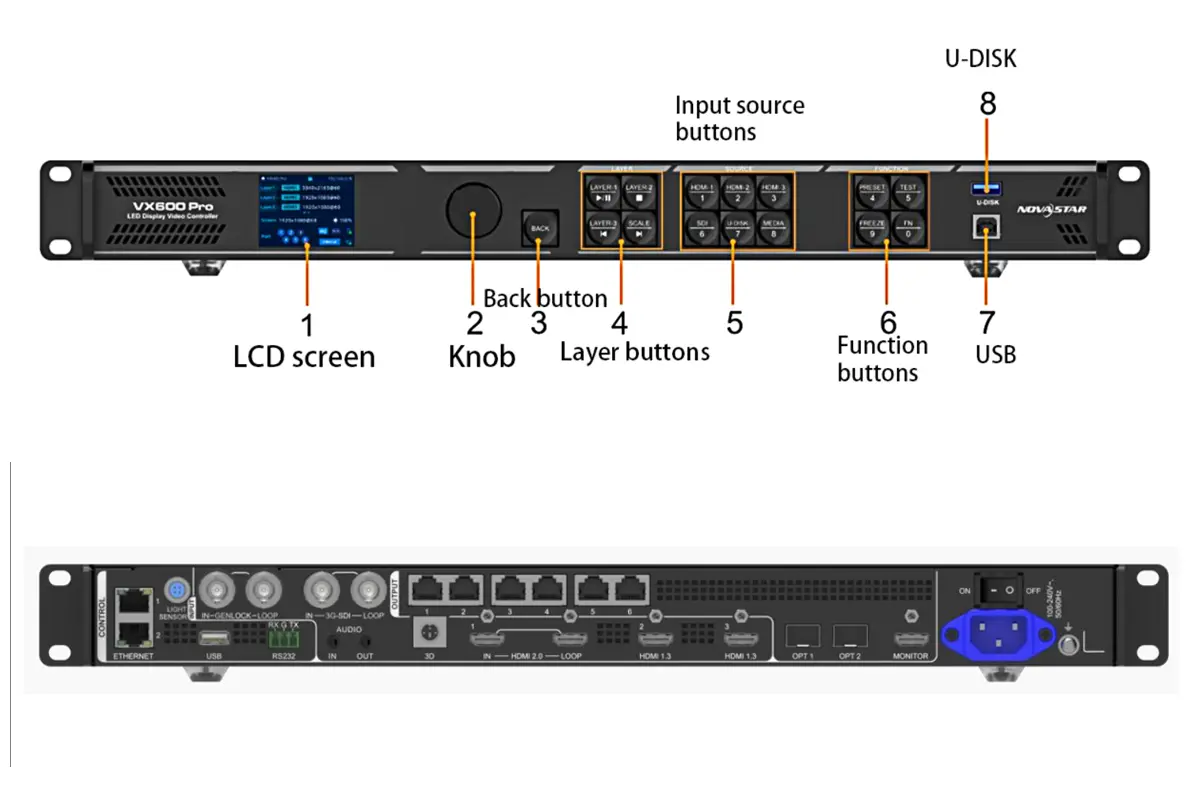
01. 選擇作業的工作模式
視訊控制器模式適用於需要縮放和多層顯示的常規設定。旁路模式會移除視訊處理,適用於已針對螢幕處理的訊號源。光纖轉換器模式則用於不同的傳輸用途。即使硬體運作正常,選擇錯誤的模式也可能導致某些控制功能無法使用。
對於租賃舞台或室內LED視訊牆,請先調試一個訊號源和一個圖層。只有在基本影像正確無誤後,再添加合成、備份和其他功能。此順序便於故障排查,並提供操作員可靠的初始預設。
02. 找到合適的手冊和軟體
最安全的 NovaStar VX600 Pro 使用手冊下載途徑是存取 VX Pro 官方產品頁面,在「下載」欄位下找到 VX600 Pro 產品規格和共享的 VX Pro 系列使用手冊。此系列手冊涵蓋多種設備,因此在執行任何高級操作之前,請務必查看每種型號的適用性說明。
對於 NovaStar VX600 Pro 軟體,請使用 Unico 用戶端或支援的 Web 控制進行裝置管理、圖層和預設設定。如果螢幕配置或校準程序需要,請使用 NovaLCT。我們的NovaStar 軟體下載指南詳細介紹了更多工具選擇;您可以從 NovaStar 取得安裝程式和相符的韌體。
在進行任何變更之前,請記錄已安裝的韌體、接收卡型號和軟體版本。如有現有可用配置,請匯出該配置。韌體升級應作為一項計劃內的維護操作,並配備恢復方案,而不是在發生故障時作為首要的故障排除步驟。
2. NovaStar VX600 Pro 的主要規格和功能
NovaStar VX600 Pro 的規格說明區分了輸入解析度、輸出負載和圖層資源。這些都是獨立的預算。能夠接收 4K 訊號源的控制器並不會自動驅動原生 4K LED 顯示屏,六個可用的圖層資源也不意味著可以創建六個不受限制的 4K 視窗。
01. 影響系統設計的規範
| 項目 | 官方規格 | 實際意義 |
|---|---|---|
| LED 輸出 | 6 個千兆乙太網路連接埠;最高可達 3.9 萬像素 | 檢查整面牆和每個連接埠。 |
| 單埠容量 | 8 位元解析度下最高可達 650,000 萬像素 | 使用最大功率前,請確認適用的時間和操作條件。 |
| 輸出尺寸 | 最大寬度 10,240 像素;最大高度 8,192 像素 | 這兩個維度都受到總像素預算的限制。 |
| HDMI輸入 | 1 個帶環路功能的 HDMI 2.0 輸入;2 個 HDMI 1.3 輸入 | 對於支援的 4K 輸入格式,請使用 HDMI 2.0。 |
| SDI輸入 | 1 個帶環路的 3G-SDI 輸入;最高支援 1920 × 1080 @ 60 Hz | 請勿將迴路連接器與第二個獨立輸入混淆。 |
| 光埠 | 2 × 10G;OPT 1 可接收或發送;OPT 2 提供輸出或迴路功能 | 配置所需的光學工作模式。 |
| 監視器輸出 | HDMI 1.3;固定解析度 1920 × 1080,刷新率 60 Hz | 監控並不能驗證機櫃的實際實體佈局。 |
| 圖層資源 | 6 × 2K × 1K 資源 | 較大的層規範會消耗多種資源。 |
| 交流電源 | 100–240伏,50/60赫茲;額定功耗43瓦 | 使用正確的電源並遵循安裝要求。 |
資料來源:NovaStar VX600 Pro 規格 V1.4.0,包括連接器說明、層資源和電氣參數。更高的幀速率、特殊顯示模式和接收卡限制需要單獨檢查。
02. 在分配埠之前計算牆體
對於 NovaStar VX600 Pro,牆體寬度計算方法為:機櫃列數乘以機櫃像素寬度;牆體高度計算方法為:機櫃行數乘以機櫃像素高度。將這兩個結果相乘即可得到總像素數。請使用機櫃供應商提供的像素尺寸,而不是以毫米為單位的機櫃實際尺寸。
規劃範例:十列五行,每列 256 × 256 像素的像素單元,構成一幅 2560 × 1280 像素的牆面,即 3,276,800 像素。十個像素單元組成的鍊式結構包含 655,360 像素,超過了標稱的 650,000 像素連接埠限制。牆面尺寸符合設備的總預算,但此鍊式結構超出預算。
一個可能的算術分配方案是六個連接埠分別連接九個、九個、八個、八個、八個機櫃。這樣每個連接埠可處理 589,824 或 524,288 個像素。這只是一個規劃計算,並且非正式的佈線圖:實際的幾何形狀、拓撲模式和接收卡相容性也必須符合要求。在非自由拓樸中,外接矩形可能會影響負載;自由拓樸則需要特定的接收卡。
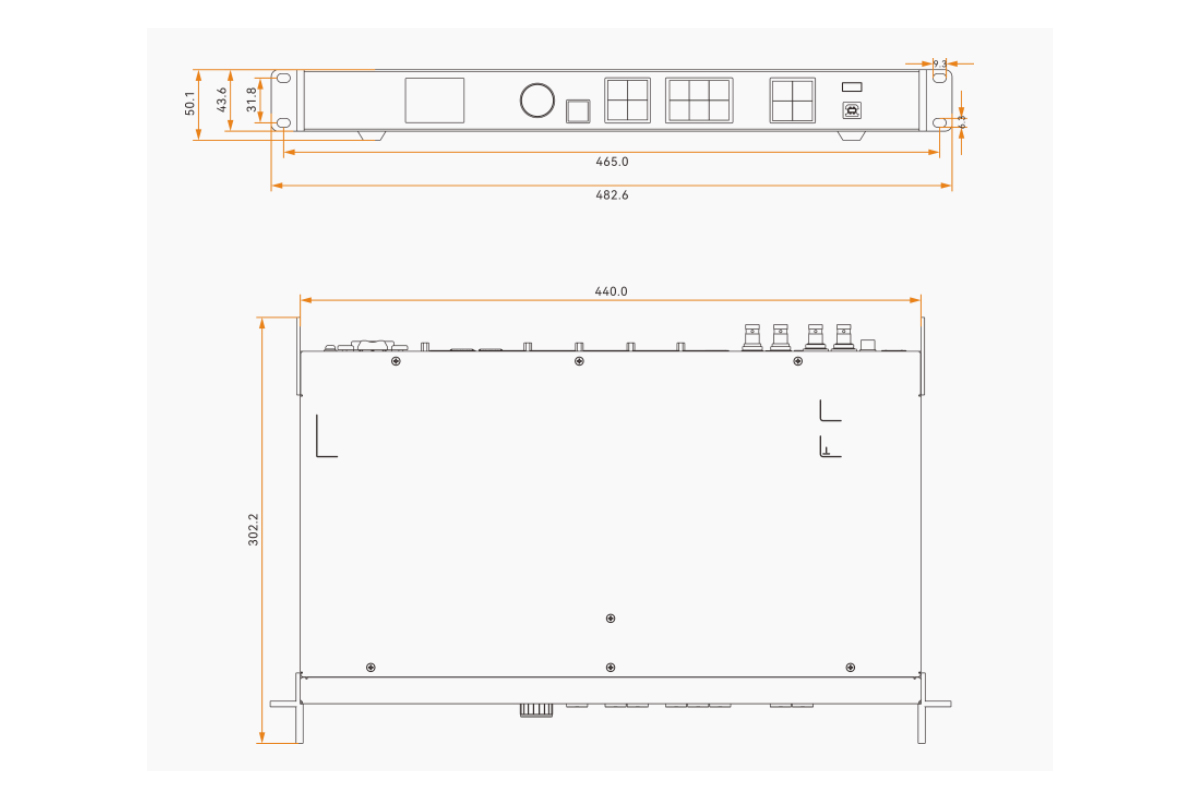
3. 如何將 VX600 Pro 連接到您的 LED 視訊牆
在為 NovaStar VX600 Pro 通電之前,請先標記訊號源線、機櫃連接線和控制連接。繪製一張圖紙,標示每條連接線中哪個輸出連接到第一個機櫃。在圖面上分別標明視訊、控制和 LED 資料路徑,以便後續操作員能夠快速追蹤。
01. 準備電源、機櫃和訊號電纜
- 請遵循NovaStar的安裝和接地說明。保持通風暢通,並使用適當的機架和電源。
- 使用適當的、經過測試的資料線,將每個編號的 LED 輸出連接到其指定的接收卡鏈。
- 將播放電腦或切換台連接至所需的 HDMI 輸入,或使用 3G-SDI 輸入連接相容的 SDI 來源。
- 透過文件中指定的控制介面連接控制電腦。專用的控制乙太網路介面和編號的 LED 輸出介面用途各不相同。
- 依照安裝規定的順序為系統通電,並在顯示內容前檢查設備狀態。
NovaStar VX600 Pro LED 輸出連結應遵循製造商支援的拓撲結構。切勿僅因介面看起來像乙太網路介面就插入普通的辦公室網路交換器。請對照LED 接收卡片配置指南和機櫃文件檢查接收卡片連接埠方向和連結順序。
02. 正確連接監控設備、光纖鏈路和 USB 介面。
| 連線設定 | 使用 | 操作前請檢查。 |
|---|---|---|
| HDMI 2.0 輸入 | 支援高解析度來源 | 訊號源時序、線纜性能和連接器容量匹配。 |
| 編號輸出 1–6 | LED接收卡鏈 | 標籤、鏈條順序和裝載情況與港口計畫相符。 |
| 控制乙太網路 | Unico通訊 | 電腦和設備網路設定允許通訊。 |
| HDMI 顯示器輸出 | 本地監控顯示 | 顯示器接受固定的 1080p60 輸出。 |
| 選項 1 / 選項 2 | 相容的光傳輸 | 角色、模組、光纖類型和遠端設備匹配。 |
| 前置USB | USB媒體播放 | 支援磁碟機檔案系統、編解碼器和實際檔案。 |
在 NovaStar VX600 Pro 上,OPT 1 可自適應輸入或輸出;OPT 2 不是第二個可互換的光纖視訊輸入連接埠。 NovaStar 列出了輸入+輸出、輸入+迴路和輸出模式。請選擇與所連接設備相符的模式,並單獨確認光纖模組,因為它們在出廠時並未安裝。
USB播放也存在兩種不同的解析度概念。官方規格書列出的解碼解析度最高可達3840×2160,包括60fps的H.265編碼,而USB來源解析度則固定為1920×1080,60Hz。請測試實際媒體檔案;僅憑檔案副檔名無法確定相容性。
4. 配置顯示設定:解析度、像素映射和圖層
在進行影像縮放補償之前,請先配置 NovaStar VX600 Pro 的螢幕幾何形狀。映射定義了像素在實體牆體上的位置;圖層縮放定義了內容如何在映射區域內適配。透過更改其中一個來修復另一個通常會導致系統不穩定。
01. 載入機櫃參數並映射螢幕
請使用機櫃製造商驗證的接收卡配置。即使機櫃尺寸匹配,來自不同模組、掃描方式或驅動晶片的檔案也可能導致輸出錯誤。在寄送替換件之前,請備份目前參數,並在對整面牆進行更改之前,先調試一小塊具有代表性的區域。
在支援的 NovaLCT 或裝置螢幕配置工作流程中,輸入機櫃尺寸、行數和列數,以及每個連接埠的連接順序。沿著實際的線纜路徑進行操作,包括任何彎曲路徑。使用識別或映射模式定位第一個和最後一個機櫃,並確認每條線纜鏈的方向。
對於符合手冊前提條件的常規 NovaStar VX600 Pro 牆式交換機,請開啟「螢幕設定」>「快速設定」。設定「機櫃行數」、「機櫃列數」、「連接埠 1 機櫃數量」和「資料流(正面視圖)」。 「快速配置」對連接埠順序和機櫃數量有特定的要求;對於不符合這些要求的佈局,請使用詳細的螢幕連接流程。檢查影像後,使用「螢幕配置」>「儲存到 RV 卡」以在斷電後保留接收卡片配置。
對於 NovaStar VX600 Pro,在開啟節目內容之前,請先檢查邊框、網格和編號圖案。直線邊框用於檢查畫布邊緣;編號區塊用於顯示機櫃是否互換;網格用於顯示旋轉或位移。使用相應的軟體程式保存接收卡和螢幕連接設置,然後在調試過程中重新啟動以確認設置已保存。
02. 在資源預算範圍內分配圖層
NovaStar VX600 Pro 提供六個 2K 等效層資源。根據多層規格,2K × 1K、4K × 1K 和 4K × 2K 層規格分別消耗一個、兩個和四個資源。用於開啟層的輸入介面容量很重要;縮小其顯示視窗並不一定會減少資源消耗。
| 建議組成 | 使用的資源 | 預算結果 |
|---|---|---|
| 六個 2K × 1K 層 | 6×1 = 6 | 在六項資源預算範圍內。 |
| 一層 4K × 2K 層加上兩層 2K × 1K 層 | 4 + 1 + 1 = 6 | 在預算範圍內;確認貨源可用性。 |
| 三個 4K × 1K 層 | 3×2 = 6 | 在資源預算範圍內。 |
| 兩層 4K × 2K 層 | 4 + = 4的8 | 超出預算;簡化構圖。 |
首先建立一個 NovaStar VX600 Pro 圖層:選擇其來源、位置、寬度、高度和優先權。如果來源檔案已準備好所需尺寸,請使用像素對像素進行縮放。對於普通視頻,請使用比例縮放;如果要填充不同的寬高比,請進行適當裁剪。檢查圓形、臉部和文字是否有變形。
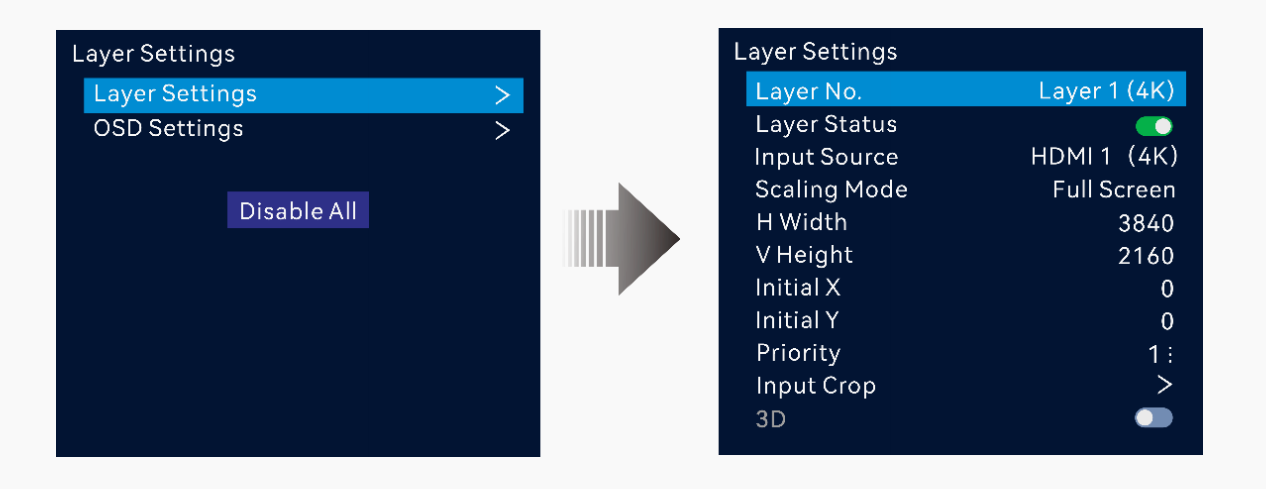
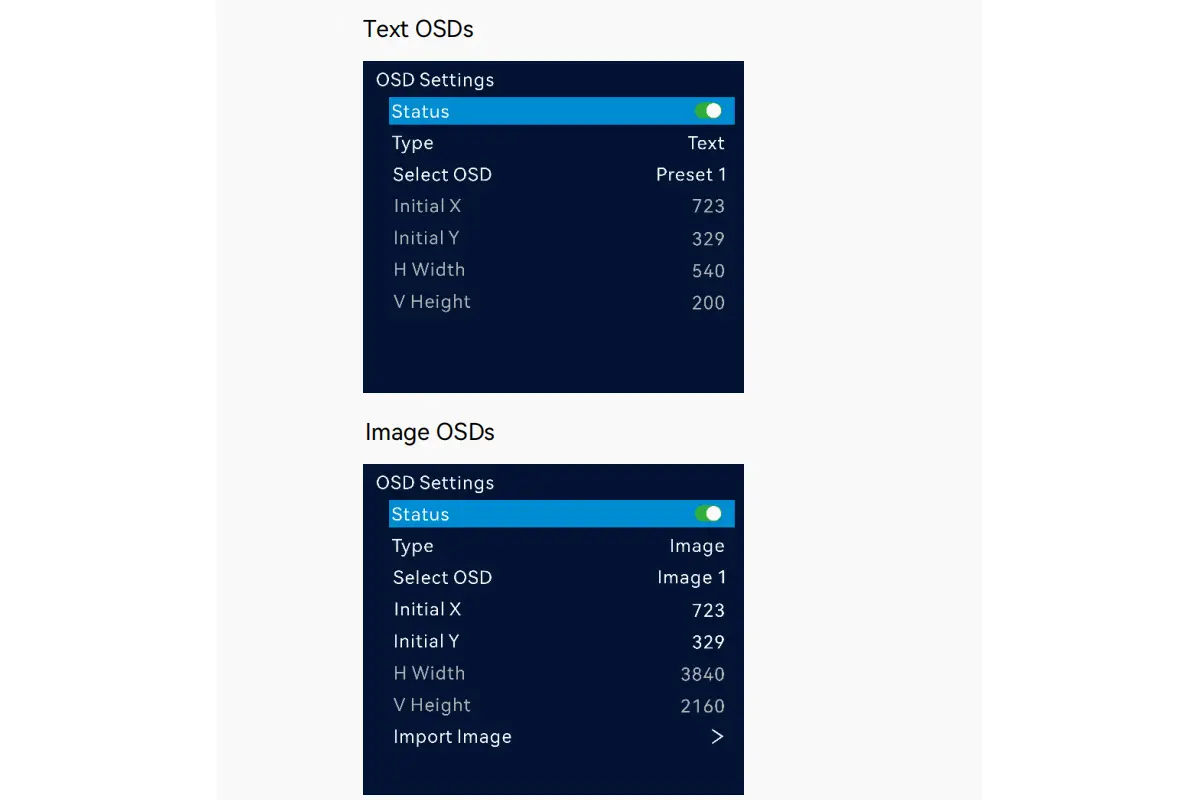
OSD 可以新增支援的文字或圖像元素。需要注意的是,文字 OSD 和圖像 OSD 互斥。請在實際合成和遠端控制工作流程中測試 OSD,然後儲存命名預設。不要想當然地認為疊加層的行為與另一個視訊圖層完全相同。
5. 設定 NovaStar VX600 Pro 輸入來源和訊號路由
對於 NovaStar VX600 Pro 的輸入設置,首先確認設備偵測到預期訊號,然後將該訊號源路由到可見圖層。如果選擇了錯誤的圖層、圖層位於畫布之外,或輸出被凍結或黑屏,即使偵測到輸入訊號,仍可能顯示為黑屏。
01. 匹配解析度、幀速率和EDID
EDID 用於向來源計算機描述顯示功能。選擇支援的時序,必要時配置輸入 EDID,然後確認電腦的實際輸出。切勿將桌面螢幕的顯示解析度作為訊號通過擴充座、轉接器或切換器傳輸的證據。
NovaStar VX600 Pro 的 HDMI 2.0 輸入在文件規定的格式條件下支援最高 4096 × 2160 @ 60 Hz 的解析度。這是輸入解析度的限制,而非 LED 輸出解析度的限制。雖然可以將訊號源縮放到較小的牆面,但 3840 × 2160 的 LED 顯示器包含 8,294,400 個像素,超過了 3.9 萬像素的輸出預算。
在組合解析度、位元深度和色度取樣時,請使用規格說明中的來源格式表。不要假設可以同時選擇所有支援的值。如果在格式變更後影像消失,請恢復到已知正常運作的時序,檢查電纜路徑,然後一次變更一個設定。
02. 可預測地建置佈局和預設
在 Unico 中,使用支援的來源和圖層資源建立所需的 NovaStar VX600 Pro 簡報。為預設命名,例如「幻燈片」、「相機和幻燈片」以及「螢幕保持」。在依賴每個預設恢復整個系統配置之前,請先驗證其復原的參數。
對於多來源佈局,請盡可能對齊來源幀速率並記錄裁剪座標。即使在控制介面中圖層位置正確,仍可能顯示來源的錯誤部分。 VX Pro 系列使用手冊是了解連接器容量、程式設計和特定型號佈線選項的參考資料。
6. 使用 VX600 Pro 最佳化影像品質:亮度、色彩和 HDR
在嘗試進階色彩工作流程之前,請使用穩定的 SDR 來源調試 NovaStar VX600 Pro。在預期的觀看距離和環境亮度下,評估 LED 顯示器上的影像品質。監視器顯示器可用於訊號檢查,但無法顯示箱體接縫、模組均勻性或 LED 的物理亮度。
01. 設定亮度並評估灰階
根據場地狀況調整螢幕亮度,然後檢查灰階過渡、暗部細節、膚色和純色。避免為了掩蓋訊號範圍錯誤而提高對比度:這可能會導致陰影部分失真或高光部分過曝。記錄訊號源的輸出範圍和接收系統的預期設定。
在 NovaStar VX600 Pro 系統中,全域色彩調整和像素校準分別解決不同的問題。全域控制會改變整個影像;而校準則用於補償 LED 或燈箱之間的差異。使用 NovaLCT 時,請配合相應的 NovaStar 校準工作流程以及燈箱供應商提供的經驗證的均勻性校正資料。
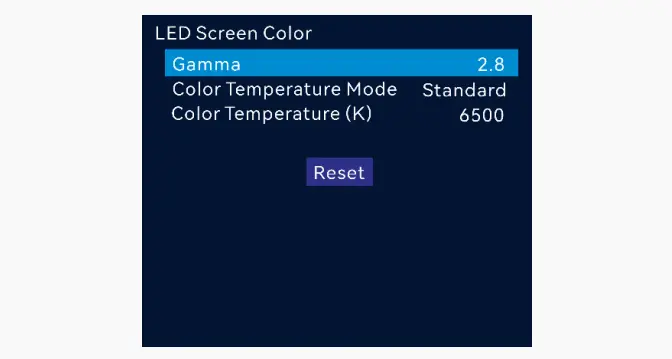
02. 在承諾提供 HDR 工作流程之前,請先驗證 HDR 支援情況。
根據共享系列手冊,不應將 NovaStar VX600 Pro 指定為 HDR 處理器。 VX Pro 系列使用手冊 V1.4.1 的 5.12.5 節明確指出: 只有 VX2000 Pro 支援 HDR 功能。
此機型也沒有 DisplayPort 介面。
對於 NovaStar VX600 Pro 的安裝,請準備適當的 SDR 上游訊號。如果需要原生 HDR 處理,請查看明確支援該功能的控制器文檔,並確認其接收卡和麵板的要求。僅以高位深度輸入規格並不能證明支援 HDR 解碼或色調映射。

保留的 HDR 插圖僅供參考;並不代表該型號支援 HDR。
同樣,請單獨檢查 3D 顯示:NovaStar 的文檔中介紹了發射器和眼鏡的工作流程,並指出並排或上下 3D 顯示模式會使輸出容量減半。在接近滿載運轉的牆面上啟用特殊顯示模式之前,請務必重新計算負載並測試整個系統。
7. 啟用 NovaStar VX600 Pro 同步與備份功能
NovaStar VX600 Pro 支援裝置、輸入來源、乙太網路連接埠和光纖/乙太網路路徑之間已記錄的備份方案,以及雙接收卡備份。每項備份方案都會保護特定的故障路徑。僅連接額外的電纜並不能證明已配置所需的故障轉移。
01. 配置同步並了解延遲
安裝需要時,請將外部參考訊號連接到專用的 GENLOCK IN 接口,並選擇所需的同步來源。官方介面規格書列出了 24–60 Hz 的雙電平和三電平訊號。請勿使用 SDI 視訊輸入來取代指定的參考介面。
NovaStar VX600 Pro 的延遲取決於模式。規格說明中指出,在視訊控制器低延遲模式下延遲為 1-2 幀,在低延遲旁路模式下延遲為 0 幀。這些是設備層面的數據,並非從相機到螢幕的延遲保證。攝影機、上游處理器和接收硬體都會增加自身的延遲;旁路模式也會移除視訊處理。
02. 配置並驗證所需的備份
對於 NovaStar VX600 Pro 的冗餘配置,請參考手冊中對應的備份章節並確認接收卡的相容性。設備備份、連接埠備份和雙接收卡備份是不同的設定方案。當連接埠預留用於備用服務時,請重新計算可用容量,並避免共用電纜或電源路徑,以免破壞預期的保護效果。
對於設備備份,手冊要求同一區域網路內使用相同型號和版本的設備。只能透過以下三種方式之一設定備份關係:NovaLCT、Unico 或 LCD 選單。這些方法之間不會同步備份設定。手冊中記錄的 LCD 設定路徑為:進階設定 > 端對端備份 > 設備備份;請確保機櫃數量和指定的反向資料流一致。
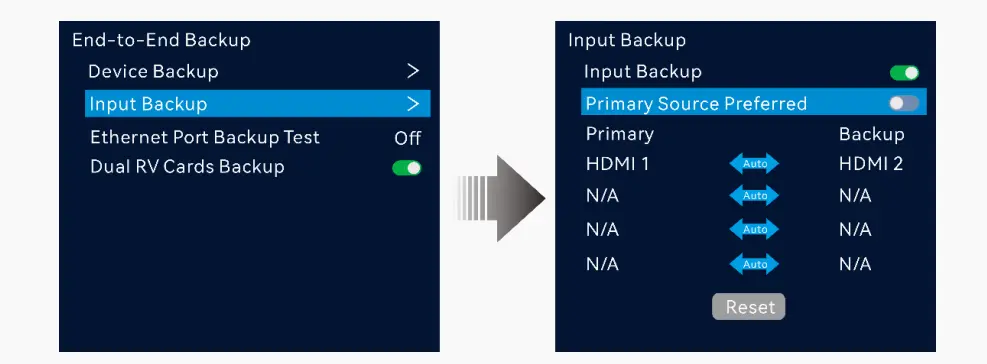
在適當情況下,使用文件中記錄的乙太網路連接埠備份測試,然後針對實際故障情境進行約定的偵錯測試。檢查可見故障、恢復行為以及是否恢復正常運作。記錄測試內容;不要僅測試輸入故障就將系統描述為完全冗餘。
03. 依症狀排除故障
| 症狀 | 首先檢查 | 接下來的受控行動 |
|---|---|---|
| 整面牆都是黑色的 | 電源、偵測到的輸入、可見層、黑屏和凍結狀態 | 嘗試採用內部模式將來源問題與下游輸出問題區分開來。 |
| 缺少一條鍊子 | 已分配輸出、第一條電纜、第一張接收卡和連接埠負載 | 用一條已知良好的電纜進行測試,並比較已儲存的連接埠映射。 |
| 櫥櫃被調換或打亂 | 物理電纜順序與屏蔽連接 | 運行映射識別並修正連接順序。 |
| 圖片被裁剪或拉伸 | 來源時間、畫布尺寸、裁切和寬高比 | 顯示網格並恢復比例或像素對像素大小。 |
| 無法新增圖層 | 剩餘資源和連接器容量 | 減少來源/層規格或簡化佈局。 |
| 備份不會接管 | 配置的角色、支援的拓撲和備用訊號 | 重複相關的手動操作步驟,並測試該確切的故障路徑。 |
解決 NovaStar VX600 Pro 故障後,儲存修正後的配置並重複進行受影響的驗收測試。保留已知可用的預設和匯出文件,以便後續操作員無需憑記憶重新建立螢幕即可恢復。
8. 採購與交接清單
如果您正在購買搭配 VX600 Pro 控制器的 LED 顯示屏,請索取系統報價,而不是僅控制器的價格。顯示器的接收卡、機櫃配置和輸出連接埠分配需要一併確認。請核實每項任務所需的軟體以及系統隨附的文件;僅下載軟體並不能確認相容性。
| 供應品 | 請供應商確認 | 接受證據 |
|---|---|---|
| 控制器和接收器 | VX600 Pro 的確切版本、接收卡型號和機櫃配置 | 已批准的櫥櫃到連接埠的實際牆體平面圖 |
| 源頭和控制 | 視訊來源格式、控制軟體和所需線纜 | 即時來源、地圖和已儲存預設演示 |
| 備份 | 命名故障路徑、備用設備和連接安排 | 已同意進行故障轉移測試,可見牆體運作正常 |
| 交出 | 配置匯出、文件櫃、版本記錄和操作員備註 | 使用提供的文件重新啟動和恢復 |
| 報價除外條款 | 備用硬體、光纖模組、本地安裝和調試責任 | 詳細的書面工作範圍說明;請勿假定配件或當地人工費用已包含在內。 |
對於現有租賃設備,請提供控制器和接收卡標籤的照片、目前韌體版本以及已知的正常工作配置。對於新安裝項目,請提供項目所在國家/地區、牆體尺寸、機櫃像素尺寸以及預期視訊來源。目前報價應包含所提供的配置;本指南不提供統一的售價。
9. 常見問題
01. 我可以在哪裡下載 NovaStar VX600 Pro 的使用手冊?
造訪 NovaStar VX Pro 官方產品頁面並開啟「下載」頁面。選擇 VX600 Pro 規格和 VX Pro 系列使用手冊。請檢查文件版本和型號說明:共用手冊可能包含僅在其他控制器上才有的功能。
02. 我該使用哪一款 NovaStar VX600 Pro 軟體?
使用 Unico 進行支援的設備控制、來源和圖層管理、預設以及韌體操作。使用 NovaLCT 進行螢幕配置和校準程序。確保軟體和韌體版本一致,並保留機櫃供應商提供的已驗證設定檔。
03. NovaStar VX600 Pro 是否有 HDMI 2.0 或 DisplayPort 介面?
它配備一個帶有環路輸出的 HDMI 2.0 輸入接口和兩個 HDMI 1.3 輸入接口,但沒有 DisplayPort 接口。在規定的訊號格式條件下,HDMI 2.0 輸入介面最高支援 4096 × 2160 分辨率,刷新率 60Hz;LED 輸出介面的像素數仍有限制。
04. NovaStar VX600 Pro 能否驅動完整的 4K LED 顯示器?
一塊原生解析度為 3840 × 2160 的 LED 顯示器包含 8,294,400 個像素,超過了 3.9 萬像素的輸出容量。控制器可以接收支援的 4K 輸入訊號,並將其縮放到較小的映射顯示器上。輸入解析度和輸出像素容量需要分別檢查。
05. NovaStar VX600 Pro 最多可以同時運作幾層?
預算相當於六個 2K × 1K 的資源。一個 4K × 2K 層消耗四個資源,一個 4K × 1K 層消耗兩個資源。規劃來源連接器容量和層規格時,不要想當然地認為六個任意的視訊視窗都能容納。
06. NovaStar VX600 Pro 是否支援 HDR10?
VX Pro 系列使用手冊 V1.4.1 將 HDR 功能限定於 VX2000 Pro。請勿基於 VX600 Pro 的該系列特性而對其 HDR10 處理做出任何承諾。請準備 SDR 來源或選擇明確說明支援所需 HDR 工作流程的硬體。
07. NovaStar VX600 Pro 是否支援設備自動備份?
本手冊描述了主備設備之間的關係,當主設備或其乙太網路電纜發生故障時,備用設備將接管工作。設備型號和版本必須匹配,接線方式必須支持,且配置必須正確。調試期間,請測試預期的故障場景。
08. 為什麼 NovaStar VX600 Pro 顯示錯誤的機櫃順序?
儲存的螢幕連接順序可能與實際接線不同。請檢查每個連結的第一個機櫃、輸出分配和蛇形佈線方向。使用相容的接收卡進行映射,修正連接順序,並在重複測試前儲存接收卡配置。
我該如何比較NovaStar VX600 Pro的價格?
請比較目前詳細報價單,確認控制器版本和螢幕配置是否完全相符。檢查接收器、線纜、光模組、備用設備、軟體或服務範圍、備用零件以及調試服務。僅控制器價格並不代表整套LED系統的實際成本。
我應該提供哪些資料才能獲得VX600 Pro螢幕的報價?
請提供專案所在國家/地區、牆體和機櫃像素尺寸、佈局圖、接收卡型號(如有)、輸入來源以及所需的備份方案。對於現有牆體,請提供型號標籤照片和已儲存的工作配置。
10. 結論
一套可靠的 NovaStar VX600 Pro 設定始於合理的像素和連接埠規劃,然後依序進行佈線、接收卡配置、映射、訊號源路由和測試。首先驗證基本影像。只有在確認其型號、韌體和硬體要求後,才能添加高級功能。
交接前,請將 NovaStar VX600 Pro 的設定、機櫃檔案、訊號源時序、連接埠圖和已測試的備援流程存檔。標記操作預設,並說明如何恢復正常的演出狀態。如果您需要協助選擇適合您牆面的控制器, 送出 EagerLED 機櫃像素尺寸、牆面佈局和訊號源需求 用於配置審查。