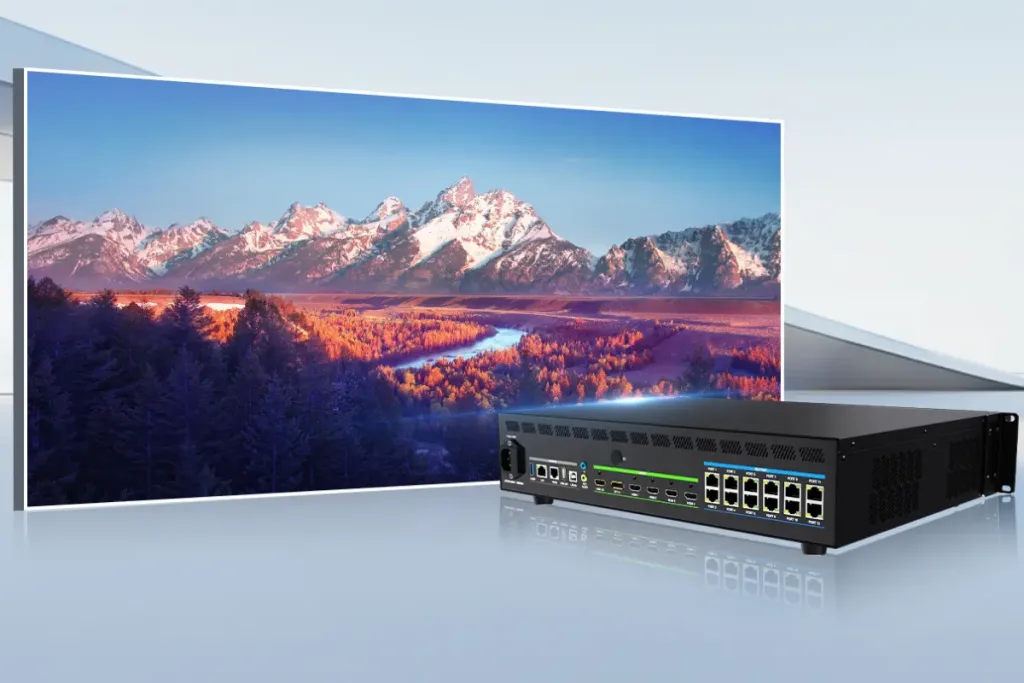
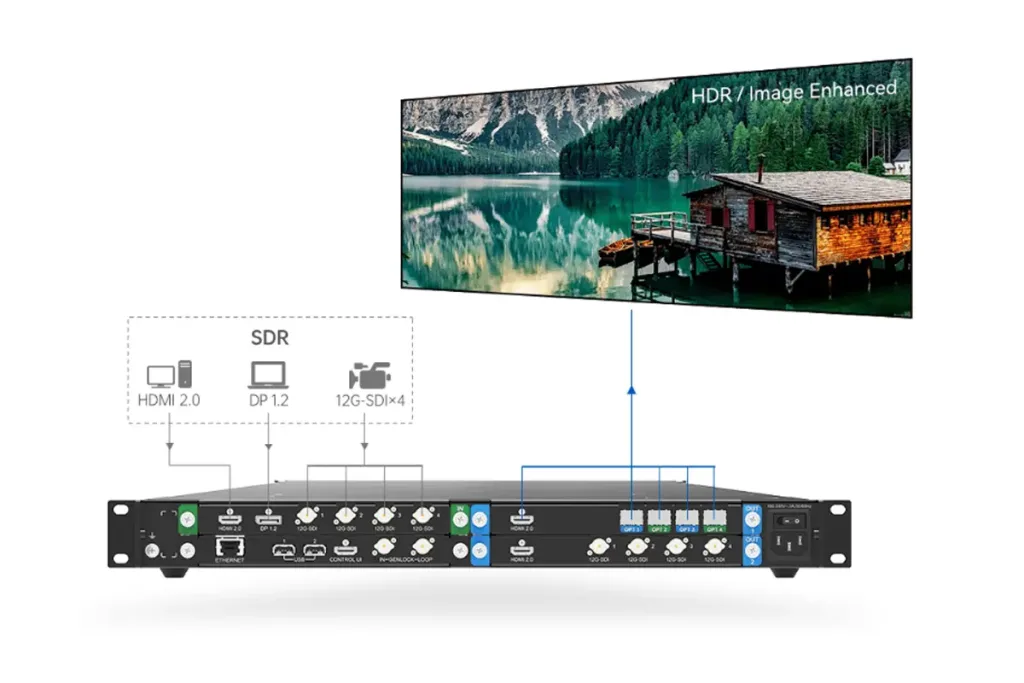
NovaStar TU4K Pro 將 LED 播放、視訊處理和輸出整合於一台基於 Android 系統的裝置中。它適用於需要本地媒體和螢幕鏡像的演示和固定顯示項目。購買前,請務必檢查 LED 螢幕、接收卡片相容性和完整的訊號路徑;4K 輸入標籤本身並不能確定每種輸出模式的負載能力。
- 規格中可單獨設定有線輸入時序、無線鏡像和 LED 輸出負載。
- 在選擇控制器之前,計算整個牆體和每個連接埠鏈。
- 報價單中請分別列出光模組、光纖轉換器、感測器和調試費用。
- 保留已核准的配置記錄,並在交接前測試復原功能。
在本頁
TU4K Pro系統的預購檢查
| 勾選 | 提供的資訊 | 接受證據 |
|---|---|---|
| 畫布和連接埠分配 | 機櫃像素尺寸、數量、佈線順序和所需的縮放模式 | 已批准的港口地圖和整堵牆的測試 |
| 來源和播放 | 來源連接器、時序、檔案格式和鏡像設備 | 測試筆記型電腦、樣品媒體和網絡 |
| 安裝配件 | 電纜長度、光纖路徑、機櫃存取和控制位置 | 相容配件及責任清單 |
| 交接和支持 | 操作員任務、配置所有權和恢復計劃 | 配置副本、軟體版本和書面支援範圍 |
NovaStar TU4K Pro LED 處理器是您用於專業 LED 顯示器的一體化控制中心——將 4K 處理、內建 Android、無線螢幕鏡像和直覺操作整合在一個盒子中。
無論您是首次設定還是為演示微調顯示設置,本指南都將引導您完成每個關鍵步驟:連接訊號源、配置輸出、控製播放以及獲得最佳影像品質。快速上手,充分發揮 TU4K Pro 的強大功能。
目錄
1. NovaStar TU4K Pro LED播放控制處理器是什麼?
如果您負責管理用於演示、活動或數位看板的LED 顯示屏,您可能已經遇到過複雜的設置:用於播放內容的媒體播放器、用於驅動屏幕的獨立發送卡、額外的線纜,以及通常還需要一台專用電腦。 Novastar TU4K Pro 的設計旨在將所有這些組件整合到一個功能強大的設備中。
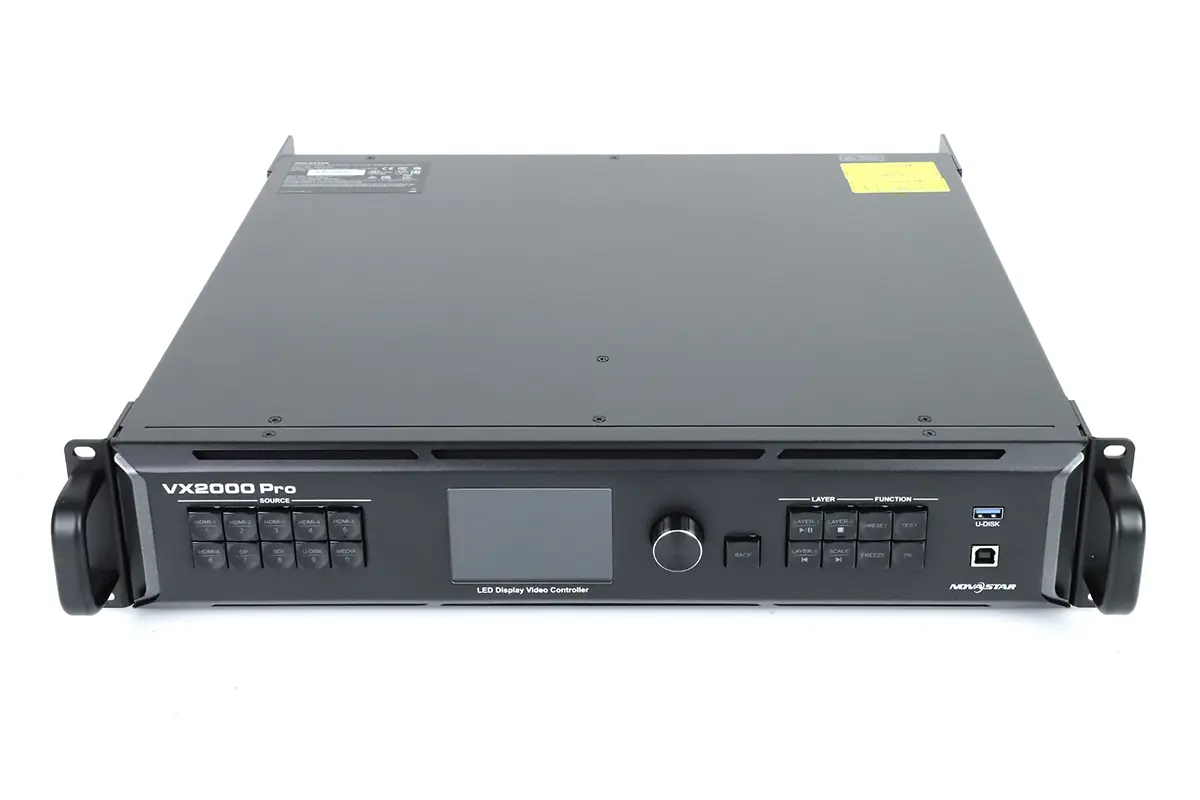
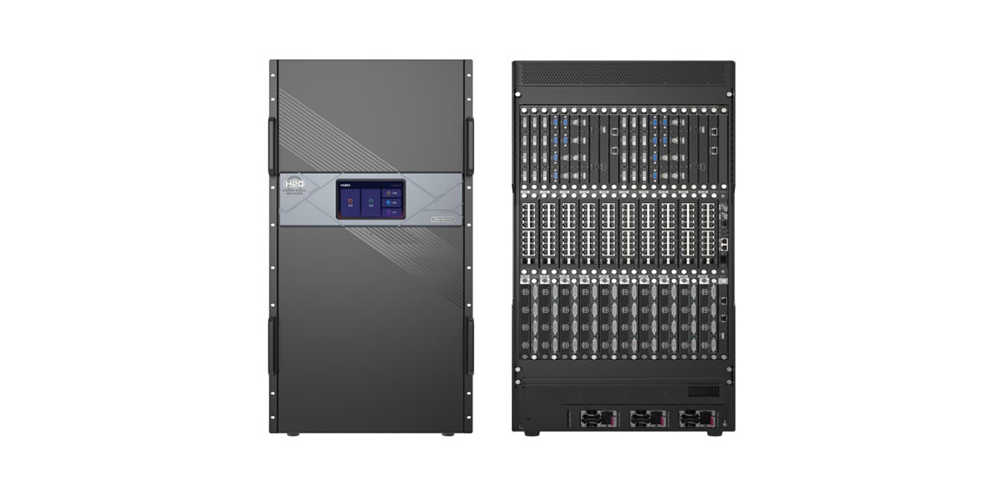
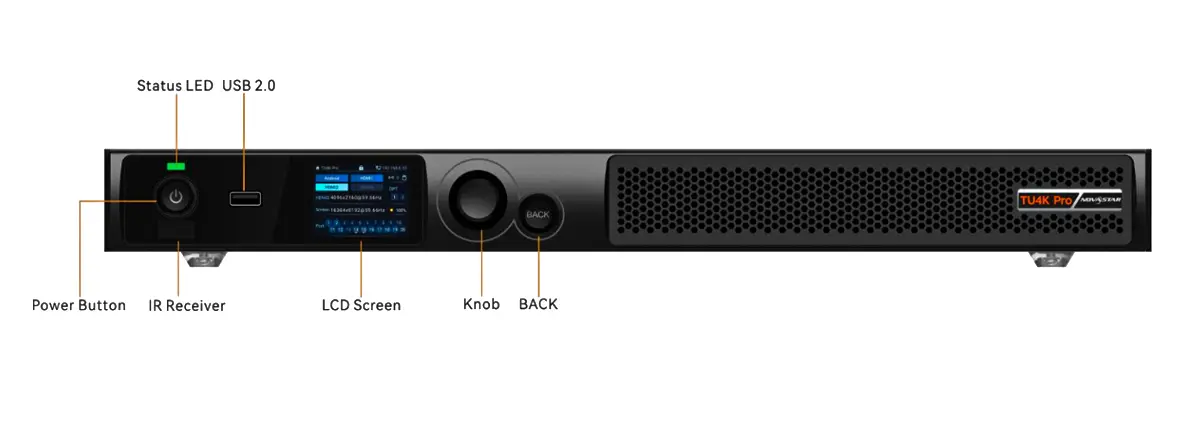
Novastar處理器TU4K Pro前面板
Novastar處理器TU4K Pro後面板
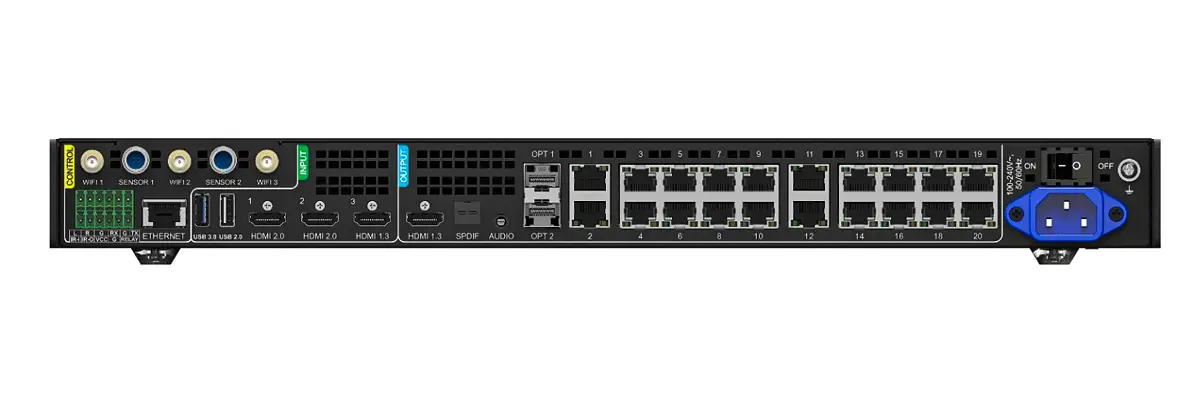
NovastarTU4K Pro LED處理器的核心是一個集三種關鍵功能於一體的控制單元:
- A 媒體播放器它運行在 Android 13 系統上,讓您可以直接安裝應用程式、瀏覽網頁和播放內容。
- A 視頻處理器它可以處理多個高解析度輸入(例如來自筆記型電腦的 HDMI),縮放和優化影像,並管理複雜的螢幕佈局。
- LED訊號發送卡:它直接將訊號輸出到您的裝置。 LED顯示模組 透過其 20 千兆乙太網路端口,無需單獨的發送卡。
簡而言之,Novastar TU4K Pro 處理器是您 LED 顯示器的大腦和神經中樞。它接收來自各種來源的內容,進行處理,並確保內容在整個顯示牆上完美呈現。這種整合使其成為那些希望獲得專業級性能但又不想管理多個設備的用戶的理想解決方案——非常適合企業會議室、大學階梯教室、零售展廳和活動場所。
2. NovaStar TU4K Pro 的主要特性和規格
NovastarTU4K Pro 的主要功能
三路視訊輸入 + 內建安卓系統
最多可連接三個外部訊號源(1 個 HDMI 1.3 + 2 個 HDMI 2.0),並使用內建的 Android 13 系統作為第四個訊號源——非常適合在筆記型電腦、媒體播放器和本機應用程式之間切換,而無需額外的硬體。
LED輸出和擴展能力
根據運轉模式規劃 LED 負載。指定總像素數最高可達 13 萬(縮放顯示)或 8.8 萬(逐像素顯示)。請確認擬建系統的實際畫布尺寸、時序和連接埠分配。
通用無線螢幕鏡像
將 Windows、macOS、iOS 和 Android 裝置上的內容無線鏡像到螢幕上——無需加密狗(儘管支援 USB 無線適配器以擴展相容性)。
人工智慧影像優化
利用AI影像增強功能自動提升影像質量,有效降低雜訊並銳化邊緣。四種預設模式——標準、會議、鮮豔和膚色——可供選擇,以配合您的環境或內容類型。
隨時隨地靈活控制
TU4K Pro 可透過前面板液晶顯示器、隨附的紅外線遙控器或行動應用程式(ViPlex Handy 和 VNNOX Care)經由 Wi-Fi 或乙太網路進行操作。 RS232 支援還可與第三方控制系統整合。
即時縮放和佈局調整
透過直覺的選單輕鬆調整輸出縮放、寬高比和位置,以完美適應您的 LED 螢幕。
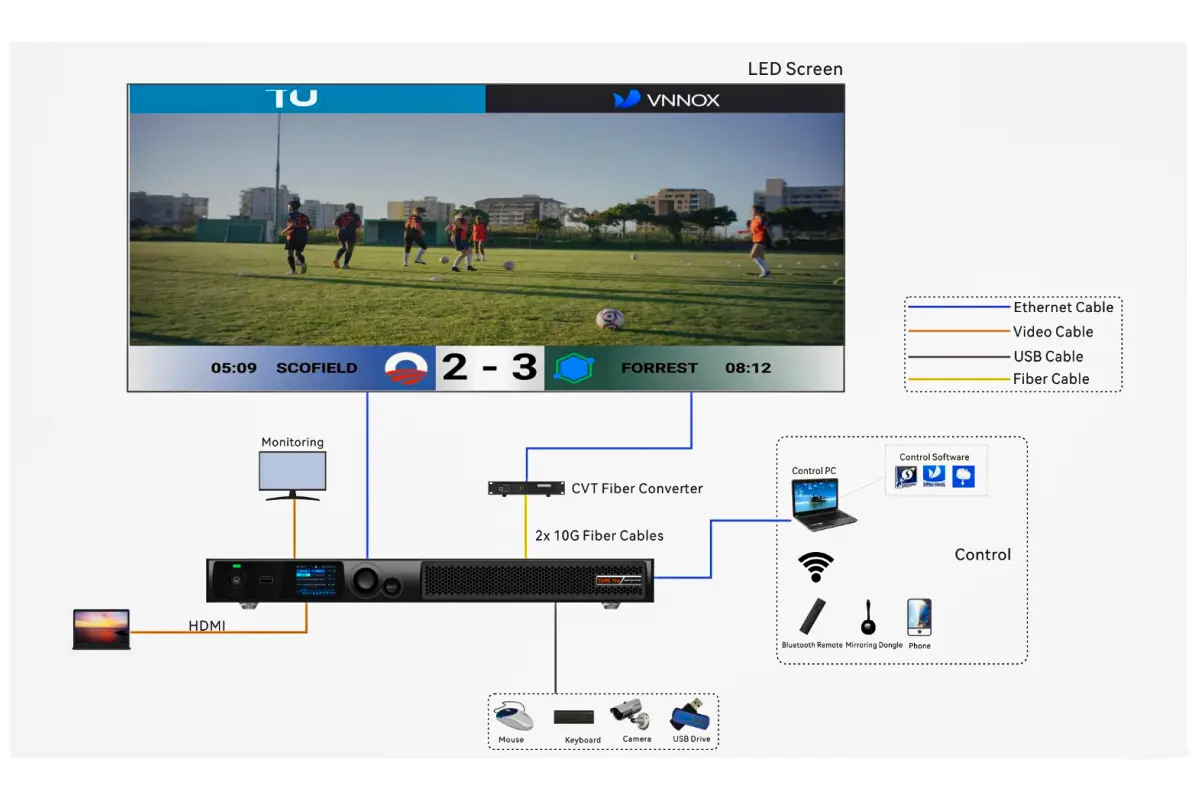
TU4K Pro 的規格
| 參數 | 指定能力 | 買家支票 |
|---|---|---|
| LED負載 | 縮放後為 13 萬像素;像素對像素為 8.8 萬像素 | 同時確認模式、尺寸和連接埠分配。 |
| 有線視訊輸入 | 1 個 HDMI 1.3 介面和 2 個 HDMI 2.0 介面 | 確保每個訊號源的時序和連接器都匹配。 |
| LED 輸出 | 20 千兆乙太網路和 2 個光纖端口 | 光模組不包含在內;請指定光鏈路。 |
| 系統平台 | Android的13 | 使用提供的韌體測試所需的應用程式和周邊設備。 |
| 無線鏡像 | 最高解析度可達 3840 × 2160,頻率為 30 Hz | 測試實際設備和場地網路。 |
3. 如何將LED螢幕與TU4K Pro LED處理器連接
將 LED 顯示器連接到 Novastar TU4K Pro 的過程非常簡單。本節提供清晰的逐步指南,幫助您在處理器和螢幕之間建立可靠的實體連接。
第一步:確定輸出端口
找到TU4K Pro LED處理器後面板上的20個編號的千兆乙太網路(RJ45)輸出埠。這些是向LED燈箱發送資料的主要連接埠。
步驟二:準備線纜
請使用標準 CAT5e(或更高規格)乙太網路線。對於更長的傳輸距離或為避免電磁幹擾,您可以使用兩個 OPT 光纖端口,並搭配相容的光模組和光纖線纜。
步驟 3:建立資料連接
將乙太網路線的一端連接到 Novastar 處理器的輸出連接埠(例如連接埠 1)。將另一端連接到 LED 燈箱陣列中的第一個接收卡。重複此過程,將連接埠 2 連接到鏈中的下一個燈箱,依此類推。
資料流通常從連接到連接埠 1 的機櫃開始。為了獲得正確的映像,請確保您的實體機櫃佈局與處理器軟體中的預期配置相符。
第四步:連接電源和輸入源
使用隨附的電源線將 TU4K Pro 連接到電源插座。將內容來源(例如,透過 HDMI 連接的筆記型電腦、USB 隨身碟)連接到後面板上對應的輸入連接埠。
4. 配置螢幕佈局、輸出區域和縮放
Novastar TU4K Pro 連接並通電後,下一個關鍵步驟是告知處理器 LED 燈箱的精確排列方式。此過程稱為螢幕配置或映射,可確保輸入影像正確分佈在整個顯示器上。
啟用機櫃映射(可視化診斷)
開始之前,請啟用輔助視覺功能:
- 進入液晶選單 > 螢幕配置 > 映射,然後將其開啟。
- 此功能可讓每個機櫃暫時顯示其乙太網路連接埠號碼和接收卡 ID。
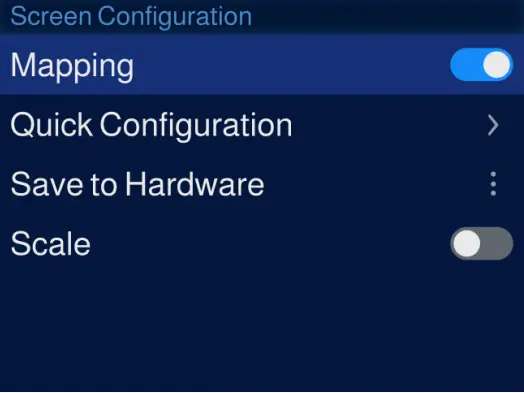
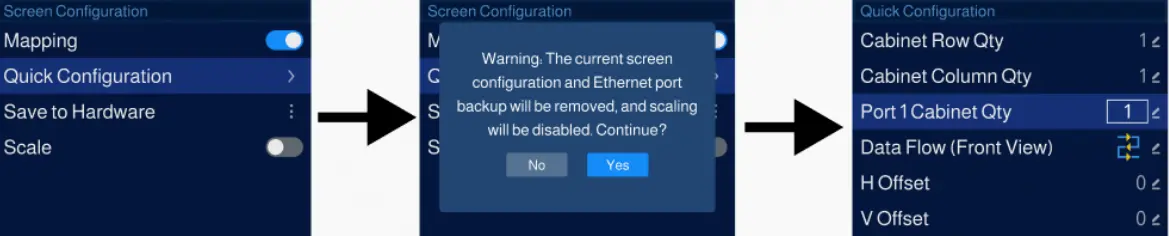
使用快速配置(適用於標準佈局)
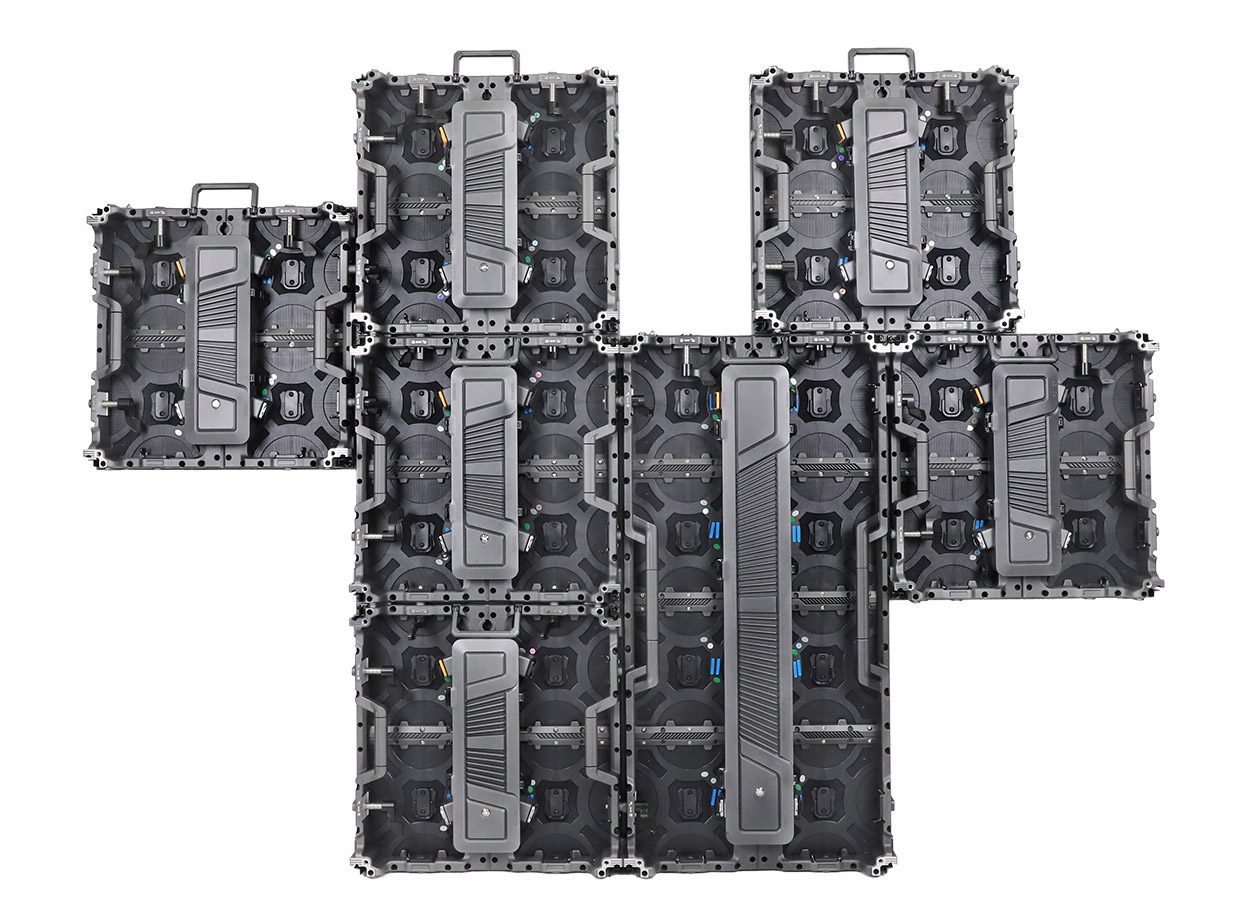
對於按順序連接的相同機櫃組成的網格,快速配置工具可自動完成設定。
- 進入液晶選單 > 螢幕配置 > 快速配置。
- 請輸入螢幕的基本參數:
櫃體行數/列數:網格大小(例如,2 行 3 列)。
連接埠 1 機櫃數量:有多少個機櫃連接到第一個乙太網路連接埠。
資料流:選擇訊號在機櫃中傳播的方向(例如,從左到右,從上到下)。
- Novastar處理器隨後將計算並套用配置。現在,您的全螢幕應該會顯示一個統一的單一影像。
將配置儲存到硬體
這是確保持續發展的關鍵一步。
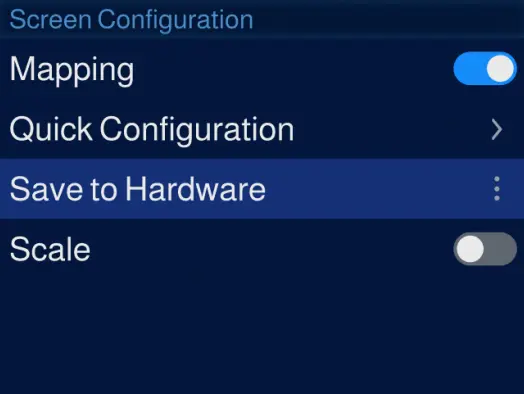
- 配置好佈局和縮放後,前往螢幕配置 > 儲存到硬體。
- 確認操作。此操作會將設定永久儲存到TU4K Pro的內部記憶體中。
- 好處:即使重新啟動後,您的螢幕每次都能正確啟動,無需重新配置。
實際場景:會議室佈置
想像會議室裡有一面 3×3 的視訊牆。你會:
- 使用映射功能確認所有 9 個機櫃均已偵測到且順序正確。
- 使用快速配置設定行數=3,列數=3,並定義資料流。
- 使用縮放功能,確保來賓的筆記型電腦簡報內容能夠無縫地鋪滿整個視訊牆。
- 儲存到硬件,以便每次會議前佈局都準備就緒。
成功配置螢幕佈局即可充分發揮 Novastar 處理器的全部潛能。正確映射顯示後,您現在可以專注於微調影像質量,我們將在下一節中介紹如何調整亮度、色彩和顯示模式。
5. 調整TU4K Pro LED處理器的亮度、色彩和顯示模式
配置螢幕佈局後,下一步是對圖像進行微調,以獲得適用於各種內容的完美視覺效果。 Novastar TU4K Pro 提供直覺的多層控制選項,可調整亮度、色彩和顯示模式,讓您輕鬆優化畫面,滿足會議室演示、精彩視訊或視訊會議等不同需求。
基本即時調整(透過液晶選單)
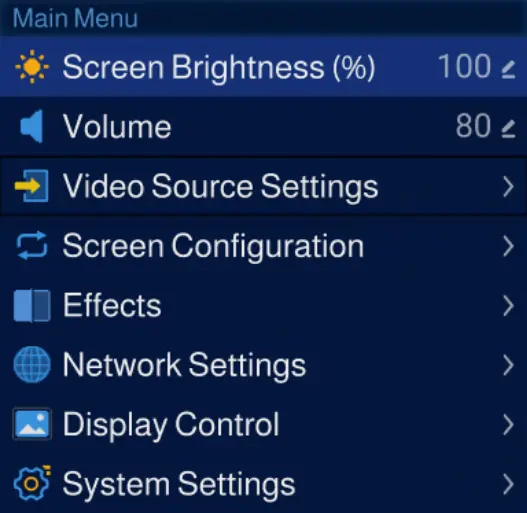
如需進行快速、必要的調整而無需進入完整系統,請使用前面板液晶選單。按下 TU4K Pro LED 處理器上的旋鈕即可進入主選單:
- 調整亮度:找到“螢幕亮度(%)”選項。旋轉旋鈕可增加或降低整體亮度,然後按下確認鍵。這對於使螢幕亮度與環境光線相匹配至關重要。
- 調整音量:選擇音量並旋轉旋鈕控制系統的音訊輸出電平。
選擇合適的顯示模式(場景最佳化)
Novastar處理器內建多種預設顯示模式,專為特定內容類型設計。您可以透過「液晶選單」>「效果」>「模式」或在「設定」應用程式中存取這些模式。
- 標準模式:均衡的預設設置,適合一般用途和混合內容。
- 會議模式:針對清晰度和減少眼部疲勞進行了最佳化。它增強了文字和圖形的清晰度,使其成為 PowerPoint 簡報、電子表格和文件的理想選擇。
- 鮮豔模式:增強色彩飽和度和對比度,呈現更具動態和吸引力的畫面,非常適合影片播放、廣告和宣傳內容。
- 膚色模式:經過校準,能夠自然、準確地呈現人類膚色,確保參與者在視訊會議或直播中展現最佳狀態。
- 護眼模式:模式選單中的一個選項,可為顯示器添加更溫暖的黃色色調,以減少長時間觀看時藍光的照射。
進階微調和智慧功能
如需進一步自訂,請深入「效果」下的「進階設定」或「顯示和效果」系統選單。
- 手動顏色控制:調整對比、飽和度、色溫(暖色/冷色平衡)和色調等參數,以配合您的精確偏好或品牌顏色。
- AI影像增強:啟用此智慧功能(效果 > 進階)後,TU4K Pro LED播放控制處理器即可即時分析每個畫面。它會自動增強清晰度、優化色彩並套用動態動作補償,從而呈現一致的卓越畫質。
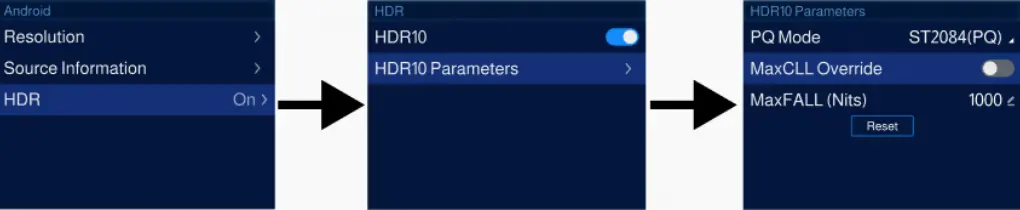
- HDR(高動態範圍):對於來自 HDMI 來源或 Android 系統的兼容 HDR10 內容,啟用 HDR(視訊來源設定 > HDR)可解鎖最亮白色和最暗黑色之間的更大對比度,從而展現陰影和高光中的更多細節。
常見場景快速入門指南
- 開始商務簡報:切換到會議模式,如果房間光線充足,請稍微調高亮度。
- 播放宣傳影片:選擇鮮豔模式並確保開啟 AI 影像增強功能,以獲得最佳效果。
- 主持視訊通話:啟用膚色模式,確保參與者看起來自然。
6. 使用無線控制、螢幕鏡像和遠端操作
Novastar TU4K Pro 旨在讓您擺脫設備機架的束縛。其豐富的無線和遙控功能讓您可以輕鬆地在房間的任何位置管理顯示器並進行內容演示。本節將介紹幾種核心互動方式:實體遙控器、無線螢幕鏡像和行動應用程式控制。
掌握藍牙語音遙控器的使用
隨附的遙控器是您日常使用的主要控制器。以下是其主要功能的使用方法:
- 導覽與選擇:使用方向鍵和中央的 OK/確認按鈕來瀏覽選單。
- 快速存取按鈕:
首頁 (◉):短按返回安卓主畫面。長按可在已開啟的應用程式之間切換。
選單(≡):開啟快速選單或系統設定。
返回(←):返回上一畫面。
- 語音控制(麥克風按鈕):長按可啟動語音指令,用於開啟應用程式、搜尋或控製播放。
- 音量和遊標控制:專用音量按鈕和動作啟動遊標模式(透過專用按鈕啟動),用於點擊導航。
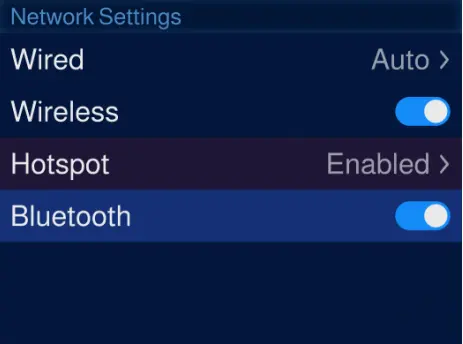
從任何裝置進行無線螢幕鏡像
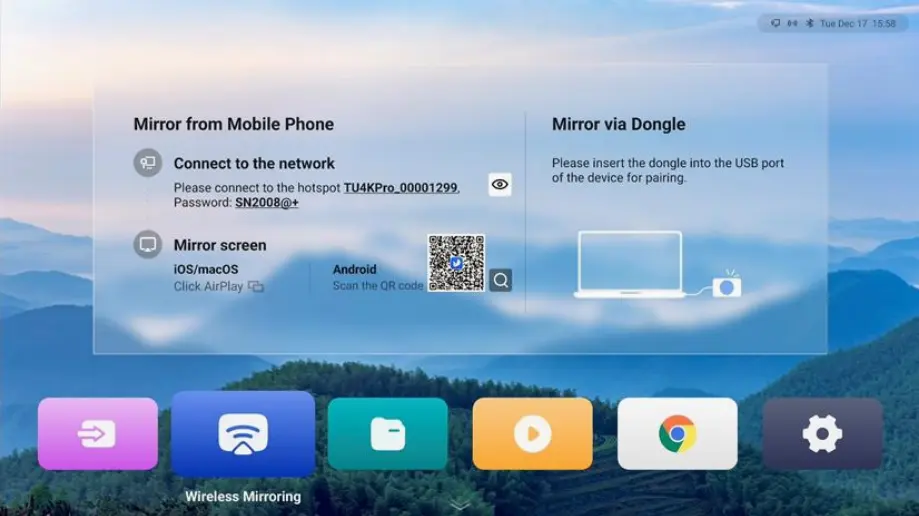
這是 TU4K Pro LED 處理器的突出功能,可讓您將個人裝置上的內容直接分享到大螢幕上。
透過智慧型手機或平板電腦(iOS/Android):
- 請確保您的行動裝置已連接至 TU4K Pro 的 Wi-Fi 熱點或與處理器連接至相同本機網路。
- 對於 iOS 系統:開啟控制中心,點擊螢幕鏡像,然後從清單中選擇您的 Novastar 處理器。
- 安卓用戶:開啟 ViPlex Handy 應用,連接到您的設備,然後點擊螢幕鏡像功能。您也可以直接在應用程式內鏡像文件、圖片和影片。
在 Windows PC 或 macOS 電腦上:
- Windows:從提供的網站下載「LinkED」用戶端,將您的PC連接到TU4K Pro的網絡,該應用程式將檢測到處理器,以便您可以開始投影。
- macOS:使用內建的 AirPlay 功能。點擊選單列中的 AirPlay 圖標,然後選擇您的 Novastar TU4K Pro 即可開始鏡像。
使用 ViPlex 便利行動應用程式進行進階控制
ViPlex Handy 應用程式可將您的智慧型手機變成 Novastar 處理器的強大無線控制中心和內容管理器。
- 遠端控制介面:提供完整的觸控板、鍵盤和專用按鈕(首頁、返回、音量),用於遠端控制 Android 系統。
- 內容管理與發布:直接將手機中的媒體檔案(影片、影像)上傳到處理器的庫中,並建立或發布播放程式。
- 互動式白板和註釋:啟用後,您可以使用手機直接在顯示的內容上繪製或註釋——非常適合演示和協作會議。
7. 在 Novastar TU4K Pro 上管理播放內容和日程安排
Novastar TU4K Pro 是一款功能強大的媒體中心,支援定時播放。以下是如何管理內容和自動化操作。
導入和整理媒體
- 使用內建媒體播放器應用程式。
- 插入U盤,前往「庫」>「導入」新增影片(MP4、MKV)和影像(JPG、PNG)。
- 文件會自動分類為影片和影像兩類。
建立播放程式(播放清單)
- 在「節目」標籤中,選擇「建立」以從您的媒體庫檔案建立新的播放清單。
- 設定播放順序:選擇重複清單(循環播放)、播放一次或重複一次(單一循環播放)。
- 選擇「發布」將節目傳送至螢幕播放,可透過遙控器控制。
透過行程自動播放
- 基本自動啟動:啟用“設定”>“常規”>“啟動時播放程式”。選擇恢復上次播放的程式或始終啟動特定程式。
- 進階日程安排:使用 ViPlex Handy 行動應用程式建立詳細的每日或每週時間表,將節目拖入時間段,實現完全無人值守操作。
8. 常見問題
9. 結論
您的 NovaStar TU4K Pro LED 處理器現已完成設置,可為您的顯示器供電。為了確保日常使用中獲得最佳效能,請在每次使用前檢查您的輸入來源和無線連線。如果您需要進一步的協助或系統更新,NovaStar 的官方支援資源仍可供您參考。
需要為您的 LED 顯示器配置 TU4K Pro 嗎?請提供顯示器尺寸和像素數量、訊號源時序、線纜長度以及所需的播放工作流程。請索取連接埠圖、配件清單以及包含所有約定內容的完整報價。