
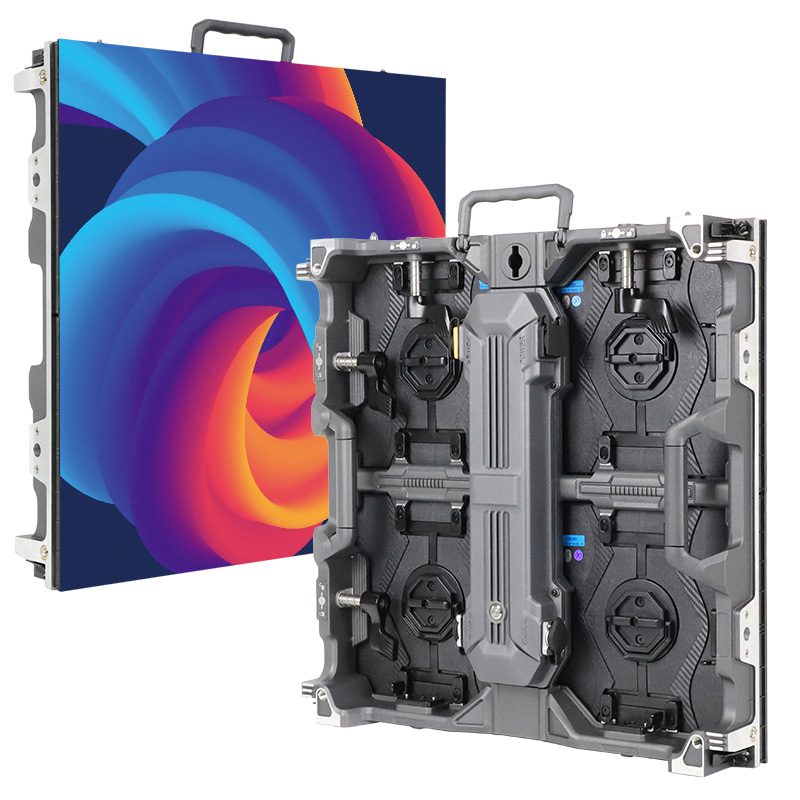
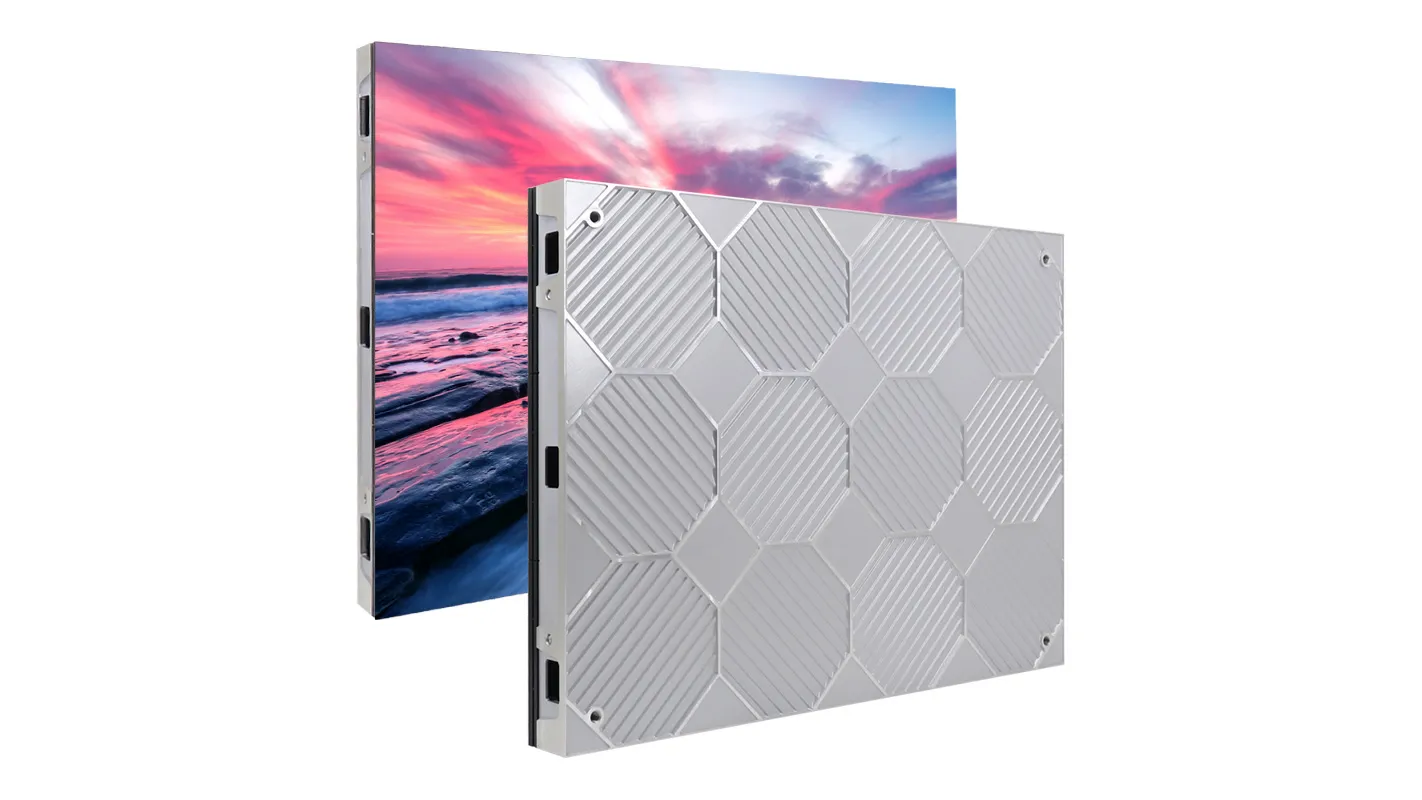
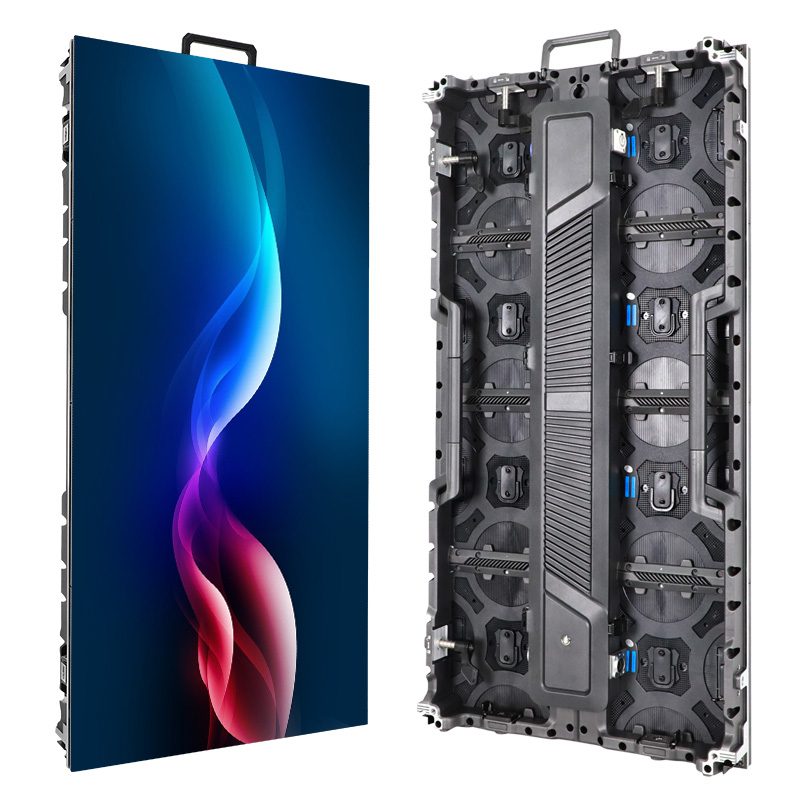
LED duvar EDID'si, bağlı bir video kaynağının kullanılabilir bir çıkış modu bulmak için okuduğu ekran yeteneği bilgisidir. Dizüstü bilgisayarın gönderdiği çözünürlüğü ve kare hızını etkileyebilir. İşlemci beklenen sinyali alıyor ancak görüntü uzatılmış, kırpılmış veya kabinler arasında bölünmüşse, EDID'yi değiştirmeden önce işlemci yerleşimini ve duvar haritasını kontrol edin.
AV entegratörleri için bir etkinlik ekranının devreye alınmasında pratik soru, görüntünün planla eşleşmeyi ilk nerede bıraktığıdır. Kaynak çıktısını, işlemci tarafından bildirilen giriş formatını ve fiziksel piksel tuvalini ayrı ayrı kaydedin. Bu üç değere sahip olmak, bir sunucu dizüstü bilgisayarını değiştirdiğinde veya yedek bir kaynak devreye girdiğinde bir sorunu yeniden üretmeyi kolaylaştırır.
1. LED Duvar EDID'i Kaynağa Ne Anlatıyor?
EDID, Genişletilmiş Ekran Tanımlama Verileri anlamına gelir. Bir ekran veya ara cihaz, desteklenen video zamanlamalarını tanımlayabilir ve tercih edilen birini belirleyebilir. Kaynak, bu bilgiyi kendi grafik yetenekleri ve ayarlarıyla birlikte kullanır. Tercih edilen bir zamanlama, varsayılan seçimi etkileyebilir, ancak bir kaynak, işletim sistemi, uygulama veya ekran yapılandırması nedeniyle farklı bir desteklenen modu seçebilir.
Doğrudan bağlantıda, dizüstü bilgisayar genellikle bağlı olduğu işlemci girişinden gelen bilgileri okur. Aralarına bir anahtarlayıcı, genişletici veya bağlantı istasyonu yerleştirirseniz, dizüstü bilgisayar bunun yerine o cihaz tarafından iletilen, kopyalanan veya oluşturulan bilgileri görebilir. Özellikle bir format doğrudan kabloda görünüp olay rafından kaybolduğunda, kaynağın bağlantı noktasında ne görebildiğini kontrol edin.
Bu nedenle, LED duvarın EDID ayarları aynı sistemdeki iki girişte farklı olabilir. Bir sunum girişi, birçok dizüstü bilgisayarın sağlayabileceği ortak bir çözünürlüğü belirtirken, medya sunucusu test edilmiş özel bir modla özel bir bağlantı kullanır. Örneğin, NovaStar H Serisi için üretici belgeleri, özel EDID kontrollerini açıklamaktadır. Bunları gösteri planına yazmadan önce, gerçek giriş kartındaki ve bellenimdeki seçenekleri doğrulayın.
2. Giriş Modunu Duvar Tuvaliyle Karşılaştırın
Giriş, işlemciye ulaşan raster görüntüyü tanımlar. Fiziksel tuval, kabinlerden bir araya getirilen pikselleri tanımlar. Donanım bu işlemleri destekliyorsa, işlemci bu tuval içinde bir katman yerleştirebilir, ölçeklendirebilir veya kırpabilir. Ardından eşlenmiş bölümleri ilgili kabinlere gönderir. Bu kararların her biri, LED duvar EDID'sinden bağımsız olarak görüntüyü etkileyebilir.
Örneğin, her yönde dolap başına iki yüz piksel bulunan, on iki dolap genişliğinde ve yedi dolap yüksekliğinde bir duvarın doğal tuval boyutu 2400 x 1400 pikseldir. 1920 x 1080 çözünürlükte görüntü sağlayan bir dizüstü bilgisayar hala uygun bir kaynak olabilir. Tam genişlikte en boy oranını koruyarak sığdırıldığında, görüntü 2400 x 1350 piksel yer kaplar. Ortalandığında, üstte ve altta yirmi beş kullanılmayan piksel satırı kalır. Dolgu modu kenarları kırpabilirken, her iki kenara uzatmak oranları değiştirecektir.
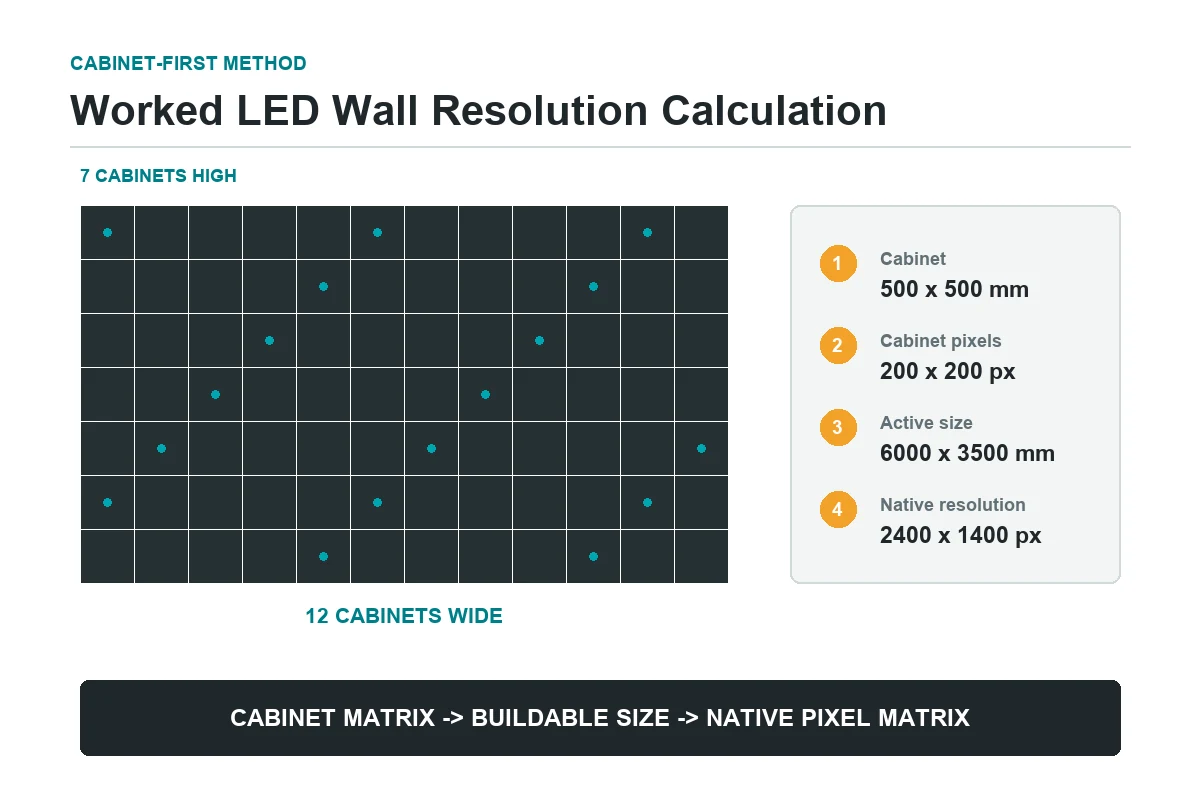
Yalnızca gerçek bir ihtiyaca hizmet ettiği durumlarda özel kaynak modu talep edin; örneğin, bir medya sunucusunun duvarın doğal piksel boyutlarında ince grafikler sunması gibi. Sunucu ile işlemci arasındaki her cihazın kaynak desteğini ve zamanlama sınırlarını kontrol edin. Çözünürlük ve kare hızı kontrolün yalnızca bir parçasıdır. Bağlayıcı, adaptör, sinyal iletimi, bit derinliği ve renk formatı da yolun taşıyabileceği verileri kısıtlayabilir.
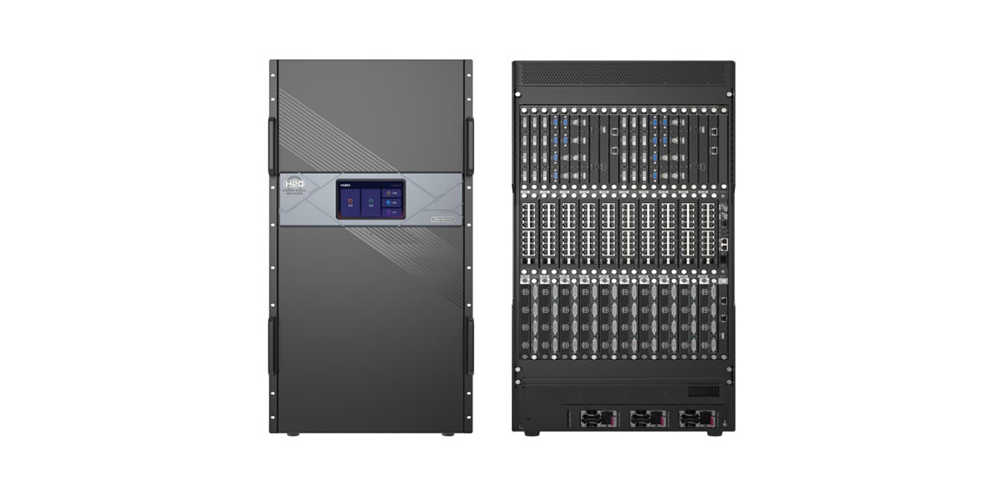
H20 video duvar birleştirme ünitesinin genel görünümü, modüler bir işlem sistemini ve işlenmiş bir kabin ızgarasını göstermektedir. Bunu, ekran haritasının ve giriş kartının neden aynı proje çiziminde yer alması gerektiğine dair bir örnek olarak değerlendirin. Çok sayıda kabin, dizüstü bilgisayara hangi formatın gönderileceğini tek başına söylemez.
Slayt ve video içeren bir sunum için, kullanılmayan piksellerin nasıl görüneceği konusunda anlaşın. Ortalanmış bir görüntü siyah bir arka plana veya duvara asılmak üzere tasarlanmış bir düzene yerleştirilebilir. Düzen bir logo veya kayan yazı içeriyorsa, bunun kaynak tarafından mı yoksa ayrı bir işlemci katmanı tarafından mı oluşturulduğunu doğrulayın. Bu, yerleşimin hangi ekip tarafından yönetileceğini ve kenar boşluklarının hangi dosyada olması gerektiğini belirler.
3. Yanlış Bir Kararı Doğru Aşamaya Bağlamak
Öncelikle sorunun oluştuğu sırada kullanılan kaynak ve girişi belirleyin. Kaynağın aktif çıkış modunu okuyun ve işlemci tarafından bildirilen çözünürlük ve kare hızıyla karşılaştırın. Ardından, dört kenarına yakın işaretler ve merkezde tanınabilir şekiller içeren materyali görüntüleyin. Bir daire, uzamayı belirginleştirirken, köşe etiketleri hangi kenarların eksik veya kaymış olduğunu gösterir.
| Ne görüyorsun | İlk önce kontrol edin | Takip için kayıt |
|---|---|---|
| Beklenen mod, dizüstü bilgisayar listesinde bulunmuyor. | Takılan bağlantı üzerinden reklamı yapılan modlar | Doğrudan giriş ve yönlendirilmiş yol üzerinden aynı dizüstü bilgisayar. |
| Mod listede yer alıyor ancak işlemci sinyal alınamadığını bildiriyor. | Aktif kaynak modu, seçilen giriş ve taşıma uyumluluğu | Aynı kablo ve adaptörlerle çalışan format. |
| İşlemci istenen modu alıyor ancak görüntü kırpılıyor. | Katman boyutu, kırpma ve konum | Eksik kenar etiketleri ve mevcut katman koordinatları |
| Resmin bazı kısımları yanlış dolap konumlarında görünüyor. | Çıkış portu haritası ve kabin sırası | Duvar test görüntüsündeki satır veya sütun etiketleri |
Kaynak yanlış format seçerse, yeni bir zamanlama zorlamadan önce LED duvar EDID'sini tam yol üzerinden doğrulayın. Bilinen çalışan bir formatla başlayın, ardından ayarları tek tek değiştirin. İşlemcideki format zaten doğruysa, çıktı eşlemesini katman ayarlarından ayırmak için ekranın test görüntüsünü ve kaynağın işaretli görüntüsünü kullanın.
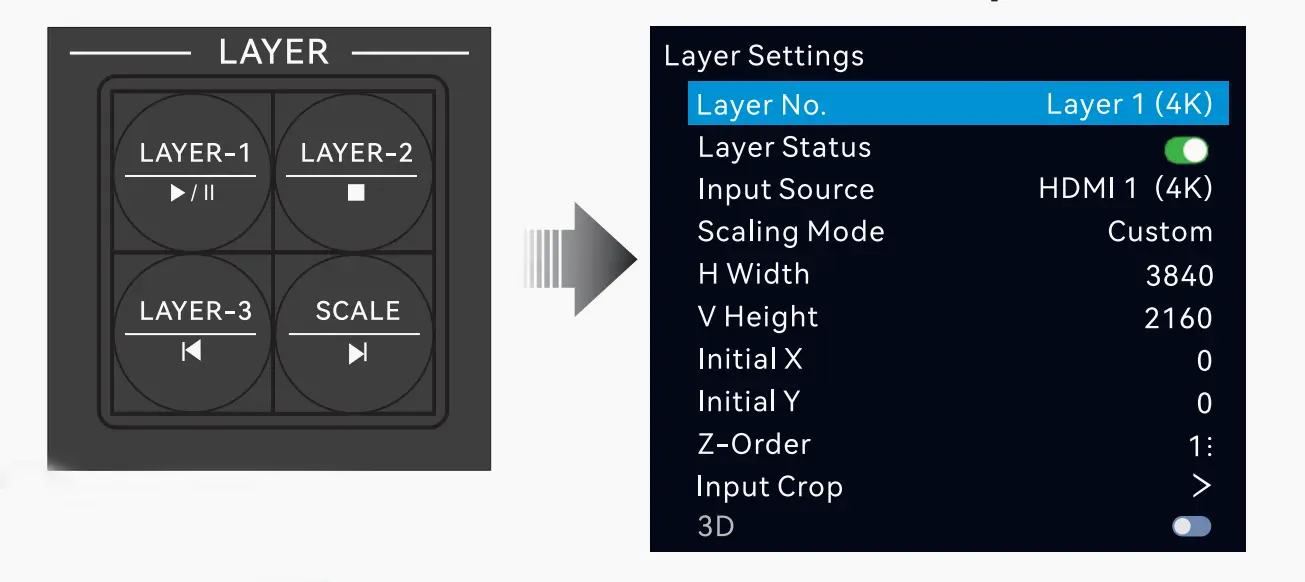
VX400 Pro kontrol cihazı kılavuzunda, ayrı ölçeklendirme ve kırpma kontrollerine sahip bir katman menüsü gösterilmektedir. Burada yapılan genişlik veya konum değişikliği, görüntüyü tuval üzerinde hareket ettirir. Kaynağın desteklenen çıktı listesini değiştirmez. Ayarlar grubundan herhangi birini düzenlemeden önce temel ön ayarı not edin.
Bir prova düşünün; dizüstü bilgisayar kısa bir doğrudan kablo üzerinden 1920x1080 çözünürlükte görüntü gönderirken, mikser üzerinden bağlandığında daha düşük bir çözünürlüğe düşüyor. Dizüstü bilgisayarın her iki yolda hangi modu seçtiğini ve işlemcinin hangi formatı bildirdiğini kontrol edin. Mikser farklı bir yetenek listesi sunuyorsa, işlemci profilini ona kopyalamadan önce giriş profilini ve aşağı akış sınırlarını kontrol edin. Reklamı yapılan bir mod, seçilen girişe kadar uyumlu bir yola ihtiyaç duyar.
4. Devir Teslimden Önce Kararlaştırılan Modu Doğrulayın
LED duvarın EDID'sini, mekânın gerçekten kullanacağı ekipmanlarla doğrulayın. Kurulum yolunda bulunan gösteri dizüstü bilgisayarını, belirlenmiş yedek kaynağı ve herhangi bir sunum istasyonunu veya mikseri de dahil edin. Her cihazın beklenen aktif zamanlamayı gönderdiğini doğrulayın, ardından hem bir çerçeve deseni hem de temsili bir slayt veya video klibi kontrol edin. Küçük yazı tipli içerik, tam ekran bir fotoğrafın gizlediği ölçeklendirme bozukluklarını ortaya çıkarabilir.
Rutin bir giriş değiştirme işleminden sonra ve planlı bir yeniden bağlantıdan sonra, test için duvarın kullanılabilir durumda olduğu bir ortamda sonucu tekrar kontrol edin. Bir modun manuel olarak seçilmesi gerekip gerekmediğini veya kaynağın bunu otomatik olarak seçip seçmediğini belgeleyin. Tek bir dizüstü bilgisayarda istikrarlı bir oturum, başka bir cihazın reklamı yapılan modları ilk kez okuduğunda ne olacağı hakkında çok az şey söyler.
Giriş etiketlerini, beklenen çözünürlüğü ve kare hızını, duvar tuvalini, ölçeklendirme politikasını ve yedek modu listeleyen kısa bir devir teslim notu tutun. İşlemci profil dışa aktarımını destekliyorsa, onaylanmış LED duvar EDID yapılandırmasını ilgili giriş ve ön ayar tanımlarıyla birlikte saklayın. Kimin geri yüklemesi gerektiğini ve operatörün görüntünün onaylanmış düzene geri döndüğünü nasıl doğrulayabileceğini kaydedin.
Onaylanan her giriş için mekan ekibine iki ekran görüntüsü verin: biri işlemci giriş durumunu, diğeri ise duvardaki tam test görüntüsünü göstersin. Bunları ön ayar adı ve kaynak ayarlarıyla eşleştirin. Gelecekteki bir yazılım veya donanım değişikliği sinyal yolunu etkilerse, bir sonraki gösteriden önce aynı kontrolü tekrarlayın. Farklı cihazlar benzer isimli ön ayarlar sunduğunda veya yakın kare hızlarını farklı şekilde etiketlediğinde, alınan gerçek zamanlamanın kaydedilmesi özellikle faydalıdır.
5. Sık Sorulan Sorular
60 Hz giriş, LED piksellerinin 60 Hz'de yenilendiği anlamına mı geliyor?
Hayır. Giriş kare hızı, kaynağın ne sıklıkla yeni kareler gönderdiğini açıklar. LED yenileme hızı ise panelin piksellerini nasıl çalıştırdığını açıklar. Eğer proje kapsamında film çekimi yapılacaksa, prodüksiyon kamerası ve gerçek ekran ayarlarıyla bir test düzenleyin.
Dizüstü bilgisayar ekranını kopyalamak, kullanılabilir modları neden değiştirir?
İşletim sistemi, her iki çıkışın da ayna modunda kullanabileceği bir mod seçebilir. Bir prova sırasında, genişletilmiş masaüstü modunu test edin ve etkinlik sırasında kullanmadan önce uygulamanın amaçlanan ekranda açıldığını doğrulayın.
Özel bir zamanlama sunumları daha etkili hale getirir mi?
Kaynak ve duvarın birebir piksel düzeni sağlayabildiği durumlarda faydalı olabilir. İçerik ölçeklendirmesi yine de uygulama veya işlemcide gerçekleşebilir. Gerçek çalışma mesafesinde ince çizgiler ve metinlerle doğrulayın.
Canlı sunum sırasında EDID'i değiştirmeli miyiz?
Yayın devam ederken önceden kararlaştırılmış bir yedek yöntem kullanın. Kaynak, değişen yetenekleri algılarken veya farklı bir mod seçerken çıktısını kesebilir. Değişikliği ve geri almayı bir bakım penceresinde prova edin.
6. Projeniz için Sinyal Yolunu Belgeleyin
Sistemi kabul etmeden önce, kaynağın ne gönderdiğini, işlemcinin ne aldığını ve görüntünün kabin haritasında nereye yerleştiğini doğrulayın. LED duvar EDID görüşmesi için, duvar boyutlarını piksel cinsinden, işlemci modelini ve giriş kartını, kaynak ekipmanı ve gerekli içerik formatlarını paylaşın. İletişim EagerLED LED duvar projeniz hakkında Devreye alma işleminden önce sinyal yolunu gözden geçirmek ve pratik bir yedek çözüm üzerinde anlaşmaya varmak.
 LED Kabin Düzgünlüğü: Görünür Dikişleri Nasıl Kontrol Edebilirsiniz?
 LED Kabin Etiketleme: Varlık Kimlikleri, Konumlar ve Veri Sırası