
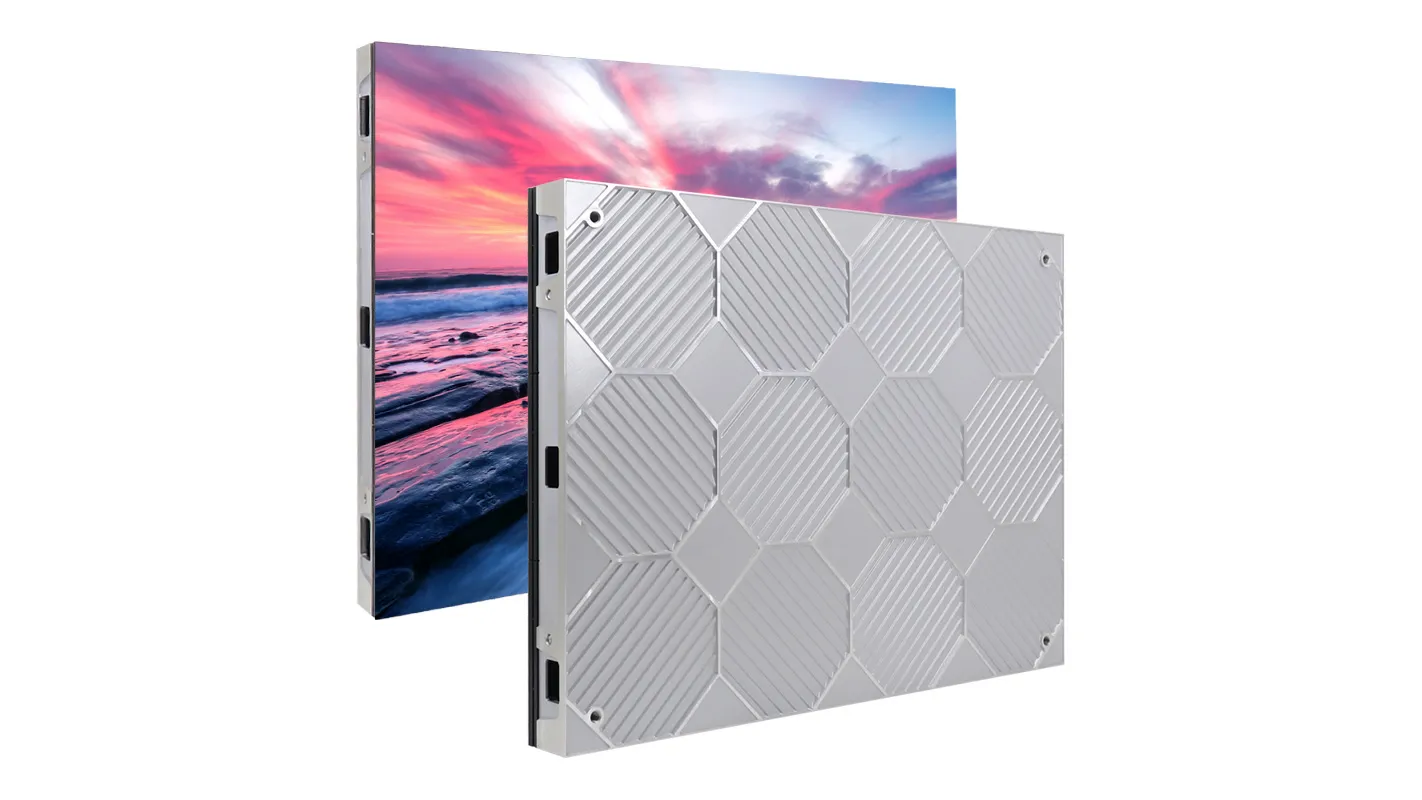
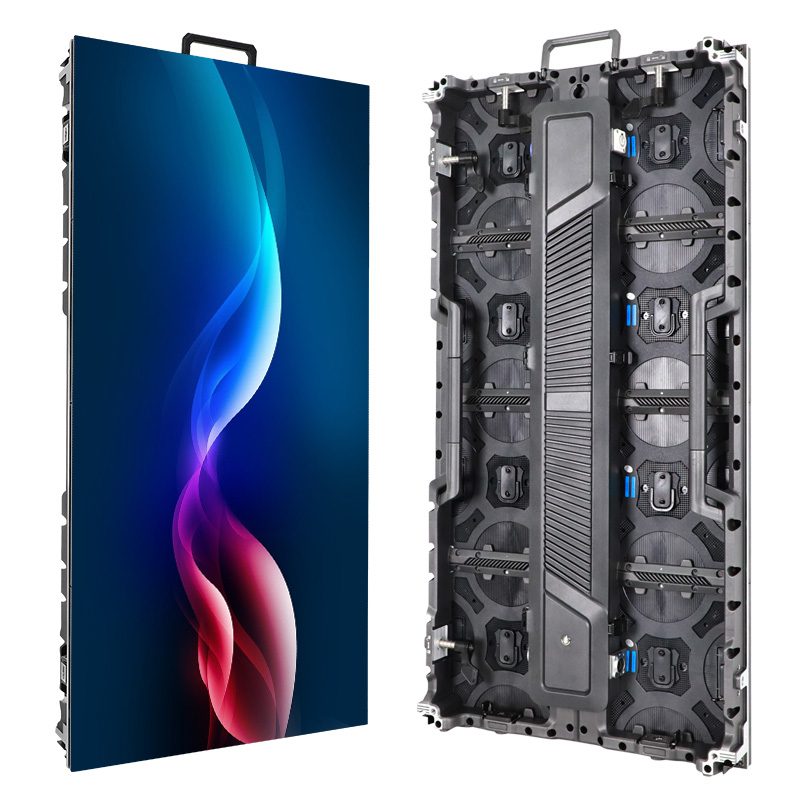
Плееры NovaStar Taurus объединяют воспроизведение сохраненного контента и передачу изображения на светодиодную стену в одном устройстве. Выберите модель, исходя из фактического размера экрана, необходимого входа, метода публикации и поддерживаемой конфигурации приемника. Маркировка «декодирование 4K» не означает, что плеер может работать с полноэкранной светодиодной стеной 4K.
Данное руководство предназначено для AV-интеграторов, занимающихся подбором оборудования для цифровых вывесок или обслуживанием существующих установок Taurus. Оно охватывает модели TB30, TB40, TB50 и TB60, а также содержит информацию о моделях TB1-4G и TB2-4G для установленных систем. Технические характеристики моделей и версии прошивки могут отличаться, поэтому перед заказом или изменением настроек подтвердите правильность выбранной комбинации.
1. Кто такой игрок NovaStar Taurus?
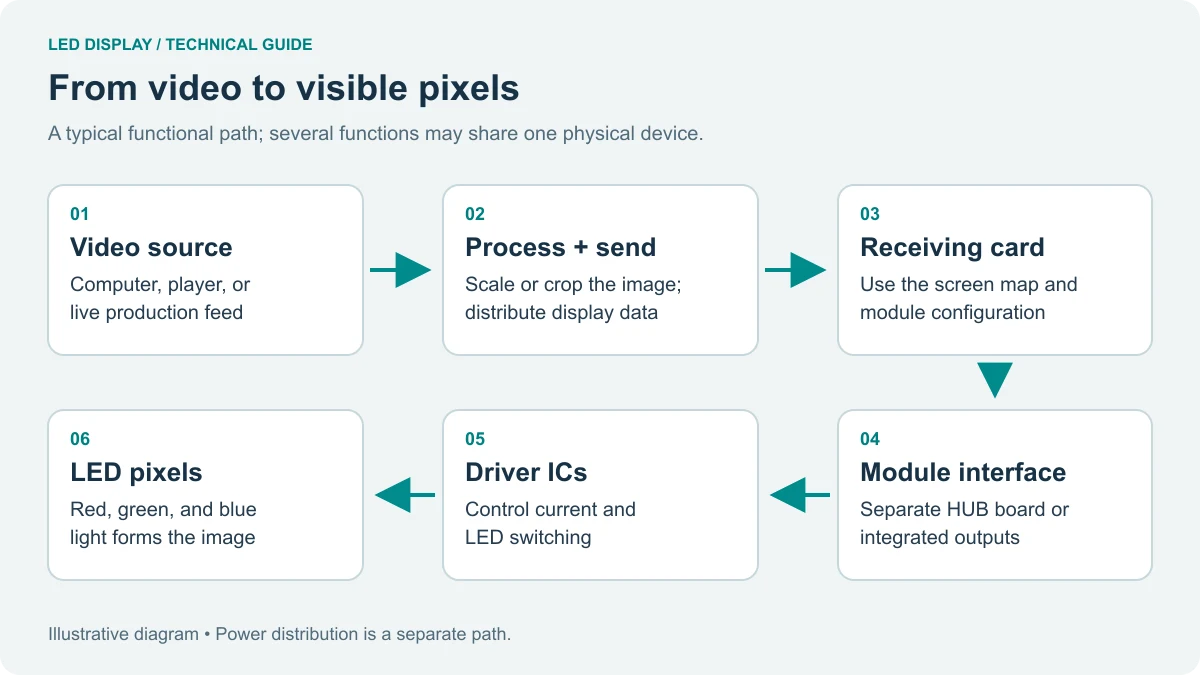
Плеер NovaStar Taurus хранит программу, декодирует поддерживаемые медиафайлы и отправляет данные на совместимые карты приема светодиодов. В отличие от обычного HDMI-медиаплеера, он включает в себя каскад передачи светодиодов. Для установки по-прежнему необходимы соответствующие карты приема, параметры модулей и проводка корпуса; плеер не заменяет эти детали.
Для воспроизведения видео с экранов может не потребоваться постоянно подключенный ПК. Для прямых трансляций необходимы отдельные проверки переключения источников и задержки; не каждый проигрыватель заменяет производственный процессор.
01. Модели Taurus из линейки NovaStar Taurus Player
Семейство NovaStar Taurus включает в себя различные поколения оборудования. TB1-4G и TB2-4G — это более старые компактные плееры; TB30, TB40, TB50 и TB60 используют другие разъемы и схемы питания. Схожие названия корпусов не означают одинаковую емкость, поддержку входного сигнала или производительность воспроизведения мультимедиа.
Текущая официальная страница сравнения и более новые отдельные технические характеристики не полностью совпадают. В этом руководстве указано на несоответствие, описанное ниже для TB30. Запрашивайте у поставщика точную версию модели, применимые характеристики и прошивку, а не объединяйте благоприятные данные из нескольких документов в одну спецификацию.
02. Как плеер NovaStar Taurus управляет светодиодным экраном
Для системы NovaStar Taurus вычислите собственную ширину, умноженную на собственную высоту, используя проверенную матрицу пикселей корпуса. Например, предполагаемый экран 1280 x 480 содержит 614 400 пикселей. Экран 1920 x 1080 содержит 2 073 600 пикселей, поэтому контроллер с 650 000 пикселями не может управлять всем этим растровым изображением только потому, что он декодирует материал 1080p.
Проверьте каждую выходную цепочку и резервное выделение ресурсов. Резервный сокет не добавляет независимой емкости.
03. Почему проекты выбирают NovaStar Taurus Player
NovaStar Taurus полезен, когда проекту требуется утвержденная программа для локального воспроизведения и авторизованный персонал для ее обновления с помощью поддерживаемых инструментов. Убедитесь, что файлы сохранены на плеере, и протестируйте запланированное время воспроизведения при отключенной сети. Материалы, зависящие от интернета, и удаленные обновления имеют другие требования.
Датчики яркости, облачное управление и сотовая связь — это отдельные параметры конфигурации. Убедитесь в совместимости аксессуаров и условиях обслуживания. Наличие только разъема для датчика не доказывает, что автоматическая политика регулировки яркости введена в эксплуатацию.
2. Сравнение моделей плееров NovaStar Taurus
01. Полное сравнение технических характеристик
Используйте приведенное ниже сравнение NovaStar Taurus в качестве отправной точки для выбора на основе документа. Общее количество пикселей и ограничения размеров представляют собой разные ограничения. Значения не соответствуют утвержденному дизайну корпуса, а строка TB30 намеренно фиксирует неустраненное различие между официальными источниками.
| Модель | Задокументированная базовая линия пикселей | Выходы светодиодов и входной сигнал в реальном времени | Условие выбора |
|---|---|---|---|
| ТБ1-4Г | 650 000; ширина до 1920, высота до 1080 | Один светодиодный выход; нет входа HDMI. | Размеры и общее количество пикселей должны помещаться в пределах указанного пространства. |
| ТБ2-4Г | 650 000; ширина до 1920, высота до 1080 | Один светодиодный выход; вход HDMI | Проверьте исходные/масштабируемые условия. |
| TB30 | 0.65 млн в сравнении с семьями; 1.3 млн в версии 1.2.4 | Два порта; нет входа HDMI. | Официальные источники противоречат друг другу: проверьте предоставленную версию и назначение порта. |
| TB40 | 1.3 млн. в версии 1.2.1 | Два порта: вход HDMI и выход с возможностью сквозной зацикленной передачи. | Проверьте карту, распределение резервных копий и время. |
| TB50 | 1.3 млн семейных групп в качестве базового показателя | Два порта; вход/выход HDMI. | Подтвердите наличие соответствующей редакции и формат исходного кода. |
| TB60 | 2.3 млн семейных групп в качестве базового показателя | Четыре порта; вход/выход HDMI. | Общие и попортовые карты остаются лимитными. |
02. Загрузочная способность, разрешение и воспроизведение видео.
Декодирование медиафайлов — это отдельный параметр, не связанный с выходной мощностью светодиода. Для точной информации проверьте кодек, профиль, частоту кадров, битрейт, количество одновременно отображаемых окон и режим синхронизации. Количество небольших видеоокон не может быть добавлено к максимальному разрешению воспроизведения 4K, как если бы оба ограничения были доступны одновременно.
| Бюджет | Что это описывает | Что нужно проверить |
|---|---|---|
| Светодиодная нагрузка | Сколько физических пикселей дисплея можно управлять | Итого, каждый порт, геометрия и схема резервного копирования. |
| Декодирования видео | Какие носители информации могут быть обработаны? | Кодек, частота кадров, битрейт, разрешение и количество одновременно отображаемых окон. |
| Вход HDMI | Поддерживаемый источник воспроизведения в реальном времени | Синхронизация разъемов, HDCP, размеры источника и режим масштабирования. |
| Синхронизированное воспроизведение | Несколько игроков следуют программам сопоставления. | Совместимая платформа, идентичные тарифные планы, источник времени и включенный режим. |
В технических характеристиках NovaStar Taurus для более старых моделей TB1-4G и TB2-4G указано 650 000 пикселей в общей сложности, с отдельными максимальными размерами 1920 пикселей в ширину и 1080 пикселей в высоту. Эти цифры не гарантируют работу светодиодного растра с разрешением 1920 x 1080 пикселей. Аналогично, ограничение в 4096 пикселей не гарантирует загрузку 4096 x 4096 пикселей.
03. Как выбрать подходящего игрока NovaStar Taurus
Выбирайте модель NovaStar Taurus только после того, как размер настенного монитора будет соответствовать заявленным ограничениям по общему количеству портов и их количеству. Затем уточните, требуется ли источник сигнала HDMI в реальном времени. В рассмотренных документах указано, что TB30 не имеет входа HDMI, в то время как TB40, TB50 и TB60 обеспечивают работу с прямым входом. Согласуйте ограничения по времени и масштабированию источника отдельно.
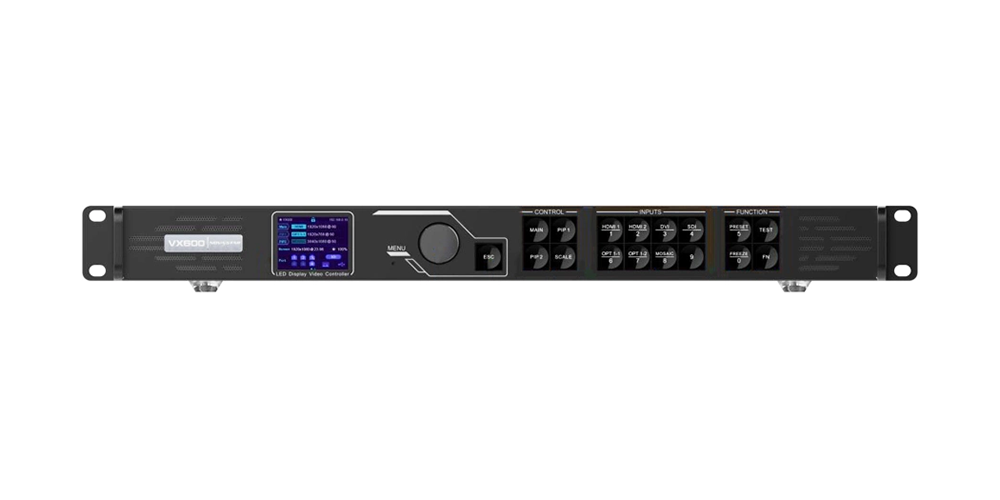
Не следует применять произвольный универсальный процент запаса мощности. Зарезервируйте мощность и выходы, необходимые для фактической карты, режима обработки и резервного копирования. Для более масштабных или сложных в эксплуатации прямых трансляций сравните рабочий процесс с использованием выделенного видеоконтроллера , а не выбирайте проигрыватель для вывесок, основываясь только на количестве пикселей.
3. TB1-4G: Профессиональная модель NovaStar Taurus Player.
TB1-4G — это более старая модель NovaStar Taurus, предназначенная для хранения информации на экранах в пределах заявленной максимальной вместимости в 650 000 пикселей, без входа HDMI. Перед выбором блока питания проверьте разъем питания и заводскую табличку.
01. Внешний вид TB1-4G
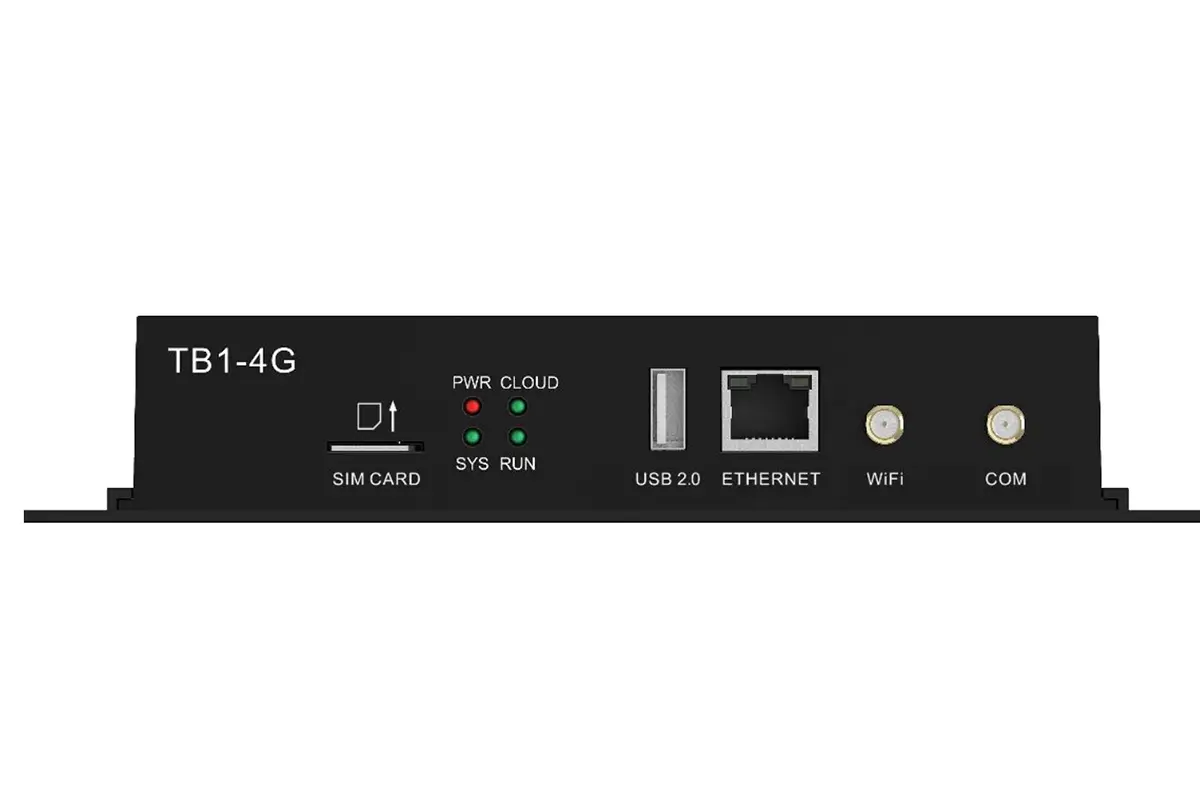
Передняя панель NovaStar TB1-4G
Задняя панель NovaStar TB1-4G
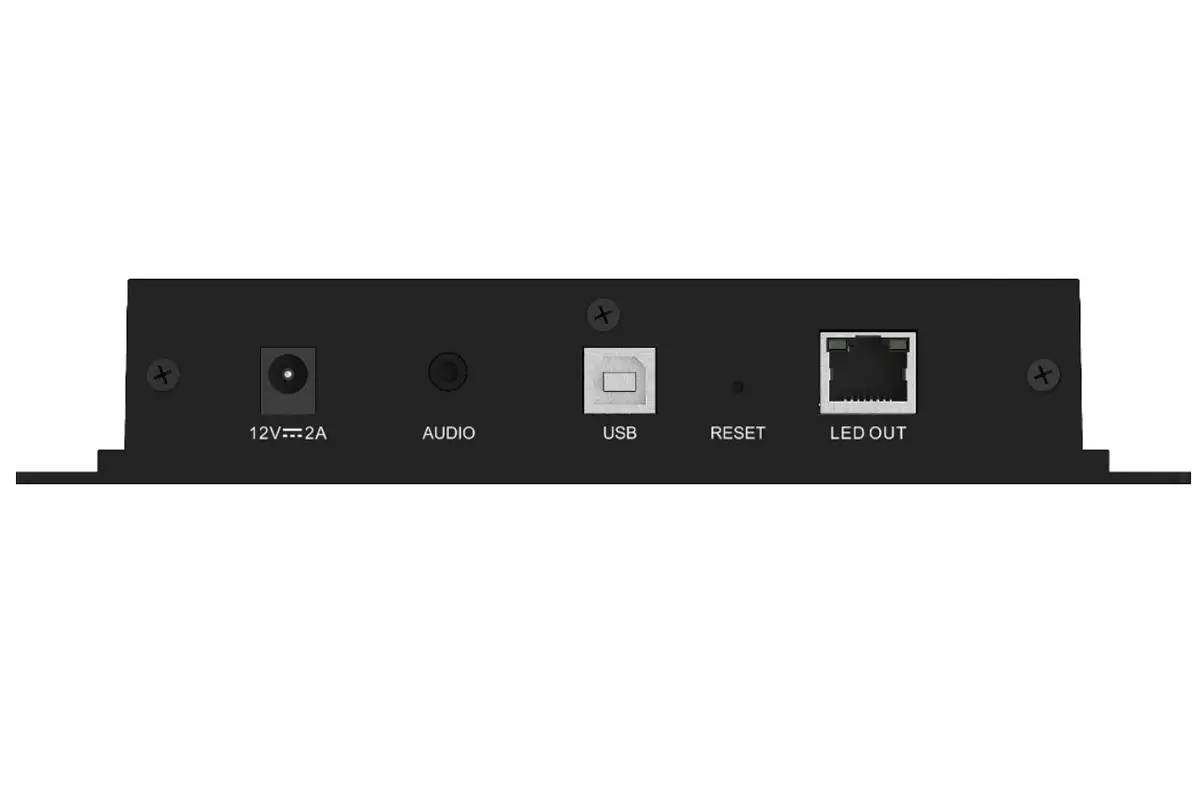
02. Интерфейсы и технические характеристики TB1-4G
| Интерфейс | Панель | Описание |
|---|---|---|
| СИМ-КАРТА | Фронт | Слот для SIM-карты. |
| USB 2.0 (тип A) | Фронт | Воспроизведение и хранение данных на USB-накопителе. |
| ETHERNET | Фронт | Сеть 100 Мбит/с или подключение к ПК. |
| Wi-Fi | Фронт | Антенна 2.4 ГГц, точка доступа или станция. |
| COM | Фронт | Разъем для антенны 4G. |
| 12V 2A | задний | Вход питания постоянного тока. |
| АУДИО | задний | Выход для гарнитуры OMTP. |
| USB (тип B) | задний | Подключение к ПК для поддерживаемой публикации и настройки. |
| СБРОС | задний | Выполните сброс до заводских настроек; сделайте резервную копию и следуйте процедуре восстановления, специфичной для вашей модели. |
| СВЕТОДИОДНЫЙ ВЫХОД | задний | Гигабитный вывод на шкафы. |
Используйте таблицу соответствующих форматов носителей для TB1-4G и протестируйте репрезентативные файлы перед установкой. Расширение имени файла не гарантирует совместимость кодека. Порт LED OUT передает данные для отображения; разъем ETHERNET предназначен для управления/сети. Разделяйте эти соединения на чертеже и на объекте.
4. TB2-4G: HDMI-вход в карманном плеере NovaStar Taurus
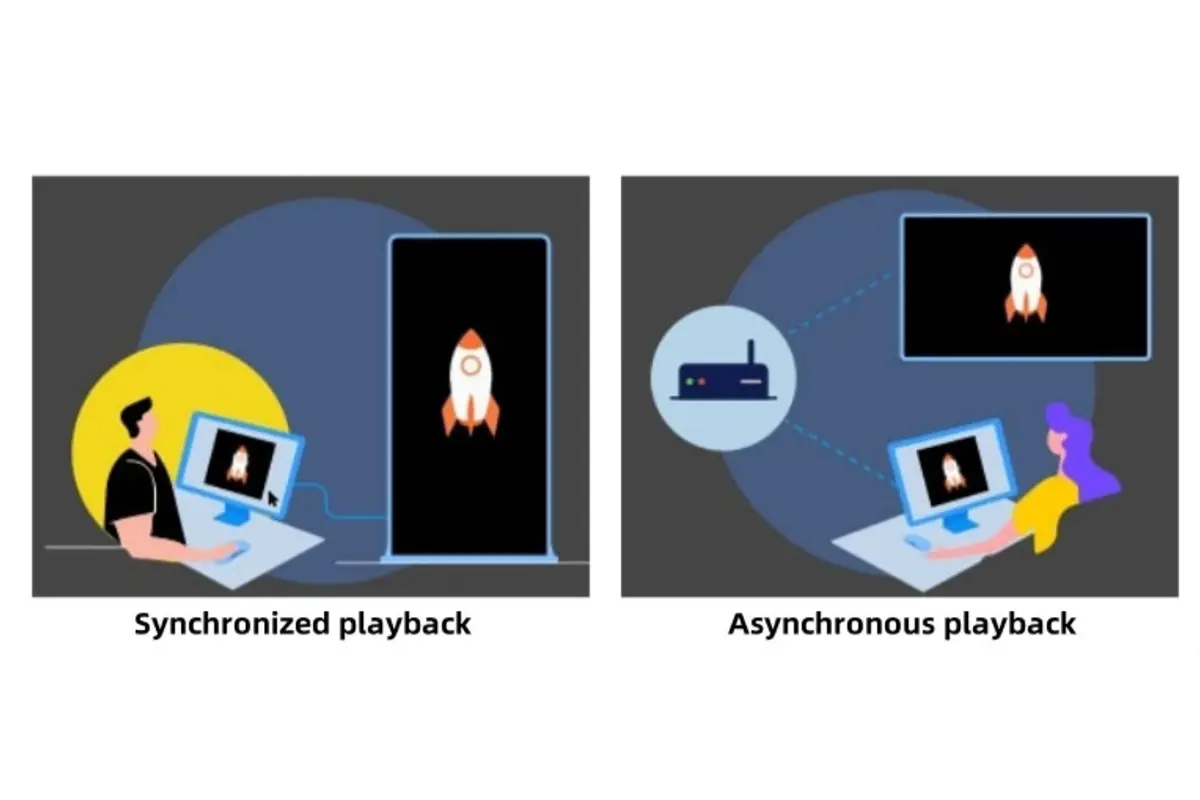
TB2-4G добавляет прямой HDMI-вход к более старой компактной платформе NovaStar Taurus. Он сохраняет заявленное разрешение в 650 000 пикселей. В синхронном режиме используется внешний источник; в асинхронном режиме — сохраненный контент. Ни один из режимов не обеспечивает нулевую сквозную задержку для камеры, ноутбука или целой светодиодной системы.
01. Внешний вид TB2-4G
NovaStar TB2-4G Синхронный и асинхронный двухрежимный
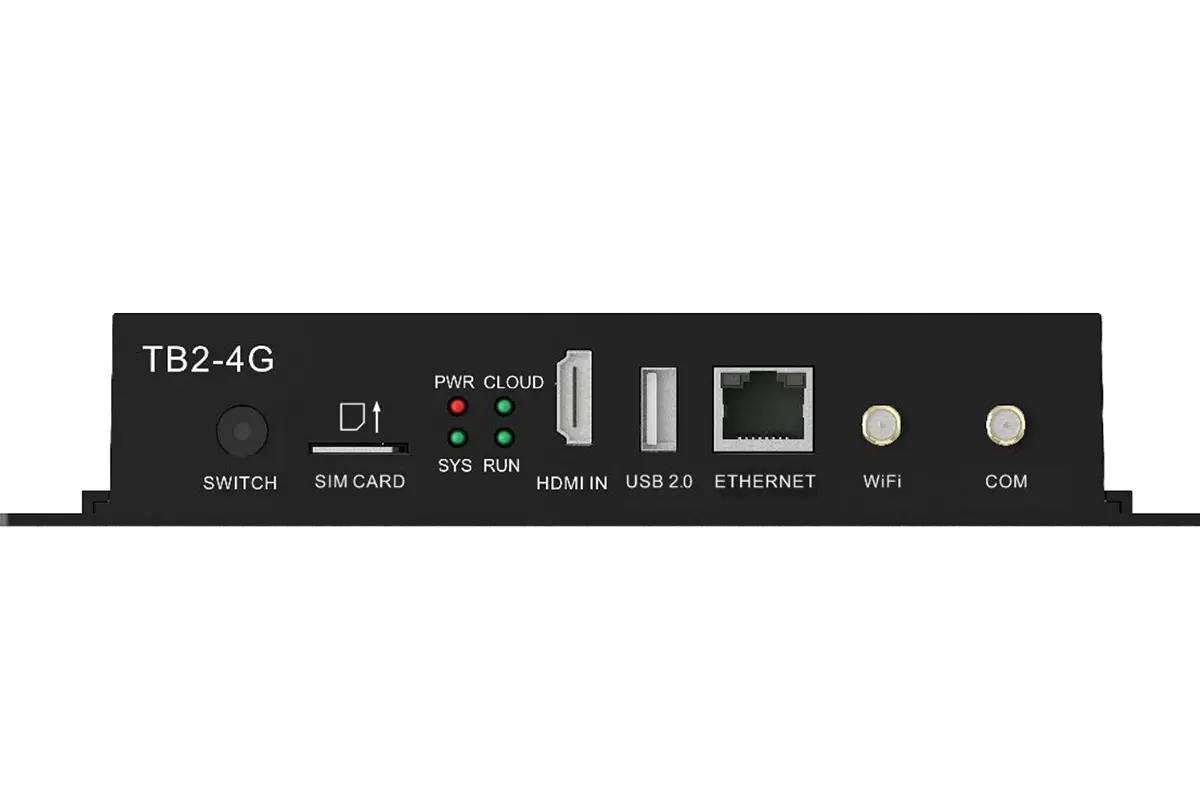
Передняя панель NovaStar TB2-4G
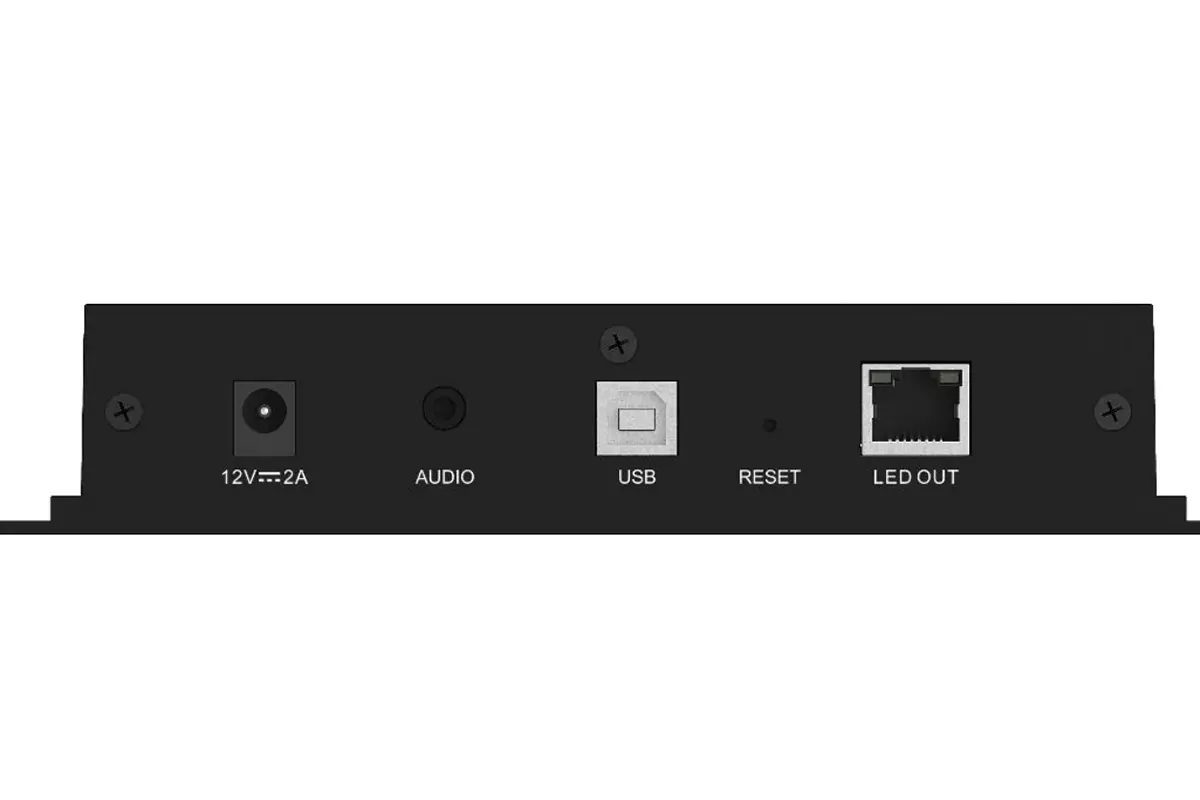
Задняя панель NovaStar TB2-4G
02. Интерфейсы и технические характеристики TB2-4G
| Интерфейс | Панель | Описание |
|---|---|---|
| SWITCH | Фронт | Кнопка синхронного и асинхронного режимов. |
| СИМ-КАРТА | Фронт | Слот для SIM-карты. |
| HDMI IN | Фронт | Вход HDMI в режиме реального времени; проверьте применимые ограничения по времени и масштабированию источника. |
| USB 2.0 (тип A) | Фронт | Воспроизведение и хранение данных на USB-накопителе. |
| ETHERNET | Фронт | Сеть 100 Мбит/с или подключение к ПК. |
| Wi-Fi | Фронт | Антенна 2.4 ГГц, точка доступа или станция. |
| COM | Фронт | Разъем для антенны 4G. |
| 12V 2A | задний | Вход питания постоянного тока. |
| АУДИО | задний | Выход для гарнитуры OMTP. |
| USB (тип B) | задний | Подключение к ПК для поддерживаемой публикации и настройки. |
| СБРОС | задний | Выполните сброс до заводских настроек; сделайте резервную копию и следуйте процедуре восстановления, специфичной для вашей модели. |
| СВЕТОДИОДНЫЙ ВЫХОД | задний | Гигабитный вывод на шкафы. |
Перед диагностикой воспроизведения проверьте состояние коммутатора TB2-4G и обнаруженный источник HDMI. Задокументированное масштабирование в полноэкранный режим является условным и уменьшает масштаб, а не свободно увеличивает каждый кадр. Проверьте одновременно синхронизацию источника, предполагаемую карту экрана и текущий режим работы.
5. TB30: Двухпортовый Ethernet-плеер NovaStar Taurus
В документации указано, что NovaStar Taurus TB30 обеспечивает воспроизведение и передачу без HDMI-входа для прямой трансляции. В отличие от TB40, работающего от постоянного тока, его корпус питается от сети переменного тока. Два светодиодных выхода RJ45 необходимо назначить в соответствии с описанной в документации конфигурацией оборудования и условиями эксплуатации.
01. Внешний вид TB30
Передняя панель NovaStar TB30
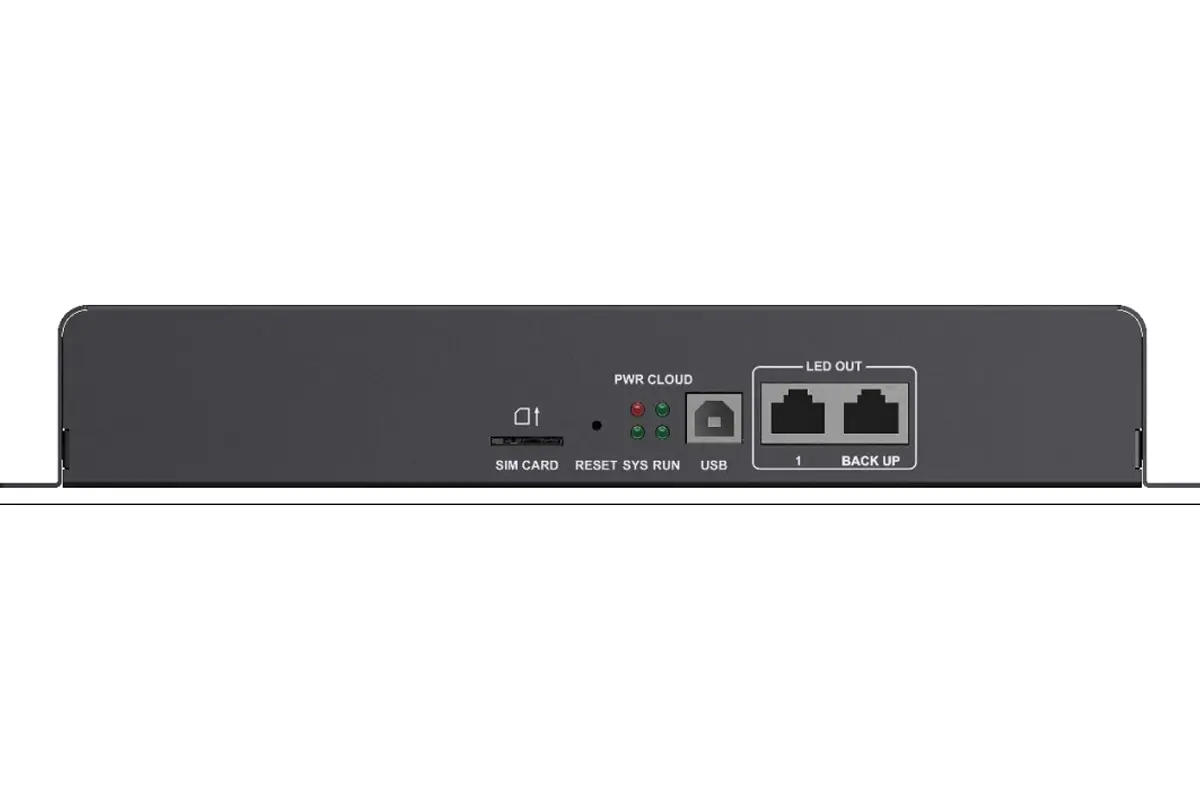
Задняя панель NovaStar TB30
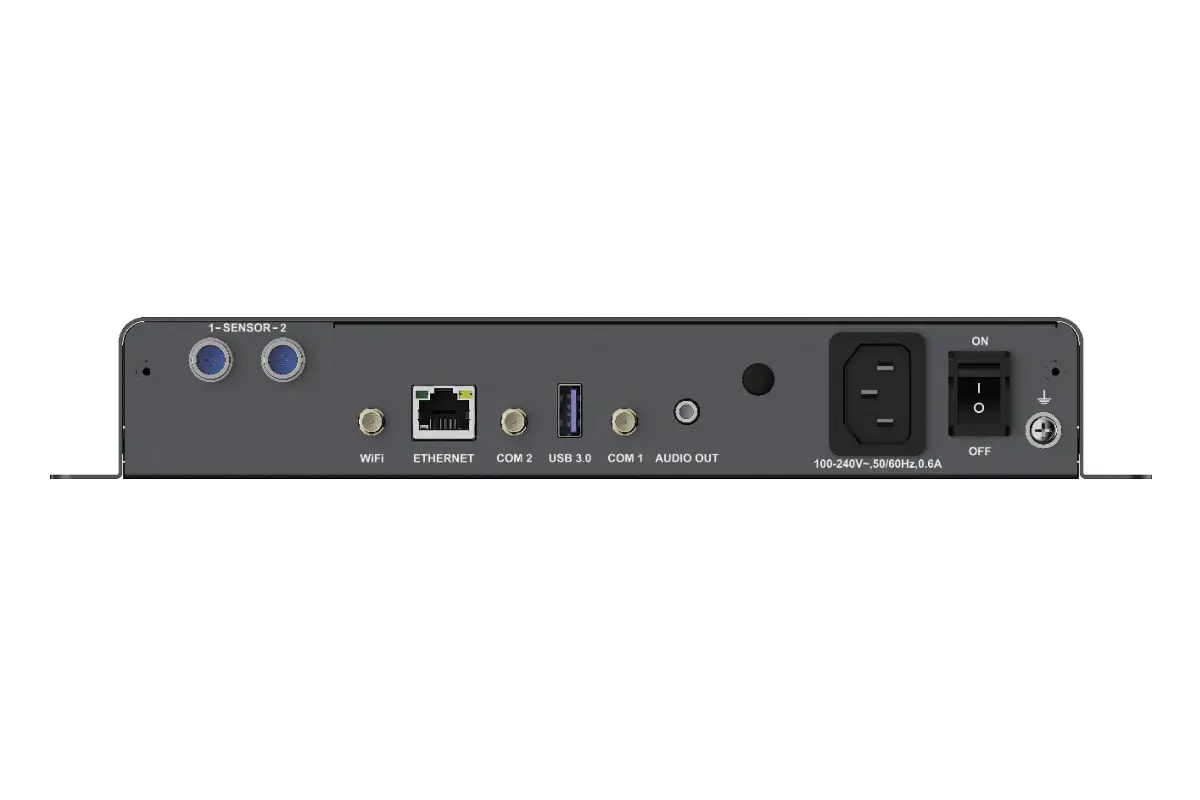
02. Интерфейсы и технические характеристики TB30
| Интерфейс | Панель | Описание |
|---|---|---|
| СИМ-КАРТА | Фронт | Слот для SIM-карты. |
| СБРОС | Фронт | Выполните сброс до заводских настроек; сделайте резервную копию и следуйте процедуре восстановления, специфичной для вашей модели. |
| USB (тип B) | Фронт | Подключение к ПК для поддерживаемой публикации и настройки. |
| СВЕТОДИОДНЫЙ ВЫХОД | Фронт | Гигабитный светодиодный выход. |
| ДАТЧИК | задний | Датчик яркости или датчик температуры и влажности. |
| RF | задний | Разъем для радиочастотной антенны (зарезервирован). |
| Wi-Fi | задний | Антенна 2.4 ГГц, режим AP или STA. |
| ETHERNET | задний | Подключение к сети/управление; отличается от LED OUT. |
| КОМ 2 | задний | Разъем для GPS-антенны. |
| USB 3.0 | задний | Воспроизведение через USB, обновление прошивки и хранение данных. |
| КОМ 1 | задний | Разъем для антенны 4G. |
| AUDIO OUT | задний | Выход для гарнитуры OMTP. |
| 100-240V, 50 / 60Hz | задний | Вход переменного тока. |
| ON/OFF | задний | Выключатель. |
В официальном сравнительном описании семейства TB30 указано 650 000 пикселей и один основной и один резервный порт. В спецификации TB30 V1.2.4 от 31 июля 2026 года указано 1 300 000 пикселей и два основных порта по умолчанию, с возможностью выбора основного/резервного варианта. Также добавлено описание для сверхдлинных экранов.
Эти противоречивые официальные описания не являются доказательством того, что каждый установленный TB30 может быть модернизирован до большей емкости. Перед тем как указывать объем памяти, подтвердите фактическое оборудование, прошивку и соответствующую документацию. Не добавляйте более широкий предел размеров к более старому показателю емкости, не подтвердив эту комбинацию.
6. TB40: Компактный плеер NovaStar Taurus с HDMI-выходом
NovaStar Taurus TB40 обеспечивает заявленную пропускную способность в 1 300 000 пикселей и имеет вход HDMI с возможностью подключения через петлю. В спецификации V1.2.1 указано питание от сети 12 В постоянного тока. Перед покупкой проверьте комплектный адаптер питания и зазоры для установки, а не рассматривайте устройство как взаимозаменяемое с корпусом, работающим от сети переменного тока.
01. Внешний вид TB40
Передняя панель NovaStar TB40
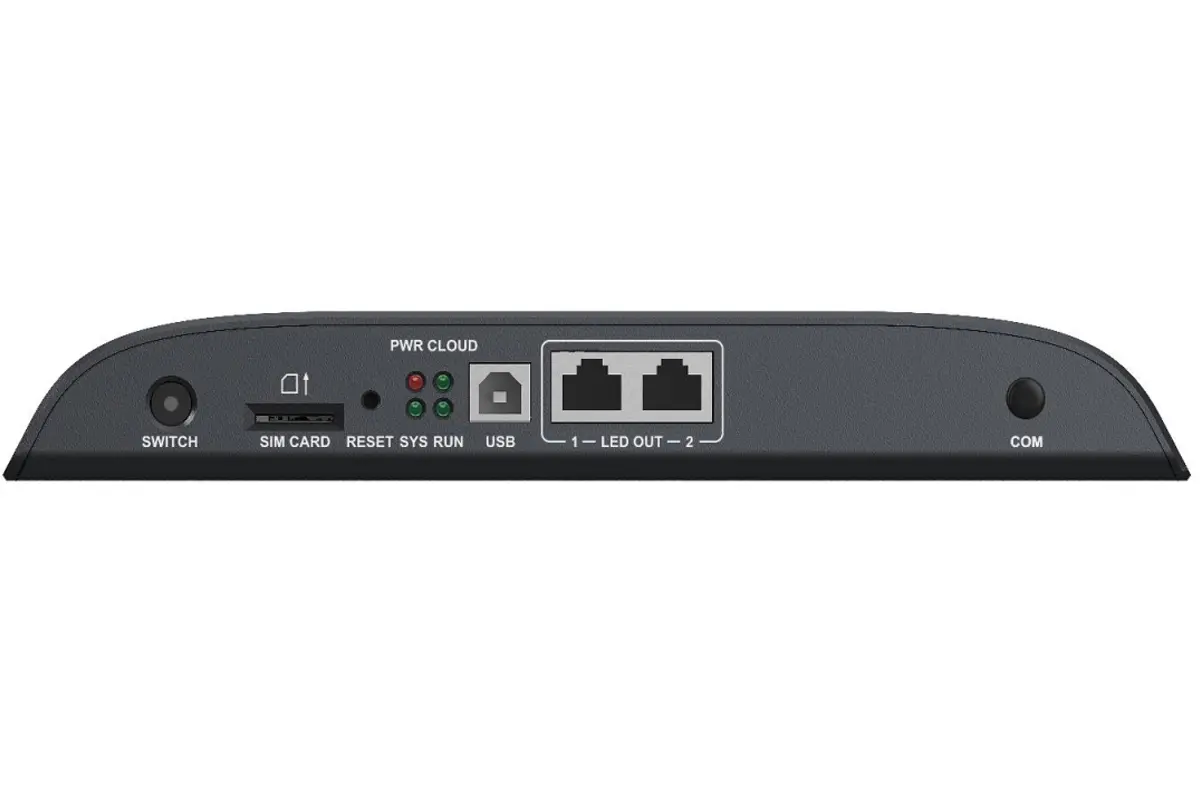
Задняя панель NovaStar TB40
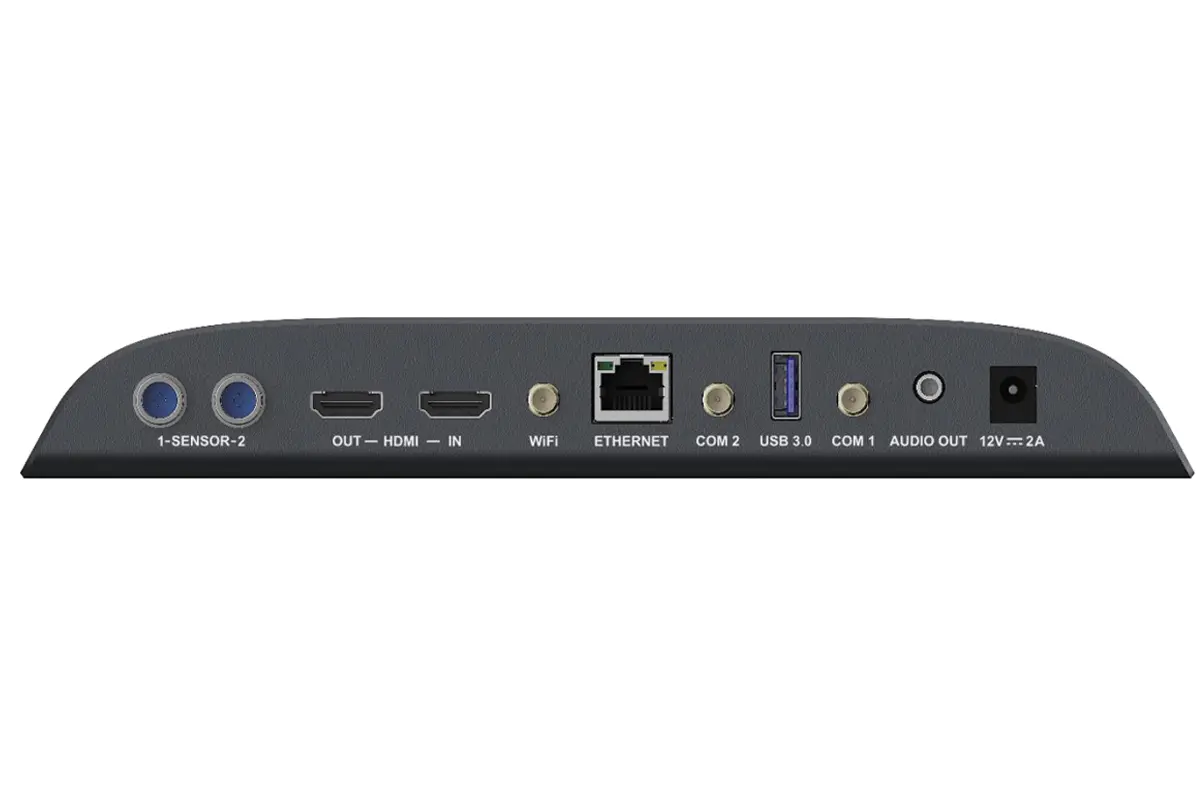
02. Интерфейсы и технические характеристики TB40
| Интерфейс | Панель | Описание |
|---|---|---|
| SWITCH | Фронт | Кнопка синхронного и асинхронного режимов. |
| СИМ-КАРТА | Фронт | Слот для SIM-карты. |
| СБРОС | Фронт | Выполните сброс до заводских настроек; сделайте резервную копию и следуйте процедуре восстановления, специфичной для вашей модели. |
| USB (тип B) | Фронт | Подключение к ПК для поддерживаемой публикации и настройки. |
| СВЕТОДИОДНЫЙ ВЫХОД | Фронт | Гигабитный светодиодный выход. |
| COM | Фронт | Разъем для радиочастотной антенны (зарезервирован). |
| ДАТЧИК | задний | Датчик яркости или датчик температуры и влажности. |
| HDMI | задний | Выход 1.3 мм с возможностью сквозного подключения; вход 1.3 мм для синхронного режима, до 1920 x 1200 при 60 Гц. |
| Wi-Fi | задний | Wi-Fi антенна, режим AP или STA. |
| ETHERNET | задний | Подключение к сети/управление; отличается от LED OUT. |
| КОМ 2 | задний | Разъем для GPS-антенны. |
| USB 3.0 | задний | Воспроизведение через USB, обновление прошивки и хранение данных. |
| КОМ 1 | задний | Разъем для антенны 4G. |
| AUDIO OUT | задний | Выход для гарнитуры OMTP. |
| 12V 2A | задний | Вход питания постоянного тока. |
В рассмотренной спецификации TB40 по умолчанию указаны два основных светодиодных выхода, и допускается использование схемы «основной/резервный». Назначение одного выхода резервному меняет функциональность устройства. Ограничения по декодированию мультимедиа 4K и входному HDMI-сигналу являются отдельными; не следует предполагать, что видеофайл 4K подразумевает наличие 4K-сигнала на HDMI-входе.
См. страницу оборудования TB40 . Подтвердите наличие, версию, комплектацию и конфигурацию в датированном коммерческом предложении.
7. TB50: Воспроизведение и ввод данных в режиме реального времени от сети переменного тока
В качестве базовых параметров для сравнения используется NovaStar Taurus TB50 с разрешением 1 300 000 пикселей, питанием от сети переменного тока и рабочим процессом HDMI в режиме реального времени. Проверьте наличие аксессуаров и конфигурацию для управляемых информационных табло; одних этих функций недостаточно для одобрения проекта для прямой трансляции.
01. Внешний вид TB50
Передняя панель NovaStar TB50
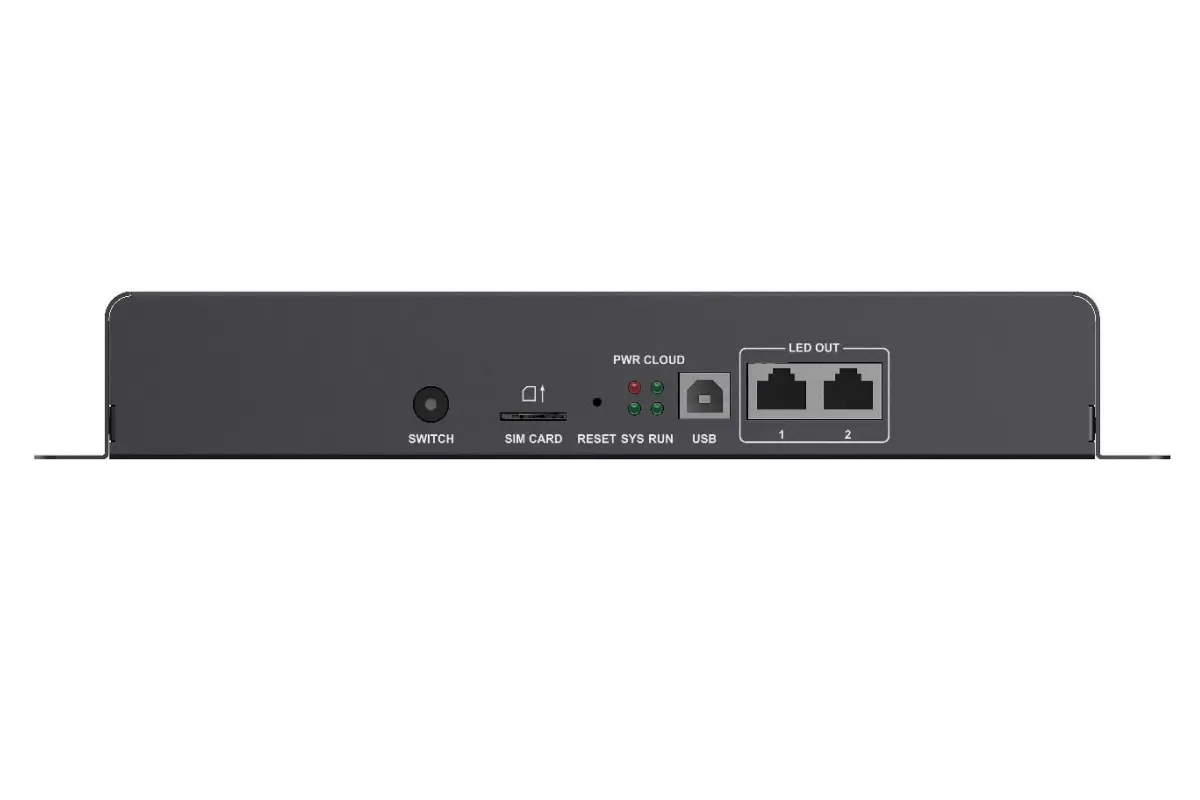
Задняя панель NovaStar TB50
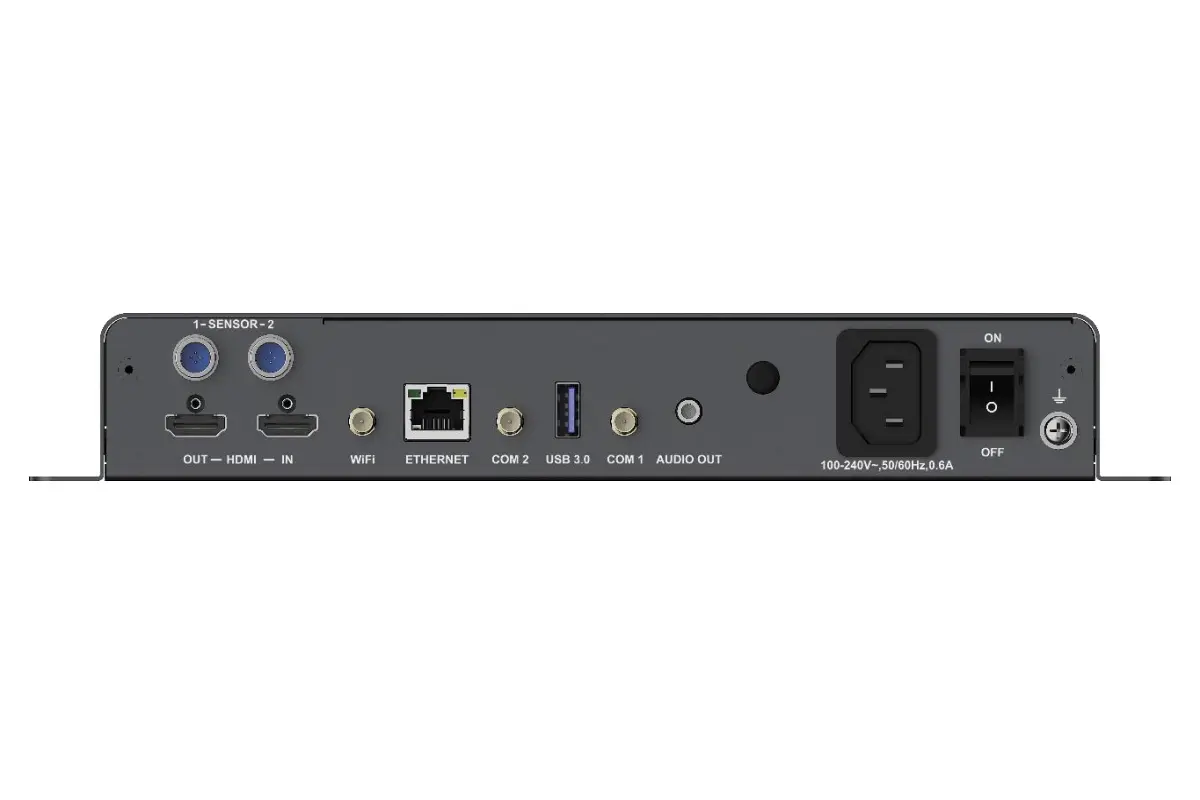
02. Интерфейсы и технические характеристики TB50
| Интерфейс | Панель | Описание |
|---|---|---|
| SWITCH | Фронт | Кнопка синхронного и асинхронного режимов. |
| СИМ-КАРТА | Фронт | Слот для SIM-карты. |
| СБРОС | Фронт | Выполните сброс до заводских настроек; сделайте резервную копию и следуйте процедуре восстановления, специфичной для вашей модели. |
| USB (тип B) | Фронт | Подключение к ПК для поддерживаемой публикации и настройки. |
| СВЕТОДИОДНЫЙ ВЫХОД | Фронт | Гигабитный светодиодный выход. |
| ДАТЧИК | задний | 2 разъема для датчиков. |
| HDMI | задний | Выход 1.3 мм с возможностью сквозного подключения; вход 1.3 мм для синхронного режима, до 1920 x 1200 при 60 Гц. |
| Wi-Fi | задний | Wi-Fi антенна, режим AP или STA. |
| ETHERNET | задний | Подключение к сети/управление; отличается от LED OUT. |
| КОМ 2 | задний | Разъем для GPS-антенны. |
| USB 3.0 | задний | Воспроизведение через USB, обновление прошивки и хранение данных. |
| КОМ 1 | задний | Разъем для антенны 4G. |
| AUDIO OUT | задний | Выход для гарнитуры OMTP. |
| 100-240V, 50 / 60Hz | задний | Вход переменного тока. |
Сопоставьте производительность воспроизведения мультимедиа и масштабирование входного сигнала TB50 с точной версией, указанной в техническом описании. Более новые версии прошивки и документации могут изменить опубликованные данные о декодировании. Тестируйте реальную программу и источник, а не переносите старое максимальное количество окон в другую версию. Сохраните данные о времени ввода, растре контента и карте светодиодов в записи о передаче.
8. TB60: Флагманский плеер NovaStar Taurus
Базовая модель NovaStar Taurus TB60, используемая в сравнении с другими устройствами, обеспечивает 2 300 000 пикселей и имеет четыре выходных порта для светодиодов. Она подходит для экранов большего размера, если позволяют общие параметры, схема расположения портов и требуемый режим работы. Четыре выхода не означают, что четыре независимых экрана могут использовать всю мощность устройства.
01. Внешний вид TB60
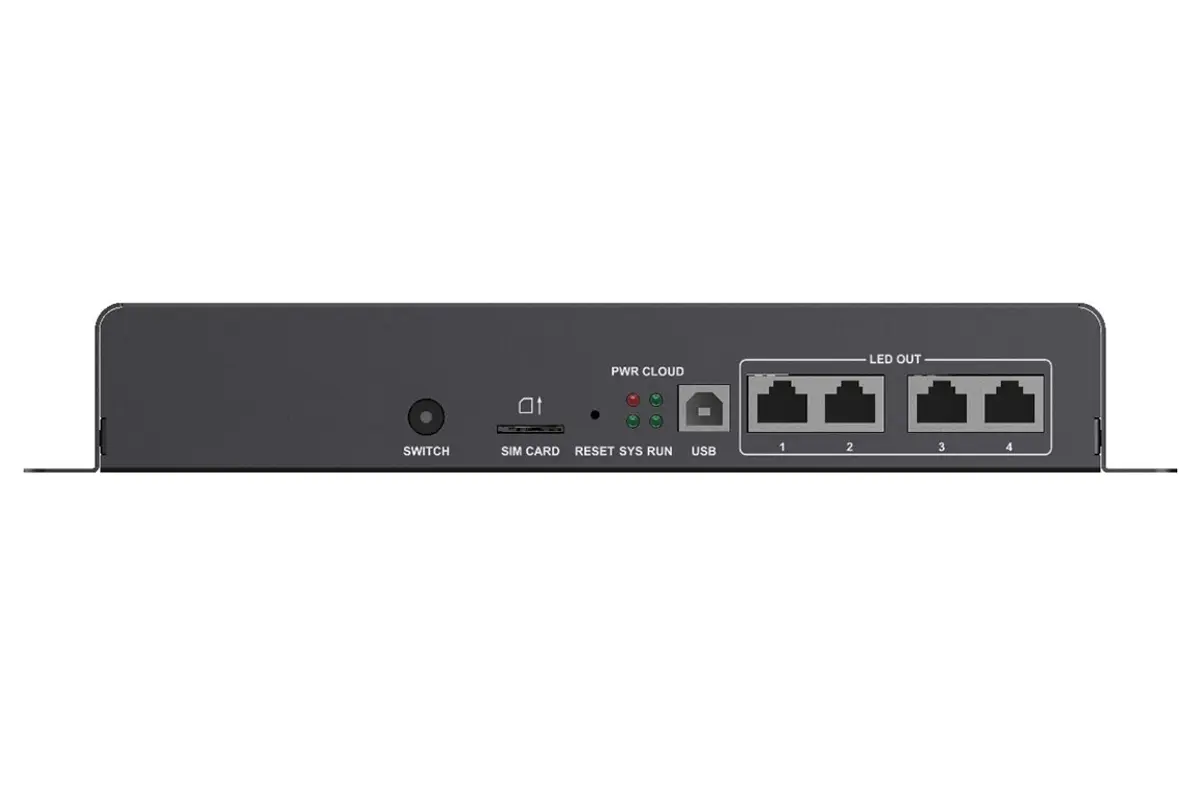
Передняя панель NovaStar TB60
Задняя панель NovaStar TB60
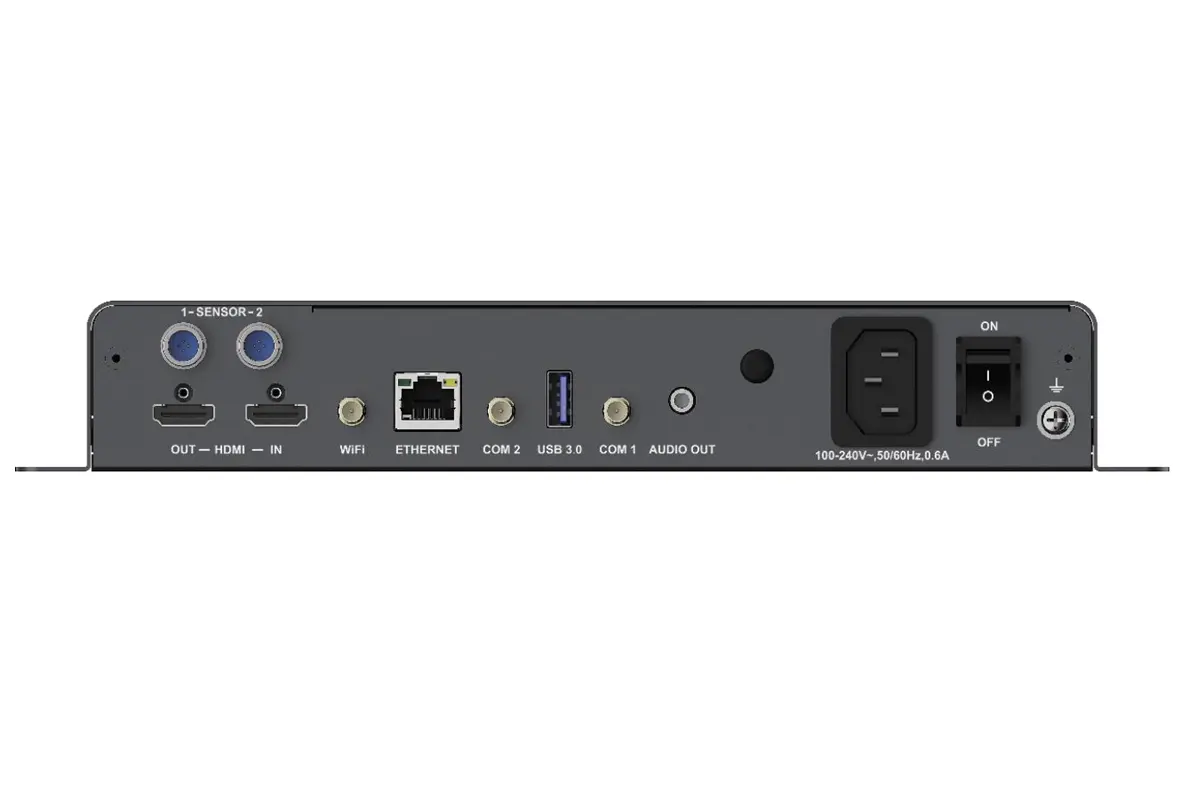
02. Интерфейсы и технические характеристики TB60
| Интерфейс | Панель | Описание |
|---|---|---|
| SWITCH | Фронт | Кнопка синхронного и асинхронного режимов. |
| СИМ-КАРТА | Фронт | Слот для SIM-карты. |
| СБРОС | Фронт | Выполните сброс до заводских настроек; сделайте резервную копию и следуйте процедуре восстановления, специфичной для вашей модели. |
| USB (тип B) | Фронт | Подключение к ПК для поддерживаемой публикации и настройки. |
| СВЕТОДИОДНЫЙ ВЫХОД | Фронт | 4 гигабитных светодиодных выхода, все по умолчанию являются основными. |
| ДАТЧИК | задний | 2 разъема для датчиков. |
| RF | задний | Подключение радиочастотной антенны; подтвердите совместимость модуля и настройку синхронизации. |
| HDMI | задний | Выход 1.4 В с возможностью сквозного подключения; вход 1.4 В для синхронного режима, максимальное разрешение 1080p при 60 Гц. |
| Wi-Fi | задний | Wi-Fi антенна, режим AP или STA. |
| ETHERNET | задний | Подключение к сети/управление; отличается от LED OUT. |
| КОМ 2 | задний | Разъем для GPS-антенны. |
| USB 3.0 | задний | Воспроизведение с USB-накопителя и обновление прошивки. |
| КОМ 1 | задний | Разъем для антенны 4G. |
| AUDIO OUT | задний | Стереовыход, внутренний источник с фиксированной частотой 48 кГц. |
| 100-240V, 50 / 60Hz | задний | Вход переменного тока. |
| ON/OFF | задний | Выключатель. |
Синхронизация нескольких плееров отличается от воспроизведения через HDMI в реальном времени. Для этого требуются совместимые устройства, поддерживаемый метод синхронизации и совпадающие планы воспроизведения. Официальные инструкции по внедрению требуют использования одного и того же плана без случайных переходов или медиафайлов. Перед тем как заявлять о синхронизированном воспроизведении на разных площадках, проверьте требования к модулям и протестируйте всю конфигурацию.
9. Пароль и логин по умолчанию для игрока NovaStar Taurus
Для входа в NovaStar Taurus различайте пароль от точки доступа Wi-Fi, пароль для входа в плеер/приложение и любой облачный аккаунт. Пароль, используемый для подключения к точке доступа, не обязательно подтверждает подлинность терминала в ViPlex. Для точного определения устройства и его версии используйте пароль, указанный на этикетке и в руководстве пользователя, а не общий список паролей.
01. SSID, пароль и приоритет по умолчанию для каждой модели.
| Уровень доступа | Правильная проверка | Избегайте этого предположения. |
|---|---|---|
| точка доступа Wi-Fi | Точное значение SSID и учетных данных указано на этикетке устройства. | Во всех версиях прошивки используется один и тот же шаблон именования точек доступа. |
| Вход в терминал | Проверьте авторизованный вход игрока в поддерживаемое приложение. | Пароль точки доступа и пароль терминала идентичны. |
| Доступ к облаку | Подтвердите владение учетной записью и авторизацию устройства. | Локальный доступ к Wi-Fi предоставляет возможности для управления облаком. |
| Восстановление | Создайте резервную копию настроек и согласуйте поддерживаемую процедуру технического обслуживания. | Сброс к заводским настройкам — это безобидная первая проверка пароля. |
02. Что делать, если пароль не работает
Подтвердите идентификацию плеера и подключитесь к его фактическому SSID. В более старых документах используется префикс точки доступа, тогда как в более новом документе TB30 используется префикс, основанный на модели; в обоих случаях речь идет об информации, указанной в метке устройства. Проверьте регистр и похожие символы, затем при необходимости удалите устаревший сохраненный профиль Wi-Fi.
Если доступ по-прежнему не удается, спросите у авторизованного установщика, были ли изменены учетные данные. Сохраните копию принятой конфигурации и договоритесь о восстановлении с поставщиком. Сброс к заводским настройкам может удалить настройки и нарушить работу дисплея; это не первый шаг при неизвестном пароле на работающем сайте.
В процессе ввода в эксплуатацию NovaStar Taurus установите соответствующие уникальные учетные данные через поддерживаемые интерфейсы и храните их в утвержденном владельцем хранилище учетных данных. Запишите, кто управляет облачной учетной записью и локальным доступом. Не предоставляйте плееру прямой доступ к общедоступному интернету просто для упрощения удаленного доступа.
10. Как настроить плеер NovaStar Taurus
01. Пошаговая настройка
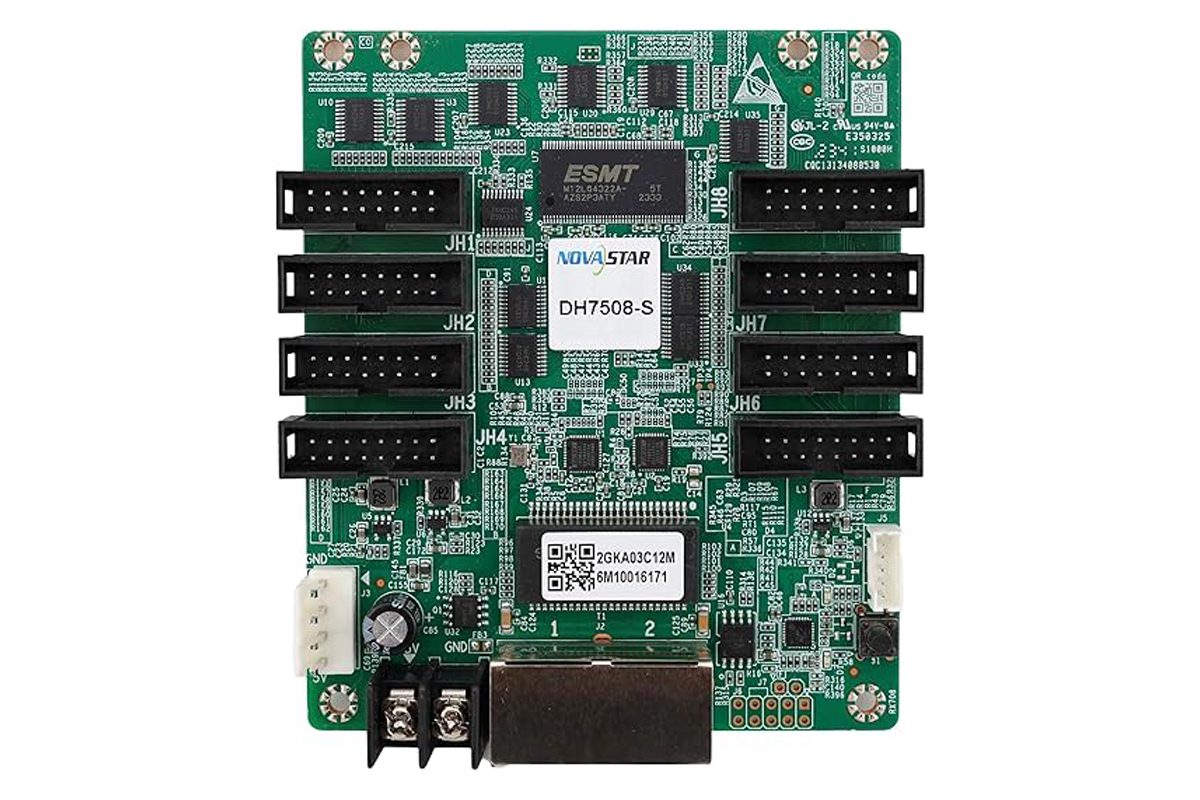
Для настройки NovaStar Taurus сначала определите точную модель, прошивку, принимающие платы и утвержденную конфигурацию шкафа. Подключите правильный источник питания и отделите сетевое/управляющее соединение от вывода светодиодов. Используйте проверенные параметры приемника от поставщика шкафа; файл от модуля, похожего по внешнему виду, может быть несовместим.
Установите связь с поддерживаемым программным обеспечением, настройте исходный растр и порядок расположения модулей, а также опубликуйте тестовые шаблоны перед запуском окончательной программы. Проверьте ориентацию, границы, отсутствующие модули и масштабирование исходного изображения. Сохраните принятую конфигурацию вне проигрывателя, чтобы можно было корректно ввести в эксплуатацию заменяющее устройство.
02. Параметры сети и приоритет
При проектировании сети NovaStar Taurus необходимо различать локальную конфигурацию, подключение к маршрутизатору объекта и доступ к облаку. Точка доступа Wi-Fi — это локальный путь настройки, а не интернет-сервис. Проверьте поведение маршрутизации в прошивке; например, в документации TB40 различается поведение с более старыми приоритетами и сосуществование сетей в более поздних версиях прошивки.
| Связь | Подходящая роль | пуско-наладочная проверка |
|---|---|---|
| Проводные сети | Локальный контроль или разрешенный интернет/облачный канал связи. | Правильно укажите управляющий порт, адресацию и политику сети объекта. |
| точка доступа Wi-Fi | Прямая локальная конфигурация | Идентификатор устройства, учетные данные и поддерживаемое поведение точки доступа. |
| Wi-Fi STA | Подключение к маршрутизатору сайта | Зона покрытия, учетные данные маршрутизатора и поведение прошивки. |
| Сотовый модуль | Удалённое подключение в соответствии с указанными условиями. | Совместимый модуль, SIM-карта, антенна, зона покрытия и услуги передачи данных. |
03. Синхронное и асинхронное воспроизведение
Асинхронное воспроизведение на NovaStar Taurus использует сохраненную программу. Синхронный режим на модели с HDMI-входом использует внешний видеоисточник. Фраза «синхронное воспроизведение на нескольких экранах» обозначает другую функцию: несколько проигрывателей координируют воспроизведение сохраненной программы. Укажите, какая из этих операций необходима проекту.
Чтобы убедиться в работоспособности программы при потере соединения, проверьте отдельно обычные сохраненные медиафайлы, запланированные изменения и любой контент, зависящий от интернета. Протестируйте программу в автономном режиме и после контролируемого перезапуска. Не гарантируйте, что каждый элемент или расписание останутся неизменными при потере соединения.
04. Частота обновления, масштабирование и синхронизация
Для установки NovaStar Taurus, направленной на камеру, протестируйте всю систему: камеру, источник, проигрыватель, приемник и светодиодную цепочку. Одного лишь номинального значения частоты обновления светодиодов недостаточно для обеспечения качественной записи или низкой задержки. Согласуйте параметры затвора камеры, частоту кадров и совместимые настройки дисплея с конкретными условиями эксплуатации.
Проверьте масштабирование в обоих измерениях. Режим, который только уменьшает масштаб, не может исправить исходный материал меньшего размера, чем целевой растр. Проверьте читаемость текста, краев, соотношение сторон и любую обрезку с помощью репрезентативного контента, затем запишите принятые значения времени обработки исходного материала и карту отображения.
11. Руководства пользователя, прошивка и файлы для скачивания плеера NovaStar Taurus
Найдите документацию по NovaStar Taurus, указав точную модель и версию документа. Отличите техническое описание от краткого руководства пользователя, руководства по программному обеспечению, пакета прошивки и примечаний к выпуску. Архивные файлы могут помочь в обслуживании установленного устройства, но их не следует представлять как последнюю версию прошивки для каждой поставки.
01. Официальные руководства и микропрограммы
| Модель или ресурс | Базовый уровень исследования / использование | Перед применением |
|---|---|---|
| TB1-4G / TB2-4G | Проверены архивные спецификации V2.1.0 / V1.9.0 | Точное соответствие товара и установленной версии. |
| TB30 | Официальная спецификация V1.2.4; сравнение с аналогичными версиями в семействе отличается. | Определите пропускную способность и назначение портов для предоставленного устройства. |
| TB40 | Официальная спецификация V1.2.1 | Проверьте питание, синхронизацию HDMI и сетевые настройки, зависящие от прошивки. |
| TB50 / TB60 | Официальная документация по сравнению семейств и по конкретным моделям. | Соответствуйте указанной версии; не определяйте последнюю версию пакета по архиву. |
| Прошивка / программное обеспечение | Получите соответствующий пакет и примечания к выпуску от официальной службы поддержки. | Проверьте совместимость, создайте резервную копию и протестируйте в течение периода технического обслуживания. |
Библиотека RCFG и RCFGX на сайте представляет собой отдельный ресурс конфигурации. Используйте только файл, одобренный для конкретного модуля, приемной карты и схемы сканирования. Сохраняйте резервную копию рабочего файла; загрузка другой конфигурации не является универсальным решением проблемы с неработающей системой.
02. Как безопасно обновить прошивку
Перед обновлением прошивки NovaStar Taurus получите соответствующий пакет и примечания к выпуску через официальный канал поддержки/загрузки производителя. Проверьте идентификацию устройства и поддерживаемое программное обеспечение, экспортируйте конфигурацию, обеспечьте стабильное питание и выберите период технического обслуживания. Следуйте процедуре, описанной в этом пакете, а не универсальному рецепту для USB-подключения.
Поддержка файловых систем USB различается в зависимости от модели и версии. Подтвердите поддерживаемый диск, размер файла и способ обновления в соответствующих инструкциях. После успешного обновления проверьте фактическую версию, сопоставление файлов, воспроизведение программ, расписание и поведение при восстановлении, прежде чем возвращать экран в эксплуатацию.
12. Программное обеспечение для вашего плеера NovaStar Taurus
Программное обеспечение NovaStar Taurus обрабатывает публикацию, настройку светодиодов и удаленное управление как отдельные задачи. Простое обнаружение сети не проверяет схему распределительного щита или авторизацию в облаке.
01. ViPlex Handy
ViPlex Handy поддерживает функции публикации с мобильных устройств и управления экраном. Подключитесь к нужному проигрывателю или сети и подтвердите идентификацию устройства перед редактированием программы. Доступные функции зависят от проигрывателя и версии приложения. Проверяйте результат публикации на дисплее, а не используйте индикатор передачи в качестве доказательства правильного воспроизведения.
02. ViPlex Express
ViPlex Express используется в Windows для подготовки и публикации поддерживаемых программ. Ознакомьтесь с нашим руководством по ViPlex Express, чтобы узнать о рабочем процессе с этим программным обеспечением . При подготовке программы для рекламной светодиодной инсталляции обязательно указывайте расположение элементов на экране, размеры контента, расписание и часовой пояс.
03. NovaLCT и SmartLCT
Используйте соответствующий алгоритм настройки NovaLCT для прилагаемой комбинации NovaStar Taurus и приемной карты. Аппаратные параметры и список воспроизведения контента решают разные проблемы. Перед изменением карты приемника ознакомьтесь с руководством по настройке NovaLCT и сохраните утвержденную конфигурацию для восстановления.
Часто задаваемые вопросы
Укажите детали вашего проекта по размещению игроков и рекламных вывесок.
Для получения коммерческого предложения на NovaStar Taurus, пожалуйста, укажите модель корпуса и матрицу пикселей, схему расположения на стене, тип приемной карты, требования к источнику сигнала и предполагаемый способ публикации. Также укажите страну доставки, количество проигрывателей, доступную мощность, состояние сети и любые аксессуары для сотовой связи или синхронизации.
Укажите в графике оборудования соответствующие технические характеристики оборудования/прошивки, обязанности по настройке и приемочные испытания. В данном руководстве не проверяется актуальная цена. Детализированная смета более полезна, чем цена только за корпус, если проект также включает настройку, подключение или запасное оборудование.
Запросить у игрока и отобразить коммерческое предложение по конфигурации.
 Как выставочный экран привлекает внимание и затмевает всех?
 2025 EagerLED Уведомление о празднике середины осени