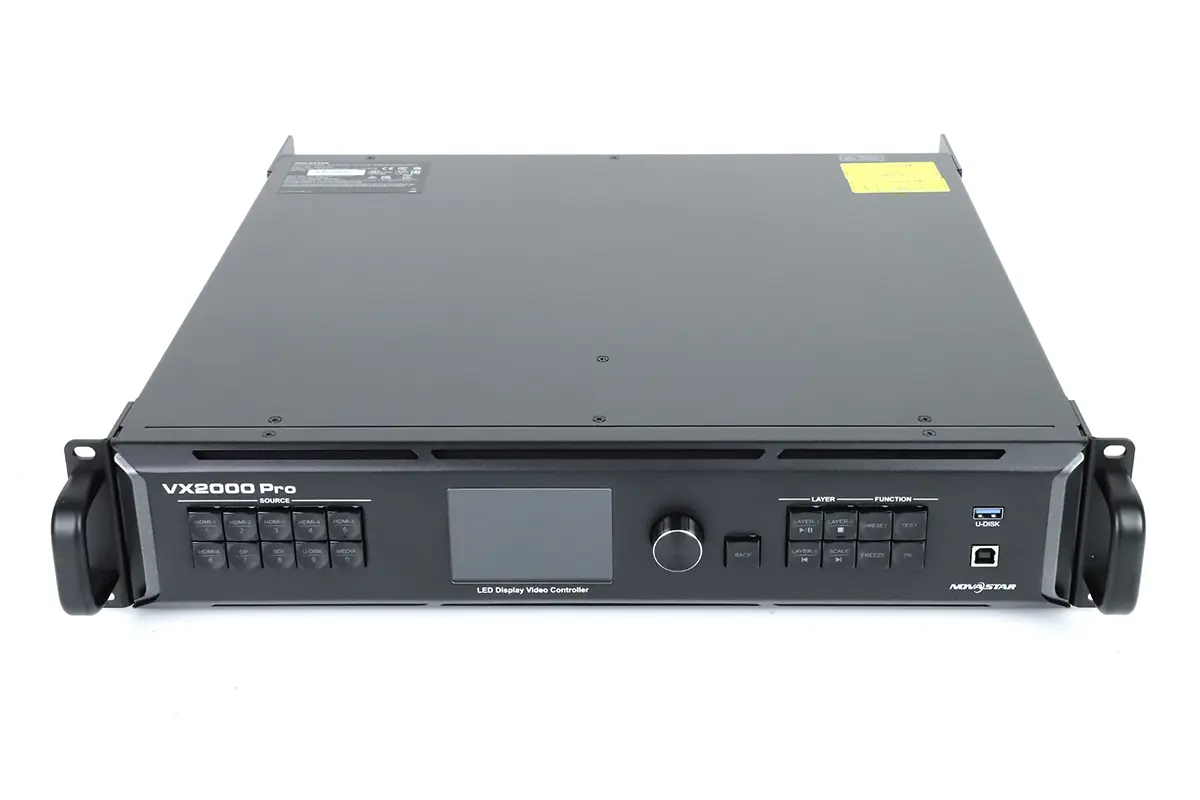
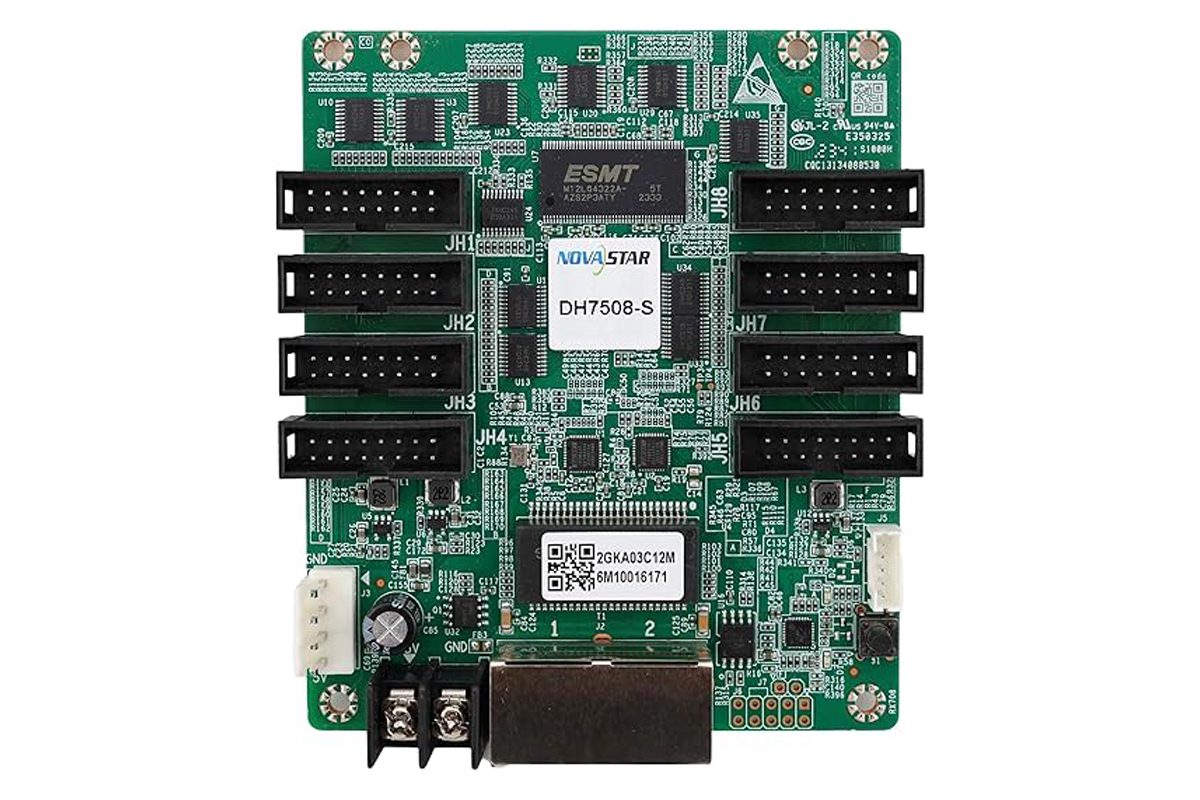
NovaStar MBOX600 Pro — это промышленный ПК и контроллер светодиодного экрана в одном устройстве, предназначенный для стационарных рекламных экранов и автоматизированных установок. Он управляет до 2 600 000 пикселей через четыре светодиодных выхода, принимает внешний источник HDMI и обеспечивает настройку и мониторинг через браузер. Выберите его, когда необходимо использовать одно устройство для локальных вычислений, управления экраном и удаленного обслуживания.
В этом руководстве описаны технические характеристики контроллера, ограничения по пикселям, схема подключения, вход в систему, регулировка яркости и процесс восстановления. В нем используются спецификации NovaStar версии 1.0.2 и руководство пользователя версии 1.1.0. Примеры планирования, приведенные ниже, являются расчетными, а не результатами измеренных показателей производительности.
1. Что представляет собой промышленный контроллер NovaStar MBOX600 Pro?
NovaStar MBOX600 Pro сочетает в себе компьютер на базе Intel и возможности передачи изображения на светодиодный экран. На компьютере работает выбранная операционная система и программное обеспечение для воспроизведения; передающая сторона передает изображение на совместимые приемные платы, расположенные внутри светодиодных корпусов. Интеграция этих функций позволяет исключить отдельный компьютер для воспроизведения из системы, хотя экрану по-прежнему необходимы приемные платы, питание корпуса и правильная конфигурация.
Поиск по запросам «mbox600 pro» или «mbox 600 pro» относится к модели Pro, описанной здесь. Поиск по запросу «mbox600» менее точен: перед использованием руководства, пакета прошивки или коммерческого предложения убедитесь в правильности полного названия продукта и модели. Не переносите технические характеристики с другой модели MBOX только потому, что названия кажутся похожими.
01. Проверенные характеристики и варианты заказа
В спецификации контроллера указаны временные параметры ввода, размеры выходного сигнала и общая емкость пикселей. Это разные ограничения. В следующей таблице рядом с каждым числом указаны последствия покупки или установки, так что спецификация превращается в полезный контрольный список для выбора.
| Параметр | Документированная спецификация | Что проверить |
|---|---|---|
| Мощность светодиодной передачи | 4 выхода Gigabit Ethernet; до 2 600 000 пикселей в сумме | Проверьте общее количество пикселей на экране и нагрузку, назначенную каждому выходу. |
| Масштабированные выходные размеры | Ширина 64–4096 пикселей; высота 64–1920 пикселей; всего ≤2 600 000 пикселей. | Одновременно использовать максимальную ширину и максимальную высоту невозможно. |
| Внешний видеовход | 1 вход HDMI 1.3; максимальное заявленное разрешение 2048×1152 при 60 Гц. | Проверьте синхронизацию источника; настройка разъема 4K не подходит. |
| Компьютер | Процессор Intel N97; 4 ядра / 4 потока; турбочастота до 3.6 ГГц. | Перед развертыванием протестируйте воспроизводимые файлы и приложения. |
| Память и память | 4 ГБ или 8 ГБ оперативной памяти; 128 ГБ или 256 ГБ SSD-накопитель | Укажите предоставленную конфигурацию, а не только название семейства. |
| Операционная система | Перечислены варианты Linux, Windows 10 и Windows 11. | Подтвердите совместимость заказанной операционной системы, лицензирования и программного обеспечения. |
| Networking | Порты управления CONFIG и ETHERNET; поддержка Wi-Fi; опциональный модуль 4G/5G. | Совместимость сотового модуля, услуги и сети требует отдельных проверок. |
| Власть и окружающая среда | 12 В постоянного тока; проверьте характеристики прилагаемого адаптера; рабочие пределы указаны в спецификации. | Получите этикетку адаптера и информацию об утвержденных поставках для предлагаемой модификации. |
Источник: Технические характеристики NovaStar, таблицы ввода/вывода, производительности и моделей. NovaStar MBOX600 Pro поставляется без модуля сотовой связи. Функции RS232, ввода/вывода, реле и кнопки FN отмечены в данной спецификации как предназначенные для будущей реализации; не гарантируется реализация этих функций без подтверждения со стороны встроенного ПО.
Проверка документации по питанию NovaStar MBOX600 Pro: в PDF-файле версии 1.0.2 указаны номинальные значения потребления постоянного тока: 12 В, 3 А и 34 Вт, тогда как в таблице на веб-сайте указано 12 В, 7 А. Не следует рассматривать эти данные как инструкции по замене адаптеров или путать ток адаптера с измеренным потреблением. Перед выбором или заменой адаптера ознакомьтесь с этикеткой и указанными на ней требованиями к питанию.
02. Количество пикселей: рассчитайте перед выбором оборудования.
Для NovaStar MBOX600 Pro умножьте физическую ширину экрана в пикселях на его физическую высоту в пикселях. Затем отдельно проверьте ширину, высоту и распределение портов. Широкий баннер поместится на всей площади экрана, а более высокий экран той же ширины — нет. Физические размеры в метрах сами по себе не гарантируют совместимость контроллера.
| Экранный холст | Вычисленные пиксели | Первоначальная оценка |
|---|---|---|
| 1920 × 1080 | 2,073,600 | В пределах допустимой общей вместимости и указанных габаритных ограничений. |
| 2048 × 1152 | 2,359,296 | В пределах полной вместимости; необходимо проверить схему расположения шкафов и портов. |
| 3840 × 600 | 2,304,000 | В пределах ограничений масштабированного выходного сигнала; не заявлена поддержка входного сигнала HDMI с разрешением 3840 пикселей. |
| 2560 × 1080 | 2,764,800 | Превышает 2 600 000 пикселей; выберите другую архитектуру управления. |
| 4096 × 1920 | 7,864,320 | Превышает общую вместимость, несмотря на использование максимальных значений отдельных размеров. |
В руководстве по контроллеру указан более широкий диапазон пользовательских параметров масштабирования, чем указано в спецификации. В данном руководстве используется более консервативное ограничение по высоте в 1920 пикселей. Получите письменное подтверждение для нестандартных холстов и проверьте их в прилагаемой прошивке. В нашем руководстве по разрешению светодиодного экрана объясняется, как пиксели корпуса определяют итоговый холст.
03. Сопоставьте код заказа с установленной системой.
В спецификации NovaStar MBOX600 Pro ключ модели обозначает процессор N97 как 9U, объем памяти — 4A или 8A, а тип накопителя — 3 или 4. Указанная конфигурация 9U4A3 имеет 4 ГБ ОЗУ и 128 ГБ SSD; 9U8A4 — 8 ГБ ОЗУ и 256 ГБ SSD. Операционная система и региональный суффикс остаются отдельными параметрами при заказе.
Запросите полный код модели, указанный в предложении и накладной. Подтвердите установленную версию ОС, совместимость приложений, область действия лицензии, региональные аксессуары питания и наличие сотового модуля в комплекте. Фамилия или фотография антенны не позволяют установить все эти параметры. Запросите тестирование реальной рабочей нагрузки и запись о передаче устройства, вместо того чтобы предполагать производительность, исходя из характеристик процессора.
2. Почему стоит выбрать MBOX600 Pro для вашего светодиодного дисплея?
01. Локальные вычисления с меньшим количеством отдельных устройств
Контроллер полезен, когда для работы системы требуется локальный компьютер для приложений или воспроизведения, а также вывод изображения на светодиоды. Один корпус уменьшает количество отдельных блоков, которые необходимо монтировать, питать и обслуживать. Это не устраняет необходимости тестирования кодеков, запуска приложений, обслуживания операционной системы или восстановления после перебоев в электропитании.
Для получения коммерческого предложения на NovaStar MBOX600 Pro укажите не только объем оперативной памяти и SSD-накопителя, но и программную нагрузку. Панель управления, отображение в браузере и локальный список воспроизведения видео могут предъявлять разные требования к компьютеру. Попросите интегратора продемонстрировать ваш реальный контент, включая переходы и любые сетевые зависимости, вместо того, чтобы принимать на веру обещание «воспроизведения без задержек», которое не соответствует действительности.
02. Управление браузером и оперативная прозрачность
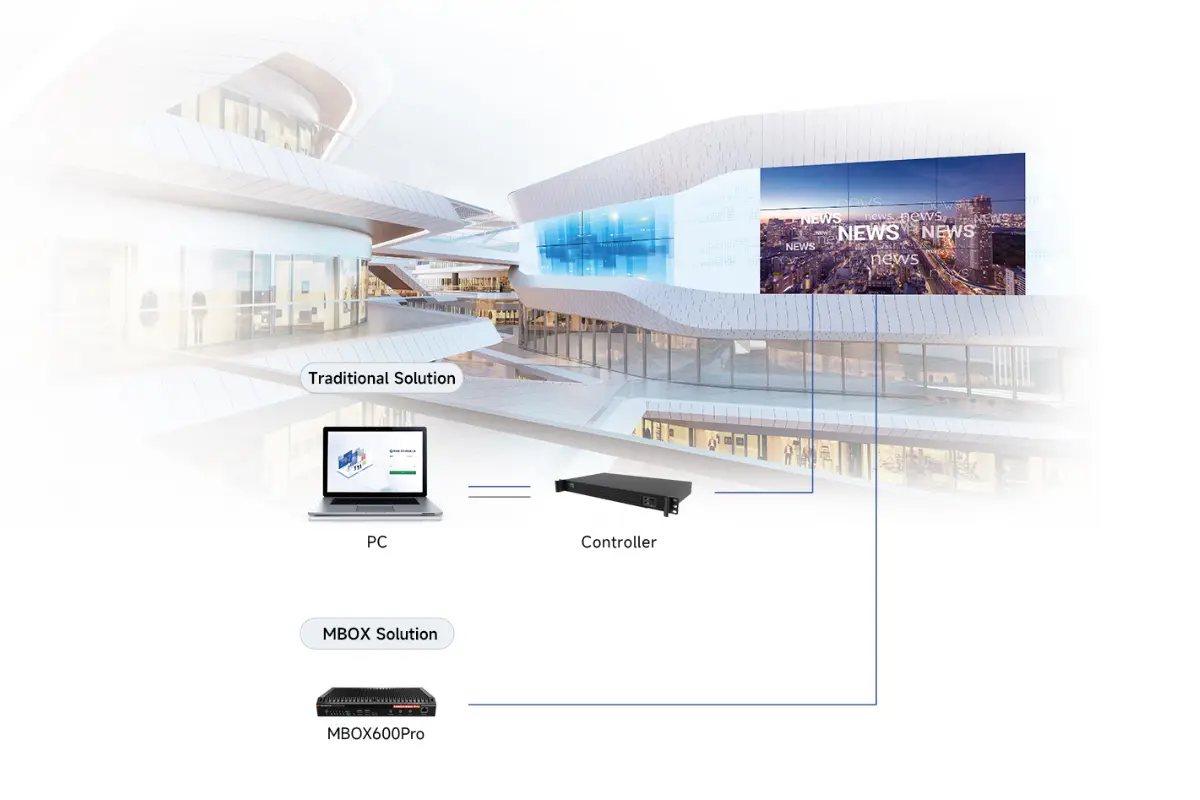
Веб-приложение контроллера объединяет выбор источника, подключение экрана, политики яркости и техническое обслуживание в одном интерфейсе. SNMP означает Simple Network Management Protocol (простой протокол управления сетью): он позволяет совместимым системам мониторинга получать поддерживаемую информацию управления. Точные контролируемые значения зависят от контроллера, приемных плат и подключенного оборудования.
Запланируйте удаленный доступ как часть процесса установки. Назначьте ответственных за сеть, учетные данные, проверку оповещений и резервное копирование конфигурации. Контроллер, подключенный к Wi-Fi или мобильной сети, не является автоматически полноценной службой управления контентом. Отдельно подтвердите выбранное приложение для публикации, учетную запись в облаке и метод удаленной поддержки.
3. Как работает промышленный контроллер MBOX600 Pro?
01. Проследите сигнал от источника до шкафа.
NovaStar MBOX600 Pro выбирает либо внутренний источник IPC, либо внешний источник HDMI. IPC означает встроенный промышленный компьютер. Внешний проигрыватель подключается к входу HDMI; локально воспроизводимый контент использует внутренний источник. Выбор осуществляется с помощью кнопки SOURCE на передней панели и настроек источника в веб-интерфейсе.
Затем контроллер отображает выбранное изображение на настроенном светодиодном холсте. Масштабирование изменяет размер изображения; сопоставление с корпусом назначает области изображения физическим приемным платам. Ни одно из этих действий не создает дополнительных физических пикселей. Контент с другим соотношением сторон может растягиваться или требовать специально разработанной компоновки.
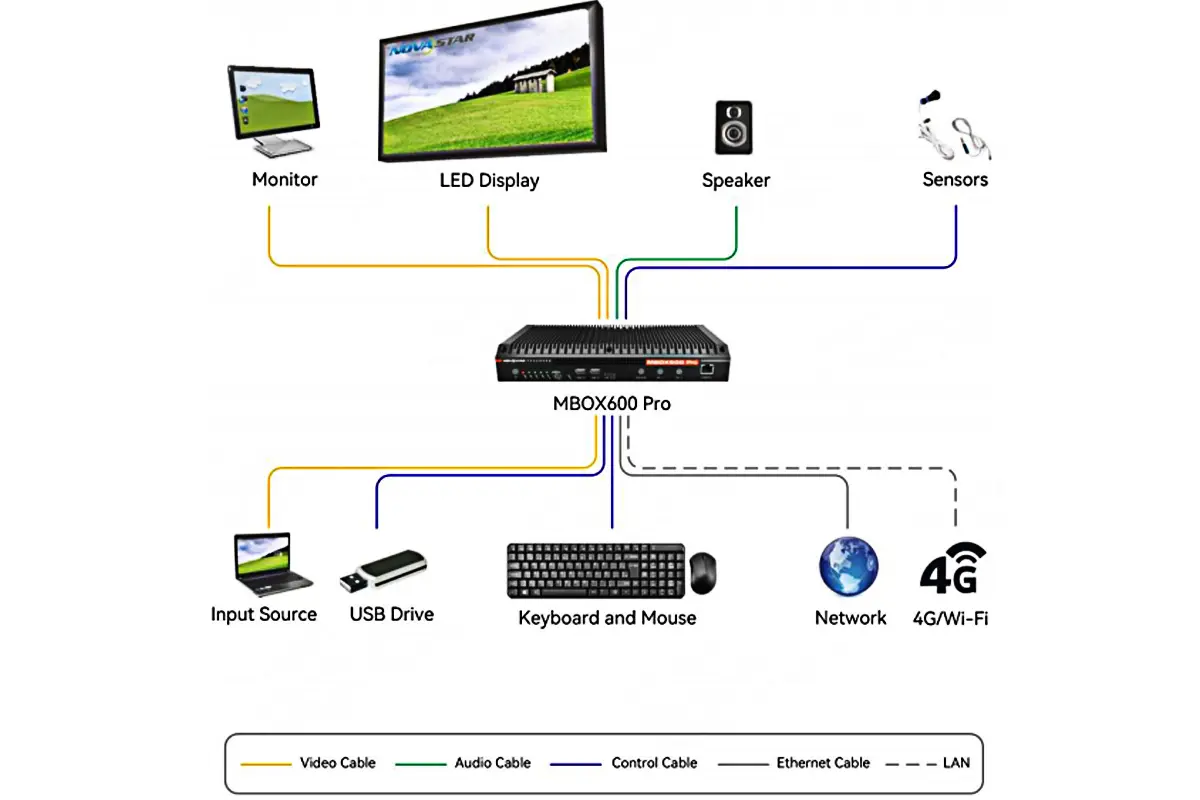
Наконец, выход LED OUT передает данные на принимающие карты. Выход HDMI OUT обеспечивает подключение монитора для проверки воспроизведения, установки программного обеспечения и настройки. Монитор, отображающий изображение, подтверждает лишь часть цепочки: светодиодные шкафы могут оставаться темными из-за проблем с отображением, кабелем, принимающей картой или питанием экрана.
02. Используйте правильный разъем.
| соединитель | Подключение к | Цель или распространённая ошибка |
|---|---|---|
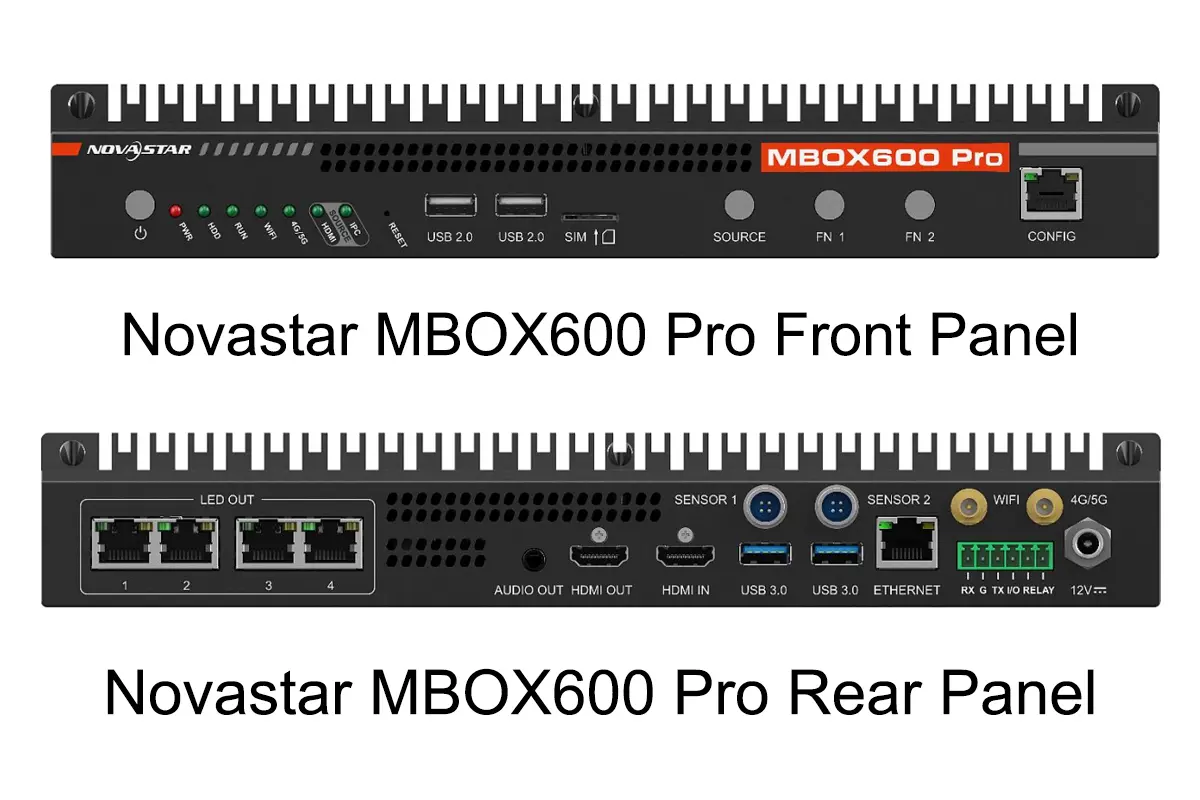
| ВЫХОД СВЕТИЛЬНИКА 1–4 | Совместимые цепочки приемных плат для светодиодов | Отображайте выходные данные; не рассматривайте их как обычные порты управления локальной сети. |
| Передняя КОНФИГУРАЦИЯ | Ввод в эксплуатацию компьютера | Отладка интерфейса с использованием задокументированного статического IP-адреса 192.168.0.10. |
| Задний Ethernet | Маршрутизатор или сеть управления | Настройка сети для публикации и управления экраном; проверьте фактическую конфигурацию сети. |
| HDMI вход / HDMI выход | Внешний источник / локальный монитор | Входные и выходные данные являются направленными и не могут быть обменены. |
| USB 2.0 / USB 3.0 | Клавиатура, мышь или USB-накопитель | Два порта каждого типа поддерживают локальные периферийные устройства. |
| ДАТЧИК 1 / ДАТЧИК 2 | Поддерживаемый датчик освещенности | Используется для регулировки яркости окружающего освещения; проверьте модель датчика. |
| AUDIO OUT | Подходящее аудиооборудование | Стереовыход 3.5 мм; не микрофонный вход. |
Источник: Описание передней/задней панели NovaStar. При установке обязательно маркируйте оба конца каждого кабеля. NovaStar MBOX600 Pro имеет несколько разъемов RJ45 с различными функциями, поэтому форма разъема сама по себе не является надежным руководством по подключению проводов.
Нераспределенная EagerLED Видеообзор MBOX600. Это справочное видео для всей линейки устройств; для подтверждения комплектации используйте обозначение модели Pro и соответствующие технические характеристики.
4. Процесс установки и использования MBOX600 Pro
01. Подготовьте оборудование и войдите в систему.
Перед включением контроллера запишите модель приемной платы, разрешение корпуса, количество корпусов и схему прокладки кабелей. Получите правильную конфигурацию экрана у поставщика дисплея. Подключите прилагаемый адаптер питания, монитор через выход HDMI, а также клавиатуру и мышь. Подключите цепочки экранов к запланированным портам LED OUT.
- Для локальной работы на встроенном компьютере откройте 127.0.0.1 в своем браузере.
- Для прямого подключения к внешнему ПК подключитесь к передней панели CONFIG и используйте совместимый адрес 192.168.0.xxx, который не дублирует адрес контроллера.
- Открыто 192.168.0.10 Для входа в систему CONFIG, указанного в документации, проверьте фактическую адресацию и доступность сети. Для маршрутизируемого доступа проверьте фактическую адресацию и доступность сети.
- Для ввода в эксплуатацию используйте предоставленные учетные данные устройства. Для фактической установки используйте предоставленные учетные данные; учетные данные для существующих объектов могут отличаться от указанных в руководстве.
В руководстве пользователя NovaStar MBOX600 Pro рекомендуется использовать актуальную версию браузера Chrome, и отмечается, что повторный вход в систему с той же учетной записью приводит к отключению существующего пользователя. Координируйте сеансы технического обслуживания. Используйте контролируемый доступ к сети и заменяйте заводские учетные данные через поддерживаемый рабочий процесс для учетных записей, где это возможно; не предоставляйте прямой доступ к интерфейсу управления через общедоступный Интернет.
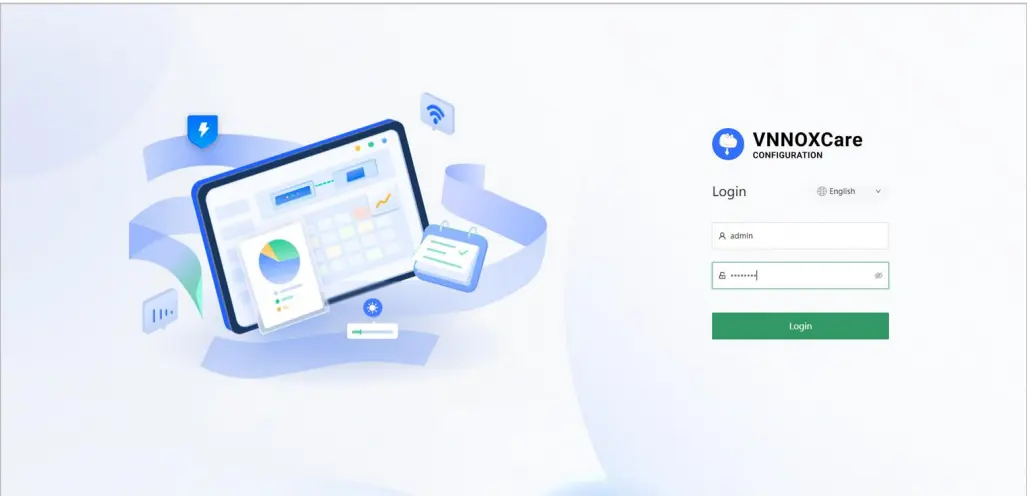
Источник: Руководство пользователя, раздел «Вход в систему» и «Главная». Контроллеру требуется время для сохранения изменений параметров: в руководстве указано, что следует избегать перезагрузки или повторного включения питания в течение 30 секунд после отправки команд.
02. Настройка источника, сопоставления шкафов и масштабирования.
На NovaStar MBOX600 Pro откройте «Конфигурация экрана» → «Конфигурация устройства» . Выберите IPC или HDMI, затем настройте EDID и масштабирование при необходимости. EDID — это информация о возможностях дисплея, передаваемая источнику видеосигнала. Для упрощения первоначальной диагностики начните с общепринятых параметров синхронизации, таких как 1920×1080 при 60 Гц.
Далее откройте Screen Connection , включите Mapping и воспроизведите физическую схему расположения шкафов. Выберите каждый выход и добавьте подключенные к нему шкафы в их фактическом порядке подключения кабелей. Убедитесь, что приемные платы находятся в сети, все шкафы остаются в пределах холста и ни один порт не показывает перегрузку. Используйте руководство по приемным платам, чтобы понять отдельную роль конфигурации на уровне шкафа.
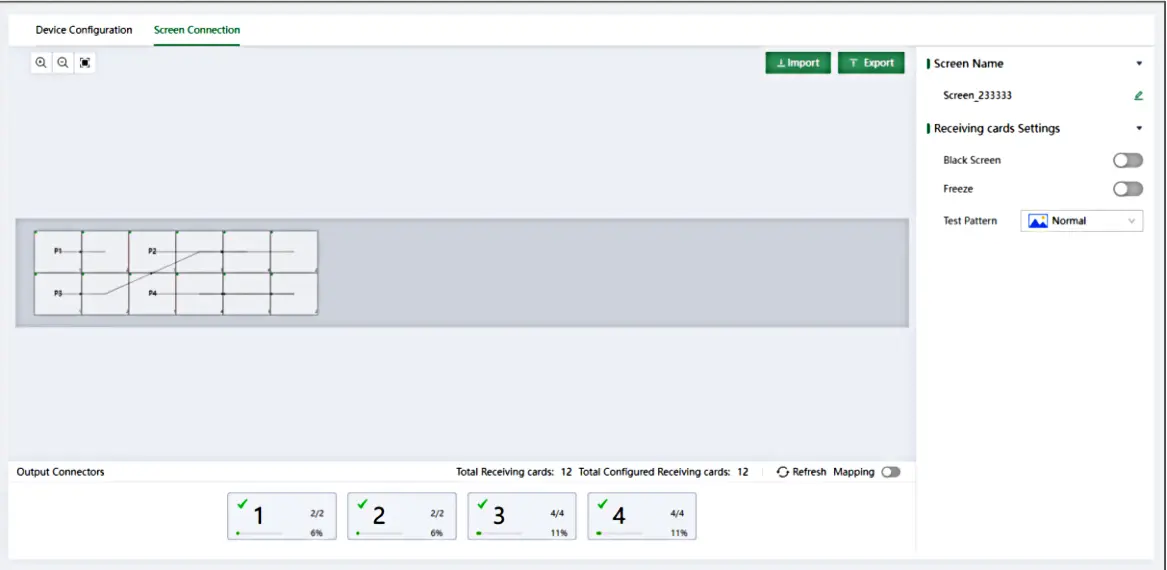
Для ввода контроллера в эксплуатацию протестируйте сплошные цвета, сетку, читаемый текст и движущийся контент. Сетка покажет перепутанный порядок шкафов и смещения, которые могут быть скрыты на фотографии. Если для параметров приемной карты требуется NovaLCT Lite, следуйте последовательности перезапуска, описанной в руководстве, при переключении между этим инструментом и веб-конфигурацией; одно лишь сопоставление не может исправить несовместимую конфигурацию модуля.
03. Настройка параметров яркости и мониторинга.
Проектор NovaStar MBOX600 Pro предлагает ручную регулировку яркости и автоматические настройки. Начните с умеренного значения, установленного вручную, и оцените реальную яркость экрана в предполагаемом положении для просмотра. Ползунок в процентах не измеряет яркость в нитах, и подходящая настройка зависит от светодиодного оборудования и условий установки.
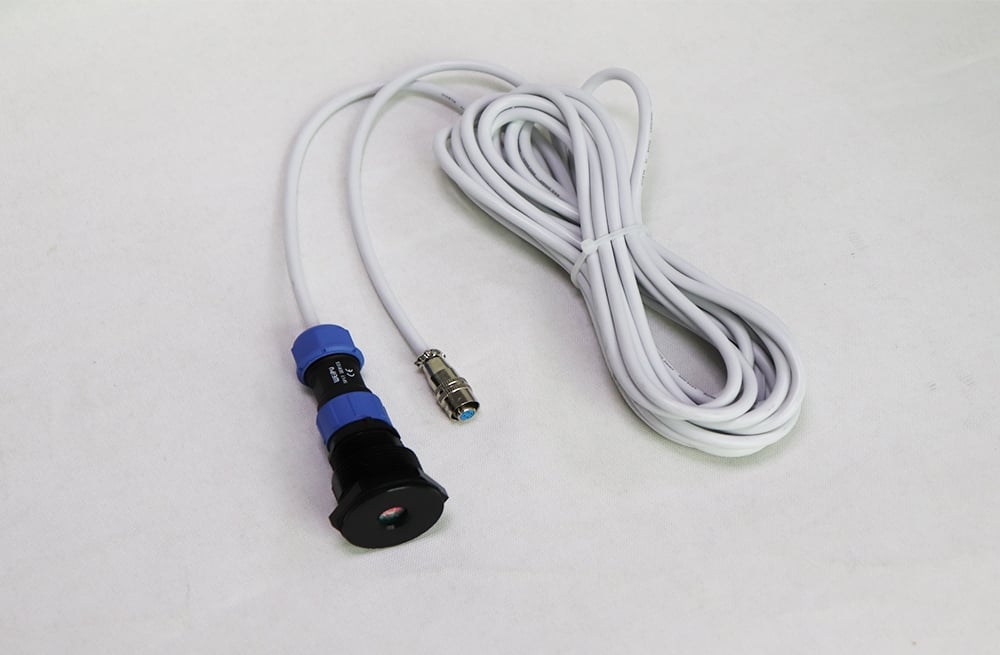
Для управления освещением в режиме реального времени в руководстве по контроллеру указаны датчики освещенности ALP050 и NS060, подключенные к SENSOR1 или SENSOR2. Настройте интервал отправки отчетов, сопоставление яркости и резервную яркость в случае отказа датчика. Для управления яркостью по расписанию укажите время начала и значения. Руководство позволяет создать до 30 правил автоматической регулировки яркости.
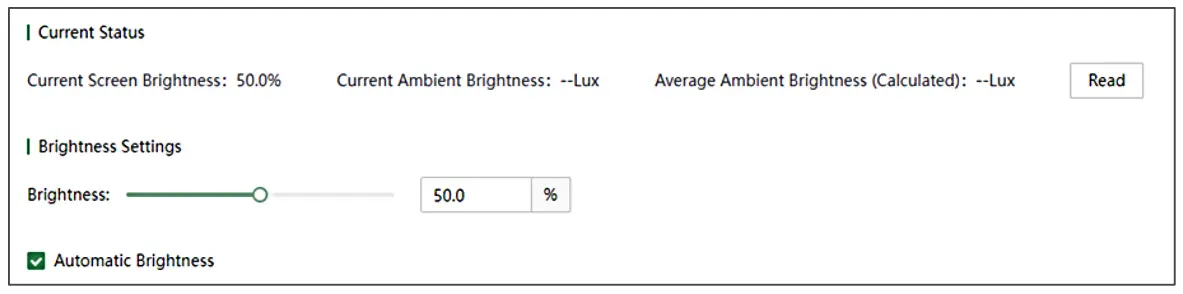
В разделе «Конфигурация правил» → «Интервал обновления мониторинга» включите автоматическое обновление; рекомендуемый интервал составляет 1–10 минут. Компания NovaStar отмечает, что отключение этой функции влияет на работу SNMP. Настройте пороговые значения для фактического оборудования принимающей карты, а затем убедитесь, что новые показания и оповещения поступают к ответственному оператору.
NovaStar MBOX600 Pro также поддерживает мониторинговое управление на основе температуры. Согласно разделам «Управление яркостью» и «Настройка правил» в руководстве пользователя, политика, основанная на температуре, может переопределять обычное управление яркостью во время своей активности. Проверьте эту политику, прежде чем предполагать, что неработающий ползунок яркости указывает на неисправность.
04. Методично создавайте резервные копии, обновляйте и устраняйте неполадки.
После ввода в эксплуатацию экспортируйте проект контроллера через Toolbox. Для импорта файла .mprj требуется соответствующая модель устройства и версия веб-интерфейса не старше той, что указана в файле. Сохраните резервную копию, схему подключения и версии программного обеспечения вместе, чтобы можно было проверить заменяемое устройство на соответствие известной конфигурации.
Для обслуживания прошивки NovaStar MBOX600 Pro получите пакет для установленной операционной системы. В руководстве указаны файлы обновления .exe для Windows и .deb для Linux. Сначала сделайте резервную копию, выберите временной интервал для обслуживания и не выключайте, не перезагружайте и не обновляйте браузер во время обновления. После завершения обновления убедитесь в нормальной работе устройства и проведите мониторинг.
| Симптом | Первые проверки | Следующее действие |
|---|---|---|
| Страница входа недоступна | Правильная конфигурация порта Ethernet, адресации и кабельного соединения. | Прежде чем исследовать удаленную маршрутизацию, попробуйте прямой доступ к конфигурации, описанный в документации. |
| Монитор работает, но светодиодный экран чёрный. | Питание экрана, цепочка LED OUT, выбранный источник, настройка черного экрана. | Используйте тестовые шаблоны приемной платы, чтобы отделить проблемы на выходе от проблем в источнике. |
| На шкафах видны смещенные секции. | Порядок расположения физических кабелей и схема подключения экрана. | Скорректируйте топологию и смещения; перепроверьте с помощью сетки. |
| Изображение застыло | Заморозить настройки и воспроизведение источника | Отключите функцию «Заморозка» и протестируйте движущийся контент; функции «Заморозка» и «Черный экран» превосходят по эффективности тестовые шаблоны. |
| Информация SNMP устарела. | Автоматическое обновление и доступ к сети управления | Включите поддерживаемый интервал обновления и проверьте обновленные показания. |
| Яркость неожиданно меняется. | Плановые, температурные и температурные режимы | Определите активную политику и проверьте показания датчиков и значения резервного варианта. |
Не следует выполнять сброс контроллера до заводских настроек в качестве первого шага по устранению неполадок. В спецификации указано, что сброс за 10 секунд очищает веб-конфигурации отправляющей карты без удаления данных с промышленного ПК. Экспортируйте все восстанавливаемые данные и разберитесь в этом различии, прежде чем использовать сброс. При ошибках обновления следуйте официальной процедуре технического обслуживания и соберите журналы для службы поддержки.
5. Приложения и планирование резервирования
01. Стационарные рекламные и информационные экраны
NovaStar MBOX600 Pro подходит для стационарных рекламных экранов, где необходимы локальный компьютер и удаленное обслуживание. Примеры включают вывески в магазинах, информационные табло в зданиях и наружные стационарные экраны в специально спроектированной системе. Выбор, основанный исключительно на разрешении экрана, позволяет согласовать публикацию контента, подключение и доступ к техническому обслуживанию с конкретным местом установки.
Установка наружного светодиодного шкафа не делает сам контроллер защищенным от атмосферных воздействий. Необходимо предусмотреть защищенное место для размещения оборудования, отсутствие конденсации, вентиляцию, а также размещение источников питания и антенны. Указанный температурный диапазон является пределом для работы оборудования, а не гарантией того, что любой герметичный наружный корпус позволит контроллеру оставаться в пределах заданных температур.
02. Резервирование — это функция системы, которая настраивается системой.
В руководстве пользователя NovaStar MBOX600 Pro описаны взаимоотношения между основным и резервным Ethernet-выходами в разделе «Конфигурация устройства». Рекомендуется устанавливать резервирование до подключения к шкафу и использовать петлевое соединение для шкафов. Резервный порт потребляет выходной ресурс; не следует считать все четыре выхода независимыми основными нагрузками, если некоторые из них назначены резервными.
Проверьте резервное питание контроллера с помощью фактических приемных плат и проводки. Во время планового приемочного тестирования прервите предполагаемый основной сигнальный путь, подтвердите поддерживаемое переключение, восстановите соединение и проверьте состояние. Резервное питание Ethernet не обеспечивает автоматической защиты от потери питания контроллера, сбоя компьютера или любого сбоя источника сигнала.
Для приложений, требующих одновременной обработки нескольких источников в реальном времени, обширного наложения изображений или большого рабочего пространства, следует рассмотреть подходящую систему обработки видео. Сначала укажите требуемое поведение, а затем выберите контроллер. На официальной странице продукта NovaStar доступны актуальные файлы для загрузки, позволяющие проверить модель и прошивку.
Часто задаваемые вопросы
Какова максимальная емкость пикселей?
NovaStar MBOX600 Pro поддерживает до 2 600 000 пикселей на четырех светодиодных выходах. Проверьте общее количество пикселей, размеры выходов и загрузку каждого порта в совокупности. Экран с разрешением 1920×1080 в сумме содержит 2 073 600 пикселей, но топология шкафа и распределение резервного питания все еще требуют проверки перед утверждением конфигурации.
Поддерживает ли он вход HDMI 4K?
В спецификации контроллера указан вход HDMI 1.3 с разрешением до 2048×1152 при 60 Гц. Широкомасштабированный выход, например, 3840×600, не означает, что он принимает вход 3840×2160. Установите для источника совместимые параметры синхронизации и согласуйте любые пользовательские параметры синхронизации с поставщиком.
Включены ли 4G и 5G?
Нет. NovaStar MBOX600 Pro поддерживает дополнительные модули 4G/5G, но в спецификации указано, что устройство поставляется без них. Необходимо подтвердить совместимость модулей, антенн, SIM-карты, зону покрытия оператора и настройки удаленного доступа. Поддержка Wi-Fi не связана с сотовой связью и не гарантирует доступность мобильной сети.
Какие операционные системы и конфигурации доступны?
Для контроллера NovaStar предлагаются варианты на базе Linux, Windows 10 и Windows 11, с 4 ГБ или 8 ГБ оперативной памяти и 128 ГБ или 256 ГБ SSD-накопителем в рамках всего семейства. Уточните точную комбинацию, предлагаемую для вашего региона. Программное обеспечение и пакеты прошивки должны соответствовать поставляемой операционной системе.
Как получить доступ к веб-интерфейсу?
Для локального входа в NovaStar MBOX600 Pro используйте адрес 127.0.0.1 в браузере, запущенном на компьютере с установленным устройством. Для прямой настройки с другого ПК подключитесь к CONFIG, используйте совместимый адрес 192.168.0.xxx и откройте 192.168.0.10. Проверьте предоставленные учетные данные; существующие установки могут отличаться от заводских настроек, описанных в руководстве.
Может ли он автоматически регулировать яркость?
Да. Автоматическое управление поддерживает запланированные политики яркости и окружающего освещения. В руководстве указаны датчики ALP050 и NS060, а также описано резервное значение при отказе датчика. Мониторинг яркости на основе температуры также может влиять на работу системы. Протестируйте политики на установленном дисплее, а не предполагайте, что процентное значение ползунка соответствует фиксированной яркости.
Можно ли обновить прошивку удалённо и восстановить настройки?
Веб-приложение контроллера поддерживает обновление встроенного ПО устройства и импорт/экспорт конфигурационных файлов .mprj. Используйте правильный пакет операционной системы, стабильное соединение и окно технического обслуживания. Сохраняйте локальную резервную копию и соблюдайте требования к модели и версии. Не отключайте питание и не обновляйте страницу во время выполнения обновления.
Обеспечивает ли резервное копирование по Ethernet защиту от всех сбоев?
Нет. Настроенное резервирование выходных сигналов обеспечивает альтернативный поддерживаемый путь передачи сигнала через проводку шкафа. Оно не делает полностью резервируемыми контроллер, блок питания или источник сигнала. Определите отказ, который необходимо компенсировать, зарезервируйте необходимые резервные выходы и протестируйте именно этот сценарий отказа, прежде чем принимать систему.
Запросить соответствующую конфигурацию
Выбирайте NovaStar MBOX600 Pro, если его встроенный компьютер, система передачи с четырьмя выходами и веб-управление соответствуют требованиям вашей установки. Наиболее убедительным доказательством правильности выбора является проверенная карта пикселей, согласованная конфигурация программного обеспечения и пусконаладочные испытания с использованием реального контента. Технические характеристики устанавливают границы; результат определяется всей системой в целом.
Перед запросом коммерческого предложения на контроллер подготовьте информацию о ширине и высоте экрана в пикселях, компоновке корпуса, модели приемной платы, типе источника, предпочтительной операционной системе, требованиях к памяти/хранилищу и способе подключения к сети. Укажите, если вам потребуется датчик освещенности, модуль сотовой связи, резервная проводка или удаленная поддержка. Подтвердите наличие аксессуаров, условия гарантии и информацию о региональных поставках в письменном виде.
Запросите конфигурацию MBOX600 Pro и светодиодного экрана. Сохраните утвержденную резервную копию, версии программного обеспечения и контрольный список приемки вместе с документацией по установке.
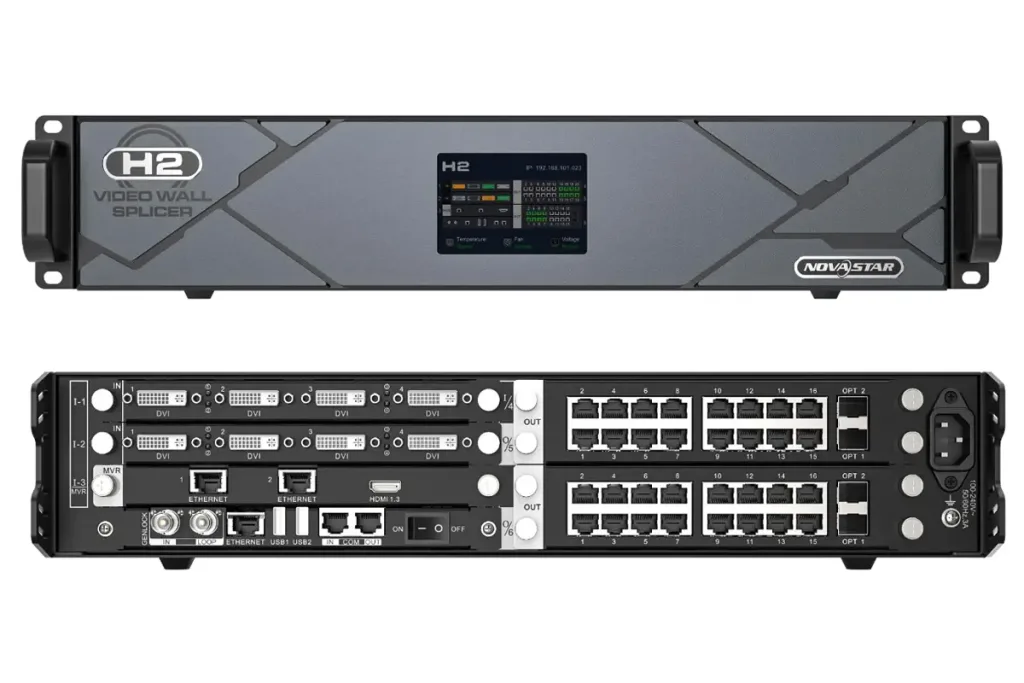 Видеомонтажный станок NovaStar H2: технические характеристики и руководство по настройке.
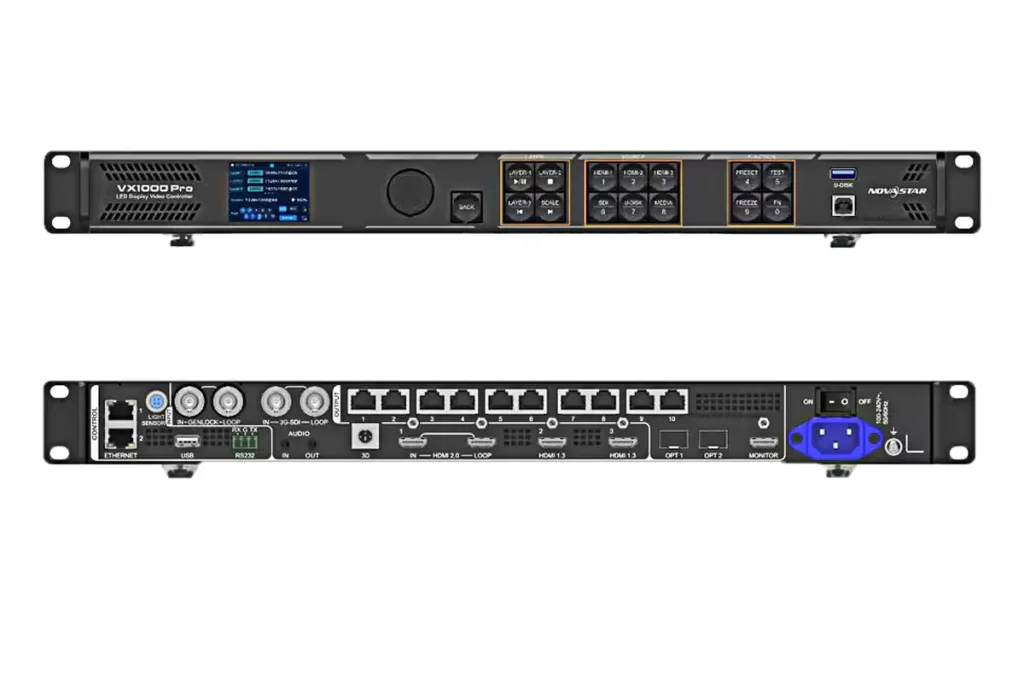 Подробный обзор контроллера видеостены NovaStar VX1000 Pro