
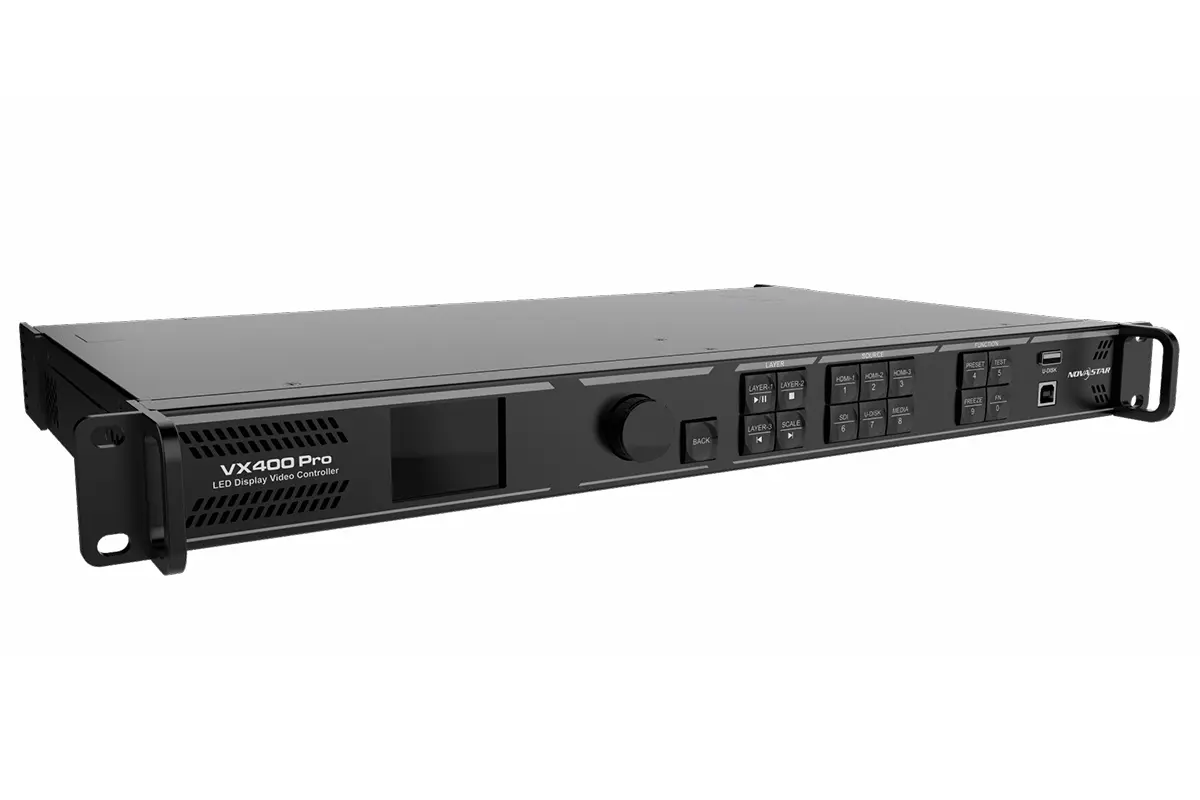
NovaStar VX400 Pro — это универсальный контроллер светодиодного видеоэкрана для настенного монтажа, который соответствует пределу загрузки в 2.6 миллиона пикселей и имеет четыре выхода Ethernet. Начните с определения размеров пикселей корпуса, модели приемной карты и подключений источников, затем подтвердите загрузку портов перед настройкой экрана. Это руководство описывает модель Pro; не используйте инструкции для более старых моделей VX400, не проверив точное оборудование.
Запросите ценовое предложение на светодиодную стену и контроллер.
На этой странице: настройка, технические характеристики и проверка перед покупкой.
1. Что такое Novastar VX400 Pro?
VX400 Pro объединяет обработку видео и управление светодиодами в одном устройстве. Он принимает выбранный видеоисточник, масштабирует или позиционирует изображение и отправляет данные для светодиодного дисплея на совместимые приемные платы. Подтверждайте полную комбинацию контроллера, приемной платы и корпуса, а не используйте разъем Ethernet в качестве доказательства совместимости.
Он используется в рабочих процессах аренды, сценического оформления и стационарных инсталляций, требующих нескольких источников и повторяющихся схем размещения. Сравните его фактическую мощность с предлагаемой высотой стены; универсальный блок не устраняет необходимости в настройке, калибровке, прокладке кабелей или проверенной процедуре восстановления.
2. Основные характеристики и технические характеристики
2.1. Входные соединения и калибровка
Многоканальные входы: 1× HDMI 2.0 (с сквозным выходом), 2× HDMI 1.3, 1× 3G-SDI (с сквозным выходом), 1× оптоволоконный вход 10G (OPT 1) и 1× USB 3.0 для воспроизведения мультимедиа.
Калибровка на уровне пикселей: работает с программным обеспечением NovaLCT , обеспечивая равномерную яркость и цвет каждого светодиодного модуля.
2.2. Основные характеристики
| Характеристика | Параметр |
|---|---|
| Нагрузка на выход светодиода | До 2.6 миллионов пикселей на 4 портах Ethernet; максимальная ширина 10 240 пикселей или высота 8 192 пикселя. Это отдельные ограничения, а не холст размером 10 240 × 8 192 пикселя. |
| Максимальное разрешение на входе | 4K×2K@60Гц |
| Поддерживаемые слои | До 6 слоев |
| Поддержка сканирования | Уточните точную информацию о принимающей карте, конфигурации сканирования и файле корпуса. |
| Задержка | Задержка устройства может достигать 0 кадров при включенных параметрах ByPass и низкой задержки; это не гарантирует сквозную задержку между камерой и экраном. |
| Интерфейсы управления | Передняя панель, NovaLCT, Unico Web, приложение VICP. |
| Воспроизведение медиа | Воспроизведение с USB-накопителя с поддержкой плейлистов |
| Технические характеристики | Проверьте документацию, чтобы узнать точную информацию о поставляемом товаре и целевом рынке. |
| Оптоволоконные порты | 2 оптических порта 10G: OPT 1 и OPT 2; подтвердите роль входа/выхода и необходимые оптические модули. |
3. Планирование развертывания и проверка приложений
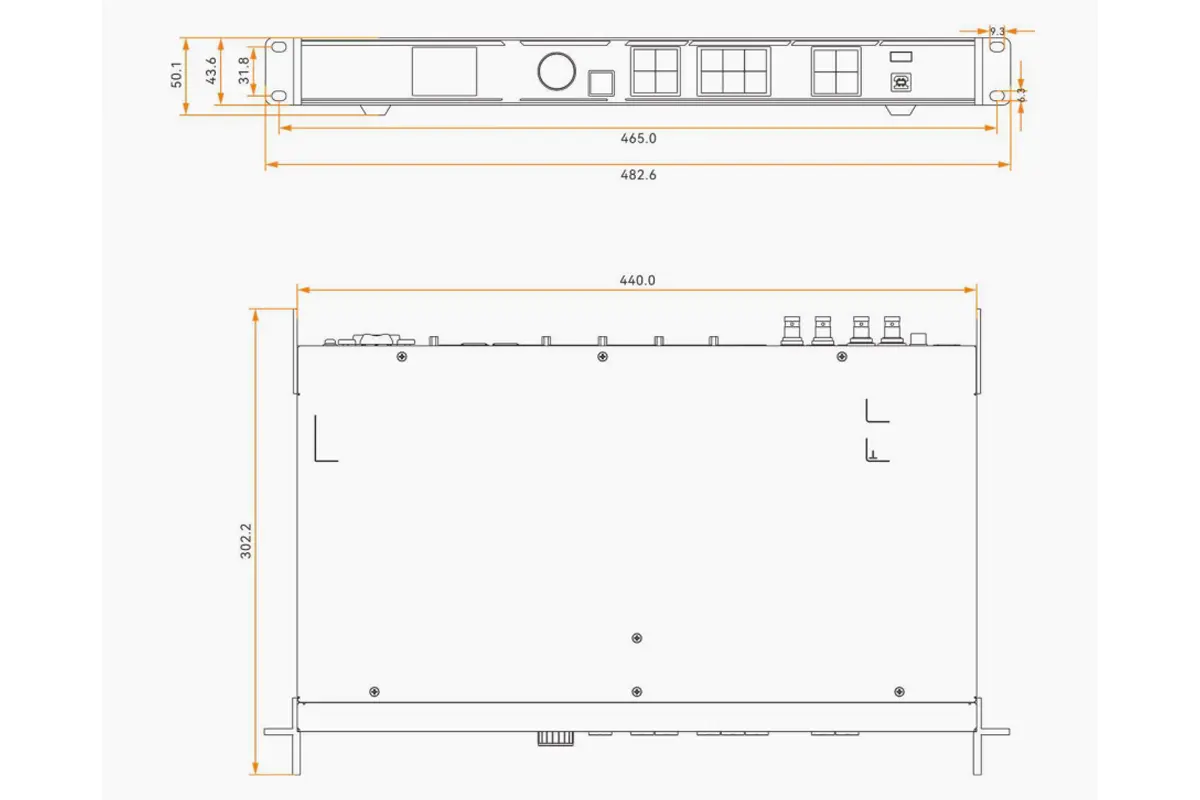
Перед установкой подтвердите шаг пикселя корпуса, модель приемной платы, общую ширину, общую высоту и путь сигнала. Размеры Novastar VX400 Pro следует определять по фактическому холсту, а не по маркировке источника. Источник 4K не означает автоматически наличие светодиодной стены 4K, и Novastar VX400 Pro может масштабировать входной сигнал в соответствии с отображаемым холстом.
3.1. Контрольный список перед установкой
- Рассчитайте размеры стены, исходя из размеров шкафа в пикселях, и проверьте общее количество пикселей и загрузку портов.
- Проверьте сертификацию кабеля HDMI и совместимость с EDID.
- Зарезервируйте ресурсы слоя для логотипов или мониторинга, а также предустановки имен для каждого шоу и входа.
- Для оптоволоконных соединений проверьте диапазон длин волн и оптический бюджет SFP+.
Во время ввода в эксплуатацию Novastar VX400 Pro следует подключить к стабильному источнику питания и заземлить в соответствии с планом помещения. Промаркируйте каждый кабель HDMI, SDI, Ethernet и оптический кабель. На Novastar VX400 Pro сохраните базовую настройку перед изменением яркости или цвета. Это обеспечит оператору известную точку восстановления.
3.2. Проверка заявки и покупки
| Требование | Почему Novastar VX400 Pro подходит | Перед покупкой подтвердите покупку. |
|---|---|---|
| Корпоративный AV | Быстрое переключение источников и многоуровневая компоновка | Сочетание входных разъемов и организация рабочего процесса в помещении |
| Концерт или трансляция | SDI, обход с низкой задержкой и предустановки | План синхронизации и резервирования камер |
| Большая светодиодная стена | Большой холст и оптическая транспортировка | Общее количество пикселей и загрузка портов |
| Фиксированная установка | Веб-управление и повторяющиеся сценарии | Сетевые VLAN и доступ к сервисам |
4. Выберите режим работы.
VX400 Pro предлагает три режима работы, выбираемые с передней панели или с помощью Unico:
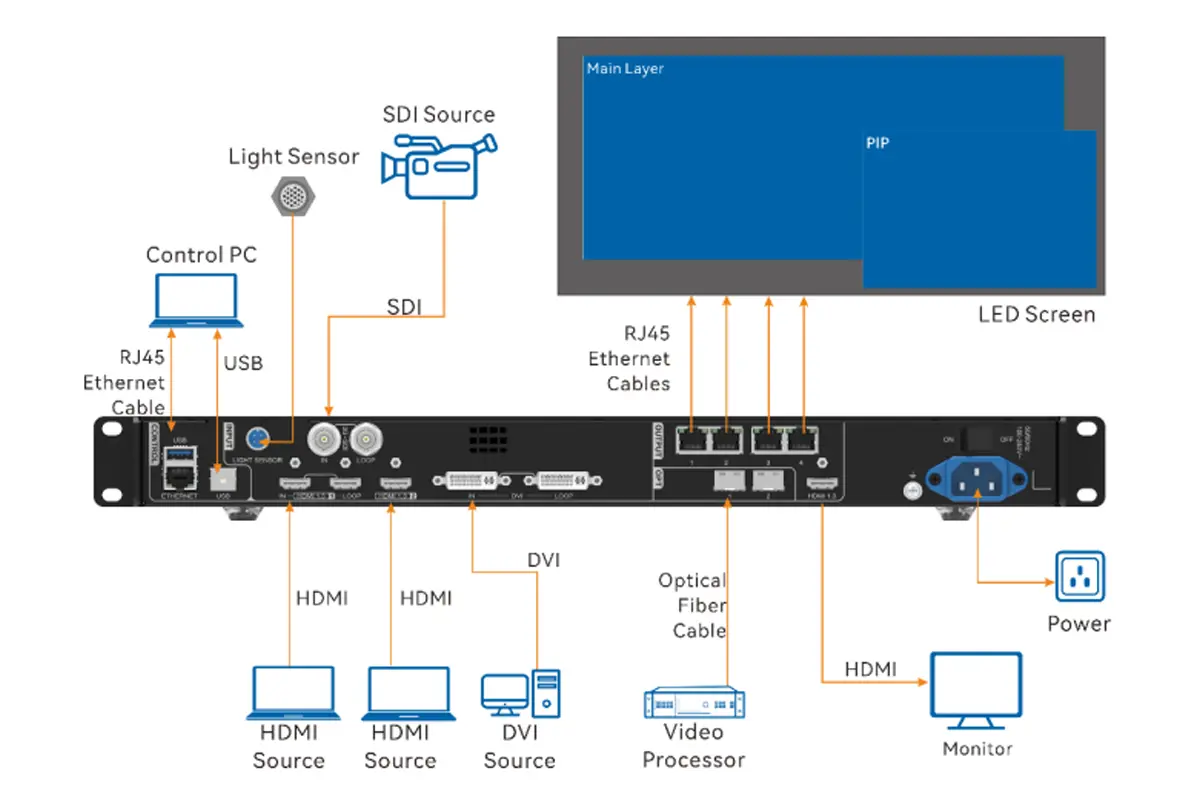
- Видеоконтроллер (по умолчанию): Режим полной обработки. Обрабатывает масштабирование, наложение слоев, цветокоррекцию и вывод на светодиодные экраны. Используйте этот режим для большинства приложений.
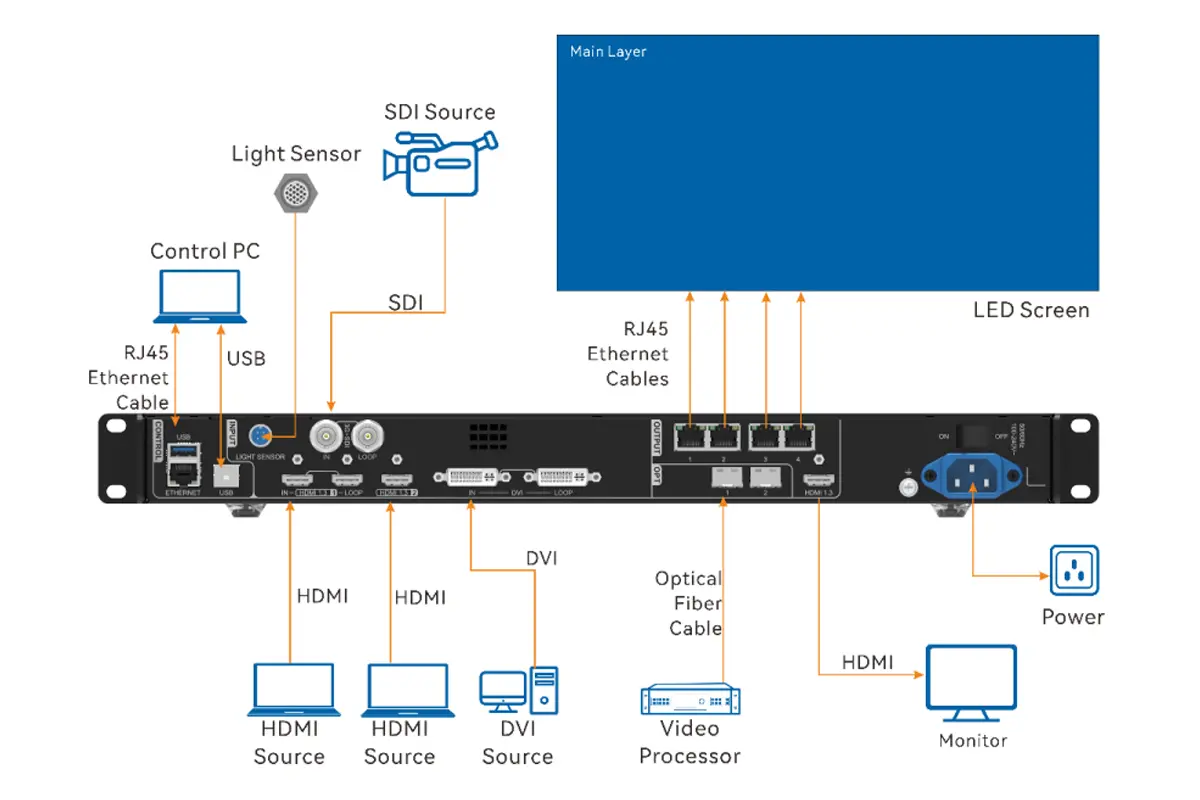
- Режим обхода: Отключает обработку видео; проверьте настройку низкой задержки и полный путь сигнала. Лучше всего подходит для сквозной передачи с идеальной точностью (например, при видеонаблюдении). Используйте кратчайший допустимый путь сигнала и убедитесь, что сам дисплей не добавляет задержки обработки.
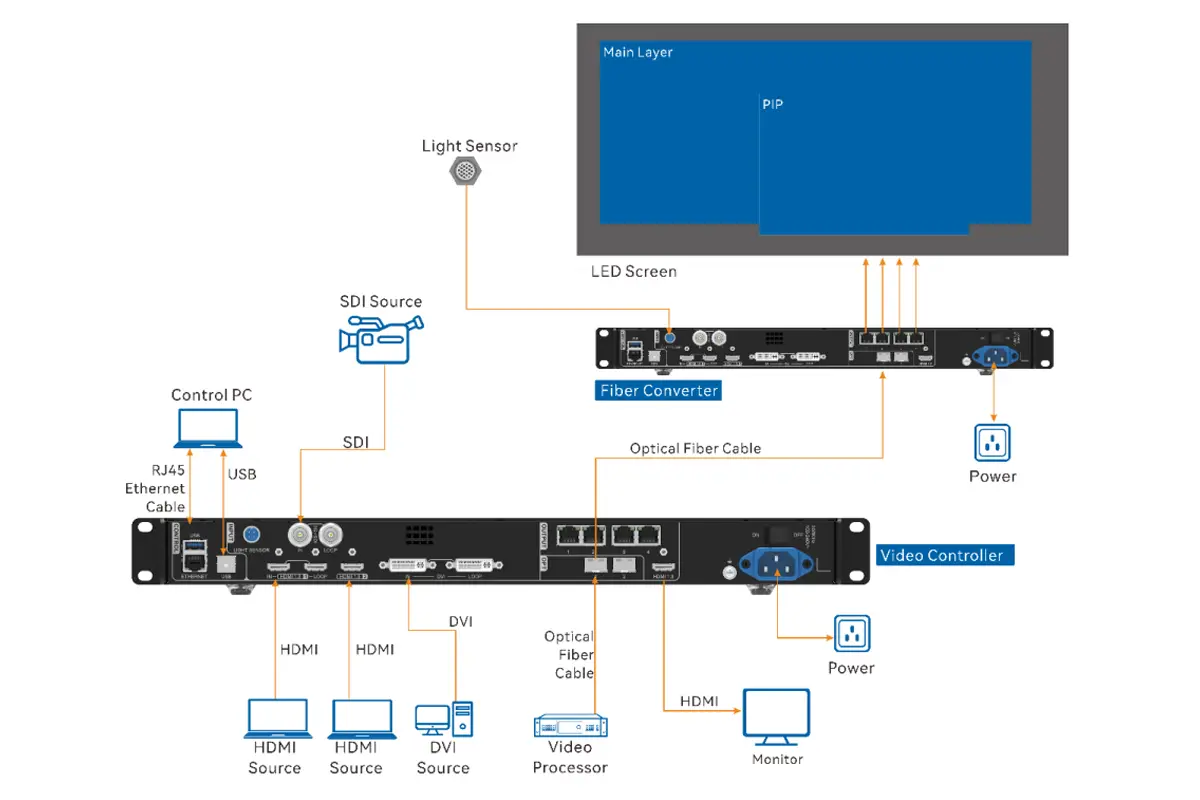
- Режим преобразования оптоволокна: преобразует электрические сигналы в оптические для передачи на большие расстояния. Порты Ethernet становятся выходами, а оптоволоконные порты передают сигнал — это полезно для расширения зоны управления на сотни метров.
4.1. Режим видеоконтроллера
4.2. Режим обхода
4.3. Режим волоконно-оптического преобразователя
5. Подключите источники видеосигнала и проверьте совместимость.
5.1. Разъемы HDMI, SDI, оптоволоконный и USB
Подключение видеоисточников к VX400 Pro очень просто благодаря широкому набору входных разъемов. Вот как начать:
HDMI: Подключите свой ноутбук, медиаплеер или коммутатор к любому порту HDMI. Порт HDMI 2.0 поддерживает разрешение 4K при 60 Гц и имеет сквозной выход для последовательного подключения.
3G-SDI: Идеально подходит для вещательных камер. Подключается напрямую к порту SDI IN; сквозной выход позволяет распределять сигнал на другие устройства.
Оптическое волокно (OPT 1): Используйте этот вариант для передачи данных на большие расстояния (до 10 км с одномодовым волокном). Вставьте совместимый модуль SFP+, затем подключитесь к оптоволоконному удлинителю или другому устройству Novastar.
Воспроизведение медиафайлов с USB: вставьте USB-накопитель с поддерживаемыми файлами. Контроллер автоматически определит содержимое и позволит создать плейлист через главное меню.
Всегда проверяйте совместимость формата сигнала, особенно для SDI (максимальное разрешение 1920×1080 при 60 Гц), чтобы избежать появления пустого экрана.
5.2. Совместимость с Mac, HDR и 4K
Источники Mac: проверьте синхронизацию источника и процедуру подтверждения EDID. Используйте параметр «Совместимо с Mac» только в том случае, если он поддерживается установленной прошивкой.
Глубина цвета и HDR: наличие поддерживаемой глубины цвета на входе само по себе не гарантирует сквозной рабочий процесс HDR. Необходимо одновременно подтвердить формат источника, режим контроллера, принимающие карты и настройки дисплея.
Для источников 4K: подберите входной сигнал к разъему HDMI 2.0 и его конфигурационной мощности. Сохраните исходный EDID перед внесением изменений и протестируйте ноутбук или медиасервер, предназначенный для проекта.
6. Настройка расположения светодиодного экрана.
6.1. Быстрая настройка передней панели
Включите устройство, нажмите на ручку, чтобы войти в меню, перейдите в раздел «Настройка экрана» > «Быстрая настройка» и введите:
- Количество рядов и столбцов шкафов
- Количество шкафов на каждый Ethernet-порт (порт 1 должен обрабатывать наибольшее количество портов)
- Направление потока данных (например, слева направо, сверху вниз)
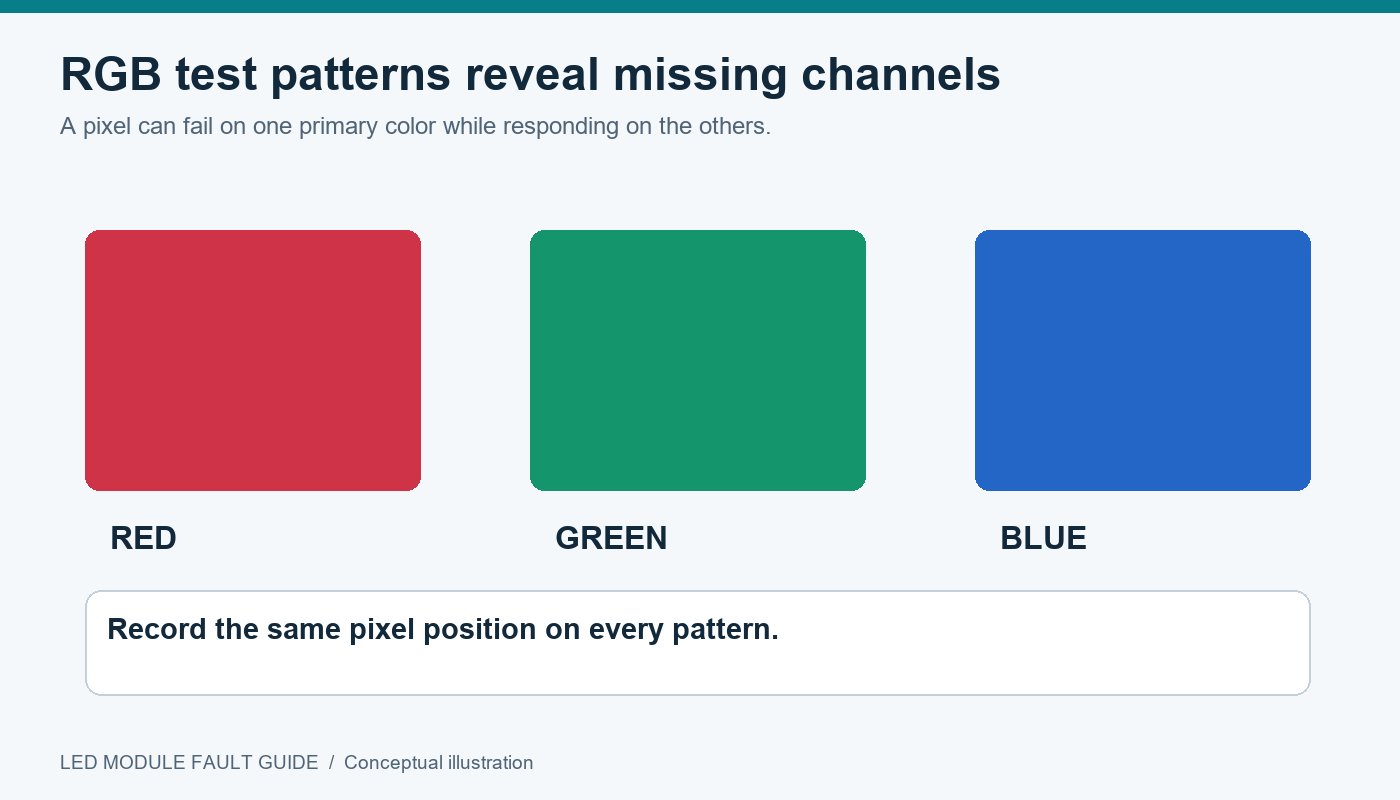
- Экран обновляется в режиме реального времени — корректируйте изображение до тех пор, пока оно не будет отображаться корректно, проверьте все края с помощью тестового шаблона для пикселей, затем сохраните.
6.2. Веб-интерфейс Unico
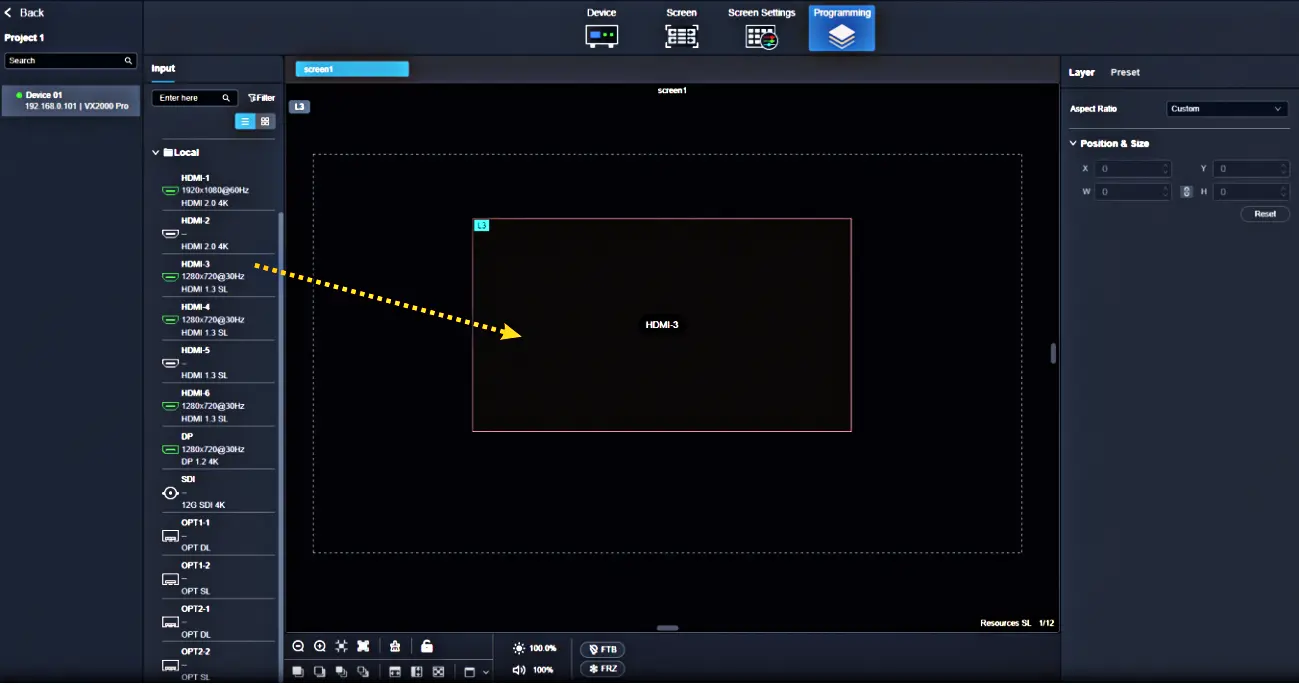
Подключите управляющий компьютер к соответствующей сети управления и откройте поддерживаемый интерфейс Unico для устройства. Держите управляющее соединение отдельно от кабелей вывода данных светодиода. Используйте руководство пользователя и установленную версию программного обеспечения, соответствующие модели, для доступных функций отображения и управления слоями.
6.3. Какое программное обеспечение мне следует использовать?
Unico поддерживает работу устройства и доступные элементы управления слоями или предустановками. NovaLCT используется для поддерживаемых задач настройки и калибровки экрана. Перед вводом в эксплуатацию необходимо записать версии программного обеспечения и микропрограммы, а также сохранить файл заведомо исправной приемной платы.
Наша страница с ресурсами по программному обеспечению NovaStar поможет вам найти соответствующее семейство программ. Перед установкой или обновлением проверьте точную модель и версию; сама по себе загрузка не гарантирует совместимость.
7. Настройка слоев и режима «Картинка в картинке».
Можно наложить до шести независимых видеослоев, каждый со своим источником, размером, положением и приоритетом. Использование источников 4K потребляет больше ресурсов слоя — например, один слой 4K×2K использует ресурсы, эквивалентные четырем слоям 2K×1K.
7.1. Добавление и настройка слоя
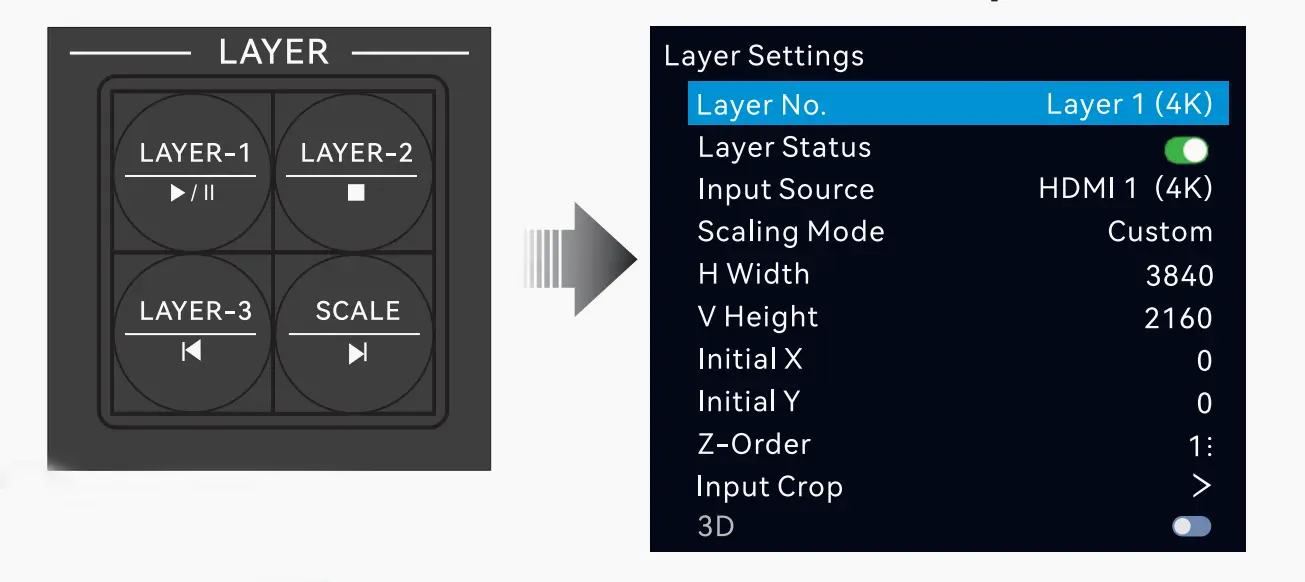
- Нажмите кнопку «Слой» на передней панели (или перейдите в «Настройки слоя» в меню).
- Выберите «Добавить слой» и укажите входной сигнал (например, HDMI 1, USB или оптоволокно).
- Задайте размеры слоя, координаты X/Y и режим масштабирования, используя диапазоны, указанные в таблице ниже.
- Отрегулируйте приоритет, чтобы определить, какой слой будет отображаться сверху.
Это идеально подходит для добавления логотипов, нижних титров или вставок с прямой трансляцией с камеры поверх фонового видео.
7.2. Свойства слоя
| Свойства | Описание | Диапазон / Опции |
|---|---|---|
| Размеры (Ш/В) | Размеры слоя | Используйте допустимый диапазон, указанный установленной прошивкой; оставайтесь в пределах запланированного выходного холста. |
| Положение (X/Y) | Начальные координаты слоя | Проверьте отображаемые границы и убедитесь, что слой попадает на нужное полотно. |
| приоритет | Z-порядок слоя | от 1 (самый низкий) до 6 (самый высокий) |
| Режим масштабирования | Регулирует положение слоя на экране. | Полноэкранный режим, попиксельное отображение, настраиваемый режим |
8. Сохранение и вызов предустановок
VX400 Pro позволяет сохранять до 256 пользовательских пресетов, каждый из которых содержит информацию о расположении слоев, источниках входного сигнала и настройках экрана.
- Чтобы сохранить: перейдите в «Настройки предустановок», выберите пустой слот (например, «Предустановка 1») и нажмите «Сохранить».
- Чтобы вспомнить: откройте меню предустановок, выберите сохраненную предустановку и подтвердите выбор с помощью доступных элементов управления на передней панели или поддерживаемого программного обеспечения. Отрепетируйте переход перед использованием во время выступления.
- Для управления: переименовывайте или удаляйте пресеты через меню, чтобы поддерживать порядок в вашей библиотеке.
9. Устранение неполадок с сигналом и изображением.
Большинство проблем с Novastar VX400 Pro вызваны несоответствием синхронизации источника, EDID, качества кабеля или компоновки кабинета. Начните с простейшего теста: подключите один заведомо исправный источник напрямую к Novastar VX400 Pro, используя один выходной канал, и отобразите тестовый шаблон. Если изображение стабильно, добавляйте устройства по одному.
| Симптом | Вероятная причина | Экшен Novastar VX400 Pro |
|---|---|---|
| Черный экран | EDID или неподдерживаемая синхронизация | Считайте состояние входа, установите стандартный режим 60 Гц, затем перезагрузите EDID. |
| Изображение смещено | Кабинет министров или направление передачи данных | Повторите быструю настройку и проверьте порт 1. |
| Видимая задержка | Путь обработки или преобразования | Проверьте режим обхода на Novastar VX400 Pro |
| Неравномерный цвет | Несоответствие калибровки | Используйте NovaLCT и перезагрузите правильный файл приемной карты. |
| Оптоволоконное соединение разорвано. | Несоответствие SFP-модуля или загрязнение разъема | Проверьте оптический бюджет, полярность и совместимость с SFP-модулями. |
Для прямых трансляций держите наготове второй сигнальный тракт. Novastar VX400 Pro может сохранять резервную настройку, содержащую проверенный вход с ноутбука и нейтральный фон. Операторам следует отрепетировать воспроизведение этой настройки, не отрывая взгляда от экрана в зале.
10. Ежедневная эксплуатация и техническое обслуживание
10.1. Ежедневная работа
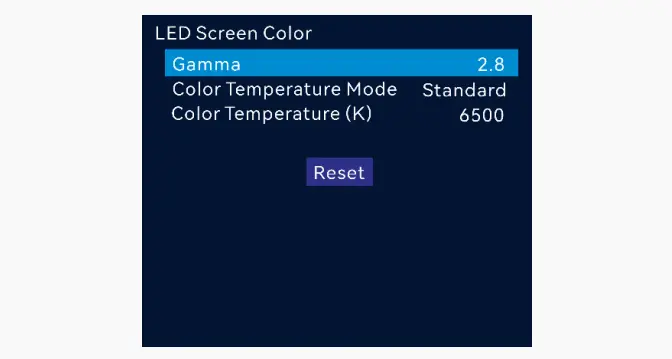
В начале каждого показа проверяйте страницу состояния Novastar VX400 Pro, подтверждайте активный вход и убедитесь, что все слои настроены. Избегайте одновременного изменения нескольких параметров. Запишите значения яркости, гаммы и цветовой температуры, чтобы можно было стабильно восстанавливать настройки Novastar VX400 Pro.
10.2. Прошивка и документация
Используйте прошивки и руководства от Novastar или авторизованного интегратора. Запишите установленную версию перед обновлением Novastar VX400 Pro, экспортируйте пресеты и планируйте обновления вне часов работы выставки. Храните руководство по контроллеру, файл сопоставления кабинетов и конфигурацию приемной платы в одной папке проекта.
11. Часто задаваемые вопросы
12. Заключение
Перед передачей восстановите сохраненные настройки, проверьте каждый шкаф с помощью тестовых шаблонов, протестируйте необходимые источники видеосигнала и подтвердите согласованную процедуру восстановления. Сохраните файлы проекта и предоставьте оператору четкую схему входов и кабелей.
Нужен расчет стоимости? Укажите ширину и высоту стены в пикселях, количество шкафов и модель приемной платы, форматы источников, длину кабелей и требования к резервному копированию. Запросите отдельные позиции для контроллера, оптических принадлежностей, приемных плат, кабелей и ввода в эксплуатацию. Перед сравнением цен уточните, какие позиции включены в стоимость.
Запросите ценовое предложение на светодиодную стену и контроллер.
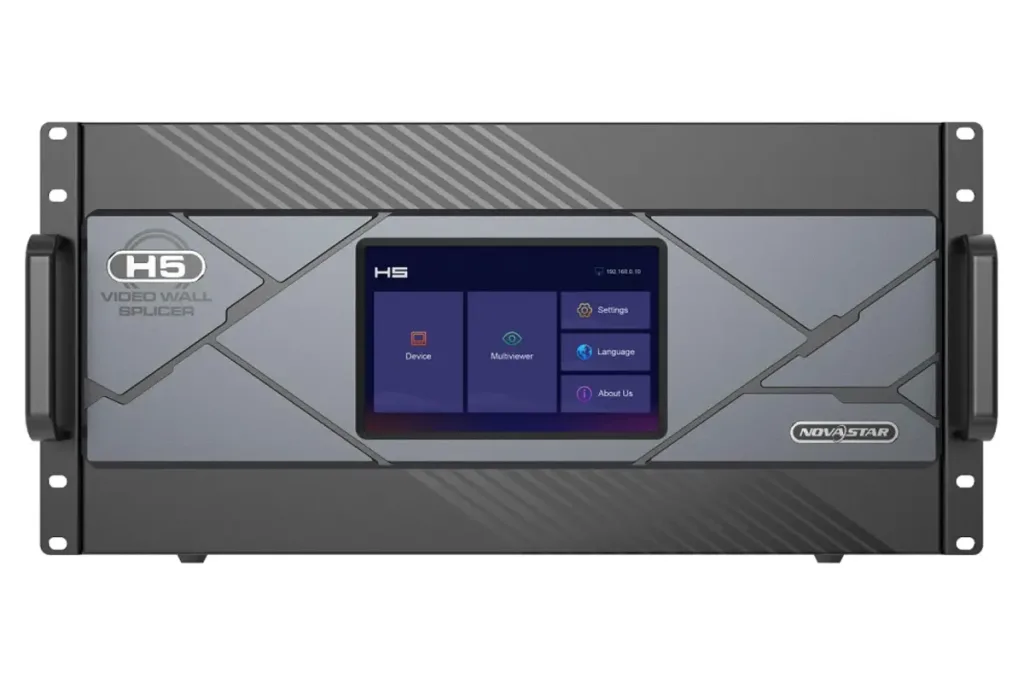 Видеомонтажный станок NovaStar H5: технические характеристики и руководство по настройке.
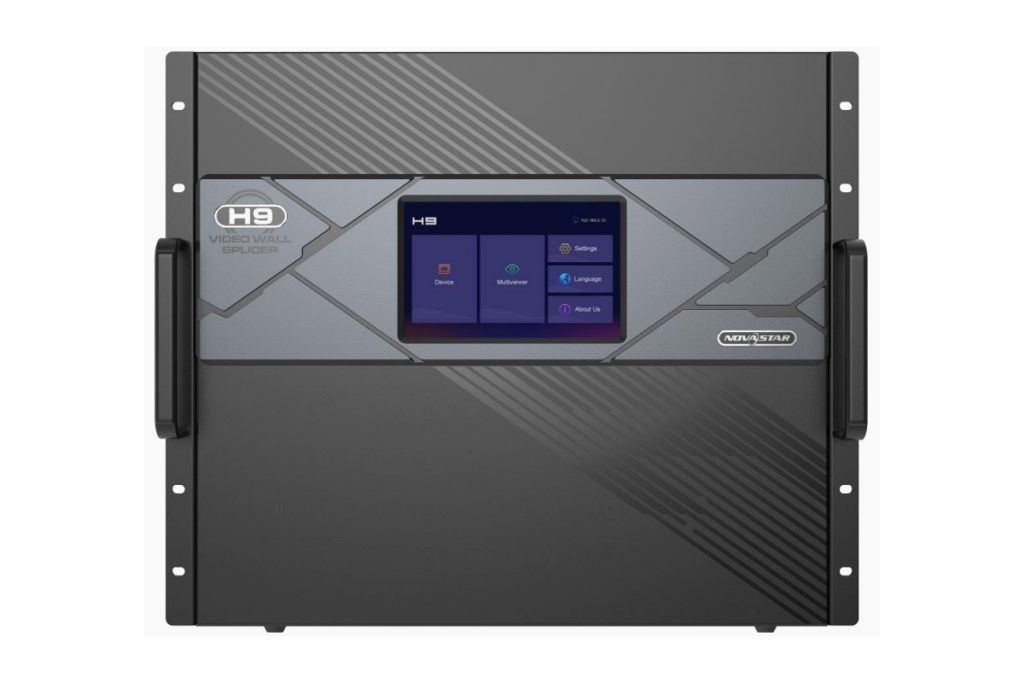 Инструкция по установке и эксплуатации видеостенного склейкера Novastar H9.