
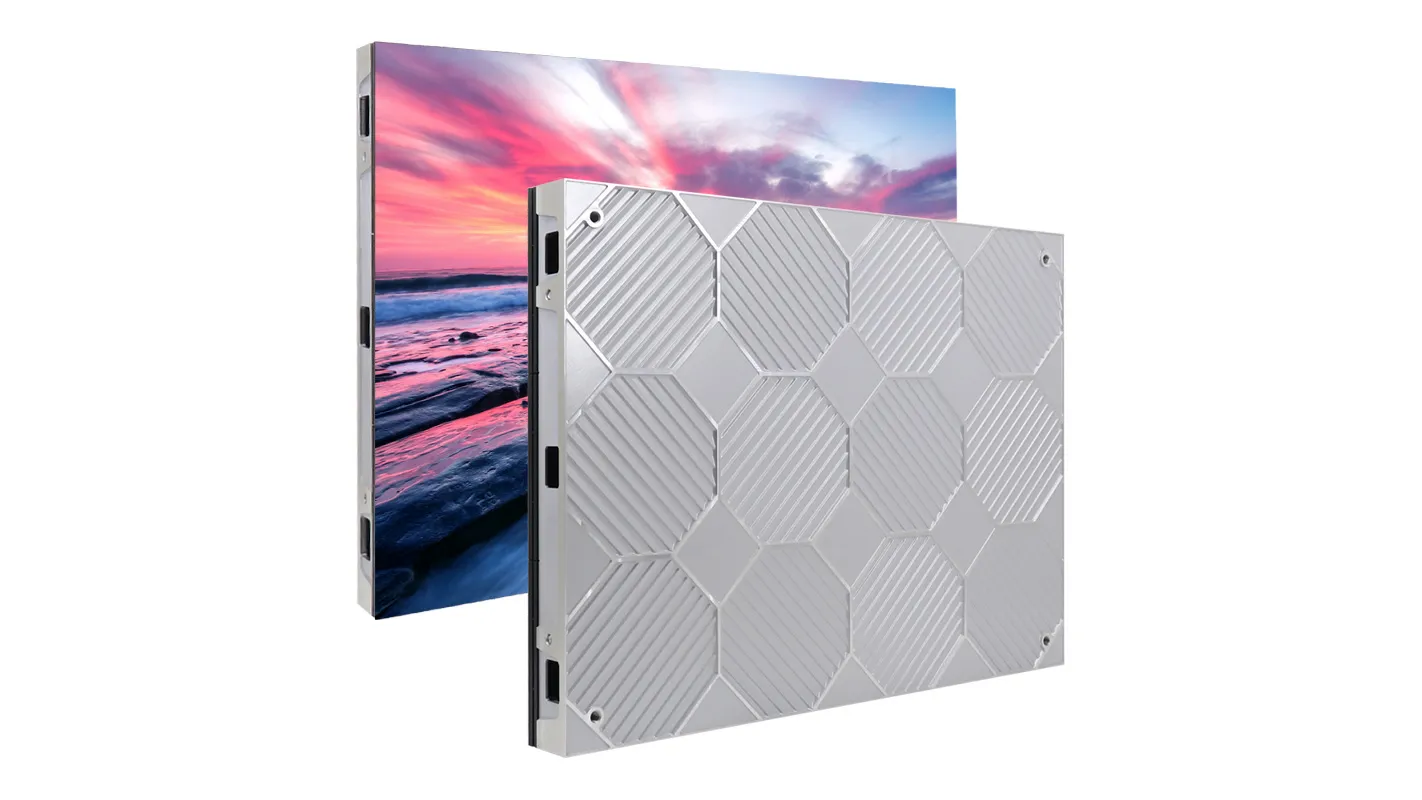
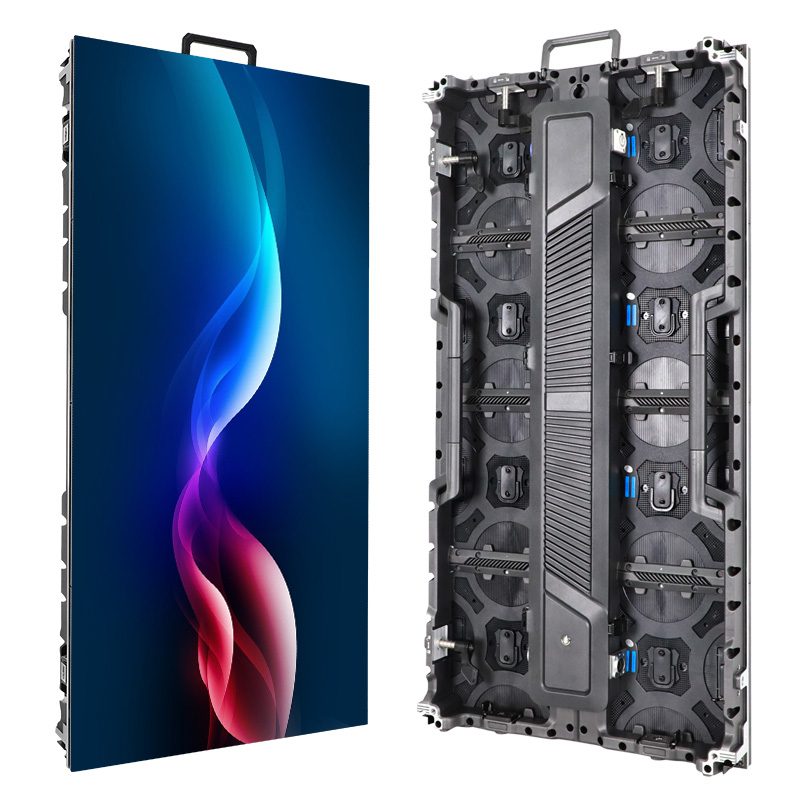
LEDウォールテストパターンは、モジュール式ディスプレイが色、形状、ピクセルマッピングをどのように処理するかを確認するために使用される既知の画像です。症状に合った画像を選択してください。赤、緑、青の単色フィールドは、欠落しているカラーチャンネルを特定するのに役立ちます。番号付きグリッドは、キャビネットが画像の正しい部分を表示しているかどうかを示します。グレーのグラデーションは、急激な色調の変化をより見やすくします。
AVインテグレーターが屋内ディスプレイの仕様を決定する前にデモ用ウォールを評価する場合、同じ画像から2つの異なる疑問に答えることができます。コントローラーによって生成されたパターンは、そのジェネレーターより下流のシステム部分をチェックします。目的のプレーヤーを通して送信される一致するパターンは、実際に設置される経路のより広い範囲をチェックします。
1. LEDウォールテストパターンの開始位置
内蔵ジェネレーターがどこに設置され、どのステージをバイパスするのかをサプライヤーに確認してください。一部のシステム構成では、送信コントローラーがパターンを生成し、受信カードに配信します。受信カードのテストは、利用可能な場合はさらに下流で開始されます。このテストは、パターンを伝送または表示するシステム部分に関する情報しか提供できません。その境界は、デバイスのマニュアルと提案された構成によって定められます。
2回目のテストでは、提案されたスイッチャーとプロセッサーの入力を使用して、目的のメディアプレーヤーまたはラップトップで既知のテストファイルを再生します。このパスでは、ソースのタイミング、スケーリング、レンジ設定、入力ルーティングなどの変数が加わります。2回のテスト結果をメモに記録してください。サプライヤーが内蔵パターンをリモートでしか表示できない場合は、システム全体を承認する前に、目的のソースを別途確認する手配をしてください。
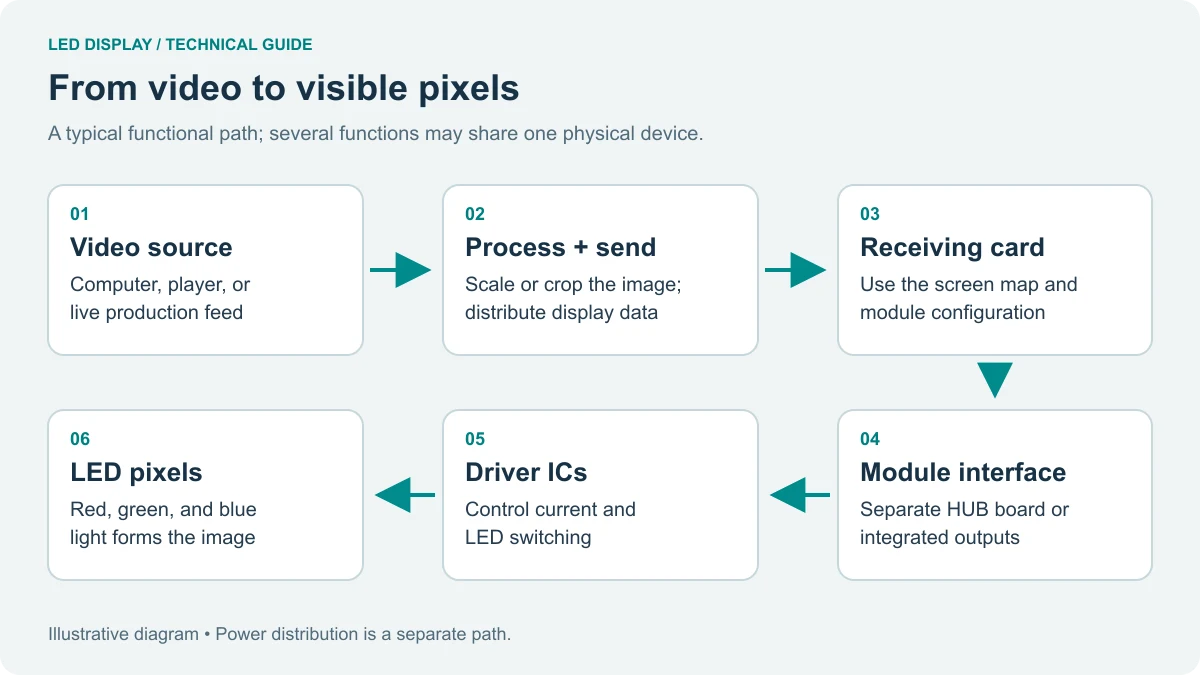
同じ壁面輝度プリセットと画面構成で結果を比較してください。コントローラーのプリセットとソースフォーマットの両方を記録してください。輝度と入力を同時に変更した場合は、どちらの変更が画像に影響を与えたかを確認するために、デモンストレーションを繰り返す必要がある場合があります。信号の流れとピクセルマッピングのガイドでは、どの機能が同じハードウェアを共有できるかを説明しています。
2. 症状に合ったLEDウォールテストパターンを選択する
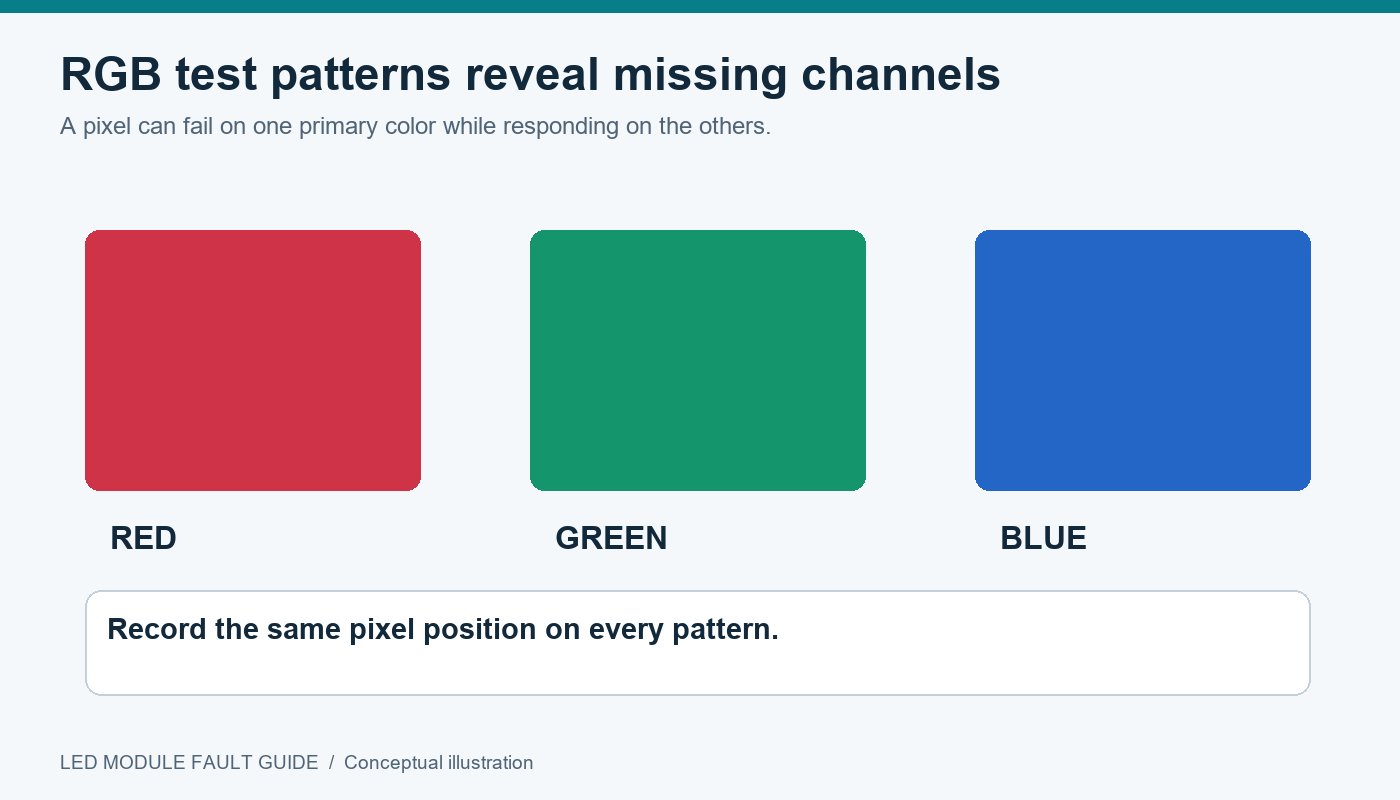
欠陥がはっきりと見える、最もシンプルなLEDウォールテストパターンを選択してください。例えば、赤いロゴが壁の中央部分でムラになっている場合などです。まず、赤色のフィールドを点灯させ、欠陥の開始位置と終了位置を記録します。次に、緑色と青色のLEDを別々に点灯させます。欠陥が単一のピクセル、ライン、モジュール、またはキャビネット全体に影響しているかどうかを記録してください。このフットプリントによって、サプライヤーはキャリブレーションの調整やハードウェアの交換を行う前に、調査すべき箇所を特定できます。
| 目に見える症状 | 実行パターン | 証拠を捉える |
|---|---|---|
| 暗いコンテンツでは、1つの点が明るく見える | 黒地に、三原色 | どのフィールドがその点を再現しているか、また近くのピクセルが同じように動作するかどうかを記録してください。 |
| 小さな文字はどこも柔らかく見える | ネイティブサイズの1ピクセルバー、そして実際のテキストアセット | 両軸に沿って棒グラフが明確に区別されているか確認してください。もし棒グラフが重なっている場合は、ソースサイズとプロセッササイズを記録してください。 |
| 直線定規がキャビネットの一つに飛びつく | キャビネットラベルと外周の境界線が入ったクロスハッチ模様 | ラベルの位置が間違っているか、ラベル自体は正しいままで線がずれているかを確認してください。 |
| 影が階段状に変わる | グレースケールの階段と滑らかなほぼ黒色のスロープ | 想定される室内照明と動作設定において、識別可能な最初のステップを記録してください。 |
| スクロールするグラフィックが壁の一部に途切れて表示される | 影響を受ける地域を横切る移動線 | ログには、方向、入力フレームレート、およびブレークの位置を記録し、同じ実行を繰り返せるようにします。 |
白い画面は、隣接するキャビネットの色かぶりを明らかにするのに役立ちます。設定用に承認されたレベルを使用し、計画された明るさで比較を繰り返します。次に、同じ位置から低グレーのコンテンツを確認します。壁は白上では均一に見えるかもしれませんが、キャビネットの境界線は影の中で見えることがあります。プロジェクトに数値的な均一性要件がある場合は、測定器、パターンレベル、測定点、および表示ジオメトリについて合意してください。写真は不一致の位置を記録するのに役立ちますが、露出とホワイトバランスによって不一致の見え方が変わる可能性があります。
3. 組み込みパターンとプレーヤー出力を比較する
まずはジオメトリから始めましょう。ネイティブ解像度のLEDウォールテストパターンを作成するには、組み立てたウォールの実際の有効ピクセル寸法に合わせてファイルを作成します。再生ソフトウェアとプロセッサが、テスト時にウォールピクセルごとに1つのソースピクセルを保持することを確認してください。出力サイズが異なるラップトップや、入力をリサイズするプロセッサを使用すると、キャビネットに送信される前に1ピクセルグリッドがぼやけてしまう可能性があります。プロセッサの有効な入力フォーマットとファイルプロパティも確認してください。
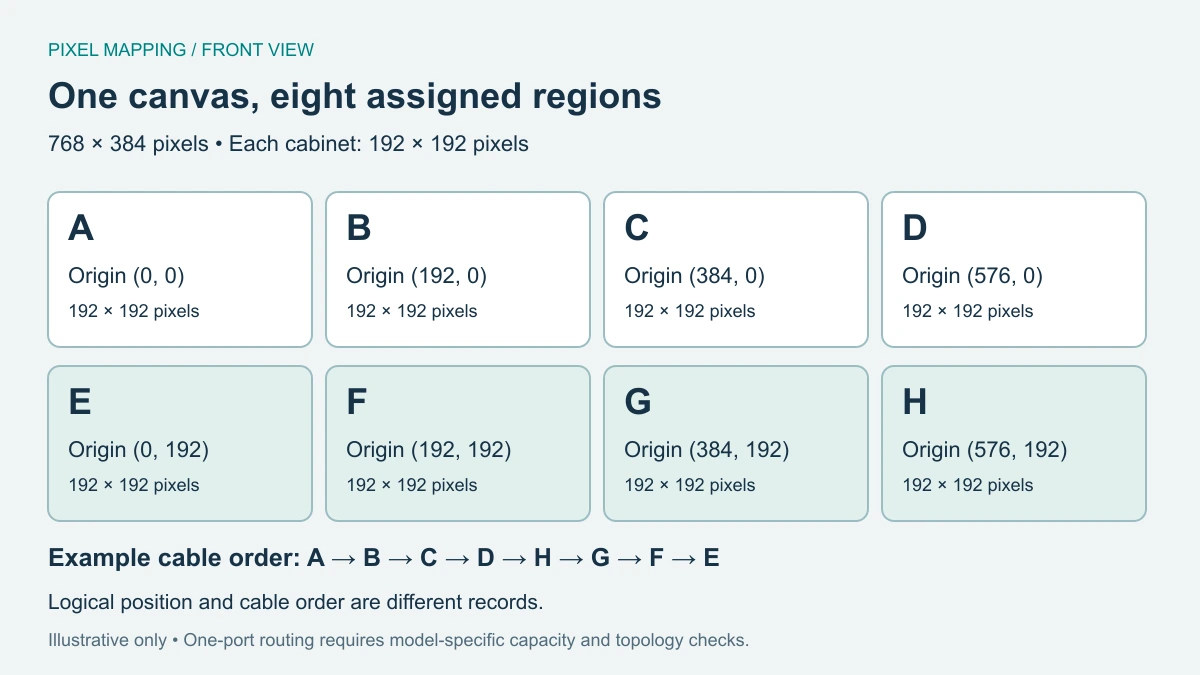
番号付きグリッドによってキャビネットラベルの位置が間違っている場合は、目に見えるラベルを正面図のキャビネット図面と比較し、受信カードの割り当て方法を確認してください。壁の裏側から作業する技術者が正しく座標を解釈できるよう、観客側からの座標を記録してください。キャビネットラベルと座標が一致しているにもかかわらず、継ぎ目で線が途切れている場合は、供給業者に物理的な接合部とモジュールの取り付け状態、およびディスプレイの設定を検査するよう依頼してください。
内蔵LEDウォールのテストパターンが正しく表示され、外部コピーで問題が発生する場合は、まず外部経路とそれに伴う設定を確認してください。例えば、境界線が欠落している場合は、プレーヤーまたはプロセッサーのトリミング設定やフィット設定が原因である可能性があります。両方のパターンで同じ静止マークが表示され、両方が共有経路を介して同じキャビネットに接続されている場合は、まず共有経路を調査してください。これにより、調査範囲を絞り込むことができます。ただし、モジュール障害ガイドで線や色のずれについて説明されているように、共通の症状には複数の原因が考えられます。
リモートデモの場合は、各LEDウォールテストパターンを再生する前に、オペレーターに入力ステータス画面を表示するように依頼してください。比較のためにカメラの位置と露出を一定に保ってください。壁全体のビューを1つと、影響を受ける位置のより近いビューを1つ撮影してください。オンサイトチェックの場合は、想定される視聴者の距離を使用し、最後に代表的なスライドまたはビデオを再生してください。サプライヤーが同じハードウェアで結果を再現できるように、テスト資産と構成名を保存してください。工場訪問の場合は、 EagerLEDさん 品質管理チェックリスト 実演と併せて確認すべき生産記録についても記載されています。
4. 作業時の明るさでシャドウのディテールを確認する
暗い部分のディテールが重要な場合は、滑らかなグラデーションと併せて段階的なグレースケールパターンを使用してください。段階的なグレースケールパターンは、観察者がメモで参照できる固定されたパッチを提供します。グラデーションは、遷移が帯状に分かれる箇所や、色合いが変化する箇所を示します。提案されたプレーヤーを使用して、通常の動作設定の室内照明で両方を読み込んでください。クライアントのコンテンツから代表的な暗いシーンを使用して、再度実行してください。3回の観察すべてで、同じ表示プリセットを維持してください。
明るいハイライトと暗いテクスチャの両方を含むシーンは、通常のコンテンツにおいて影のディテールが判読可能かどうかを判断するのに役立ちます。このようなシーンをスロープと並べて使用し、既知のテストレベルを用いて実際の壁を評価してください。
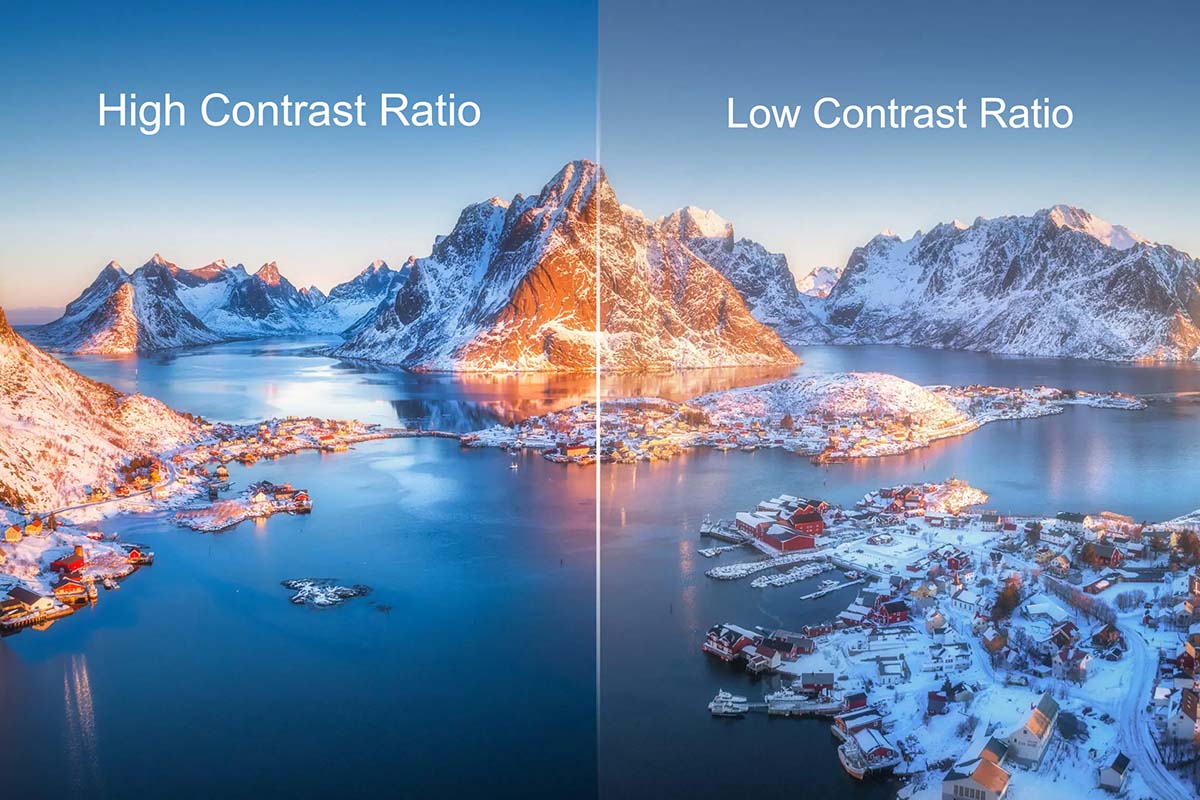
最も暗い部分が壁全体に広がって重なる場合は、ディスプレイを調整する前に、プレーヤーの出力範囲とプロセッサーの入力解釈を確認してください。フルレンジ信号をリミテッドレンジとして解釈すると、暗い部分が切り詰められる可能性があります。ラベルや自動検出方法が異なるため、2つの機器が実際の信号フォーマットをどのように処理するかを確認してください。同じ部分が他の場所では明確に区別されているのに、不連続性が1つの物理的な領域にとどまる場合は、そのキャビネットの座標を記録してください。サプライヤーに承認済みのキャリブレーションプロファイルを確認してもらい、同じ出力レベルで隣接するキャビネットを比較してください。
例えば、会議室ではプレゼンテーション中は1つのプリセットを使用し、ビデオ再生中はより暗いプリセットを使用する場合があります。サプライヤーは、承認済みの両方のプリセットで同じランプアップを実演し、最前列の座席位置でどのパッチが明確に区別できるかを記録します。各結果について、入力フォーマット、プリセット名、および視聴位置を記録してください。これらの記録は、設置業者が引き渡し時に再現可能なLEDウォールテストパターンチェックを行うためのものです。
FAQ
ウェブサイトのスクリーンショットをテストファイルとして使用してもいいですか?
スクリーンショットはテストのコンセプトを説明するのに役立ちます。ピクセルレベルで確認するには、壁の実際の解像度でパターンを作成またはエクスポートしてください。ブラウザのズーム、圧縮画像、再生時のスケーリングなどによって、検査しようとしているエッジがぼやけてしまう可能性があります。
きれいな静的パターンは、カメラで撮影した壁がきれいに見えることを保証するものだろうか?
カメラの受け入れには、使用するカメラ、レンズ、距離、露出設定を別途確認する必要があります。動いている映像と、使用している表示設定を記録してください。室内で静止画を見ても、動いている映像をカメラが記録している内容を把握することはできません。
異なる輝度プリセットを使用して、2つのディスプレイサンプルを比較することはできますか?
公平な比較を行うため、可能な限り、供給業者に同等の測定光出力を設定してもらい、目標値と測定方法を記録してください。同じパーセンテージ設定でも、機種によって光レベルが異なる場合があります。室内の照明条件と視聴位置も一定に保ってください。
サプライヤーが不具合を再テストする際に、どの設定を固定しておくべきでしょうか?
テスト対象機器のバージョン、入力パス、壁面プリセット、および観測位置は固定してください。再テストのために行った変更点(キャビネットの割り当て修正やモジュールの交換など)を記録してください。これにより、その変更がテスト結果の原因となっているかどうかを判断できます。
展示デモの前に送るべきもの
目標とする寸法、可能であれば提案するキャビネットグリッド、最短視聴距離、サンプルコンテンツファイル、および室内照明の説明をお送りください。再現可能な目に見える不具合がある場合は、使用した入力とキャビネットの位置も記載してください。その症状に適したLEDウォールテストパターンと、意図した再生経路での2回目のテストを依頼してください。 デモの要件を共有してください EagerLED したがって、提案されているディスプレイ、コントローラー、およびソースについてまとめて議論することができます。
 LEDスクリーン搭載トレーラー:購入または製作前に確認すべき事項