
LEDウォールのEDIDは、接続されたビデオソースが使用可能な出力モードを見つけるために読み取るディスプレイ機能情報です。これは、ラップトップが送信する解像度とフレームレートに影響を与える可能性があります。プロセッサが期待どおりの信号を受信しているにもかかわらず、画像が引き伸ばされたり、切り取られたり、キャビネット間で分割されたりする場合は、EDIDを変更する前にプロセッサのレイアウトとウォールマッピングを確認してください。
イベント用スクリーンを製作するAVインテグレーターにとって、実務上の重要な課題は、映像が設計図と一致しなくなる最初のポイントを特定することです。ソース出力、プロセッサが報告する入力フォーマット、そして物理的なピクセルキャンバスをそれぞれ記録しておきましょう。これらの3つの値を把握しておけば、プレゼンターがノートパソコンを交換したり、バックアップソースに切り替えたりした際に、問題の再現が容易になります。
1. LEDウォールEDIDがソースに伝える情報
EDIDとは、Extended Display Identification Data(拡張ディスプレイ識別データ)の略です。ディスプレイまたは中間デバイスは、サポートされているビデオタイミングを記述し、優先するタイミングを識別できます。ソースは、この情報を自身のグラフィック機能および設定と併せて使用します。優先するタイミングはデフォルトの選択に影響を与える可能性がありますが、ソースはオペレーティングシステム、アプリケーション、またはディスプレイ構成によって、サポートされている別のモードを選択する場合があります。
直接接続の場合、ノートパソコンは通常、接続されているプロセッサ入力から提供される情報を読み取ります。スイッチャー、エクステンダー、またはドックを間に挟むと、ノートパソコンはそれらのデバイスによって通過、コピー、または生成された情報を見るようになる場合があります。特に、直接ケーブルで表示されるフォーマットがイベントラックを通過すると消えてしまう場合は、ソースが接続ポイントで何を見ているかを確認してください。
そのため、LEDウォールのEDIDは、同一システム上の2つの入力で異なる値になる可能性があります。プレゼンター入力では、多くのノートパソコンで対応可能な共通解像度を通知する一方、メディアサーバーでは、テスト済みのカスタムモードを備えた専用接続を使用するといったケースが考えられます。例えば、NovaStar Hシリーズのメーカー資料には、カスタムEDID制御に関する説明が記載されています。ショープランに記入する前に、実際の入力カードとファームウェアのオプションを確認してください。
2. 入力モードとウォールキャンバスを比較する
入力はプロセッサに届くラスタを記述します。物理キャンバスはキャビネットから組み立てられたピクセルを記述します。ハードウェアがこれらの操作をサポートしている場合、プロセッサはそのキャンバス内でレイヤーを配置したり、拡大縮小したり、切り抜いたりすることができます。その後、マッピングされたセクションを関連するキャビネットに送信します。これらの各決定は、LEDウォールEDIDとは独立して画像に影響を与える可能性があります。
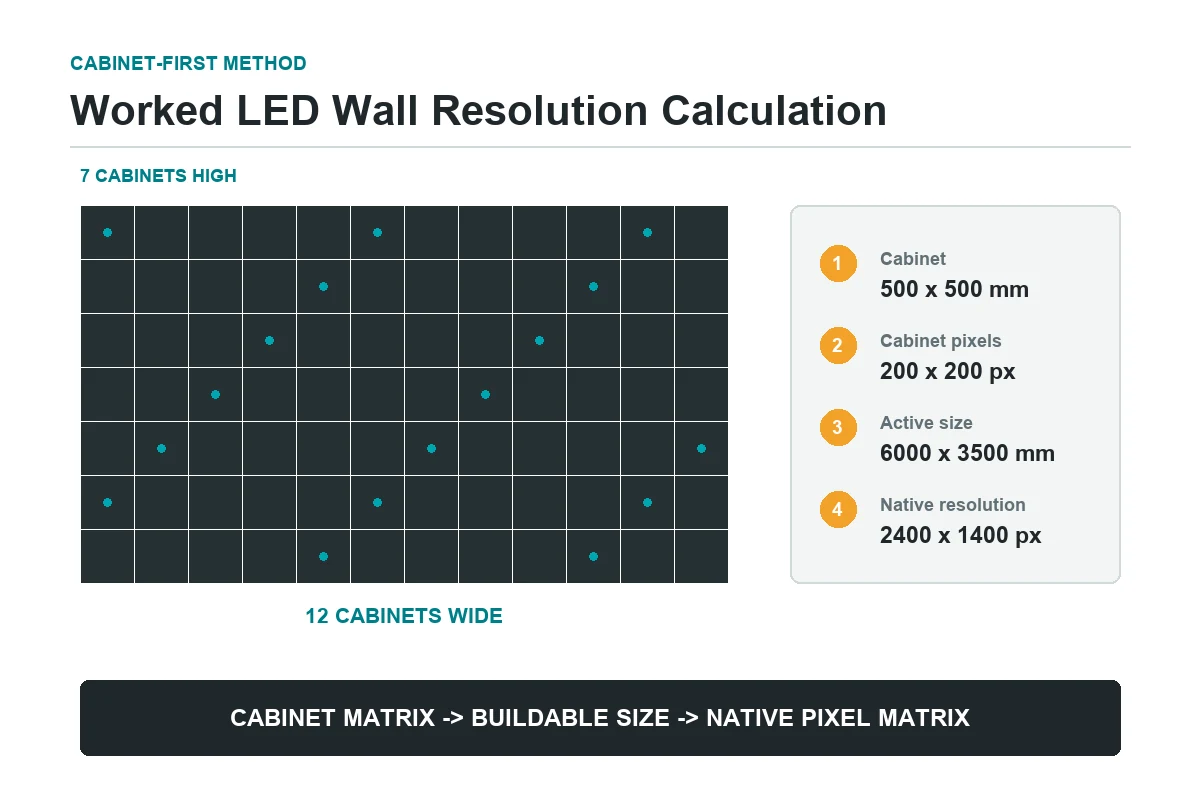
例えば、幅12個、高さ7個のキャビネットからなる壁面(各キャビネットの縦横のピクセル数は200)の場合、ネイティブキャンバスのサイズは2400×1400ピクセルとなります。1920×1080ピクセルのノートパソコンでも、適切なソースとして使用できます。縦横比を維持したまま全幅にフィットさせるには、画像は2400×1350ピクセルを占めます。中央に配置すると、上下に25ピクセル分の未使用領域が残ります。塗りつぶしモードでは左右が切り取られる可能性があり、両端に引き伸ばすと縦横比が変わってしまいます。
カスタムソースモードは、壁面のネイティブピクセルサイズで高精細なグラフィックを提供するメディアサーバーなど、真に必要とされる場合にのみ要求してください。サーバーとプロセッサ間のすべてのデバイスのソースサポートとタイミング制限を確認してください。解像度とフレームレートはチェック項目の一部にすぎません。コネクタ、アダプタ、信号伝送、ビット深度、カラーフォーマットも、伝送経路で伝送できるデータ量を制限する可能性があります。
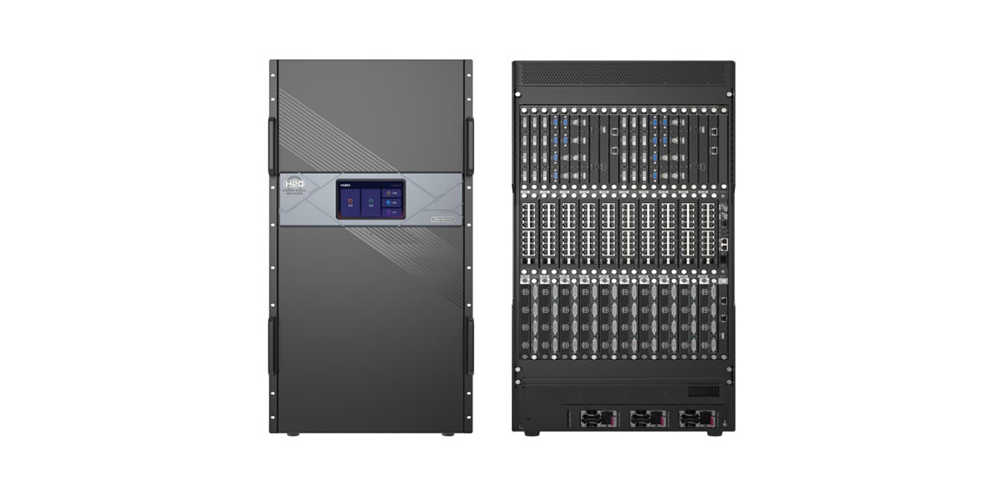
H20Oビデオウォールスプライサーの概要図は、モジュール式の処理システムと、構成済みのキャビネットグリッドを示しています。これは、スクリーンマップと入力カードを同じプロジェクト図面に配置すべき理由を示す例として捉えてください。キャビネット数が多いからといって、ラップトップがどのフォーマットで送信すべきかが決まるわけではありません。
スライドと動画を組み合わせたプレゼンテーションの場合は、未使用ピクセルの表示方法について事前に合意しておきましょう。中央に配置された画像は、黒い背景の上、または壁面表示用にデザインされたレイアウト上に配置できます。レイアウトにロゴやティッカーが含まれている場合は、それがソースコードから生成されるのか、別の処理レイヤーから生成されるのかを確認してください。これにより、配置の責任を負い、余白を管理するファイルがどれになるかが決まります。
3. 間違った解決策を正しい段階にたどる
問題が発生した際に使用した正確なソースと入力から始めましょう。ソースのアクティブな出力モードを読み取り、プロセッサが報告する解像度とフレームレートと比較します。次に、4辺すべてにマークを付け、中央に認識可能な形状がある素材を表示します。円は引き伸ばしを分かりやすくし、角のラベルはどの辺が欠落またはずれているかを示します。
| 何が見える | 最初に確認してください | フォローアップのための記録 |
|---|---|---|
| ノートパソコンのリストに、期待されるモードがありません。 | インストールされた接続を介して宣伝されるモード | 同じノートパソコンを直接入力した場合とルーティングされた経路で比較した場合 |
| モードはリストされているが、プロセッサは信号がないと報告している | アクティブソースモード、選択された入力、およびトランスポート互換性 | 同じケーブルとアダプターで動作するフォーマット |
| プロセッサは意図したモードを受信するが、画像が切り取られる。 | レイヤーのサイズ、トリミング、位置 | 欠落しているエッジラベルと現在のレイヤー座標 |
| 写真の一部が間違ったキャビネットの位置に表示されている | 出力ポートマップとキャビネットの配置 | 壁面テスト画像の行または列ラベル |
ソース側でフォーマットが間違っている場合は、新しいタイミングを強制する前に、LEDウォールのEDIDを全経路で確認してください。まずは正常に動作するフォーマットから始め、設定を1つずつ変更してください。プロセッサ側のフォーマットが既に正しい場合は、画面のテスト画像とソース側のマーク付き画像を使用して、出力マッピングとレイヤー設定を分離してください。
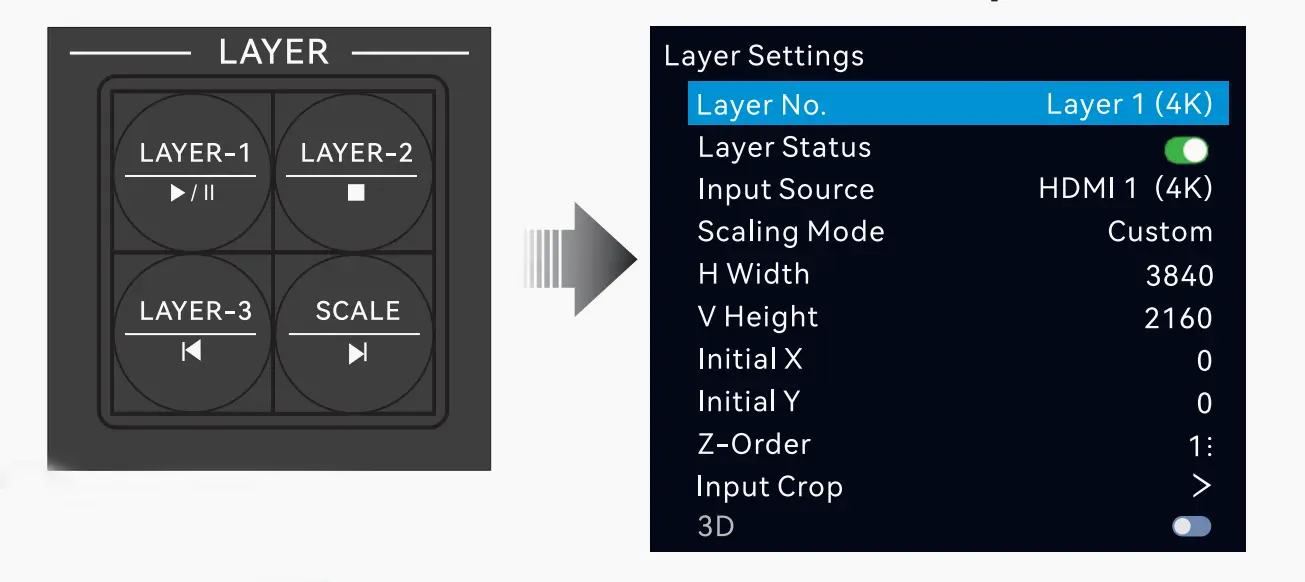
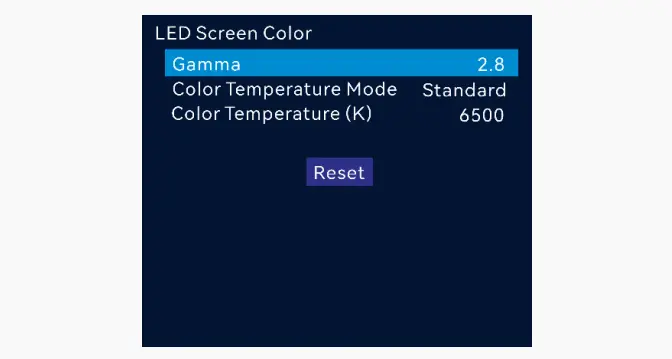
VX400 Proコントローラーガイドには、スケーリングとトリミングを個別に設定できるレイヤーメニューが表示されています。そこで幅や位置を変更すると、キャンバス上の画像が移動しますが、ソースがサポートする出力リストは変更されません。どちらの設定グループを編集する場合でも、ベースラインプリセットをメモしておいてください。
ラップトップが短い直接ケーブルで1920×1080の解像度で送信するものの、スイッチャーを経由すると解像度が低下するリハーサルを考えてみましょう。ラップトップが各パスでどのモードを選択し、プロセッサがどのフォーマットを報告するかを確認してください。スイッチャーが異なる機能リストを表示する場合は、プロセッサのプロファイルをコピーする前に、スイッチャーの入力プロファイルと下流側の制限を確認してください。公開されているモードでも、選択された入力まで互換性のあるパスが必要です。
4. ハンドオーバー前に合意されたモードを確認する
会場で実際に使用する機器を使用して、LEDウォールのEDIDを検証してください。ショー用ラップトップ、指定されたバックアップソース、および設置パスにあるプレゼンテーションドックまたはスイッチャーを含めてください。各デバイスが期待されるアクティブタイミングを送信していることを確認し、次にボーダーパターンと代表的なスライドまたはクリップの両方をチェックします。小さな文字を含むコンテンツは、全画面写真では隠されているスケーリングのアーティファクトを露呈する可能性があります。
定期的な入力切り替え後、および計画的な再接続後に、テスト用に壁面コンセントを用意した状態で結果を再確認してください。モードを手動で選択する必要があるか、ソースが自動的に選択するかを記録してください。単一のラップトップで安定したセッションが得られたとしても、別のデバイスが初めて通知されたモードを読み取ったときに何が起こるかはほとんどわかりません。
入力ラベル、想定される解像度とフレームレート、ウォールキャンバス、スケーリングポリシー、フォールバックモードを記載した簡単な引き継ぎメモを作成してください。プロセッサがプロファイルのエクスポートをサポートしている場合は、承認済みのLEDウォールEDID構成を、対応する入力とプリセットを識別した状態で保持してください。誰がそれを復元する必要があるか、またオペレーターが画像が承認済みのレイアウトに戻ったことをどのように確認できるかを記録してください。
承認された入力ごとに、会場チームに2枚のスクリーンショットを提供してください。1枚はプロセッサの入力状態を示すもの、もう1枚は壁に表示されたテスト画像全体を示すものです。これらをプリセット名とソース設定と関連付けてください。将来的にソフトウェアまたはハードウェアの変更によって信号経路に影響が出る場合は、次のショーの前に同じチェックを繰り返してください。異なるデバイスが類似した名前のプリセットを提供したり、近くのフレームレートを異なるラベルで表示したりする場合、実際に受信したタイミングを記録しておくと特に役立ちます。
5 よくある質問
60Hzの入力信号は、LEDピクセルが60Hzで更新されることを意味するのでしょうか?
いいえ。入力フレームレートは、ソースが新しいフレームを送信する頻度を表します。LEDリフレッシュレートは、パネルがピクセルを駆動する方法を表します。撮影がプロジェクトの一部である場合は、実際のカメラとディスプレイの設定を使用してテストを実施してください。
ノートパソコンの画面を複製すると、利用可能なモードが変わるのはなぜですか?
オペレーティングシステムによっては、両方の出力でミラーモードを使用できるモードが選択される場合があります。リハーサル中に拡張デスクトップモードをテストし、本番でそのモードを使用する前に、アプリケーションが意図したディスプレイで開くことを確認してください。
独自のタイミング設定は、プレゼンテーションをより効果的なものにするだろうか?
ソースと壁面がピクセル単位で正確なレイアウトを実現できる場合に有効です。コンテンツのスケーリングは、アプリケーションまたはプロセッサで行われる場合があります。実際の動作距離で、細い線やテキストを使用して確認してください。
ライブプレゼンテーション中にEDIDを変更すべきでしょうか?
番組が進行中の場合は、事前に合意した代替手段を使用してください。配信元は、変更された機能を認識したり、別のモードを選択したりする際に、出力を中断する可能性があります。変更とロールバックは、メンテナンス期間中にリハーサルを行ってください。
6. プロジェクトの信号経路を文書化する
システムを受け入れる前に、ソースが送信するデータ、プロセッサが受信するデータ、および画像がキャビネットマップ上のどこに配置されるかを確認してください。LEDウォールのEDIDに関する協議では、ウォールの寸法(ピクセル単位)、プロセッサのモデルと入力カード、ソース機器、および必要なコンテンツフォーマットを共有してください。 接触 EagerLED LEDウォールプロジェクトについて 運用開始前に信号経路を検証し、実用的な代替手段について合意する。