
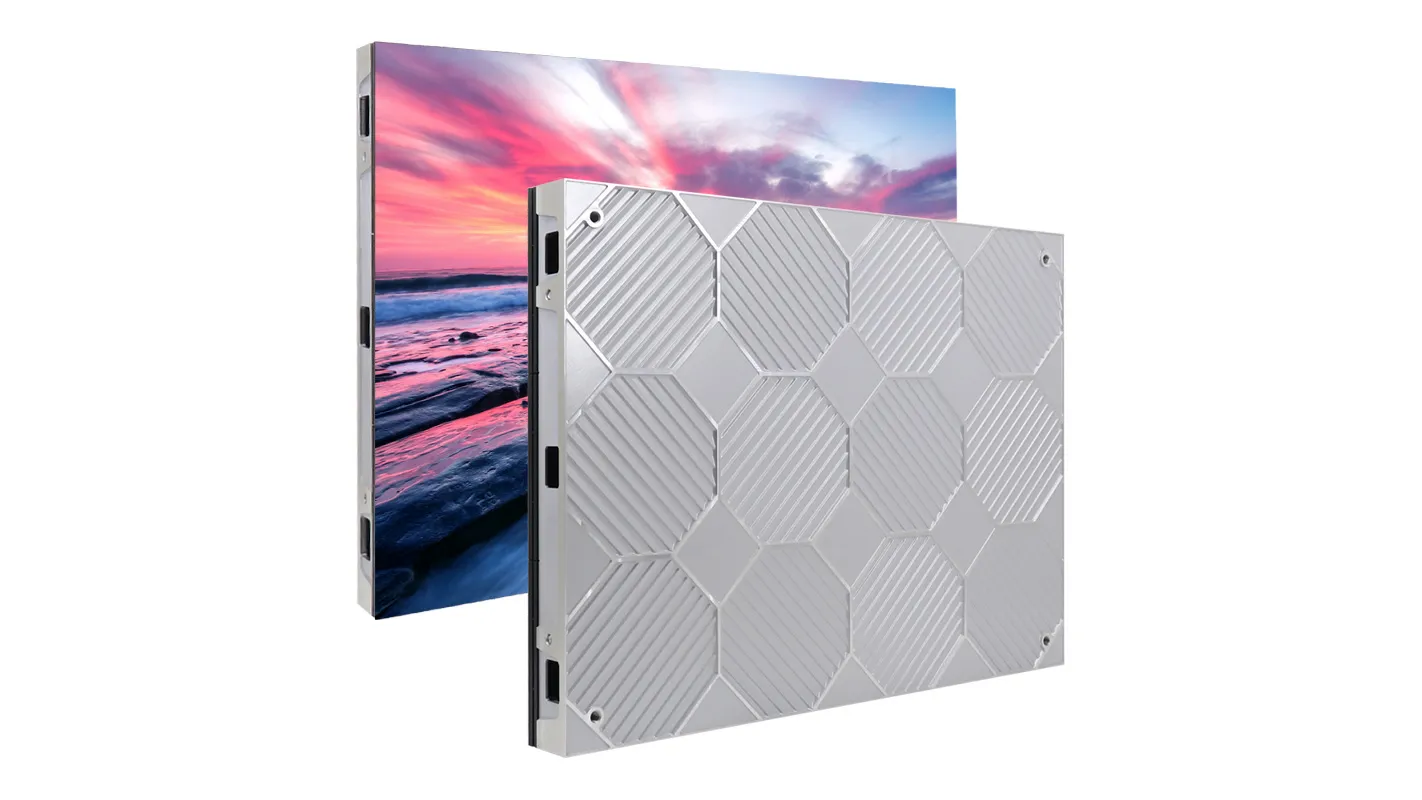
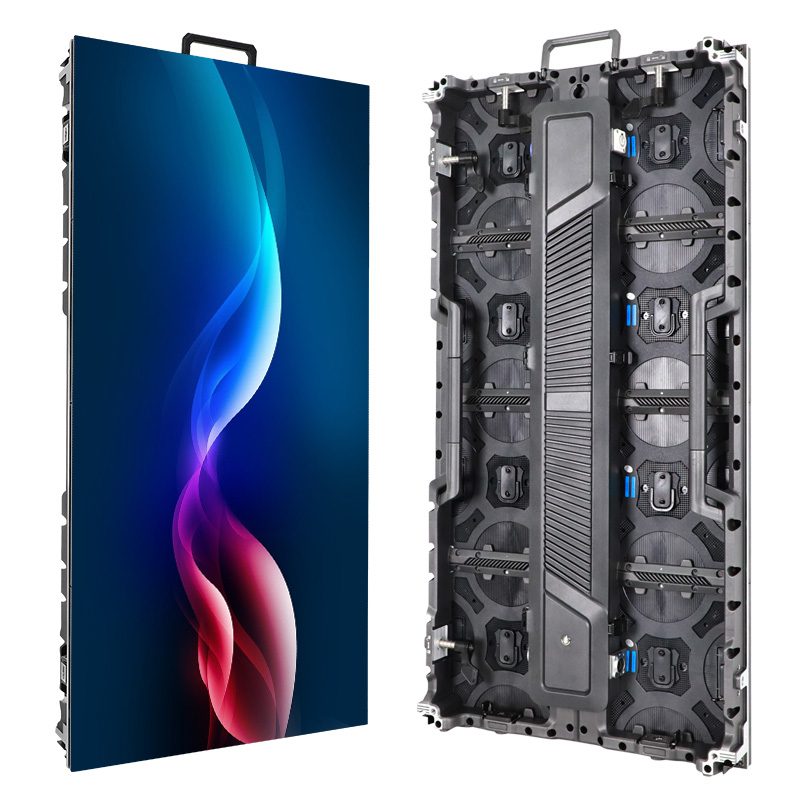
NovaLCT configura i sistemi di controllo LED NovaStar supportati; non crea playlist né sostituisce l'hardware di visualizzazione. Questa guida aiuta gli installatori a scaricare una versione appropriata, verificare i driver e l'accesso, mappare i cabinet e preservare una configurazione funzionante. Prima di modificare uno schermo in funzione, assicurarsi che il software e il file della scheda di ricezione corrispondano al controller e al cabinet LED effettivi.
- Annotare le dimensioni in pixel della scheda mittente e ricevente, del firmware e del cabinet.
- Conservare la versione del software commissionata e i file di configurazione originali.
- Prima di applicare alla parete un file di scheda di ricezione modificato, testa un singolo armadietto.
- Verificare la configurazione salvata dopo un riavvio controllato.
Risposta breve: NovaLCT è il software di configurazione gratuito per Windows di NovaStar. Scarica la versione più recente dal centro download ufficiale di NovaStar, installala su Windows 10 o 11, collega la scheda di trasmissione tramite USB o Ethernet, accedi con la password predefinita " admin" per le impostazioni avanzate, quindi configura la sorgente di ingresso, le schede di ricezione e la connessione dello schermo prima di salvare le impostazioni sull'hardware. NovaLCT configura uno schermo, non riproduce contenuti.
Su questa pagina
Cos'è NovaLCT e a cosa serve nei sistemi di visualizzazione a LED?
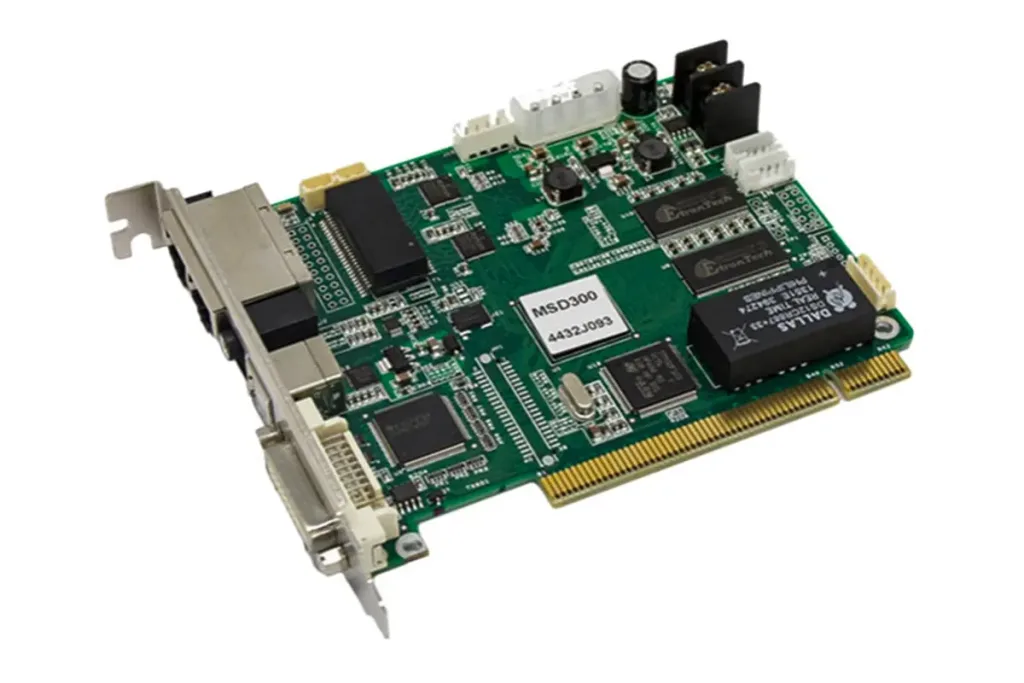
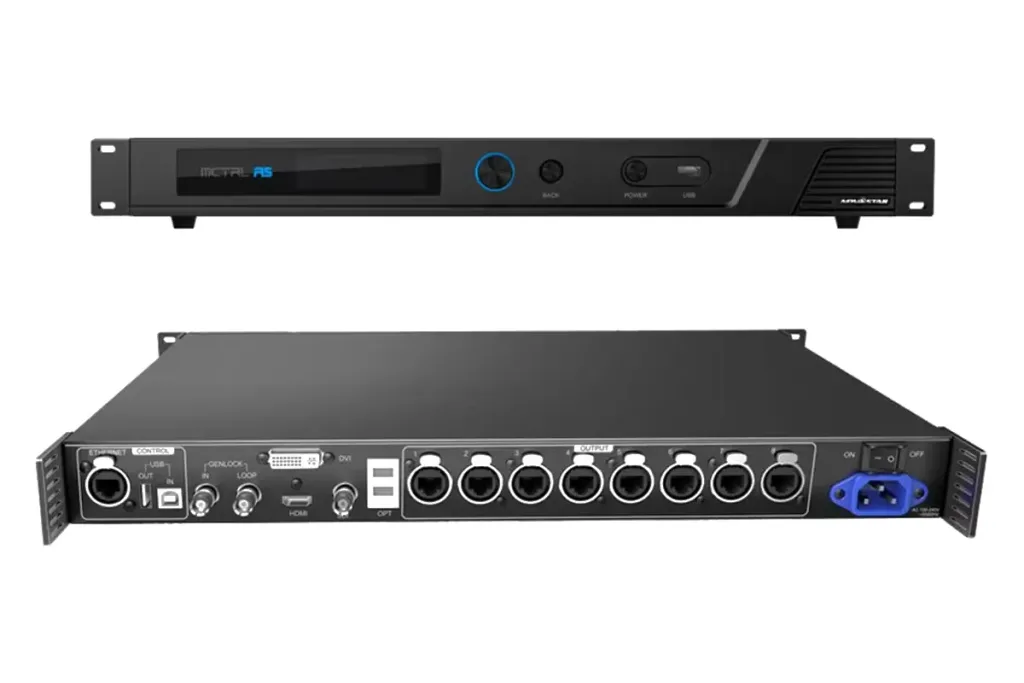
NovaLCT è il software ufficiale di configurazione e manutenzione di NovaStar. Se il tuo schermo è gestito da hardware NovaStar, come una scheda di trasmissione tipo MCTRL600 o VX4S, una scheda di ricezione o un lettore multimediale della serie Taurus, il software NovaStar NovaLCT definisce la struttura e il funzionamento di tale schermo.
Il software NovaLCT di Novastar non è uno strumento di riproduzione: non viene utilizzato per riprodurre contenuti o programmare la pubblicità. È il software che si esegue prima che lo schermo venga attivato e ogni volta che si modifica un'impostazione, per definire la configurazione fisica del display e i parametri che controllano la qualità dell'immagine.
Con il software Novastar NovaLCT puoi:
- Definire la disposizione fisica dello schermo: configurazione dei moduli, orientamento degli stessi e flusso dei dati.
- Rileva e configura le schede di invio, le schede di ricezione e i lettori NovaStar collegati al tuo PC.
- Regola luminosità, gamma, temperatura del colore e spazio colore per ottenere una qualità dell'immagine uniforme.
- Carica i file di configurazione della scheda ricevente (.rcfgx e .rcfg) per configurare rapidamente uno schermo.
- Diagnosticare i problemi di segnale, monitorare lo stato dell'hardware e aggiornare il firmware.
- Salva l'intera configurazione come file di configurazione in modo da poterne eseguire il backup o applicarla a un altro schermo.
01. Dove si colloca NovaLCT in un sistema di visualizzazione a LED
Un sistema di visualizzazione a LED è composto da tre livelli: il livello dei contenuti che alimenta lo schermo, il livello di controllo costituito dalle schede di invio e ricezione e il livello di visualizzazione formato dai moduli LED. Il software NovaLCT di Novastar programma il livello di controllo, indicando alla scheda di invio la risoluzione e la temporizzazione da aspettarsi e a ciascuna scheda di ricezione quale porzione dell'immagine le appartiene, memorizzando poi queste decisioni nell'hardware in modo che lo schermo funzioni correttamente dopo un ciclo di accensione/spegnimento.
02. Sistemi di controllo sincroni vs. asincroni
Il software NovaLCT di Novastar supporta entrambe le principali architetture di NovaStar, e sapere quale si utilizza cambia quasi completamente il modo in cui si lavora con il software.
In un sistema sincrono , un PC o un processore video invia il segnale video in diretta allo schermo tramite una scheda di trasmissione. NovaLCT configura la risoluzione di uscita, la frequenza di aggiornamento, la temporizzazione e la mappatura tra la sorgente video e lo schermo fisico. Questa è l'architettura utilizzata in studi, sale di controllo, eventi dal vivo e installazioni fisse dove la bassa latenza è fondamentale.
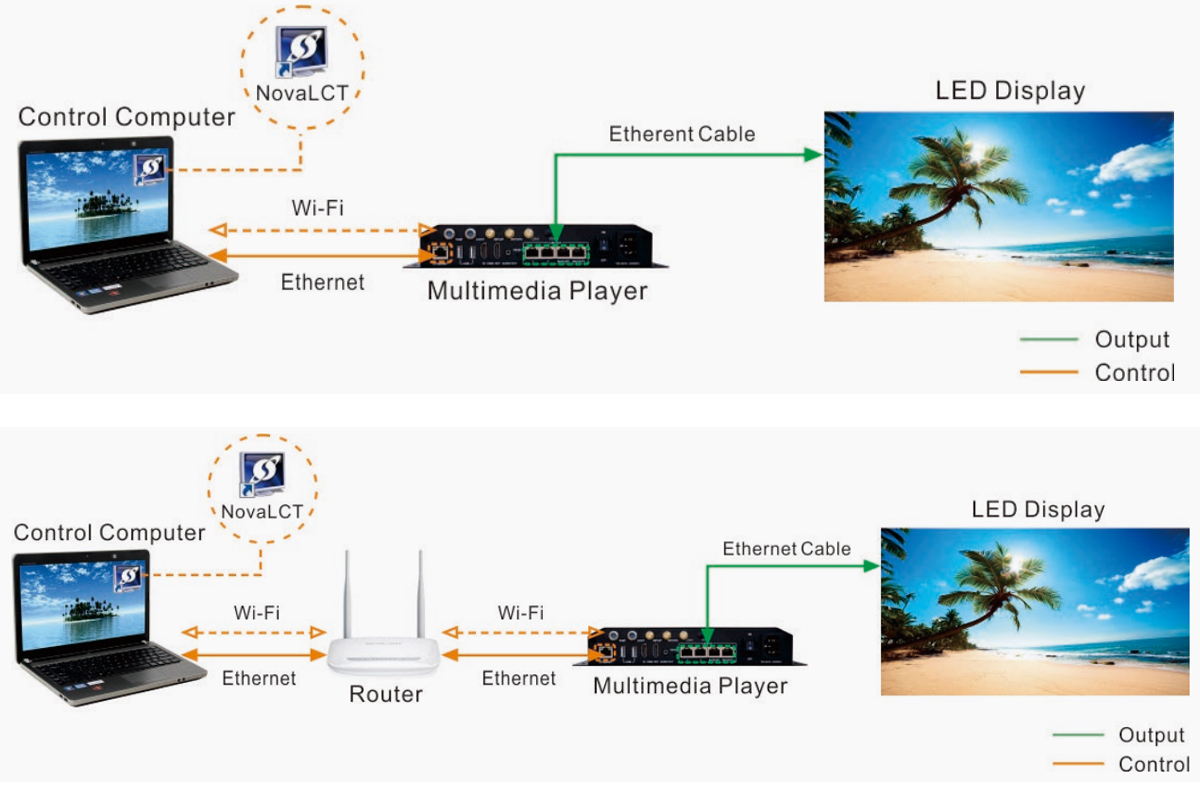
In un sistema asincrono , un lettore multimediale NovaStar autonomo memorizza i contenuti e li riproduce senza bisogno di un PC collegato. NovaLCT definisce la geometria dello schermo, i parametri di riproduzione, le impostazioni di rete e le programmazioni di luminosità: ecco perché questa architettura è adatta a schermi pubblicitari, display per punti vendita e segnaletica remota.
| Aspetto | Controllo sincrono | Controllo asincrono |
|---|---|---|
| Hardware tipico | Scheda o processore di invio: MCTRL600, MCTRL4K, VX4S, VX6S, VX1000, A8s, A9s | Lettore multimediale: TB6, TB7, TB8, SMP100–SMP400, UHD Jr, UHD Pro |
| Fonte video | Trasmissione in diretta da un PC, un server multimediale o un processore | Contenuto memorizzato sul lettore stesso |
| È necessario un PC durante l'esecuzione. | Sì, il PC rimane nella catena del segnale. | No, il giocatore funziona in modo indipendente. |
| Cosa configura NovaLCT | Risoluzione di output, frequenza di aggiornamento, temporizzazione, mappatura porta-cabinet | Geometria dello schermo, impostazioni di rete, playlist, programmazione della luminosità |
| Più adatto a | Studi di registrazione, sale di controllo, eventi dal vivo, impianti a bassa latenza | Schermi pubblicitari, display per negozi, segnaletica remota |
| Dove effettuare l'accesso | Utente > Accesso utente sistema sincrono avanzato | Schermata di accesso del lettore: consultare il manuale del lettore multimediale. |
03. Cosa non è NovaLCT
Poiché porta il nome NovaStar, a volte ci si aspetta che NovaLCT faccia più di quanto sia stato progettato. Non è un gestore di contenuti multimediali, non sostituisce il firmware del controller e non è un'utility di riparazione universale: il software Novastar NovaLCT modifica la configurazione dell'hardware, non i contenuti riprodotti sullo schermo.
Inoltre, non aggiorna tutti i dispositivi collegati. L'installazione del software più recente sul PC non aggiorna il firmware all'interno di una scheda di invio o di ricezione, e le incompatibilità tra le due sono una causa comune di malfunzionamento dello schermo dopo un aggiornamento.
Compatibilità con NovaLCT: quali componenti hardware di NovaStar sono compatibili?
Il software NovaLCT di Novastar è compatibile con un'ampia gamma di hardware di controllo Novastar, sia per sistemi in tempo reale che per sistemi standalone. A condizione che il sistema utilizzi schede di invio, schede di ricezione o lettori multimediali ufficiali di Novastar, NovaLCT è in grado di riconoscerli e configurarli.
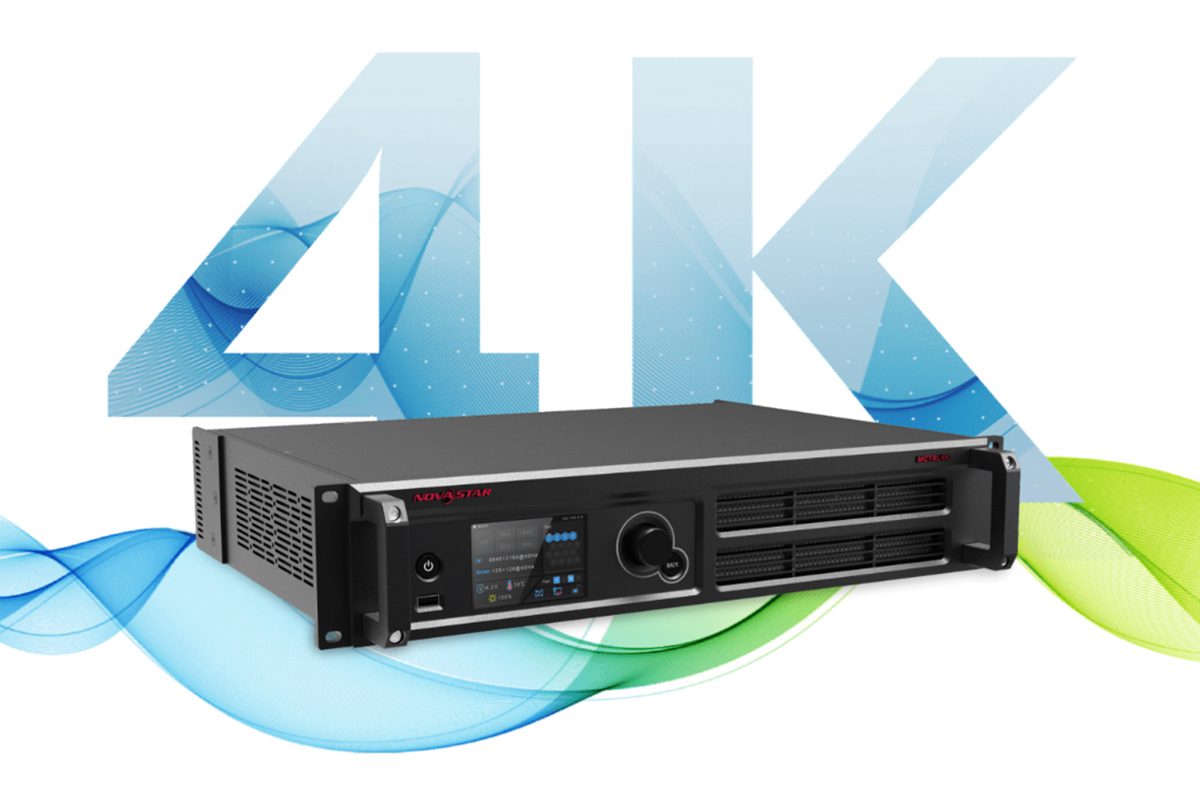
01. Schede di trasmissione sincrona e processori video
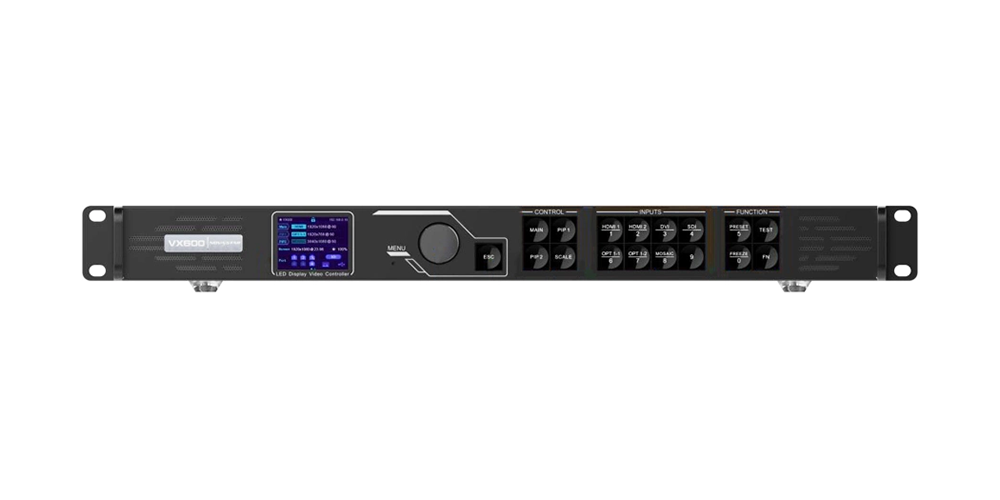
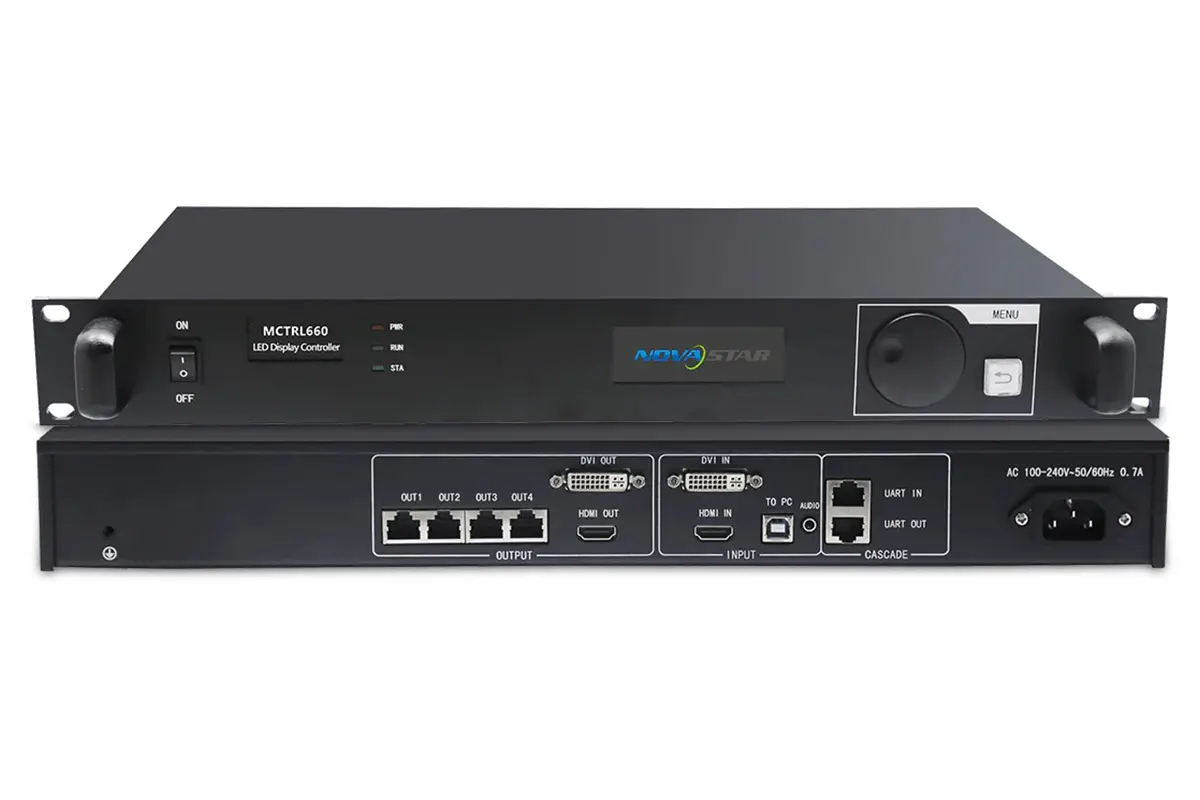
Il software Novastar NovaLCT supporta la famiglia MCTRL (MCTRL300, MCTRL600, MCTRL660, MCTRL4K), la serie VX di processori video (VX4S, VX6S, VX400 Pro, VX600 Pro, VX1000, VX2000 Pro) e controller avanzati come A8s e A9s. Con questi dispositivi è possibile impostare la risoluzione dello schermo, mappare le porte di uscita ai cabinet, regolare la temporizzazione e verificare l'integrità del segnale prima di andare in diretta.
02. Lettori multimediali asincroni
I sistemi asincroni eseguono contenuti precaricati senza una connessione costante al PC. Il software Novastar NovaLCT supporta i lettori TB6, TB7, TB8, TB30, TB40 e TB50, la gamma SMP100-SMP400 e i modelli UHD Jr e UHD Pro. Per questi dispositivi, NovaLCT definisce il layout dello schermo, programma le modifiche della luminosità, configura le impostazioni di rete, gestisce le playlist da remoto e aggiorna il firmware tramite LAN o Wi-Fi.
03. Ricezione di schede e chip di modulo
Il software NovaLCT di Novastar funziona anche con la gamma standard di schede riceventi Novastar, tra cui MRV328, MRV412, RV908 e DH7512-S. Rileva la posizione di ciascuna scheda sullo schermo e applica i dati di calibrazione tramite file RCFG e RCFGX. Alcune funzionalità relative al colore dipendono dalla scheda e dal chip del modulo installato: l'Image Booster Engine supporta la calibrazione basata su colorimetro, mentre le modalità 18bit+ e 22bit+ estendono le prestazioni in scala di grigi.
04. Requisiti del PC e del sistema operativo
Il software NovaLCT di Novastar funziona su Windows e NovaStar non pubblica una versione nativa per macOS o Linux. Windows 7 non è più supportato, quindi è necessario utilizzare un PC con Windows 10 o 11 a 64 bit dotato di una porta USB libera e una porta Ethernet cablata.
L'utilizzo di NovaLCT in una macchina virtuale o in un emulatore è sconsigliato: il driver USB che comunica con la scheda di invio spesso non funziona correttamente, generando l'errore "hardware non rilevato" che induce i tecnici a cercare un guasto nello schermo anziché nel PC.
| Famiglia di hardware | Modelli tipici | Cosa fa NovaLCT con esso |
|---|---|---|
| Invio di cartoline | MCTRL300, MCTRL600, MCTRL660, MCTRL4K | Rileva la scheda, imposta la risoluzione di ingresso, la frequenza di aggiornamento e la profondità di bit, mappa le porte di uscita ai cabinet |
| Processori video | VX4S, VX6S, VX400 Pro, VX600 Pro, VX1000, VX2000 Pro | Configurazione dello schermo, impostazione della sorgente di input e mappatura dell'output. |
| Controller avanzati | A8, A9 e controller professionali comparabili | Configurazione, calibrazione e monitoraggio a schermo intero. |
| Lettori multimediali | TB6, TB7, TB8, TB30, TB40, TB50, SMP100–SMP400, UHD Jr, UHD Pro | Layout dello schermo, impostazioni di rete, playlist, programmazione della luminosità, firmware |
| Ricevere carte | MRV328, MRV412, RV908, DH7512-S e simili | Parametri del modulo, impostazioni intelligenti, dati di calibrazione RCFG e RCFGX |
| PC operatore | Windows 10 / Windows 11, 64 bit | Ospita NovaLCT; si connette all'hardware tramite USB o Ethernet |
Download e installazione di NovaLCT su Windows (Configurazione del software e dei driver)
Per iniziare a utilizzare NovaLCT è necessario scaricare e installare la versione corretta del software Novastar su un PC Windows. Il download in sé è semplice; la scelta della versione corretta è la causa principale delle richieste di assistenza.
01. Quale versione di NovaLCT dovresti scaricare?
La versione attualmente disponibile nel centro download ufficiale di NovaStar è NovaLCT V5.9.2, corredata da un manuale per il controllo sincrono, un manuale per il lettore multimediale e note di rilascio. Per la maggior parte dei nuovi progetti su hardware supportato, questo rappresenta il punto di partenza ideale.
Tuttavia, "più recente" non è sempre sinonimo di "corretto". Uno schermo configurato con una versione precedente, il cui firmware della scheda ricevente non è stato aggiornato, potrebbe funzionare meglio con la versione con cui era stato originariamente configurato. Prima di modificare il software su un display funzionante, esporta i parametri della scheda ricevente e i dati di connessione dello schermo, e annota le versioni del software e del firmware che intendi lasciare.
Se lo schermo utilizza una scheda di trasmissione collegata a un PC, consultare il manuale di sincronizzazione; se invece utilizza un lettore che memorizza i propri contenuti, installare lo stesso pacchetto ma seguire il manuale del lettore multimediale: le procedure di accesso sono diverse.
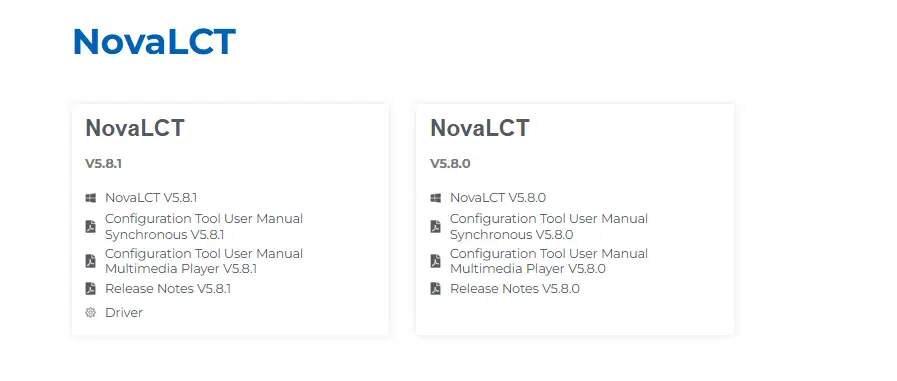
| Versione | Stato | Ideale per | Note |
|---|---|---|---|
| NovaLCT V5.9.2 | Versione attuale | Nuove installazioni e hardware attuale supportato | Fornito con manuali corrispondenti per il lettore sincrono e multimediale, oltre alle note di rilascio. |
| NovaLCT V5.9.1 e V5.9.0 | Sostituito | Schermate già installate sul ramo 5.9 | Utilizzare solo quando un file di progetto o il firmware del dispositivo richiedono esattamente quella build. |
| NovaLCT V5.8.x | Sostituito | Le installazioni più vecchie sono state configurate in precedenza con la versione 5.8. | Corrisponde alla versione in cui sono stati creati molti file di progetto legacy |
| NovaLCT V5.6.1 e versioni precedenti | Archivio | Mantenere l'hardware legacy o effettuare il rollback | Conservare il programma di installazione archiviato insieme alla documentazione del progetto. |
| SmartLCT | Strumento separato | Piattaforme la cui documentazione indica SmartLCT come strumento di configurazione | Non è un sostituto diretto di NovaLCT nei flussi di lavoro sincroni standard. |
02. Installazione di NovaLCT su Windows 10 e Windows 11
L'installazione del software Novastar NovaLCT richiede pochi minuti e non è necessaria alcuna chiave di licenza o procedura di attivazione.
- Vai alla pagina di supporto o di download di NovaStar e seleziona Software per la vostra serie di prodotti, come ad esempio il sistema di controllo LED o il lettore multimediale.
- Scarica il pacchetto NovaLCT, che di solito è un archivio ZIP.
- Estraetelo in una cartella locale come C:\NovaLCT, quindi fate clic con il pulsante destro del mouse su Setup.exe e scegliete Eseguire come amministratore.
- Segui le istruzioni. Se Windows Firewall richiede l'accesso alla rete, consenti solo il profilo di rete utilizzato dall'ambiente di controllo LED.
- Conserva il file ZIP originale fino al completamento dell'installazione, in modo da poter reinstallare il programma in caso di errore durante la fase di installazione dei driver.
03. Installazione del driver e riconoscimento hardware
Dopo l'installazione, collega il dispositivo NovaStar al computer tramite USB o Ethernet. Windows dovrebbe riconoscerlo utilizzando i driver forniti con NovaLCT. Se il dispositivo non viene rilevato:
- Apri Gestione dispositivi e cerca i dispositivi sconosciuti nella sezione "Altri dispositivi".
- Reinstallare manualmente i driver dalla cartella Driver all'interno della directory di installazione di NovaLCT.
- Verifica che Windows sia completamente aggiornato e che il software non sia in esecuzione in una macchina virtuale.
- Scollega gli altri controller ed esegui prima un test con un singolo dispositivo: gli indirizzi IP duplicati sono una causa frequente di errori di rilevamento.
04. È possibile eseguire NovaLCT su macOS o Linux?
No. NovaLCT è ufficialmente supportato solo su Windows, con Windows 10 o Windows 11 a 64 bit consigliato. Non esiste una versione nativa per macOS o Linux di NovaStar e l'esecuzione del software NovaLCT di NovaStar tramite una macchina virtuale o un emulatore spesso causa problemi al driver USB da cui dipende la scheda di invio.
Se lavori su un Mac, tieni un PC o una partizione Windows dedicata per la messa in servizio. Laddove uno schermo deve essere configurato da una sala server Linux, il flusso di lavoro basato sul lettore (configura una volta da Windows, poi gestisci i contenuti tramite il lettore o il cloud) evita completamente il problema.
Nome utente e password predefinita di NovaLCT: sblocco delle impostazioni avanzate
Una domanda molto frequente sul software Novastar NovaLCT riguarda il motivo per cui le opzioni di configurazione dello schermo sono disattivate. Nella maggior parte dei casi, il software richiede l'accesso: il monitoraggio di base funziona senza credenziali, ma la configurazione dello schermo, la calibrazione e le impostazioni avanzate sono accessibili solo dopo aver effettuato l'accesso.
01. Accesso utente del sistema sincrono
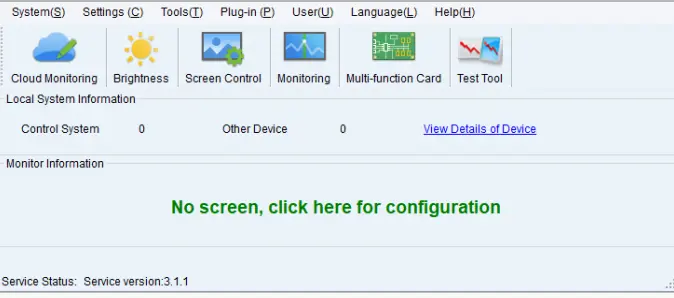
Apri NovaLCT, quindi vai su Utente > Accesso utente sistema sincrono avanzato . Inserisci la password predefinita admin e fai clic su Accedi: a questo punto saranno disponibili le voci del menu avanzato per la configurazione dello schermo, la calibrazione e gli strumenti colore. Se devi solo verificare se una scheda di invio è online, salta l'accesso: NovaLCT ne visualizza la quantità e lo stato non appena l'hardware viene collegato.
02. Accesso al lettore multimediale
I lettori multimediali utilizzano un percorso di accesso diverso. Le credenziali appartengono al lettore stesso, non al software NovaLCT, quindi quelle predefinite dipendono dal modello e dalla sua configurazione. Consultare il manuale del lettore multimediale in uso e verificare se l'integratore ha impostato una password personalizzata.
03. Cosa fare se hai dimenticato la password di NovaLCT
Se la password predefinita non funziona, significa che è stata modificata. Non esiste un codice di ripristino universale per il software Novastar NovaLCT, poiché le credenziali proteggono la configurazione dello schermo e non il software stesso. Rivolgiti all'integratore che ha installato il display, consulta la documentazione del progetto o segui la procedura di ripristino descritta nel manuale del tuo modello.
Applica questa abitudine anche al prossimo progetto: annota la password di lavoro, la versione del software e la versione del firmware della scheda ricevente insieme ai file del progetto. In questo modo si elimina la causa più comune di un intervento di manutenzione, che di solito inizia con un tecnico bloccato fuori dalla scheda anziché con uno schermo rotto.
| Situazione | Dove effettuare l'accesso | Credenziali predefinite | Note |
|---|---|---|---|
| Configurazione sincrona avanzata | Utente > Accesso utente sistema sincrono avanzato | Admin | Necessario per la configurazione dello schermo, la calibrazione e le impostazioni avanzate. |
| Solo monitoraggio di base | Nessun accesso richiesto | Nona | NovaLCT mostra la quantità delle carte di invio e lo stato di base senza bisogno di effettuare l'accesso. |
| Lettore multimediale | schermata di accesso del giocatore | A seconda del modello, consultare il manuale. | Le credenziali appartengono al giocatore, non al software NovaLCT. |
| Password non più accettata | Documentazione del progetto o integratore | Nessun codice di ripristino universale | Conferma la procedura per il tuo modello di controller o lettore prima di ripristinare |
Come collegare e configurare le schede di invio LED in NovaLCT (passo dopo passo)
01. Fase 1: Collegamento hardware
Collega il PC alla scheda di invio tramite un cavo USB o Ethernet e verifica che tutti i dispositivi della catena siano alimentati. Il software Novastar NovaLCT rileva automaticamente la scheda di invio una volta stabilita la connessione. Su uno schermo già in funzione, fotografa la configurazione esistente prima di apportare qualsiasi modifica: ripristinare una configurazione funzionante da una foto è preferibile a ricostruirla a memoria.
02. Passaggio 2: Accedere al sistema sincrono avanzato
Apri il software per display a LED NovaLCT e vai su Utente > Accesso utente sistema sincrono avanzato . Inserisci la password (quella predefinita è admin ) e fai clic su Accedi. Il monitoraggio di base può saltare questo passaggio; la configurazione dello schermo no.
03. Passaggio 3: Configurare la sorgente di input
Accedere a Impostazioni > Configurazione schermo , selezionare la porta di comunicazione collegata alla scheda di invio, quindi impostare il tipo di sorgente di input, la risoluzione, la frequenza di aggiornamento e la profondità di colore.
- Si consiglia di partire da una profondità di bit della sorgente di input a 8 bit.
- Fai in modo che la risoluzione della scheda di invio corrisponda alla risoluzione dello schermo, così che l'immagine venga mappata pixel per pixel.
- Clicchi Invia Applicare le impostazioni, quindi verificare il risultato sullo schermo prima di continuare.
Configurazione della scheda ricevente in NovaLCT: file RCFG e impostazioni intelligenti
Una volta configurata la scheda di invio, le schede riceventi decidono cosa visualizzare effettivamente sullo schermo. Il software Novastar NovaLCT offre due modalità di configurazione, a seconda che esista già un file di configurazione valido per i moduli in uso.
01. Opzione 1: Carica un file RCFG o RCFGX salvato in precedenza
Se il tipo di modulo è già stato collaudato in precedenza, il caricamento del file salvato è molto più veloce. Nella scheda Scheda ricevente , fai clic su Carica da cloud o Importa , seleziona il file .rcfgx o .rcfg corrispondente alle specifiche del tuo modulo, quindi invialo all'hardware tramite Ethernet o indirizzo fisico.
Conserva il file originale per ogni tipo di modulo: mescolare file di moduli diversi produce rapidamente luminosità e colori non uniformi che nessuna regolazione potrà correggere.
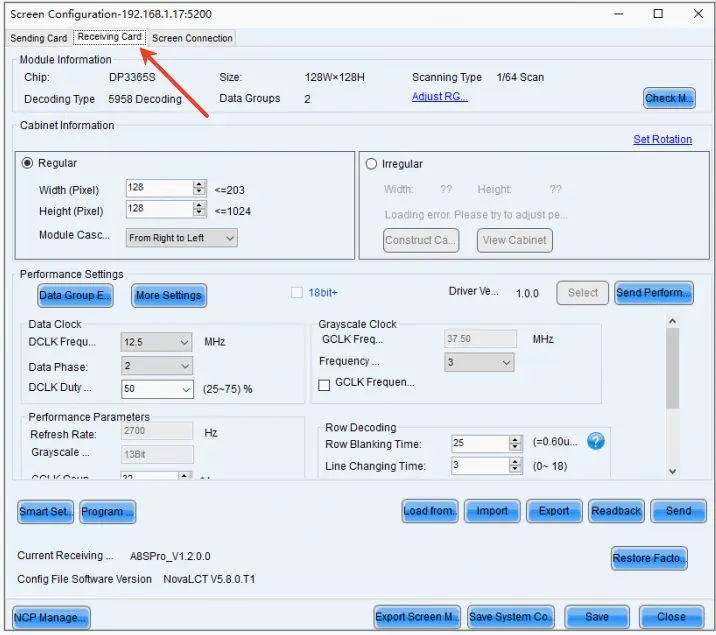
02. Opzione 2: Configurazione manuale tramite impostazioni intelligenti
Se non esiste alcun file salvato, fai clic su Impostazioni intelligenti nella scheda Scheda ricevente e segui i passaggi guidati:
- Impostare il chip del modulo, il tipo di dati e la quantità di pixel.
- Configura il tipo di decodifica delle righe e la modalità hub.
- Utilizza la griglia per mappare i pixel lampeggianti fino a quando il contorno non corrisponde al modulo fisico, quindi invia la configurazione all'hardware.
Lavora su un mobile alla volta: quando un parametro non è corretto, il display a pixel lampeggianti lo segnala immediatamente.
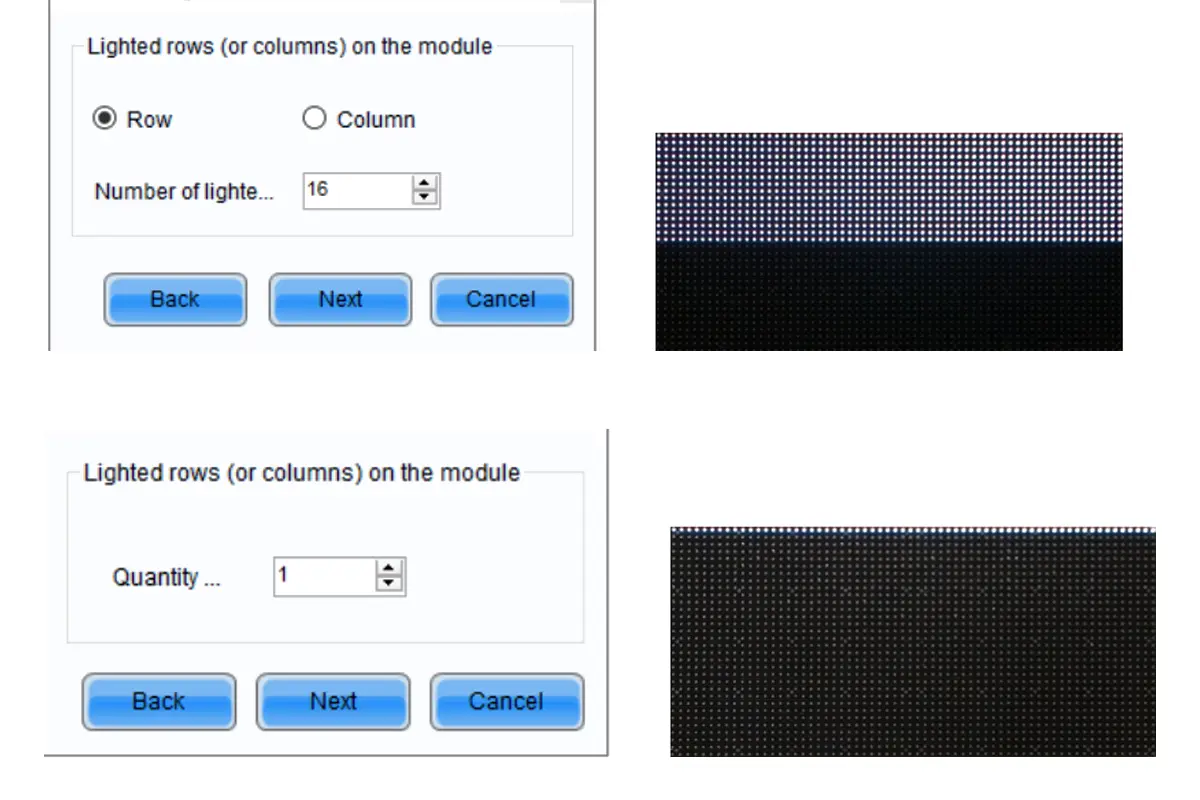
03. Connessione dello schermo e mappatura del cabinet
Una volta configurate le schede riceventi, aprire la scheda Connessione schermo e descrivere lo schermo fisico: scegliere uno schermo standard o complesso, impostare il layout del cabinet, quindi collegare le schede e i cabinet in modo logico affinché NovaLCT sappia quale porta dati alimenta quale parte del display. Se un cabinet visualizza la parte errata dell'immagine, verificare la connessione dello schermo prima di configurare i parametri della scheda ricevente.
| Tipo di file | Cosa memorizza | Quando usarlo |
|---|---|---|
| .rcfgx / .rcfg | Parametri della scheda ricevente, impostazioni del modulo e coefficienti di calibrazione | Messa in servizio di uno schermo il cui tipo di modulo è stato configurato in precedenza |
| file di connessione dello schermo | Disposizione degli armadi e mappatura del flusso di dati | Ricostruire uno schermo con una disposizione del mobile identica |
| Configurazione a schermo intero | Invio delle impostazioni della scheda insieme alla connessione dello schermo | Eseguire il backup o la clonazione di una configurazione dello schermo completa e funzionante. |
| Pacchetti firmware | Immagini firmware dei dispositivi per schede e lettori | Aggiornamento dell'hardware: sempre separatamente dalle modifiche di configurazione. |
Salvataggio, invio e gestione dei file di configurazione di NovaLCT
01. Invio o salvataggio sull'hardware: perché è importante
L'invio di una configurazione e il suo salvataggio sono due operazioni distinte, e confonderle è uno degli errori più facilmente evitabili nel software NovaLCT di Novastar.
Il pulsante Invia invia le impostazioni correnti all'hardware, consentendoti di visualizzarne immediatamente il risultato. Il pulsante Salva le scrive nella memoria della scheda di invio, in modo che vengano mantenute anche dopo un'interruzione di corrente. Una configurazione inviata ma non salvata potrebbe apparire perfetta durante la sessione e tornare allo stato precedente alla successiva accensione dello schermo. Dopo aver configurato la sorgente di input, fai clic su Salva , quindi accetta la richiesta di salvare un file di backup.
02. Backup e ripristino di una configurazione funzionante
Un backup completo (parametri della scheda ricevente, connessione dello schermo e impostazioni della scheda di invio) trasforma un guasto grave in un breve intervento di manutenzione. Conservatelo insieme alla documentazione del progetto, non solo sul portatile utilizzato per la messa in funzione dello schermo, e annotate la versione del software Novastar NovaLCT che lo ha creato. Prima di archiviarlo, verificate che il file si apra correttamente in NovaLCT.
Operazioni quotidiane comuni in NovaLCT per la manutenzione dei display a LED
01. Configurazione di base dello schermo
Il lavoro quotidiano con il software Novastar NovaLCT di solito consiste nel verificare la configurazione dello schermo piuttosto che ricostruirla. Apri Impostazioni > Configurazione schermo per confermare la risoluzione della sorgente di ingresso, la frequenza di aggiornamento e la profondità di colore, e verifica che la disposizione del cabinet corrisponda ancora a quella installata.
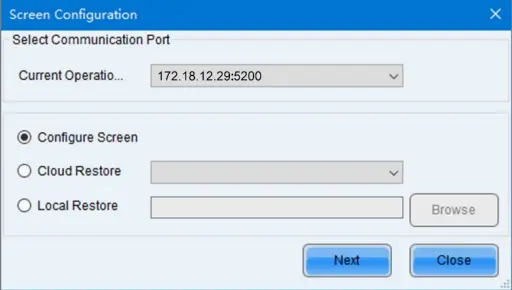
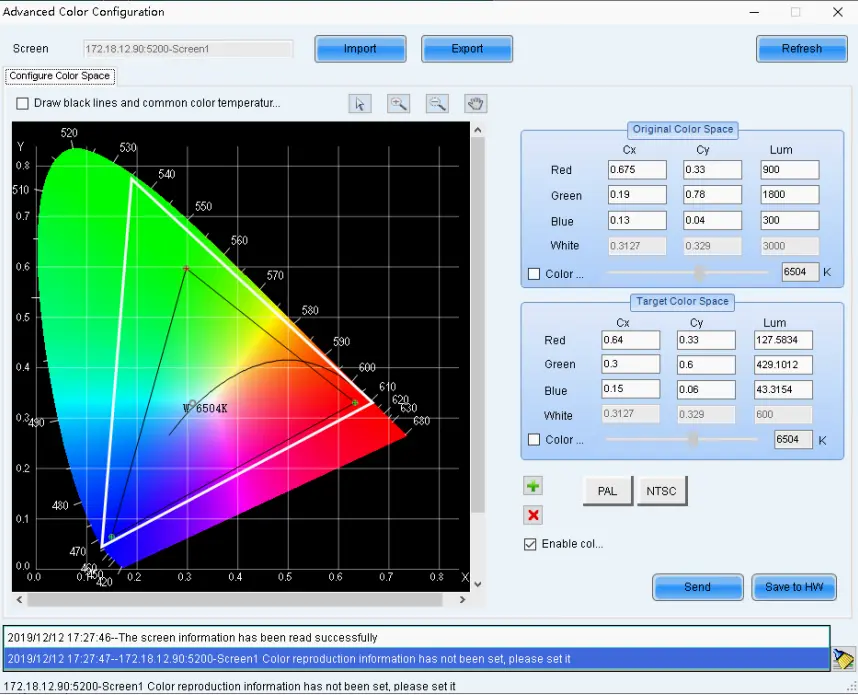
02. Regolazione della luminosità e del colore
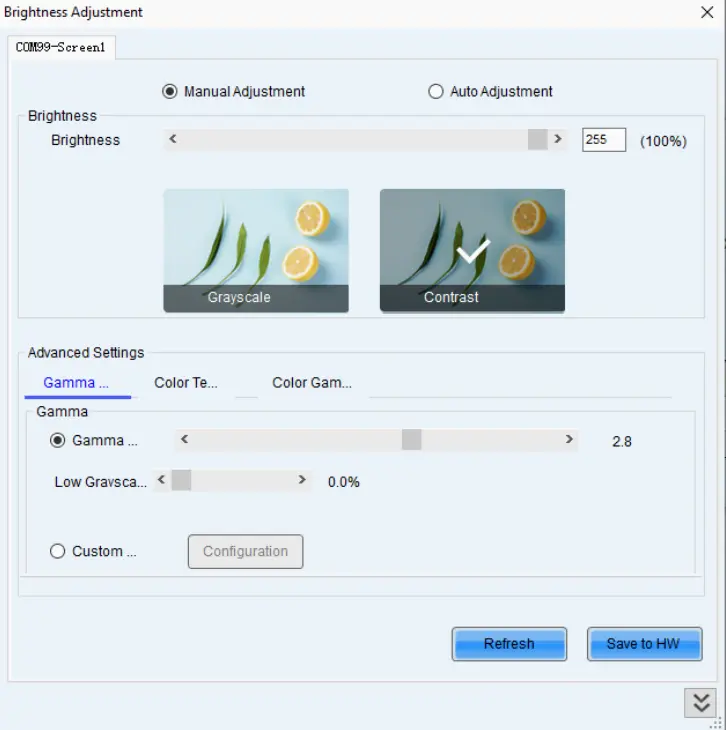
Vai su Impostazioni > Luminosità nella barra dei menu oppure fai clic sull'icona Luminosità nella barra degli strumenti. Da qui puoi regolare:
- Luminosità — il livello di output complessivo dello schermo.
- Gamma — la curva di scala dei grigi, che controlla i dettagli nelle ombre e nelle luci.
- Temperatura del colore — scegli un valore preimpostato o imposta un valore personalizzato.
- Spazio colore — Seleziona PAL o NTSC, oppure definisci uno spazio colore personalizzato.
Fai clic su Salva su HW quando sei soddisfatto, altrimenti la modifica scomparirà al successivo spegnimento e riaccensione.
03. Luminosità automatica in base alla luce ambientale
Nella pagina Luminosità, seleziona Regolazione automatica e fai clic su Impostazioni guidate . Crea una regola che modifichi la luminosità in base all'ora del giorno oppure collega un sensore di luce e imposta una tabella di mappatura della luminosità in modo che lo schermo reagisca all'ambiente circostante. Scegli la modalità Software se un PC rimane collegato oppure la modalità Hardware se la scheda di invio deve eseguire la pianificazione in modo indipendente: quest'ultima è la scelta migliore per un'installazione non presidiata.
04. Monitoraggio dello stato e degli avvisi dello schermo
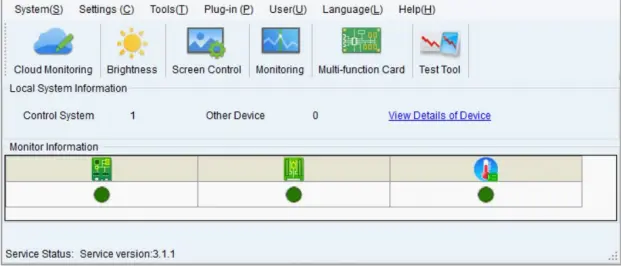
Apri Strumenti > Monitoraggio nella barra dei menu oppure fai clic con il pulsante destro del mouse sull'icona nella barra delle applicazioni e seleziona Apri MonitorSite. L'interfaccia mostra lo stato delle schede di invio e ricezione, la temperatura, la tensione e la velocità della ventola, le anomalie dei moduli come pixel difettosi o errori di comunicazione e lo stato della rete. Un diagramma topologico mostra come sono collegati i dispositivi e gli elementi anomali sono evidenziati.
Utilizzare la sezione Configurazione per impostare il periodo di aggiornamento, definire le soglie di allarme per temperatura e tensione e configurare le notifiche e-mail. Sui moduli dotati di un chip di monitoraggio supportato, è possibile monitorare la temperatura, la tensione e il tasso di errore di bit a livello di modulo rispetto alle rispettive soglie.
NovaLCT non rileva l'hardware? Una lista di controllo per la risoluzione dei problemi.
La maggior parte dei problemi che spingono gli utenti a cercare assistenza per il software Novastar NovaLCT rientrano in alcune categorie. È importante affrontarli in ordine: modificare più parametri contemporaneamente è il modo più rapido per perdere di vista la soluzione che ha effettivamente risolto il problema.
01. NovaLCT non riesce a trovare la carta di invio
Verifica il cavo USB o Ethernet e assicurati che il dispositivo sia alimentato, quindi controlla il driver, la scheda di rete di Windows e la configurazione IP. Gli indirizzi IP duplicati sono una causa comune, quindi esegui prima un test con un solo controller: un collegamento fisico funzionante non garantisce la compatibilità di software, driver e firmware.
02. Lo schermo sfarfalla o la mappatura è errata.
Verificare le dimensioni del cabinet, i parametri della scheda ricevente, le impostazioni di scansione, l'ordine del flusso di dati, la configurazione di aggiornamento e il percorso dei cavi. Testare un cabinet alla volta e documentare il risultato prima di applicarlo al resto del display.
03. La luminosità varia tra i diversi armadietti
Verificare che ogni cabinet utilizzi il file della scheda di ricezione previsto e le stesse impostazioni di luminosità, gamma e colore approvate, e conservare i coefficienti di calibrazione originali prima di applicarne di nuovi.
04. L'aggiornamento del firmware non riesce
Verificate con precisione il modello hardware, il pacchetto firmware, il percorso di comunicazione e la stabilità dell'alimentazione, e non scollegate mai l'alimentazione durante un aggiornamento. Pianificate gli interventi sul firmware durante una finestra di manutenzione, assicurandovi di avere un backup funzionante.
| Sintomo | Causa probabile | Cosa controllare prima |
|---|---|---|
| NovaLCT segnala l'assenza di hardware rilevato | Cavo, driver o indirizzo IP duplicato | Reinstallare il driver NovaLCT, rimuovere gli IP duplicati, eseguire un test con un controller. |
| Lo schermo sfarfalla o mostra una mappatura errata | Parametri errati dell'armadio o della scheda di ricezione | Dimensioni dell'armadio, file della scheda di ricezione, impostazioni di scansione, ordine del flusso di dati, percorso del cavo |
| La luminosità varia tra i vari armadietti | Impostazioni miste di luminosità, gamma o calibrazione. | Applicare un profilo approvato a tutti gli armadi e confrontare i coefficienti di calibrazione |
| Il colore non è uniforme tra i vari moduli. | Differenze tra i lotti dei moduli o calibrazione mancante | Riapplicare i dati di calibrazione e conservare una copia dei coefficienti originali. |
| Lo schermo è poco luminoso anche con la luminosità impostata al 100%. | Impostazioni PWM o in scala di grigi, oppure un segnale di contenuto limitato. | Attiva la modalità scala di grigi elevata e verifica l'intera gamma di uscite della sorgente 0–255 |
| L'aggiornamento del firmware non riesce | Pacchetto errato, collegamento instabile o alimentazione instabile. | Conferma il modello e la confezione, quindi mantieni l'alimentazione stabile e non scollegare |
NovaLCT a confronto con altri software NovaStar
NovaStar pubblica diversi strumenti e sapere quale aprire per primo permette di risparmiare tempo. Il software NovaLCT di NovaStar costituisce il livello di configurazione e manutenzione; la pubblicazione dei contenuti, la gestione del cloud e il controllo semplificato del processore sono gestiti da altre applicazioni.
| Software | Scopo principale | Usalo quando |
|---|---|---|
| NovaLCT | Configurazione hardware, mappatura del cabinet, calibrazione, monitoraggio | Stai effettuando la messa in servizio, la regolazione o la manutenzione di uno schermo azionato da NovaStar. |
| Viplex / Viplex Express | Pubblicazione dei contenuti e controllo della riproduzione per i lettori | Stai pubblicando o programmando contenuti su un lettore o un account cloud |
| SmartLCT | Configurazione per le piattaforme che lo documentano come il loro strumento | La documentazione hardware indica SmartLCT anziché NovaLCT. |
| VMP / VNNOX | Gestione multischermo centralizzata e basata su cloud | Gestisci più schermi in diverse sedi |
| LED Studio / VX Assistant | Elaborazione video in tempo reale e controllo semplificato della serie VX. | Hai bisogno di un controllo rapido e basilare di un processore VX durante un evento |
Lista di controllo per la consegna del progetto e la richiesta di preventivo
Il semplice download di un software non garantisce la compatibilità di una nuova parete LED o di una scheda ricevente sostitutiva con un'installazione esistente. Richiedete al fornitore di specificare la revisione esatta del cabinet e l'hardware di controllo. Due cabinet con lo stesso pixel pitch possono richiedere file di scheda ricevente diversi a causa di differenze nel circuito integrato del driver, nella modalità di scansione o nel cablaggio.
| Richiesta di registrazione | Cosa verificare prima dell'accettazione |
|---|---|
| Hardware e firmware | Numeri di modello del trasmettitore e del ricevitore, revisione del cabinet, versioni del firmware e versione di NovaLCT testata. |
| Configurazione della scheda ricevente | Il flusso di lavoro RCFG/RCFGX o NCP corretto per l'hardware; identificare a quale revisione del cabinet appartiene ciascun file. |
| Collegamento dello schermo | Una disposizione dei componenti nell'armadio con etichette, assegnazione delle porte di uscita e direzione fisica dei cavi che corrisponda alla parete di installazione. |
| Pacchetto di recupero | Copie locali dei file di configurazione e una sequenza di ripristino scritta, conservate separatamente dal computer di sistema. |
| Test d'ingresso | Dopo un ciclo di accensione/spegnimento programmato, verificare la mappatura, i modelli di test, i contenuti normali e le impostazioni; registrare il risultato. |
Per le flotte a noleggio, conservare un pacchetto di configurazione per ogni famiglia di cabinet e la planimetria effettiva dello spettacolo. Per i display pubblicitari permanenti, indicare la persona responsabile delle modifiche approvate e conservare una copia di ripristino in loco. Non inviare un file non verificato a tutti i destinatari solo perché il primo cabinet si illumina.
Quando richiedete un preventivo per uno schermo LED o un sistema di controllo, fornite informazioni sull'ambiente di installazione, le dimensioni della parete in pixel, il modello del cabinet, il controller esistente, i formati delle sorgenti e le distanze dei cavi. Chiedete quali file di configurazione, lavori di messa in servizio e parti di ricambio sono inclusi. Questo renderà i preventivi dei diversi produttori comparabili e fornirà all'installatore un documento di consegna utilizzabile.