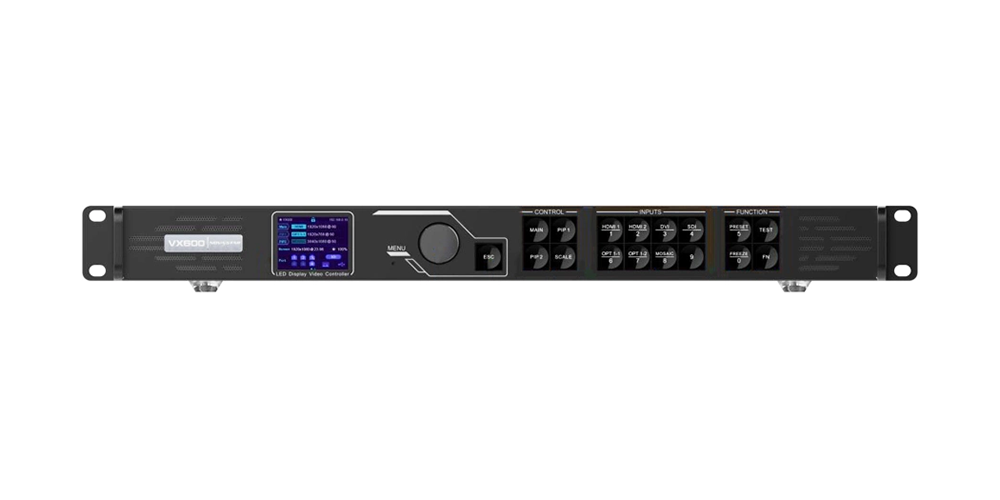

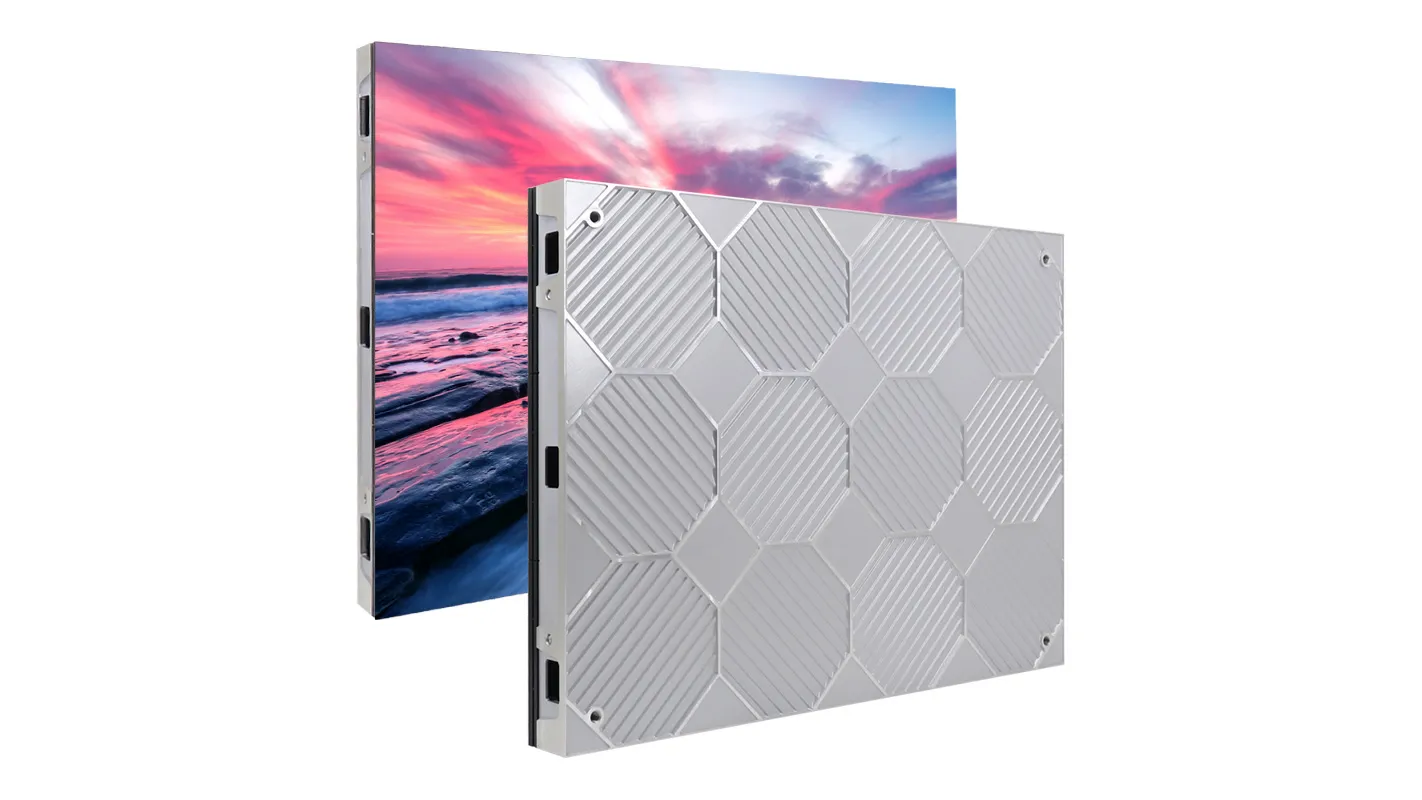
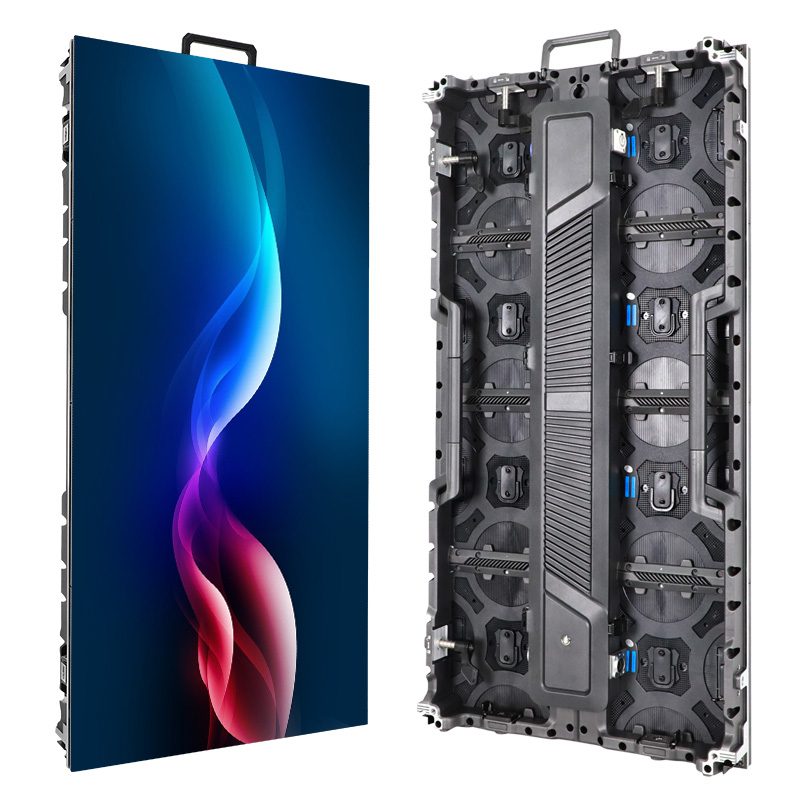
Il processore video LED HUIDU HD-VP1240A è un controller 2 in 1 per la configurazione e la gestione di display LED senza necessità di un'unità di invio separata. Integra l'elaborazione video con 12 uscite Gigabit Ethernet, controlla fino a 7.8 milioni di pixel, accetta sorgenti 4K@60Hz selezionate e supporta quattro finestre indipendenti. Una configurazione affidabile si esegue in un unico passaggio: collegare le schede sorgente e di ricezione, installare HDSet, caricare i parametri della scheda di ricezione, mappare ogni porta di uscita e infine verificare il display con un pattern di test.
Questa guida è destinata agli integratori di sistemi LED che preparano un pacchetto di controllo e un registro di collaudo. Separa il rilevamento della sorgente, i parametri del cabinet e la mappatura dell'uscita in modo che ciascuno possa essere testato prima della consegna. La base tecnica è costituita dalle specifiche HD-VP1240A V1.0 di Huidu e dalla relativa tabella dei prodotti condivisa, verificata il 22 ottobre 2026. Verificare la revisione hardware fornita e il software corrispondente prima di apportare modifiche a un impianto funzionante.
- La HD-VP1240A ha un limite massimo di 7.8 milioni di pixel; non copiare il dato di 10.4 milioni di pixel dalla pagina del prodotto VP1640A.
- DP e Type-C condividono un canale attivo e le prese di ingresso non equivalgono a sorgenti simultanee indipendenti.
- Conservare insieme il fascicolo della scheda di ricezione, la mappa dell'armadio e il record del formato originale.
- Prima di sostituire l'intero impianto, verificate la provenienza e la compatibilità con un singolo apparecchio.
Su questa pagina
1. Panoramica e specifiche del modello HD-VP1240A
01. Cosa fa l'HD-VP1240A
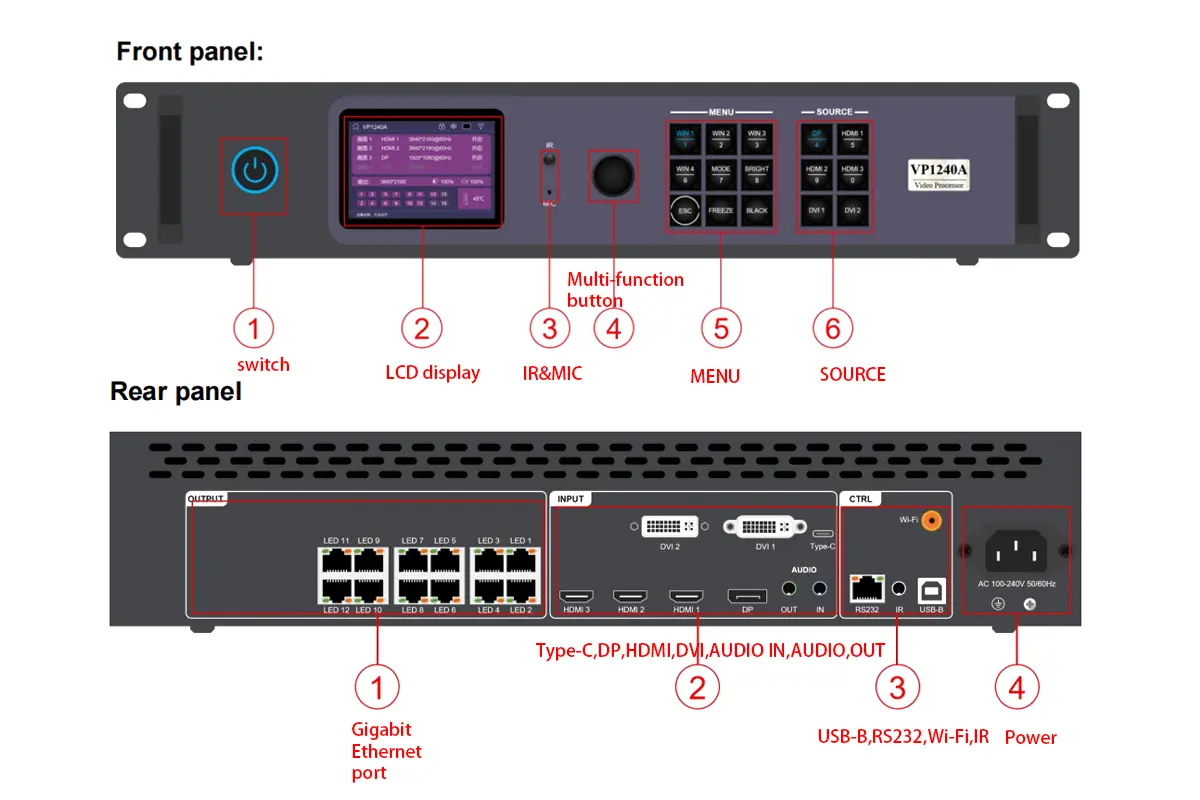
L'HD-VP1240A è progettato per sistemi di visualizzazione LED sincroni che necessitano di diversi formati sorgente, un'elevata capacità di pixel e layout flessibili. La sua architettura 2-in-1 riceve e ridimensiona il video, quindi invia i dati RGB direttamente alle schede riceventi tramite 12 porte di rete. Ciò elimina un dispositivo e un passaggio di segnale dal rack rispetto a un processore e un trasmettitore separati.
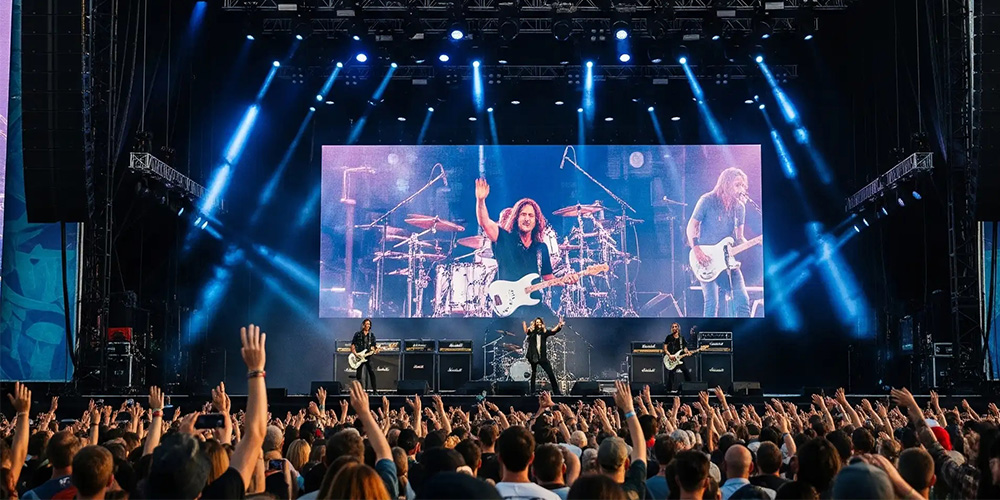
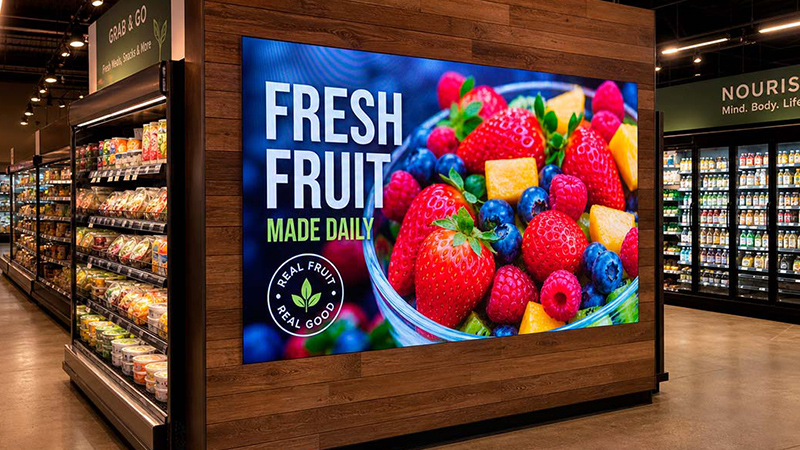
L'unità è adatta per sale conferenze, stand fieristici, studi, schermi LED per punti vendita, palchi per eventi e altre installazioni in cui il contenuto visualizzato deve seguire una sorgente live. Il Wi-Fi integrato supporta il controllo tramite app mobile, mentre la connessione USB-B è quella standard per HDSet. La porta RS232 è disponibile quando l'HD-VP1240A deve essere collegato a un sistema di controllo centralizzato.
02. Limiti di capacità rilevanti in fase di progettazione
È necessario verificare contemporaneamente tre limiti: il carico totale di pixel, la larghezza o l'altezza dell'area di lavoro e il carico assegnato a ciascuna uscita Ethernet. L'HD-VP1240A può controllare un totale di 7.8 milioni di pixel, con una larghezza massima dell'area di lavoro di 16,000 pixel e un'altezza massima di 4,000 pixel. Ciascuna porta di uscita controlla fino a 650,000 pixel. Uno schermo può quindi gestire il carico totale, ma risultare comunque non funzionante se a una porta vengono assegnati troppi pixel.
| Specificazione | Valore HD-VP1240A | significato di installazione |
|---|---|---|
| Tipo di controller | Processore e trasmettitore video 2 in 1 | Non è necessario alcun controller di invio separato. |
| Capacità di carico totale | 7.8 milioni di pixel | La quantità totale di output mappato deve rimanere pari o inferiore a questo limite. |
| Tela massima | 16,000 px di larghezza; 4,000 px di altezza | Utile per schermi e banner LED ultra-larghi |
| Uscite di rete | 12 x Gigabit Ethernet | Ogni porta può alimentare catene di schede riceventi |
| Carico per porta | 650,000 pixel massimo | Bilanciare le file o le colonne degli armadietti attraverso le porte |
| Livelli di visualizzazione | Fino a 4 finestre | In un layout personalizzato, quattro sorgenti possono condividere un'unica tela. |
| Preimpostazioni di scena | 8 | Salva le impostazioni ricorrenti di origine e finestra |
| Controllate | USB-B, RS232, Wi-Fi, IR | Utilizzare la porta USB-B per la configurazione iniziale di HDSet. |
| Potenza e ambiente | CA 100-240 V, 50/60 Hz; 50 W; da -10 °C a 60 °C | Verificare l'alimentazione del rack, la ventilazione e le condizioni ambientali. |
2. Attrezzatura e informazioni da preparare prima dell'installazione
01. Lista di controllo dell'hardware
Preparare tutti i cavi e i file di configurazione prima di alimentare il sistema. Ciò riduce i tempi di messa in servizio ed evita che un file mancante della scheda di ricezione venga scambiato per un guasto dell'HD-VP1240A. Utilizzare i cavi dati di visualizzazione specificati per il sistema di schede di ricezione fornito e attenersi alle indicazioni del fornitore del sistema LED in merito alla distanza dei cavi e alla schermatura per la specifica sede di installazione.
| Articolo | Perché è necessario | Verificare prima della connessione |
|---|---|---|
| HD-VP1240A e cavo di alimentazione | Elabora il video e invia i dati LED | Modello corretto, connettori integri, posizione stabile nel rack |
| Armadietti a LED e schede riceventi | Visualizza l'output mappato | Risoluzione del cabinet e modello della scheda noti |
| Computer con HDSet | Esegue la configurazione dello schermo e la mappatura delle porte. | Diritti di amministratore e una porta USB funzionante |
| cavo USB-B | Collega il computer di servizio al processore | Cavo per il trasferimento dati, non solo per la ricarica. |
| Cavo HDMI, DP, Type-C o DVI | Trasporta il segnale sorgente selezionato | Corrisponde alla risoluzione della sorgente e allo standard del connettore |
| Cavi Ethernet | Collegare le 12 uscite alle catene di schede riceventi | Etichettare entrambe le estremità con l'indicazione della porta e del mobile di destinazione. |
| File di configurazione della scheda ricevente | Definisce i parametri di scansione del modulo, colore, temporizzazione e cabinet. | Fornito per lo specifico lotto di mobili |
| Mappa dello schermo | Registra le file, le colonne e la direzione dei cavi degli armadi. | Larghezza totale, altezza e area assegnata a ciascuna porta |
02. Calcola lo schermo prima di aprire HDSet
Annota la larghezza in pixel del cabinet, l'altezza in pixel del cabinet, il numero di colonne del cabinet e il numero di righe del cabinet. Utilizza il calcolo della risoluzione dello schermo LED per verificare la mappa. Moltiplica la larghezza del cabinet per il numero di colonne per ottenere la larghezza totale dello schermo; moltiplica l'altezza del cabinet per il numero di righe per ottenere l'altezza totale dello schermo. Quindi moltiplica questi due totali per ottenere il carico in pixel.
Ad esempio, una parete di 20 colonne per 10 righe, utilizzando moduli da 192 x 192 pixel, produce un'area di lavoro di 3840 x 1920 pixel, ovvero 7,372,800 pixel. Questo valore rientra nella capacità totale dell'HD-VP1240A. Un'area di lavoro di 3840 x 2160 pixel contiene 8,294,400 pixel e supera i 7.8 milioni, pur rientrando nei limiti di larghezza e altezza del soffitto. Questo calcolo deve essere effettuato prima della mappatura delle porte.
3. Come collegare l'HD-VP1240A a uno schermo LED
01. Collega la sorgente video
Con l'alimentazione spenta, collegare il computer di riproduzione, il server multimediale, lo switcher della telecamera o altra sorgente all'ingresso appropriato. HDMI 1 è l'ingresso HDMI 2.0 e supporta una risoluzione fino a 3840 x 2160 a 60 Hz. HDMI 2 e HDMI 3 sono ingressi HDMI 1.4 e supportano una risoluzione fino a 3840 x 2160 a 30 Hz. DisplayPort e Type-C supportano una risoluzione fino a 3840 x 2160 a 60 Hz, ma condividono un canale e non possono essere attivi simultaneamente. La specifica V1.0 indica inoltre che HDMI 3 e la proiezione wireless sono funzioni alternative. Verificare la combinazione di sorgenti desiderata anziché considerare ogni connettore come un'uscita indipendente.
Se è necessaria la porta Type-C, abilitarla nelle Impostazioni avanzate poiché DisplayPort è l'impostazione predefinita per il canale condiviso. La porta DVI è utile per sorgenti video con risoluzione 1920 x 1080 o 1080p. L'audio digitale integrato può essere trasmesso tramite segnali HDMI, DisplayPort o Type-C supportati; utilizzare l'ingresso audio da 3.5 mm solo quando è necessario l'audio analogico.
02. Collegare le 12 uscite Ethernet
Collegare le uscite da OUT1 a OUT12 dell'HD-VP1240A alla prima scheda ricevente di ogni catena di armadi prevista. Seguire l'ordine fisico dei cavi riportato sulla mappa a schermo. Non dare per scontato che il software possa compensare cablaggi non documentati: la mappatura delle porte è più rapida e sicura quando le etichette sui cavi corrispondono alla mappa in HDSet.
Mantenere ogni catena al di sotto di 650,000 pixel. Se una fila di armadi supera tale limite, suddividerla tra due uscite o dividere la parete in colonne. Evitare di collegare o scollegare i cavi Ethernet mentre le modifiche di messa in servizio vengono inviate alle schede riceventi.
03. Collegare il controllo, l'uscita audio e l'alimentazione
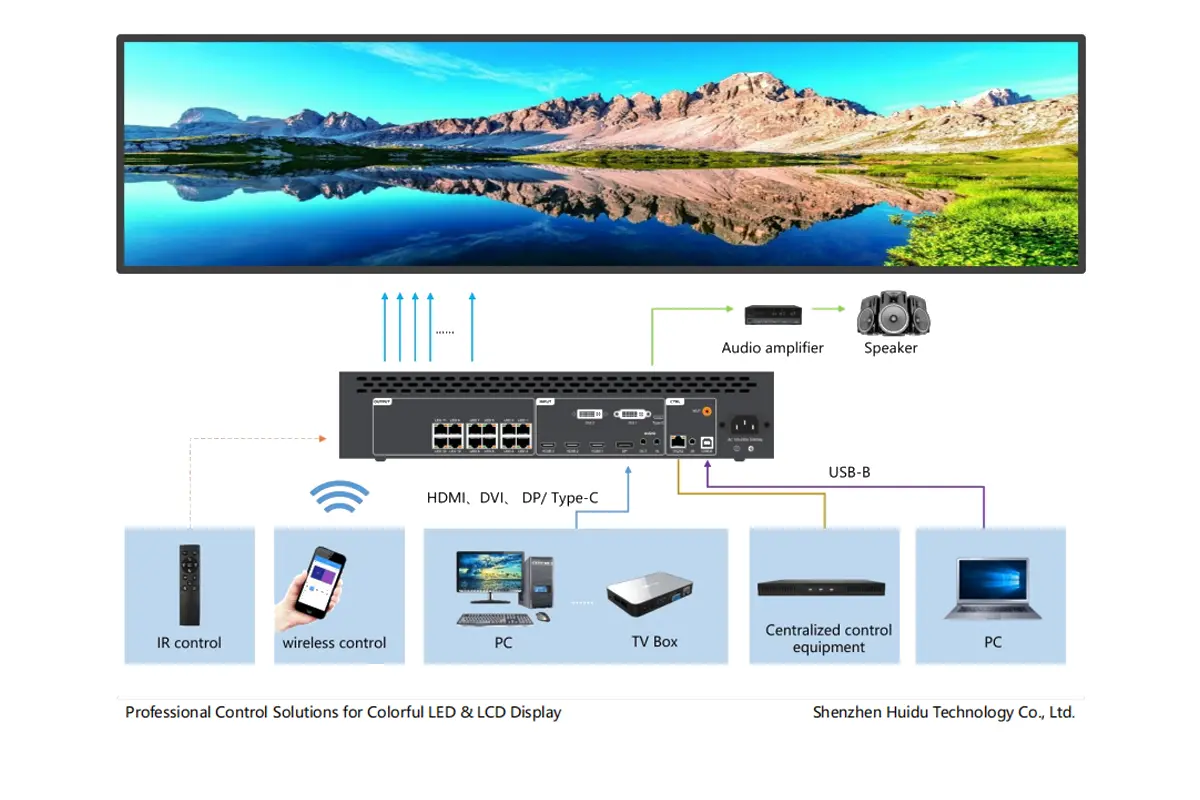
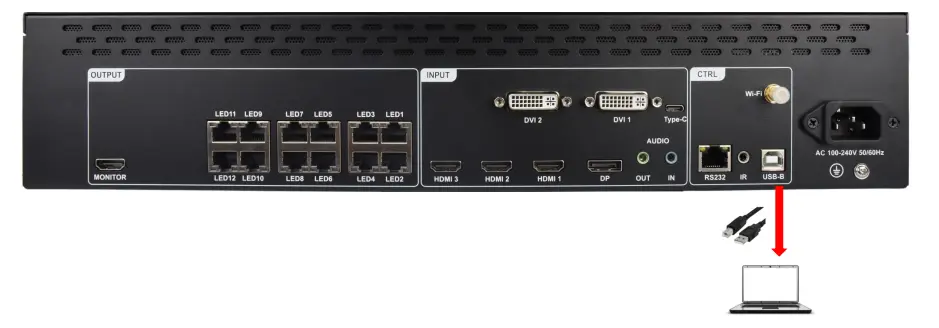
Collegare il computer di configurazione alla porta USB-B. Se l'impianto utilizza un sistema di automazione centralizzato, cablare la porta RS232 in base allo schema del sistema di controllo. Per il rinforzo del suono, collegare l'uscita AUDIO OUT a un amplificatore o a un diffusore amplificato; l'uscita analogica del processore non è progettata per pilotare direttamente diffusori passivi.
Collegare l'antenna Wi-Fi se si intende utilizzare il controllo tramite dispositivo mobile. Verificare che la tensione di alimentazione CA corrisponda a 100-240 V a 50/60 Hz, accendere la sorgente e i cabinet LED e, per ultimo, alimentare l'HD-VP1240A. Il display LCD frontale dovrebbe mostrare lo stato del dispositivo e della sorgente. Una parete vuota in questa fase non è sufficiente per diagnosticare un guasto del processore; verificare separatamente il rilevamento della sorgente, l'alimentazione del cabinet e la configurazione di uscita salvata.
L'illustrazione originale della connessione USB riportata di seguito mostra il pannello posteriore del VP1640A corrispondente. Illustra solo la connessione al computer; per questa guida, utilizzare il pannello HD-VP1240A fornito e la sua mappatura a 12 uscite.
4. Come installare HDSet e stabilire la comunicazione
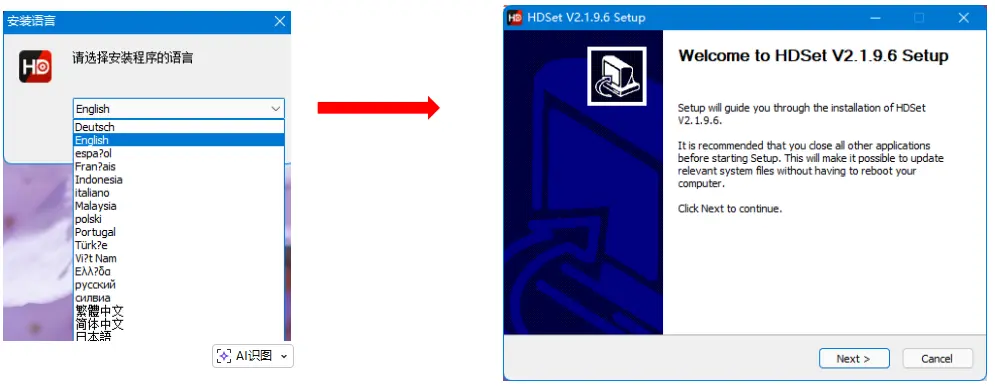
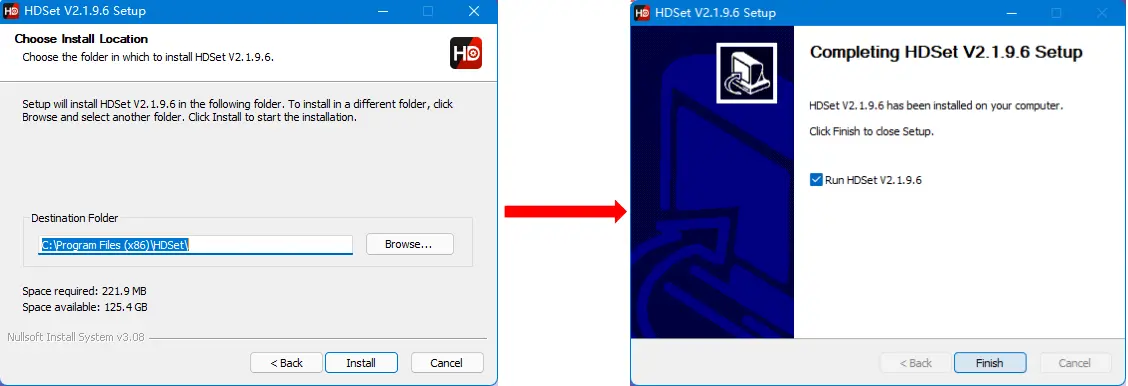
01. Installa una versione HDSet compatibile
Scarica HDSet dalla pagina di download del software HUIDU o dal centro software del produttore. Conserva il programma di installazione e il file della scheda di ricezione in una cartella di progetto in modo che il sistema possa essere riparato in seguito. Prima dell'installazione, chiedi al tecnico in loco di confermare la versione del software e il driver approvati. Se sono in esecuzione diverse applicazioni di configurazione, chiudi quelle non necessarie per il test in modo da poter isolare l'accesso al dispositivo.
Utilizzare il programma di installazione fornito per il controller specifico e il sistema operativo supportato. Chiedere al tecnico in loco di confermare la provenienza del programma e qualsiasi richiesta relativa ai driver. Riavviare HDSet dopo aver approvato la modifica del driver, quindi verificare che il modello rilevato sia corretto prima di inviare i parametri.
02. Collegare HDSet al processore
Utilizza un cavo USB-B compatibile con il trasferimento dati, avvia HDSet e attendi che venga visualizzato l'elenco dei dispositivi. Seleziona HD-VP1240A e apri l'interfaccia di controllo del processore. Se non viene visualizzato alcun dispositivo, prova una porta USB diversa, verifica che il cavo supporti il trasferimento dati e controlla Gestione dispositivi di Windows per individuare il controller o un driver non risolto.
Non iniziare modificando la scalatura della sorgente. Prima di tutto, verifica che HDSet legga il modello e lo stato corrente. Questo permette di distinguere un problema di comunicazione tra computer e processore da un problema di mappatura tra processore e schermo. Una volta stabilizzata la comunicazione, salva o registra il progetto corrente prima di sovrascrivere un'installazione esistente.
03. Verificare la connessione del software
- L'elenco dei dispositivi identifica HD-VP1240A anziché un controller diverso.
- La pagina di stato del processore o di input si aggiorna quando si cambia la sorgente sul pannello frontale.
- La pagina di configurazione dello schermo si apre senza timeout di comunicazione.
- Il software è in grado di leggere le informazioni sul firmware corrente prima di tentare qualsiasi aggiornamento.
5. Configurazione dello schermo HDSet per HD-VP1240A
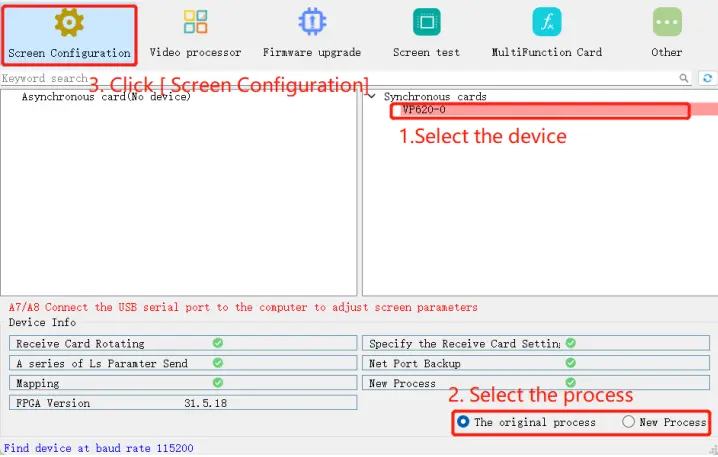
01. Carica i parametri della scheda ricevente
Aprire la configurazione dello schermo e caricare il file dei parametri della scheda ricevente fornito per i cabinet LED specifici. Questi parametri controllano la modalità di scansione, la disposizione dei moduli, la polarità dei dati, l'ordine dei colori e la temporizzazione. Un file errato può causare righe duplicate, colori non corretti, sfarfallio o un pannello completamente nero anche quando l'HD-VP1240A invia correttamente i dati.
Inviare innanzitutto i parametri della scheda ricevente a una piccola catena di test. Verificare che un armadio visualizzi correttamente il pattern di test integrato prima di mappare l'intera parete. Questo è il modo più rapido per isolare la configurazione dell'armadio dalla disposizione delle porte Ethernet.
02. Inserire le dimensioni totali dello schermo
Imposta la larghezza e l'altezza totali dell'area di lavoro in base al calcolo del cabinet. Il limite del prodotto non è un obiettivo: lascia un margine di sicurezza quando possibile e verifica che la larghezza moltiplicata per l'altezza rimanga pari o inferiore a 7.8 milioni di pixel. L'HD-VP1240A accetta aree di lavoro ultra-ampie personalizzate, purché vengano rispettati i limiti di carico totale, larghezza di 16,000 pixel, altezza di 4,000 pixel e per porta.
03. Mappare tutte le porte Ethernet
Per ogni uscita attiva, inserire la posizione iniziale orizzontale (X), la posizione iniziale verticale (Y), la larghezza e l'altezza. X e Y descrivono il punto di partenza della porta sull'intera area di lavoro, non la posizione del cabinet nella stanza. Le aree delle porte adiacenti devono combaciare senza spazi o sovrapposizioni, a meno che il layout creativo non lo richieda intenzionalmente.
| Esempio di schermata | Pixel totali | Logica di mappatura suggerita | Risultato |
|---|---|---|---|
| 1920 x 1080 | 2,073,600 | Utilizzare 4 porte da circa 518,400 pixel ciascuna | Entro i limiti totali e per porta |
| 3840 x 1080 | 4,147,200 | Utilizzare 8 aree bilanciate di circa 518,400 pixel ciascuna | All'interno della capacità HD-VP1240A |
| 3840 x 1920 | 7,372,800 | Utilizzare tutte le 12 porte a circa 614,400 pixel ciascuna. | I calcoli corrispondono; convalidare le catene di armadi effettive |
| 3840 x 2160 | 8,294,400 | Non è possibile risolvere il problema aggiungendo porte. | Oltre 7.8 milioni di pixel |
| 7680 x 900 | 6,912,000 | Dividi la tela ultra-ampia su 12 catene bilanciate | I calcoli tornano; la disposizione dei mobili necessita ancora di essere convalidata. |
Considerate la tabella di mappatura come esempi calcolati, non come piani di installazione testati. I confini del cabinet, il routing e la configurazione fornita devono comunque corrispondere. Dopo la mappatura, inviate la configurazione al processore e alle schede riceventi, quindi eseguite i test con i pattern rosso, verde, blu, bianco e griglia. Una griglia rivela immediatamente colonne mancanti, inversione dell'ordine dei cavi, sovrapposizioni ed errori di coordinate di partenza. Salvate insieme il progetto HDSet completato, il file della scheda ricevente, uno screenshot della mappa delle porte e le versioni del firmware.
6. Sorgenti di input e visualizzazione a quattro finestre
01. Scegliere l'interfaccia di input corretta
Seleziona l'ingresso che corrisponde sia alle capacità della sorgente che alla frequenza di aggiornamento richiesta. Una sorgente potrebbe dichiarare 4K mentre in realtà emette a 30 Hz, un formato colore non supportato o una conversione dell'adattatore instabile. Controlla lo stato del display LCD del processore e dell'ingresso HDSet prima di modificare la mappatura dei LED.
| Ingresso | Quantità | Risoluzione massima dichiarata | Nota importante |
|---|---|---|---|
| HDMI 2.0 | 1 (HDMI 1) | 3840 x 2160 a 60 Hz | Preferibile per una sorgente 4K60 comune |
| HDMI 1.4 | 2 (HDMI 2/3) | 3840 x 2160 a 30 Hz | Utilizza la risoluzione 1080p60 quando la fluidità del movimento a 60Hz è più importante del 4K. |
| DisplayPort 1.2 | 1 canale condiviso | 3840 x 2160 a 60 Hz | DP è la modalità predefinita per il canale condiviso DP/Type-C |
| Type-C | 1 canale condiviso | 3840 x 2160 a 60 Hz | Abilitare nelle impostazioni avanzate; la sorgente deve supportare la modalità DP Alt. |
| DVI-I | 2 | Risoluzione PC fino a 1920 x 1080; risoluzione video fino a 1080p | Utile per sistemi di produzione 1080p consolidati |
02. Crea un layout a quattro finestre
La HD-VP1240A supporta fino a quattro finestre di visualizzazione. Selezionare WIN1 fino a WIN4 dal pannello frontale o in HDSet, assegnare un ingresso a ciascuna finestra e definirne la posizione X, la posizione Y, la larghezza e l'altezza. Una finestra può ridimensionare la sorgente per adattarla all'area assegnata; per ottenere il risultato migliore, adattare il ritaglio della sorgente o la risoluzione di output alle dimensioni in pixel della finestra.
Utilizza una finestra per lo sfondo a schermo intero e le altre per la modalità picture-in-picture solo dopo aver verificato l'ordine dei livelli desiderato. Per una dashboard a quattro quadranti, calcola ciascun quadrante a partire dall'area di lavoro finale e mantieni i bordi a pixel interi. Salva la disposizione finale come uno degli otto preset di scena, in modo che un operatore possa richiamarla senza dover riaprire HDSet.
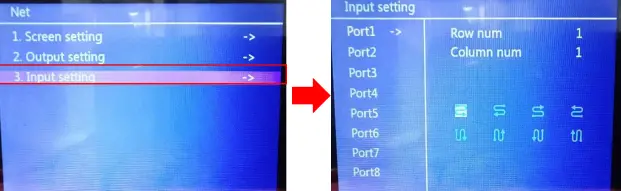
03. Utilizzare in modo sicuro le funzioni di cattura, fermo immagine, nero e preimpostazioni.
La funzione Capture seleziona una regione da un input più ampio, utile quando un media server fornisce un'immagine composita. La funzione Freeze mantiene il frame corrente durante i cambi di sorgente; la funzione BLACK rimuove l'immagine dalla parete LED mantenendo il sistema configurato. Nessuna delle due funzioni ripristina un input mancante. Se l'HD-VP1240A non segnala alcun segnale, verificare la sorgente e il cavo prima di presumere che FREEZE o BLACK siano attivi.
7. Risoluzione dei problemi di assenza di segnale e visualizzazione del modello HD-VP1240A
01. Diagnosi in ordine di flusso del segnale
Risolvere i problemi partendo dalla sorgente fino allo schermo: uscita della sorgente, cavo di ingresso, stato di ingresso del processore, mappatura dell'uscita del processore, catena di schede riceventi e alimentazione del cabinet. Modificare più impostazioni contemporaneamente elimina le prove necessarie per individuare il guasto. Utilizzare il display LCD frontale, lo stato dell'HDSet, i pattern di test e un cabinet funzionante come punti di riferimento.
| Sintomo | Controlli più probabili | Azione correttiva |
|---|---|---|
| HDSet non riesce a trovare HD-VP1240A | Cavo USB-B, driver Windows, porta USB, software concorrente | Verificare lo stato di un cavo dati noto e di Gestione dispositivi; utilizzare il driver corrispondente approvato solo se viene rilevato un errore del driver. |
| Il processore non mostra alcun segnale | Sorgente errata selezionata, temporizzazione della sorgente non supportata, cavo difettoso, modalità DP/Type-C | Selezionare l'ingresso fisico, testare 1920 x 1080@60Hz, sostituire il cavo, verificare l'impostazione del canale condiviso. |
| Tutti i mobili sono neri ma l'input viene rilevato | Funzione BLACK, file della scheda ricevente, nessuna mappa di uscita, alimentazione dell'armadio | Uscita BLACK, carica i dati corretti della scheda, invia la mappatura e verifica l'alimentazione. |
| Solo una zona è nera | Cavo della porta, ordine della catena, coordinate di inizio della porta, dimensioni per porta | Prova a sostituire il cavo con uno sicuramente funzionante e confronta la mappa delle porte interessate. |
| L'immagine si ripete o è sfalsata | Larghezza/altezza del mobile, posizioni di partenza X/Y, direzione del cavo | Correggere i parametri del cabinet e ricostruire la sequenza delle porte. |
| I colori sono sbagliati | Ordine dei colori della scheda ricevente o file dei parametri | Utilizzare il file cabinet esatto; non compensare con i controlli colore sorgente |
| Blocchi intermittenti o intermittenti | Cavo Ethernet marginale, carico di catena eccessivo, alimentazione instabile, temporizzazione della scheda | Accorciare o sostituire il cavo, riequilibrare il carico, testare l'alimentazione, verificare i parametri della scheda |
| La sorgente 4K funziona a 30Hz ma non a 60Hz | Tipo di ingresso, larghezza di banda del cavo, formato della sorgente, limitazione dell'adattatore | Utilizzare HDMI 1, DP o Type-C; verificare la compatibilità del cavo e della sorgente con 4K60. |
02. Sequenza di ripristino per una schermata vuota
- Imposta temporaneamente la risoluzione della sorgente a 1920 x 1080@60Hz e verifica il risultato su un altro monitor.
- Collegalo direttamente a un ingresso noto sull'HD-VP1240A e seleziona quell'ingresso.
- Verificare che il display LCD o HDSet riporti la risoluzione in ingresso.
- Abilita un pattern di test interno. Se il pattern viene visualizzato, il percorso di output funziona e il guasto si trova a monte.
- Se il pattern non viene visualizzato, testare un'uscita, un cavo e un cabinet sicuramente funzionante con il file della scheda di ricezione corretto.
- Ricostruire la mappatura completa delle porte solo dopo che il test del singolo armadio è andato a buon fine.
03. Quando ripristinare o aggiornare il firmware
Non utilizzare un ripristino delle impostazioni di fabbrica solo perché manca la cronologia di configurazione. Prima di tutto, procurati un file di progetto e di cabinet recuperabile, isola il guasto e concorda una finestra di manutenzione. Considera un ripristino solo seguendo le istruzioni di assistenza corrispondenti e con un piano di ripristino documentato. Il firmware deve essere aggiornato solo con un pacchetto destinato alla versione hardware specifica dell'HD-VP1240A e con un'alimentazione stabile; l'aggiornamento del firmware non è la prima soluzione da adottare in caso di guasto del cavo o della mappatura.
8. Lista di controllo per l'uso e la manutenzione
01. Prima di ogni evento o giorno di attività
| Stage | Vedi | condizione di passaggio |
|---|---|---|
| Potenza | Alimentazione CA, ventilazione del rack, temperatura del processore | Potenza stabile e flusso d'aria senza ostacoli |
| Fonte | Input selezionato, risoluzione, frequenza di aggiornamento, audio | HD-VP1240A rileva la temporizzazione prevista |
| Uscita | Tutte le 12 etichette dei cavi e i percorsi di collegamento | Ogni catena attiva corrisponde alla mappa dello schermo salvata |
| Display | Modelli di test a griglia e RGBW | Nessuna area mancante, ripetuta, scambiata o scolorita |
| Scene | Richiama ogni preset richiesto | Finestre, sorgenti e dimensioni corrispondono al piano dell'evento |
| di riserva | Progetto HDSet, file della scheda ricevente, schermata di mappatura | Le copie sono disponibili sul computer di servizio e nell'archivio del progetto. |
02. Record di configurazione da conservare
Memorizzare il numero di serie del processore, le versioni del firmware, la versione di HDSet, il modello della scheda ricevente, la risoluzione del cabinet, le dimensioni dello schermo, le assegnazioni delle porte, i formati sorgente e la data dell'ultima configurazione verificata. Queste informazioni consentono di trasformare una ricostruzione di emergenza in un ripristino controllato. Inoltre, aiutano un nuovo tecnico a distinguere il progetto previsto da una modifica temporanea apportata il giorno dell'evento.
Le specifiche dell'HD-VP1240A indicano che le versioni standard e di fascia alta possono differire e che l'aspetto del prodotto può variare. È necessario verificare le funzionalità SDI o USB opzionali con il fornitore per l'unità specifica, anziché presumere che tutti i pannelli posteriori siano identici. Questa limitazione deve essere verificata prima dell'acquisto o del cablaggio a rack.
Domande frequenti sul modello HD-VP1240A
Prepara un preventivo specifico per la configurazione HD-VP1240A
Invia EagerLED Dimensioni e quantità dei pixel dell'armadio, modello della scheda ricevente, connettori di sorgente e temporizzazione, disposizione della finestra richiesta e distanze dei cavi. Indicare il paese di installazione e se si tratta di una nuova parete o di una sostituzione in un sistema esistente.
Richiedere un elenco scritto dell'hardware e degli accessori dell'HD-VP1240A, una mappatura delle porte approvata, i file di configurazione corrispondenti e un test di accettazione concordato. Specificare quali ingressi opzionali o funzioni di riproduzione sono necessari. In questo modo il preventivo descriverà un pacchetto completo e funzionante; non viene indicato alcun prezzo di vendita attuale verificato.
Richiedi un preventivo per la configurazione del controller
La guida HD-VP1240A utilizza le specifiche V1.0 del produttore come riferimento esplicito e la tabella dei modelli condivisi corrente per l'identificazione del modello. Verificare la revisione, il software e le funzioni opzionali forniti prima di applicare le impostazioni.
 I 15 migliori fornitori di schermi LED in Giappone (Guida 2026)
 I 10 migliori fornitori tedeschi di display a LED nel 2026