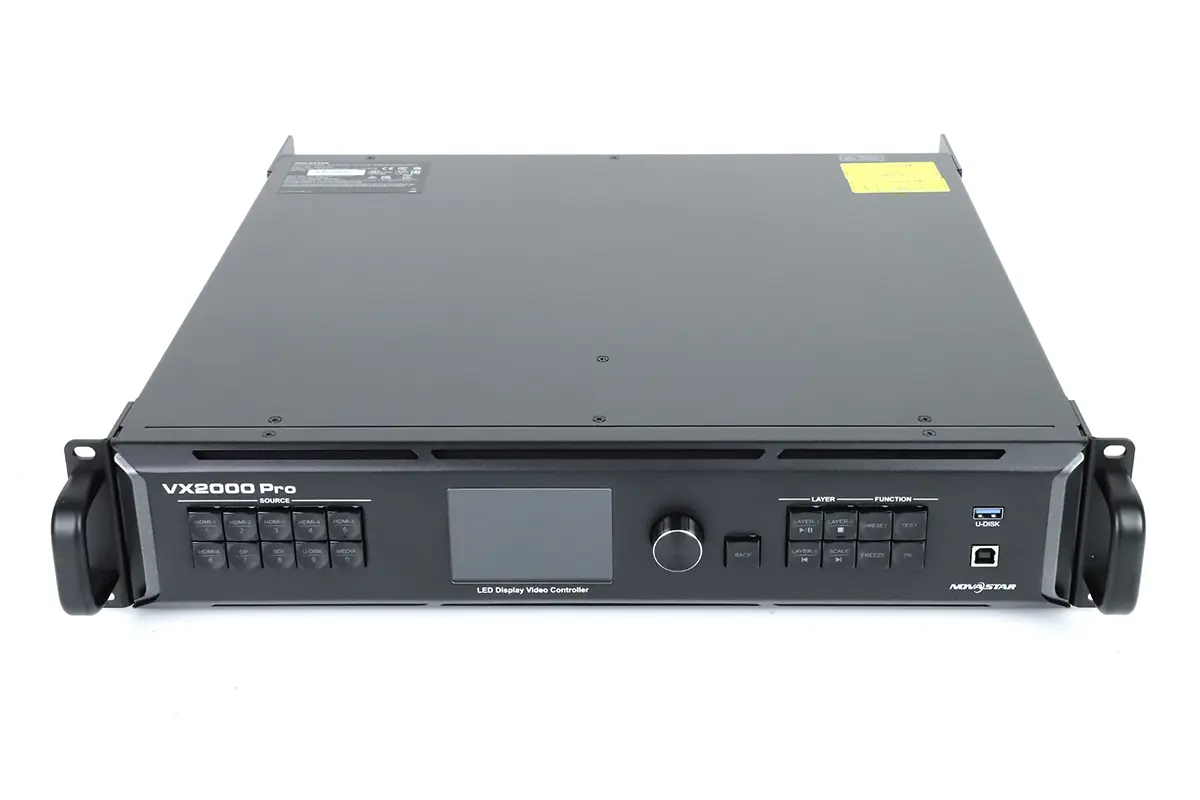
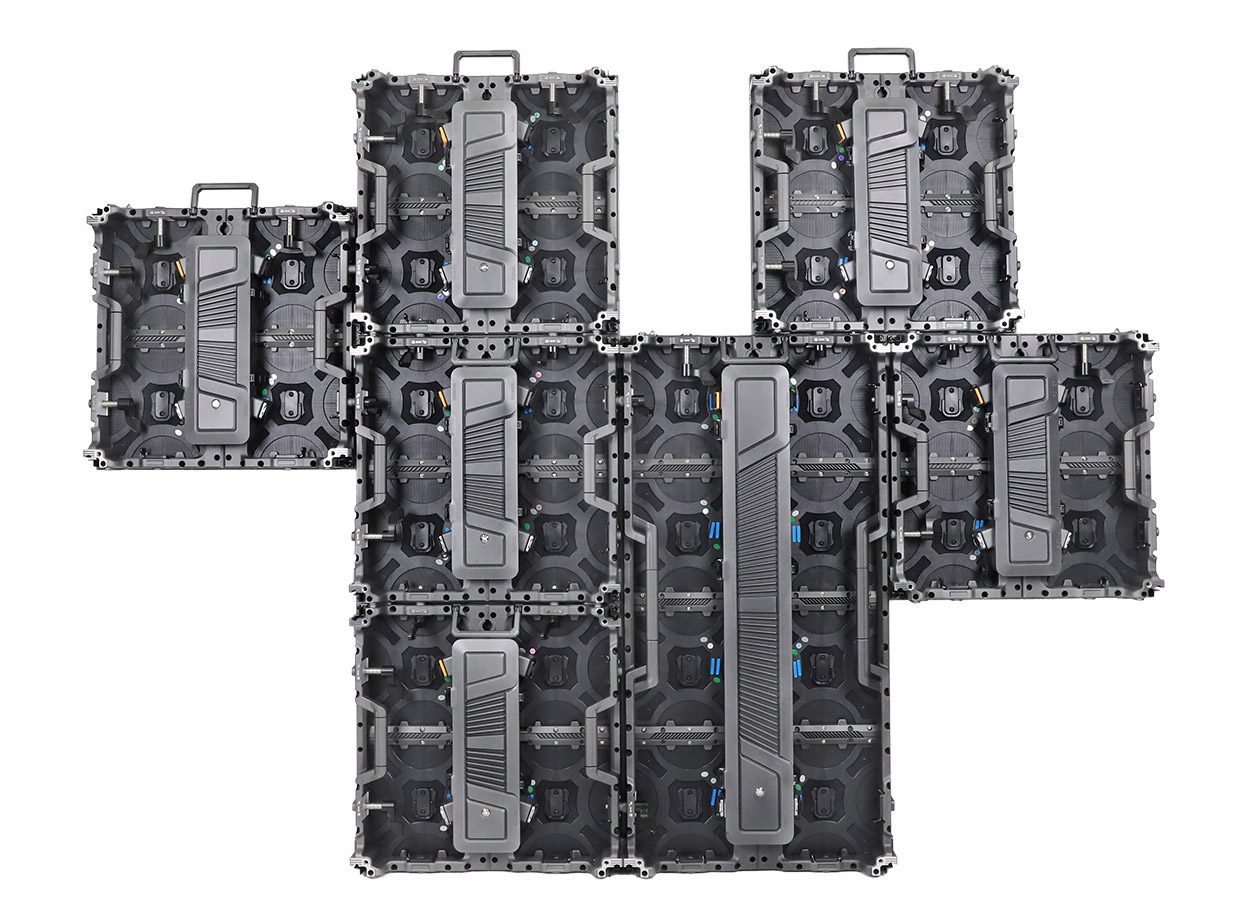
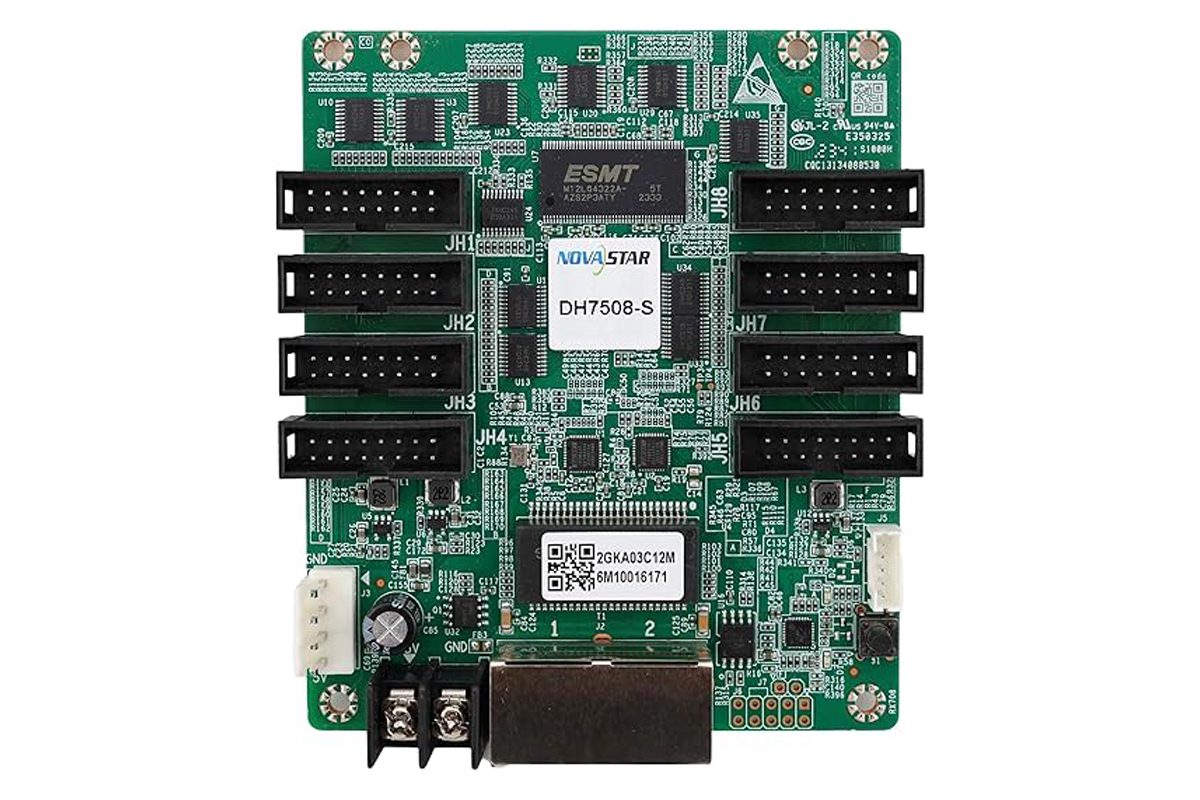
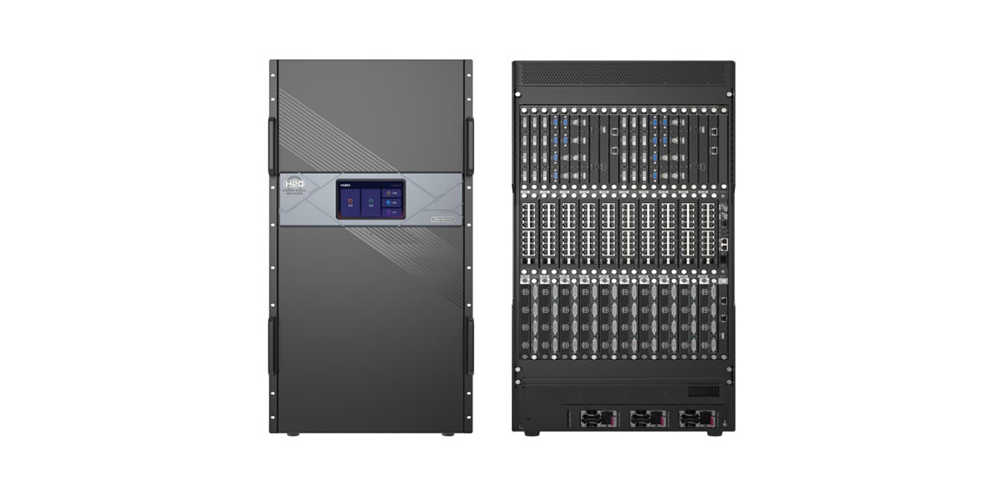
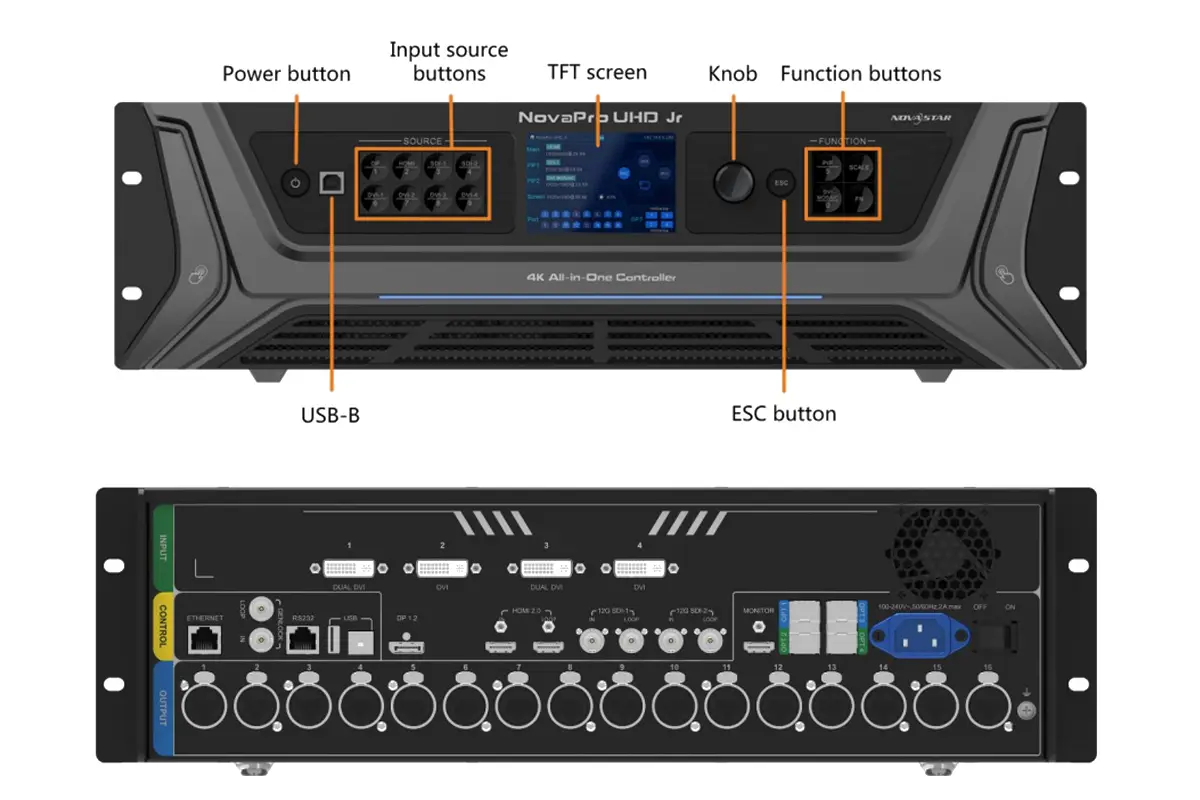
Novastar UHD Jr یک کنترلکننده و پردازنده فرستنده ویدیوی LED همهکاره 4K است که برای نمایشگرهای LED بزرگ اجارهای، صحنهای، کنفرانسی، نمایشگاهی و با گام دقیق ساخته شده است. این دستگاه پردازش ویدیو، پیکربندی صفحه نمایش، 16 خروجی اترنت Neutrik، 4 خروجی نوری و حداکثر ظرفیت بارگذاری 10,400,000 پیکسل را در یک شاسی ترکیب میکند. این راهنمای کاربردی Novastar UHD Jr مشخصات، برنامهریزی اتصال، پیکربندی سریع، توپولوژی آزاد، لایهها، HDR، تأخیر کم، حالتهای کاری، عیبیابی و گردش کار دستی Novastar UHD Jr را توضیح میدهد.
کلاهبرداریهای کلیدی
- وقتی پروژهای به ورودیهای کلاس 4K، ظرفیت پیکسل بالا، مسیریابی انعطافپذیر و کنترل تک دستگاهی نیاز دارد، Novastar UHD Jr را انتخاب کنید.
- قبل از سیمکشی، پیکسلهای کابینت و بارگذاری پورت را محاسبه کنید؛ ۱۰.۴ میلیون پیکسل سقف کل دستگاه است، نه هدفی برای هر طرحبندی.
- برای شبکههای منظم کابینت از پیکربندی سریع و برای طرحبندیهای نامنظم یا خلاقانه از توپولوژی آزاد استفاده کنید.
- تأخیر کم، مسیر کارت فرستنده به کارت گیرنده را در صورت استفاده از کارتهای گیرنده سازگار NovaStar Armor، به میزان ۲ فریم کاهش میدهد.
- قبل از تغییر میانافزار، EDID، توپولوژی، HDR یا حالت کار، یک پیشتنظیم آزمایششده و یک پیکربندی پشتیبان ذخیره کنید.
در این صفحه
۱. بررسی اجمالی، مشخصات و بهترین موارد استفاده از Novastar UHD Jr
Novastar UHD Jr که با نام NovaPro UHD Jr نیز نوشته میشود، برای نصبهایی طراحی شده است که به پردازش و ارسال LED در یک شاسی نیاز دارند. NovaStar این محصول را به عنوان یک کنترلر همه کاره با پردازش ویدیو، عملکردهای کارت ارسال و پیکربندی صفحه نمایش LED توصیف میکند. این ترکیب تعداد دستگاههای جداگانه در یک رک کنترل را کاهش میدهد و به اپراتور یک مکان واحد برای مدیریت انتخاب ورودی، مقیاسبندی، موقعیت بوم، لایهها و خروجی صفحه نمایش میدهد.
واضحترین دلیل برای انتخاب Novastar UHD Jr ظرفیت آن است. صفحه رسمی محصول NovaStar، ظرفیت ۱۰,۴۰۰,۰۰۰ پیکسل، حداکثر عرض بوم ۱۶K و حداکثر ارتفاع ۸K را مشخص کرده است. اینها مقادیر مرزی هستند: طرحبندی قابل استفاده همچنان به نرخ تازهسازی، عمق بیت، پیکربندی کارت گیرنده، افزونگی و بار پیکسلی اختصاص داده شده به هر خروجی اترنت بستگی دارد.
| دسته بندی | قابلیت رسمی | پیامدهای برنامهریزی |
|---|---|---|
| بارگذاری کل | حداکثر 10,400,000 پیکسل | کل ظرفیت بوم و ذخیره را برای افزونگی یا تغییرات کابینت در آینده محاسبه کنید. |
| محدودیتهای بوم | حداکثر عرض ۱۶ هزار؛ حداکثر ارتفاع ۸ هزار | برای صفحات نمایش روبانی بسیار عریض یا نمایشگرهای خلاقانه بلند، با توجه به ظرفیت کل پیکسلها، مفید است. |
| ورودیهای ویدئو | ۱ × DP 1.2، ۴ × DVI، ۱ × HDMI 2.0 با حلقه، ۲ × 12G-SDI با حلقه | از رایانهها، سرورهای رسانهای، منابع DVI قدیمی و گردشهای کاری SDI پخش پشتیبانی میکند. |
| خروجیهای LED | ۱۶ × اترنت نوتریک؛ ۴ × فیبر نوری | قبل از ساخت فایل کارت دریافت، نقشههای پورت، مسیرهای کابل و مسیرهای پشتیبان را برنامهریزی کنید. |
| لایه ها | ۳ لایه + ۱ BKG | برای بسیاری از کارها، یک بوم اصلی با پوششها به علاوه یک پسزمینه بدون سوئیچر خارجی اجرا کنید. |
| ایستگاه از پیش تنظیم | حداکثر 10 ایستگاه از پیش تنظیم شده توسط کاربر | فروشگاه، ظاهرهای تأیید شده برای تمرین، نمایش، تنفس، پشتیبان گیری و تحویل محل اجرا را ارائه میدهد. |
| نرخ فریم | شامل نرخ فریم ۲۳.۹۸، ۲۹.۹۷ و ۵۹.۹۴ فریم بر ثانیه | منابع پخش و سینمایی را بدون تبدیل فریم ریت اجتنابناپذیر، با هم تطبیق دهید. |
۰۱. وقتی Novastar UHD Jr کاملاً مناسب است
از Novastar UHD Jr برای تورهای کنسرت، رویدادهای شرکتی، استودیوهای پخش، غرفههای نمایشگاهی، اتاقهای فرمان و دیوارهای LED با گام دقیق که در آنها باید چندین استاندارد ورودی یا یک بوم بزرگ به طور قابل اعتمادی مدیریت شوند، استفاده کنید. اتصالات 12G-SDI آن برای تجهیزات پخش مناسب است، در حالی که DP 1.2 و HDMI 2.0 برای کامپیوترها و سرورهای رسانهای مناسب هستند. برای صفحه نمایش کوچکتر با ورودیهای کمتر، یک کنترلر همه کاره NovaStar جمع و جورتر ممکن است سادهتر و اقتصادیتر باشد.
۲. محدودیتهای منتشر شده چه چیزهایی را تضمین نمیکنند
حداکثر مشخصات، پیکربندی نمایش تضمینشدهای نیست. کنترلکننده نمیتواند زمانبندی ضعیف منبع، فایل کارت دریافت اشتباه، اترنت آسیبدیده، میانافزار ناهماهنگ یا خطاهای برق کابینت را اصلاح کند. کل سیستم را با وضوح، نرخ فریم، عمق بیت، نرخ بهروزرسانی و وضعیت پشتیبان مورد نظر، اعتبارسنجی کنید.
نوااستار اظهار میکند که این کنترلر، ویدیوی پردازششده را از طریق «پورتهای اترنت نوتریک و پورتهای فیبر نوری» ارسال میکند. مس در نزدیکی صفحه نمایش مناسب است؛ مسیرهای نوری برای مسافتهای طولانی و ایزولاسیون الکتریکی مناسب هستند.
منبع: شرکت فناوری شیان نوااستار
۲. نحوه اتصال صحیح Novastar UHD Jr
کنترلر را به این ترتیب وصل کنید: منبع تغذیه، مانیتور حلقه در صورت نیاز، خروجیهای کنترلر، کارتهای دریافت LED، کامپیوتر کنترل و منبع تغذیه. قبل از روشن کردن، هر کابل را برچسبگذاری کنید و ورودی، پورت خروجی، زنجیره کابینت و مسیر پشتیبان آن را ثبت کنید تا مسیر فیزیکی با نقشه پورت قابل مقایسه باشد.
۱. ورودی مناسب را انتخاب کنید
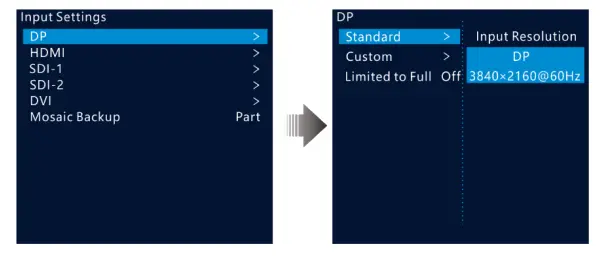
کانکتور را با منبع و محیط تطبیق دهید. DP 1.2 برای یک ایستگاه کاری با وضوح بالا یا سرور رسانه مناسب است. HDMI 2.0 برای ارائه و پخش رایج است. 12G-SDI یک مسیر پخش قفل شونده با خروجی حلقهای فراهم میکند. DVI از منابع قدیمی و یک موزاییک چهار ورودی روی دستگاه پشتیبانی میکند.
| ورودی | اتصالات موجود | بهترین استفاده | قبل از نمایش بررسی کنید |
|---|---|---|---|
| DP 1.2 | ورودی 1 | سرورهای رسانهای و رایانههای با وضوح بالا | زمانبندی خروجی GPU، فرمت رنگ، کیفیت آداپتور و EDID. |
| HDMI 2.0 | ۱ ورودی + حلقه | لپتاپهای ارائه، پخش، و نظارت بر اطمینان محلی | رفتار HDCP، طول کابل، فشار کانکتور و سازگاری حلقه-مانیتور. |
| 12G-SDI | ۲ ورودی + خروجی حلقه | دوربینهای پخش، سوئیچرهای تولید و گردشهای کاری طولانی کابل کواکسیال | سطح سیگنال، رتبهبندی کابل، نرخ فریم و استاندارد SDI در هر دو انتها. |
| DVI | 4 ورودی | پردازندههای قدیمی و موزاییک DVI چند منبعی | حالت تک/دو لینک، جهت آداپتور، EDID و ترتیب موزاییک. |
مدیر صدور مجوز HDMI، خانواده HDMI 2.0 را مستند میکند، در حالی که NovaStar زمانبندیهای پشتیبانی شده برای این کنترلر را تعریف میکند. از مشخصات رسمی و دفترچه راهنمای کاربر به عنوان مرجع نهایی استفاده کنید؛ برچسب کانکتور به معنای پذیرش هر فرمت منبع نیست.
02. ساخت نقشه خروجی
هر یک از 16 خروجی اترنت را به یک زنجیره کابینت تعریف شده اختصاص دهید. از کابلهای پچ کوتاه و دارای گواهینامه در رک و کابلهای میدانی مقاوم در برابر فشار استفاده کنید. فرمت قفل شونده Neutrik برای استفاده حرفهای و مقاوم در نظر گرفته شده است؛ نمای کلی Neutrik etherCON مفهوم RJ45 مقاوم را توضیح میدهد. خروجیهای نوری زمانی ارزشمند هستند که موقعیت کنترل از دیوار LED دور باشد، مسیر کابل از مناطق دارای نویز الکتریکی عبور کند، یا ایزولاسیون گالوانیک مطلوب باشد.
۳. یک پیشپرواز روشن شدن کامل انجام دهید
| پاسگاه | شرایط عبور | اگر شکست بخورد |
|---|---|---|
| زمانبندی منبع | کنترلر، رزولوشن و نرخ فریم مورد نظر را تشخیص میدهد. | یک EDID استاندارد را بارگذاری کنید، یک کابل سالم را آزمایش کنید، سپس خروجی منبع را به صورت دستی تنظیم کنید. |
| نقشه بندر | هر زنجیره کابینت با فایل پیکربندی و برچسبهای فیزیکی مطابقت دارد. | قبل از تغییر مختصات نرمافزار، سیمکشی را متوقف و تطبیق دهید. |
| فایل کارت دریافت | تصویر، حالت اسکن، ترتیب رنگ، ابعاد ماژول و رفتار رفرش را اصلاح کنید. | فایل کابینت ارائه شده برای ماژول LED دقیق و کارت گیرنده را دوباره بارگذاری کنید. |
| افزونگی | مسیرهای اصلی و پشتیبان جدا، آزمایش شده و مستند شدهاند. | فرض نکنید که چون یک نسخه پشتیبان متصل است، کار میکند؛ یک تست failover را اعمال کنید. |
| پشتیبانگیری از پیش تعیینشده | یک کپی از تنظیمات پیشفرض و پیکربندی که به خوبی شناخته شده است، قبل از ویرایشها وجود دارد. | تنظیمات را قبل از تغییر میانافزار، EDID، توپولوژی یا حالت، صادر یا ضبط کنید. |
۳. پیکربندی سریع برای یک صفحه نمایش LED معمولی
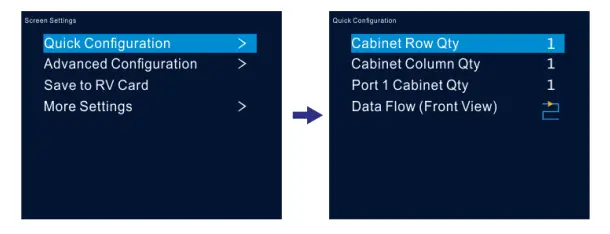
پیکربندی سریع زمانی سریعترین است که کابینتهای یکسان یک مستطیل منظم تشکیل دهند. ردیفها، ستونها، کابینتهای بارگذاری شده توسط اولین پورت اترنت و جهت جریان فیزیکی داده را تعریف کنید. کنترلر الگوی تکرار شده را بدون نیاز به مختصات هر کابینت، نگاشت میکند.
۱. فایل کابینت و محاسبات پیکسلی را آماده کنید
عرض و ارتفاع پیکسلی یک کابینت را تأیید کنید، سپس کل بوم و هر زنجیره را محاسبه کنید. یک کابینت ۱۹۲ × ۱۹۲ پیکسلی شامل ۳۶۸۶۴ پیکسل است؛ ۱۲ کابینت شامل ۴۴۲،۳۶۸ پیکسل هستند. این محاسبه را برای هر خروجی تکرار کنید و بارها را در محدوده حالت فعال و محدودیتهای کارت دریافتی نگه دارید.
۲. صفحه را به ترتیب پیکربندی کنید
- کنترلر و دیوار LED را روشن کنید، سپس تأیید کنید که همه کارتهای دریافت به طور عادی گزارش میدهند.
- باز کن تنظیمات صفحه نمایش > پیکربندی سریع از منوی پنل جلویی.
- تعداد کل ردیفها و ستونهای کابینت را وارد کنید، سپس تعداد کابینتهایی که توسط پورت اترنت ۱ حمل میشوند را تعیین کنید.
- جهت سیمکشی را انتخاب کنید که با زنجیره فیزیکی مطابقت داشته باشد: افقی، عمودی یا مارپیچ.
- تصویر آزمایشی را از گوشهای به گوشه دیگر بررسی کنید. یک تصویر تکراری یا جابجا شده معمولاً نشان دهنده تعداد کابینت، جهت جریان داده یا فایل کابینت اشتباه است.
- پیکربندی Novastar UHD Jr را فقط پس از درست شدن تمام صفحه ذخیره کنید، سپس آن را به عنوان یک پیشتنظیم نامگذاری شده ذخیره کنید.
۰۳. بیش از یک الگوی تست واحد را تأیید کنید
رنگهای قرمز، سبز، آبی، سفید، مقیاس خاکستری، خطوط ریز، حرکت و محتوای واقعی را آزمایش کنید. به دنبال کانالهای تعویضشده، مصنوعات اسکن، پارگی تصویر، درزها، برش و روشنایی ناهموار باشید. یک نقشه کنترلر صحیح هنوز میتواند یک فایل کابینت یا تنظیم منبع اشتباه را پنهان کند.
۴. توپولوژی رایگان در Novastar UHD Jr برای طرحبندیهای نامنظم
توپولوژی آزاد به اپراتور اجازه میدهد بارهای خروجی را مطابق با نصب فیزیکی قرار دهد، نه اینکه هر بار اترنت را به یک مستطیل ساده محدود کند. این توپولوژی برای دیوارهای پلهای، روبانها، اشکال خلاقانه، خوشههای جدا از هم، ستونها و طرحبندیهای حاوی شکافهای عمدی مفید است. هدف ایجاد یک جلوه بصری نیست؛ بلکه این است که بوم منطقی Novastar UHD Jr با موقعیتهای واقعی کابینت مطابقت داشته باشد.
۱. قبل از باز کردن منو، مختصات را برنامهریزی کنید
بوم کامل را رسم کنید و مختصات X/Y بالا سمت چپ هر گروه کابینت را ثبت کنید. از یک سیستم مختصات استفاده کنید و مبدا بوم منبع را در 0,0 نگه دارید. ابعاد پیکسل کابینت، شماره پورت اترنت، سفارش کارت دریافت و اولین کابینت در هر زنجیره را یادداشت کنید. این برگه کار به رکورد راهاندازی تبدیل میشود و عیبیابی بعدی را بسیار سریعتر میکند.
۲. نقشه توپولوژی آزاد را اعمال کنید
- پیکربندی پیشرفته صفحه نمایش را باز کنید و عملکرد توپولوژی موجود در میانافزار نصبشده را فعال کنید.
- یک پورت اترنت را انتخاب کنید و ابعاد و موقعیت گروه کابینت را وارد کنید.
- آن گروه را در موقعیت افقی و عمودی محاسبهشدهاش قرار دهید.
- برای هر خروجی تکرار کنید، فواصل عمدی را حفظ کنید و از همپوشانی تصادفی جلوگیری کنید.
- یک تصویر آزمایشی شبکهای شمارهگذاری شده اجرا کنید که مختصات و مرزهای کابینت را نشان میدهد.
- یک پیشتنظیم اختصاصی ذخیره کنید، پیکربندی را صادر کنید و نسخه میانافزار مورد استفاده را ثبت کنید.
۳. از سه خطای رایج در نگاشت اجتناب کنید
ترتیب کابینت را با موقعیت بوم اشتباه نگیرید: یک زنجیره کابل ممکن است در حالی که مختصات بصری از چپ به راست باقی میمانند، پیچ و تاب بخورد. پیکسلهای خالی را فقط برای یک شکاف واقعی اختصاص دهید و هرگز یک توپولوژی آزمایش شده را قبل از نمایش بدون تنظیم پیشفرض بازگشت به عقب تغییر ندهید. اگر برچسبهای منو متفاوت هستند، دفترچه راهنمای نسخه نصب شده را دنبال کنید.
۵. لایهها، مقیاسبندی، تنظیمات از پیش تعیینشده و EDID در Novastar UHD Jr
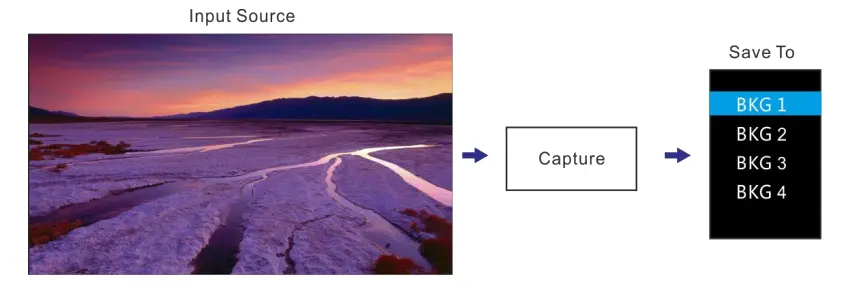
Novastar UHD Jr از ۳ لایه به علاوه ۱ پسزمینه، مقیاسبندی شخصیسازیشده، ضبط تصویر، مدیریت EDID و ۱۰ ایستگاه از پیش تنظیمشده توسط کاربر پشتیبانی میکند. این ابزارها میتوانند جایگزین یک پردازنده جداگانه برای تولیدات ساده شوند، اما همچنان به عملکرد منظم نیاز دارند. منبع را نامگذاری کنید، زمانبندی بومی آن را تعریف کنید، اولویت لایه را تنظیم کنید و فقط پیکربندیهایی را ذخیره کنید که روی دیوار LED واقعی آزمایش شدهاند.
۱. درک پشته لایهها
| عملکرد | هدف | استفاده معمولی | احتیاط عملیاتی |
|---|---|---|---|
| لایه اصلی | سورس برنامه اولیه با تمام صفحه (full-canvas) | سرور رسانه، ارائه یا فید برنامه | قبل از اضافه کردن لایههای اضافی، مقیاسبندی و برش را تأیید کنید. |
| لایههای اضافی | دو منبع پوشش در مجموع ۳ لایه | پنجره دوربین، گرافیک حامی، محتوای اطمینان | اولویت، اندازه، نسبت ابعاد و اینکه آیا از همه فرمتهای فعال پشتیبانی میشود را بررسی کنید. |
| BKG | رنگ یا پسزمینه تصویر گرفتهشده | قاب، رنگ برند یا جایگزین امن را نگه دارید | یک تصویر گرفته شده میتواند قدیمی شود؛ پیشتنظیم را برچسبگذاری کنید و تاریخ منبع را تأیید کنید. |
| مقیاس گذاری | تمام صفحه، پیکسل به پیکسل یا سفارشی | منابع را روی بوم LED قرار دهید | پیکسل به پیکسل جزئیات را حفظ میکند اما ممکن است بوم خروجی را پر نکند. |
| ادید | زمانبندی پذیرفتهشده را به یک منبع اعلام میکند | کامپیوتر را مجبور به خروجی با فرمت مورد نیاز کنید | یک EDID سفارشی نامعتبر میتواند تصویر را حذف کند؛ یک جایگزین استاندارد را نگه دارید. |
| از پیش تعیین شده | حالت عملیاتی قابل استفاده مجدد را ذخیره میکند | تمرین، نمایش، پشتیبان، وقفه | در طول آزمایش، تک تک تنظیمات از پیش تعیینشده را به خاطر بسپارید؛ نامها به تنهایی اعتبار را اثبات نمیکنند. |
۲. مقیاسبندی و برش را عمداً تنظیم کنید
برای پر کردن بوم از مقیاسبندی تمام صفحه، برای جزئیات مهم از مقیاسبندی پیکسل به پیکسل و برای یک ناحیه مشخص از مقیاسبندی سفارشی استفاده کنید. وقتی نسبت ابعاد متفاوت است، تصمیم بگیرید که آیا از حالت Letterbox، Crop یا Stretch استفاده کنید؛ این تصمیم خلاقانه را به پردازنده واگذار نکنید.
۳. از V-Can برای کنترل تکرارپذیر استفاده کنید
دفترچه راهنمای نرمافزار کنترل ویدیوی V-Can شرکت NovaStar مرجع اصلی نرمافزار است. به دستگاه صحیح متصل شوید، قبل از تغییرات، پیکربندی فعال را استخراج کنید و یک نسخه پشتیبان با تاریخ مشخص نگه دارید. هرگز فرض نکنید که فایل لپتاپ جدیدتر از پیکربندی روی دستگاه است.
۶. نوواستار یو اچ دی جونیور اچ دی آر، تأخیر کم و برنامهریزی سهبعدی
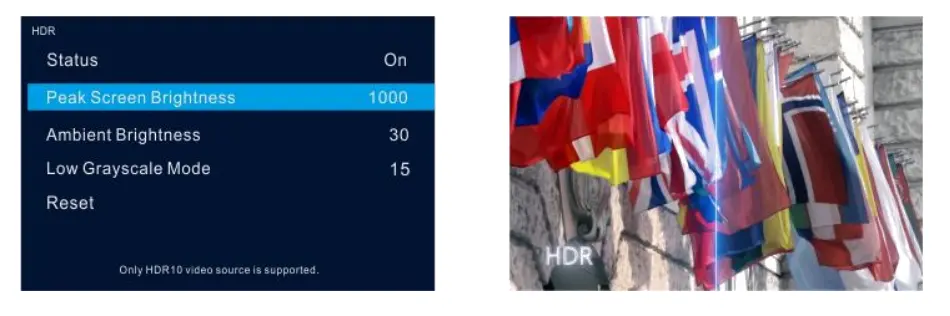
ویژگیهای عملکردی فقط زمانی باید فعال شوند که کل زنجیره سیگنال از آنها پشتیبانی کند. Novastar UHD Jr میتواند خروجی HDR، نرخ فریم اعشاری و تأخیر مسیر دریافت کاهشیافته را ارائه دهد. یک راهاندازی موفق همچنان به منبع، کابل، میانافزار کنترلر، کارت دریافت، فایل کابینت، ماژول LED و کالیبراسیون بستگی دارد. هر بار یک ویژگی را تغییر دهید و آن را با یک پیشتنظیم شناختهشده و خوب مقایسه کنید.
۰۱. خروجی HDR
HDR میتواند جزئیات سایه و هایلایت قابل مشاهده را زمانی که محتوا و سیستم LED برای آن آماده شدهاند، افزایش دهد. Novastar UHD Jr را با یک کارت دریافت سازگار با NovaStar و گردش کار کالیبراسیون جفت کنید، سپس فضای رنگ، عملکرد انتقال، عمق بیت، نگاشت روشنایی و تسلط بر محتوا را تأیید کنید. فعال کردن برچسب HDR بدون تطبیق با خط لوله نمایش میتواند باعث ایجاد هایلایتهای بریده شده، سایههای خرد شده یا رنگ نادرست شود.
02. خروجی با تأخیر کم
NovaStar اظهار میکند که خروجی با تأخیر کم، تأخیر از کارت فرستنده به کارت گیرنده را هنگامی که Novastar UHD Jr با کارتهای گیرنده سری A8، A8s، A9s یا A10s Plus Armor جفت میشود، به میزان ۲ فریم کاهش میدهد. این یک کاهش است، نه یک وعده که کل تأخیر دوربین به صفحه نمایش برابر با ۲ فریم باشد. دوربینها، سوئیچرها، مقیاسکنندهها، بافرهای فریم منبع، کارتهای گیرنده و معماری اسکن LED، همگی در تأخیر انتها به انتها نقش دارند.
۰۳. گردش کار سهبعدی
نصب سهبعدی به یک منبع سهبعدی سازگار، سختافزار همگامسازی، عینک، پیکربندی دریافت و عملکرد رفرش کافی نیاز دارد. قالببندی پهلو به پهلو، بالا و پایین یا فریم-سکوئنسی را در هر دستگاه تأیید کنید. برای محتوای فریم-سکوئنسی، زمانبندی منبع مورد نیاز را تأیید کنید و اولویت چشم و همگامسازی را قبل از ورود مخاطب آزمایش کنید. یک پیشتنظیم معمولی دوبعدی Novastar UHD Jr را به عنوان جایگزین فوری ذخیره کنید.
در فهرست رسمی ویژگیها آمده است که خروجی با تأخیر کم «تأخیر از کارت ارسال تا کارت دریافت را با کارتهای دریافت آرمور به میزان ۲ فریم کاهش میدهد». حفظ کلمه « کاهش» از ادعای رایج اما نادرست مبنی بر اینکه کل تأخیر سیستم همیشه دو فریم است، جلوگیری میکند.
منبع: صفحه رسمی محصول Novastar UHD Jr
خروجیهای نوری و حالتهای عملیاتی خاص میانافزار
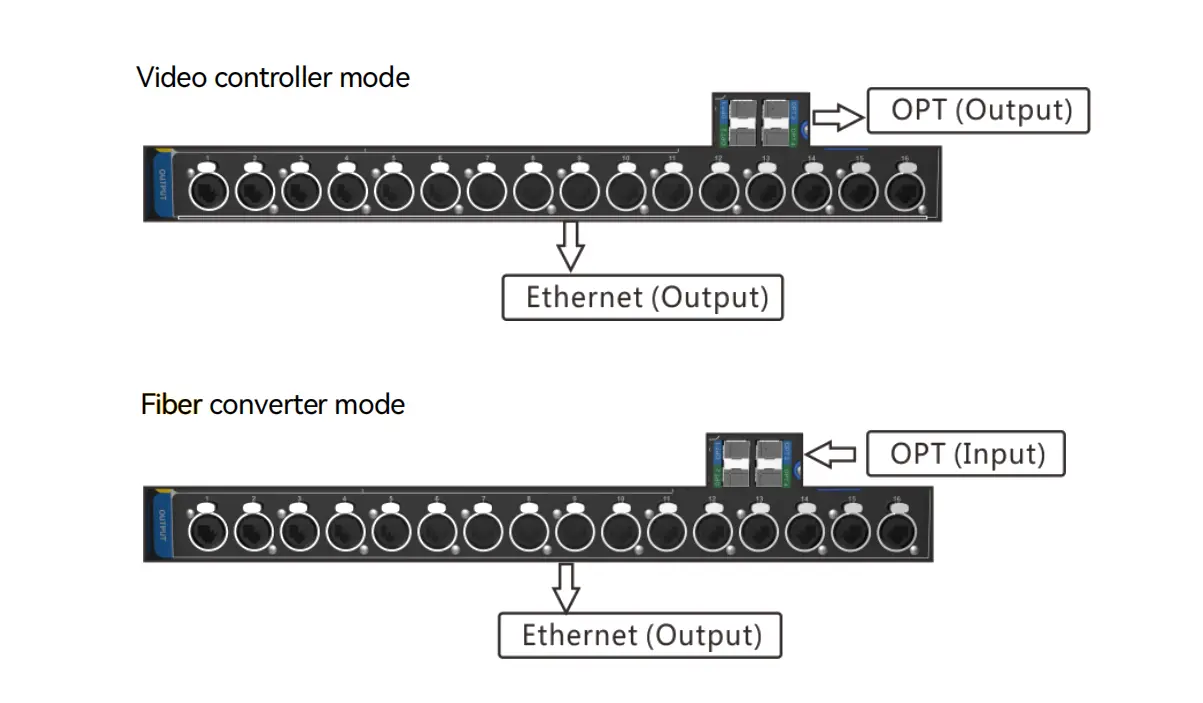
قبل از دنبال کردن آموزشهای قدیمیتر حالت نوری، میانافزار نصبشده و نسخه سند را بررسی کنید. تاریخچه تغییرات NovaPro UHD Jr Specifications V1.5.0، توضیحات مربوط به ورودی نوری، حلقه نوری و انتخاب حالت دستگاه OPT را حذف میکند. نمودار مبدل فیبر قدیمی، دلیلی بر وجود این قابلیتها در دستگاه روبروی شما نیست.
مسیریابی خروجی برای تأیید
| گروه بندر | نقش خروجی مستند شده | بررسی پروژه |
|---|---|---|
| اوپت ۱ و اوپت ۲ | دو گروه خروجی اترنت را حمل کنید. | نقشه مبدل و کابینت را برای هر گروه تأیید کنید. |
| اوپت ۱ و اوپت ۲ | خروجیهای نوری اصلی مربوطه را کپی یا پشتیبانگیری داغ کنید. | مسیر پشتیبانگیری مورد نظر را مشخص و آزمایش کنید؛ این مسیرها را به ظرفیت کل پیکسلها اضافه نکنید. |
| دستورالعملهای ورودی نوری قدیمیتر | بستگی به سند تاریخی و رفتار میانافزار دارد. | قبل از استفاده از آن معماری، پشتیبانی NovaStar را برای نسخه نصب شده تأیید کنید. |
قبل از تغییر میانافزار یا مسیر، پیکربندی کاری و نمودار کابل را حفظ کنید، یک دوره تعمیر و نگهداری توافقشده را برنامهریزی کنید و یک مسیر بازیابی آماده کنید. از دستورالعملهای منطبق با نسخه نصبشده استفاده کنید، سپس عملکرد خروجی و پشتیبانگیری را با زنجیرههای کابینت واقعی بررسی کنید.
۰۳. عیبیابی بر اساس علائم
| علائم | بررسیهای احتمالی | عمل پیشنهاد شده |
|---|---|---|
| تصویر ورودی وجود ندارد | زمانبندی منبع، EDID، HDCP، انتخاب ورودی، کابل، مانیتور حلقه | یک کابل با فرمت استاندارد و کابلی که از قبل سالم است را امتحان کنید؛ ورودی را به صورت دستی انتخاب کنید و EDID استاندارد را بازیابی کنید. |
| فقط بخشی از دیوار LED کار میکند | لینک اترنت، زنجیره کابینت، بار پورت، قدرت کارت دریافتی | اولین کابینت خراب را ردیابی کنید، یک پچ کورد تست شده را تعویض کنید و زنجیره فیزیکی را با نقشه پورت مقایسه کنید. |
| تصویر تکرار میشود یا تغییر میکند | ابعاد کابینت، تعداد ردیف/ستون، جهت جریان داده | فایل کابینت صحیح را دوباره بارگذاری کنید و پیکربندی سریع را با یک الگوی شبکهای شمارهگذاری شده تکرار کنید. |
| رنگها اشتباه هستند | ترتیب RGB، عمق بیت، فضای رنگی، فایل کابینت، حالت HDR | به تنظیمات آزمایشی SDR برگردید، رنگهای اصلی را تأیید کنید، سپس پردازش پیشرفته را مرحله به مرحله دوباره فعال کنید. |
| سوسو زدن متناوب | کابل، فشار کانکتور، توان، کلاک، تبدیل نرخ فریم | مسیر سیگنال را ایمن یا جایگزین کنید، قدرت پایدار را تأیید کنید و نرخ فریم منبع و خروجی را مطابقت دهید. |
| تأخیر غیرمنتظره | بافر منبع، سوئیچر، مقیاسبندی، کارتهای دریافتی، حالت اسکن | تأخیر انتها به انتها را اندازهگیری کنید، تنظیمات کمتأخیر سازگار را فعال کنید و تبدیلهای غیرضروری را حذف کنید. |
بررسی بارگیری و استعلام قیمت قبل از خرید
با عمق بیت خروجی شروع کنید، نه فقط تیتر ۱۰.۴ میلیون پیکسلی. مشخصات فعلی محصول، محدودیت ۶۵۰،۰۰۰ پیکسل برای هر پورت اترنت را برای ورودی ۸ بیتی و ۳۲۰،۰۰۰ پیکسل برای ورودی ۱۰ یا ۱۲ بیتی ارائه میدهد. در تنظیمات عملیاتی مورد نظر، نقشه کابینت به کابینت را درخواست کنید؛ یک طرحبندی معتبر ۸ بیتی به طور خودکار برای گردش کار با عمق بیت بالاتر معتبر نیست.
| اطلاعات پروژه | تایید درخواست |
|---|---|
| پیکسلهای کابینتی و مدل کارت دریافت | بارگذاری کل و به ازای هر پورت، میانافزار سازگار و فایل پیکربندی دقیق کابینت. |
| قالب ورودی، عمق بیت و لایههای مورد نیاز | پشتیبانی از زمانبندی کانکتور و طرحبندی منبع همزمان نمایش داده شده. |
| مسیر فیبر و افزونگی | گروههای خروجی نوری، مبدلهای سازگار و چیدمان پشتیبان آزمایششده. |
| نصب و خدمات | ابعاد نصب، شرایط حرارتی، محدوده راهاندازی و فایلهای بازیابی نگهداریشده. |
سیستمهای کامل را با الزامات منبع و خروجی یکسان مقایسه کنید. مشخص کنید که آیا مبدلهای نوری، ماژولها، کابلها، حفاظت انتقال، یک کنترلر پشتیبان و راهاندازی در قیمت لحاظ شدهاند یا خیر. یک قیمتگذاری صرفاً برای کنترلر میتواند بخشهای اساسی مسیر سیگنال مورد نظر را نامشخص باقی بگذارد.
در زمان تحویل، نقشه پورت پذیرفته شده، تنظیمات از پیش تعیین شده، EDID، زمانبندی منبع، رکورد میانافزار و فایلهای کابینت را نگه دارید. حالتهای توافق شده عادی، راهاندازی مجدد و پشتیبانگیری را با استفاده از محتوای نمونه تأیید کنید. برای عملیات اجاره، هر طرح ذخیره شده را برچسبگذاری کنید تا خدمه دیگر بتوانند بدون تغییر خط پایه کابینت، آن را بازتولید کنند.
۸. سوالات متداول نوواستار یو اچ دی جونیور
۱. حداکثر ظرفیت بارگذاری Novastar UHD Jr چقدر است؟
Novastar UHD Jr در مجموع تا 10,400,000 پیکسل را پشتیبانی میکند، با حداکثر عرض رسمی 16K و حداکثر ارتفاع 8K. طراحی عملی همچنین باید الزامات بارگذاری به ازای هر پورت، کارت گیرنده، نرخ تازهسازی، عمق بیت، افزونگی و سیستم عامل را برآورده کند. برای بررسی مهندسی نهایی از مشخصات رسمی Novastar UHD Jr استفاده کنید.
۰۲. دفترچه راهنما و میانافزار Novastar UHD Jr را از کجا میتوانم پیدا کنم؟
از بخش دانلودها در صفحه رسمی محصول NovaStar استفاده کنید. دفترچه راهنما، راهنمای شروع سریع، میانافزار و یادداشتهای انتشار را که با نسخه سختافزار و نرمافزار نصبشده مطابقت دارند، انتخاب کنید. قبل از ارتقاء Novastar UHD Jr. از پیکربندی فعلی نسخه پشتیبان تهیه کنید و یادداشتهای انتشار را مطالعه کنید.
۳. آیا Novastar UHD Jr میتواند ویدیوی 4K را پشتیبانی کند؟
بله. NovaStar قابلیت پردازش و ارسال تصویر 4K × 2K را در 60 هرتز، با DP 1.2، HDMI 2.0 و 12G-SDI در میان ورودیهای موجود، مشخص میکند. به جای تکیه صرف بر نوع کانکتور، وضوح دقیق، نرخ فریم، فرمت رنگ و محدودیتهای ورودی را در دفترچه راهنمای فعلی تأیید کنید.
۴. آیا Novastar UHD Jr از تأخیر کم پشتیبانی میکند؟
بله. با کارتهای گیرنده سازگار با سری Armor از A8، A8s، A9s یا A10s Plus، قابلیت تأخیر کم، مسیر کارت فرستنده به کارت گیرنده را به میزان ۲ فریم کاهش میدهد. تأخیر کل دوربین به صفحه نمایش بیشتر خواهد بود زیرا سایر دستگاهها و اسکن LED نیز تأخیر ایجاد میکنند.
۰۵. چه زمانی باید از توپولوژی آزاد استفاده کنم؟
از توپولوژی رایگان Novastar UHD Jr برای چیدمانهای خلاقانه یا نامنظم کابینت، مناطق نمایش جداگانه، روبانها، دیوارهای پلهای یا چیدمانهایی با شکافهای عمدی استفاده کنید. از پیکربندی سریع برای یک مستطیل منظم از کابینتهای یکسان استفاده کنید زیرا حسابرسی آن سریعتر و آسانتر است.
۶. Novastar UHD Jr چند ایستگاه از پیش تنظیم شده را میتواند ذخیره کند؟
این کنترلر تا ۱۰ حالت از پیش تعیینشدهی کاربر را پشتیبانی میکند. نامهای واضحی برای حالتهای تمرین، نمایش، وقفه، پشتیبانگیری اضطراری و سرویس ایجاد کنید. قبل از اینکه هر حالت از پیش تعیینشده را به عنوان آمادهی تولید در نظر بگیرید، آن را در کل سیستم فراخوانی و تأیید کنید.
۰۷. آیا میتوانم از کارتهای دریافتی شخص ثالث استفاده کنم؟
از ترکیبی از کارتهای فرستنده و گیرنده که توسط سازنده پشتیبانی میشوند استفاده کنید. تطبیق کانکتورهای اترنت، سازگاری پروتکل را اثبات نمیکند و عملکردهای پیشرفته ممکن است به کارتهای گیرنده و میانافزار خاصی نیاز داشته باشند. قبل از خرید، تأیید کتبی برای لیست دقیق تجهیزات دریافت کنید.
۸. قبل از تغییر تنظیمات، چه چیزهایی را باید ذخیره کنم؟
پیکربندی فعال Novastar UHD Jr، فایل کارت دریافت کابینت، نقشه پورت، EDID، تنظیمات از پیش تعیینشده، نسخه میانافزار، زمانبندی منبع و عکسی از اتصالات رک در حال کار را ذخیره کنید. نسخه پشتیبان را به صورت آفلاین نگه دارید و قبل از یک رویداد زنده، بررسی کنید که آیا میتوان آن را بازیابی کرد یا خیر.
منابع و تأیید: محدودیتهای فنی این صفحه با توجه به صفحه محصول NovaStar، مشخصات نسخه ۱.۵.۰ و دفترچه راهنمای کاربر V-Can نسخه ۳.۸.۰ بررسی شده است. منوها و قابلیت دسترسی به ویژگیها میتواند با تغییر میانافزار تغییر کند. قبل از تغییر در تولید، نسخه نصب شده را تأیید کنید.
آیا قصد دارید یک سیستم کامل LED راهاندازی کنید؟ ما را مرور کنید راهنمای وضوح صفحه نمایش LED، مقایسه کنید صفحه نمایش LED با وضوح بالا در فضای داخلی، یا تماس EagerLED با ابعاد صفحه نمایش، وضوح پیکسل کابینت، فرمتهای منبع، فاصله کنترل و الزامات افزونگی.
 10 تامین کننده برتر نمایشگر LED آلمانی در سال 2026
 10 تولیدکننده برتر نمایشگر LED در چین (راهنمای 2026)