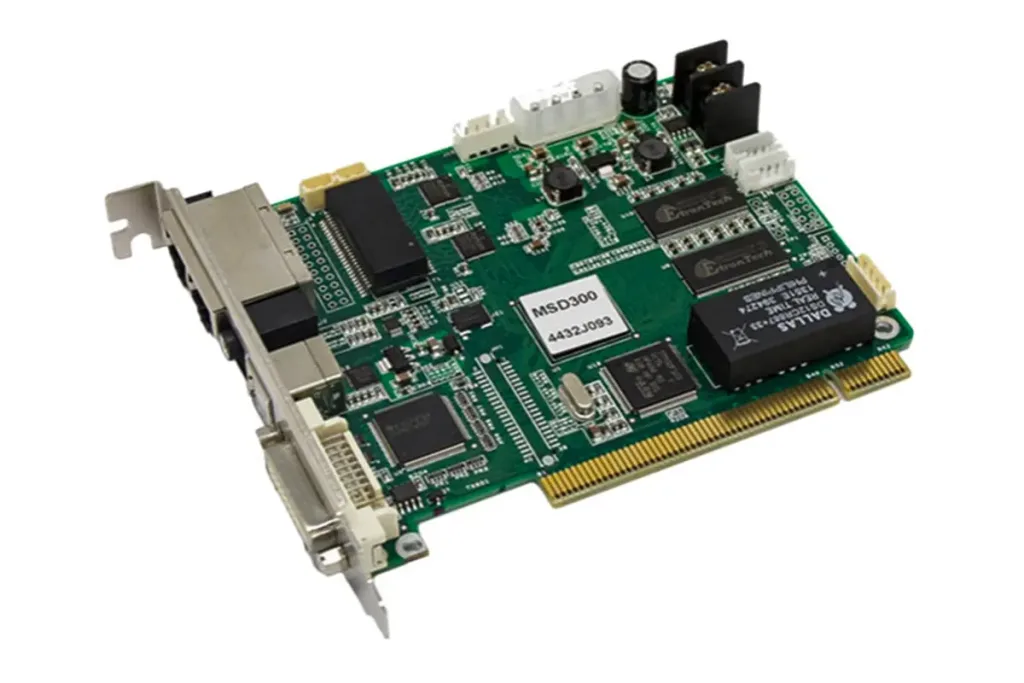
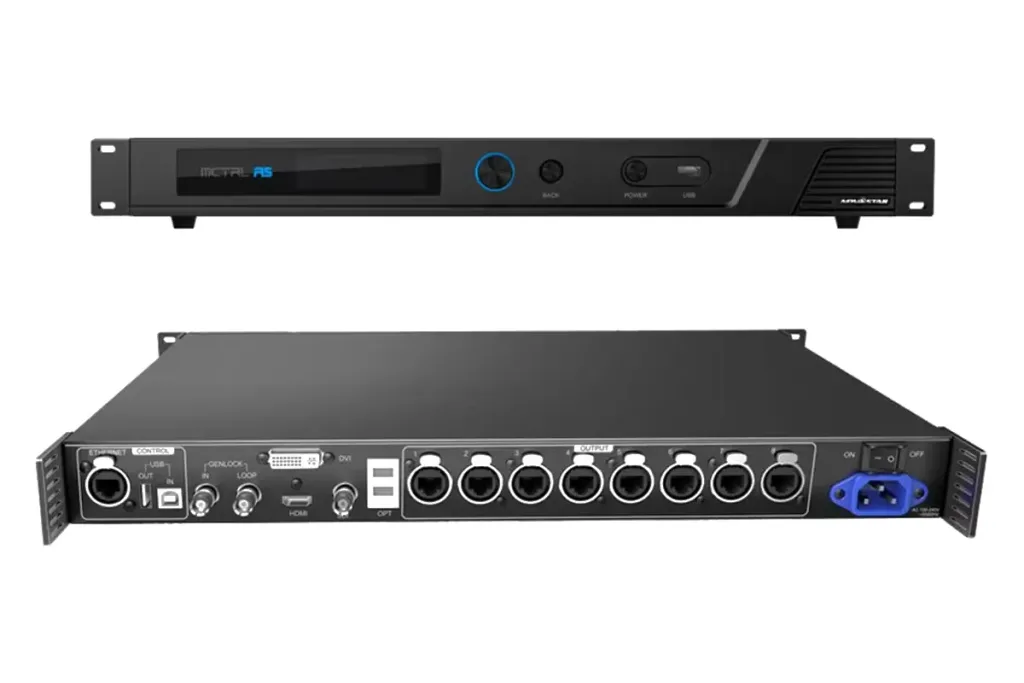
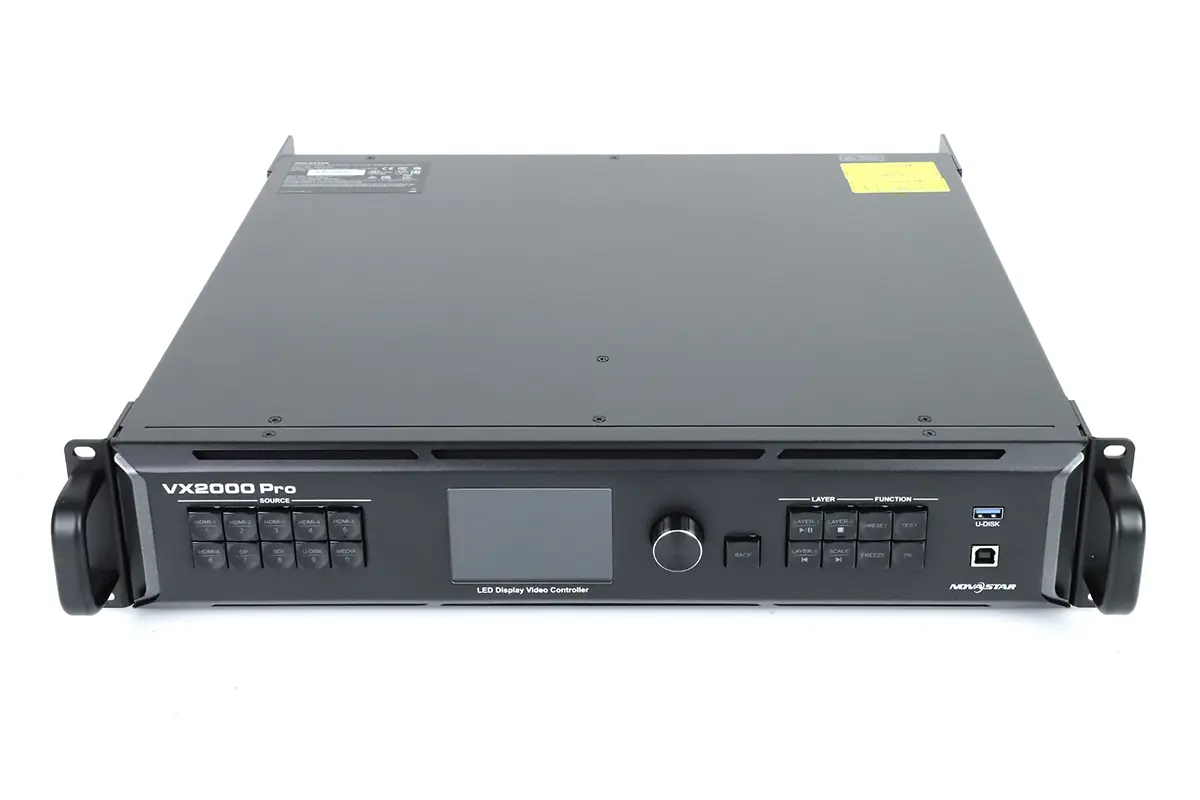
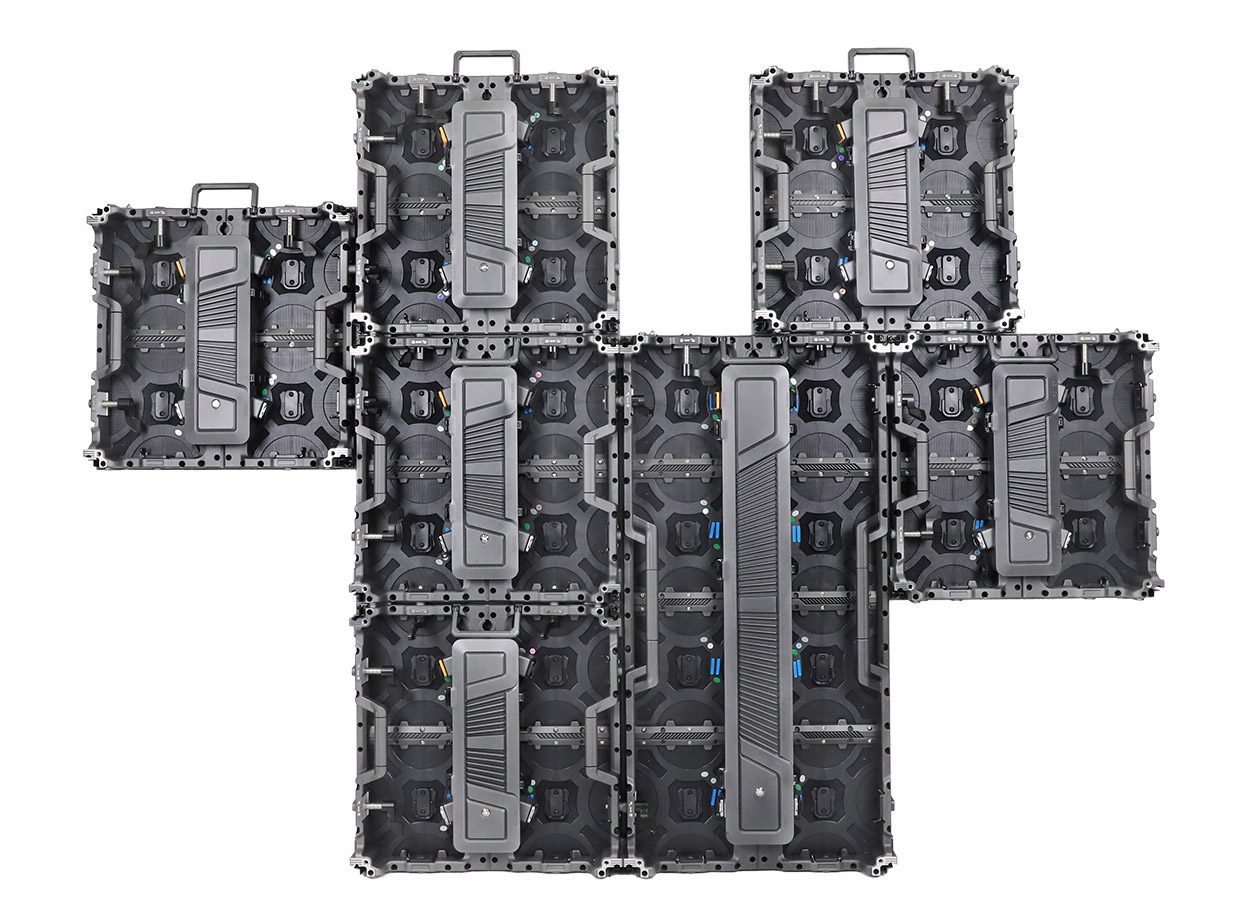
NovaLCT configura los sistemas de control LED NovaStar compatibles; no crea listas de reproducción ni reemplaza el hardware de la pantalla. Esta guía ayuda a los instaladores a descargar la versión adecuada, verificar los controladores e iniciar sesión, asignar los gabinetes y mantener una configuración funcional. Asegúrese de que el software y el archivo de la tarjeta receptora coincidan con el controlador y el gabinete LED antes de cambiar una pantalla en funcionamiento.
- Registre las dimensiones en píxeles del emisor, la tarjeta receptora, el firmware y el gabinete.
- Conserve la versión del software contratado y los archivos de configuración originales.
- Pruebe un armario antes de colocar el archivo de tarjetas receptoras modificado en la pared.
- Verifique la configuración guardada después de un reinicio controlado.
Respuesta rápida: NovaLCT es el software de configuración gratuito para Windows de NovaStar. Descargue la versión actual desde el centro de descargas oficial de NovaStar, instálela en Windows 10 u 11, conecte la tarjeta transmisora mediante USB o Ethernet, inicie sesión con la contraseña predeterminada " admin" para acceder a la configuración avanzada y, a continuación, configure la fuente de entrada, las tarjetas receptoras y la conexión de pantalla antes de guardar los cambios en el hardware. NovaLCT configura la pantalla; no reproduce contenido.
En esta página
¿Qué es NovaLCT y para qué se utiliza en los sistemas de pantallas LED?
NovaLCT es el software oficial de configuración y mantenimiento de NovaStar. Si su pantalla utiliza hardware de NovaStar (una tarjeta transmisora como la MCTRL600 o la VX4S, una tarjeta receptora o un reproductor multimedia de la serie Taurus), el software NovaLCT de NovaStar define cómo está construida y cómo se comporta dicha pantalla.
El software NovaLCT de Novastar no es una herramienta de reproducción: no se utiliza para reproducir contenido ni para programar anuncios. Es el software que se ejecuta antes de que la pantalla se active y cada vez que se modifica una configuración, para definir la estructura física de la pantalla y los parámetros que controlan la calidad de la imagen.
Con el software NovaLCT de Novastar puedes:
- Defina la disposición física de la pantalla: organización del gabinete, orientación de los módulos y flujo de datos.
- Detecta y configura las tarjetas emisoras, las tarjetas receptoras y los reproductores NovaStar conectados a tu PC.
- Ajusta el brillo, la gamma, la temperatura de color y el espacio de color para obtener una calidad de imagen uniforme.
- Cargue los archivos de configuración de la tarjeta receptora (.rcfgx y .rcfg) para poner en marcha una pantalla rápidamente.
- Diagnosticar problemas de señal, supervisar el estado del hardware y actualizar el firmware.
- Guarda toda la configuración como un archivo de configuración para poder realizar una copia de seguridad o aplicarla a otra pantalla.
01. Dónde encaja NovaLCT en un sistema de pantallas LED
Un sistema de pantalla LED consta de tres capas: la capa de contenido que alimenta la pantalla, la capa de control formada por las tarjetas emisoras y receptoras, y la capa de visualización compuesta por los módulos LED. El software NovaLCT de Novastar programa la capa de control, indicando a la tarjeta emisora la resolución y la temporización esperadas, y a cada tarjeta receptora qué parte de la imagen le corresponde. Posteriormente, almacena estas decisiones en el hardware para que la pantalla funcione correctamente tras un ciclo de encendido/apagado.
02. Sistemas de control síncronos frente a asíncronos
El software NovaLCT de Novastar es compatible con las dos principales arquitecturas de NovaStar, y saber cuál tienes cambia prácticamente todo lo relacionado con la forma de trabajar en el software.
En un sistema síncrono , un PC o procesador de vídeo envía vídeo en directo a la pantalla mediante una tarjeta transmisora. NovaLCT configura la resolución de salida, la frecuencia de actualización, la sincronización y la correspondencia entre la fuente de vídeo y la pantalla física. Esta es la arquitectura utilizada en estudios, salas de control, eventos en directo e instalaciones fijas donde la baja latencia es fundamental.
En un sistema asíncrono , un reproductor multimedia NovaStar independiente almacena el contenido y lo ejecuta sin necesidad de un PC conectado. NovaLCT define la geometría de la pantalla, los parámetros de reproducción, la configuración de red y los ajustes de brillo, razón por la cual esta arquitectura es ideal para pantallas publicitarias, expositores comerciales y señalización remota.
| Aspecto | Control sincrónico | El control asíncrono |
|---|---|---|
| Hardware típico | Tarjeta o procesador de envío: MCTRL600, MCTRL4K, VX4S, VX6S, VX1000, A8s, A9s | Reproductor multimedia: TB6, TB7, TB8, SMP100–SMP400, UHD Jr, UHD Pro |
| Fuente de vídeo | Transmisión en directo desde un PC, servidor multimedia o procesador. | Contenido almacenado en el propio reproductor. |
| Se requiere un PC en tiempo de ejecución. | Sí, el PC permanece en la cadena de señal. | No, el jugador funciona de forma independiente. |
| Lo que configura NovaLCT | Resolución de salida, frecuencia de actualización, sincronización, mapeo de puerto a gabinete. | Geometría de la pantalla, configuración de red, listas de reproducción, programación de brillo. |
| El más adecuado para | Estudios, salas de control, eventos en directo, instalaciones de baja latencia. | Pantallas publicitarias, expositores para comercios, señalización remota |
| Dónde iniciar sesión | Usuario > Inicio de sesión de usuario del sistema sincrónico avanzado | Pantalla de inicio de sesión del reproductor: consulte el manual del reproductor multimedia. |
03. Lo que NovaLCT no es
Debido a que lleva el nombre de NovaStar, a veces se espera que NovaLCT haga más de lo que fue diseñado. No es un programador de medios, ni un reemplazo para el firmware del controlador, ni una utilidad de reparación universal: el software NovaLCT de NovaStar modifica la configuración del hardware, no lo que se muestra en la pantalla.
Tampoco actualiza todos los dispositivos conectados. Instalar el software más reciente en su PC no actualiza el firmware de la tarjeta transmisora ni de la receptora, y las discrepancias entre ambas son una causa común de fallos en la pantalla tras una actualización.
Compatibilidad de NovaLCT: ¿Qué hardware de NovaStar funciona?
El software NovaLCT de Novastar funciona con una amplia gama de hardware de control de NovaStar, tanto para sistemas en tiempo real como para sistemas autónomos. Siempre que su sistema utilice tarjetas de envío, tarjetas de recepción o reproductores multimedia oficiales de NovaStar, NovaLCT podrá reconocerlos y configurarlos.
01. Tarjetas de envío síncronas y procesadores de vídeo
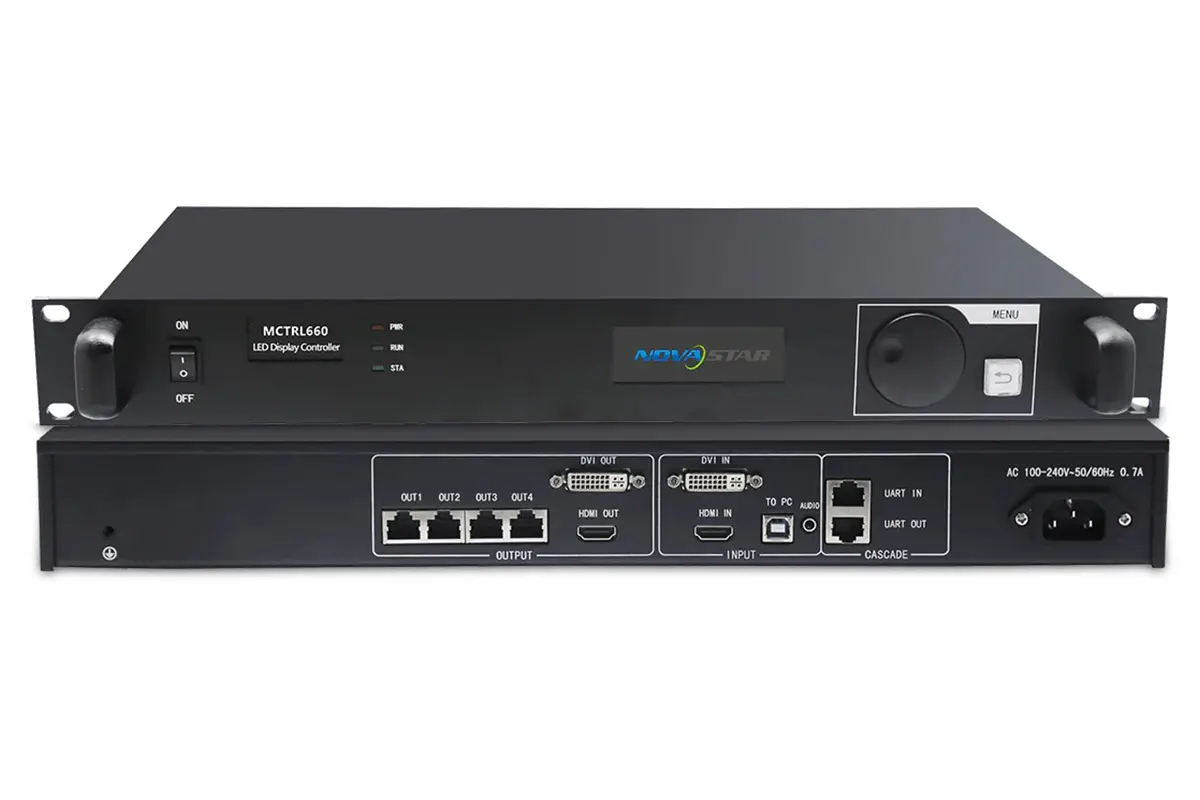
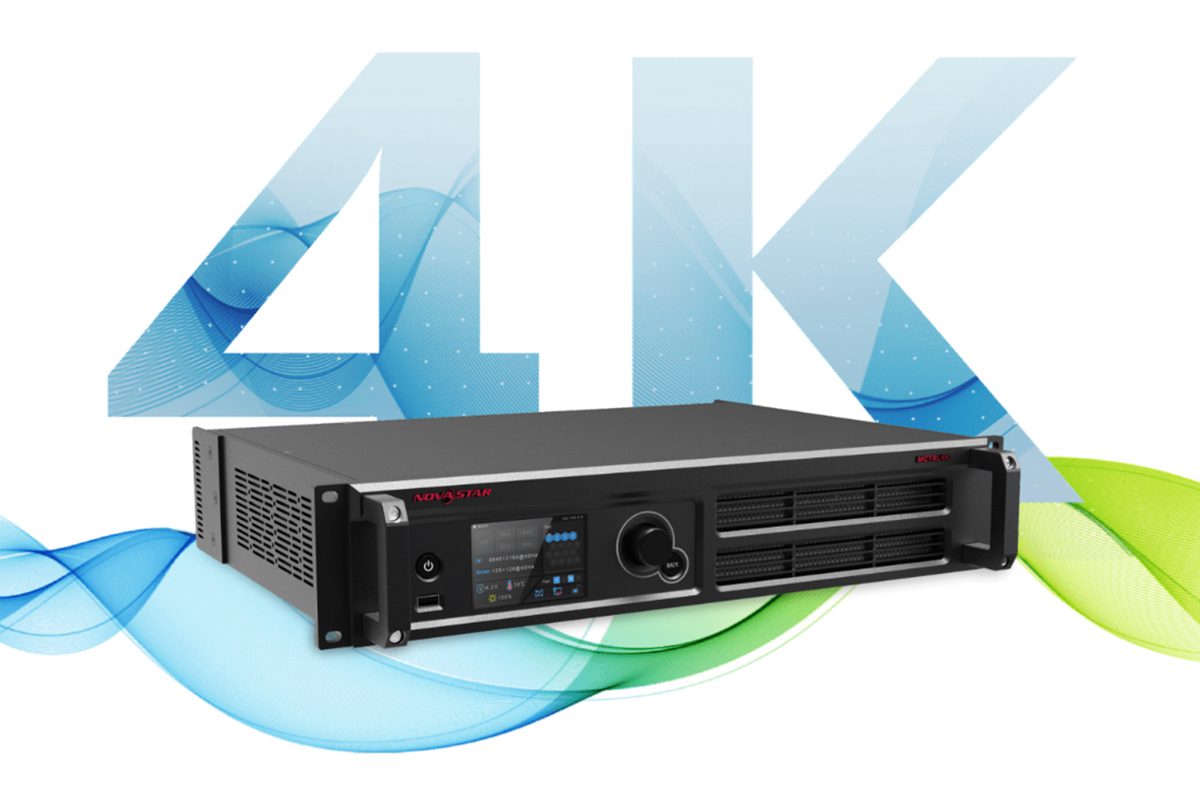
El software NovaLCT de Novastar es compatible con la familia MCTRL (MCTRL300, MCTRL600, MCTRL660, MCTRL4K), la serie VX de procesadores de vídeo (VX4S, VX6S, VX400 Pro, VX600 Pro, VX1000, VX2000 Pro) y controladores avanzados como los A8 y A9. Con estos dispositivos, puede configurar la resolución de pantalla, asignar puertos de salida a gabinetes, ajustar la sincronización y verificar la integridad de la señal antes de la transmisión en directo.
02. Reproductores multimedia asíncronos
Los sistemas asíncronos ejecutan contenido precargado sin conexión constante a un PC. El software NovaLCT de Novastar es compatible con los reproductores TB6, TB7, TB8, TB30, TB40 y TB50, la gama SMP100 a SMP400, y los modelos UHD Jr y UHD Pro. Para estos dispositivos, NovaLCT define la disposición de la pantalla, programa los cambios de brillo, configura los ajustes de red, gestiona las listas de reproducción de forma remota y actualiza el firmware a través de LAN o Wi-Fi.
03. Tarjetas receptoras y chips de módulo
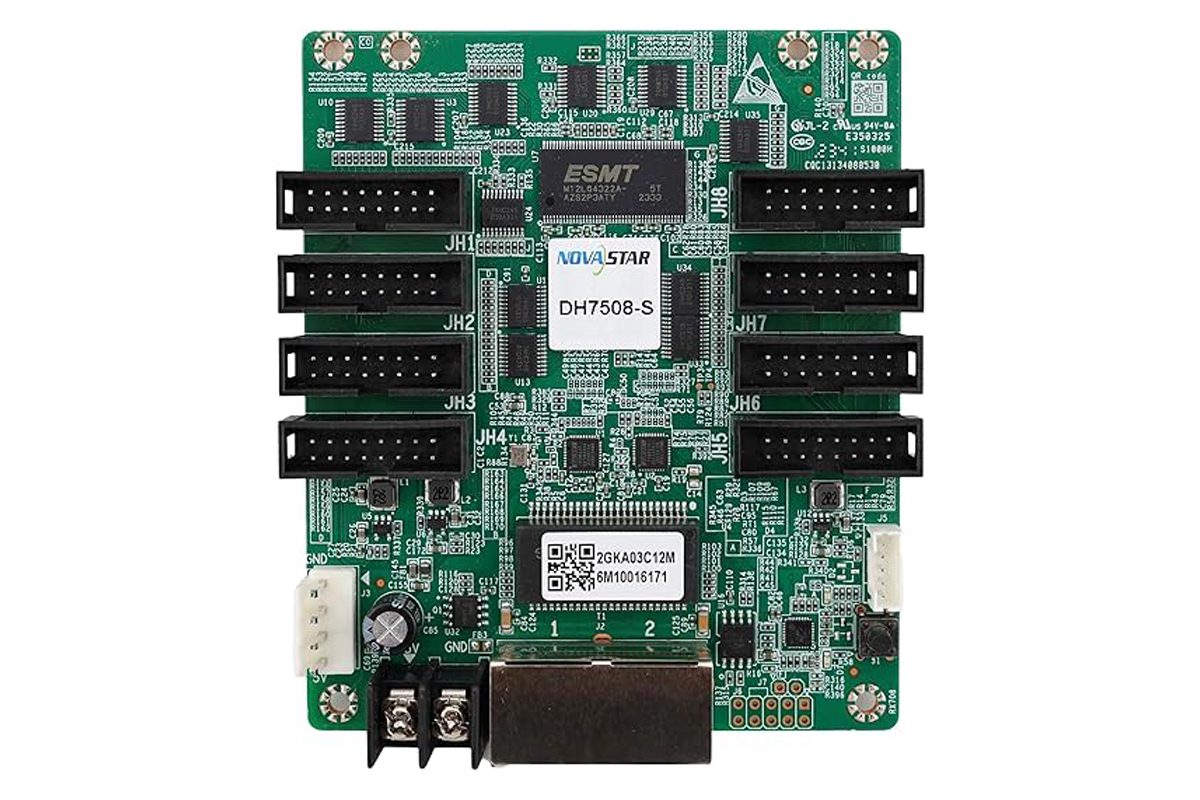
El software NovaLCT de Novastar también funciona con la gama estándar de tarjetas receptoras NovaStar, incluidas la MRV328, la MRV412, la RV908 y la DH7512-S. Detecta la posición de cada tarjeta en la pantalla y aplica datos de calibración mediante archivos RCFG y RCFGX. Algunas funciones de color dependen de la tarjeta y el chip del módulo instalados: el motor Image Booster admite la calibración basada en colorímetro, mientras que los modos de 18 bits+ y 22 bits+ amplían el rendimiento de la escala de grises.
04. Requisitos del PC y del sistema operativo
El software NovaLCT de Novastar funciona en Windows, y NovaStar no publica una versión nativa para macOS ni Linux. Windows 7 ya no es compatible, por lo que se recomienda usar un PC con Windows 10 u 11 de 64 bits que tenga un puerto USB libre y un puerto Ethernet con cable.
No se recomienda ejecutar NovaLCT en una máquina virtual o emulador: el controlador USB que se comunica con la tarjeta de envío a menudo falla, lo que produce el error "hardware no detectado" y hace que los técnicos busquen un fallo en la pantalla en lugar de en el PC.
| Familia de hardware | Modelos típicos | Lo que NovaLCT hace con ello |
|---|---|---|
| Enviar tarjetas | MCTRL300, MCTRL600, MCTRL660, MCTRL4K | Detecta la tarjeta, configura la resolución de entrada, la frecuencia de actualización y la profundidad de bits, y asigna los puertos de salida a los gabinetes. |
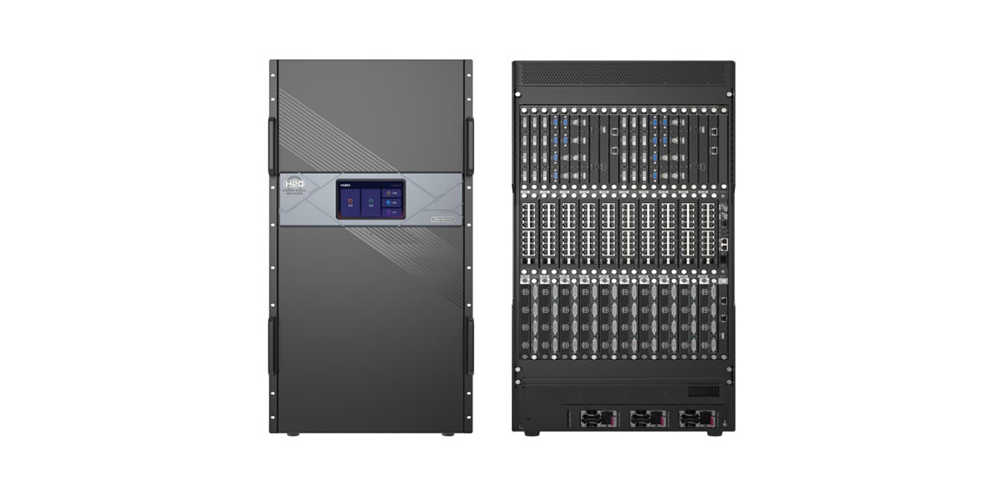
| Procesadores de video | VX4S, VX6S, VX400 Pro, VX600 Pro, VX1000, VX2000 Pro | Configuración de pantalla, configuración de la fuente de entrada y asignación de salida |
| Controladores avanzados | Controladores A8, A9 y controladores profesionales similares. | Configuración, calibración y monitorización de pantalla completa |
| reproductores multimedia | TB6, TB7, TB8, TB30, TB40, TB50, SMP100–SMP400, UHD Jr, UHD Pro | Diseño de pantalla, configuración de red, listas de reproducción, programación de brillo, firmware |
| Recibir tarjetas | MRV328, MRV412, RV908, DH7512-S y similares | Parámetros del módulo, ajustes inteligentes, datos de calibración de RCFG y RCFGX |
| PC del operador | Windows 10 / Windows 11, 64 bits | Hosts NovaLCT; se conecta al hardware a través de USB o Ethernet. |
Descarga e instalación de NovaLCT en Windows (configuración de software y controladores)
Para empezar a usar NovaLCT, debe descargar e instalar la versión correcta del software Novastar en un PC con Windows. La descarga es sencilla; elegir la versión adecuada es lo que suele generar más consultas al servicio de asistencia técnica.
01. ¿Qué versión de NovaLCT debería descargar?
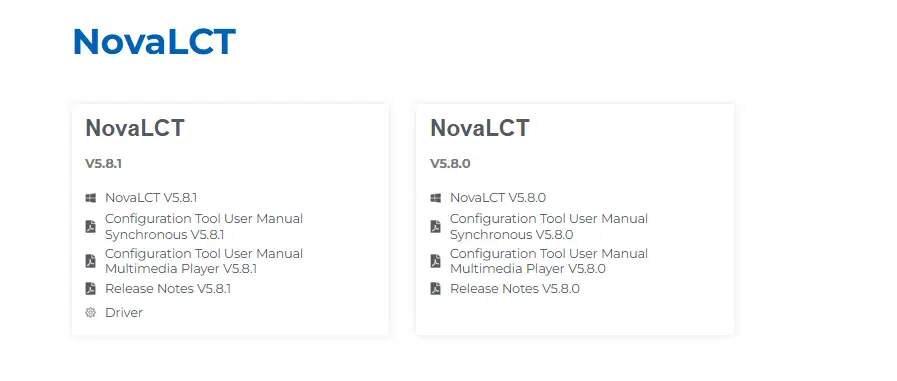
La versión actual disponible en el centro de descargas oficial de NovaStar es NovaLCT V5.9.2, que incluye un manual de control síncrono, un manual del reproductor multimedia y notas de la versión. Para la mayoría de los proyectos nuevos en hardware compatible, este es el punto de partida ideal.
Sin embargo, lo más reciente no siempre es lo correcto. Una pantalla configurada con una versión anterior, cuyo firmware de la tarjeta receptora no se ha actualizado, puede funcionar mejor con la versión con la que se configuró originalmente. Antes de cambiar el software de una pantalla en funcionamiento, exporte los parámetros de la tarjeta receptora y los datos de conexión de la pantalla, y registre las versiones de software y firmware que dejará de usar.
Si su pantalla utiliza una tarjeta transmisora conectada a un PC, consulte el manual de sincronización; si utiliza un reproductor que almacena su propio contenido, instale el mismo paquete, pero siga el manual del reproductor multimedia; los pasos para iniciar sesión son diferentes.
| Versión | Estado | Ideal para | Notas |
|---|---|---|---|
| NovaLCT V5.9.2 | Lanzamiento actual | Nuevas instalaciones y hardware actual compatible | Se envían con manuales de sincronización y de reproductor multimedia correspondientes, además de las notas de la versión. |
| NovaLCT V5.9.1 y V5.9.0 | sustituida | Pantallas ya puestas en marcha en la línea 5.9 | Úselo solo cuando un archivo de proyecto o el firmware del dispositivo requiera esa compilación exacta. |
| NovaLCT V5.8.x | sustituida | Instalaciones antiguas configuradas previamente con la versión 5.8 | Coincide con la versión en la que se crearon muchos archivos de proyectos heredados. |
| NovaLCT V5.6.1 y versiones anteriores | Archive | Mantener el hardware heredado o revertirlo | Conserve el instalador archivado junto con la documentación del proyecto. |
| LCT inteligente | Herramienta separada | Plataformas cuya documentación nombra a SmartLCT como herramienta de configuración. | No es un reemplazo directo para NovaLCT en flujos de trabajo síncronos estándar. |
02. Instalación de NovaLCT en Windows 10 y Windows 11
La instalación del software NovaLCT de Novastar solo lleva unos minutos y no requiere clave de licencia ni ningún paso de activación.
- Vaya a la página de soporte o descarga de NovaStar y seleccione Software para su serie de productos, como sistemas de control LED o reproductores multimedia.
- Descargue el paquete NovaLCT, que normalmente es un archivo ZIP.
- Extraiga el archivo a una carpeta local como C:\NovaLCT, luego haga clic con el botón derecho en Setup.exe y elija Ejecutar como administrador.
- Siga las instrucciones. Si el Firewall de Windows le pregunta sobre el acceso a la red, permita únicamente el perfil de red que utiliza su entorno de control LED.
- Conserva el archivo ZIP original hasta que la instalación se complete correctamente, para que puedas reinstalarlo si falla algún paso del controlador.
03. Configuración del controlador y reconocimiento del hardware
Tras la instalación, conecte su dispositivo NovaStar al ordenador mediante USB o Ethernet. Windows debería reconocerlo utilizando los controladores suministrados con NovaLCT. Si el dispositivo no se detecta:
- Abra el Administrador de dispositivos y busque dispositivos desconocidos en la sección "Otros dispositivos".
- Reinstale los controladores manualmente desde la carpeta Driver dentro del directorio de instalación de NovaLCT.
- Confirme que Windows esté completamente actualizado y que no esté ejecutando el software en una máquina virtual.
- Desconecte los demás controladores y pruebe primero con un solo dispositivo; las direcciones IP duplicadas son una causa frecuente de fallos de detección.
04. ¿Se puede ejecutar NovaLCT en macOS o Linux?
No. NovaLCT solo es compatible oficialmente con Windows, recomendándose Windows 10 o Windows 11 de 64 bits. NovaStar no ofrece una versión nativa para macOS ni Linux, y ejecutar el software NovaLCT de NovaStar a través de una máquina virtual o un emulador suele provocar fallos en el controlador USB del que depende la tarjeta de envío.
Si trabajas con un Mac, reserva un PC o partición Windows para la puesta en marcha. Cuando sea necesario configurar una pantalla desde una sala de servidores Linux, el flujo de trabajo basado en el reproductor (configurar una vez desde Windows y luego gestionar el contenido a través del reproductor o la nube) evita por completo este problema.
Inicio de sesión y contraseña predeterminada de NovaLCT: Desbloqueo de la configuración avanzada
Una pregunta muy común sobre el software NovaLCT de Novastar es por qué las opciones de configuración de pantalla aparecen deshabilitadas. En la mayoría de los casos, el software requiere que inicie sesión: la monitorización básica funciona sin credenciales, pero la configuración de pantalla, la calibración y los ajustes avanzados requieren que el usuario inicie sesión.
01. Inicio de sesión de usuario del sistema síncrono
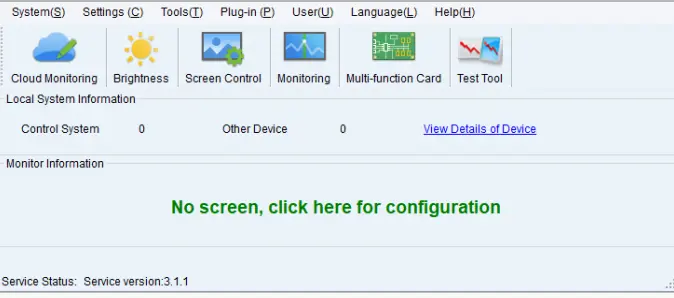
Abra NovaLCT y vaya a Usuario > Inicio de sesión avanzado del sistema síncrono . Introduzca la contraseña predeterminada "admin" y haga clic en Iniciar sesión. A continuación, se activarán las opciones del menú avanzado para la configuración de la pantalla, la calibración y las herramientas de color. Si solo necesita comprobar si una tarjeta de envío está en línea, omita el inicio de sesión: NovaLCT muestra su cantidad y estado en cuanto se conecta el hardware.
02. Inicio de sesión del reproductor multimedia
Los reproductores multimedia utilizan un método de inicio de sesión diferente. Las credenciales pertenecen al reproductor, no al software NovaLCT, por lo que la contraseña predeterminada depende del modelo y su configuración. Consulte el manual del reproductor multimedia que esté utilizando y confirme si el integrador configuró una contraseña personalizada.
03. Qué hacer si olvidaste la contraseña de NovaLCT
Si la contraseña predeterminada no funciona, significa que ha sido modificada. No existe un código de reinicio universal para el software NovaLCT de Novastar, ya que la credencial protege la configuración de la pantalla, no el software. Consulte con el integrador que instaló la pantalla, revise la documentación del proyecto o siga el procedimiento de reinicio que se encuentra en el manual de su modelo.
Aplique esto al próximo proyecto: registre la contraseña correcta, la versión del software y la versión del firmware de la tarjeta receptora junto con los archivos del proyecto. Esto elimina la causa más común de una visita de mantenimiento, que suele comenzar con un técnico sin acceso a la plataforma, en lugar de una pantalla rota.
| Situación | Dónde iniciar sesión | Credencial predeterminada | Notas |
|---|---|---|---|
| Configuración síncrona avanzada | Usuario > Inicio de sesión de usuario del sistema sincrónico avanzado | Admin | Necesario para la configuración de la pantalla, la calibración y los ajustes avanzados. |
| Solo monitoreo básico | No se requiere inicio de sesión | Ninguna | NovaLCT muestra la cantidad de tarjetas de envío y el estado básico sin iniciar sesión. |
| Reproductor multimedia | Pantalla de inicio de sesión del jugador | Depende del modelo; consulte el manual. | Las credenciales pertenecen al jugador, no al software NovaLCT. |
| La contraseña ya no se acepta. | Documentación del proyecto o integrador | No existe un código de reinicio universal. | Confirma el procedimiento para tu modelo de mando o reproductor antes de reiniciar. |
Cómo conectar y configurar tarjetas de envío LED en NovaLCT (Paso a paso)
01. Paso 1: Conexión del hardware
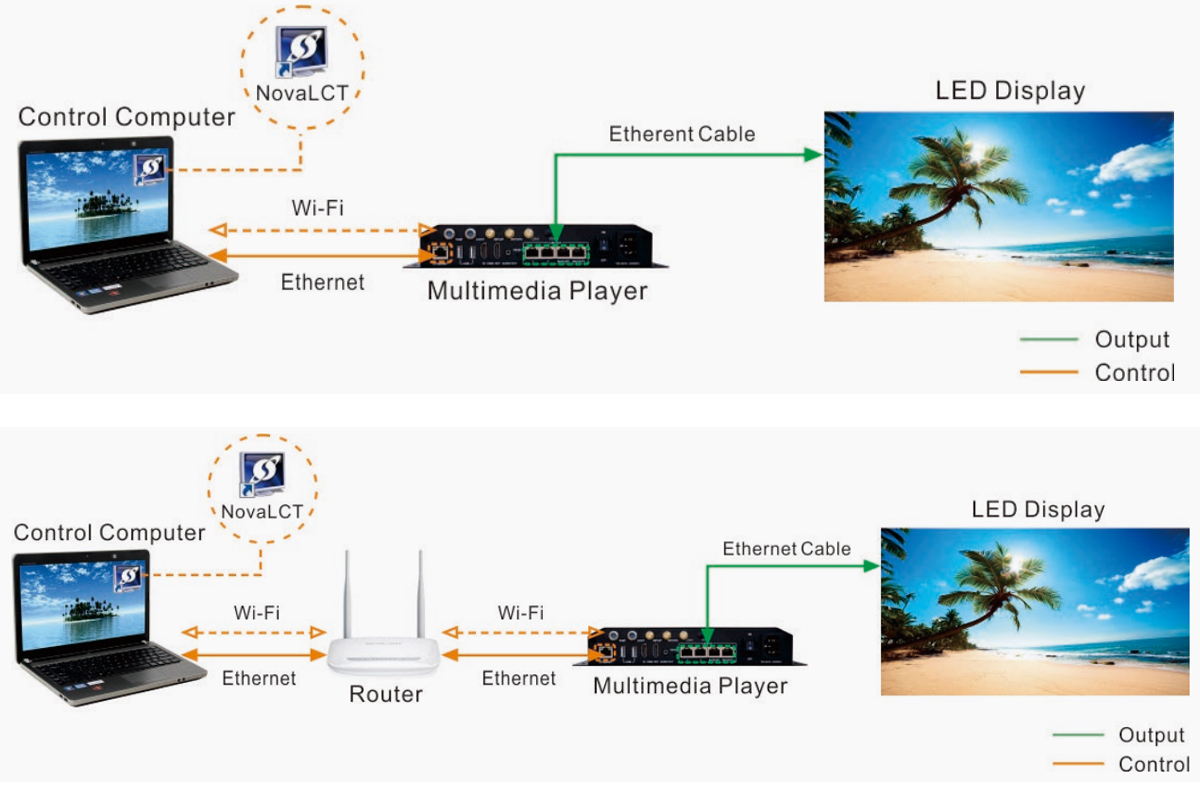
Conecte su PC a la tarjeta transmisora mediante un cable USB o Ethernet y verifique que todos los dispositivos de la cadena estén encendidos. El software NovaLCT de Novastar detecta automáticamente la tarjeta transmisora una vez establecida la conexión. En una pantalla que ya esté en funcionamiento, fotografíe la configuración actual antes de realizar cualquier cambio; restaurar una configuración funcional a partir de una foto es mucho mejor que reconstruirla desde la memoria.
02. Paso 2: Inicie sesión en el Sistema Síncrono Avanzado.
Abra el software de visualización LED NovaLCT y vaya a Usuario > Inicio de sesión de usuario del sistema síncrono avanzado . Introduzca la contraseña (la predeterminada es admin ) y haga clic en Iniciar sesión. La monitorización básica puede omitir este paso; la configuración de la pantalla no.
03. Paso 3: Configurar la fuente de entrada
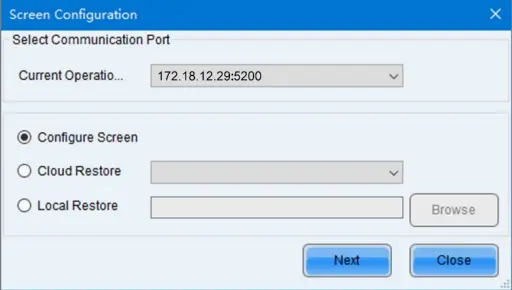
Diríjase a Configuración > Configuración de pantalla , seleccione el puerto de comunicación conectado a su tarjeta de envío y, a continuación, configure el tipo de fuente de entrada, la resolución, la frecuencia de actualización y la profundidad de bits.
- Se recomienda comenzar con una profundidad de bits de fuente de entrada de 8 bits.
- Ajuste la resolución de la tarjeta de envío a la resolución de la pantalla para que la imagen se corresponda píxel a píxel.
- Haga clic en Enviar Para aplicar la configuración, verifique el resultado en pantalla antes de continuar.
Configuración de la tarjeta receptora en NovaLCT: archivos RCFG y ajustes inteligentes
Una vez configurada la tarjeta emisora, las tarjetas receptoras deciden qué se muestra en la pantalla. El software NovaLCT de Novastar ofrece dos maneras de configurarlas, según si ya existe un archivo de configuración válido para sus módulos.
01. Opción 1: Cargar un archivo RCFG o RCFGX previamente guardado.
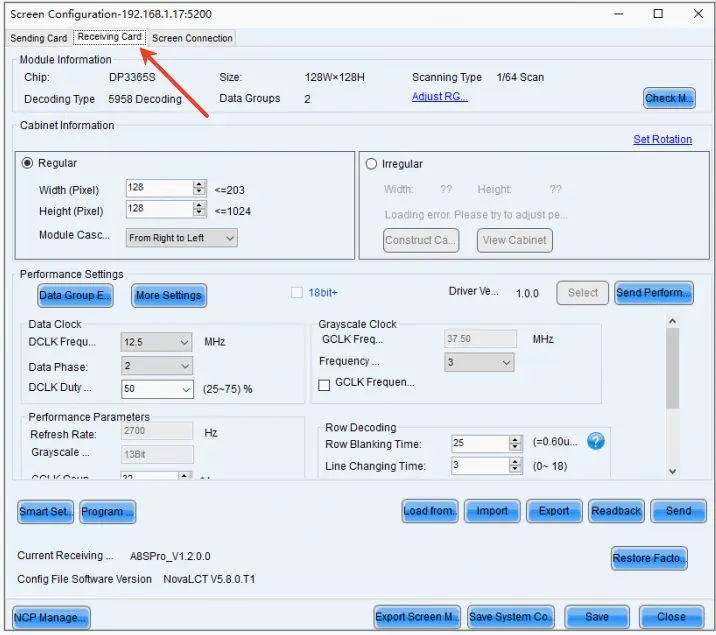
Si el tipo de módulo ya se ha configurado previamente, la carga del archivo guardado es mucho más rápida. En la pestaña Tarjeta receptora , haga clic en Cargar desde la nube o Importar , seleccione el archivo .rcfgx o .rcfg que coincida con las especificaciones de su módulo y, a continuación, envíelo al hardware a través de Ethernet o mediante una dirección física.
Conserva el archivo original de cada tipo de módulo; mezclar archivos entre diferentes módulos produce rápidamente un brillo y un color desiguales que ningún ajuste podrá corregir.
02. Opción 2: Configuración manual mediante ajustes inteligentes
Cuando no exista ningún archivo guardado, haga clic en Configuración inteligente en la pestaña Tarjeta receptora y siga los pasos indicados:
- Configure el chip del módulo, el tipo de datos y la cantidad de píxeles.
- Configure el tipo de decodificación de filas y el modo del hub.
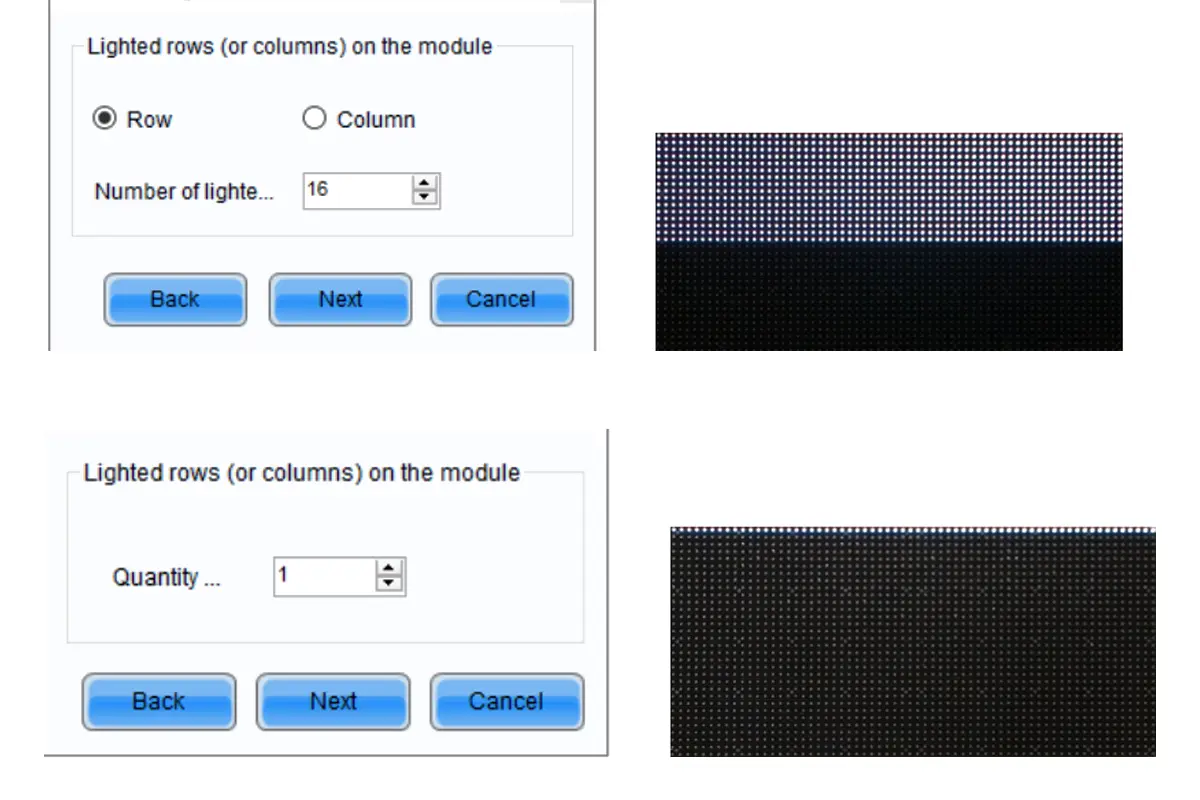
- Utilice la cuadrícula para mapear los píxeles parpadeantes hasta que el contorno coincida con el módulo físico y, a continuación, envíe la configuración al hardware.
Trabaje en un gabinete a la vez: cuando un parámetro es incorrecto, la pantalla de píxeles parpadeantes lo muestra inmediatamente.
03. Conexión de pantalla y mapeo de gabinetes
Una vez configuradas las tarjetas receptoras, abra la pestaña Conexión de pantalla y describa la pantalla física: seleccione una pantalla estándar o compleja, configure la disposición del gabinete y, a continuación, conecte las tarjetas y los gabinetes de forma lógica para que NovaLCT sepa qué puerto de datos alimenta cada parte de la pantalla. Si un gabinete muestra la parte incorrecta de la imagen, compruebe la conexión de la pantalla antes de configurar los parámetros de la tarjeta receptora.
| Tipo de Archivo | Lo que almacena | Cuando usarlo |
|---|---|---|
| .rcfgx / .rcfg | Parámetros de la tarjeta receptora, configuración del módulo y coeficientes de calibración. | Puesta en marcha de una pantalla cuyo tipo de módulo se ha configurado previamente. |
| Archivo de conexión de pantalla | Diseño del gabinete y mapeo del flujo de datos | Reconstrucción de una pantalla con una disposición de gabinete idéntica. |
| Configuración de pantalla completa | Envío de la configuración de la tarjeta junto con la conexión de la pantalla. | Cómo realizar una copia de seguridad o clonar una configuración de pantalla completa y funcional. |
| Paquetes de firmware | Imágenes de firmware de dispositivos para tarjetas y reproductores | Actualización de hardware: siempre por separado de los cambios de configuración. |
Guardar, enviar y gestionar los archivos de configuración de NovaLCT
01. Enviar vs. Guardar en hardware: ¿Por qué es importante?
Enviar una configuración y guardarla son dos operaciones diferentes, y confundirlas es uno de los errores más evitables en el software NovaLCT de Novastar.
Enviar transfiere la configuración actual al hardware para que puedas ver el resultado inmediatamente. Guardar la guarda en la memoria de la tarjeta de envío para que se conserve tras un reinicio. Una configuración enviada pero no guardada puede parecer perfecta durante la sesión y revertirse la próxima vez que se encienda la pantalla. Después de configurar la fuente de entrada, haz clic en Guardar y, a continuación, acepta la solicitud para guardar un archivo de copia de seguridad.
02. Copia de seguridad y restauración de una configuración funcional
Una copia de seguridad completa —parámetros de la tarjeta receptora, conexión de la pantalla y configuración de la tarjeta emisora— convierte una avería grave en una breve visita de mantenimiento. Guárdela junto con la documentación del proyecto, no solo en el portátil que se utilizó para la puesta en marcha de la pantalla, y registre la versión del software NovaLCT de Novastar con la que se creó. Confirme que el archivo se abre correctamente en NovaLCT antes de archivarlo.
Operaciones diarias comunes en NovaLCT para el mantenimiento de pantallas LED
01. Configuración básica de la pantalla
El trabajo diario con el software NovaLCT de Novastar generalmente consiste en verificar la configuración de la pantalla en lugar de reconstruirla. Abra Configuración > Configuración de pantalla para confirmar la resolución de la fuente de entrada, la frecuencia de actualización y la profundidad de bits, y verifique que la disposición del gabinete coincida con la instalada.
02. Ajuste de brillo y color
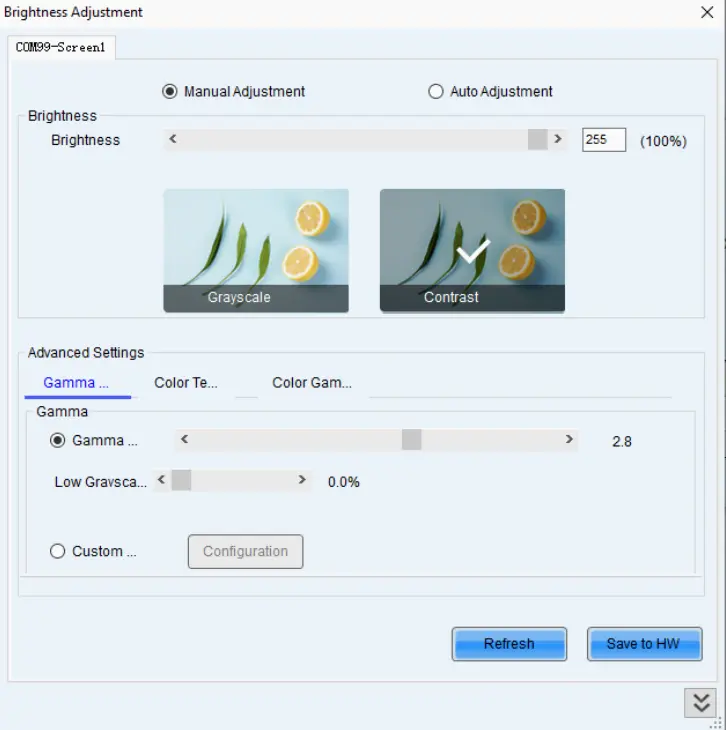
Ve a Ajustes > Brillo en la barra de menú o haz clic en el icono de Brillo en la barra de herramientas. Desde aquí puedes ajustar:
- Brillo — el nivel de salida general de la pantalla.
- Gama — la curva de escala de grises, que controla el detalle en las sombras y las luces.
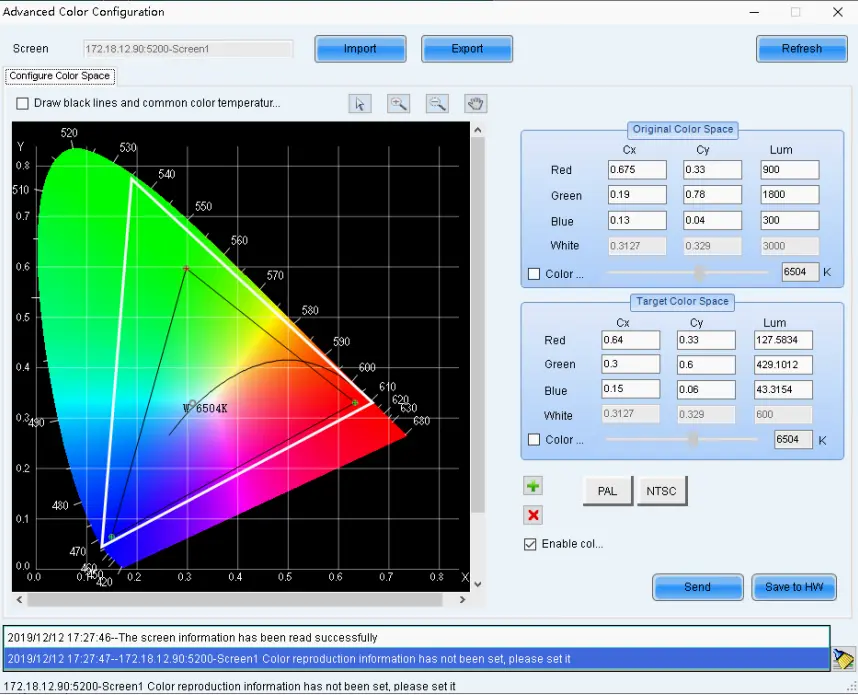
- Temperatura del color — elige un valor preestablecido o establece un valor personalizado.
- Espacio de color — Seleccione PAL o NTSC, o defina un espacio personalizado.
Haz clic en Guardar en HW cuando estés satisfecho, o el cambio desaparecerá en el siguiente ciclo de encendido.
03. Brillo automático basado en la luz ambiental.
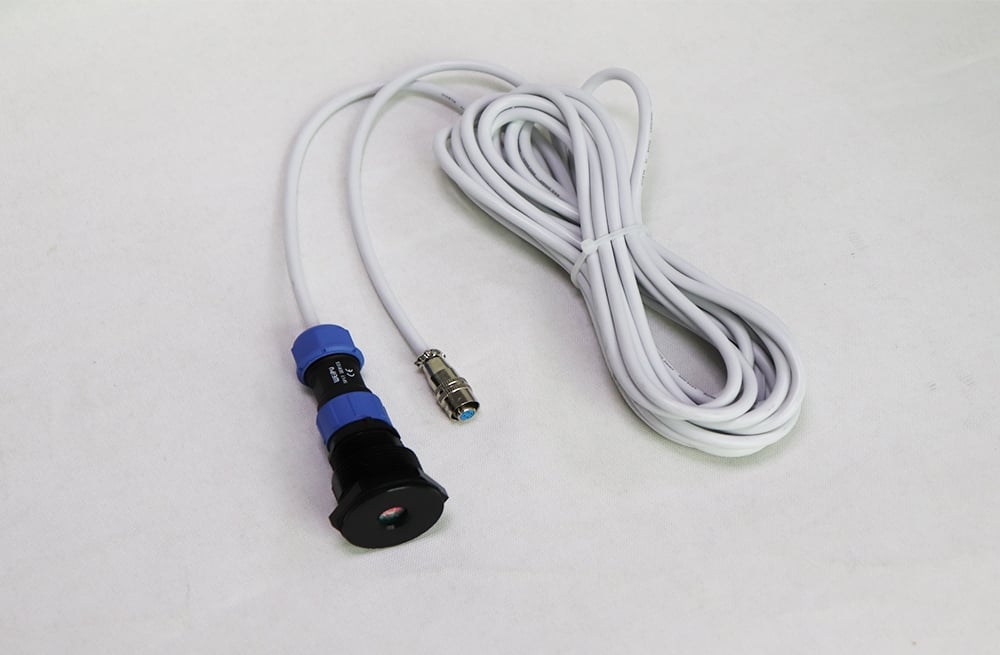
En la página de Brillo, seleccione Ajuste automático y haga clic en Configuración del asistente . Cree una regla que ajuste el brillo según la hora del día o conecte un sensor de luz y configure una tabla de asignación de brillo para que la pantalla responda a su entorno. Elija el modo Software si un PC permanece conectado o el modo Hardware si la tarjeta de envío debe ejecutar la programación de forma independiente; esta última opción es la más recomendable para una instalación sin supervisión.
04. Monitoreo del estado de la pantalla y alertas
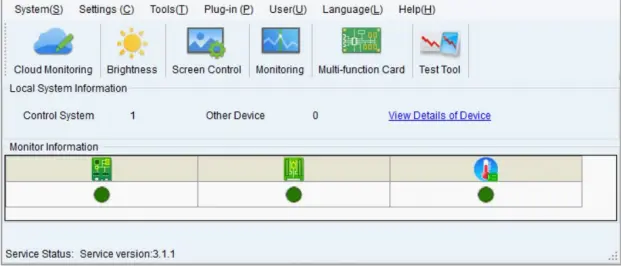
Abra Herramientas > Monitorización en la barra de menús o haga clic con el botón derecho en el icono de la barra de tareas y seleccione Abrir MonitorSite. La interfaz muestra el estado de las tarjetas emisora y receptora, la temperatura, el voltaje y la velocidad del ventilador, anomalías en los módulos como píxeles muertos o errores de comunicación, y el estado de la red. Un diagrama de topología muestra cómo se conectan los dispositivos y resalta los elementos anómalos.
Utilice la configuración para establecer el período de actualización, definir los umbrales de alarma de temperatura y voltaje, y configurar las notificaciones por correo electrónico. En los módulos equipados con un chip de monitorización compatible, se puede realizar un seguimiento de la temperatura, el voltaje y la tasa de error de bits a nivel de módulo en función de sus propios umbrales.
¿NovaLCT no detecta el hardware? Lista de verificación para la solución de problemas.
La mayoría de los problemas que llevan a los usuarios a buscar ayuda con el software NovaLCT de Novastar se dividen en unas pocas categorías. Analícelas en orden: cambiar varios parámetros a la vez es la forma más rápida de perder de vista qué fue lo que realmente solucionó el problema.
01. NovaLCT no puede encontrar la tarjeta de envío.
Compruebe el cable USB o Ethernet y confirme que el dispositivo esté encendido. A continuación, revise el controlador, el adaptador de red de Windows y la configuración IP. Las direcciones IP duplicadas son una causa común, por lo que se recomienda probar primero con un solo controlador; una conexión física exitosa no garantiza la compatibilidad del software, el controlador y el firmware.
02. La pantalla parpadea o la configuración es incorrecta.
Verifique las dimensiones del gabinete, los parámetros de la tarjeta receptora, la configuración de escaneo, el orden del flujo de datos, la configuración de actualización y el recorrido del cable. Pruebe un gabinete a la vez y documente el resultado antes de aplicarlo al resto de la pantalla.
03. El brillo difiere entre los gabinetes.
Confirme que cada gabinete utilice el archivo de tarjeta receptora previsto y los mismos ajustes de brillo, gamma y color aprobados, y conserve los coeficientes de calibración originales antes de aplicar los nuevos.
04. Falló la actualización del firmware.
Verifique el modelo exacto del hardware, el paquete de firmware, la ruta de comunicación y la estabilidad de la alimentación, y nunca desconecte la alimentación durante una actualización. Programe el trabajo de firmware en una ventana de mantenimiento con una copia de seguridad que funcione correctamente.
| Síntoma | Causa probable | Qué revisar primero |
|---|---|---|
| NovaLCT informa que no se ha detectado ningún hardware. | Cable, controlador o dirección IP duplicada | Reinstale el controlador NovaLCT, elimine las direcciones IP duplicadas y realice una prueba con un controlador. |
| La pantalla parpadea o muestra una asignación incorrecta. | Parámetros incorrectos del gabinete o de la tarjeta receptora | Tamaño del gabinete, archivo de tarjeta receptora, configuración de escaneo, orden de flujo de datos, ruta del cable |
| El brillo varía entre los gabinetes. | Ajustes mixtos de brillo, gamma o calibración | Aplique un perfil aprobado a todos los gabinetes y compare los coeficientes de calibración. |
| El color es desigual en todos los módulos. | Diferencias entre lotes de módulos o calibración faltante | Vuelva a aplicar los datos de calibración y conserve una copia de los coeficientes originales. |
| La pantalla se ve tenue incluso con el brillo al 100%. | Configuración PWM o de escala de grises, o una señal de contenido limitado. | Habilite el modo de escala de grises alta y compruebe que la fuente muestre un rango completo de 0 a 255. |
| Falló la actualización del firmware. | Paquete incorrecto, enlace inestable o alimentación inestable | Confirme el modelo y el paquete, luego mantenga la alimentación estable y no la desconecte. |
NovaLCT frente a otros programas de NovaStar
NovaStar publica varias herramientas, y saber cuál abrir primero ahorra tiempo. El software NovaLCT de NovaStar es la capa de configuración y mantenimiento; la publicación de contenido, la administración en la nube y el control simplificado del procesador se gestionan mediante otras aplicaciones.
| Software | Propósito primario | Úselo cuando |
|---|---|---|
| NovaLCT | Configuración de hardware, mapeo de gabinetes, calibración, monitoreo | Está poniendo en marcha, ajustando o realizando el mantenimiento de una pantalla controlada por NovaStar. |
| Viplex / Viplex Express | Control de publicación y reproducción de contenido para reproductores | Estás publicando o programando contenido en un reproductor o cuenta en la nube. |
| LCT inteligente | Configuración para plataformas que lo documentan como su herramienta | La documentación de su hardware menciona SmartLCT en lugar de NovaLCT. |
| VMP / VNNOX | Gestión multipantalla centralizada y basada en la nube | Usted gestiona varias pantallas en diferentes ubicaciones. |
| Asistente de estudio LED/VX | Procesamiento de vídeo en tiempo real y control simplificado de la serie VX. | Necesitas un control rápido y básico de un procesador VX durante un evento. |
Lista de verificación para la entrega del proyecto y la elaboración de presupuestos
La simple descarga de un software no garantiza que una nueva pantalla LED o una tarjeta receptora de repuesto funcionen con una instalación existente. Solicite al proveedor que identifique la revisión exacta del gabinete y el hardware de control. Dos gabinetes con el mismo tamaño de píxel pueden requerir archivos de tarjeta receptora diferentes debido a que su circuito integrado controlador, modo de escaneo o cableado difieren.
| Registro para solicitar | Qué verificar antes de la aceptación |
|---|---|
| Hardware y firmware | Números de modelo del transmisor y del receptor, revisión del gabinete, versiones del firmware y la versión de NovaLCT probada. |
| Configuración de la tarjeta receptora | El flujo de trabajo RCFG/RCFGX o NCP correcto para el hardware; identifique a qué revisión de gabinete pertenece cada archivo. |
| Conexión de pantalla | Un plano de distribución del armario con etiquetas, asignación de puertos de salida y dirección física del cableado que coincida con la pared donde está instalado. |
| paquete de recuperación | Copias locales de los archivos de configuración y una secuencia de restauración escrita, almacenadas por separado del ordenador que opera el sistema. |
| Examen de ingreso | Confirme la asignación, los patrones de prueba, el contenido normal y la configuración después de un ciclo de encendido planificado; registre el resultado. |
Para flotas de alquiler, conserve un paquete de configuración para cada familia de gabinetes y la disposición real del espectáculo. Para pantallas publicitarias permanentes, designe a la persona responsable de los cambios aprobados y conserve una copia de seguridad en el lugar. No envíe un archivo sin verificar a cada receptor solo porque se encienda el primer gabinete.
Al solicitar un presupuesto para una pantalla LED o un sistema de control, indique el entorno de instalación, las dimensiones de la pared en píxeles, el modelo del gabinete, el controlador existente, los formatos de fuente y las distancias de los cables. Pregunte qué archivos de configuración, trabajos de puesta en marcha y piezas de repuesto están incluidos. Esto permite comparar presupuestos de diferentes compañías y facilita la entrega de información al instalador.