
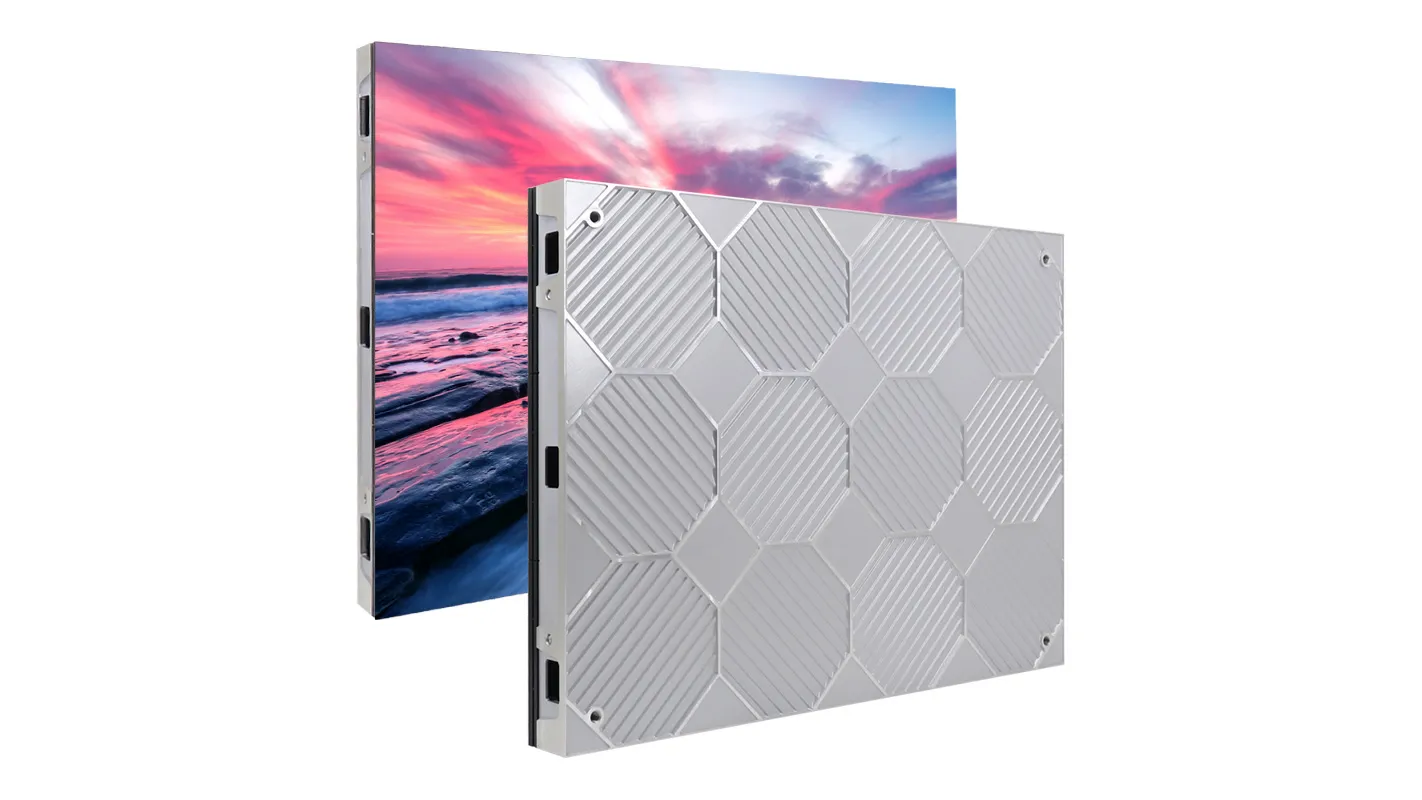
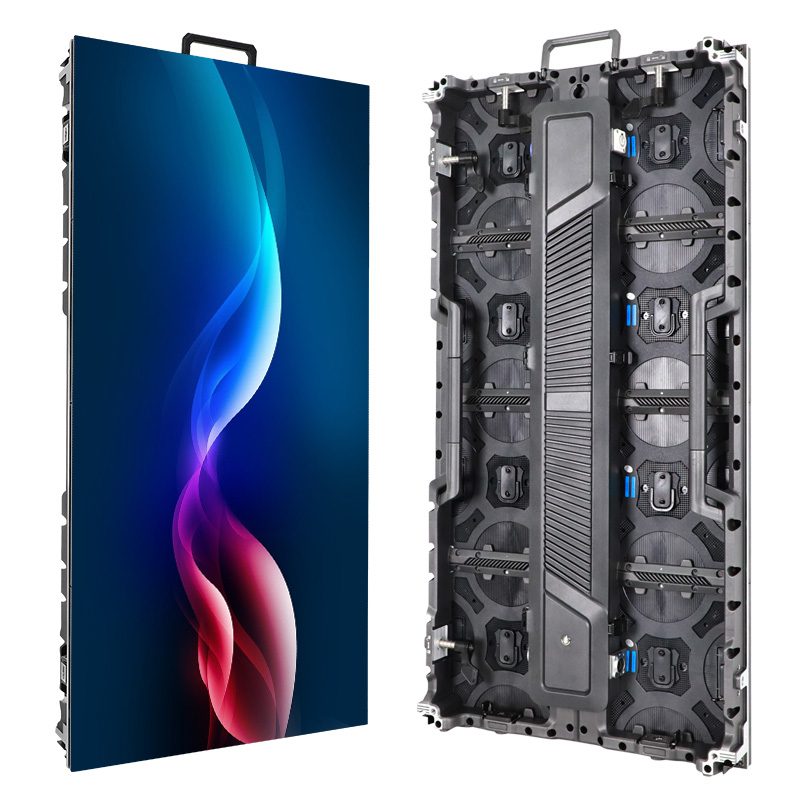
El software NovaStar SmartLCT configura la disposición de los gabinetes LED, las conexiones de las tarjetas receptoras, la rotación de la pantalla y los ajustes del controlador compatible. Utilice el diseño sin conexión para preparar un proyecto, luego conéctelo al hardware, verifique el cableado y guarde la configuración en el hardware. Es una herramienta de configuración de pantallas LED, no un editor de listas de reproducción de vídeo.
Para descargar SmartLCT, la pestaña de descargas oficiales de NovaPro UHD Jr de NovaStar muestra paquetes para Windows y Mac con la versión 3.5.14. El manual de usuario vinculado es la versión 3.5.13. Compare ambos documentos con su controlador y firmware antes de la puesta en marcha.
Respuesta rápida: confirme la compatibilidad, importe el archivo de gabinete correcto, cree el diseño físico, asigne cada puerto de salida, pruebe la imagen y, finalmente, guarde el proyecto en el hardware. Mantenga una copia de seguridad del proyecto en su computadora.
- Verifique que el controlador y el firmware sean los adecuados y que coincidan con el flujo de trabajo del software documentado.
- Separe el proyecto de diseño visual de los parámetros de la tarjeta receptora y de la configuración de hardware guardada.
- Confirme la compatibilidad con la rotación y el respaldo en el equipo instalado; un control de software por sí solo no agrega capacidad de hardware.
- Conserve el proyecto original y el archivo del gabinete antes de probar cualquier cambio.
En esta página
1. ¿Qué es NovaStar Software SmartLCT y cuándo debería usarlo?
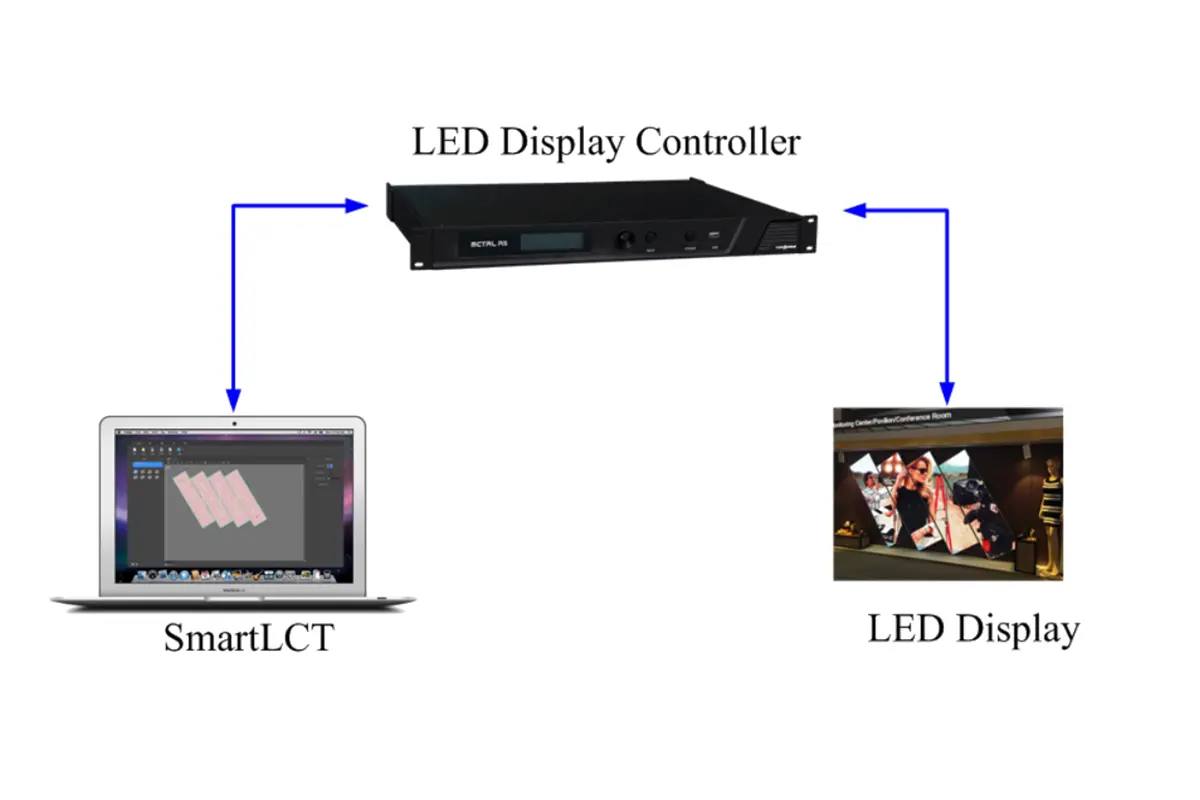
El software SmartLCT de NovaStar proporciona una interfaz visual para organizar los gabinetes y asignar sus conexiones de datos. Un dispositivo transmisor distribuye la señal de video; las tarjetas receptoras controlan los módulos LED. El software define qué área de imagen corresponde a cada gabinete.
Las búsquedas de Smart LCT y NovaStar Smart LCT se refieren a la misma aplicación. No la confunda con NovaLCT. Compare las herramientas en nuestra guía de descarga del software NovaStar y, a continuación, verifique el hardware necesario en las secciones 1.2 y 1.3 del manual.
01. Debe utilizar Novastar SmartLCT en las siguientes situaciones:
Primera instalación
Para la primera instalación, el software NovaStar SmartLCT requiere las dimensiones reales de los píxeles del gabinete, el modelo del controlador y el trazado del cableado. Obtenga el archivo de la tarjeta receptora del fabricante antes de enviar los parámetros. Un gabinete de 500 x 500 mm no especifica su resolución de píxeles ni su configuración de escaneo; estas dependen del diseño del módulo y del paso de píxeles.
Configuración de pantallas no rectangulares
Utilice el software NovaStar SmartLCT para gabinetes escalonados o girados cuando el hardware admita la disposición prevista. La rotación en pasos de 90 grados y la rotación en ángulos arbitrarios tienen requisitos diferentes. Una pared físicamente curva puede seguir utilizando el mapeo de píxeles rectangular convencional; no gire los datos de imagen simplemente porque los gabinetes se curvan alrededor de un escenario.
Ajuste de la uniformidad de la imagen
El software NovaStar SmartLCT incluye ajustes de costura y de lote para los sistemas compatibles. Estas herramientas pueden reducir las diferencias visibles, pero no pueden reparar una separación física, un LED dañado o una alineación incorrecta del módulo. Verifique el ensamblaje del gabinete y la línea base de calibración antes de compensar con ajustes de brillo o color.
Configuración de redundancia
El respaldo de puerto o dispositivo puede proporcionar una ruta de señal alternativa en el software NovaStar SmartLCT. La redundancia debe coincidir con el cableado real y la capacidad de carga disponible. No garantiza la protección contra todas las interrupciones: una falla de alimentación compartida o la falta de una fuente de alimentación pueden afectar ambas rutas. Pruebe el escenario de falla previsto antes de la transferencia.
Acceder a las funciones avanzadas del controlador
Para controladores compatibles, el software NovaStar SmartLCT abre V-Sender para administrar las funciones del dispositivo. Los controles disponibles varían según el modelo y el firmware. Las notas de la versión 3.5.14 añaden la función de cableado libre para NovaPro UHD Jr y requieren el firmware V1.9.2.0 del controlador; la instalación del software por sí sola no habilita esta función en otro controlador.
| Task | Punto de partida | Comprobación de compatibilidad |
|---|---|---|
| Mapeo visual de gabinetes | LCT inteligente | Asegúrese de que el dispositivo emisor, la tarjeta receptora y la versión del software coincidan. |
| Funcionamiento de los parámetros de la tarjeta receptora | NovaLCT | Siga el flujo de trabajo documentado por el fabricante del mueble. |
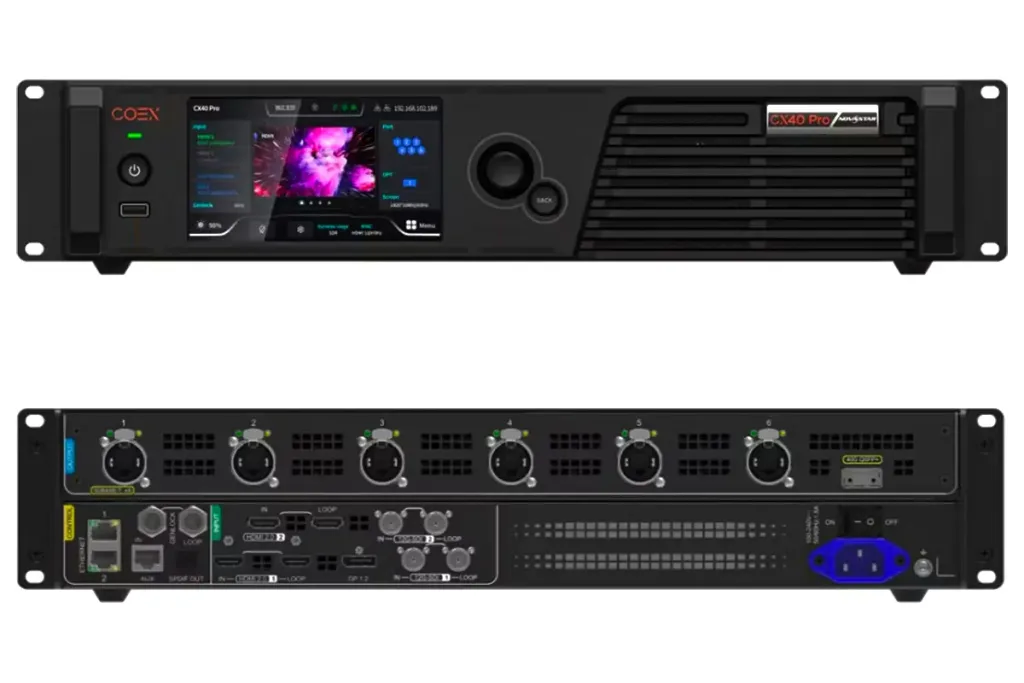
| Configuración del controlador COEX | VMP | Utilice el software prescrito para el modelo; no dé por sentado que SmartLCT es compatible. |
| Instalación en Mac | Paquete SmartLCT para Mac | El manual 3.5.13 excluye los modelos MCTRL500, MCTRL700, V800, V900 y V900S. |
| Cableado libre UHD Jr | SmartLCT 3.5.14 | Las notas de la versión requieren NovaPro UHD Jr V1.9.2.0. |
2. Modo sin conexión de SmartLCT frente a modo en línea: ¿Cómo elegir?
Seleccione el modo de proyecto SmartLCT del software NovaStar según si está diseñando una distribución o poniendo en marcha el hardware conectado. El trabajo sin conexión es útil para la preparación; el trabajo en línea le permite identificar dispositivos e inspeccionar los resultados reales. Ninguno de los dos modos elimina la necesidad de verificar la secuencia física del cableado.
| Comprobar | Diseño sin conexión | Diseño en línea |
|---|---|---|
| Conexión de hardware | No es necesario para la planificación. | Necesario para la comunicación del dispositivo |
| Selección de dispositivos | Elija un controlador virtual | Confirme el hardware detectado. |
| Propósito principal | Prepara diseños y plantillas | Poner en marcha e inspeccionar el sistema real. |
| Verificación de imágenes físicas | No Disponible | Requerido después de aplicar los cambios. |
| Requisito de entrega | Haga coincidir todos los dispositivos antes de enviarlos. | Completar las indicaciones de guardado de hardware y la prueba |
01. Modo sin conexión
En modo sin conexión, el software NovaStar SmartLCT utiliza dispositivos y gabinetes virtuales. Seleccione «Crear diseño sin conexión» , elija el controlador deseado y cree el diseño. Guarde el proyecto con un nombre de sala, pantalla y revisión reconocibles.
Utilice este modo para la preparación de la oficina, la capacitación y la creación de diseños repetibles. Un diseño sin conexión no garantiza la compatibilidad del hardware ni el funcionamiento de la pantalla. Confirme estas condiciones tras conectar el sistema.
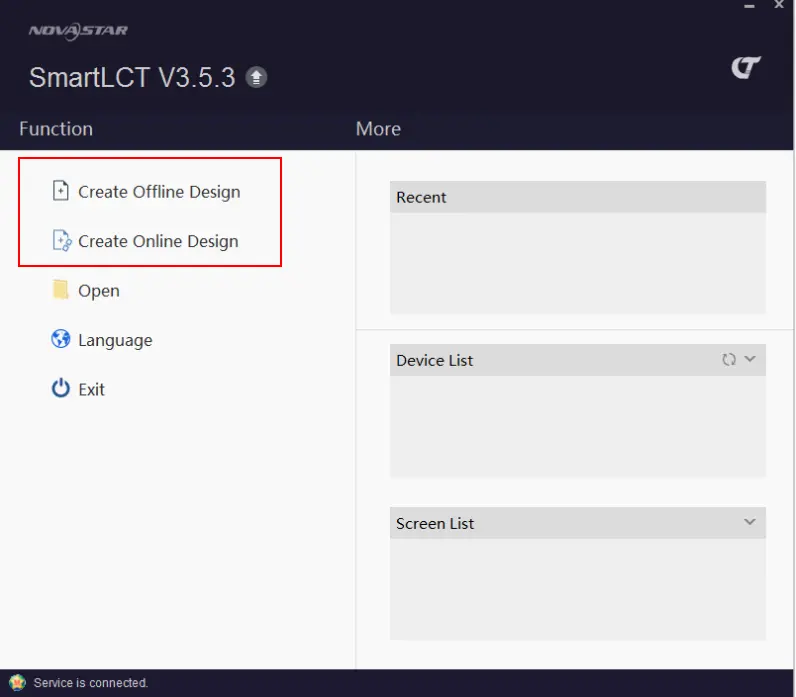
02. Modo en línea
En modo online, el software NovaStar SmartLCT funciona con el hardware detectado. Conecte el ordenador mediante la conexión de control documentada del controlador, que puede incluir USB o control de red compatible. Los puertos de salida de datos LED no son automáticamente equivalentes a un puerto de control LAN de uso general.
Antes de cambiar la pantalla de operación, revise la configuración existente. Conserve también el proyecto original: el manual indica que cierta información de desplazamiento y redundancia podría requerir una configuración adicional tras la revisión. Si no se detecta una conexión estable, utilice Dispositivo > Reconectar.
3. Cómo crear un nuevo proyecto de pantalla en NovaStar Software SmartLCT
Antes de crear un proyecto SmartLCT con el software NovaStar, registre la cuadrícula del gabinete, los píxeles por gabinete, el modelo de la tarjeta receptora, el firmware del controlador y el formato de la fuente. Estos cinco detalles evitan errores comunes que se confunden con fallos de software. Mantenga las especificaciones del gabinete junto al diagrama de cableado para que el proyecto coincida con el equipo instalado.
01. Creación de un nuevo proyecto sin conexión
- Abra el software NovaStar SmartLCT y seleccione Crear diseño sin conexión.
- Nombra el proyecto y elige una ubicación para guardarlo.
- Seleccione el modelo de controlador y la definición del gabinete correspondientes.
- Introduzca las columnas y filas del gabinete y, a continuación, compruebe la resolución de la fuente.
- Seleccione un patrón de conexión solo si coincide con el cableado previsto.
- Crea el proyecto e inspecciona el lienzo antes de asignar más gabinetes.
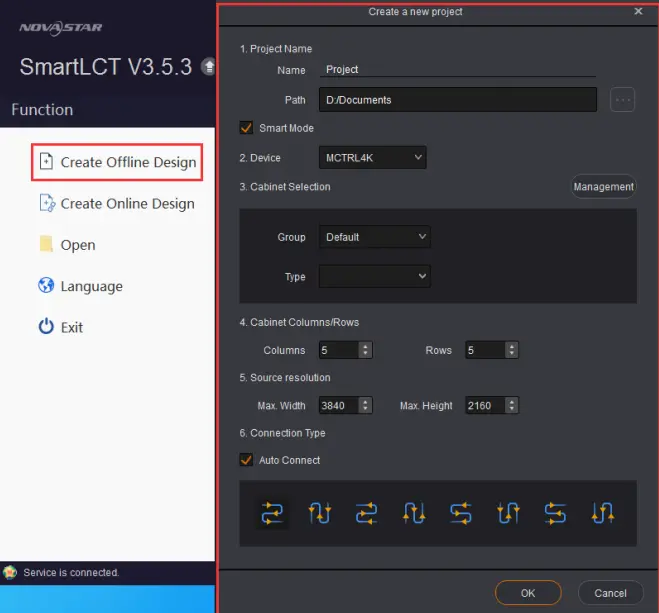
02. Creación de un nuevo proyecto en línea
- Encienda el controlador previsto y establezca la conexión de control compatible.
- Actualice la lista de dispositivos en el software NovaStar SmartLCT y confirme el modelo detectado.
- Seleccionar Crear diseño en línea, nombre el proyecto y elija la definición del gabinete.
- Introduzca la configuración de la cuadrícula y de la conexión.
- Antes de enviar nada, compruebe qué controlador físico representa cada dispositivo de software.
En sistemas con varios controladores, etiquete primero los dispositivos y los cables. Si se envía una configuración correcta al dispositivo equivocado, la pantalla seguirá siendo incorrecta.
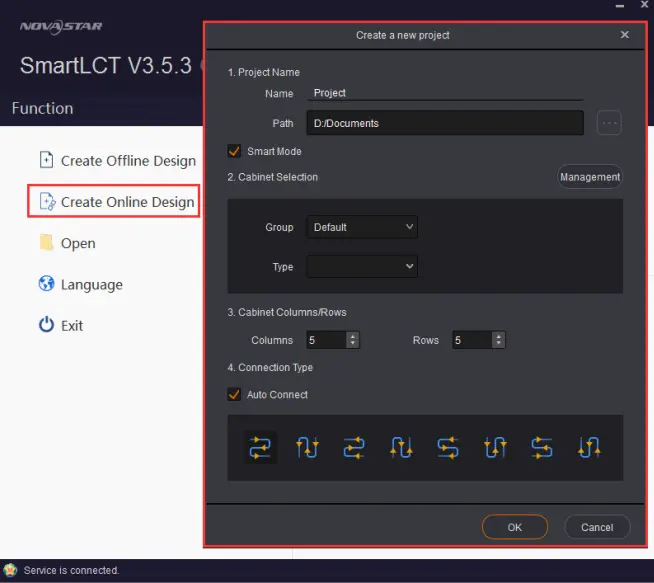
03. Opciones clave en la creación del proyecto
Dirección del Gabinete En el software NovaStar SmartLCT, las importaciones y exportaciones se realizan de forma remota. .rcfgx Archivos de gabinete. El manual especifica los archivos exportados o convertidos por NovaLCT V4.6.0 o posterior. Utilice un archivo que corresponda al módulo, la tarjeta receptora y el diseño de cableado exactos, no solo a un tamaño de gabinete similar.
Nuestra guía de archivos RCFG y RCFGX explica esta distinción. Archive el archivo que funciona correctamente antes de reemplazarlo. Una copia de seguridad del proyecto, una configuración de la tarjeta receptora y un paquete de firmware tienen propósitos diferentes.
4. Agregar gabinetes y configurar la disposición de la pantalla
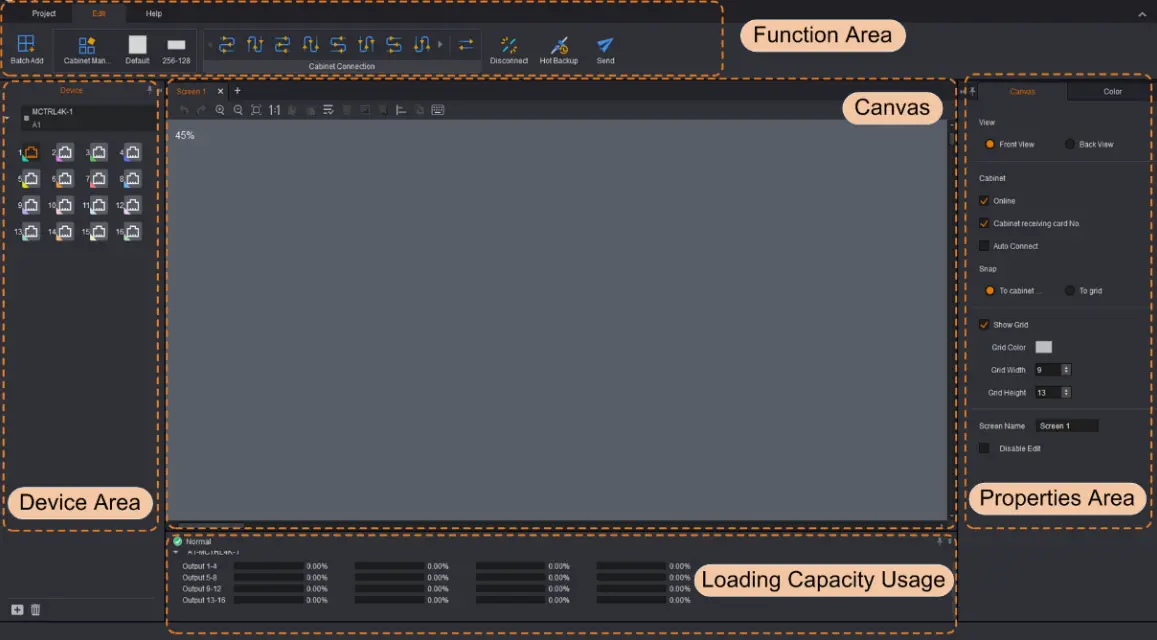
Cree el lienzo SmartLCT del software NovaStar a partir del plano de cableado físico. La posición del gabinete describe dónde aparece el contenido de la imagen; el orden de conexión describe cómo viajan los datos. Considere estos aspectos como verificaciones independientes. Un lienzo rectangular bien definido aún puede presentar enrutamiento de puertos incorrecto, filas invertidas o tarjetas receptoras faltantes.
01. Agregar gabinetes
Seleccione el dispositivo y el puerto de salida antes de agregar gabinetes en el software NovaStar SmartLCT. Use la función Agregar en lote para una cuadrícula regular o coloque gabinetes individuales para configuraciones mixtas. Confirme la definición y la cantidad de gabinetes, luego revise la numeración de las tarjetas receptoras.
Para gabinetes de diferentes tamaños, calcule el área en píxeles de cada gabinete por separado. Mantenga explícita su orientación y la disposición de la tarjeta receptora; copiar la definición de un gabinete a diferentes dispositivos puede generar un dibujo plausible con parámetros incorrectos.
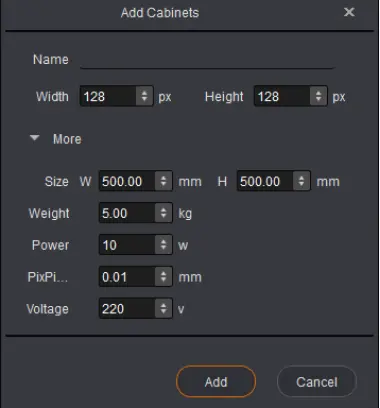
02. Configuración del diseño de la pantalla
La función Auto Connect del software NovaStar SmartLCT es útil cuando el patrón seleccionado coincide con la ruta instalada. Para el mapeo manual, siga la salida del controlador hasta el primer armario y continúe en orden de cableado. Utilice la identificación del armario o patrones de prueba para verificar la posición física.
Si la segunda fila aparece invertida, compare la ruta real de la conexión con el patrón de conexión del software. Reconstruya la conexión incorrecta en lugar de mover áreas de imagen no relacionadas para disimularla. Repita esta comprobación por separado para cada puerto activo.
03. Ajustar posiciones
Utilice la función de compensación de gabinetes en el software NovaStar SmartLCT para ajustar las posiciones de las imágenes. Establezca las coordenadas X e Y desde un origen común y verifique el rectángulo de carga total. La compensación modifica la ubicación de la imagen, pero no aumenta la capacidad del controlador. Tras la lectura de datos, compare las compensaciones con el proyecto guardado y el plano de instalación.
04. Girar si es necesario
Aplique la rotación en el software NovaStar SmartLCT solo después de confirmar la compatibilidad con la tarjeta receptora y el controlador. Pruebe con una imagen asimétrica, como esquinas etiquetadas, para que se evidencie un gabinete invertido o rotado. Revise la sección 5 antes de combinar gabinetes, grupos y desplazamientos rotados en un mismo proyecto.
05. Comprobar carga
Los indicadores de carga del software NovaStar SmartLCT muestran el uso normal en azul, la sobrecarga en rojo y los puertos no utilizados en gris. El manual advierte que los métodos de conexión manuales pueden provocar una sobrecarga. Inspeccione siempre todos los puertos, incluso cuando el software permita la conexión.
Ejemplo práctico: una pared hipotética de 6 columnas por 4 filas con gabinetes de 192 x 192 píxeles tiene 24 gabinetes, un área de 1,152 x 768 píxeles y 884 736 píxeles. Dos grupos iguales de 12 gabinetes contienen cada uno 442 368 píxeles. Estos cálculos no certifican la capacidad de un controlador ni de un puerto.
| Parámetro | Cálculo | Resultado |
|---|---|---|
| Píxeles por gabinete | × 192 192 | 36,864 píxeles |
| Recuento de gabinetes | × 6 4 | Gabinetes 24 |
| Dimensiones del lienzo | 6 × 192; 4 × 192 | 1,152 × 768 píxeles |
| Píxeles activos totales | × 24 36,864 | 884,736 píxeles |
| Un grupo hipotético | × 12 36,864 | 442,368 píxeles |
| Aprobación de capacidad | Compruebe el modelo, la profundidad de bits, la velocidad de fotogramas y los límites de ancho/alto. | Utilice las especificaciones del controlador; no se permite el uso de puertos universales. |
5. Configuración de rotación de pantalla y diseño irregular del Novastar SmartLCT
El software NovaStar SmartLCT distingue entre el posicionamiento convencional y la rotación de imágenes compatible. Establezca el sistema de coordenadas de la pantalla antes de ajustar formas inusuales. Consulte las secciones 5.5 y 5.6 del manual para conocer los dos flujos de trabajo de rotación y, a continuación, confirme la combinación exacta de tarjeta receptora y controlador.
01. Rotación en incrementos de 90°
El manual documenta la rotación de imagen de 90 grados con tarjetas receptoras compatibles de la serie Armor. En el software NovaStar SmartLCT, seleccione un gabinete compatible, configure la orientación requerida y verifique el resultado mostrado. No asuma que todos los modelos MRV o de la serie A más recientes implementan la misma función.
A 90 o 270 grados, un gabinete no cuadrado intercambia las dimensiones horizontales y verticales de su imagen. Vuelva a comprobar los bordes adyacentes, los desplazamientos y el lienzo en general después de cambiar la orientación.

02. Rotación completa de 360°
Para la rotación en ángulo arbitrario, el flujo de trabajo SmartLCT del software NovaStar documentado utiliza MCTRL R5 . Seleccione el gabinete y mueva su manija de rotación, o ingrese un ángulo y un centro de rotación en Propiedades.
Pruebe el ángulo deseado antes de crear un grupo grande y repetitivo. Confirme el límite de la imagen y la cobertura de la fuente; al girar un gabinete, se puede ampliar el área delimitadora requerida incluso si su propio número de píxeles permanece sin cambios.

03. Diseños irregulares
Para diseños irregulares en el software NovaStar SmartLCT, agrupe las configuraciones de gabinetes repetidas y colóquelas utilizando desfases medidos. Mantenga un dibujo que vincule los identificadores de gabinetes, los puertos de salida y las ubicaciones físicas. Esto es especialmente útil cuando la pantalla incluye espacios vacíos entre las secciones activas.
Utilice una cuadrícula etiquetada como origen e inspeccione las esquinas, los huecos y las transiciones. El lienzo sirve como ayuda para la configuración; la pantalla instalada constituye la verificación final de la alineación, el enrutamiento y la cobertura de imagen utilizable.
6. Ajuste de imagen: Brillo, Gamma, Temperatura de color
Realice el mapeo completo antes de ajustar la calidad de imagen en el software NovaStar SmartLCT. Comience con una fuente estable, ajustes de calibración confirmados y contenido representativo. Verifique las rampas de blanco y gris, así como los tres colores primarios. Registre la línea base para poder comparar o revertir cada ajuste sin tener que adivinar.
01. Ajuste de brillo
Ajuste el brillo general en el panel Color del software NovaStar SmartLCT. Comience con un nivel que resulte cómodo para la habitación y, a continuación, revise el contenido claro y oscuro. El porcentaje que muestra el software no es un valor de luminancia medido en nits; la relación depende del panel y de las condiciones de funcionamiento.
Modifique un ajuste a la vez. Un gabinete que permanece inusualmente oscuro puede tener un problema de hardware o de calibración, en lugar de un problema de brillo general.
02. Ajuste gamma
En el software NovaStar SmartLCT, la gamma afecta la reproducción tonal. Utilice una rampa de grises y contenido de bajo brillo para evaluar los detalles de las sombras y las transiciones. Evite presentar un único valor de gamma como correcto para todas las pantallas: la fuente, la configuración de la tarjeta receptora y las condiciones de visualización deben coincidir. Registre el valor seleccionado junto con el estado de calibración.
03. Ajuste de temperatura de color
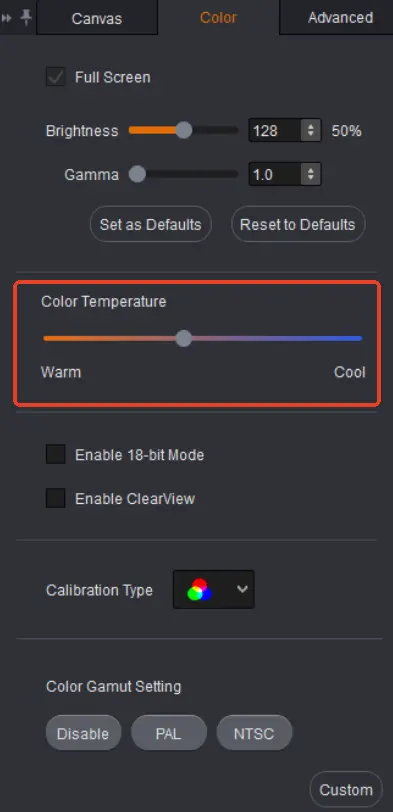
Utilice los controles de temperatura de color del software NovaStar SmartLCT para alinear el balance de blancos en toda la pantalla. Evalúe una muestra de blanco neutro y una gama de grises en lugar de basarse en un vídeo a color. Tenga en cuenta el punto blanco de origen y los requisitos de calibración; modificar el balance RGB también puede alterar el brillo percibido.
04. Ajuste del brillo de las costuras
El ajuste de juntas en el software NovaStar SmartLCT se centra en líneas claras u oscuras en los límites del gabinete. Primero, confirme la alineación mecánica, luego seleccione la junta correspondiente y realice pequeños ajustes mientras visualiza un patrón uniforme.
Consulte la sección 4.5.2 para conocer el procedimiento de guardado de la versión instalada. El manual distingue entre las áreas de usuario y de fábrica, y su historial de cambios elimina un botón de Guardar anterior. Conserve los datos de calibración de fábrica; no asuma que todas las capturas de pantalla tienen un control de Guardar en hardware idéntico.
05. Ajuste de lote
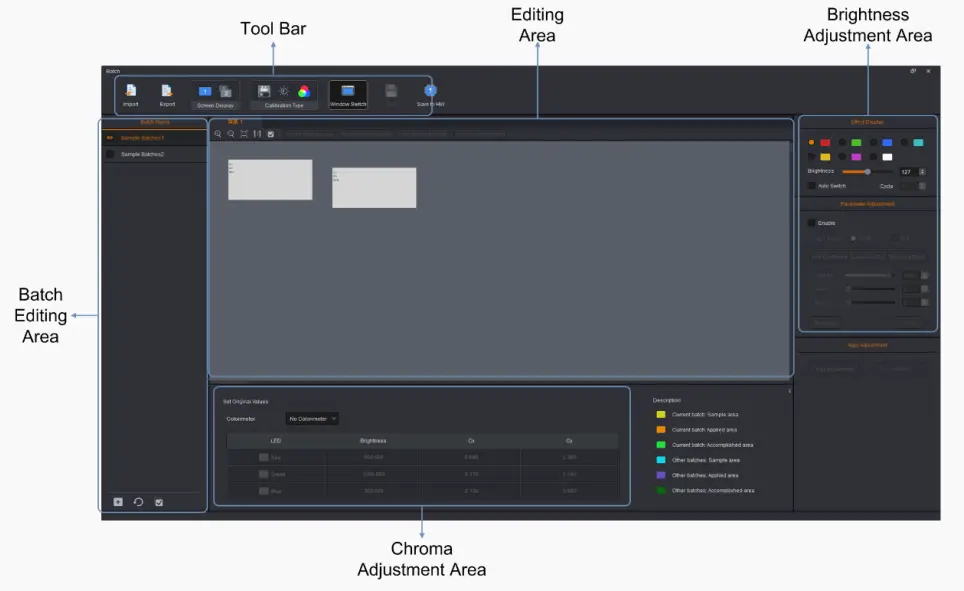
Para gabinetes de diferentes lotes, el software NovaStar SmartLCT proporciona ajuste de brillo y croma por lote. Configure la pantalla y guarde primero su línea base. Seleccione cada lote, defina su área de muestra, ajuste los valores y elija Aplicar ajuste , seguido de Guardar en HW.
Cada lote requiere información sobre el área de muestra. Compare varios niveles de gris después de la corrección: igualar solo un parche blanco puede dejar diferencias visibles en las sombras o los tonos medios.
06. Opciones adicionales
Las opciones como 18 bits+ y ClearView en el software NovaStar SmartLCT requieren hardware compatible. Su inclusión en la lista de funciones del software no garantiza la compatibilidad con todas las tarjetas receptoras o circuitos integrados de controlador. Mantenga la configuración base recomendada por el fabricante y compare los resultados antes de habilitar el procesamiento adicional.
7. Copia de seguridad en caliente, envío de la configuración y guardado en el hardware.
La puesta en marcha correcta del software NovaStar SmartLCT requiere tres registros distintos: el proyecto informático, los parámetros aplicados al hardware previsto y la configuración de copia de seguridad probada. Siga las instrucciones para guardar y confirme el resultado. Ver una imagen en directo correcta no garantiza que la configuración se mantenga tras un reinicio.
01. Copia de seguridad en caliente
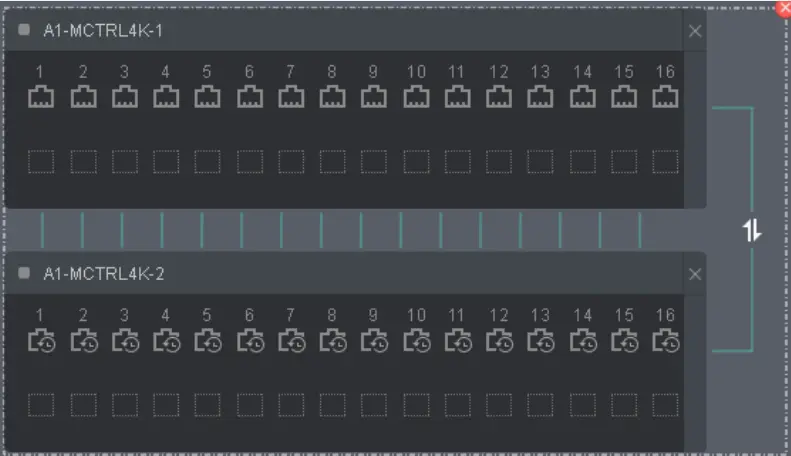
La función de respaldo de puertos en el software NovaStar SmartLCT empareja las rutas de señal principal y de respaldo dentro de un dispositivo compatible. Abra Hot Backup , inspeccione las relaciones de puertos propuestas y compárelas con el cableado físico. No asuma que el emparejamiento automático es apropiado para la instalación.
Compruebe la carga de ambas rutas y verifique que el cable de respaldo llegue a la cadena de tarjetas receptoras prevista. Documente los emparejamientos antes de aplicarlos y, a continuación, pruebe la conmutación por error durante una ventana de puesta en marcha planificada.
02. Copia de seguridad entre dispositivos
Para la copia de seguridad entre dispositivos, el software NovaStar SmartLCT debe asignar las salidas principal y de respaldo correspondientes. Confirme la compatibilidad del controlador, la coincidencia del contenido de origen y el enrutamiento correcto del cable antes de emparejar los dispositivos.
Un segundo controlador no constituye por sí solo un plan de respaldo completo. Determine cómo se comportan la fuente, la alimentación y las rutas de salida durante la falla específica que desea cubrir y, a continuación, registre el resultado observado.
03. Conmutación maestro-esclavo
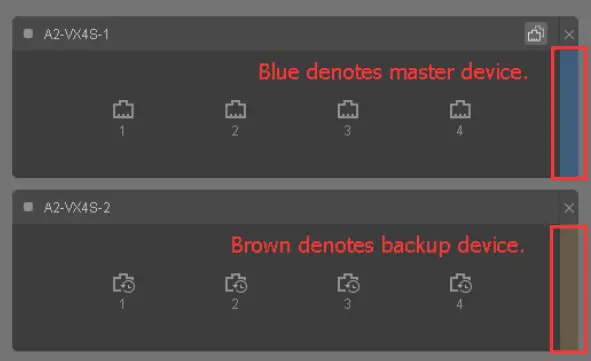
Inspeccione los roles principal y de respaldo en el software NovaStar SmartLCT antes de cambiarlos. Pruebe con una imagen estable y confirme que el contenido mostrado se mantiene correcto. El manual incluye un flujo de trabajo de verificación de respaldo en línea, pero aún así es necesaria la confirmación visual en la pared instalada. Restaure los roles normales previstos después de la prueba.
04. Envío de información de configuración
Antes de enviar datos desde el software NovaStar SmartLCT, confirme la identidad del controlador, los puertos activos, el orden del gabinete y los archivos de la tarjeta receptora. Conserve la última configuración que funcionó correctamente. El envío de datos implica un cambio de hardware y debe realizarse durante la puesta en marcha o el mantenimiento, especialmente si la pantalla ya está en uso.
Desde el modo sin conexión:
En un proyecto sin conexión, seleccione Enviar y asigne cada dispositivo virtual a su controlador en línea correspondiente. El manual del software NovaStar SmartLCT indica que los dispositivos en línea no asignados no reciben la configuración. Verifique cada asignación en un panel con varios controladores y, a continuación, inspeccione cada sección de la pantalla después de la transmisión.
Desde el modo en línea:
Para el flujo de trabajo en línea, la sección 4.8 del manual indica que se debe enviar, confirmar el guardado en el hardware y confirmar que se guardó correctamente. En el software NovaStar SmartLCT, complete estas indicaciones antes de declarar que la configuración ha finalizado. Si un dispositivo deja de estar disponible, restablezca la comunicación y verifique su estado antes de volver a intentarlo.
05. Guardar en el hardware
Guarde localmente el proyecto SmartLCT del software NovaStar y complete las acciones de guardado de hardware correspondientes. Se trata de tareas distintas. Registre el nombre del archivo, la versión del software, el firmware del controlador y el mapa de cableado final en el paquete de entrega.
Durante una ventana de mantenimiento autorizada, reinicie el equipo y verifique nuevamente la asignación, la configuración de la imagen y el comportamiento de la copia de seguridad. Si desaparece alguna configuración, revise su flujo de trabajo de guardado específico en lugar de asumir que al guardar el proyecto informático debería haberse almacenado en el hardware.
| Registro o configuración | Acción requerida | Verificación |
|---|---|---|
| Proyecto informático | Guarda una copia local del proyecto. | Vuelva a abrir la revisión correcta |
| Configuración de pantalla en línea | Enviar y completar Guardar en HW | Confirme el éxito e inspeccione cada sección de la pantalla. |
| Ajuste de lotes | Aplicar ajuste y luego guardar en HW | Comparar niveles de gris representativos |
| Corrección de costuras | Siga el flujo de trabajo de guardado del área de usuario y del dispositivo específico de la versión. | Conservar los datos de fábrica y volver a revisar las costuras. |
| Funciones del controlador | Utilice los controles Aplicar/Guardar del modelo. | Prueba después de un reinicio autorizado |
8. Uso de V-Sender en Novastar SmartLCT para el control avanzado de dispositivos.
V-Sender es el módulo de control de dispositivos del software SmartLCT de NovaStar. Gestiona los ajustes del controlador compatibles, como la selección de entrada y el procesamiento de salida. El diseño del gabinete es una tarea independiente. Las secciones 4.9 y 4.10 del manual describen estas funciones y sus limitaciones específicas para cada modelo.
01. Cómo acceder a V-Sender
Abra V-Sender desde la lista de dispositivos en la página de inicio o desde el área de dispositivos en la página de edición. Confirme el controlador seleccionado antes de modificar la configuración. Si el controlador no está disponible, consulte las notas de compatibilidad en lugar de asumir que la instalación es defectuosa.
02. Qué puedes hacer en V-Sender
Entrada de control y visualización
Seleccione la entrada conectada y confirme que haya una señal de vídeo válida. Compruebe la resolución de la fuente, la velocidad de fotogramas y la ubicación de la salida. Utilice una cuadrícula de prueba para distinguir entre un problema de escalado de la fuente y un problema de mapeo del gabinete; ambos requieren correcciones diferentes.
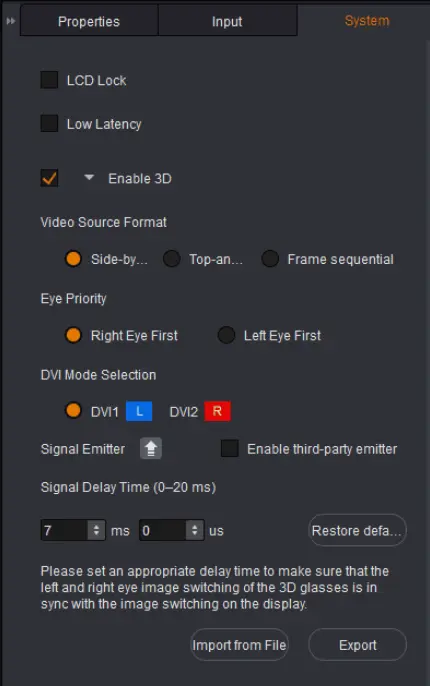
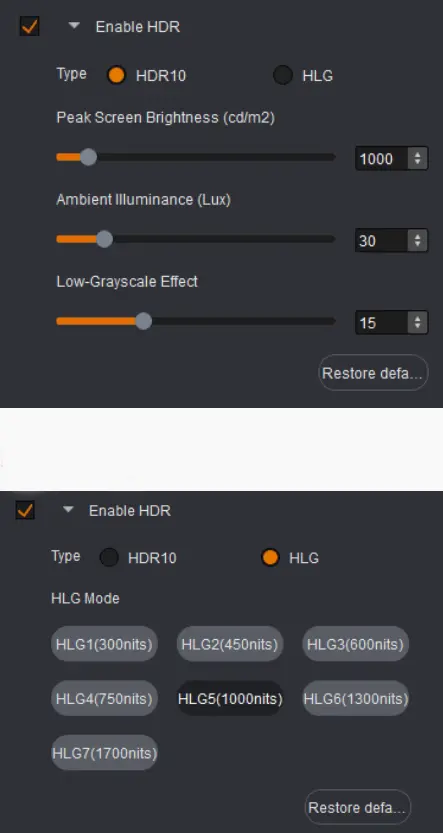
Configurar los modos 3D, HDR y avanzados
Las funciones avanzadas dependen del hardware. El manual de SmartLCT mencionado documenta la compatibilidad con 3D y HDR para MCTRL4K, la baja latencia para MCTRL4K y MCTRL660 PRO, y el funcionamiento del convertidor de fibra para MCTRL660 PRO. Verifique el formato de origen, los accesorios y el firmware para la función seleccionada en la guía de configuración de MCTRL4K y la documentación del controlador.
Ajustar la entrada, la salida y el color
La profundidad de bits de entrada, el escalado y la configuración de mosaico deben ajustarse a los límites documentados del controlador. Un diseño de gabinete no puede añadir la capacidad de escalado a un transmisor que carece de ella. Al usar varios controladores, verifique las regiones de captura de la fuente y los límites de salida para que las secciones adyacentes muestren una imagen continua sin superposiciones ni espacios.
Configurar imagen en imagen
Si el controlador admite la función de imagen dentro de imagen, configure la fuente, el recorte y la posición de salida de cada ventana y, a continuación, pruébelas juntas. Confirme qué ventana debe permanecer visible cuando desaparece una entrada. Guarde la configuración deseada utilizando los controles documentados de ese modelo, en lugar de basarse en la apariencia actual en pantalla.
Guardar configuraciones como plantillas
En los dispositivos compatibles, guarde una configuración de entrada y visualización probada como plantilla. Utilice nombres claros o una lista de ranuras registrada para que los operadores sepan qué configuración están recuperando. Mantenga una copia de seguridad independiente del proyecto del gabinete, ya que una plantilla de controlador no necesariamente reemplaza por completo los registros de configuración de pantalla.
Monitorear el estado del sistema
Inspeccione la información disponible sobre dispositivos y puertos en V-Sender. Los indicadores de estado ayudan a localizar un problema, pero no reemplazan una comprobación física de la pantalla. El historial de cambios del manual eliminó una función de monitorización anterior, por lo que no se debe asumir que todas las versiones ofrecen la misma interfaz de monitorización.
Para obtener asistencia, prepare el modelo del controlador, el firmware, el modelo de la tarjeta receptora, las dimensiones en píxeles del gabinete, la versión del software y una fotografía del recorrido del cable. Contacto EagerLED con esos detalles y los síntomas de la falla para que la solución de problemas de configuración sea más específica.
| Síntoma | Comprobar primero | Proxima accion |
|---|---|---|
| El controlador permanece desconectado. | Cable de alimentación, cable de control y controlador | Utilice Dispositivo > Reconectar; confirme la interfaz compatible. |
| MCTRL600/660 no se detecta en Mac | Estabilidad de la conexión | Consulte la sección 6.5 del manual y su procedimiento para el controlador serie. |
| El gabinete muestra color rojo después del mapeo. | Selección de patrones de prueba | Seleccione Editar > Patrón de prueba > Normal. |
| Faltan desplazamientos después de la lectura. | Proyecto y dibujo originales | Vuelva a introducir los desplazamientos verificados; consulte la sección 6.3 del manual. |
| Indicador rojo de carga del puerto | Píxeles del gabinete asignados a ese puerto | Redistribuir dentro de los límites reales del dispositivo. |
| Se perdieron los ajustes después de reiniciar. | Confirmación de guardado de hardware | Repita la comprobación de guardado y aceptación específica de la configuración. |
Comprobaciones de compatibilidad y aceptación del proyecto
Utilice el flujo de trabajo de hardware requerido como punto de partida para el reemplazo de una nueva pantalla o controlador. Un proyecto SmartLCT puede ayudar a definir la ubicación del gabinete, pero no garantiza que un procesador diferente admita la misma rotación, puerto de respaldo o parámetros de tarjeta receptora. Solicite confirmación por escrito con base en la lista de equipos exacta antes de realizar el pedido.
| Necesidad del proyecto | Verifica antes de comprometerte. | Evidencia de aceptación |
|---|---|---|
| Pared rectangular ordinaria | Compatibilidad con controladores, dimensiones de píxeles del gabinete y orden físico de los cables. | El contenido de la cuadrícula y el contenido normal se asignan correctamente a cada gabinete. |
| Disposición rotada o irregular | Se admitía el modo de rotación en el controlador y el sistema receptor; requería procesamiento adicional. | Un diseño de prueba con los ángulos previstos y la imagen de origen. |
| Ruta de señal redundante | Soporte para respaldo de puertos o dispositivos, capacidad de carga adicional y cableado independiente. | Una prueba planificada de fallo de la ruta principal y su posterior recuperación documentada. |
| Computadora con sistema operativo | Compatibilidad del instalador, los controladores y el sistema operativo con la versión seleccionada. | El ordenador que se encuentra en la instalación se conecta al hardware correspondiente. |
| Transferencia del sistema | Archivo del proyecto, parámetros del gabinete, procedimiento para guardar el hardware e instrucciones de restauración. | La configuración se conserva tras un reinicio acordado y puede restaurarse a partir de los archivos guardados. |
Para el alquiler de escenarios, documente por separado la familia de gabinetes y la distribución del escenario para que el siguiente equipo pueda reconstruir el mapa de puertos previsto. Para instalaciones fijas, conserve la configuración aceptada junto con el registro del equipo y acuerde quién puede aprobar los cambios. Ni una copia de seguridad local del proyecto ni una simulación fuera de línea reemplazan una prueba de puesta en marcha en línea.
Al solicitar un presupuesto para una pantalla LED, indique las dimensiones de la pantalla, los modelos de gabinete y tarjeta receptora, el controlador, los formatos de fuente, las distancias de los cables y la configuración de respaldo propuesta. Pida al proveedor que identifique el software de configuración, los archivos incluidos y el alcance de la puesta en marcha. Esto resulta más útil que comparar precios de controladores sin verificar si cada sistema ofrece la misma configuración.