El NovaStar TU4K Pro combina reproducción LED, procesamiento y envío de vídeo en una sola unidad con sistema operativo Android. Es ideal para presentaciones y proyectos de pantallas instaladas que requieren medios locales y duplicación de pantalla. Antes de comprarlo, verifique la pantalla LED, la compatibilidad con la tarjeta receptora y la ruta de señal completa; la etiqueta de entrada 4K no garantiza por sí sola la capacidad de carga de cada modo de salida.
- En sus especificaciones, incluya por separado la sincronización de la entrada cableada, la duplicación inalámbrica y la carga de salida LED.
- Calcule la pared completa y cada cadena de puertos antes de seleccionar el controlador.
- En el presupuesto, incluya por separado los módulos ópticos, los convertidores de fibra, los sensores y la puesta en marcha.
- Conserve los registros de configuración aprobados y pruebe la recuperación antes de la entrega.
En esta página
Comprobaciones previas al pedido de un sistema TU4K Pro
| Comprobar | Información a proporcionar | Evidencia de aceptación |
|---|---|---|
| Asignación de lonas y puertos | Dimensiones en píxeles del gabinete, cantidad, orden del cableado y modo de escalado deseado | Mapa del puerto aprobado y prueba de la pared completa |
| Fuentes y reproducción | Conectores de origen, temporización, formato de archivo y dispositivos de duplicación. | Pruebe el portátil real, los medios de muestra y la red. |
| Accesorios de instalación | Longitud de los cables, ruta de la fibra, acceso al armario y ubicación del control. | Lista detallada de accesorios compatibles y responsabilidades |
| Transferencia y soporte | Tareas del operador, propiedad de la configuración y plan de recuperación | Copia de la configuración, versiones de software y alcance del soporte escrito |
El procesador LED NovaStar TU4K Pro es su centro de control todo en uno para pantallas LED profesionales , que combina procesamiento 4K, Android integrado, duplicación de pantalla inalámbrica y funcionamiento intuitivo en un solo dispositivo.
Puede que lo estés configurando por primera vez o estés ajustando la configuración de pantalla para una presentación; en cualquier caso, esta guía te guiará por cada paso esencial: conectar fuentes, configurar salidas, controlar la reproducción y obtener la mejor calidad de imagen. Empieza ya y saca el máximo provecho de tu TU4K Pro.
catálogo
1. ¿Qué es el procesador de control de reproducción LED NovaStar TU4K Pro?
Si gestionas una pantalla LED para presentaciones, eventos o señalización digital , probablemente te hayas enfrentado a una configuración compleja: un reproductor multimedia para el contenido, una tarjeta de control independiente para la pantalla, cables adicionales y, a menudo, un ordenador dedicado. El Novastar TU4K Pro está diseñado para integrar todo esto en un único y potente dispositivo.
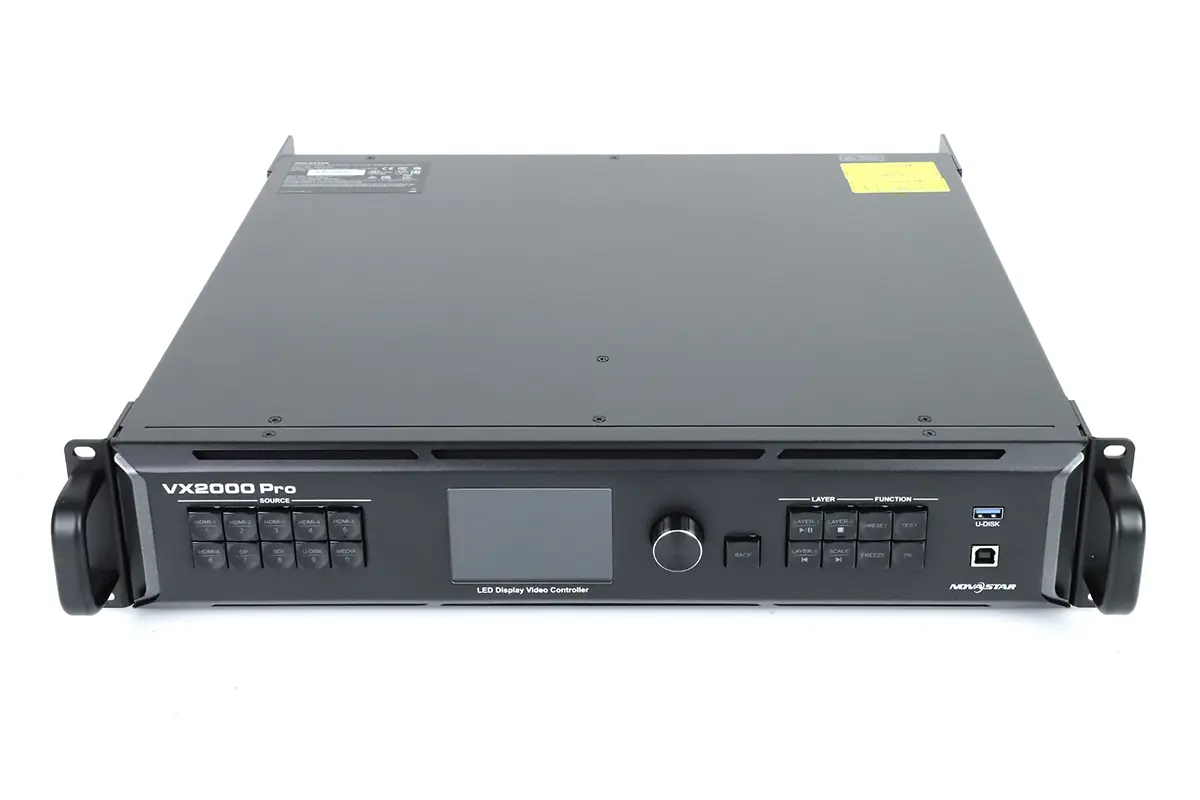
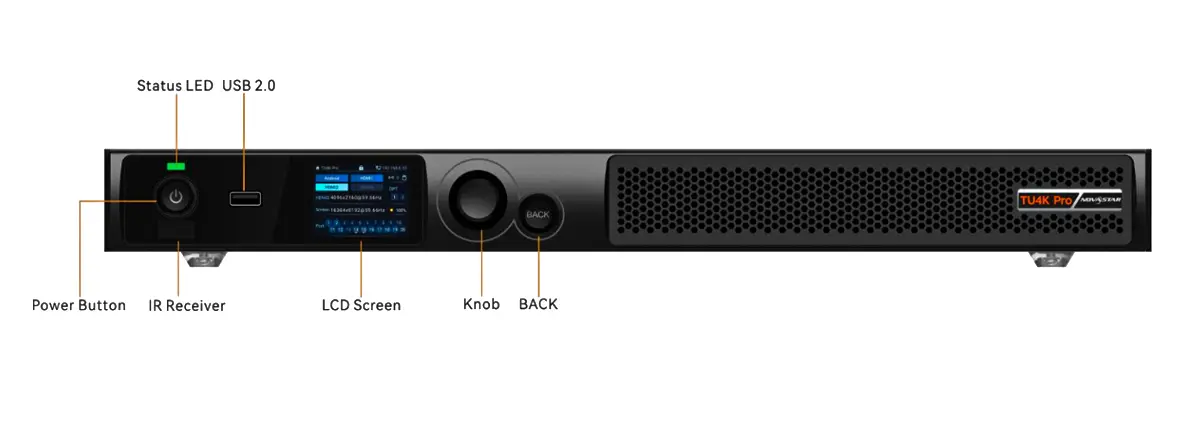
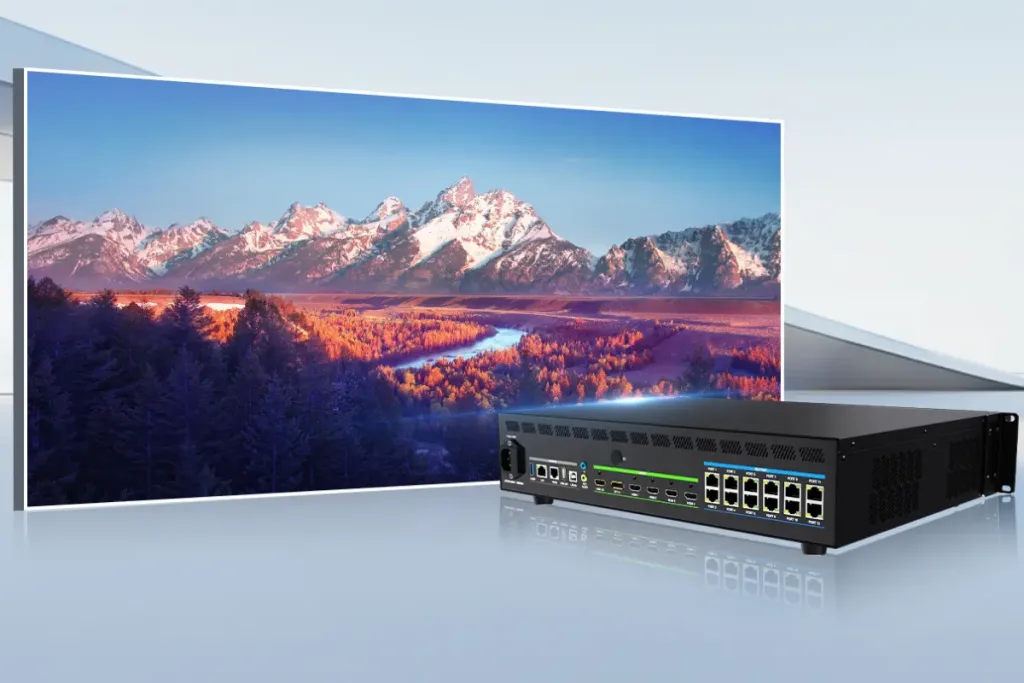
Procesador Novastar TU4K Pro Panel frontal
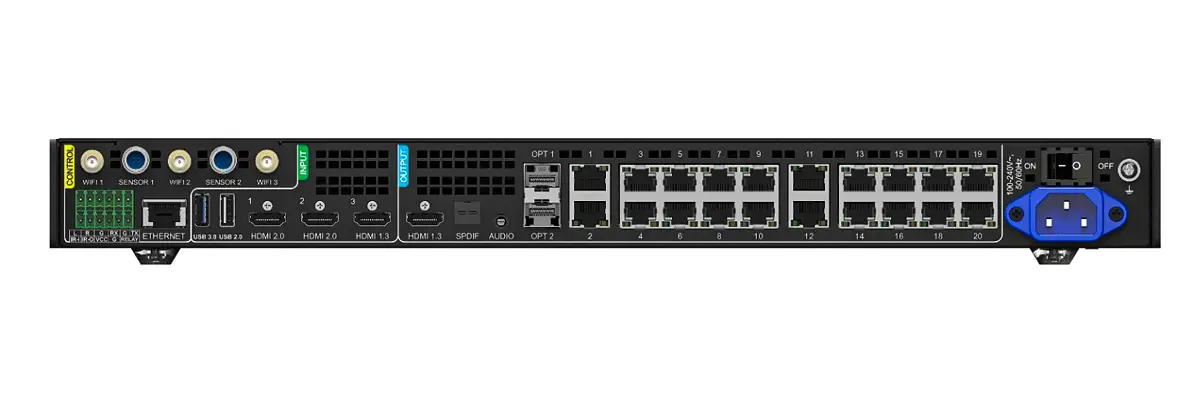
Procesador Novastar TU4K Pro Panel trasero
En esencia, el procesador LED NovastarTU4K Pro es una unidad de control todo en uno que combina tres funciones críticas:
- A reproductor de medios:Funciona con Android 13, lo que te permite instalar aplicaciones, navegar por la web y reproducir contenido directamente.
- A Procesador de video:Maneja múltiples entradas de alta resolución (como HDMI de su computadora portátil), escala y optimiza la imagen y administra diseños de pantalla complejos.
- Una tarjeta de envío de LED: envía la señal directamente a su módulos de pantalla LED a través de sus 20 puertos Gigabit Ethernet, eliminando la necesidad de una tarjeta de envío separada.
En pocas palabras, el procesador Novastar TU4K Pro es el cerebro y el centro neurálgico de su pantalla LED. Toma contenido de diversas fuentes, lo procesa y garantiza una visualización perfecta en toda la pantalla. Esta integración lo convierte en la solución ideal para usuarios que buscan un rendimiento profesional sin la complejidad de gestionar múltiples dispositivos: perfecto para salas de juntas corporativas, aulas universitarias, salas de exposición y eventos.
2. Características principales y especificaciones del NovaStar TU4K Pro
Características principales de NovastarTU4K Pro
Triple entrada de vídeo + Android integrado
Conecte hasta tres fuentes externas (1× HDMI 1.3 + 2× HDMI 2.0) y use el sistema interno Android 13 como cuarta fuente: ideal para cambiar entre una computadora portátil, un reproductor multimedia y aplicaciones locales sin hardware adicional.
Salida de LED y capacidad de escalado
Planifique la carga de LED según el modo de funcionamiento. El total especificado es de hasta 13 millones de píxeles con escalado y 8.8 millones para visualización píxel a píxel. Confirme el lienzo, la temporización y la asignación de puertos reales para el sistema propuesto.
Duplicación de pantalla inalámbrica universal
Duplica contenido de forma inalámbrica desde dispositivos Windows, macOS, iOS y Android directamente a la pantalla, sin necesidad de adaptador (aunque se admiten adaptadores inalámbricos USB para una mayor compatibilidad).
Optimización de imágenes impulsada por IA
Mejora automáticamente la calidad de la imagen con la Mejora de Imagen con IA, que reduce el ruido y afina los bordes. Elige entre cuatro modos predefinidos (Estándar, Reunión, Vívido y Piel) para adaptarlo a tu entorno o tipo de contenido.
Control flexible desde cualquier lugar
Utilice el TU4K Pro a través de la pantalla LCD del panel frontal, el control remoto infrarrojo incluido o las aplicaciones móviles (ViPlex Handy y VNNOX Care) por Wi-Fi o Ethernet. La compatibilidad con RS232 también permite la integración con sistemas de control de terceros.
Ajuste de escala y diseño sobre la marcha
Ajuste fácilmente la escala de salida, la relación de aspecto y el posicionamiento a través de menús intuitivos para adaptarse perfectamente a su pantalla LED.
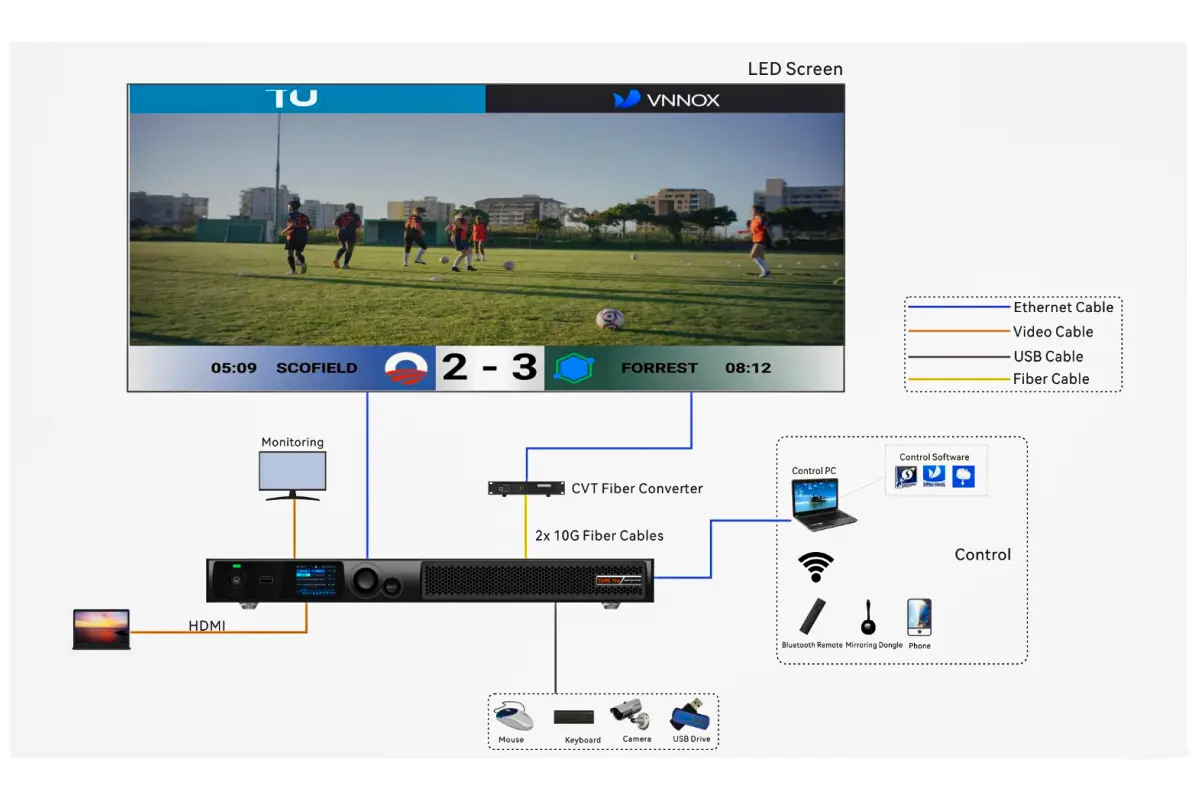
Especificaciones de TU4K Pro
| Parámetro | Capacidad especificada | Verificación del comprador |
|---|---|---|
| Carga LED | 13 millones de píxeles con escalado; 8.8 millones de píxeles de extremo a extremo. | Confirme el modo, las dimensiones y la asignación de puertos simultáneamente. |
| Entradas de vídeo cableadas | 1 HDMI 1.3 y 2 HDMI 2.0 | Asegúrese de que cada fuente coincida en cuanto a temporización y conector. |
| Salidas LED | Ethernet de 20 Gigabit y 2 OPT | Los módulos ópticos no están incluidos; especifique el enlace óptico. |
| Plataforma | Android 13 | Pruebe las aplicaciones y los periféricos necesarios con el firmware suministrado. |
| Espejado inalámbrico | Hasta 3840 × 2160 a 30 Hz | Pruebe el dispositivo real y la red del lugar. |
3. Cómo conectar pantallas LED con el procesador LED TU4K Pro
Conectar su pantalla LED al Novastar TU4K Pro es un proceso sencillo. Esta sección ofrece una guía clara, paso a paso, para establecer una conexión física fiable entre el procesador y la pantalla.
Paso 1: Identifique sus puertos de salida
Localice los 20 puertos de salida Gigabit Ethernet (RJ45) numerados en el panel posterior de su procesador LED TU4K Pro. Estos son los puertos principales para enviar datos a los gabinetes LED.
Paso 2: Prepare sus cables
Utilice cables Ethernet estándar CAT5e (o superior). Para tramos más largos o para evitar interferencias eléctricas, puede utilizar los dos puertos de fibra óptica OPT con módulos ópticos y cables de fibra compatibles.
Paso 3: Establecer la conexión de datos
Conecte un extremo de un cable Ethernet a un puerto de salida (p. ej., el Puerto 1) del procesador Novastar. Conecte el otro extremo a la primera tarjeta receptora del conjunto de gabinetes LED. Repita este proceso conectando el Puerto 2 al siguiente gabinete de la cadena, y así sucesivamente.
El flujo de datos generalmente comienza desde el gabinete conectado al puerto 1. Asegúrese de que el diseño del gabinete físico coincida con la configuración prevista en el software del procesador para obtener una imagen correcta.
Paso 4: Conecte las fuentes de alimentación y entrada
Conecte el TU4K Pro a una toma de corriente con el cable incluido. Conecte sus fuentes de contenido (p. ej., una computadora portátil vía HDMI o una unidad USB) a los puertos de entrada correspondientes en el panel trasero.
4. Configuración de la disposición de la pantalla, las áreas de salida y el escalado
Una vez conectado y encendido su Novastar TU4K Pro, el siguiente paso crucial es indicarle al procesador exactamente cómo están dispuestos sus gabinetes LED. Este proceso, conocido como configuración o mapeo de pantalla, garantiza que la imagen de entrada se distribuya correctamente en toda la pantalla.
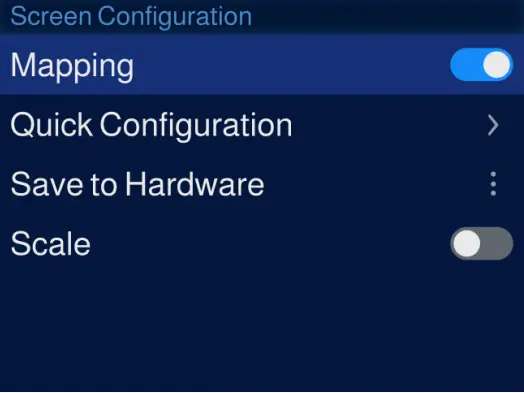
Habilitación del mapeo de gabinetes (diagnóstico visual)
Antes de comenzar, habilite una ayuda visual útil:
- Vaya al Menú LCD > Configuración de pantalla > Mapeo y actívelo.
- Esta función hace que cada gabinete muestre temporalmente su número de puerto Ethernet y el ID de la tarjeta receptora.
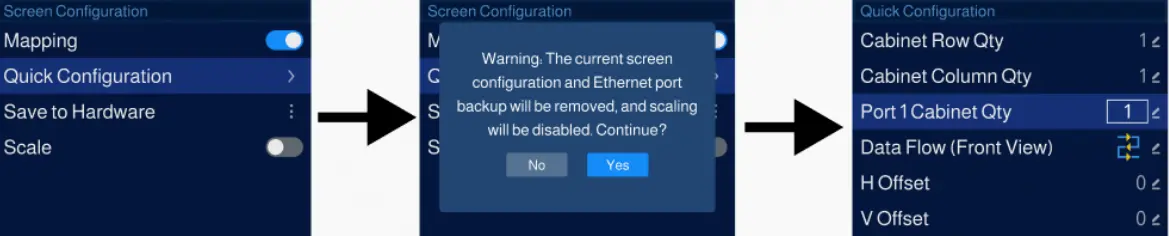
Uso de la configuración rápida (para diseños estándar)
Para una cuadrícula de gabinetes idénticos conectados en orden, la herramienta de configuración rápida automatiza la configuración.
- Vaya al Menú LCD > Configuración de pantalla > Configuración rápida.
- Introduzca los parámetros básicos de su pantalla:
Cantidad de filas del gabinete / Cantidad de columnas: el tamaño de la cuadrícula (por ejemplo, 2 filas por 3 columnas).
Cantidad de gabinetes del puerto 1: ¿cuántos gabinetes están conectados al primer puerto Ethernet?
Flujo de datos: seleccione la dirección en la que viaja la señal a través de los gabinetes (por ejemplo, de izquierda a derecha, de arriba a abajo).
- El procesador Novastar calculará y aplicará la configuración. La pantalla completa debería mostrar una imagen unificada.
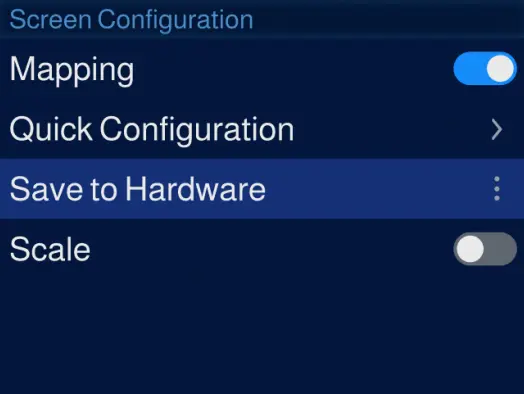
Guardar su configuración en el hardware
Este es un paso crucial para garantizar la persistencia.
- Después de configurar el diseño y la escala, vaya a Configuración de pantalla > Guardar en hardware.
- Confirme la acción. Esto guardará permanentemente la configuración en la memoria interna del TU4K Pro.
- Beneficio: Su pantalla ahora se iniciará correctamente cada vez, incluso después de un ciclo de encendido, sin necesidad de reconfiguración.
Escenario práctico: Configuración de la sala de conferencias
Imagine una pantalla de video de 3x3 en una sala de juntas. Usted:
- Utilice Mapeo para confirmar que se detecten los 9 gabinetes y estén en el orden correcto.
- Utilice la configuración rápida para establecer filas=3, columnas=3 y definir el flujo de datos.
- Utilice la función de escala para garantizar que la presentación de la computadora portátil de un invitado llene toda la pared de video sin problemas.
- Guárdelo en Hardware para que el diseño esté listo antes de cada reunión.
Configurar correctamente el diseño de la pantalla le permitirá aprovechar al máximo su procesador Novastar. Con la pantalla correctamente configurada, podrá centrarse en ajustar la calidad de la imagen, tema que abordaremos en la siguiente sección sobre el ajuste del brillo, el color y los modos de visualización.
5. Ajuste del brillo, el color y los modos de visualización para el procesador LED TU4K Pro
Tras configurar el diseño de la pantalla, el siguiente paso es ajustar la imagen para lograr la salida visual perfecta para cualquier tipo de contenido. El Novastar TU4K Pro ofrece controles intuitivos de múltiples capas para ajustar el brillo, el color y los modos de visualización, lo que facilita la optimización de la imagen para una presentación en una sala de juntas, un vídeo vibrante o una videoconferencia.
Ajustes básicos sobre la marcha (a través del menú LCD)
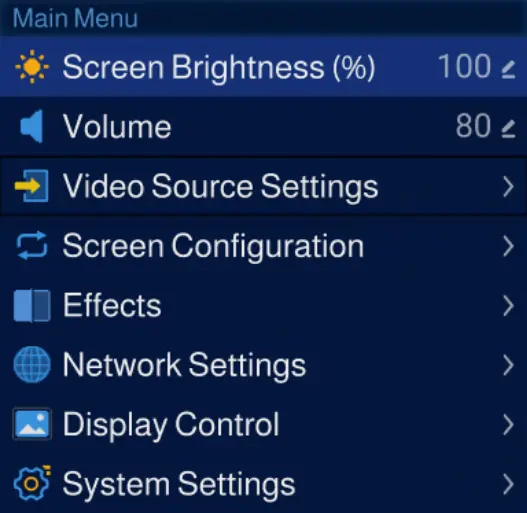
Para realizar ajustes rápidos y esenciales sin acceder al sistema completo, utilice el menú LCD del panel frontal. Pulse la perilla del procesador LED TU4K Pro para acceder al menú principal:
- Ajuste del brillo: Vaya a Brillo de pantalla (%). Gire la perilla para aumentar o disminuir el brillo general y presione para confirmar. Esto es crucial para que el brillo de la pantalla se ajuste a la iluminación ambiental de la habitación.
- Ajuste del volumen: seleccione Volumen y gire la perilla para controlar el nivel de salida de audio del sistema.
Selección del modo de visualización correcto (Optimización de escena)
El procesador Novastar incluye varios modos de visualización predefinidos, diseñados para tipos de contenido específicos. Acceda a ellos desde el Menú LCD > Efectos > Modo o en la aplicación Configuración.
- Modo estándar: la configuración predeterminada equilibrada, adecuada para uso general y contenido mixto.
- Modo Reunión: Optimizado para mayor claridad y reducción de la fatiga visual. Mejora la nitidez del texto y los gráficos, ideal para presentaciones de PowerPoint, hojas de cálculo y documentos.
- Modo vívido: aumenta la saturación del color y el contraste, brindando una imagen más dinámica y atractiva, perfecta para reproducción de videos, anuncios y contenido promocional.
- Modo de tono de piel: calibrado para reproducir los tonos de piel humana de forma natural y precisa, lo que garantiza que los participantes luzcan lo mejor posible durante videoconferencias o transmisiones en vivo.
- Comodidad visual: una opción dentro del menú de modos que agrega un tinte más cálido y amarillento a la pantalla para reducir la exposición a la luz azul durante sesiones de visualización prolongadas.
Ajuste fino avanzado y funciones inteligentes
Para una mayor personalización, acceda a la configuración avanzada en Efectos o al menú del sistema Pantalla y efectos.
- Controles de color manuales: ajuste parámetros como Contraste, Saturación, Temperatura de color (equilibrio cálido/frío) y Tono para que coincidan con sus preferencias precisas o los colores de su marca.
- Mejora de Imagen con IA: Active esta función inteligente (Efectos > Avanzado) para que el Procesador de Control de Reproducción LED TU4K Pro analice cada fotograma en tiempo real. Mejora automáticamente la nitidez, optimiza los colores y aplica compensación dinámica de movimiento para una imagen siempre superior.
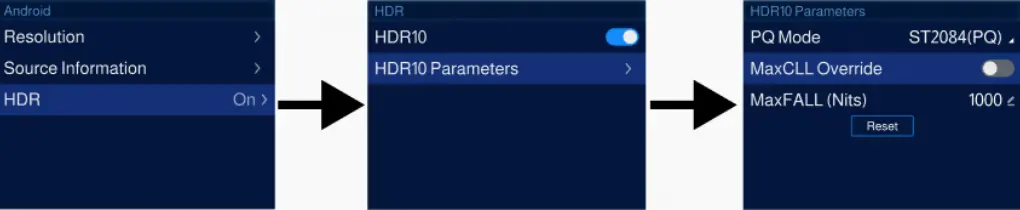
- HDR (alto rango dinámico): para contenido HDR10 compatible de fuentes HDMI o del sistema Android, habilitar HDR (Configuración de fuente de video > HDR) desbloquea un mayor contraste entre los blancos más brillantes y los negros más oscuros, revelando más detalles en las sombras y las luces.
Guía de inicio rápido para escenarios comunes
- Iniciar una presentación empresarial: cambie al modo Reunión y aumente ligeramente el brillo si la sala está bien iluminada.
- Reproducción de un video promocional: seleccione el modo vívido y asegúrese de que la mejora de imagen con IA esté activada para obtener el máximo impacto.
- Cómo organizar una videollamada: active el modo de tono de piel para garantizar que los participantes tengan una apariencia natural.
6. Uso del control inalámbrico, la duplicación de pantalla y el funcionamiento remoto.
Novastar TU4K Pro está diseñado para liberarte de las ataduras del rack. Su conjunto de funciones inalámbricas y de control remoto te permite gestionar tu pantalla y presentar contenido desde cualquier lugar de la sala con facilidad. Esta sección cubre los principales métodos de interacción: el control remoto físico, la duplicación de pantalla inalámbrica y el control mediante app móvil.
Cómo dominar el control remoto por voz Bluetooth
El control remoto incluido es tu principal control diario. Aquí te explicamos cómo usar sus funciones principales:
- Navegación y selección: utilice el panel direccional y el botón central Aceptar/Confirmar para navegar por los menús.
- Botones de acceso rápido:
Inicio (◉): Pulsa brevemente para volver a la pantalla de inicio de Android. Pulsa prolongadamente para cambiar entre aplicaciones abiertas.
Menú (≡): Abre el menú de acceso directo o la configuración del sistema.
Atrás (←): Regresa a la pantalla anterior.
- Control de voz (botón del micrófono): mantenga presionado para activar los comandos de voz para abrir aplicaciones, buscar o controlar la reproducción.
- Control de volumen y cursor: botones de volumen dedicados y un modo de cursor activado por movimiento (activado por un botón dedicado) para navegación de apuntar y hacer clic.
Duplicación de pantalla inalámbrica desde cualquier dispositivo
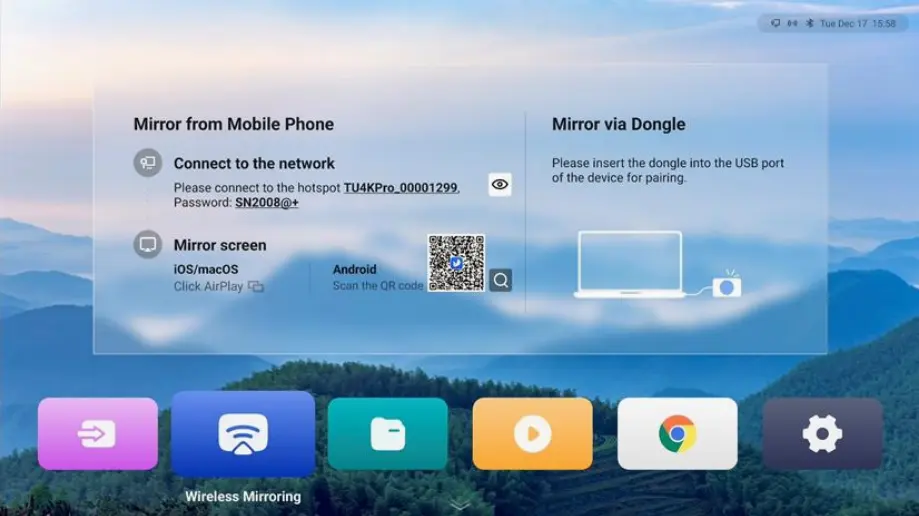
Esta es una capacidad destacada del procesador LED TU4K Pro, que le permite compartir contenido directamente desde su dispositivo personal a la pantalla grande.
Desde un teléfono inteligente o tableta (iOS/Android):
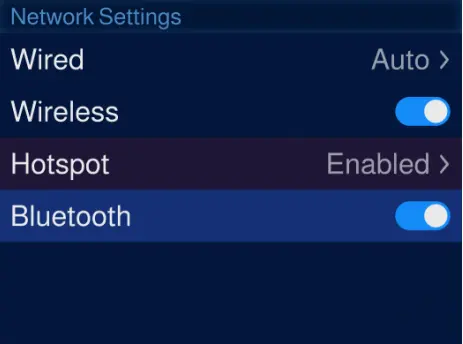
- Asegúrese de que su dispositivo móvil esté conectado al punto de acceso Wi-Fi del TU4K Pro o a la misma red local que el procesador.
- Para iOS: abra el Centro de control, toque Duplicación de pantalla y seleccione su procesador Novastar de la lista.
- Para Android: Abre la app ViPlex Handy, conéctate a tu dispositivo y pulsa la función Duplicar Pantalla. También puedes duplicar documentos, imágenes y vídeos directamente desde la app.
Desde una PC con Windows o una computadora macOS:
- Windows: Descargue el cliente “LinkED” del sitio web provisto, conecte su PC a la red del TU4K Pro y la aplicación detectará el procesador para que pueda comenzar la proyección.
- macOS: Usa la función AirPlay integrada. Haz clic en el icono de AirPlay en la barra de menú y selecciona tu Novastar TU4K Pro para iniciar la duplicación.
Control avanzado con la aplicación móvil ViPlex Handy
La aplicación ViPlex Handy transforma tu smartphone en un potente centro de control inalámbrico y gestor de contenido para el procesador Novastar.
- Interfaz de control remoto: proporciona un panel táctil completo, teclado y botones dedicados (Inicio, Atrás, Volumen) para controlar el sistema Android de forma remota.
- Gestión y publicación de contenidos: cargue directamente archivos multimedia (vídeos, imágenes) desde su teléfono a la biblioteca del procesador y cree o publique programas de reproducción.
- Pizarra interactiva y anotaciones: cuando esta opción esté habilitada, use su teléfono para dibujar o realizar anotaciones directamente sobre el contenido mostrado, lo que es perfecto para presentaciones y sesiones colaborativas.
7. Gestión del contenido y la programación de la reproducción en Novastar TU4K Pro
Novastar TU4K Pro funciona como un centro multimedia para reproducción programada. Aquí te explicamos cómo gestionar el contenido y la automatización.
Importar y organizar medios
- Utilice la aplicación Media Player incorporada.
- Inserte una unidad USB, vaya a Biblioteca > Importar para agregar videos (MP4, MKV) e imágenes (JPG, PNG).
- Los archivos se ordenan automáticamente en categorías de vídeos e imágenes.
Crear programas de reproducción (listas de reproducción)
- En la pestaña Programa, seleccione Crear para crear una nueva lista de reproducción a partir de los archivos de su biblioteca.
- Establecer orden de reproducción: elija Repetir lista (bucles), Reproducir una vez o Repetir una vez (bucle de un solo elemento).
- Seleccione Publicar para enviar el programa a la pantalla para su reproducción, controlable mediante el control remoto.
Automatizar la reproducción con programaciones
- Inicio automático básico: Activa Ajustes > General > Reproducir programa al iniciar. Elige entre reanudar el último programa reproducido o iniciar siempre uno específico.
- Programación avanzada: utilice la aplicación móvil ViPlex Handy para crear horarios diarios o semanales detallados, arrastrando programas a franjas horarias para un funcionamiento totalmente desatendido.
8. Preguntas frecuentes
9. Conclusión
Su procesador LED Novastar TU4K Pro ya está completamente configurado y listo para alimentar su pantalla. Para un rendimiento óptimo en el uso diario, recuerde verificar la fuente de entrada activa y las conexiones inalámbricas antes de cada sesión. Si necesita más ayuda o actualizaciones del sistema, el soporte técnico oficial de NovaStar sigue disponible para ayudarle.
¿Necesita una configuración TU4K Pro para su pantalla LED? Envíenos las dimensiones y la cantidad de píxeles del gabinete, la sincronización de la fuente, las distancias de los cables y el flujo de trabajo de reproducción requerido. Solicite un mapa de puertos, una lista de accesorios y un presupuesto para el alcance completo acordado.
 Colorlight X8m vs X12m: Especificaciones, capacidad y guía de configuración
 Análisis en profundidad del procesador de vídeo Novastar HDR Master 4K