Si buscas descargar NovaStar ViPlex Express y una guía de usuario compatible con el software que instalaste, esta página es para ti. ViPlex Express es la herramienta gratuita para Windows que NovaStar ofrece para los reproductores multimedia de las series Taurus (TB) y TU, y es la forma más rápida de publicar contenido en una pantalla LED sin necesidad de tener un PC encendido. A continuación, encontrarás los enlaces de descarga oficiales para ViPlex Express V4.1.1.0201 y ViPlex Express V3.0.5.1501, los requisitos del PC para cada edición, los pasos de conexión e inicio de sesión, un flujo de trabajo completo para listas de reproducción y las respuestas a las preguntas más frecuentes de los instaladores.
catálogo
1. ¿Qué es NovaStar ViPlex Express?
NovaStar ViPlex Express es un software gratuito para Windows compatible con los reproductores multimedia de las series Taurus (TB) y TU. Estos controladores compactos, que se montan detrás de una pantalla LED, almacenan y reproducen contenido de forma autónoma. En lugar de dejar un portátil conectado a la pantalla, basta con crear una lista de reproducción en el ordenador, publicarla en el reproductor una sola vez y la pantalla seguirá funcionando tras desconectarla. Por ello, ViPlex Express se ha convertido en la herramienta de configuración estándar para pantallas de escaparates, vestíbulos de hoteles, señalización de transporte, paneles de control de fábricas y pantallas LED de alquiler que requieren funcionamiento automático.
01. Qué hace ViPlex Express en una pantalla LED
Una vez que ViPlex Express inicia sesión en un reproductor, expone todo el dispositivo en lugar de una sola función. NovaStar agrupa este conjunto de herramientas bajo el nombre de Control integral, y abarca lo siguiente:
- Configuración de la red – Configure la dirección IP del jugador, la máscara de subred y la puerta de enlace.
- Gestión de listas de reproducción – Crear, importar, exportar y publicar listas de reproducción.
- Gestión de fuentes de entrada – Cambiar entre la fuente interna, la entrada HDMI y otras entradas.
- Control de pantalla – brillo, temperatura de color y volumen.
- Gestión del tiempo – Sincroniza el reloj del reproductor o úsalo como servidor NTP.
- Gestión de reproducción – Iniciar, detener y supervisar lo que se muestra actualmente en la pantalla.
- El control de potencia – Encendido y apagado programados.
- Topología de pantalla – describe cómo los gabinetes y recibir tarjetas están conectados entre sí.
- Configuración del servidor en la nube – Dirige al jugador a un servidor en la nube o local.
- Gestión de periféricos – firmware, sensores y módulos adicionales.
En el trabajo diario, la mayoría de las personas abren ViPlex Express para una de estas cuatro tareas: publicar una nueva lista de reproducción, volver a conectar una pantalla que está desconectada, ajustar el brillo según la hora del día o actualizar el firmware de un reproductor. A continuación, se explican las cuatro.
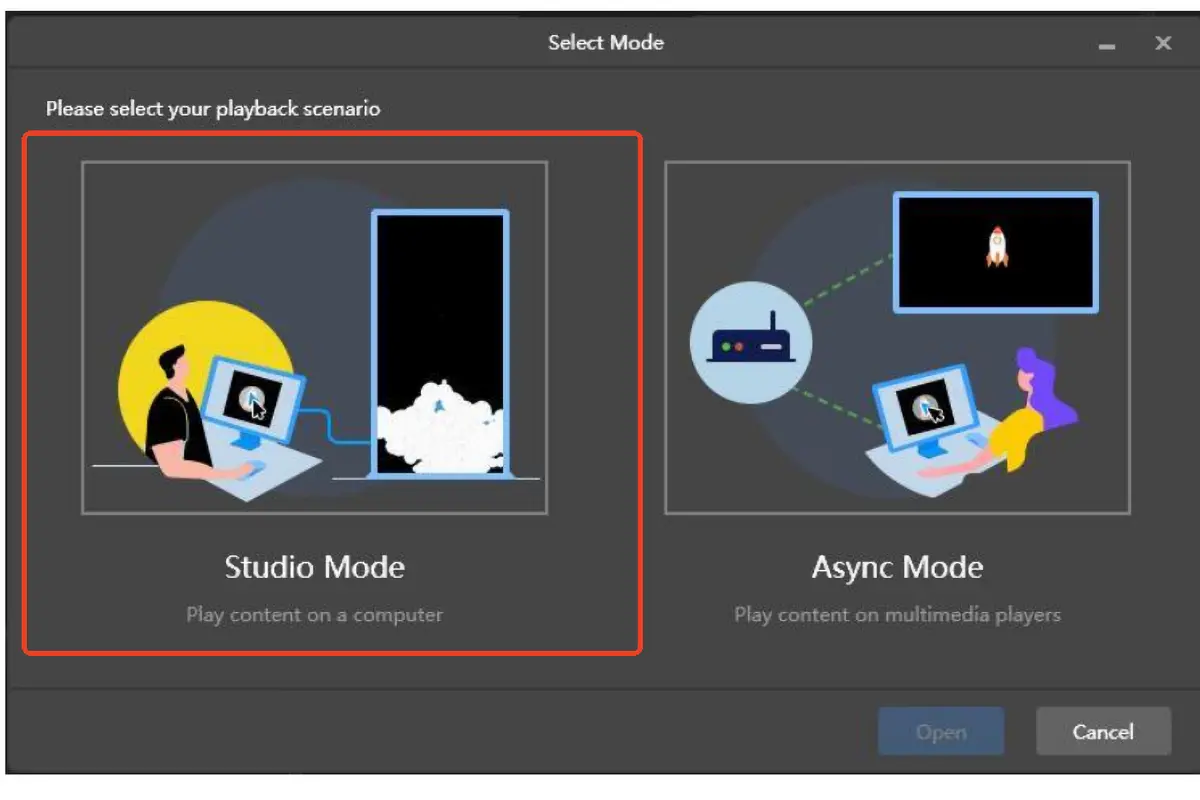
02. Dos modos de funcionamiento: Modo asíncrono y Modo estudio.
ViPlex Express se ha comercializado con dos arquitecturas de reproducción diferentes, y esta diferencia explica casi todas las instrucciones confusas que encontrará en línea.
- Modo asíncrono El reproductor guarda la lista de reproducción y la reproduce automáticamente. No se requiere PC tras la publicación. El modo asíncrono está presente en todas las versiones de ViPlex Express, incluida la actual V4.1.1.
- Modo de estudio – El PC renderiza el contenido y controla la pantalla en tiempo real. El modo estudio solo existe en la rama V3.0.5. El manual de usuario de la versión V4.1.1 indica claramente que «la versión actual no admite el modo estudio».
Un error común es instalar la versión más reciente de ViPlex Express y luego buscar el Modo Estudio dentro de ella. No lo encontrará. Si su flujo de trabajo depende del Modo Estudio, instale ViPlex Express V3.0.5 en Windows 7 SP1 de 64 bits. Si solo necesita la reproducción programada en el reproductor, use ViPlex Express V4.1.1.
| Aspecto | Modo asíncrono | Modo de estudio |
|---|---|---|
| Dónde se reproduce el contenido | Almacenado en el reproductor multimedia y reproducido por el propio reproductor. | Renderizado en el PC y enviado a la pantalla en tiempo real. |
| Se necesita un PC después de la publicación. | No, la pantalla funciona sin supervisión. | Sí, el PC debe permanecer conectado. |
| Versiones de ViPlex Express | Todas las versiones, incluida ViPlex Express V4.1.1 | Solo para sucursales de ViPlex Express V3.0.5 |
| Sistema operativo | Windows 10 de 64 bits, versión 1809 o posterior | Windows 7 SP1 de 64 bits (Windows 10 también funciona) |
| El más adecuado para | Pantallas LED programadas y sin supervisión | Eventos en directo, pantallas virtuales y pruebas |
| Credenciales de acceso | Contraseña del dispositivo impresa en la etiqueta SSID. | Contraseña del dispositivo impresa en la etiqueta SSID. |
03. Novedades de ViPlex Express V4.1.1
La versión actual es ViPlex Express V4.1.1.0201 , diseñada para reproductores Taurus con firmware TB V4.7.4 o superior en Windows 10 de 64 bits. Los cambios principales son:
- Solo quedan dos modos: Modo asíncrono y Modo de demostración. El Modo estudio se ha eliminado de la línea V4.
- Modo de demostración Te permite añadir dispositivos virtuales, de modo que puedes crear y ensayar una lista de reproducción en el escritorio sin necesidad de conectar ningún hardware.
- Mejor detección cuando una solución excede la capacidad de carga del reproductor, de modo que las pantallas de gran tamaño se marcan antes de la publicación en lugar de provocar un fallo en el sitio web.
- La rama V3.0.5, mantenida para usuarios de Windows 7, añadió compatibilidad con una fuente interna de 50 Hz en los reproductores de la serie TB, una imagen de respaldo sin conexión para páginas web y la posibilidad de usar un reproductor TB como servidor NTP.
Si ya está utilizando ViPlex Express V4.0 o V3.0.5, la actualización consiste simplemente en reemplazar el instalador; sus listas de reproducción permanecen en el reproductor y no se verán afectadas.
2. Descarga de ViPlex Express: Enlaces y versiones oficiales
ViPlex Express es gratuito. NovaStar lo publica en su centro de descargas oficial, y cada versión se distribuye como un archivo ZIP que contiene el programa de instalación. Descargue ViPlex Express únicamente desde NovaStar o desde los enlaces verificados que aparecen a continuación; los servidores espejo de terceros suelen redistribuir versiones antiguas con instaladores modificados, lo que suele provocar fallos en la instalación o conflictos con los controladores.
01. Descarga gratuita de ViPlex Express
Las dos versiones que aparecen a continuación son las que NovaStar mantiene actualmente. Seleccione la fila que coincida con su sistema operativo y el firmware de su reproductor.
| Versión | Descargar | Documentación | Notas |
|---|---|---|---|
| ViPlex Express V4.1.1.0201 (último) |
Actualización de ViPlex Express V4.1.1.0201 (X64) | Manual de usuario de ViPlex Express V4.1.1 | Para reproductores Taurus con firmware TB V4.7.4 o superior, Windows 10 de 64 bits. Solo en modo asíncrono y modo de demostración. |
| ViPlex Express V3.0.5.1501 | Actualización de ViPlex Express V3.0.5.1501 (X64) | Manual de usuario del modo asíncrono V3.0.5 · Manual de usuario del modo estudio V3.0.5 · Notas de la versión V3.0.5 | La última versión de ViPlex Express con modo estudio. Compatible con Windows 7 SP1 de 64 bits; también funciona con Windows 10. |
| Centro de descargas oficial | novastar.tech/descargar | – | Siempre la fuente autorizada. Consulta aquí primero si se ha lanzado una versión más reciente de ViPlex Express. |
02. ¿Qué versión de ViPlex Express debería descargar?
Utilice esta regla general antes de hacer clic en cualquier cosa:
- Elija ViPlex Express V4.1.1.0201 Si su reproductor utiliza el firmware Taurus TB V4.7.4 o posterior y su PC de control ejecuta Windows 10 de 64 bits, esta es la versión que debe usar para la reproducción asíncrona programada.
- Elija ViPlex Express V3.0.5.1501 Si aún utiliza Windows 7 o si su flujo de trabajo realmente requiere el modo Estudio y la reproducción en directo desde un PC.
- Evite las versiones antiguas de 64 bits, como ViPlex Express V2.3.0.0701, que aún circulan en servidores de descarga. Estas versiones son anteriores al firmware actual del reproductor, carecen de la topología de pantalla y las funciones en la nube actuales, y NovaStar ya no las documenta.
- Nunca instale dos versiones de ViPlex Express simultáneamente en el mismo PC. Primero desinstale la versión anterior y luego ejecute el nuevo instalador.
3. Requisitos del sistema e instalación de ViPlex Express
ViPlex Express no es exigente, pero las dos ramas tienen configuraciones base diferentes, y el Modo Estudio añade una lista de ajustes de Windows que deben ser correctos antes de la reproducción. Compruebe ambos antes de la instalación.
01. Requisitos del PC para ViPlex Express
| Requisito | ViPlex Express V4.1.1 (asíncrono) | ViPlex Express V3.0.5 (estudio) |
|---|---|---|
| Sistema operativo | Windows 10 de 64 bits, versión 1809 o posterior | Windows 7 SP1 de 64 bits (compatible con Windows 10) |
| CPU | i5 o mejor | i5 o mejor |
| Salud Cerebral | RAM de 4 GB | RAM de 4 GB |
| Almacenaje | 60 GB HDD | 60 GB HDD |
| Gráficos integrados | Gráficos Intel HD Graphics 4000 o una GPU integrada comparable. | Gráficos Intel HD Graphics 4000 o una GPU integrada comparable. |
| Gráficos dedicados | NVIDIA GeForce serie 8 / AMD Radeon HD serie 5000 o superior | NVIDIA GeForce serie 8 / AMD Radeon HD serie 5000 o superior |
| Memoria de video | 512 MB o más | 512 MB o más |
| OpenGL | Compatibilidad con OpenGL 2.1 o posterior | Compatibilidad con OpenGL 2.1 o posterior |
| Requisitos adicionales | Ninguno más allá del sistema operativo | .NET Framework 4.6.x y los componentes de tiempo de ejecución oficiales de Visual C++ 2017 |
Si su PC ejecuta Windows 10 de 64 bits en una versión anterior a la 1809, actualice primero el sistema operativo; el manual de ViPlex Express V4.1.1 incluye una guía de actualización específica para este caso.
02. Cómo instalar ViPlex Express
- Descarga el archivo ZIP de ViPlex Express que corresponda a tu versión y extráelo en una carpeta local. No ejecutes el instalador desde dentro del archivo comprimido.
- En Windows 7, instale .NET Framework 4.6.x y los componentes de tiempo de ejecución de Visual C++ 2017 antes de continuar.
- Haz doble clic en el instalador y sigue las instrucciones en pantalla. La ruta de instalación predeterminada es correcta.
- En el primer inicio, elige tu modo de funcionamiento: Modo asíncrono or Modo de demostración en ViPlex Express V4.1.1, y en modo estudio o modo asíncrono en ViPlex Express V3.0.5.
- Si desea cambiar el modo más adelante, abra el menú en la esquina superior derecha, seleccione Modo de trabajo, elija el nuevo modo y reinicie el software para que el cambio surta efecto.
El modo se selecciona al ejecutar el programa por primera vez, y cambiarlo siempre requiere reiniciar. Por eso, la captura de pantalla de un tutorial suele no coincidir con lo que ves en tu pantalla: el autor estaba usando el otro modo de ViPlex Express.
03. Configuración de Windows que debe comprobar antes de la reproducción
El modo estudio es sensible al comportamiento de Windows en segundo plano, por lo que NovaStar documenta una lista de verificación de configuración que debe aplicarse antes de una sesión en vivo. La reproducción asíncrona es más tolerante, pero escalar al 100 % y deshabilitar el modo de suspensión aún evita interrupciones en las cargas durante transferencias largas.
| Opción de configuración de Windows | Estado objetivo |
|---|---|
| Actualización automática de Windows | DESC |
| Firewall | Desactivado o permite que el programa se conecte. |
| Apagar la pantalla | Nunca |
| Sueño | Nunca |
| Escalado de tamaño | 100% |
| Múltiples pantallas | Duplica estas pantallas |
| UAC (Control de cuentas de usuario) | Nunca notifique |
| Ejecutable del servicio Antimalware | Desactivado |
| SuperFetch | Manual |
Configure estas opciones antes de conectar el reproductor. Modificarlas durante la sesión puede provocar la pérdida de conexión entre ViPlex Express y la pantalla.
4. Cómo conectar ViPlex Express a una pantalla LED
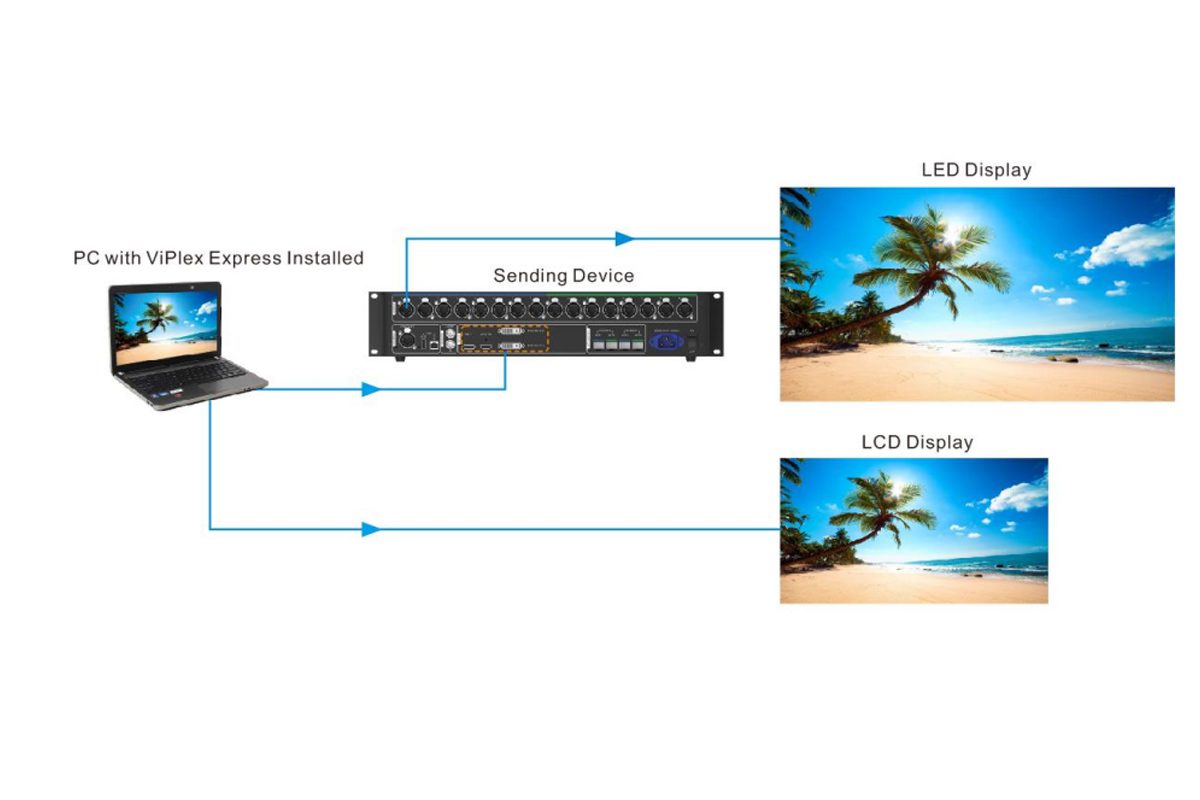
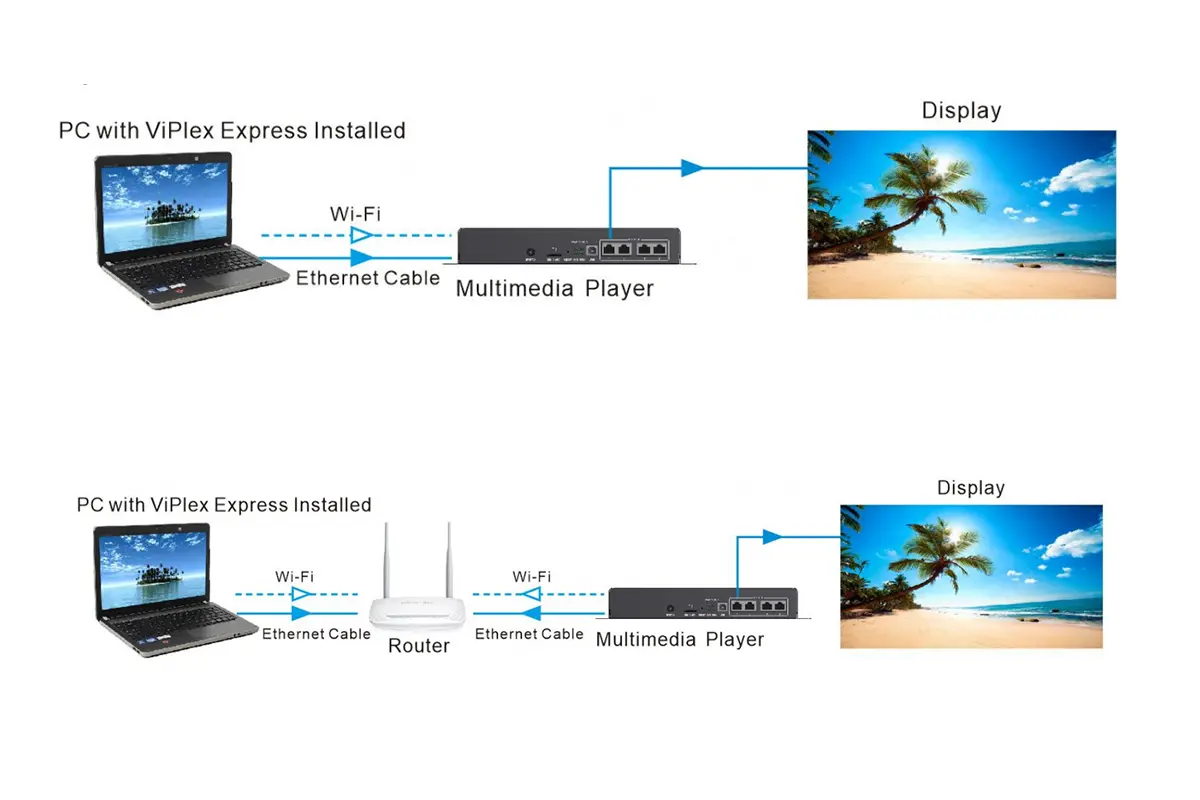
ViPlex Express se comunica con un reproductor multimedia, no directamente con las tarjetas receptoras . Este hecho resuelve la mayoría de las dudas sobre la conexión: el PC debe poder acceder al reproductor mediante Ethernet o Wi-Fi, y el reproductor se encarga de gestionar la pantalla por sí mismo.
01. Conexión directa: PC al jugador
Conecte el PC al puerto Ethernet del reproductor con un cable de red estándar. Los reproductores salen de fábrica con la dirección IP estática 192.168.0.10 , así que configure el adaptador de red de su PC con una dirección de la misma subred; por ejemplo, 192.168.0.50 con una máscara de subred de 255.255.255.0. Abra ViPlex Express y el reproductor se detectará en pocos segundos.
En Taurus V5.1.0 y ViPlex Express V4.1.0 o posterior, este paso manual suele ser innecesario: si el reproductor y el PC de control se encuentran en segmentos de red diferentes, ViPlex Express asigna automáticamente al reproductor una dirección válida en la subred del PC la primera vez que se conectan. En versiones de firmware anteriores, deberá cambiar la dirección del PC manualmente.
02. Opciones de conexión LAN y Wi-Fi
Existen cuatro maneras prácticas de gestionar una pantalla. Elija la que mejor se adapte al lugar, no la que sea más rápida de instalar.
| método de conexión | Cómo funciona | Cuando usarlo |
|---|---|---|
| Conexión Ethernet directa | Cable de red desde el PC al reproductor, PC configurado con una dirección en 192.168.0.x | Una sola pantalla en el banco o una rápida comprobación in situ. |
| LAN cableada | El ordenador y los jugadores están conectados a la misma red local cableada. | Varias pantallas en el mismo edificio o campus. |
| Punto de acceso Wi-Fi en el reproductor | Conecta el PC al punto de acceso Wi-Fi integrado del reproductor. El SSID predeterminado es el nombre del modelo más los últimos 8 dígitos del número de serie, y la contraseña está impresa en la etiqueta del SSID. | Pantallas sin cable de red disponible |
| Reproducción USB | Exporta la lista de reproducción a una unidad USB e insértala en el reproductor. | Pantallas remotas sin conexión a la red. |
03. Agregar una pantalla por dirección IP
- Abra ViPlex Express. En "Mis pantallas", a la izquierda, buscará automáticamente en la red local.
- Utilice las pestañas Todos, En línea y Fuera de línea para ver cuántos jugadores respondieron.
- Si no aparece su pantalla, elija Mis pantallas > Agregar pantalla.
- En la ventana Agregar pantalla, seleccione el método de dirección IP e ingrese una sola dirección, o cambie a Rango de IP para abarcar un rango completo de direcciones.
- Haz clic en Buscar, selecciona la pantalla que deseas ver en los resultados y haz clic en Aceptar.
04. Solución de problemas: No se encuentra la pantalla o la pantalla está fuera de línea.
- Comprueba que el dispositivo esté encendido y que la antena Wi-Fi esté instalada, si el reproductor utiliza una.
- Comprueba el entorno de red: conecta tu ordenador al punto de acceso Wi-Fi del dispositivo o asegúrate de que tanto el ordenador como el reproductor estén en la misma red LAN, y confirma que cualquier VPN esté desactivada.
- Compruebe la configuración del firewall. El Firewall de Windows Defender debe estar desactivado o se debe permitir la conexión de ViPlex Express.
- Confirme que la dirección IP del PC se encuentra en la misma subred que el reproductor: 192.168.0.x para un dispositivo nuevo de fábrica.
- Si una pantalla aparece en la lista pero permanece sin conexión, es posible que el firmware del reproductor sea anterior a la versión compatible con ViPlex Express. Actualice el firmware del reproductor y vuelva a buscar.
Cuando la pantalla muestre "En línea", haga clic con el botón derecho y seleccione "Iniciar sesión". La contraseña predeterminada está impresa en la etiqueta SSID del dispositivo. Marque la opción "Inicio de sesión automático" durante el primer inicio de sesión y ViPlex Express iniciará sesión automáticamente la próxima vez que detecte esa pantalla.
5. Cómo crear y publicar una lista de reproducción en ViPlex Express
La gestión de listas de reproducción es compatible con los dispositivos de las series Taurus y TU. El flujo de trabajo es el mismo tanto si se publica en una sola pantalla como en un grupo de pantallas.
01. Paso 1: Iniciar sesión y preparar la pantalla.
- Seleccione la pantalla de destino en Mis pantallas.
- Seleccione Listas de reproducción para abrir la interfaz de listas de reproducción.
- Compruebe la resolución de salida del reproductor. La predeterminada es 1080p y debe ser mayor o igual que la resolución total de la pantalla con el mosaico.
- Respete la capacidad de carga del reproductor. TU40 Pro y TU4K Pro admiten hasta 8,800,000 píxelescon un ancho máximo de 23,040 píxeles y una altura máxima de 4,096 píxeles.
- NovaStar recomienda alinear la resolución del contenido con la resolución de la pantalla para que la reproducción se mantenga píxel a píxel.
02. Paso 2: Agregar páginas y contenido multimedia a la lista de reproducción.
En ViPlex Express, una lista de reproducción es una pila de páginas. Cada página utiliza un diseño del sistema o un diseño personalizado en el que usted mismo define el número, las coordenadas, el ancho y la altura de las ventanas. A continuación, arrastra y suelta el contenido multimedia en cada ventana y ajusta sus propiedades hasta que la página se vea correctamente en la pantalla.
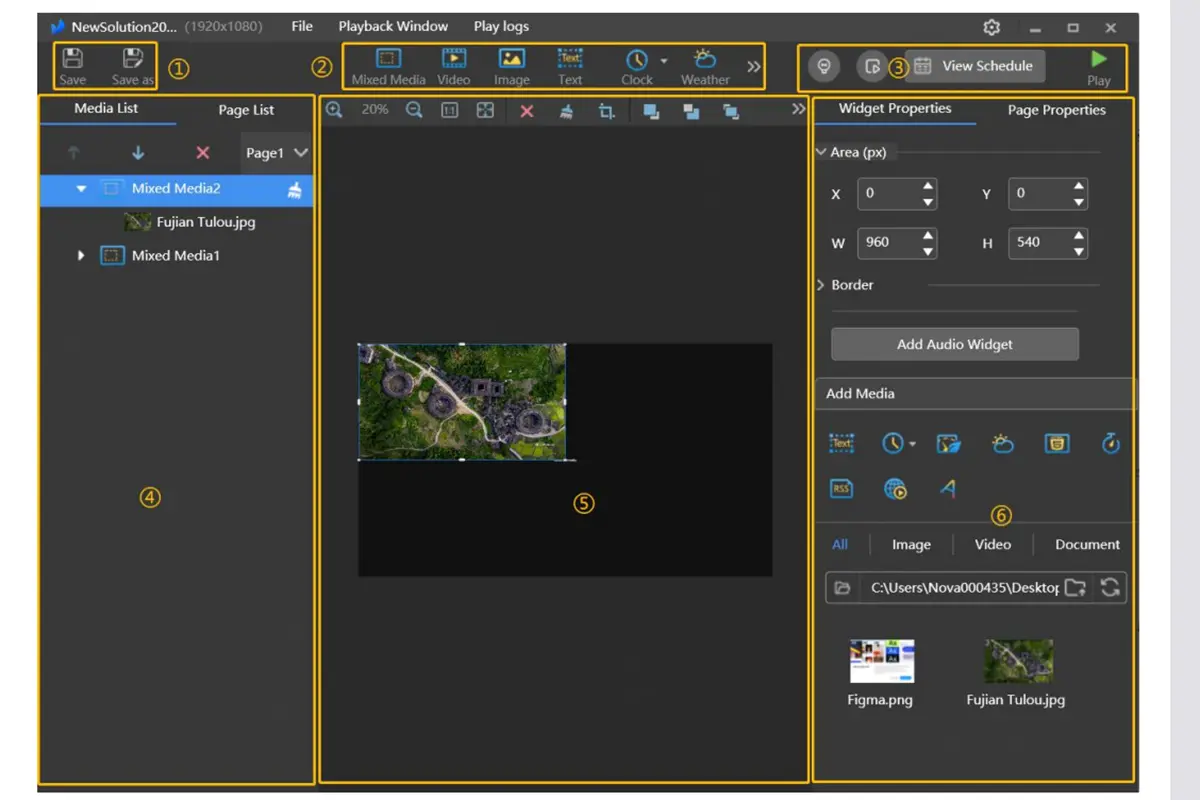
Cada tipo de medio tiene sus propias propiedades, lo que hace que una lista de reproducción de ViPlex Express bien diseñada sea adaptable a diferentes pantallas y horarios. Los tipos compatibles son:
| Formato | Para qué se utiliza | Límites clave |
|---|---|---|
| Videos | Promociones, bucles de eventos, imágenes de fondo | Formatos de vídeo comunes; consulte el manual del reproductor para obtener la lista completa de códecs. |
| Imágenes | Carteles, logotipos y publicidad fija | JPG, JPEG, PNG y BMP, hasta 1920 × 1080 píxeles |
| Texto y texto colorido | Mensajes, precios y avisos | Se muestra como texto en vivo, por lo que se mantiene nítido en cualquier tamaño. |
| Documentación | Menús, horarios y avisos | Diseño sencillo basado en páginas |
| Relojes analógicos y digitales | Indicadores de hora en vestíbulos y centros de transporte | Sincronizado con el reloj del jugador o un servidor NTP. |
| Temporizadores de cuenta ascendente y descendente | Inauguraciones, eventos y fechas límite | La fecha y hora objetivo son configurables. |
| Clima: | Señalización exterior y de transporte | La ciudad es seleccionable. |
| Seguimiento ambiental | Lecturas de sensores para fábricas y laboratorios | Requiere un módulo sensor compatible. |
| Mesas | Datos y tableros | Construido a partir de los valores que ingrese |
| RSS | teletipos de noticias | Fuente basada en URL |
| TV y Radio online | Transmisiones en vivo | Depende de la red |
| Páginas Web | Paneles de control y contenido web | Se puede cargar una imagen de respaldo sin conexión en formato JPG o PNG. |
| HDMI EN | Fuente externa en directo | Compatible únicamente con TU40 Pro y TU4K Pro. |
03. Paso 3: Publicar, programar y controlar la reproducción
Una vez creadas las páginas, el resto del trabajo se realiza en las vistas de lista de reproducción y monitorización:
- Ajusta con precisión el orden de las páginas. Cuando las páginas se superponen, ViPlex Express las reproduce en orden, de arriba abajo.
- Coloca el cursor sobre el nombre de una lista de reproducción para ver sus propiedades: resolución, tamaño, fecha de creación y fecha de actualización.
- Filtrar la lista de reproducción por Resolución actual or Otras Resoluciones para que nunca publiques una lista de reproducción que no coincida con la pantalla.
- Haz clic con el botón derecho en una lista de reproducción para cambiarle el nombre, copiarla, exportarla, reproducirla desde un puerto USB o eliminarla.
- Utilice la vista previa rápida para comprobar una página antes de que se publique; la ventana de vista previa se actualiza a medida que cambia de página.
- Configure la fecha y el intervalo de tiempo de reproducción en la vista de calendario para programar la reproducción en bucle con precisión.
- Tras la publicación, utilice el monitor y la interfaz de control para ver la reproducción, cambiar las fuentes de vídeo, ajustar el brillo y la temperatura del color, controlar la alimentación y consultar el estado de la pantalla.
Hay dos funciones de recuperación que conviene recordar. Si se pierde una lista de reproducción local, utilice la opción Importar desde el ordenador para restaurar un archivo exportado, o Leer desde el reproductor para recuperar la lista de reproducción publicada desde el dispositivo. Si la pantalla no tiene conexión a la red, exporte la lista de reproducción a una unidad USB y utilice la reproducción USB; solo se puede exportar una lista de reproducción a la vez a una unidad USB, y esta debe contener archivos multimedia.
Una vez que la lista de reproducción esté en funcionamiento, basta con revisar ocasionalmente el registro de reproducción para confirmar que cada página se reprodujo cuando debía.
6. Preguntas frecuentes sobre ViPlex Express
7. Software relacionado de NovaStar y próximos pasos
ViPlex Express es una herramienta de la familia de software NovaStar, y es fácil instalar la incorrecta. La siguiente tabla muestra qué función cumple cada aplicación.
01. ViPlex Express vs ViPlex Handy vs NovaLCT vs SmartLCT
| Software | Plataforma | Para qué se utiliza |
|---|---|---|
| ViPlex Express | PC con Windows | Software gratuito de control y gestión de listas de reproducción para reproductores multimedia de las series Taurus y TU. Creación, publicación y programación de contenido, además de control del dispositivo. |
| ViPlex práctico | iOS y Android | Aplicación móvil para crear y publicar listas de reproducción, iniciar sesión en controladores de forma remota y monitorear pantallas desde un teléfono. |
| NovaLCT | PC con Windows | Depuración y configuración de pantallas LED. Establece los parámetros de las tarjetas emisoras y receptoras, y realiza la calibración de la pantalla. |
| LCT inteligente | Windows y macOS | Configuración inteligente para pantallas de empalme grandes o complejas. Detecta automáticamente la ruta de conexión y crea el mapa de pantallas por usted. |
La división del trabajo es sencilla: NovaLCT y SmartLCT configuran la pantalla, y ViPlex Express coloca el contenido en ella. La mayoría de los proyectos necesitan ambos.
02. Dónde obtener ayuda y actualizaciones
- Descargue nuestra Último ViPlex Express construir y los manuales correspondientes de la Centro de descargas oficial de NovaStar.
- ViPlex Express gestiona el contenido; el resto de la Descarga del software NovaStar Incluye la configuración, la depuración y la calibración de la pantalla.
- Conserva la documentación que corresponda a tu versión: el Manual de usuario de ViPlex Express V4.1.1 para la línea V4, y los manuales de Modo asíncrono y Modo estudio para la versión V3.0.5. Ambos están enlazados en la tabla de descargas anterior.
- Usar Buscar actualizaciones dentro del software, en lugar de en un servidor espejo de terceros, para que el firmware del reproductor y el software de control se mantengan sincronizados.
- Cuando informe de un problema a su proveedor, incluya la versión de ViPlex Express, el modelo del reproductor, la versión del firmware del reproductor y la resolución de la pantalla; esa combinación permite resolver la mayoría de los problemas de diagnóstico en una sola respuesta.
Con la compilación correcta instalada y el método de conexión adaptado al sitio, ViPlex Express convierte una pantalla en un reproductor autónomo: se publica una vez y la pantalla sigue funcionando sin necesidad de un PC conectado.
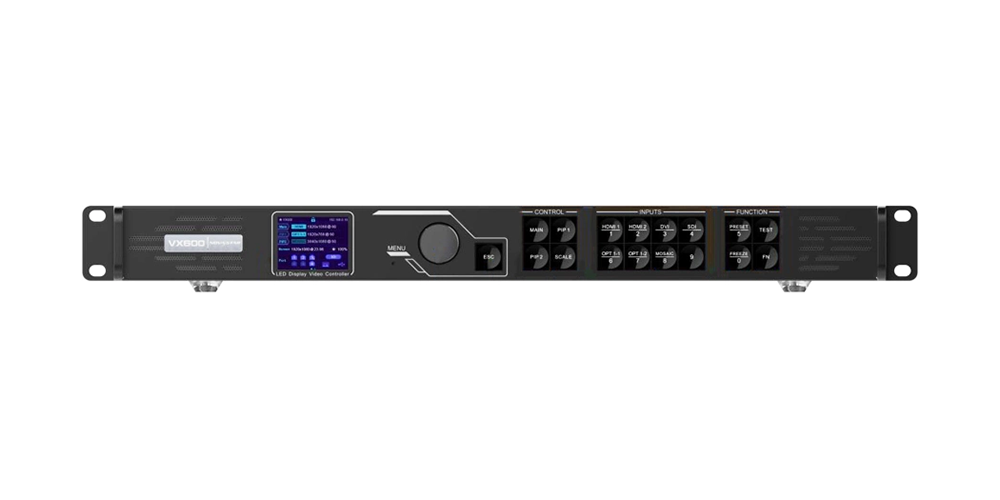 NovaStar VX600: Software, manual, configuración y especificaciones
 ¿Cómo una pantalla de exhibición atrae miradas y se roba el espectáculo?