
Die EDID-Informationen der LED-Wand sind die Anzeigeinformationen, die eine angeschlossene Videoquelle ausliest, um einen geeigneten Ausgabemodus zu finden. Sie können die Auflösung und Bildwiederholrate eines Laptops beeinflussen. Wenn der Prozessor das erwartete Signal empfängt, das Bild aber verzerrt, beschnitten oder über mehrere Schränke verteilt ist, überprüfen Sie die Prozessorkonfiguration und die Wandbelegung, bevor Sie die EDID-Informationen ändern.
Für AV-Integratoren, die eine Veranstaltungsleinwand in Betrieb nehmen, stellt sich die Frage, ab wann das Bild nicht mehr dem Plan entspricht. Dokumentieren Sie die Quellausgabe, das vom Prozessor gemeldete Eingabeformat und die physische Pixelauflösung separat. Diese drei Werte erleichtern die Reproduktion eines Problems, wenn ein Präsentator den Laptop wechselt oder eine Backup-Quelle einspringt.
1. Was die EDID-Anzeige der LED-Wand der Quelle mitteilt
EDID steht für Extended Display Identification Data (Erweiterte Anzeigeidentifikationsdaten). Ein Display oder ein zwischengeschaltetes Gerät kann unterstützte Video-Timings beschreiben und ein bevorzugtes Timing festlegen. Die Quelle nutzt diese Informationen zusammen mit ihren eigenen Grafikfähigkeiten und -einstellungen. Ein bevorzugtes Timing kann die Standardauswahl beeinflussen, jedoch kann eine Quelle aufgrund ihres Betriebssystems, ihrer Anwendung oder ihrer Displaykonfiguration einen anderen unterstützten Modus wählen.
Bei einer direkten Verbindung liest der Laptop üblicherweise die Informationen, die vom Prozessoreingang bereitgestellt werden, an den er angeschlossen ist. Wird ein Switch, Extender oder eine Dockingstation dazwischengeschaltet, empfängt der Laptop möglicherweise stattdessen Informationen, die von diesem Gerät weitergeleitet, kopiert oder generiert werden. Prüfen Sie, welche Informationen die Quelle an ihrem Anschlusspunkt empfängt, insbesondere wenn ein Format über ein direktes Kabel empfangen wird, aber über das Netzwerk-Rack verloren geht.
Die EDID-Anzeige der LED-Wand kann daher an zwei Eingängen desselben Systems unterschiedlich sein. Ein Referenteneingang kann beispielsweise eine gängige Auflösung verwenden, die viele Laptops unterstützen, während der Medienserver eine dedizierte Verbindung mit einem getesteten benutzerdefinierten Modus nutzt. Die Herstellerdokumentation der NovaStar H-Serie beschreibt beispielsweise die Steuerungsmöglichkeiten für benutzerdefinierte EDID-Anzeigen. Überprüfen Sie die Optionen auf der jeweiligen Eingangskarte und in der Firmware, bevor Sie diese in den Showplan eintragen.
2. Vergleichen Sie den Eingabemodus mit der Wandleinwand.
Die Eingabe beschreibt das Raster, das beim Prozessor ankommt. Die physische Leinwand beschreibt die aus den Gehäusen zusammengesetzten Pixel. Ein Prozessor kann innerhalb dieser Leinwand eine Ebene platzieren, skalieren oder zuschneiden, sofern die Hardware diese Operationen unterstützt. Anschließend sendet er die zugeordneten Abschnitte an die entsprechenden Gehäuse. Jede dieser Entscheidungen kann das Bild unabhängig von der EDID der LED-Wand beeinflussen.
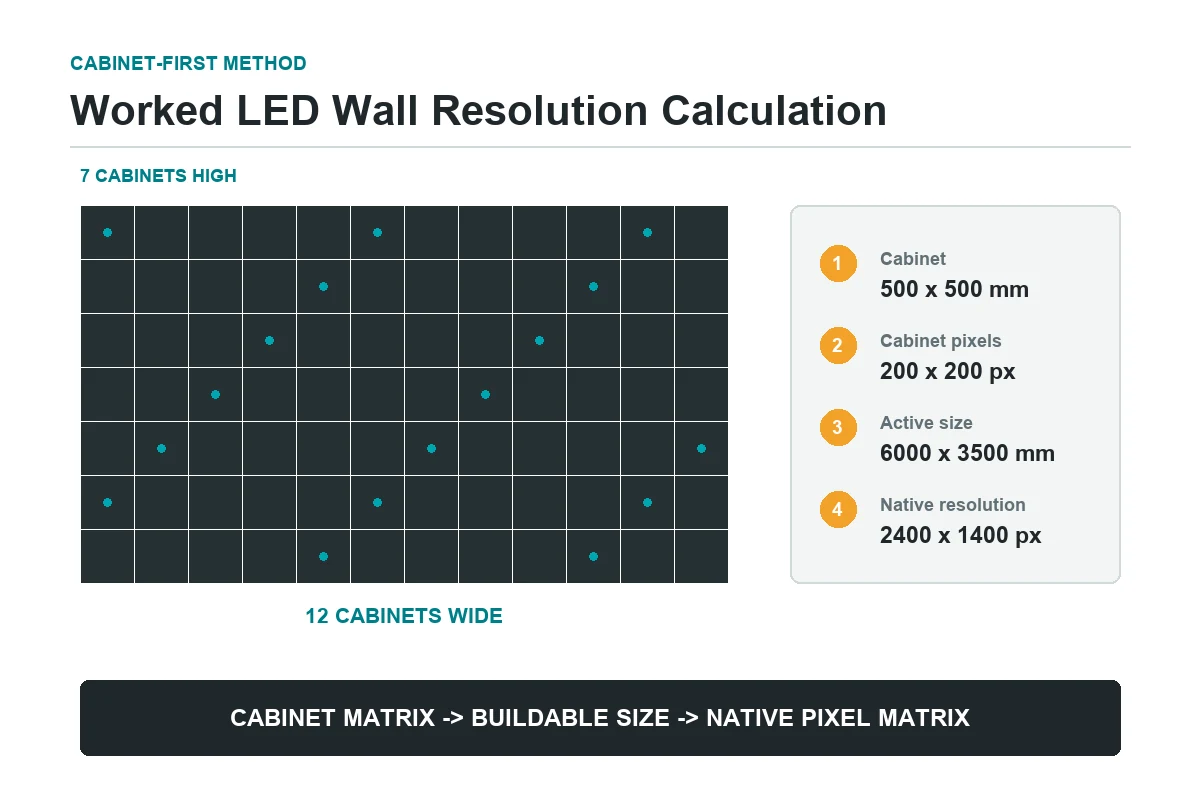
Eine Wand mit beispielsweise zwölf Schränken in der Breite und sieben in der Höhe, wobei jeder Schrank in jeder Richtung 200 Pixel misst, hat eine native Leinwandgröße von 2400 × 1400 Pixeln. Ein Laptop mit einer Auflösung von 1920 × 1080 Pixeln kann dennoch als geeignete Quelle dienen. Um das Seitenverhältnis über die gesamte Breite beizubehalten, belegt das Bild 2400 × 1350 Pixel. Bei zentrierter Ausrichtung bleiben dadurch 25 Pixelreihen ober- und unterhalb ungenutzt. Der Füllmodus könnte die Seiten beschneiden, während das Strecken bis zu den Rändern die Proportionen verändern würde.
Fordern Sie einen benutzerdefinierten Quellmodus nur dann an, wenn er tatsächlich benötigt wird, beispielsweise wenn ein Medienserver hochauflösende Grafiken in der nativen Pixelauflösung der Wand liefert. Prüfen Sie die Quellunterstützung und die Timing-Grenzen aller Geräte zwischen Server und Prozessor. Auflösung und Bildrate sind nur ein Teil der Prüfung. Auch Anschluss, Adapter, Signalübertragung, Bittiefe und Farbformat können die Übertragungskapazität einschränken.
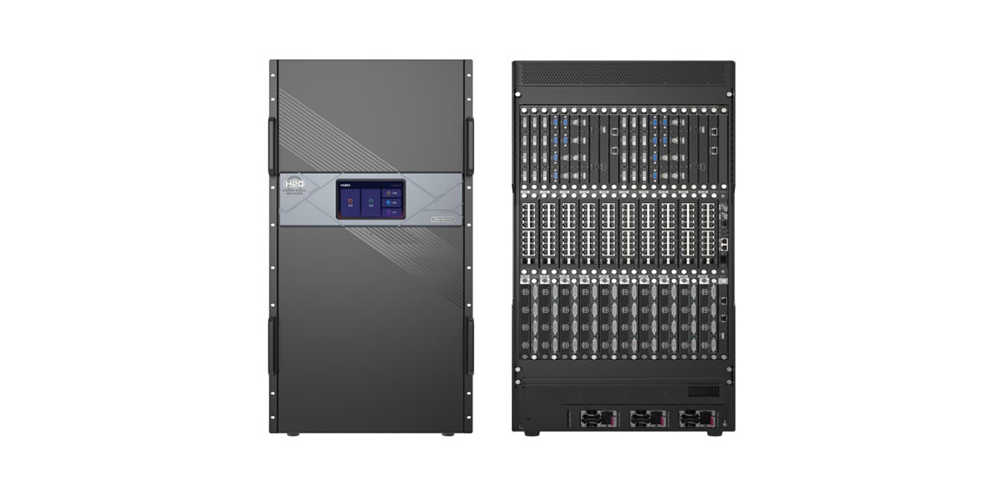
Die Übersicht des H20O-Videowand-Spleißers zeigt ein modulares Verarbeitungssystem und ein bearbeitetes Schrankraster. Dies dient als Beispiel dafür, warum Bildschirmbelegung und Eingangskarte in dieselbe Projektzeichnung gehören. Eine hohe Schrankanzahl allein gibt dem Laptop nicht an, welches Format gesendet werden soll.
Bei einer Präsentation mit Folien und Video sollte festgelegt werden, wie ungenutzte Pixel dargestellt werden. Ein zentriertes Bild kann auf schwarzem Hintergrund oder in einem für die Wandgestaltung optimierten Layout platziert werden. Enthält das Layout ein Logo oder einen Lauftext, ist zu klären, ob dieser von der Quelle oder einer separaten Verarbeitungsebene generiert wird. Dies bestimmt, welches Team für die Platzierung zuständig ist und welche Datei die Ränder enthalten soll.
3. Eine falsche Lösung zur richtigen Phase zurückverfolgen
Beginnen Sie mit der exakten Quelle und Eingabe, die verwendet wurden, als das Problem auftrat. Lesen Sie den aktiven Ausgabemodus der Quelle aus und vergleichen Sie ihn mit der vom Prozessor gemeldeten Auflösung und Bildrate. Stellen Sie anschließend Material mit Markierungen an allen vier Rändern und erkennbaren Formen in der Mitte dar. Ein Kreis verdeutlicht die Verzerrung, während Eckmarkierungen zeigen, welche Ränder fehlen oder verschoben sind.
| Was Sie sehen | Zuerst prüfen | Zur Nachverfolgung dokumentieren |
|---|---|---|
| Der erwartete Modus fehlt in der Laptop-Liste. | Beworbene Modi über die installierte Verbindung | Derselbe Laptop am direkten Eingang im Vergleich zum gerouteten Pfad |
| Der Modus ist zwar aufgeführt, aber der Prozessor meldet kein Signal. | Aktiver Quellenmodus, ausgewählter Eingang und Transportkompatibilität | Format, das mit demselben Kabel und denselben Adaptern funktioniert |
| Der Prozessor empfängt das gewünschte Signal, aber das Bild wird beschnitten. | Ebenengröße, Zuschnitt und Position | Fehlende Kantenbeschriftungen und die Koordinaten der aktuellen Ebene |
| Teile des Bildes befinden sich an den falschen Schrankpositionen. | Ausgangsportbelegung und Schrankreihenfolge | Zeilen- oder Spaltenbeschriftungen aus dem Wandtestbild |
Wählt die Quelle das falsche Format, überprüfen Sie die EDID der LED-Wand über den gesamten Pfad, bevor Sie ein neues Timing erzwingen. Beginnen Sie mit einem bekannten, funktionierenden Format und ändern Sie dann jeweils nur eine Einstellung. Ist das Format am Prozessor bereits korrekt, verwenden Sie das Testbild des Bildschirms und das markierte Bild der Quelle, um die Ausgabezuordnung von den Ebeneneinstellungen zu trennen.
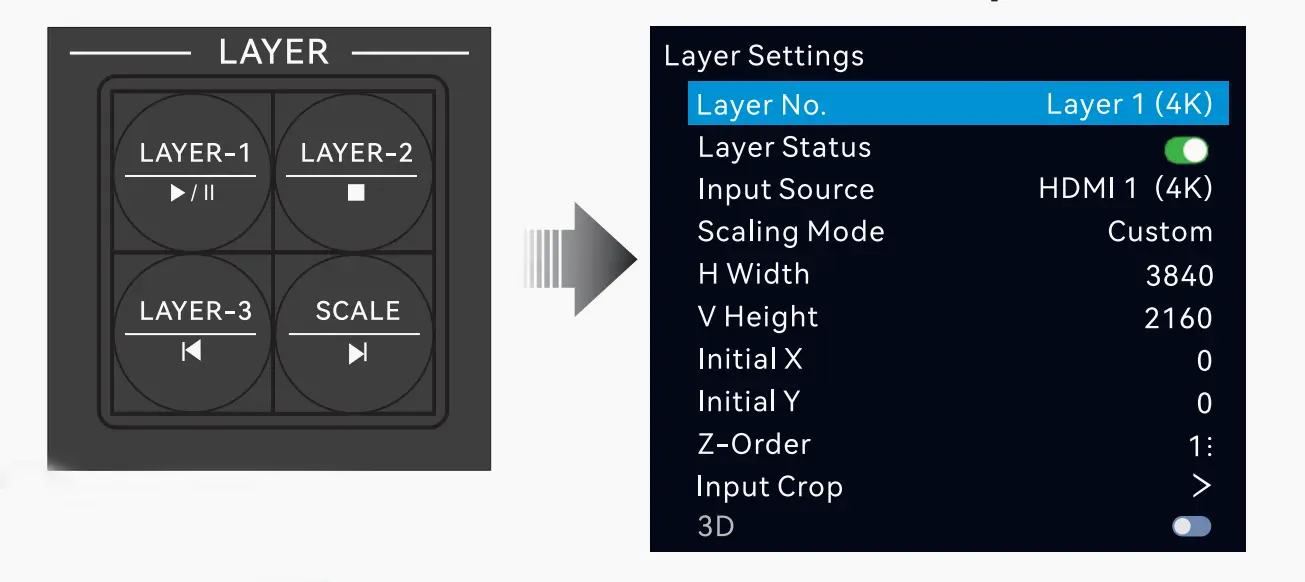
Die Bedienungsanleitung des VX400 Pro-Controllers zeigt ein Ebenenmenü mit separaten Skalierungs- und Zuschneidereglern. Eine Änderung der Breite oder Position verschiebt das Bild auf der Arbeitsfläche. Die Liste der unterstützten Ausgabegeräte bleibt davon unberührt. Notieren Sie sich die voreingestellte Basiseinstellung, bevor Sie eine der beiden Einstellungsgruppen bearbeiten.
Stellen Sie sich eine Probe vor, bei der ein Laptop über ein kurzes Direktkabel ein Signal mit 1920 x 1080 Pixeln sendet, die Auflösung jedoch beim Anschluss an den Mischer reduziert wird. Prüfen Sie, welchen Modus der Laptop auf jedem Signalweg wählt und welches Format der Prozessor meldet. Falls der Mischer eine andere Liste von Funktionen anzeigt, prüfen Sie sein Eingangsprofil und die Downstream-Grenzwerte, bevor Sie das Prozessorprofil darauf übertragen. Ein beworbener Modus benötigt weiterhin einen kompatiblen Signalweg bis zum ausgewählten Eingang.
4. Überprüfen Sie den vereinbarten Modus vor der Übergabe
Überprüfen Sie die EDID-Daten der LED-Wand mit der Ausrüstung, die am Veranstaltungsort tatsächlich zum Einsatz kommt. Beziehen Sie den Laptop der Präsentation, die vorgesehene Backup-Quelle sowie alle Präsentations-Dockingstationen oder -Switcher in den Installationspfad ein. Stellen Sie sicher, dass jedes Gerät das erwartete Aktivierungs-Timing sendet, und prüfen Sie anschließend sowohl ein Rahmenmuster als auch eine repräsentative Folie oder einen Clip. Inhalte mit kleiner Schrift können Skalierungsartefakte sichtbar machen, die auf einem Vollbildfoto nicht erkennbar sind.
Überprüfen Sie das Ergebnis nach einem routinemäßigen Eingangswechsel und nach einer geplanten Wiederverbindung, wobei die Wand zum Testen zur Verfügung stehen sollte. Dokumentieren Sie, ob ein Modus manuell ausgewählt werden muss oder ob die Quelle ihn automatisch auswählt. Eine stabile Sitzung auf einem einzelnen Laptop sagt wenig darüber aus, was passiert, wenn ein anderes Gerät die angegebenen Modi zum ersten Mal ausliest.
Erstellen Sie eine kurze Übergabenotiz mit den Eingangsbezeichnungen, der erwarteten Auflösung und Bildrate, dem Wandlayout, der Skalierungsrichtlinie und dem Ausweichmodus. Sofern der Prozessor den Export von Profilen unterstützt, speichern Sie die genehmigte EDID-Konfiguration der LED-Wand mit den zugehörigen Eingängen und Voreinstellungen. Dokumentieren Sie, wer die Konfiguration wiederherstellen soll und wie der Bediener die Wiederherstellung des genehmigten Layouts bestätigen kann.
Senden Sie dem Veranstaltungsteam zwei Screenshots für jeden freigegebenen Eingang: einen, der den Eingangsstatus des Prozessors zeigt, und einen, der das vollständige Testbild an der Wand darstellt. Ordnen Sie diese dem jeweiligen Preset-Namen und den Quelleneinstellungen zu. Sollte eine zukünftige Software- oder Hardwareänderung den Signalweg beeinflussen, wiederholen Sie die gleiche Prüfung vor der nächsten Veranstaltung. Die Aufzeichnung der tatsächlich empfangenen Zeit ist besonders hilfreich, wenn verschiedene Geräte ähnlich benannte Presets anbieten oder benachbarte Bildraten unterschiedlich kennzeichnen.
5. Häufig gestellte Fragen
Bedeutet ein Eingangssignal von 60 Hz, dass die LED-Pixel mit 60 Hz aktualisiert werden?
Nein. Die Eingangsbildrate beschreibt, wie oft die Quelle neue Bilder sendet. Die LED-Aktualisierungsrate beschreibt, wie das Panel seine Pixel ansteuert. Falls Filmaufnahmen Teil des Projekts sind, führen Sie einen Test mit der Produktionskamera und den tatsächlichen Displayeinstellungen durch.
Warum ändert sich beim Duplizieren eines Laptop-Bildschirms der verfügbare Modus?
Das Betriebssystem kann einen Modus auswählen, den beide Ausgänge im Spiegelmodus nutzen können. Testen Sie während einer Probe den erweiterten Desktop-Modus und vergewissern Sie sich, dass die Anwendung auf dem vorgesehenen Bildschirm geöffnet wird, bevor Sie sich während der Veranstaltung darauf verlassen.
Führt eine individuelle Zeitsteuerung zu prägnanteren Präsentationen?
Es kann hilfreich sein, wenn Quelle und Wand ein pixelgenaues Layout liefern. Die Inhaltsskalierung kann weiterhin in der Anwendung oder im Prozessor erfolgen. Überprüfen Sie dies mit feinen Linien und Text im tatsächlichen Betriebsabstand.
Soll die EDID während einer Live-Präsentation geändert werden?
Verwenden Sie eine vereinbarte Ausweichlösung, falls die Sendung läuft. Eine Quelle kann ihre Ausgabe unterbrechen, während sie die geänderten Funktionen erkennt oder einen anderen Modus auswählt. Üben Sie die Änderung und die Rücksetzung in einem Wartungsfenster.
6. Dokumentieren Sie den Signalweg für Ihr Projekt
Bevor Sie das System abnehmen, prüfen Sie bitte, welche Daten die Quelle sendet, welche Daten der Prozessor empfängt und wo das Bild auf dem Schaltschrank platziert wird. Für eine Diskussion über EDID-LED-Wanddisplays geben Sie bitte die Wandabmessungen in Pixeln, das Prozessormodell und die Eingangskarte, das Quellgerät sowie die benötigten Inhaltsformate an. Kontakt EagerLED über Ihr LED-Wandprojekt den Signalweg überprüfen und vor der Inbetriebnahme eine praktikable Ausweichlösung vereinbaren.
 Ebenheit von LED-Gehäusen: So prüfen Sie sichtbare Fugen