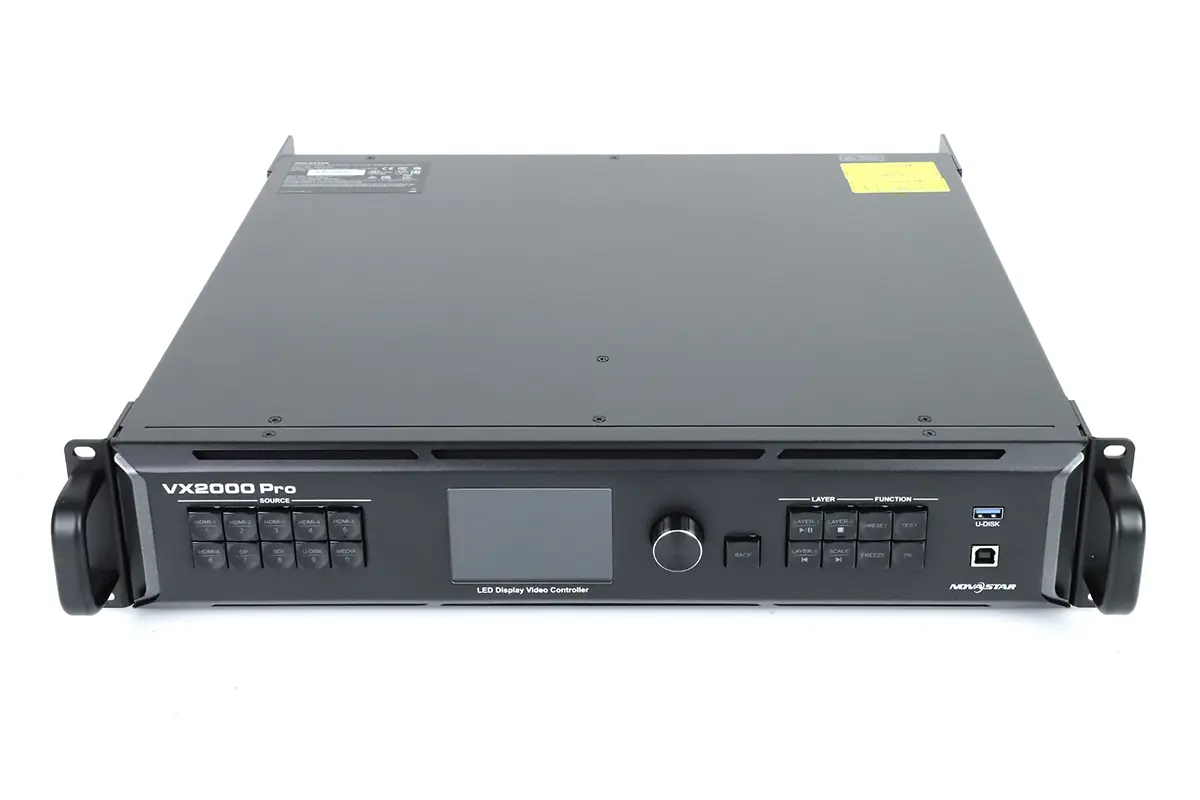
Um den NovaStar VX600 Pro einzurichten , überprüfen Sie die Pixelabmessungen Ihres Gehäuses, schließen Sie die Videoquellen- und LED-Ausgangskabel an, konfigurieren Sie die Empfangskarten und Bildschirmanschlüsse und weisen Sie anschließend eine Ebene zu und skalieren Sie diese. Speichern Sie die Konfiguration und testen Sie sie nach einem Neustart. Verwenden Sie Unico zur Geräte- und Präsentationssteuerung und NovaLCT für die Konfiguration und Kalibrierung unterstützter Bildschirme.
Diese Anleitung behandelt das NovaStar VX600 Pro (auch VX600Pro genannt). Sie orientiert sich an den modellspezifischen Spezifikationen von NovaStar und der Dokumentation der VX Pro-Serie. Menünamen und verfügbare Funktionen hängen von der Firmware ab. Wenden Sie die Anweisungen daher nicht ohne vorherige Prüfung der Modellkompatibilität auf das VX600, VX1000 Pro oder VX2000 Pro an.
- Bestätigen Sie, dass auf dem Typenschild steht VX600 Pro; Die Anleitungen für VX600 und andere VX Pro-Modelle sollten getrennt aufbewahrt werden.
- Halten Sie die Abmessungen des Gehäuses in Pixeln, die Empfangskartendatei und den Ausgangsportplan vor der Konfiguration bereit.
- Prüfen Sie vor der Softwareauswahl, ob für die jeweilige Aufgabe eine Gerätesteuerung, eine Bildschirmzuordnung oder eine Kalibrierung erforderlich ist.
- Bei einem neuen Bildschirm sollten Sie vor der Bestellung die mitgelieferte Steuerung, die Kabel, die Konfigurationsdateien, die Datensicherungsmaßnahmen und den Umfang der Inbetriebnahme abstimmen.
Fordern Sie ein passendes Bildschirm- und VX600 Pro-Angebot an
Inhalt: Einrichtung, Software und Kaufprüfungen
1. Was ist der VX600 Pro und warum ist er für LED-Videowände wichtig?
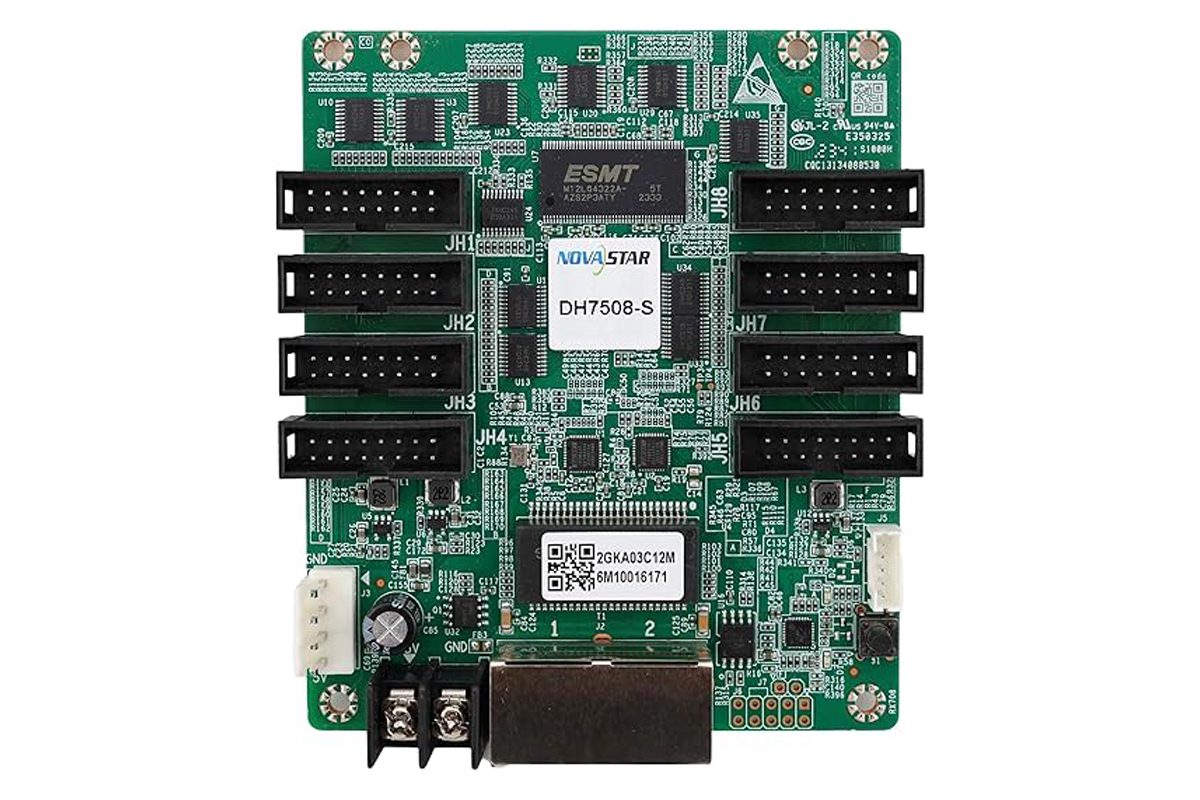
Der NovaStar VX600 Pro vereint Videoverarbeitung und LED-Ansteuerung in einem Gerät. Er empfängt ein Signal, passt dessen Position und Größe an und sendet das resultierende Bild an Empfangskarten im Gehäuse. Diese Karten wandeln die Bildschirmdaten in die von den LED-Modulen benötigten Signale um.
01. Wählen Sie den Arbeitsmodus für die Aufgabe.
Verwenden Sie den Video-Controller- Modus für Standardeinstellungen mit Skalierung und mehreren Ebenen. Der Bypass-Modus deaktiviert die Videoverarbeitung und ist für bereits für die Bildschirmdarstellung vorbereitete Quellen vorgesehen. Der Glasfaser-Konverter-Modus dient einer anderen Übertragungsfunktion. Die Auswahl des falschen Modus kann dazu führen, dass die erwarteten Steuerelemente nicht verfügbar sind, selbst wenn die Hardware einwandfrei funktioniert.
Bei Mietbühnen oder LED-Videowänden für den Innenbereich sollten Sie zunächst eine Quelle und eine Ebene in Betrieb nehmen. Komposition, Backup und weitere Funktionen sollten erst hinzugefügt werden, wenn das Basisbild korrekt ist. Diese Reihenfolge erleichtert die Fehlersuche und bietet dem Bediener eine zuverlässige Ausgangsvoreinstellung.
02. Finden Sie das passende Handbuch und die richtige Software.
Die sicherste Möglichkeit, das Handbuch für den NovaStar VX600 Pro herunterzuladen, bietet die offizielle Produktseite des VX Pro unter „Downloads“. Wählen Sie dort die technischen Daten des VX600 Pro und das zugehörige Benutzerhandbuch der VX Pro-Serie aus. Da das Handbuch mehrere Geräte abdeckt, prüfen Sie bitte die Kompatibilität jedes einzelnen Modells, bevor Sie mit einem fortgeschrittenen Verfahren fortfahren.
Für die NovaStar VX600 Pro-Software verwenden Sie den Unico-Client oder eine unterstützte Web-Oberfläche zur Geräteverwaltung, für Ebenen und Voreinstellungen. Nutzen Sie NovaLCT, wenn die Bildschirmkonfiguration oder Kalibrierung dies erfordert. Unsere NovaStar-Software-Download-Anleitung erläutert die umfassendere Auswahl an Tools; Installationsprogramme und die passende Firmware erhalten Sie von NovaStar.
Notieren Sie vor Änderungen die installierte Firmware, das Modell der Empfangskarte und die Softwareversion. Exportieren Sie, falls vorhanden, eine bestehende, funktionierende Konfiguration. Ein Firmware-Upgrade sollte als geplante Wartungsmaßnahme mit einem Wiederherstellungsplan durchgeführt werden und nicht als erster Schritt zur Fehlerbehebung während eines Problems.
2. Wichtigste Spezifikationen und Funktionen des NovaStar VX600 Pro
Die Spezifikationen des NovaStar VX600 Pro unterscheiden zwischen Eingangsauflösung, Ausgangslast und Layer-Ressourcen. Dies sind separate Budgets. Ein Controller, der eine 4K-Quelle verarbeiten kann, steuert nicht automatisch eine native 4K-LED-Wand an, und sechs verfügbare Layer-Ressourcen bedeuten nicht sechs uneingeschränkt nutzbare 4K-Fenster.
01. Spezifikationen, die das Systemdesign beeinflussen
| Artikel | Offizielle Spezifikation | Praktisch bedeutet das |
|---|---|---|
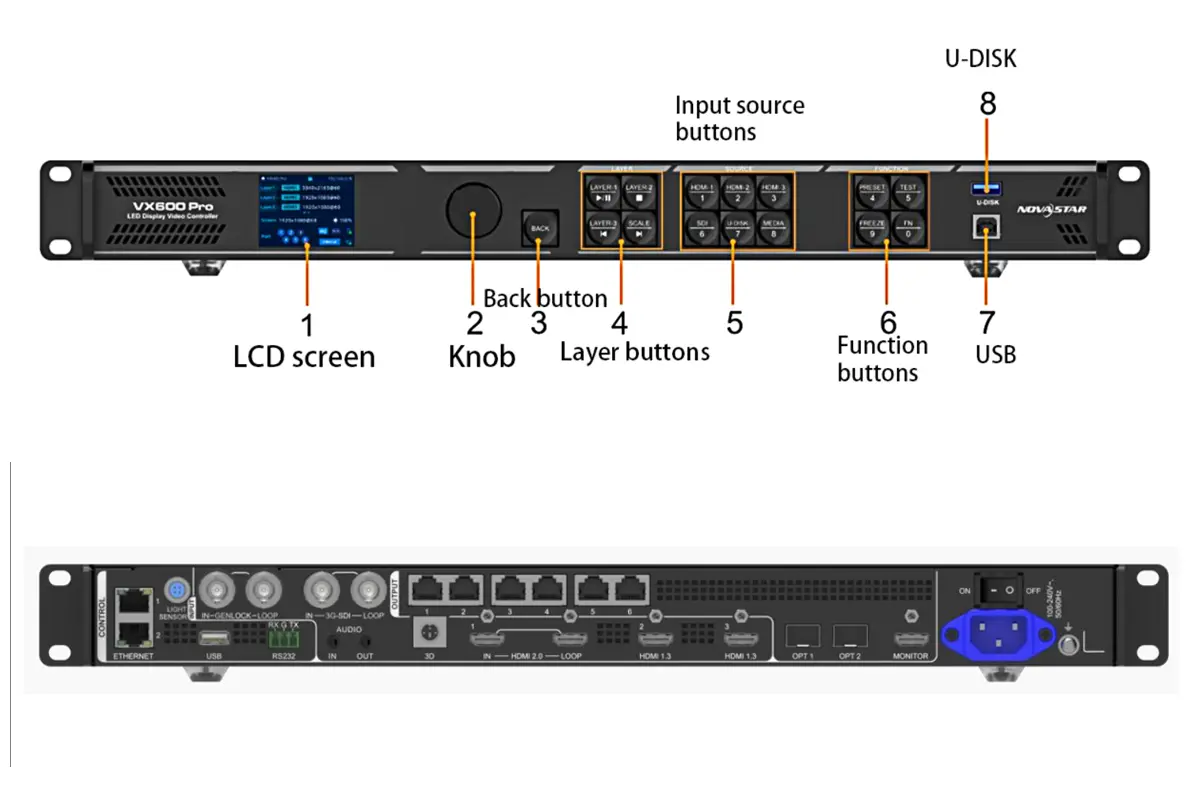
| LED-Ausgänge | 6 Gigabit-Ethernet-Anschlüsse; bis zu 3.9 Millionen Pixel | Überprüfen Sie die gesamte Wand und jeden einzelnen Anschluss. |
| Einzelportkapazität | Bis zu 650,000 Pixel bei 8 Bit | Bitte prüfen Sie vor der Nutzung der Maximalleistung die geltenden Zeit- und Betriebsbedingungen. |
| Ausgabedimensionen | Maximale Breite 10,240 Pixel; maximale Höhe 8,192 Pixel | Beide Dimensionen unterliegen dem Gesamtpixelbudget. |
| HDMI-Eingänge | 1 HDMI 2.0-Eingang mit Durchschleiffunktion; 2 HDMI 1.3-Eingänge | Verwenden Sie HDMI 2.0 für unterstützte 4K-Eingangsformate. |
| SDI-Eingang | 1 3G-SDI-Eingang mit Durchschleiffunktion; bis zu 1920 × 1080 bei 60 Hz | Verwechseln Sie den Schleifenanschluss nicht mit einem zweiten unabhängigen Eingang. |
| Optische Anschlüsse | 2 × 10G; OPT 1 kann empfangen oder senden; OPT 2 bietet Ausgabe- oder Schleifenfunktionen | Konfigurieren Sie den gewünschten optischen Betriebsmodus. |
| Ausgang überwachen | HDMI 1.3; feste Auflösung 1920 × 1080 bei 60 Hz | Die Überwachung dient nicht der Überprüfung der physischen Schrankzuordnung. |
| Layer-Ressourcen | 6 × 2K × 1K Ressourcen | Größere Schichtspezifikationen beanspruchen mehrere Ressourcen. |
| AC-Versorgung | 100–240 V, 50/60 Hz; Nennleistungsaufnahme 43 W | Verwenden Sie das richtige Netzteil und beachten Sie die Installationsvorschriften. |
Quelle: NovaStar VX600 Pro Spezifikationen V1.4.0, Anschlussbeschreibungen, Layer-Ressourcen und elektrische Parameter. Höhere Bildwiederholraten, spezielle Anzeigemodi und Einschränkungen der Empfangskarte erfordern separate Prüfungen.
02. Berechnen Sie die Wandstärke, bevor Sie die Ports zuweisen.
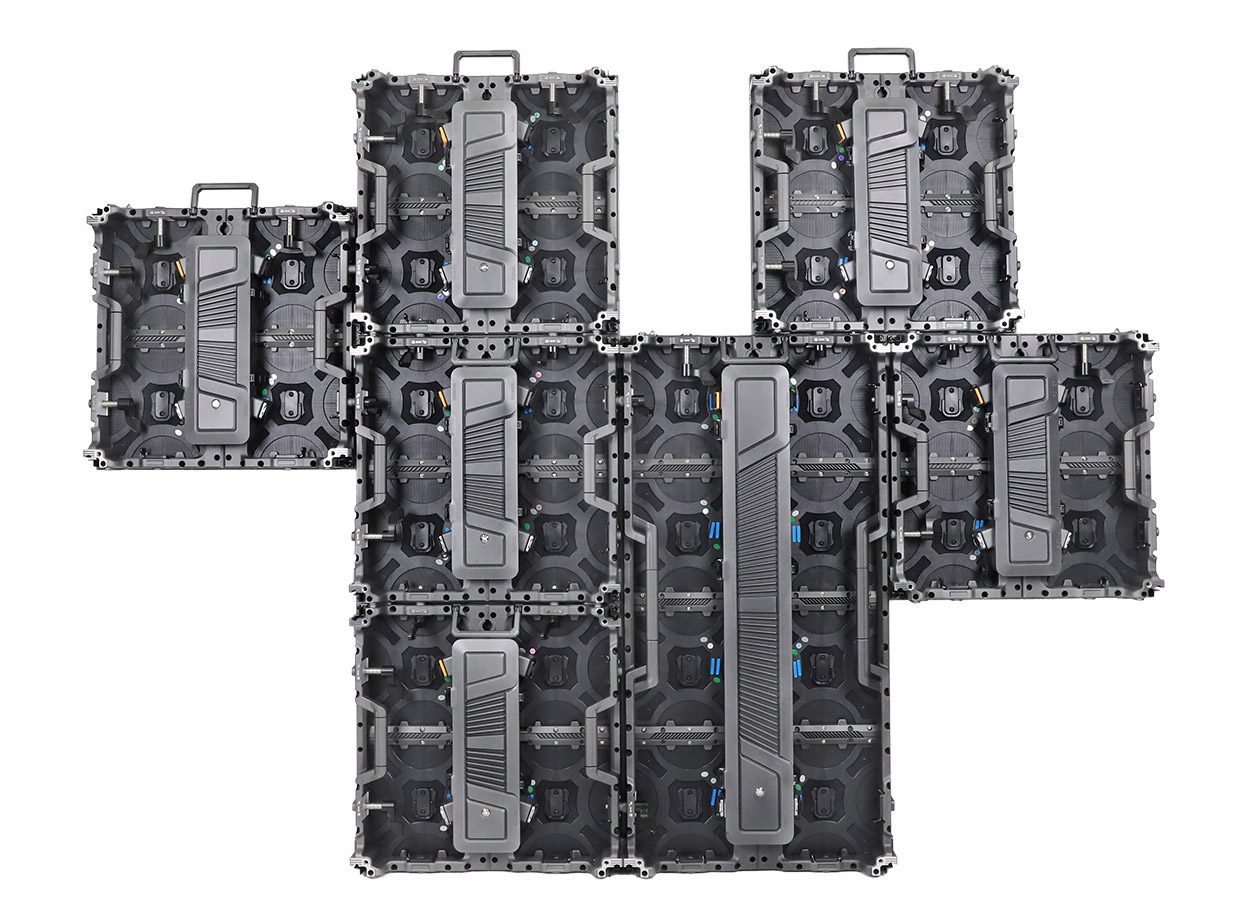
Für den NovaStar VX600 Pro berechnen Sie die Wandbreite, indem Sie die Anzahl der Schrankspalten mit der Schrankpixelbreite multiplizieren, und die Wandhöhe, indem Sie die Anzahl der Schrankzeilen mit der Schrankpixelhöhe multiplizieren. Multiplizieren Sie diese beiden Ergebnisse, um die Gesamtpixelzahl zu erhalten. Verwenden Sie die Pixelangaben des Schrankherstellers, nicht die physische Schrankgröße in Millimetern.
Beispielrechnung: Zehn Spalten und fünf Zeilen mit je 256 × 256 Pixel großen Schränken ergeben eine Wand mit 2560 × 1280 Pixeln bzw. 3,276,800 Pixeln. Eine Kette aus zehn Schränken umfasst 655,360 Pixel und überschreitet damit die angegebene Portgrenze von 650,000 Pixeln. Die Wand passt ins Gesamtbudget des Geräts, die Kette jedoch nicht.
Eine mögliche arithmetische Aufteilung wäre neun, neun, acht, acht, acht und acht Gehäuse auf sechs Ports. Das ergäbe 589,824 oder 524,288 Pixel pro Port. Es handelt sich hierbei um eine Planungsberechnung, nicht um einen genehmigten Schaltplan: Die tatsächliche Geometrie, der Topologiemodus und die Kompatibilität der Empfangskarten müssen ebenfalls erfüllt sein. In nicht-freier Topologie kann das umschriebene Rechteck die Auslastung beeinflussen; freie Topologie erfordert spezielle Empfangskarten.
3. So verbinden Sie den VX600 Pro mit Ihrer LED-Videowand
Vor der Inbetriebnahme des NovaStar VX600 Pro müssen die Quellkabel, die Schaltschrankketten und die Steueranschlüsse beschriftet werden. Erstellen Sie eine Skizze, die zeigt, welcher Ausgang zum ersten Schaltschrank jeder Kette führt. Trennen Sie in der Skizze die Datenpfade für Video, Steuerung und LEDs, damit ein späterer Bediener diese schnell nachvollziehen kann.
01. Stromversorgung, Schränke und Signalkabel vorbereiten
- Befolgen Sie die Installations- und Erdungsanweisungen von NovaStar. Sorgen Sie für ausreichende Belüftung und verwenden Sie ein geeignetes Gestell und Netzteil.
- Verbinden Sie jeden nummerierten LED-Ausgang mit der ihm zugeordneten Empfangskartenkette mittels eines geeigneten, geprüften Datenkabels.
- Schließen Sie den Wiedergabecomputer oder den Umschalter an den erforderlichen HDMI-Eingang an oder verwenden Sie den 3G-SDI-Eingang für eine kompatible SDI-Quelle.
- Schließen Sie den Steuerrechner über die dokumentierte Steuerverbindung an. Die dedizierten Ethernet-Steueranschlüsse und die nummerierten LED-Ausgangsanschlüsse dienen unterschiedlichen Zwecken.
- Schalten Sie das System in der vom Installationsbetrieb genehmigten Reihenfolge ein und überprüfen Sie den Gerätestatus, bevor Sie Inhalte anzeigen.
Die LED-Ausgangskette der NovaStar VX600 Pro muss der vom Hersteller unterstützten Topologie entsprechen. Verwenden Sie keinen herkömmlichen Büronetzwerk-Switch, nur weil die Anschlüsse Ethernet-ähnlich aussehen. Überprüfen Sie die Portausrichtung der Empfangskarte und die Kettenreihenfolge anhand der Konfigurationsanleitung für die LED-Empfangskarte und der Dokumentation des Schaltschranks.
02. Schließen Sie Überwachungs-, optische Verbindungen und USB korrekt an.
| Verbindungen schaffen | Arbeiten jederzeit weiterbearbeiten können. Jede Präsentation und jeder KI-Avatar, den Sie von Grund auf neu erstellen oder hochladen, | Bitte prüfen Sie dies vor dem Fortfahren. |
|---|---|---|
| HDMI 2.0-Eingang | Unterstützte hochauflösende Quelle | Timing der Quelle, Kabelkapazität und Steckerbelegung sind aufeinander abgestimmt. |
| Nummerierte Ausgänge 1–6 | LED-Empfangskartenketten | Etiketten, Kettenreihenfolge und Verladung entsprechen dem Hafenplan. |
| Ethernet-Steuerung | Unico Kommunikation | Die Netzwerkeinstellungen von Computer und Gerät ermöglichen die Kommunikation. |
| HDMI-Monitorausgang | Lokale Überwachungsanzeige | Der Monitor akzeptiert eine feste 1080p60-Ausgabe. |
| OPT 1 / OPT 2 | Kompatible optische Transport | Rolle, Module, Fasertyp und Remote-Geräteübereinstimmung. |
| Front U-DISK | USB-Medienwiedergabe | Laufwerksdateisystem, Codec und eigentliche Datei werden unterstützt. |
Beim NovaStar VX600 Pro ist OPT 1 für Ein- und Ausgänge adaptiv; OPT 2 ist kein zweiter austauschbarer optischer Videoeingang. NovaStar bietet die Modi „Eingang + Ausgang“, „Eingang + Schleife“ und „Ausgang“ an. Wählen Sie den Modus, der zu den angeschlossenen Geräten passt, und prüfen Sie die optischen Module separat, da diese nicht werkseitig installiert sind.
Die USB-Wiedergabe kennt zwei unterschiedliche Auflösungskonzepte. Die offiziellen Spezifikationen geben die Dekodierung bis zu 3840 × 2160 an, einschließlich H.265 mit 60 fps, während die Auflösung der USB-Quelle auf 1920 × 1080 bei 60 Hz festgelegt ist. Testen Sie die Kompatibilität mit der tatsächlichen Mediendatei; die Dateiendung allein gibt nicht an, ob sie kompatibel ist.
4. Konfigurieren der Anzeigeeinstellungen: Auflösung, Pixelzuordnung und Ebenen
Konfigurieren Sie die Bildschirmgeometrie des NovaStar VX600 Pro, bevor Sie die Bildskalierung anpassen. Das Mapping definiert die Pixelpositionen auf der physischen Wand; die Layer-Skalierung legt fest, wie Inhalte in diesen Bereich passen. Eine Änderung des einen Parameters durch einen anderen führt in der Regel zu einer instabilen Konfiguration.
01. Schaltschrankparameter laden und Bildschirm zuordnen
Verwenden Sie die vom Gehäusehersteller verifizierte Empfangskartenkonfiguration. Dateien anderer Module, Scan-Anordnungen oder Treiber-ICs können selbst bei übereinstimmenden Gehäuseabmessungen zu fehlerhaften Ergebnissen führen. Sichern Sie die aktuellen Parameter, bevor Sie Ersatzteile versenden, und testen Sie einen kleinen, repräsentativen Abschnitt, bevor Sie Änderungen an der gesamten Wand vornehmen.
Geben Sie im unterstützten NovaLCT- oder Gerätebildschirm-Konfigurationsworkflow die Schrankabmessungen, die Anzahl der Zeilen und Spalten sowie die Anschlussreihenfolge jedes Ports ein. Folgen Sie dem tatsächlichen Kabelverlauf, einschließlich etwaiger Kurven. Verwenden Sie Identifikations- oder Zuordnungsmuster, um den ersten und letzten Schrank zu lokalisieren und die Richtung jeder Kabelkette zu bestätigen.
Für eine reguläre NovaStar VX600 Pro-Wand, die die Voraussetzungen des Handbuchs erfüllt, öffnen Sie „ Bildschirmkonfiguration“ > „Schnellkonfiguration“ . Legen Sie die Anzahl der Schrankzeilen , die Anzahl der Schrankspalten , die Anzahl der Schränke an Port 1 und den Datenfluss (Vorderansicht) fest . Die Schnellkonfiguration enthält spezifische Regeln für die Portreihenfolge und die Schrankanzahl. Verwenden Sie für Layouts, die diese Regeln nicht erfüllen, einen detaillierten Workflow für die Bildschirmverbindung. Nachdem Sie das Bild überprüft haben, verwenden Sie „ Bildschirmkonfiguration“ > „Auf RV-Karte speichern“ , um die Konfiguration der Empfangskarte bei Stromausfall zu erhalten.
Überprüfen Sie beim NovaStar VX600 Pro vor dem Öffnen von Inhalten Rahmen, Raster und Nummerierungsmuster. Ein gerader Rahmen zeigt die korrekten Kanten der Leinwand an; nummerierte Blöcke weisen auf vertauschte Schränke hin; ein Raster deckt Drehungen oder Verschiebungen auf. Speichern Sie die Einstellungen für Empfangskarte und Bildschirmanschluss gemäß der entsprechenden Softwareprozedur und starten Sie das Gerät während der Inbetriebnahme neu, um die Speicherung zu bestätigen.
02. Ebenen innerhalb des Ressourcenbudgets zuweisen
Die NovaStar VX600 Pro bietet sechs 2K-äquivalente Layer-Ressourcen. Gemäß der Mehrschicht-Spezifikation belegen die Layer-Spezifikationen 2K × 1K, 4K × 1K und 4K × 2K jeweils eine, zwei bzw. vier Ressourcen. Die Kapazität des Eingangsanschlusses, der zum Öffnen eines Layers verwendet wird, ist relevant; eine Verkleinerung des Anzeigefensters reduziert den Ressourcenverbrauch nicht zwangsläufig.
| Vorgeschlagene Zusammensetzung | Verwendete Ressourcen | Budgetergebnis |
|---|---|---|
| Sechs 2K × 1K Schichten | 6 × 1 = 6 | Innerhalb des Sechs-Ressourcen-Budgets. |
| Eine 4K × 2K-Schicht plus zwei 2K × 1K-Schichten | 4 + 1 + 1 = 6 | Im Rahmen des Budgets; Verfügbarkeit der Bezugsquelle bestätigen. |
| Drei 4K × 1K-Schichten | 3 × 2 = 6 | Im Rahmen des Ressourcenbudgets. |
| Zwei 4K × 2K-Schichten | 4 + 4 = 8 | Überschreitet das Budget; vereinfachen Sie die Zusammensetzung. |
Beginnen Sie mit einer Ebene in NovaStar VX600 Pro: Wählen Sie Quelle, Position, Breite, Höhe und Priorität. Verwenden Sie die Pixel-zu-Pixel-Skalierung, wenn die Quelle die gewünschte Größe hat. Nutzen Sie die proportionale Skalierung für normale Videos und beschneiden Sie das Material gezielt, wenn Sie ein anderes Seitenverhältnis verwenden möchten. Prüfen Sie Kreise, Gesichter und Text auf Verzerrungen.
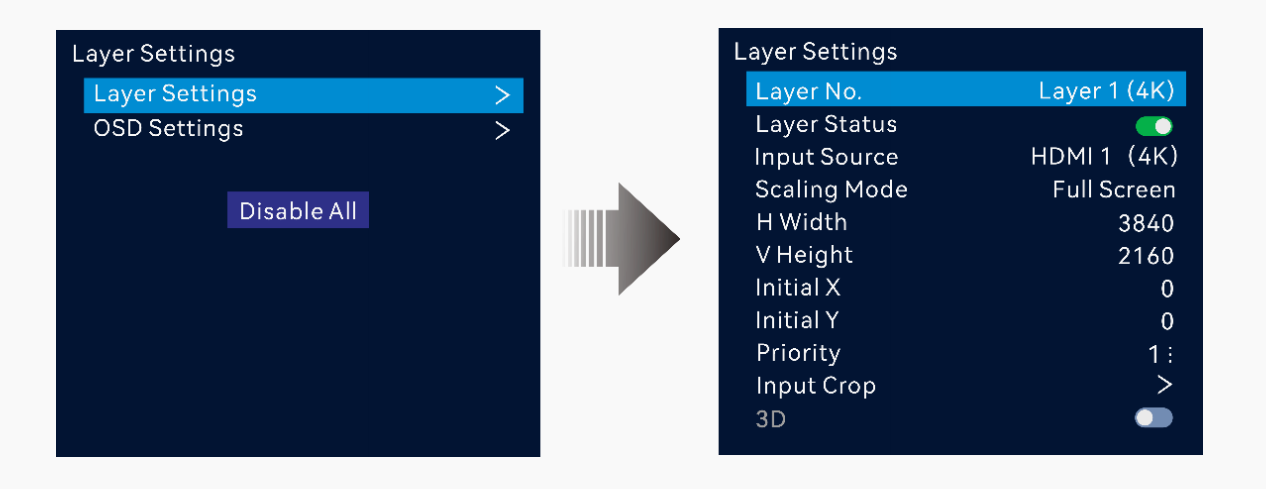
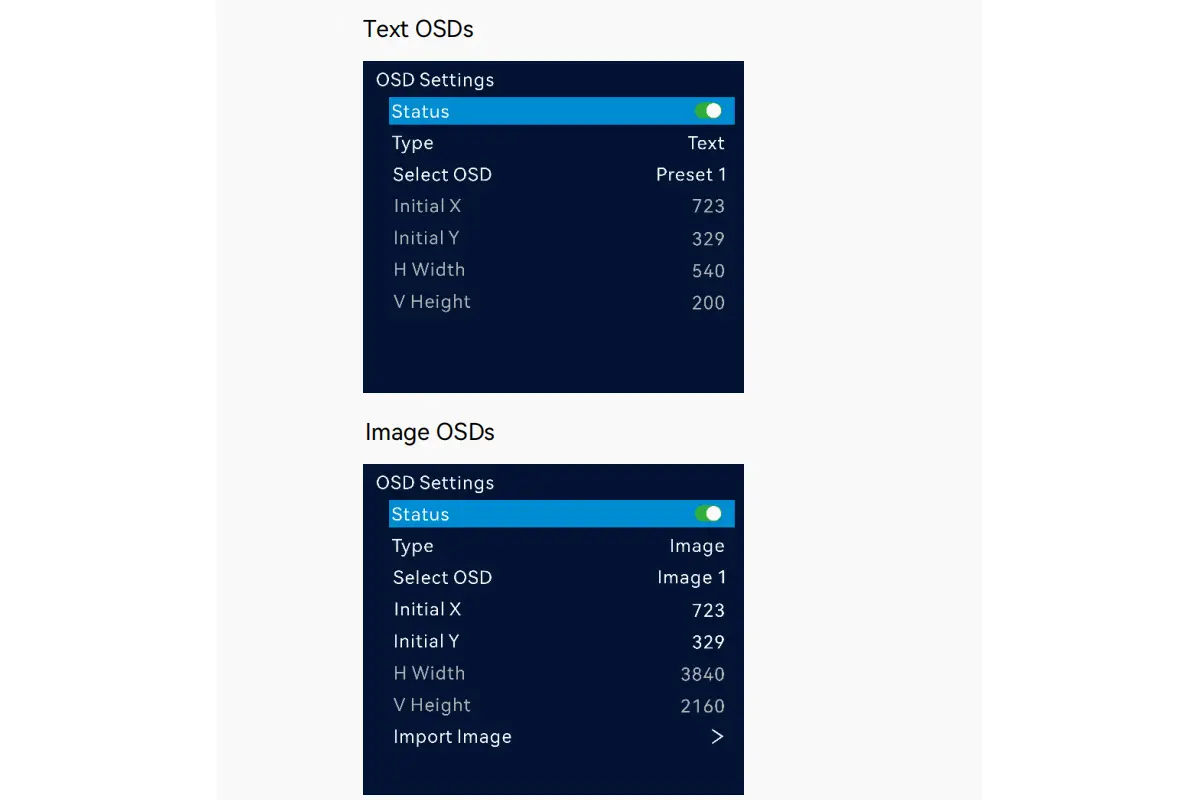
OSD kann unterstützte Text- oder Bildelemente hinzufügen. Zu den dokumentierten Einschränkungen gehört, dass sich Text-OSD und Bild-OSD gegenseitig ausschließen. Testen Sie OSD zusammen mit dem eigentlichen Kompositions- und Fernsteuerungs-Workflow und speichern Sie anschließend eine benannte Voreinstellung. Gehen Sie nicht davon aus, dass sich ein Overlay identisch zu einer anderen Videoebene verhält.
5. Einrichten der Eingangsquellen und des Signalroutings des NovaStar VX600 Pro
Für die Eingangskonfiguration des NovaStar VX600 Pro prüfen Sie zunächst, ob das Gerät das erwartete Signal erkennt, und leiten Sie die Quelle anschließend in eine sichtbare Ebene. Auch bei erkanntem Eingangssignal kann ein schwarzer Bildschirm angezeigt werden, wenn die falsche Ebene ausgewählt ist, sich die Ebene außerhalb des Arbeitsbereichs befindet oder die Ausgabe eingefroren oder schwarz ist.
01. Auflösung, Bildrate und EDID anpassen
EDID beschreibt die Anzeigefähigkeiten des Quellcomputers. Wählen Sie ein unterstütztes Timing, konfigurieren Sie gegebenenfalls die Eingangs-EDID und überprüfen Sie anschließend die tatsächliche Ausgabe des Computers. Vermeiden Sie es, die scheinbare Auflösung des Desktops als Beweis dafür zu betrachten, dass das Signal über eine Dockingstation, einen Adapter oder einen Umschalter übertragen wird.
Der HDMI-2.0-Eingang des NovaStar VX600 Pro unterstützt unter den dokumentierten Formatbedingungen Auflösungen bis zu 4096 × 2160 Pixel bei 60 Hz. Dies ist eine Begrenzung des Eingangssignals, nicht der LED-Ausgangsgröße. Die Quelle kann zwar an eine kleinere Wand angepasst werden, aber eine 3840 × 2160 Pixel große LED-Leinwand umfasst 8,294,400 Pixel und überschreitet damit das Budget von 3.9 Millionen Pixeln für die Ausgabe.
Verwenden Sie die Quellformattabelle in den Spezifikationen, wenn Sie Auflösung, Bittiefe und Farbabtastung kombinieren. Gehen Sie nicht davon aus, dass alle unterstützten Werte gleichzeitig ausgewählt werden können. Wenn das Bild nach einer Formatänderung verschwindet, stellen Sie eine bekannte, funktionierende Einstellung wieder her, überprüfen Sie die Kabelverbindung und ändern Sie dann jeweils nur eine Einstellung.
02. Layouts und Voreinstellungen vorhersagbar erstellen
Erstellen Sie in Unico die gewünschte NovaStar VX600 Pro-Präsentation aus unterstützten Quellen und Ebenenressourcen. Vergeben Sie voreingestellte Elemente aussagekräftige Namen wie „Folien“, „Kamera und Folien“ und „Haltebildschirm“. Überprüfen Sie, welche Parameter jedes voreingestellte Element wiederherstellt, bevor Sie es zur Wiederherstellung einer gesamten Systemkonfiguration verwenden.
Bei Layouts mit mehreren Quellen sollten die Bildwiederholraten der Quellen nach Möglichkeit angeglichen und die Beschnittkoordinaten dokumentiert werden. Selbst wenn eine Ebene in der Steuerungsoberfläche korrekt positioniert ist, kann sie den falschen Ausschnitt einer Quelle anzeigen. Informationen zu Anschlusskapazität, Programmierung und modellspezifischen Routing-Optionen finden Sie im Benutzerhandbuch der VX Pro-Serie.
6. Bildqualität mit der VX600 Pro optimieren: Helligkeit, Farbe und HDR
Nehmen Sie den NovaStar VX600 Pro mit einer stabilen SDR-Quelle in Betrieb, bevor Sie fortgeschrittene Farbworkflows anwenden. Beurteilen Sie die Bildqualität auf der LED-Wand im vorgesehenen Betrachtungsabstand und bei Umgebungshelligkeit. Ein Monitor ist zwar für Signalprüfungen hilfreich, kann aber Gehäusefugen, Modulgleichmäßigkeit oder die Helligkeit der LEDs nicht sichtbar machen.
01. Helligkeit einstellen und Graustufen beurteilen
Passen Sie die Bildschirmhelligkeit an den Veranstaltungsort an und überprüfen Sie anschließend Graustufen, dunkle Details, Hauttöne und Volltonfarben. Vermeiden Sie es, den Kontrast zu erhöhen, um einen falschen Signalbereich zu kaschieren: Dies kann zu abgesoffenen Schatten oder überbelichteten Lichtern führen. Notieren Sie sich den Ausgabebereich der Quelle und die erwarteten Einstellungen des Empfangssystems.
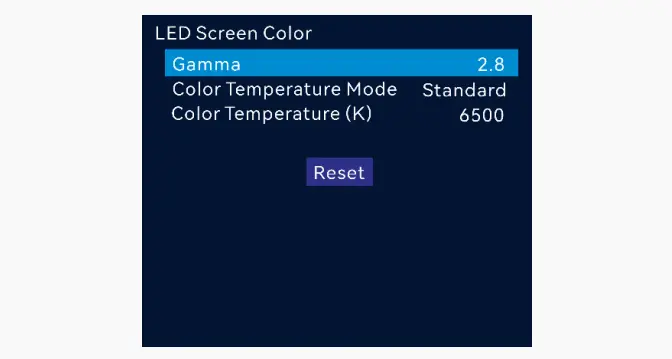
Beim NovaStar VX600 Pro-System lösen globale Farbanpassungen und Pixelkalibrierung unterschiedliche Probleme. Globale Einstellungen verändern das gesamte Bild; die Kalibrierung gleicht Unterschiede zwischen LEDs oder Gehäusen aus. Verwenden Sie NovaLCT mit dem entsprechenden NovaStar-Kalibrierungs-Workflow und den validierten Daten des Gehäuseherstellers zur Korrektur der Gleichmäßigkeit.
02. Überprüfen Sie die HDR-Unterstützung, bevor Sie einen HDR-Workflow versprechen.
Der NovaStar VX600 Pro sollte nicht anhand des gemeinsamen Serienhandbuchs als HDR-Prozessor spezifiziert werden. Abschnitt 5.12.5 des Benutzerhandbuchs der VX Pro-Serie V1.4.1 stellt dies ausdrücklich fest: Nur der VX2000 Pro unterstützt die HDR-Funktion.
Dieses Modell verfügt außerdem über keinen DisplayPort-Anschluss.
Für die Installation einer NovaStar VX600 Pro muss ein geeignetes SDR-Signal vorgeschaltet werden. Falls native HDR-Verarbeitung erforderlich ist, prüfen Sie einen Controller, der explizit für diese Funktion dokumentiert ist, und vergewissern Sie sich, dass die Anforderungen an Empfangskarte und Panel erfüllt sind. Eine hohe Bittiefe allein ist kein Nachweis für HDR-Dekodierung oder Tonwertkorrektur.
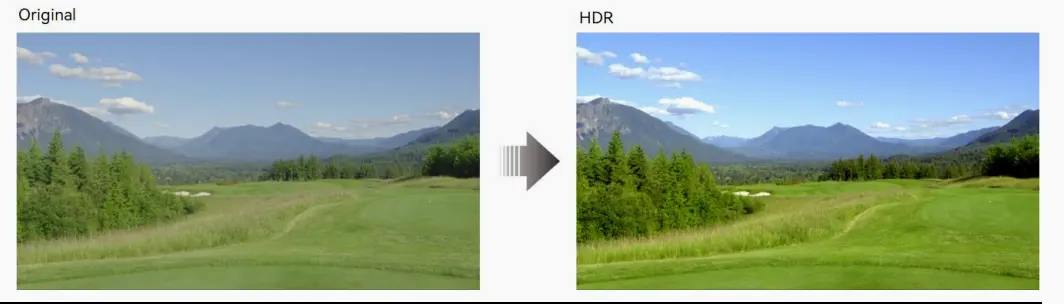
Die beibehaltene HDR-Abbildung dient als visuelle Referenz; sie belegt keine HDR-Unterstützung bei diesem Modell.
Prüfen Sie 3D ebenfalls separat: NovaStar dokumentiert einen Workflow mit Emitter und Brille und gibt an, dass Side-by-Side- oder Top-and-Bottom-3D die Ausgabekapazität halbiert. Aktivieren Sie keinen speziellen Anzeigemodus an einer Wand mit nahezu voller Kapazität, ohne die Auslastung neu zu berechnen und das Gesamtsystem zu testen.
7. Aktivieren der Synchronisierungs- und Sicherungsfunktionen von NovaStar VX600 Pro
Die NovaStar VX600 Pro unterstützt dokumentierte Backup-Konfigurationen zwischen Geräten, Eingangsquellen, Ethernet-Ports und optischen/Ethernet-Verbindungen sowie eine doppelte Empfangskarten-Sicherung. Jede dieser Konfigurationen schützt einen bestimmten Ausfallpfad. Das bloße Anschließen eines zusätzlichen Kabels beweist nicht, dass das erforderliche Failover konfiguriert ist.
01. Synchronisierung konfigurieren und Latenz verstehen
Schließen Sie bei Bedarf eine externe Referenz an den dedizierten GENLOCK-IN-Anschluss an und wählen Sie die gewünschte Synchronisationsquelle aus. Die offizielle Anschlussspezifikation listet Bi-Level- und Tri-Level-Signale mit 24–60 Hz auf. Verwenden Sie keinen SDI-Videoeingang als Ersatz für den dokumentierten Referenzanschluss.
Die Latenz des NovaStar VX600 Pro ist modusabhängig. Laut Spezifikation beträgt sie 1–2 Frames im latenzarmen Video-Controller-Betrieb und 0 Frames im latenzarmen Bypass-Betrieb. Dies sind Geräteangaben, keine Garantien für die Übertragung zwischen Kamera und Bildschirm. Kameras, vorgelagerte Prozessoren und Empfangshardware verursachen zusätzliche Verzögerungen; im Bypass-Modus wird zudem die Videoverarbeitung deaktiviert.
02. Konfigurieren und den Nachweis der erforderlichen Datensicherung erbringen
Für die Redundanz des NovaStar VX600 Pro befolgen Sie die Anweisungen im entsprechenden Backup-Kapitel des Handbuchs und prüfen Sie die Kompatibilität der Empfangskarte. Geräte-Backup, Port-Backup und Dual-Empfangskarten-Backup sind unterschiedliche Konfigurationen. Berechnen Sie die verfügbare Kapazität neu, wenn Ports für den Standby-Betrieb reserviert sind, und vermeiden Sie gemeinsam genutzte Kabel oder Strompfade, die den vorgesehenen Schutz beeinträchtigen.
Für die Gerätesicherung benötigt das Handbuch dasselbe Gerätemodell und dieselbe Version im selben LAN. Konfigurieren Sie die Verbindung ausschließlich über eine der folgenden Methoden: NovaLCT, Unico oder das LCD-Menü. Diese Methoden synchronisieren ihre Sicherungseinstellungen nicht untereinander. Der dokumentierte Pfad im LCD-Menü lautet: Erweiterte Einstellungen > End-to-End-Sicherung > Gerätesicherung . Stellen Sie sicher, dass die Anzahl der Schränke und der angegebene umgekehrte Datenfluss übereinstimmen.
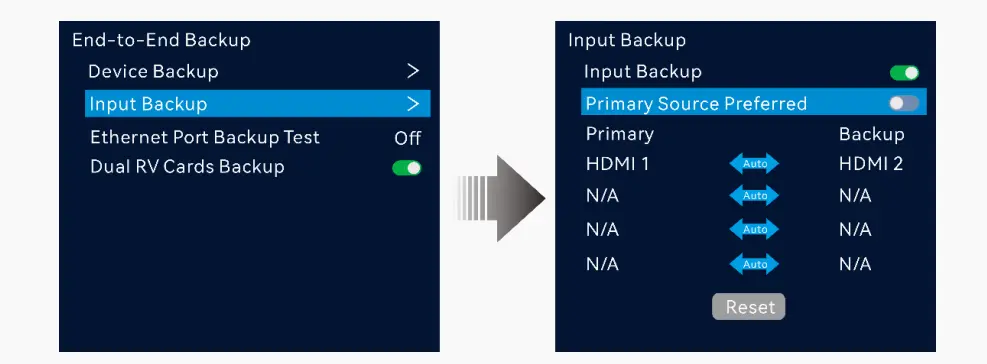
Führen Sie gegebenenfalls den dokumentierten Ethernet-Port-Backup-Test durch, gefolgt von einem vereinbarten Inbetriebnahmetest für das tatsächliche Ausfallszenario. Prüfen Sie die sichtbare Wand, das Wiederherstellungsverhalten und die Rückkehr zum Normalbetrieb. Dokumentieren Sie die durchgeführten Tests; bezeichnen Sie ein System nicht als vollständig redundant, nachdem lediglich der Eingangsausfall getestet wurde.
03. Fehlerbehebung anhand der Symptome
| Symptom | Zuerst prüfen | Nächste kontrollierte Aktion |
|---|---|---|
| Die gesamte Wand ist schwarz | Stromversorgung, erkannte Eingangsleistung, sichtbare Schicht, Stromausfall- und Einfrierstatus | Versuchen Sie, ein internes Muster zu verwenden, um Quellprobleme von nachgelagerten Ausgabeproblemen zu trennen. |
| Eine Kette fehlt | Zugewiesener Ausgang, erstes Kabel, erste Empfangskarte und Portlast | Testen Sie ein nachweislich funktionierendes Kabel und vergleichen Sie die gespeicherte Portbelegung. |
| Schränke vertauscht oder durcheinandergebracht | Physikalische Kabelreihenfolge im Vergleich zu Schirmverbindungen | Führen Sie die Zuordnungsidentifizierung durch und korrigieren Sie die Verbindungsreihenfolge. |
| Bild beschnitten oder gestreckt | Quellzeitpunkt, Leinwandabmessungen, Beschnitt und Seitenverhältnis | Ein Raster anzeigen und proportionale oder pixelgenaue Größenanpassung wiederherstellen. |
| Es kann keine Ebene hinzugefügt werden. | Verbleibende Ressourcen und Anschlusskapazität | Reduzieren Sie die Quell-/Layer-Spezifikation oder vereinfachen Sie das Layout. |
| Das Backup übernimmt nicht | Konfigurierte Rollen, unterstützte Topologie und Standby-Signal | Wiederholen Sie die entsprechende manuelle Vorgehensweise und testen Sie genau diesen Fehlerpfad. |
Nach Behebung eines Fehlers am NovaStar VX600 Pro speichern Sie die korrigierte Konfiguration und wiederholen Sie den betroffenen Abnahmetest. Bewahren Sie die bekannten, funktionierenden Voreinstellungen und exportierten Dateien auf, damit ein nachfolgender Bediener die Einstellungen wiederherstellen kann, ohne den Bildschirm aus dem Speicher neu erstellen zu müssen.
8. Checkliste für Einkauf und Übergabe
Wenn Sie einen LED-Bildschirm mit einem VX600 Pro beziehen, fragen Sie nach einem Systemangebot und nicht nur nach dem Preis für die Steuereinheit. Die Empfangskarten des Bildschirms, die Gehäusekonfiguration und die Zuordnung der Ausgänge müssen gemeinsam genehmigt werden. Prüfen Sie, welche Software für die einzelnen Aufgaben benötigt wird und welche Dokumente zum System gehören; ein Download allein bestätigt die Kompatibilität nicht.
| Verbrauchsmaterial | Bitten Sie den Lieferanten, sich zu identifizieren | Akzeptanznachweis |
|---|---|---|
| Controller und Empfänger | Exakte VX600 Pro-Revision, Empfangskartenmodelle und Gehäusekonfiguration | Genehmigter Schrank-zu-Port-Plan für die tatsächliche Wand |
| Quelle und Steuerung | Videoquellenformat, Steuerungssoftware und benötigte Kabel | Live-Quelle, Mapping und Demonstration gespeicherter Voreinstellungen |
| Sicherungskopie | Benannter Ausfallpfad, Standby-Ausrüstung und Verbindungsanordnung | Vereinbarter Ausfalltest mit der sichtbaren Wand in Betrieb |
| Aushändigen | Konfigurationsexporte, Archivdateien, Versionsprotokoll und Bedienernotizen | Neustart und Wiederherstellung mithilfe der bereitgestellten Dateien |
| Ausschlüsse im Angebot | Ersatzhardware, Glasfasermodule, lokale Installations- und Inbetriebnahmeaufgaben | Aufgeschlüsselter Leistungsumfang; Zubehör und lokale Arbeitskosten sind nicht inbegriffen. |
Für bestehende Mietflotten fügen Sie bitte Fotos der Controller- und Empfangskarten-Etiketten, der aktuellen Firmware und der bekannten Betriebskonfiguration bei. Bei Neuinstallationen geben Sie bitte das Projektland, die Wandmaße, die Pixelabmessungen des Gehäuses und die vorgesehenen Videoquellen an. Ein aktuelles Angebot sollte die gelieferte Konfiguration enthalten; diese Anleitung legt keinen einheitlichen Verkaufspreis fest.
Senden Sie uns den Wandplan zur Konfigurations- und Angebotsprüfung.
9. Häufig gestellte Fragen
01. Wo kann ich das Handbuch für den NovaStar VX600 Pro herunterladen?
Rufen Sie die offizielle NovaStar VX Pro-Produktseite auf und öffnen Sie den Downloadbereich. Wählen Sie die Spezifikationen des VX600 Pro und das Benutzerhandbuch der VX Pro-Serie aus. Beachten Sie die Dokumentversion und die Modellhinweise: Ein gemeinsames Handbuch kann Funktionen enthalten, die nur auf einem anderen Controller verfügbar sind.
02. Welche NovaStar VX600 Pro Software sollte ich verwenden?
Verwenden Sie Unico für die Steuerung unterstützter Geräte, die Quell- und Ebenenverwaltung, Voreinstellungen und Firmware-Operationen. Verwenden Sie NovaLCT für die Bildschirmkonfiguration und die Kalibrierungsverfahren, die dafür vorgesehen sind. Achten Sie auf die Übereinstimmung von Software- und Firmwareversionen und bewahren Sie die vom Gehäusehersteller verifizierten Konfigurationsdateien auf.
03. Verfügt das NovaStar VX600 Pro über HDMI 2.0 oder DisplayPort?
Es verfügt über einen HDMI-2.0-Eingang mit Durchschleifausgang und zwei HDMI-1.3-Eingänge. Ein DisplayPort-Anschluss ist nicht vorhanden. Der HDMI-2.0-Eingang unterstützt unter den dokumentierten Signalbedingungen eine Auflösung von bis zu 4096 × 2160 Pixeln bei 60 Hz; die LED-Ausgabe hat weiterhin eine eigene Pixelbegrenzung.
04. Kann die NovaStar VX600 Pro eine komplette 4K-LED-Wand ansteuern?
Eine native 3840 × 2160 LED-Wand umfasst 8,294,400 Pixel und übersteigt damit die Ausgabekapazität von 3.9 Millionen Pixeln. Der Controller kann ein unterstütztes 4K-Eingangssignal verarbeiten und es auf eine kleinere, projizierte Wand skalieren. Eingangsauflösung und Ausgabepixelkapazität müssen separat geprüft werden.
05. Wie viele NovaStar VX600 Pro-Schichten können gleichzeitig betrieben werden?
Das Budget umfasst sechs Ressourcen mit einer Auflösung von 2K × 1K. Eine 4K × 2K-Ebene benötigt vier Ressourcen, eine 4K × 1K-Ebene zwei. Planen Sie die Kapazitäten der Quellanschlüsse und die Spezifikationen der Ebenen, anstatt anzunehmen, dass sechs beliebige Videofenster passen.
06. Unterstützt der NovaStar VX600 Pro HDR10?
Das Benutzerhandbuch der VX Pro-Serie V1.4.1 beschränkt die dokumentierte HDR-Funktion auf die VX2000 Pro. Die HDR10-Verarbeitung der VX600 Pro kann nicht allein auf Basis dieser Serienfunktion zugesichert werden. Verwenden Sie eine SDR-Quelle oder wählen Sie Hardware, die explizit für den erforderlichen HDR-Workflow dokumentiert ist.
07. Unterstützt der NovaStar VX600 Pro die automatische Gerätesicherung?
Das Handbuch beschreibt die Beziehung zwischen primärem und Backup-Gerät. Das Backup-Gerät übernimmt, wenn das primäre Gerät oder dessen Ethernet-Kabel ausfällt. Passende Gerätemodelle und -versionen, unterstützte Verkabelung und korrekte Konfiguration sind erforderlich. Testen Sie das vorgesehene Ausfallszenario während der Inbetriebnahme.
08. Warum zeigt der NovaStar VX600 Pro die falsche Gehäusereihenfolge an?
Die gespeicherte Bildschirmanschlussfolge kann von der tatsächlichen Verkabelung abweichen. Überprüfen Sie für jede Kette den ersten Schrank, die Ausgangszuordnung und die Kabelrichtung. Verwenden Sie Mapping mit kompatiblen Empfangskarten, korrigieren Sie die Anschlussfolge und speichern Sie die Konfiguration der Empfangskarte, bevor Sie den Test wiederholen.
Wie soll ich die Preise des NovaStar VX600 Pro vergleichen?
Vergleichen Sie ein aktuelles detailliertes Angebot für die exakte Controller-Version und die vollständige Bildschirmkonfiguration. Prüfen Sie Empfänger, Kabel, optische Module, Backup-Geräte, Software- oder Serviceumfang, Ersatzteile und Inbetriebnahme. Der Preis für den Controller allein gibt nicht die Kosten für ein funktionierendes LED-System an.
Welche Unterlagen muss ich für ein Angebot für einen VX600 Pro-Bildschirm einreichen?
Bitte senden Sie uns das Projektland, die Pixelabmessungen von Wand und Schrank, den Grundriss, das Modell der Empfangskarte (falls bekannt), die Eingangsquellen und das erforderliche Backup-Verhalten. Bei einer bestehenden Wand fügen Sie bitte Fotos der Modellbezeichnung und eine gespeicherte, funktionierende Konfiguration bei.
10. Fazit
Eine zuverlässige Einrichtung des NovaStar VX600 Pro beginnt mit einem korrekten Pixel- und Portplan und umfasst anschließend die Verkabelung, die Konfiguration der Empfangskarte, das Mapping, das Source-Routing und Tests. Stellen Sie zunächst das grundlegende Image sicher. Fügen Sie erweiterte Funktionen erst hinzu, nachdem Sie deren Modell-, Firmware- und Hardwareanforderungen bestätigt haben.
Archivieren Sie vor der Übergabe die NovaStar VX600 Pro-Konfiguration, die Cabinet-Dateien, die Quelltimings, das Portdiagramm und die getestete Backup-Prozedur. Beschriften Sie die Betriebsvoreinstellungen und erklären Sie, wie der normale Show-Zustand wiederhergestellt wird. Falls Sie Hilfe bei der Dimensionierung eines Controllers für Ihre Wand benötigen, senden EagerLED die Pixelabmessungen des Schranks, die Wandaufteilung und die Anforderungen an die Stromquelle zur Überprüfung der Konfiguration.