NovaLCT konfiguriert unterstützte NovaStar LED-Steuerungssysteme; es erstellt keine Wiedergabelisten und ersetzt nicht die Anzeigehardware. Diese Anleitung hilft Installateuren beim Herunterladen einer passenden Version, beim Prüfen der Treiber und der Anmeldung, beim Zuordnen von Gehäusen und beim Beibehalten einer funktionierenden Konfiguration. Stellen Sie sicher, dass die Software und die Empfängerkartendatei mit dem jeweiligen Controller und LED-Gehäuse übereinstimmen, bevor Sie Änderungen an einem laufenden Bildschirm vornehmen.
- Notieren Sie die Sender-, Empfängerkarten-, Firmware- und Gehäusepixelabmessungen.
- Bewahren Sie die in Auftrag gegebene Softwareversion und die ursprünglichen Konfigurationsdateien auf.
- Testen Sie einen Schrank, bevor Sie eine geänderte Empfangskartenablage an der Wand anbringen.
- Überprüfen Sie die gespeicherte Konfiguration nach einem kontrollierten Neustart.
Kurz gesagt: NovaLCT ist die kostenlose Windows-Konfigurationssoftware von NovaStar. Laden Sie die aktuelle Version aus dem offiziellen NovaStar-Downloadcenter herunter, installieren Sie sie unter Windows 10 oder 11, schließen Sie die Sendekarte per USB oder Ethernet an, melden Sie sich mit dem Standardpasswort „ admin“ für erweiterte Einstellungen an und konfigurieren Sie anschließend die Eingangsquelle, die Empfangskarten und die Bildschirmverbindung, bevor Sie die Einstellungen speichern. NovaLCT konfiguriert einen Bildschirm – es gibt keine Inhalte wieder.
Auf dieser Seite
Was ist NovaLCT und wofür wird es in LED-Anzeigesystemen verwendet?
NovaLCT ist die offizielle Konfigurations- und Wartungssoftware von NovaStar. Wenn Ihr Bildschirm von NovaStar-Hardware angesteuert wird – beispielsweise von einer Sendekarte wie der MCTRL600 oder VX4S, einer Empfangskarte oder einem Multimedia-Player der Taurus-Serie – definiert die NovaStar-Software NovaLCT die Funktionsweise und das Verhalten dieses Bildschirms.
Die Novastar-Software NovaLCT ist kein Wiedergabetool: Sie dient weder zur Wiedergabe von Inhalten noch zur Planung von Werbung. Es handelt sich um die Software, die vor der Inbetriebnahme des Bildschirms und bei jeder Einstellungsänderung ausgeführt wird, um die physikalische Konfiguration des Displays und die Parameter zur Steuerung der Bildqualität festzulegen.
Mit der Novastar-Software NovaLCT können Sie:
- Definieren Sie das physische Layout des Bildschirms: Gehäuseanordnung, Modulausrichtung und Datenfluss.
- Erkennen und konfigurieren Sie die an Ihren PC angeschlossenen NovaStar-Sendekarten, Empfangskarten und Player.
- Stellen Sie Helligkeit, Gamma, Farbtemperatur und Farbraum für eine gleichbleibende Bildqualität ein.
- Laden Sie die Konfigurationsdateien der Empfangskarte (.rcfgx und .rcfg), um einen Bildschirm schnell in Betrieb zu nehmen.
- Signalprobleme diagnostizieren, Hardwarestatus überwachen und Firmware aktualisieren.
- Speichern Sie die gesamte Konfiguration als Konfigurationsdatei, damit sie gesichert oder auf einen anderen Bildschirm angewendet werden kann.
01. Wo NovaLCT in ein LED-Anzeigesystem passt
Ein LED-Anzeigesystem besteht aus drei Schichten: der Inhaltsschicht, die das Bildmaterial an den Bildschirm liefert, der Steuerschicht mit Sende- und Empfangskarten und der Anzeigeschicht mit LED-Modulen. Die Novastar-Software NovaLCT programmiert die Steuerschicht, indem sie der Sendekarte die zu erwartende Auflösung und das Timing mitteilt und jeder Empfangskarte ihren jeweiligen Bildausschnitt zuweist. Diese Einstellungen werden anschließend in der Hardware gespeichert, sodass der Bildschirm nach einem Neustart korrekt funktioniert.
02. Synchrone vs. asynchrone Steuerungssysteme
Die Novastar-Software NovaLCT unterstützt beide Hauptarchitekturen von NovaStar, und die Kenntnis der eigenen Architektur verändert fast alles an der Art und Weise, wie man mit der Software arbeitet.
In einem synchronen System sendet ein PC oder Videoprozessor Live-Video über eine Sendekarte an den Bildschirm. NovaLCT konfiguriert die Ausgabeauflösung, die Bildwiederholfrequenz, das Timing und die Zuordnung zwischen Videoquelle und Bildschirm. Diese Architektur kommt in Studios, Regieräumen, bei Live-Veranstaltungen und Festinstallationen zum Einsatz, wo geringe Latenzzeiten entscheidend sind.
In einem asynchronen System speichert ein eigenständiger NovaStar-Multimedia-Player Inhalte und gibt diese ohne angeschlossenen PC wieder. NovaLCT definiert die Bildschirmgeometrie, Wiedergabeparameter, Netzwerkeinstellungen und Helligkeitspläne – daher eignet sich diese Architektur ideal für Werbebildschirme, Verkaufsdisplays und digitale Beschilderung.
| Aspekt | Synchrone Steuerung | Asynchrone Steuer |
|---|---|---|
| Typische Hardware | Sendekarte oder Prozessor: MCTRL600, MCTRL4K, VX4S, VX6S, VX1000, A8s, A9s | Multimedia-Player: TB6, TB7, TB8, SMP100–SMP400, UHD Jr, UHD Pro |
| Videoquelle | Live-Feed von einem PC, Medienserver oder Prozessor | Inhalte, die auf dem Player selbst gespeichert sind |
| PC zur Laufzeit erforderlich | Ja – der PC bleibt in der Signalkette. | Nein – der Player läuft unabhängig. |
| Was NovaLCT konfiguriert | Ausgabeauflösung, Bildwiederholfrequenz, Timing, Port-zu-Gehäuse-Zuordnung | Bildschirmgeometrie, Netzwerkeinstellungen, Wiedergabelisten, Helligkeitspläne |
| Bestens geeignet für | Studios, Regieräume, Live-Veranstaltungen, Installationen mit geringer Latenz | Werbebildschirme, Verkaufsdisplays, Fernbeschilderung |
| Wo kann ich mich anmelden? | Benutzer > Erweiterte synchrone Systembenutzeranmeldung | Anmeldebildschirm des Players – siehe Handbuch des Multimedia-Players |
03. Was NovaLCT nicht ist
Da NovaLCT den Namen NovaStar trägt, werden manchmal höhere Anforderungen an es gestellt, als ursprünglich vorgesehen. Es handelt sich weder um einen Media-Scheduler noch um einen Ersatz für die Controller-Firmware oder ein universelles Reparaturtool: Die Novastar-Software NovaLCT ändert die Hardwarekonfiguration, nicht aber die Bildschirmanzeige.
Es werden auch nicht alle angeschlossenen Geräte aktualisiert. Die Installation der neuesten Software auf Ihrem PC aktualisiert nicht die Firmware in der Sende- oder Empfangskarte, und Inkompatibilitäten zwischen den beiden sind eine häufige Ursache für Fehlfunktionen des Bildschirms nach einem Upgrade.
NovaLCT-Kompatibilität: Welche NovaStar-Hardware funktioniert?
Die Novastar-Software NovaLCT ist mit einer Vielzahl von NovaStar-Steuerungshardware kompatibel und unterstützt sowohl Echtzeit- als auch Standalone-Systeme. Solange Ihr System offizielle NovaStar-Sendekarten, Empfangskarten oder Multimedia-Player verwendet, kann NovaLCT diese erkennen und konfigurieren.
01. Synchrone Sendekarten und Videoprozessoren
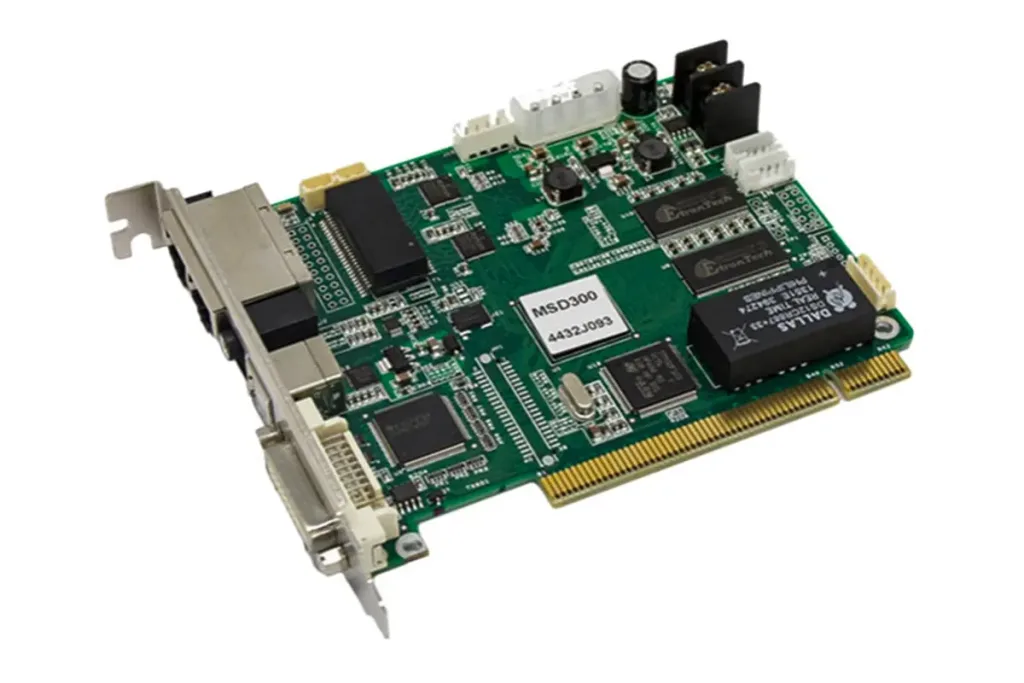
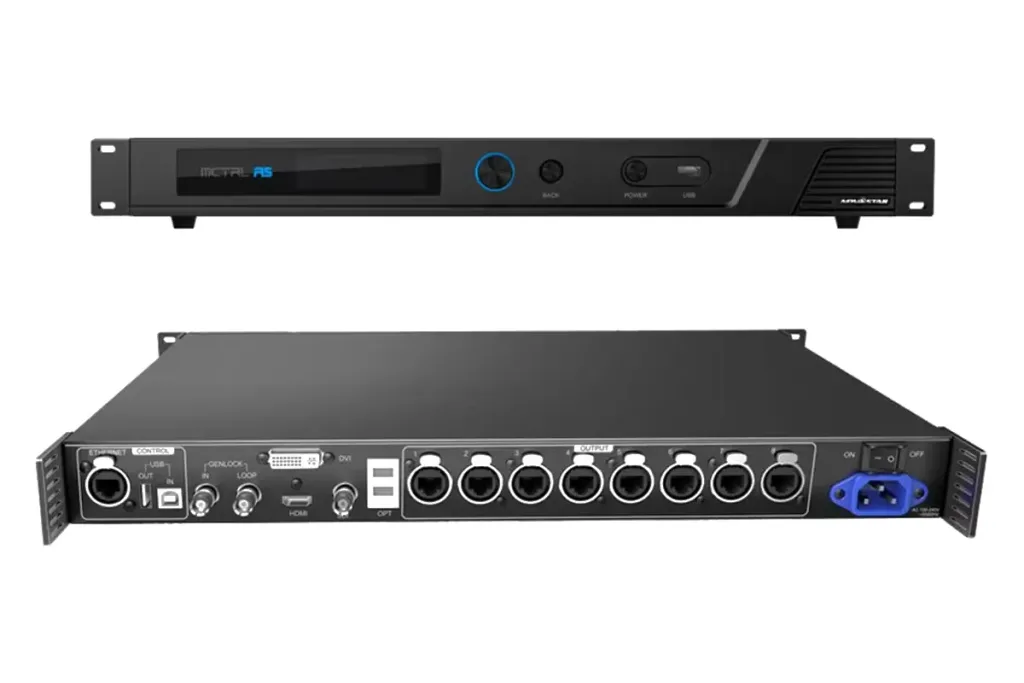
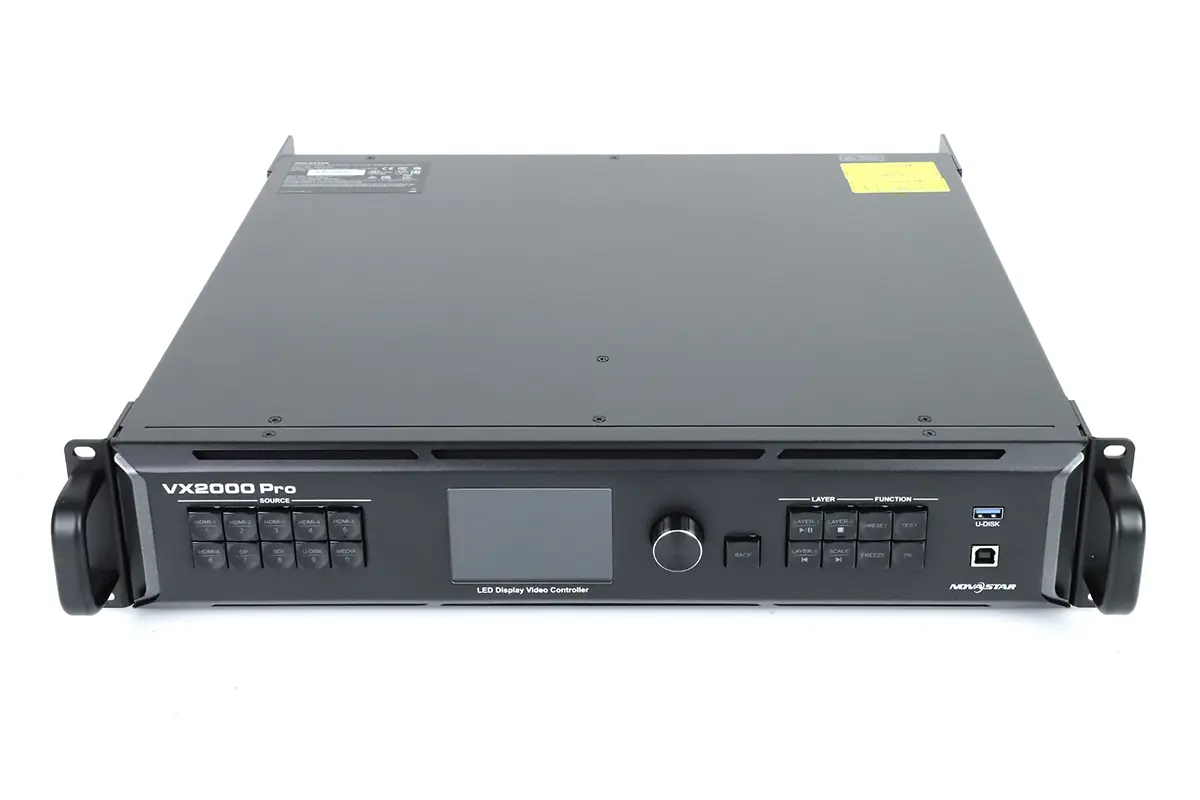
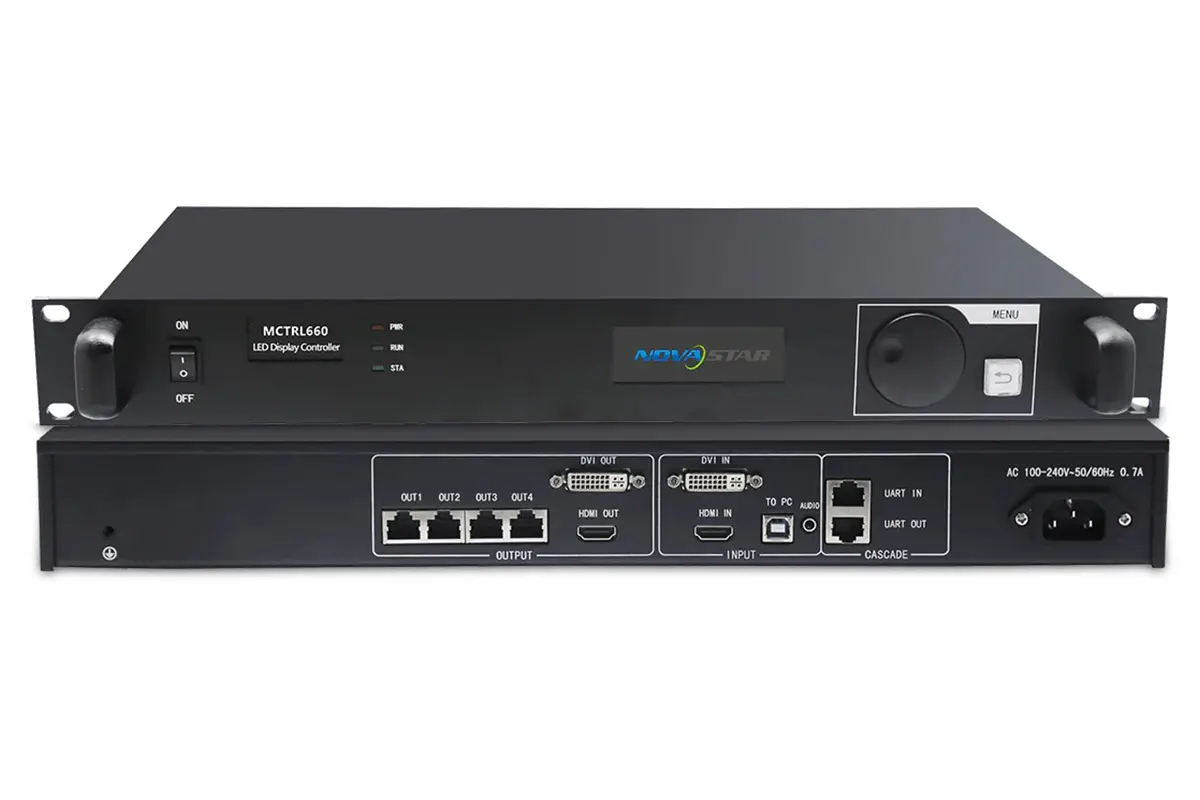
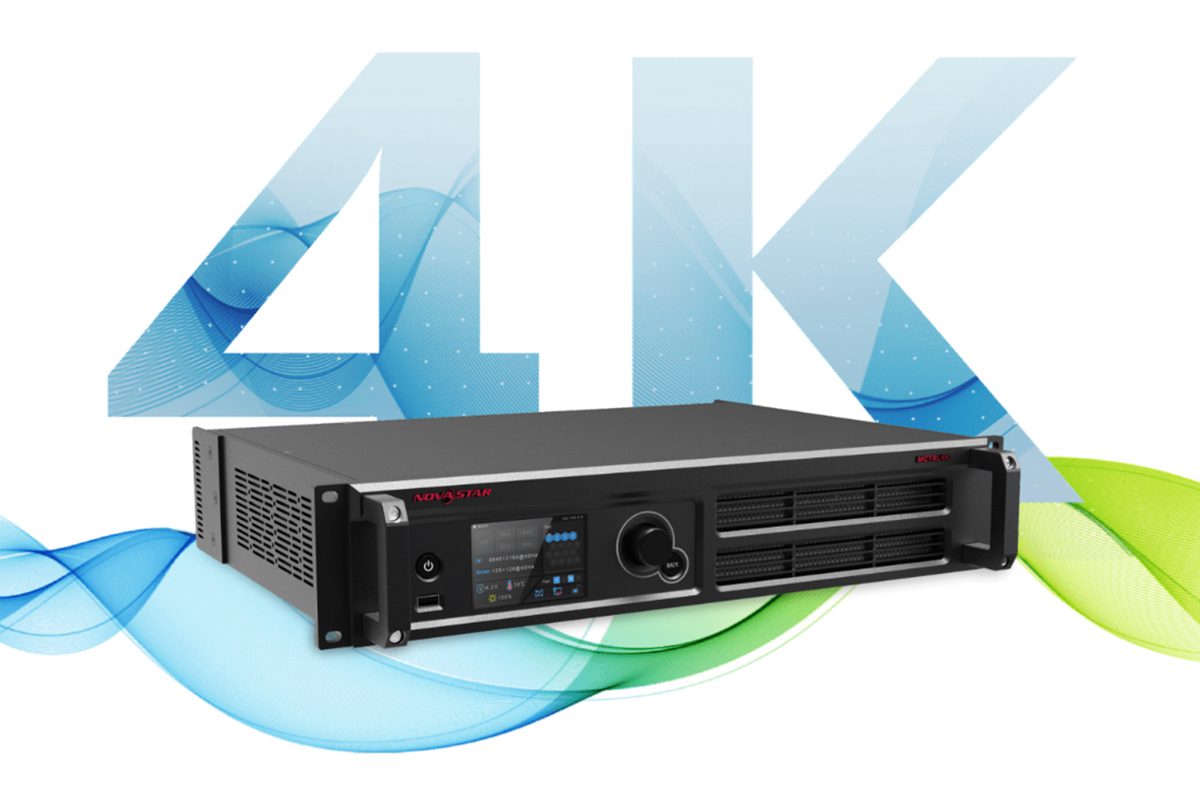
Die Novastar-Software NovaLCT unterstützt die MCTRL-Familie (MCTRL300, MCTRL600, MCTRL660, MCTRL4K), die Videoprozessoren der VX-Serie (VX4S, VX6S, VX400 Pro, VX600 Pro, VX1000, VX2000 Pro) sowie fortschrittliche Controller wie die A8s und A9s. Mit diesen Geräten können Sie die Bildschirmauflösung einstellen, Ausgänge Gehäusen zuordnen, das Timing anpassen und die Signalintegrität vor der Inbetriebnahme überprüfen.
02. Asynchrone Multimedia-Player
Asynchrone Systeme spielen vorinstallierte Inhalte ohne ständige PC-Verbindung ab. Die Novastar-Software NovaLCT unterstützt die Player TB6, TB7, TB8, TB30, TB40 und TB50, die Serien SMP100 bis SMP400 sowie die Modelle UHD Jr und UHD Pro. Für diese Geräte definiert NovaLCT das Bildschirm-Layout, plant Helligkeitsänderungen, konfiguriert Netzwerkeinstellungen, verwaltet Wiedergabelisten remote und aktualisiert die Firmware über LAN oder WLAN.
03. Empfangskarten und Modulchips
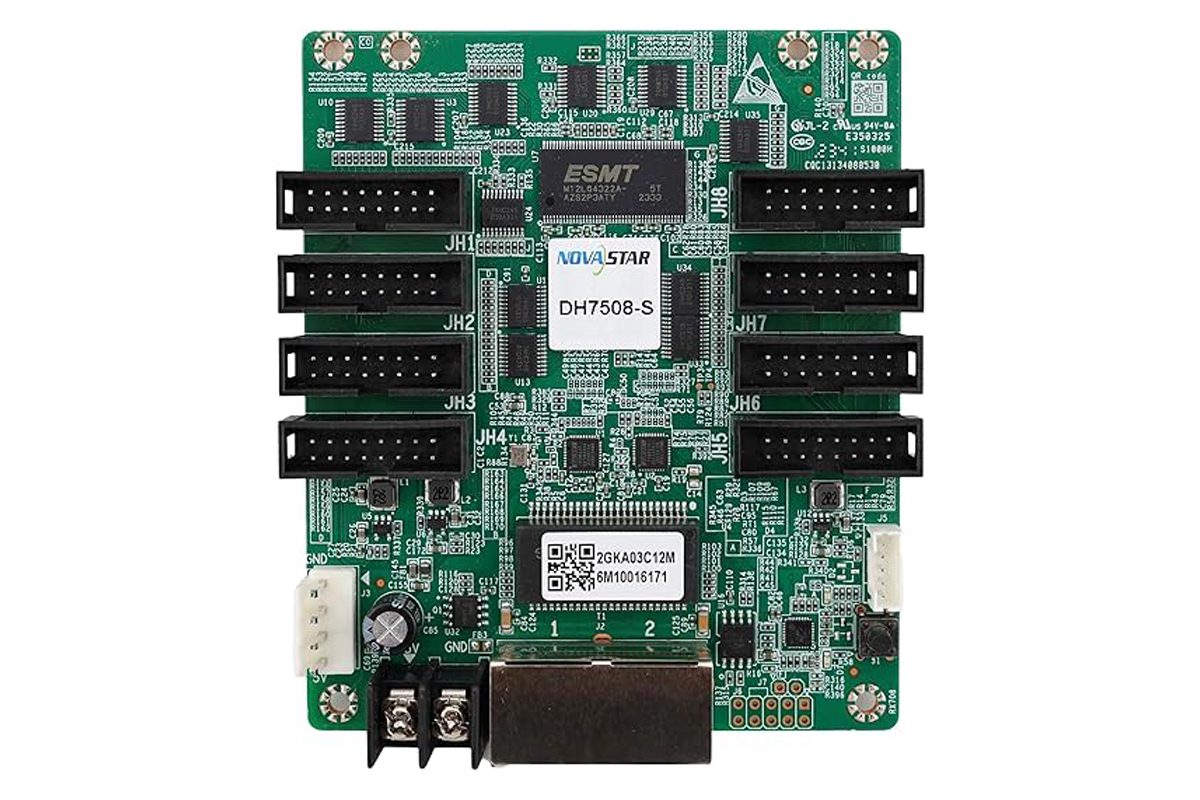
Die Novastar-Software NovaLCT ist mit den Standard-Empfangskarten von NovaStar kompatibel, darunter MRV328, MRV412, RV908 und DH7512-S. Sie erkennt die Position jeder Karte auf dem Bildschirm und wendet Kalibrierungsdaten über RCFG- und RCFGX-Dateien an. Einige Farbfunktionen hängen von der verwendeten Karte und dem Modulchip ab – die Image Booster Engine unterstützt die kolorimetrische Kalibrierung, während die Modi 18 Bit+ und 22 Bit+ die Graustufenleistung verbessern.
04. PC- und Betriebssystemanforderungen
Die Novastar-Software NovaLCT läuft unter Windows, und Novastar bietet keine native macOS- oder Linux-Version an. Windows 7 wird nicht mehr unterstützt. Verwenden Sie daher einen Windows 10- oder 11-PC (64-Bit) mit einem freien USB-Anschluss und einem Ethernet-Anschluss.
Die Ausführung von NovaLCT in einer virtuellen Maschine oder einem Emulator wird nicht empfohlen: Der USB-Treiber, der mit einer Sendekarte kommuniziert, funktioniert oft nicht, was zu der Fehlermeldung „Hardware nicht erkannt“ führt. Dadurch suchen die Techniker nach einem Fehler im Bildschirm anstatt im PC.
| Hardwarefamilie | Typische Modelle | Was NovaLCT damit macht |
|---|---|---|
| Karten versenden | MCTRL300, MCTRL600, MCTRL660, MCTRL4K | Erkennt die Karte, stellt Eingangsauflösung, Bildwiederholfrequenz und Bittiefe ein und ordnet Ausgangsanschlüsse den Gehäusen zu. |
| Videoprozessoren | VX4S, VX6S, VX400 Pro, VX600 Pro, VX1000, VX2000 Pro | Bildschirmkonfiguration, Einrichtung der Eingangsquellen und Ausgabezuordnung |
| Erweiterte Controller | A8s, A9s und vergleichbare professionelle Controller | Vollbildkonfiguration, Kalibrierung und Überwachung |
| Multimedia-Player | TB6, TB7, TB8, TB30, TB40, TB50, SMP100–SMP400, UHD Jr, UHD Pro | Bildschirmlayout, Netzwerkeinstellungen, Wiedergabelisten, Helligkeitspläne, Firmware |
| Karten erhalten | MRV328, MRV412, RV908, DH7512-S und ähnliche | Modulparameter, intelligente Einstellungen, RCFG- und RCFGX-Kalibrierungsdaten |
| Bediener-PC | Windows 10 / Windows 11, 64-Bit | Hosts NovaLCT; verbindet sich über USB oder Ethernet mit der Hardware. |
NovaLCT herunterladen und unter Windows installieren (Software- und Treiberinstallation)
Um NovaLCT nutzen zu können, müssen Sie die passende Version der Novastar-Software auf einem Windows-PC herunterladen und installieren. Der Download selbst ist unkompliziert; die meisten Supportanfragen werden jedoch aufgrund der falschen Version gestellt.
01. Welche NovaLCT-Version sollten Sie herunterladen?
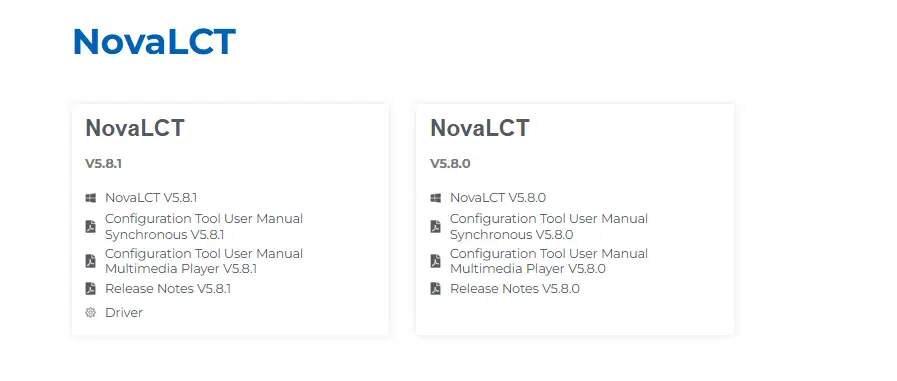
Die aktuelle Version im offiziellen Download-Center von NovaStar ist NovaLCT V5.9.2, inklusive eines passenden Handbuchs zur synchronen Steuerung, eines Handbuchs für den Multimedia-Player und der Versionshinweise. Für die meisten neuen Projekte auf unterstützter Hardware ist dies der richtige Ausgangspunkt.
„Neueste“ ist jedoch nicht immer „richtig“. Ein Bildschirm, der mit einer älteren Version in Betrieb genommen wurde und dessen Empfangskarten-Firmware nicht aktualisiert wurde, funktioniert möglicherweise besser mit der Version, mit der er ursprünglich konfiguriert wurde. Bevor Sie die Software eines funktionierenden Bildschirms ändern, exportieren Sie die Parameter der Empfangskarte und die Daten der Bildschirmverbindung und notieren Sie sich die Versionen der Software und Firmware, die Sie beibehalten.
Wenn Ihr Bildschirm eine an einen PC angeschlossene Sendekarte verwendet, lesen Sie das Synchronisierungshandbuch; wenn er einen Player verwendet, der seine eigenen Inhalte speichert, installieren Sie dasselbe Paket, folgen Sie aber dem Handbuch des Multimedia-Players – die Anmeldeschritte unterscheiden sich.
| Version | Status | Am besten geeignet, | Notizen |
|---|---|---|---|
| NovaLCT V5.9.2 | Aktuelle Version | Neuinstallationen und unterstützte aktuelle Hardware | Schiffe mit passenden Handbüchern für synchronen und Multimedia-Player sowie Versionshinweisen. |
| NovaLCT V5.9.1 und V5.9.0 | Abgelöst | Bereits auf der 5.9-Zweigstelle in Betrieb genommene Siebe | Verwenden Sie diese Option nur, wenn eine Projektdatei oder Geräte-Firmware diesen exakten Build erfordert. |
| NovaLCT V5.8.x | Abgelöst | Ältere Installationen, die zuvor mit Version 5.8 eingerichtet wurden | Entspricht der Version, in der viele ältere Projektdateien erstellt wurden. |
| NovaLCT V5.6.1 und früher | Archiv | Beibehaltung älterer Hardware oder Rückführung auf ältere Systeme | Bewahren Sie das archivierte Installationsprogramm zusammen mit der Projektdokumentation auf. |
| SmartLCT | Separates Werkzeug | Plattformen, deren Dokumentation SmartLCT als Konfigurationstool nennt. | Kein direkter Ersatz für NovaLCT in standardmäßigen synchronen Arbeitsabläufen. |
02. Installation von NovaLCT unter Windows 10 und Windows 11
Die Installation der Novastar-Software NovaLCT dauert nur wenige Minuten und erfordert weder einen Lizenzschlüssel noch einen Aktivierungsschritt.
- Gehen Sie zur NovaStar-Support- oder Downloadseite und wählen Sie aus Software für Ihre Produktserie, wie z. B. LED-Steuerungssystem oder Multimedia-Player.
- Laden Sie das NovaLCT-Paket herunter – normalerweise ein ZIP-Archiv.
- Entpacken Sie die Datei in einen lokalen Ordner wie z. B. C:\NovaLCT, klicken Sie dann mit der rechten Maustaste auf Setup.exe und wählen Sie Als Administrator ausführen.
- Folgen Sie den Anweisungen. Wenn die Windows-Firewall nach dem Netzwerkzugriff fragt, erlauben Sie nur das Netzwerkprofil, das Ihre LED-Steuerungsumgebung verwendet.
- Bewahren Sie die Original-ZIP-Datei auf, bis die Installation erfolgreich abgeschlossen ist, damit Sie die Installation wiederholen können, falls ein Treiberschritt fehlschlägt.
03. Treibereinrichtung und Hardwareerkennung
Verbinden Sie nach der Installation Ihr NovaStar-Gerät per USB oder Ethernet mit dem Computer. Windows sollte es mithilfe der mit NovaLCT gelieferten Treiber erkennen. Falls das Gerät nicht erkannt wird:
- Öffnen Sie den Geräte-Manager und suchen Sie unter „Andere Geräte“ nach unbekannten Geräten.
- Installieren Sie die Treiber manuell aus dem Ordner „Driver“ im NovaLCT-Installationsverzeichnis neu.
- Vergewissern Sie sich, dass Windows vollständig auf dem neuesten Stand ist und dass Sie die Software nicht in einer virtuellen Maschine ausführen.
- Trennen Sie andere Controller und testen Sie zunächst mit einem einzelnen Gerät – doppelte IP-Adressen sind eine häufige Ursache für Erkennungsfehler.
04. Lässt sich NovaLCT unter macOS oder Linux ausführen?
Nein. NovaLCT wird offiziell nur unter Windows unterstützt, wobei Windows 10 oder Windows 11 (64-Bit) empfohlen werden. Es gibt keine native macOS- oder Linux-Version von NovaStar, und die Ausführung der NovaStar-Software NovaLCT in einer virtuellen Maschine oder einem Emulator führt häufig zu Problemen mit dem USB-Treiber, von dem die Sendekarte abhängt.
Wenn Sie mit einem Mac arbeiten, sollten Sie für die Inbetriebnahme einen separaten Windows-PC oder eine separate Windows-Partition verwenden. Muss ein Bildschirm von einem Linux-Serverraum aus konfiguriert werden, umgeht der playerbasierte Workflow – einmalige Konfiguration unter Windows, anschließende Inhaltsverwaltung über den Player oder die Cloud – dieses Problem vollständig.
NovaLCT-Anmeldung und Standardpasswort: Freischalten erweiterter Einstellungen
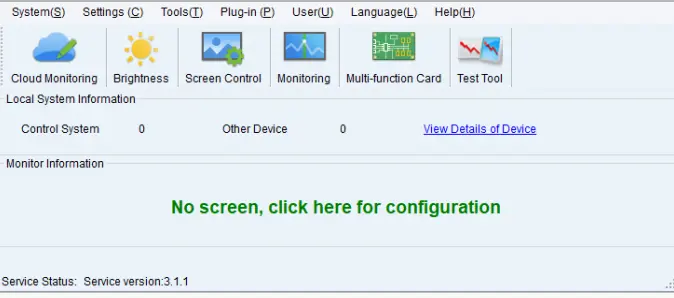
Eine häufig gestellte Frage zur Novastar-Software NovaLCT ist, warum die Bildschirmkonfigurationsoptionen ausgegraut sind. In den meisten Fällen erwartet die Software eine Anmeldung: Die grundlegende Überwachung funktioniert ohne Anmeldeinformationen, Bildschirmkonfiguration, Kalibrierung und erweiterte Einstellungen erfordern jedoch eine Benutzeranmeldung.
01. Synchrones Systembenutzer-Login
Öffnen Sie NovaLCT und gehen Sie zu Benutzer > Erweiterte Anmeldung für synchrone Systeme . Geben Sie das Standardpasswort „admin“ ein und klicken Sie auf „Anmelden“. Anschließend stehen Ihnen die erweiterten Menüpunkte für Bildschirmkonfiguration, Kalibrierung und Farbeinstellungen zur Verfügung. Wenn Sie lediglich prüfen möchten, ob eine Sendekarte online ist, können Sie die Anmeldung überspringen: NovaLCT zeigt Anzahl und Status der Sendekarte an, sobald die Hardware angeschlossen ist.
02. Multimedia-Player-Anmeldung
Multimedia-Player verwenden einen anderen Anmeldepfad. Die Anmeldedaten gehören zum Player und nicht zur NovaLCT-Software. Daher hängt das Standardpasswort vom Modell und dessen Konfiguration ab. Prüfen Sie im Handbuch des verwendeten Multimedia-Players, ob der Systemintegrator ein benutzerdefiniertes Passwort festgelegt hat.
03. Was tun, wenn Sie Ihr NovaLCT-Passwort vergessen haben?
Wenn das Standardpasswort nicht funktioniert, wurde es geändert. Für die Novastar-Software NovaLCT gibt es keinen universellen Reset-Code, da die Anmeldeinformationen die Bildschirmkonfiguration und nicht die Software schützen. Wenden Sie sich an den Systemintegrator, der das Display in Betrieb genommen hat, prüfen Sie die Projektdokumentation oder befolgen Sie die Reset-Prozedur im Handbuch Ihres Modells.
Übertragen Sie dies auf das nächste Projekt: Notieren Sie das funktionierende Passwort, die Softwareversion und die Firmware-Version der Empfangskarte in den Projektdateien. Dadurch wird die häufigste Ursache für einen Wartungseinsatz beseitigt, der mit einem ausgesperrten Techniker anstatt mit einem defekten Bildschirm beginnt.
| Situation | Wo kann ich mich anmelden? | Standardanmeldeinformationen | Notizen |
|---|---|---|---|
| Erweiterte synchrone Konfiguration | Benutzer > Erweiterte synchrone Systembenutzeranmeldung | Admin | Erforderlich für Bildschirmkonfiguration, Kalibrierung und erweiterte Einstellungen |
| Nur grundlegende Überwachung | Kein Login erforderlich | Keine Präsentation | NovaLCT zeigt die Anzahl der gesendeten Karten und den grundlegenden Status ohne Anmeldung an. |
| Multimedia-Spieler | Spieler-Anmeldebildschirm | Modellabhängig – siehe Handbuch | Die Zugangsdaten gehören dem Spieler, nicht der NovaLCT-Software. |
| Passwörter werden nicht mehr akzeptiert | Projektdokumentation oder Integrator | Kein universeller Reset-Code | Bitte prüfen Sie die Vorgehensweise für Ihr Controller- oder Spielermodell, bevor Sie es zurücksetzen. |
Anleitung zum Anschließen und Konfigurieren von LED-Sendekarten in NovaLCT (Schritt für Schritt)
01. Schritt 1: Hardware-Anschluss
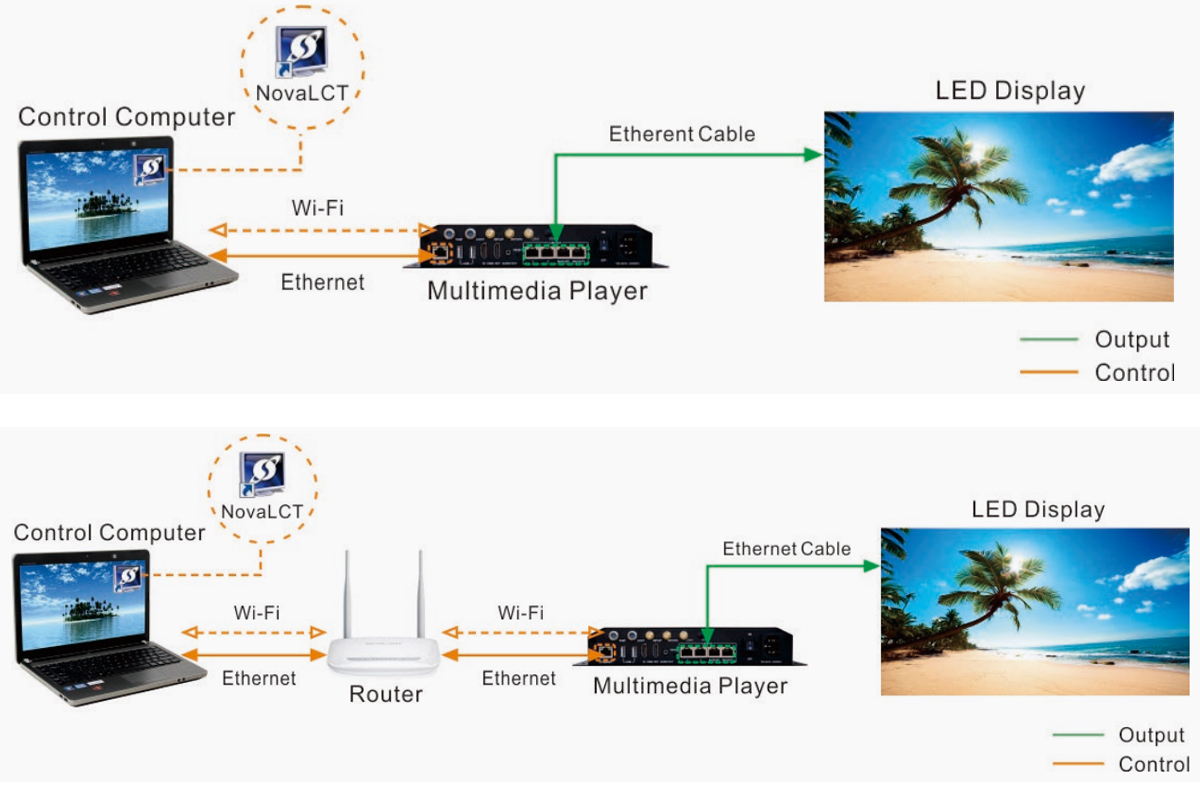
Verbinden Sie Ihren PC über ein USB- oder Ethernet-Kabel mit der Sendekarte und vergewissern Sie sich, dass alle Geräte in der Kette mit Strom versorgt werden. Die Novastar-Software NovaLCT erkennt die Sendekarte automatisch, sobald die Verbindung hergestellt ist. Fotografieren Sie die bestehende Konfiguration auf einem bereits in Betrieb befindlichen Bildschirm, bevor Sie Änderungen vornehmen – die Wiederherstellung einer funktionierenden Konfiguration anhand eines Fotos ist deutlich besser als die Rekonstruktion aus dem Gedächtnis.
02. Schritt 2: Anmeldung beim erweiterten synchronen System
Öffnen Sie die LED-Display-Software NovaLCT und gehen Sie zu Benutzer > Erweiterte synchrone Systembenutzeranmeldung . Geben Sie das Passwort ein – standardmäßig lautet es „admin“ – und klicken Sie auf Anmelden. Bei der Basisüberwachung kann dieser Schritt übersprungen werden; bei der Bildschirmkonfiguration ist er erforderlich.
03. Schritt 3: Eingangsquelle konfigurieren
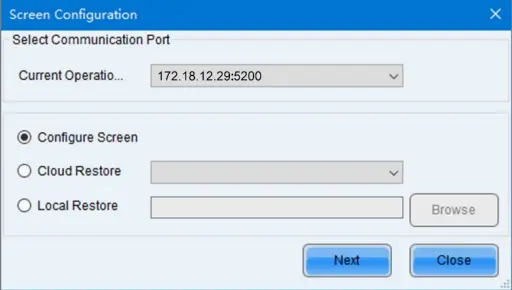
Navigieren Sie zu Einstellungen > Bildschirmkonfiguration , wählen Sie den mit Ihrer Sendekarte verbundenen Kommunikationsport aus und legen Sie dann den Eingangsquellentyp, die Auflösung, die Bildwiederholfrequenz und die Bittiefe fest.
- Eine Eingangsquellen-Bittiefe von 8 Bit wird als Ausgangspunkt empfohlen.
- Die Auflösung der Sendekarte sollte an die Bildschirmauflösung angepasst werden, damit das Bild Pixel für Pixel korrekt abgebildet wird.
- Klicken Sie auf Senden Um die Einstellungen anzuwenden, überprüfen Sie bitte das Ergebnis auf dem Bildschirm, bevor Sie fortfahren.
Empfangskartenkonfiguration in NovaLCT: RCFG-Dateien und intelligente Einstellungen
Sobald die Sendekarte konfiguriert ist, legen die Empfangskarten fest, was auf dem Bildschirm angezeigt wird. Die Novastar-Software NovaLCT bietet zwei Konfigurationsmöglichkeiten, je nachdem, ob bereits eine funktionierende Konfigurationsdatei für Ihre Module existiert.
01. Option 1: Laden einer zuvor gespeicherten RCFG- oder RCFGX-Datei
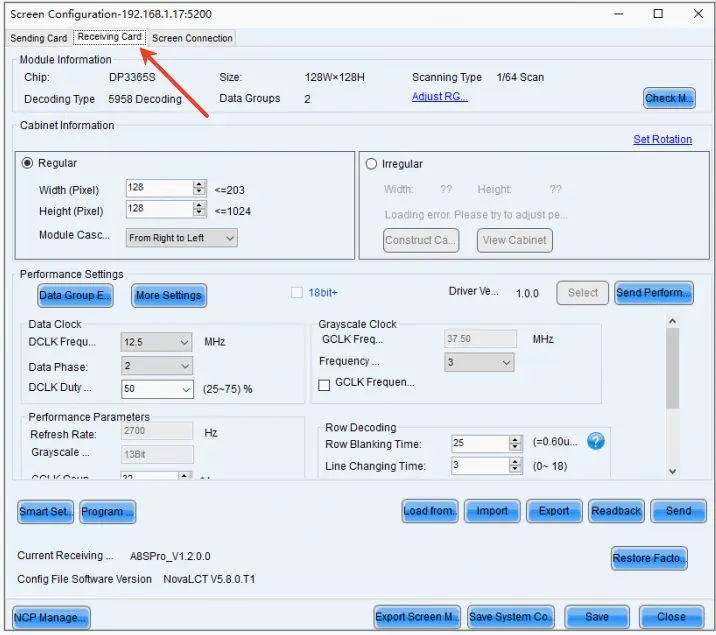
Wenn der Modultyp bereits in Betrieb genommen wurde, geht das Laden der gespeicherten Datei deutlich schneller. Klicken Sie auf der Registerkarte „Empfangskarte“ auf „Aus Cloud laden“ oder „Importieren“ , wählen Sie die .rcfgx- oder .rcfg-Datei aus, die Ihrer Modulspezifikation entspricht, und senden Sie diese anschließend per Ethernet oder über die physische Adresse an die Hardware.
Bewahren Sie für jeden Modultyp die Originaldatei auf – das Mischen von Dateien zwischen verschiedenen Modulen führt schnell zu ungleichmäßiger Helligkeit und Farbe, die sich durch keine Anpassung beheben lässt.
02. Option 2: Manuelle Konfiguration über intelligente Einstellungen
Wenn keine gespeicherte Datei vorhanden ist, klicken Sie auf der Registerkarte „Empfangskarte“ auf „Smart-Einstellungen“ und folgen Sie den Anweisungen:
- Modulchip, Datentyp und Pixelanzahl festlegen.
- Konfigurieren Sie den Zeilendecodierungstyp und den Hub-Modus.
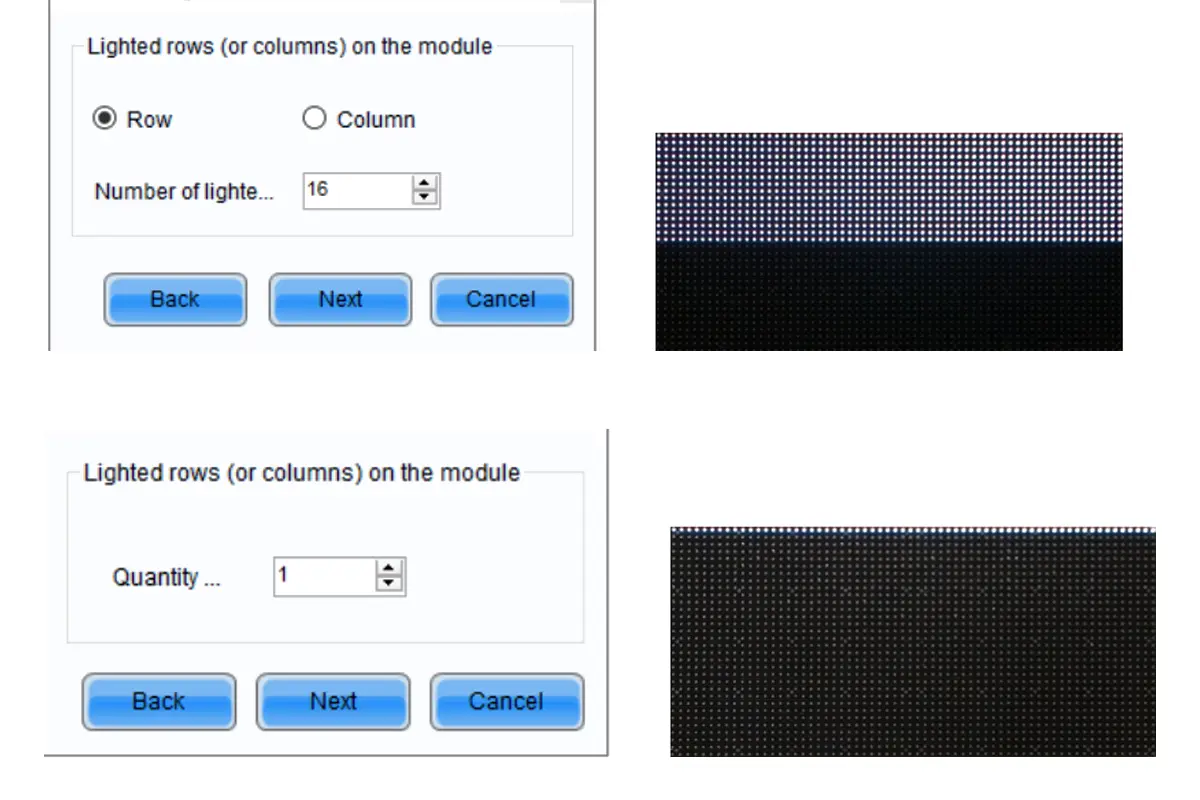
- Verwenden Sie das Raster, um die blinkenden Pixel so lange abzubilden, bis die Kontur mit dem physischen Modul übereinstimmt, und senden Sie dann die Konfiguration an die Hardware.
Bearbeiten Sie jeweils nur einen Schrank: Wenn ein Parameter falsch ist, zeigt die blinkende Pixelanzeige dies sofort an.
03. Bildschirmanschluss und Schrankzuordnung
Nachdem die Empfangskarten konfiguriert sind, öffnen Sie den Tab „Bildschirmverbindung“ und beschreiben Sie den physischen Bildschirm: Wählen Sie einen Standard- oder komplexen Bildschirm, legen Sie das Gehäuselayout fest und verbinden Sie anschließend die Karten und Gehäuse logisch, sodass NovaLCT weiß, welcher Datenport welchen Teil des Displays versorgt. Falls ein Gehäuse den falschen Bildausschnitt anzeigt, überprüfen Sie die Bildschirmverbindung, bevor Sie die Parameter der Empfangskarten konfigurieren.
| Dateityp | Was es speichert | Wann man es benutzt |
|---|---|---|
| .rcfgx / .rcfg | Parameter der Empfangskarte, Moduleinstellungen und Kalibrierungskoeffizienten | Inbetriebnahme eines Bildschirms, dessen Modultyp zuvor konfiguriert wurde |
| Bildschirmverbindungsdatei | Schranklayout und Datenflussabbildung | Wiederaufbau eines Bildschirms mit identischer Schrankanordnung |
| Vollbildkonfiguration | Senden der Karteneinstellungen zusammen mit der Bildschirmverbindung | Sichern oder Klonen eines kompletten, funktionierenden Bildschirm-Setups |
| Firmware-Pakete | Geräte-Firmware-Images für Karten und Player | Hardware-Aktualisierung – immer getrennt von Konfigurationsänderungen |
Speichern, Senden und Verwalten von NovaLCT-Konfigurationsdateien
01. Senden vs. Speichern auf Hardware: Warum es wichtig ist
Das Senden und Speichern einer Konfiguration sind zwei unterschiedliche Vorgänge, und diese zu verwechseln ist einer der am häufigsten vermeidbaren Fehler in der Novastar-Software NovaLCT.
Mit „Senden“ werden die aktuellen Einstellungen an die Hardware übertragen, sodass das Ergebnis sofort sichtbar ist. Mit „Speichern “ werden sie im Speicher der Sendekarte gespeichert, sodass sie auch nach einem Neustart erhalten bleiben. Eine gesendete, aber nicht gespeicherte Konfiguration kann während der Sitzung perfekt aussehen, beim nächsten Einschalten des Bildschirms jedoch wiederhergestellt werden. Klicken Sie nach der Konfiguration der Eingabequelle auf „Speichern“ und bestätigen Sie anschließend die Abfrage zum Speichern einer Sicherungsdatei.
02. Sichern und Wiederherstellen einer funktionierenden Konfiguration
Eine vollständige Datensicherung – inklusive Empfangskartenparameter, Bildschirmverbindung und Sendekarteneinstellungen – reduziert einen schwerwiegenden Fehler auf einen kurzen Wartungseinsatz. Speichern Sie diese Sicherung zusammen mit der Projektdokumentation, nicht nur auf dem Laptop, mit dem der Bildschirm in Betrieb genommen wurde, und notieren Sie sich die Novastar-Softwareversion NovaLCT, mit der die Sicherung erstellt wurde. Stellen Sie sicher, dass sich die Datei in NovaLCT öffnen lässt, bevor Sie sie ablegen.
Übliche tägliche Arbeitsabläufe bei NovaLCT für die LED-Display-Wartung
01. Grundlegende Bildschirmkonfiguration
Die tägliche Arbeit mit der Novastar-Software NovaLCT besteht in der Regel darin, die Bildschirmkonfiguration zu überprüfen, anstatt sie neu zu erstellen. Öffnen Sie Einstellungen > Bildschirmkonfiguration , um die Auflösung der Eingangsquelle, die Bildwiederholfrequenz und die Farbtiefe zu überprüfen und sicherzustellen, dass das Gehäuselayout noch mit der Installation übereinstimmt.
02. Helligkeits- und Farbanpassung
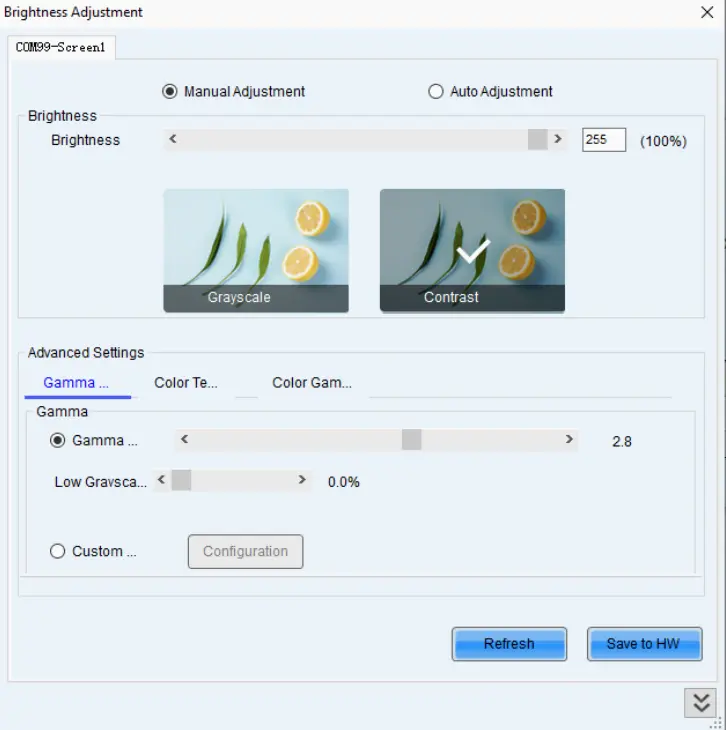
Gehen Sie in der Menüleiste zu „Einstellungen“ > „Helligkeit“ oder klicken Sie auf das Helligkeitssymbol in der Symbolleiste. Hier können Sie Folgendes anpassen:
- Helligkeit — der Gesamtausgangspegel des Bildschirms.
- Gamma — die Graustufenkurve, die die Details in Schatten und Lichtern steuert.
- Farbtemperatur — Wählen Sie eine Voreinstellung oder legen Sie einen benutzerdefinierten Wert fest.
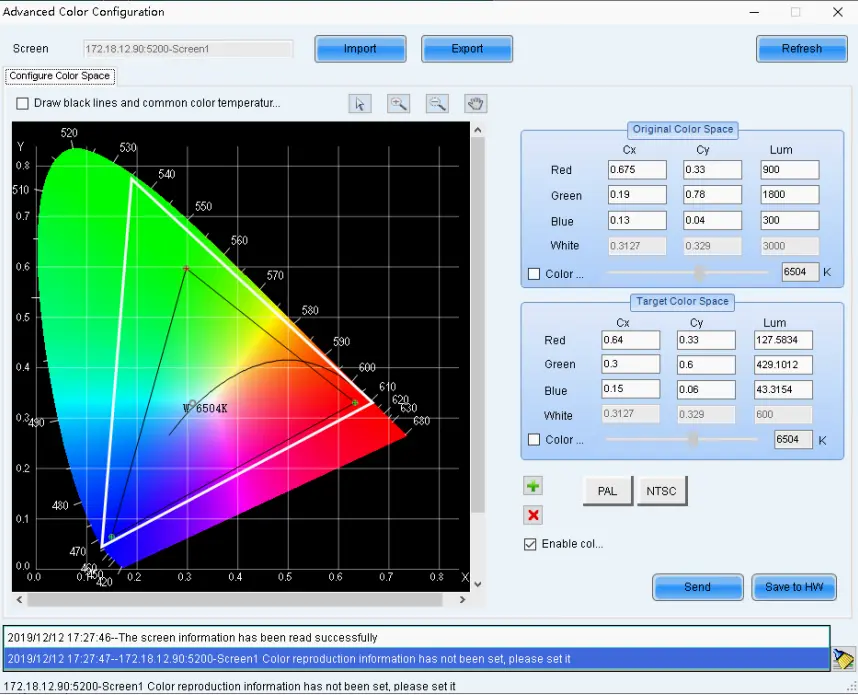
- Farbraum — Wählen Sie PAL oder NTSC aus oder definieren Sie einen benutzerdefinierten Farbraum.
Klicken Sie auf „In HW speichern“, wenn Sie zufrieden sind, sonst geht die Änderung beim nächsten Einschalten verloren.
03. Automatische Helligkeitsanpassung an das Umgebungslicht
Wählen Sie auf der Seite „Helligkeit“ die Option „Automatische Anpassung“ und klicken Sie auf „Assistenteneinstellungen“ . Erstellen Sie eine Regel, die die Helligkeit tageszeitabhängig ändert, oder schließen Sie einen Lichtsensor an und legen Sie eine Helligkeitszuordnungstabelle fest, damit der Bildschirm auf seine Umgebung reagiert. Wählen Sie den Softwaremodus , wenn ein PC angeschlossen bleibt, oder den Hardwaremodus, wenn die Sendekarte den Zeitplan unabhängig ausführen soll – die bessere Wahl für eine unbeaufsichtigte Installation.
04. Überwachung des Bildschirmstatus und der Warnmeldungen
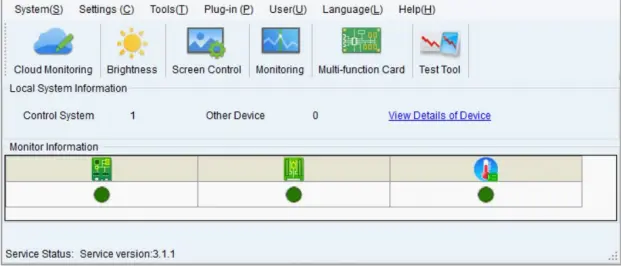
Öffnen Sie „Tools“ > „Überwachung“ in der Menüleiste oder klicken Sie mit der rechten Maustaste auf das Symbol in der Taskleiste und wählen Sie „MonitorSite öffnen“. Die Benutzeroberfläche zeigt den Status der Sende- und Empfangskarten, Temperatur, Spannung und Lüfterdrehzahl, Modulfehler wie Pixelfehler oder Kommunikationsfehler sowie den Netzwerkstatus an. Ein Topologiediagramm veranschaulicht die Geräteverbindungen, und fehlerhafte Elemente werden hervorgehoben.
Über die Konfiguration können Sie das Aktualisierungsintervall festlegen, Alarmschwellenwerte für Temperatur und Spannung definieren und E-Mail-Benachrichtigungen konfigurieren. Bei Modulen mit einem unterstützten Überwachungschip können Temperatur, Spannung und Bitfehlerrate auf Modulebene anhand ihrer jeweiligen Schwellenwerte überwacht werden.
NovaLCT erkennt keine Hardware? Eine Checkliste zur Fehlerbehebung
Die meisten Probleme, die Benutzer dazu veranlassen, Hilfe mit der Novastar-Software NovaLCT zu suchen, lassen sich in wenige Kategorien einteilen. Arbeiten Sie diese der Reihe nach ab – das gleichzeitige Ändern mehrerer Parameter führt am schnellsten dazu, den Überblick darüber zu verlieren, was den Fehler tatsächlich behoben hat.
01. NovaLCT kann die Sendekarte nicht finden.
Überprüfen Sie das USB- oder Ethernet-Kabel und stellen Sie sicher, dass das Gerät mit Strom versorgt wird. Überprüfen Sie anschließend den Treiber, den Windows-Netzwerkadapter und die IP-Konfiguration. Doppelte IP-Adressen sind eine häufige Ursache. Testen Sie daher zunächst mit einem Controller – eine funktionierende physische Verbindung beweist nicht, dass Software, Treiber und Firmware kompatibel sind.
02. Der Bildschirm flackert oder die Zuordnung ist fehlerhaft
Überprüfen Sie die Abmessungen des Gehäuses, die Parameter der Empfangskarte, die Scaneinstellungen, die Datenflussreihenfolge, die Aktualisierungskonfiguration und den Kabelverlauf. Testen Sie jeweils ein Gehäuse und dokumentieren Sie das Ergebnis, bevor Sie es auf die übrigen Gehäuse anwenden.
03. Die Helligkeit variiert zwischen den Schränken
Stellen Sie sicher, dass jeder Schrank die vorgesehene Empfangskartendatei und die gleichen genehmigten Helligkeits-, Gamma- und Farbeinstellungen verwendet und behalten Sie die ursprünglichen Kalibrierungskoeffizienten bei, bevor Sie neue anwenden.
04. Ein Firmware-Update schlägt fehl
Überprüfen Sie das genaue Hardwaremodell, das Firmware-Paket, den Kommunikationspfad und die Stromversorgungsstabilität. Trennen Sie die Stromversorgung während eines Updates niemals. Planen Sie Firmware-Updates in einem Wartungsfenster mit einem bekannten, funktionierenden Backup.
| Symptom | Wahrscheinliche Ursache | Was zuerst prüfen |
|---|---|---|
| NovaLCT meldet, dass keine Hardware erkannt wurde. | Kabel, Treiber oder doppelte IP-Adresse | Installieren Sie den NovaLCT-Treiber neu, entfernen Sie doppelte IP-Adressen und testen Sie mit einem Controller. |
| Der Bildschirm flackert oder zeigt eine falsche Zuordnung an. | Falsche Schrank- oder Empfangskartenparameter | Schrankgröße, Empfangskartendatei, Scaneinstellungen, Datenflussreihenfolge, Kabelweg |
| Die Helligkeit variiert zwischen den Schränken. | Gemischte Helligkeits-, Gamma- oder Kalibrierungseinstellungen | Wenden Sie ein zugelassenes Profil auf alle Schränke an und vergleichen Sie die Kalibrierungskoeffizienten. |
| Die Farbe ist auf den verschiedenen Modulen ungleichmäßig. | Modulchargenunterschiede oder fehlende Kalibrierung | Kalibrierungsdaten erneut anwenden und eine Kopie der ursprünglichen Koeffizienten aufbewahren. |
| Der Bildschirm ist selbst bei 100% Helligkeit dunkel. | PWM- oder Graustufeneinstellungen oder ein Signal mit begrenztem Inhalt | Aktivieren Sie den Modus für hohe Graustufen und überprüfen Sie, ob die Quellenausgänge den vollen Bereich von 0–255 abdecken. |
| Ein Firmware-Update schlägt fehl | Falsches Gehäuse, instabile Verbindung oder instabile Stromversorgung | Prüfen Sie Modell und Verpackung, sorgen Sie für stabile Stromversorgung und trennen Sie die Verbindung nicht. |
NovaLCT im Vergleich zu anderer NovaStar-Software
NovaStar stellt verschiedene Tools bereit; zu wissen, welches man zuerst öffnen sollte, spart Zeit. Die NovaStar-Software NovaLCT dient der Konfiguration und Wartung; Content-Veröffentlichung, Cloud-Management und die vereinfachte Prozessorsteuerung werden von anderen Anwendungen übernommen.
| Software | Hauptzweck | Verwenden Sie es, wenn |
|---|---|---|
| NovaLCT | Hardwarekonfiguration, Schrankplanung, Kalibrierung, Überwachung | Sie nehmen einen NovaStar-gesteuerten Bildschirm in Betrieb, justieren ihn oder warten ihn. |
| Viplex / Viplex Express | Veröffentlichung von Inhalten und Wiedergabesteuerung für Spieler | Sie veröffentlichen oder planen Inhalte für einen Player oder ein Cloud-Konto. |
| SmartLCT | Konfiguration für Plattformen, die dies als ihr Werkzeug dokumentieren | In Ihrer Hardware-Dokumentation wird SmartLCT anstelle von NovaLCT genannt. |
| VMP / VNNOX | Zentrale und cloudbasierte Mehrbildschirmverwaltung | Sie verwalten mehrere Bildschirme an verschiedenen Standorten. |
| LED-Studio / VX-Assistent | Echtzeit-Videoverarbeitung und vereinfachte Steuerung der VX-Serie | Sie benötigen während eines Ereignisses eine schnelle und grundlegende Steuerung eines VX-Prozessors. |
Checkliste für Projektübergabe und Angebotserstellung
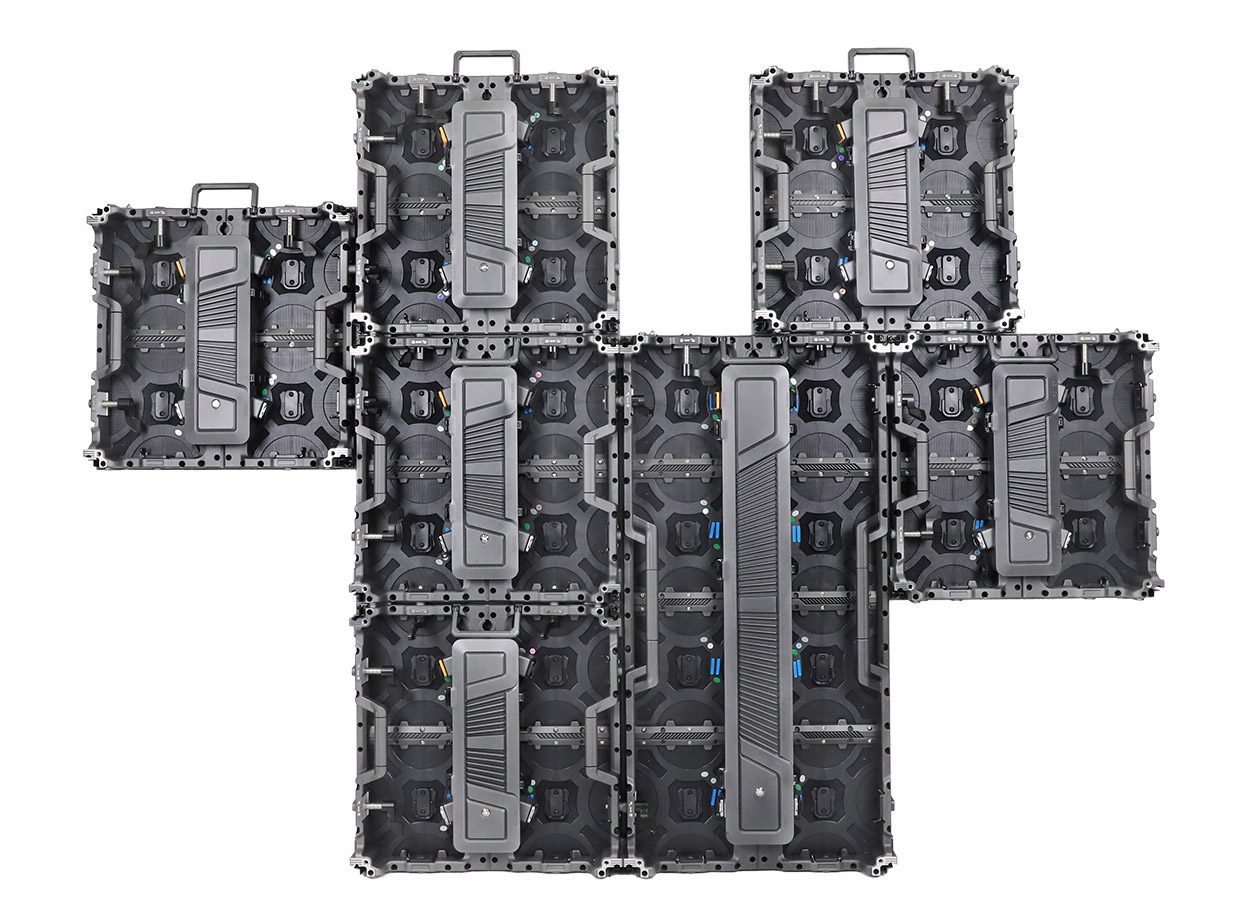
Ein Software-Download allein garantiert nicht, dass eine neue LED-Wand oder eine Ersatz-Empfängerkarte mit einer bestehenden Installation kompatibel ist. Bitten Sie den Lieferanten, die genaue Gehäuserevision und die zugehörige Steuerungshardware zu ermitteln. Zwei Gehäuse mit gleichem Pixelabstand können unterschiedliche Empfängerkartendateien benötigen, da sich Treiber-IC, Scanmodus oder Verkabelung unterscheiden.
| Datensatz anfordern | Was vor der Annahme zu prüfen ist |
|---|---|
| Hardware und Firmware | Modellnummern von Sender und Empfänger, Gehäuserevision, Firmware-Versionen und die getestete NovaLCT-Version. |
| Empfangskartenkonfiguration | Der korrekte RCFG/RCFGX- oder NCP-Workflow für die Hardware; identifizieren Sie, zu welcher Schrankrevision jede Datei gehört. |
| Bildschirmanschluss | Ein beschrifteter Schrankplan, Ausgangsanschlussbelegungen und eine physische Kabelrichtung, die mit der installierten Wand übereinstimmen. |
| Wiederherstellungspaket | Lokale Kopien der Konfigurationsdateien und eine schriftliche Wiederherstellungssequenz werden getrennt vom Betriebssystemrechner aufbewahrt. |
| Abnahmeprüfung | Überprüfen Sie nach einem geplanten Neustart die Zuordnung, Testmuster, normalen Inhalte und Einstellungen; notieren Sie das Ergebnis. |
Für Mietflotten sollten Sie für jede Schrankfamilie und das tatsächliche Display-Layout ein Konfigurationspaket bereithalten. Bei fest installierten Werbedisplays benennen Sie die für genehmigte Änderungen verantwortliche Person und bewahren Sie eine Sicherungskopie vor Ort auf. Senden Sie keine ungeprüfte Datei an alle Empfänger, nur weil der erste Schrank leuchtet.
Wenn Sie ein Angebot für einen LED-Bildschirm oder ein Steuerungssystem anfordern, geben Sie bitte die Installationsumgebung, die Wandabmessungen in Pixeln, das Gehäusemodell, die vorhandene Steuerung, die Quellformate und die Kabellängen an. Fragen Sie nach, welche Konfigurationsdateien, die Inbetriebnahme und Ersatzteile im Preis enthalten sind. So lassen sich die Angebote vergleichen und Ihr Installateur erhält eine brauchbare Übergabe.