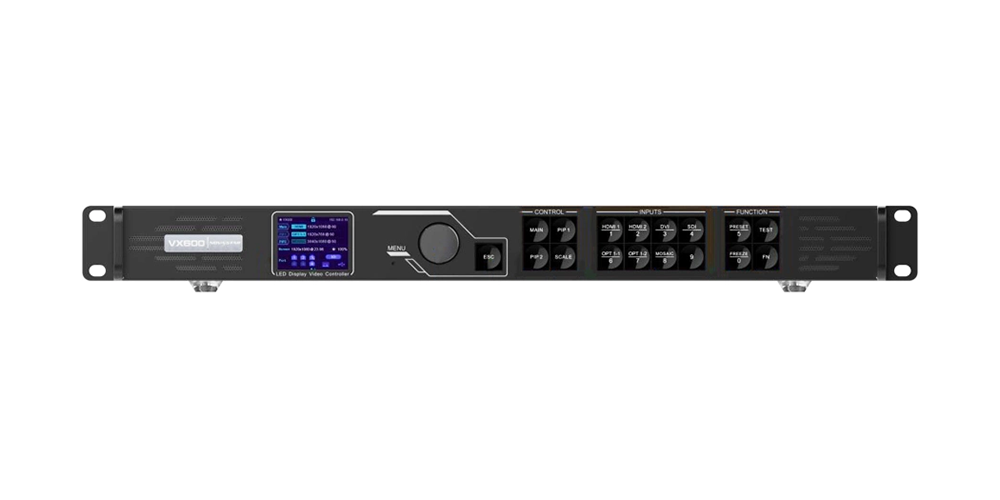
Der Novastar MCTRL4K ist ein Sendecontroller für LED-Wände: Er empfängt ein vorbereitetes Videosignal und verteilt kompatible Anzeigedaten an Empfangskarten. Die angegebene maximale Auflösung (DP/HDMI) beträgt 8.8 Millionen Pixel, jedoch beeinflussen Eingangsbittiefe, Ausgangsgeometrie und aktivierte Funktionen die nutzbare Konfiguration. Ein 4K-Eingangslabel allein garantiert nicht, dass eine geplante Wand kompatibel ist.
Dieser Leitfaden richtet sich an AV-Integratoren, die vor der Bestellung oder Umkonfiguration eines Systems die Geräteausstattung prüfen. Er basiert auf den Spezifikationen und dem Benutzerhandbuch von NovaStar (Version V1.2.0). Überprüfen Sie die Kombination aus gelieferter Hardware, Firmware und Empfangskarte, bevor Sie die Einstellungen in einer laufenden Installation anwenden.
1. Novastar MCTRL4K – Übersicht und wichtigste Spezifikationen
01. Was der Novastar MCTRL4K LED-Display-Controller leistet
Die maximale Rasterauflösung beträgt 4096 x 2160 Pixel bei 60 Hz, mit benutzerdefinierter Breite oder Höhe bis zu 7680 Pixeln innerhalb der relevanten Kapazitäts- und Zeitgrenzen. Diese Abmessungen können nicht zu einer uneingeschränkten 7680 x 7680 Pixel großen Fläche kombiniert werden. Beginnen Sie mit der tatsächlichen Gehäusematrix für eine Frontblende, eine Hochformatinstallation oder eine LED-Werbetafel und überprüfen Sie anschließend den gewählten Eingangs- und Ausgangsmodus.
Die Kapazität ist nur ein Teil der Auswahl. Der Controller unterstützt außerdem dokumentierte HDR-, Gamma-, 3D-, Kalibrierungs- und Synchronisationsfunktionen (die Bedingungen werden weiter unten erläutert). Diese Funktionen ersetzen keinen vorgelagerten Scaler oder Multi-Window-Prozessor, wenn der Quell-Workflow einen solchen erfordert. Klären Sie vor der Genehmigung der Geräteliste, wer die korrekt getimte Quelle vorbereitet und wer die Empfängerkartenbelegung konfiguriert.
02. Novastar MCTRL4K – Technische Daten auf einen Blick
Die folgenden Angaben stammen aus dem Datenblatt des Herstellers, Version V1.2.0.
| Normen | Novastar MCTRL4K |
|---|---|
| Eingangsanschlüsse | 1x DP 1.2, 1x HDMI 2.0, 2x Dual-Link DVI |
| Ausgangsanschlußtyp | 16 Neutrik NE8FBH Gigabit-Ethernet-Anschlüsse, 4 optische Anschlüsse |
| Steuerung und Synchronisierung | Ethernet, USB EIN und AUS, GENLOCK EIN und SCHLEIFE |
| Maximale Eingangsauflösung | 4096×2160 bei 60 Hz, minimal 640×480 bei 24 Hz über DP und 800×600 bei 30 Hz über HDMI und DVI |
| Maximale benutzerdefinierte Auflösung | 7680×1080@60Hz or 1080×7680@60Hz |
| Belastbarkeit | 8,800,000 Pixel über DP oder HDMI, 8,300,000 über DVI |
| Pixel pro Ethernet-Port | 650,000 bei 8 Bit, 320,000 bei 10 Bit oder 12 Bit |
| Bildmerkmale | HDR10 und HLG, 3D, RGB-Gamma, niedrige Latenz unter 1 ms, Kalibrierung auf Pixelebene |
| Tuning | Wechselstrom 100 V bis 240 V, 50/60 Hz, 30 W Nennleistungsaufnahme |
| Abmessungen und Gewicht | 482.6 x 372.0 x 88.1 mm, 4.6 kg, Tragetasche 530 x 420 x 193 mm |
| Umwelt und Zertifizierungen | Betriebstemperatur -20 bis +60 °C, Lagertemperatur -20 bis +70 °C, FCC, CE, UL/CUL, EAC, CB, IC, KC, RCM |
03. Frontplatte, Rückplatte und Kaskadendesign
Verwenden Sie den Drehknopf an der Vorderseite, um Menüpunkte auszuwählen und zu bestätigen, und die ZURÜCK-Taste, um zurückzukehren. Speichern Sie die genehmigte Konfiguration, bevor Sie die Bildschirmeinstellungen ändern.
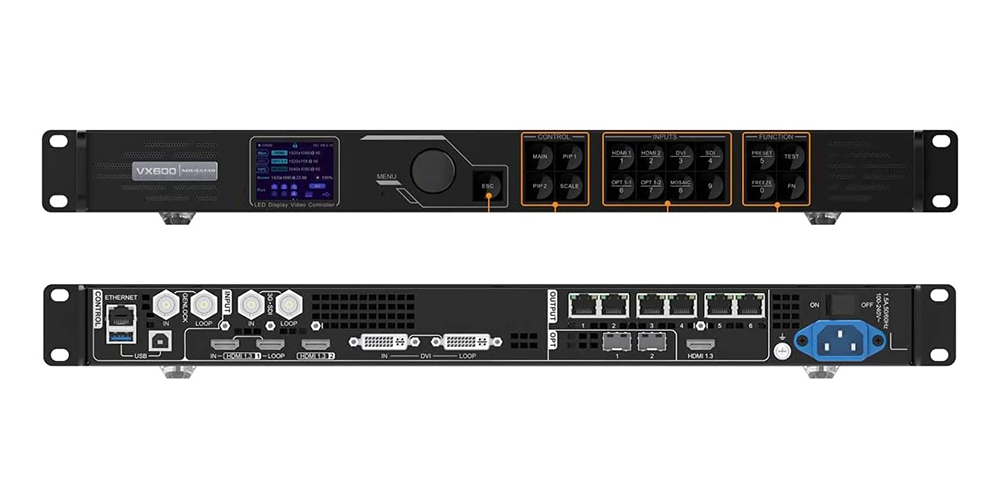
- Anschlüsse auf der Rückseite: DP 1.2, HDMI 2.0 und zwei Dual-Link-DVI-Anschlüsse, jeweils mit eigener Auflösung.
- Ausgänge auf der Rückseite: 16 Gigabit-Ethernet-Anschlüsse mit Redundanzunterstützung sowie optische Anschlüsse OPT1 bis OPT4
- Kaskadierung: USB IN und OUT zur Konfiguration, GENLOCK IN und LOOP für synchronisierte Ausgabe
- Aufstellung: Nur horizontal, niemals vertikal oder kopfüber montieren
2. Novastar MCTRL4K: Anschlüsse, Auflösungen und Ladekapazität
01. Eingangsanschlüsse: DP 1.2, HDMI 2.0 und Dual-Link DVI
Drei Eingangsfamilien speisen den Novastar MCTRL4K, und jede hat ihre eigene Deckenhöhe.
| Eingangsstecker | Maximale Auflösung | Benutzerdefiniertes Auflösungslimit | Andere Grenzen |
|---|---|---|---|
| DP 1.2 | 4096×2160@60Hz, min 640×480@24Hz | 7680 Pixel breit oder hoch | HDCP 1.3, kein Interlaced-Eingang, mehr als 5 Sekunden zwischen Aus- und Wiedereinstecken |
| HDMI 2.0 | 4096×2160@60Hz, min 800×600@30Hz | 7680 Pixel breit oder hoch | HDCP 1.4 und 2.2, kein Interlaced-Eingang, der einzige HDR-fähige Eingang |
| Dual-Link-DVI (DVI-D1 und DVI-D2) | 3840×1080 bei 60 Hz, min. 800×600 bei 30 Hz | 3840 Pixel breit oder hoch | Kein Interlaced-Eingang, und das Paar fungiert als eine Mosaikquelle, zwei Mehrkartenquellen oder die beiden 3D-Augen |
Die dokumentierten Eingänge akzeptieren kein Interlaced-Video. Konvertieren Sie ein 1080i-Signal vorgelagert und warten Sie mindestens fünf Sekunden, bevor Sie eine DP-Quelle wieder anschließen.
02. 16 Gigabit-Ethernet-Anschlüsse und 4 optische Anschlüsse
Alle 16 Ausgänge verwenden Neutrik NE8FBH-Anschlüsse. NovaStar unterstützt Redundanz zwischen den Ports, sodass ein primärer und ein Backup-Port dieselbe Schrankgruppe mit automatischer Ausfallsicherung versorgen können. Jeder Port überträgt 650,000 Pixel von einer 8-Bit-Quelle und 320,000 Pixel von einer 10-Bit- oder 12-Bit-Quelle.
Die vier optischen Anschlüsse sind keine zusätzlichen Bildschirmausgänge. OPT1 überträgt die Daten der Ethernet-Anschlüsse 1 bis 8, OPT2 die der Anschlüsse 9 bis 16, und OPT3 und OPT4 duplizieren diese und spiegeln so die Kupferanschlüsse für lange Verbindungen und Hot-Backup-Verkabelung.
03. Wie man die Pixelanzahl auf einer Novastar MCTRL4K reduziert
Prüfen Sie für die Pixelbelegung des Controllers die Gerätebegrenzung und jeden Ausgang einzeln. Die angegebene DP/HDMI-Auslastung beträgt 8,800,000 Pixel und die DVI-Auslastung 8,300,000 Pixel im entsprechenden Modus. Selbst eine insgesamt zulässige Auslastung kann eine einzelne Schaltschrankkette überlasten. Planen Sie Backup-Ausgänge entsprechend der tatsächlichen Auslegung ein, anstatt sie als zusätzliche unabhängige Kapazität zu rechnen.
| Eingangsbittiefe oder aktive Funktion | Pixel pro Ethernet-Port | Auswirkung auf die Beladungskapazität |
|---|---|---|
| 8-Bit-Eingang, kein HDR und kein 3D | 650,000 | Keine Reduzierung, bis zu 8,800,000 Pixel von DP oder HDMI |
| 10-Bit-Eingang | 320,000 | Halbiert nutzt die Quelle die doppelte Bandbreite |
| 12-Bit-Eingang | 320,000 | Halbiert, aus dem gleichen Grund wie bei 10 Bit |
| HDR10- oder HLG-fähig | Funktioniert nur mit 10-Bit-Eingangssignalen. | Halbiert, also planen Sie die Schrankaufteilung vor der Messe. |
| 3D im nebeneinanderliegenden oder übereinanderliegenden Format | Halbiert, verdoppelt sich die Ethernet-Bildrate | Halbiert wird ein 60-Hz-Eingangssignal zu 120 Hz. |
Ein Rasterbild mit 3840 x 2160 Pixeln umfasst 8,294,400 Pixel. In einer geeigneten 8-Bit-DP/HDMI-Konfiguration liegt die Auflösung unter dem angegebenen Maximum von 8.8 Millionen Pixeln. Diese Berechnung berücksichtigt jedoch nicht die gesamte Anschlussplanung. Prüfen Sie die Auslastung pro Port, die Ausgangsabmessungen und die Gehäusegeometrie. HDR verwendet einen 10-Bit-Eingang und arbeitet daher mit reduzierter Auslastung; halbieren Sie das bereits reduzierte 10-Bit-Budget nicht ein zweites Mal.
3. Novastar MCTRL4K Bildqualität: HDR10, HLG und Kalibrierung
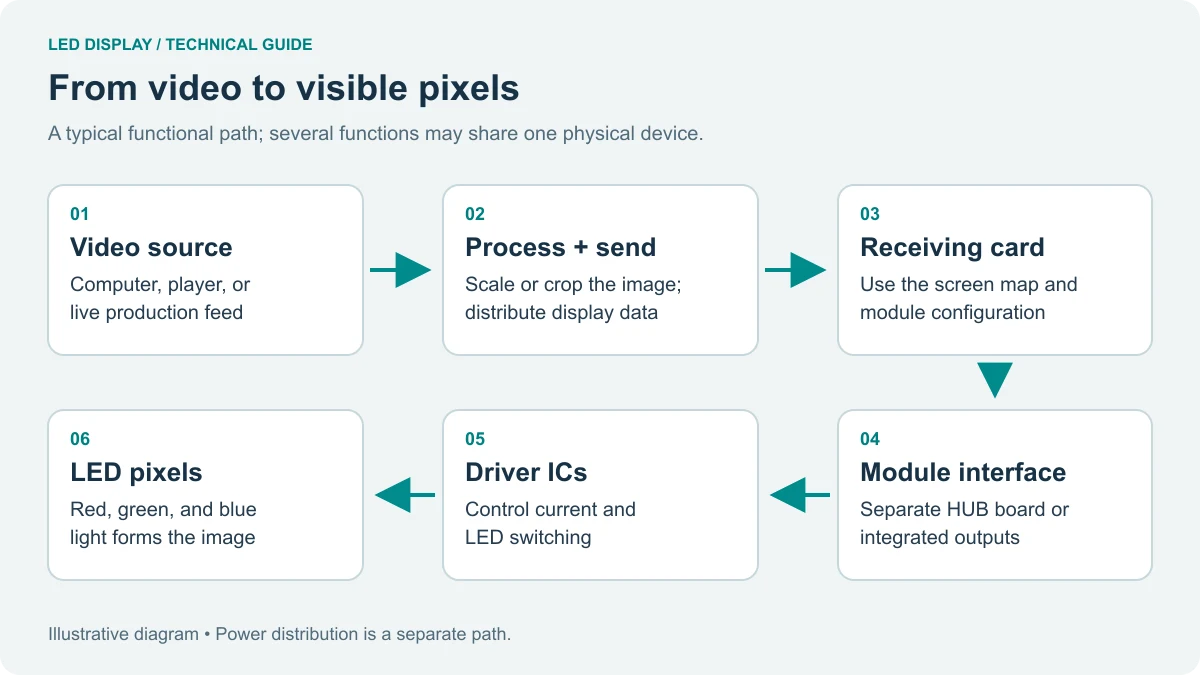
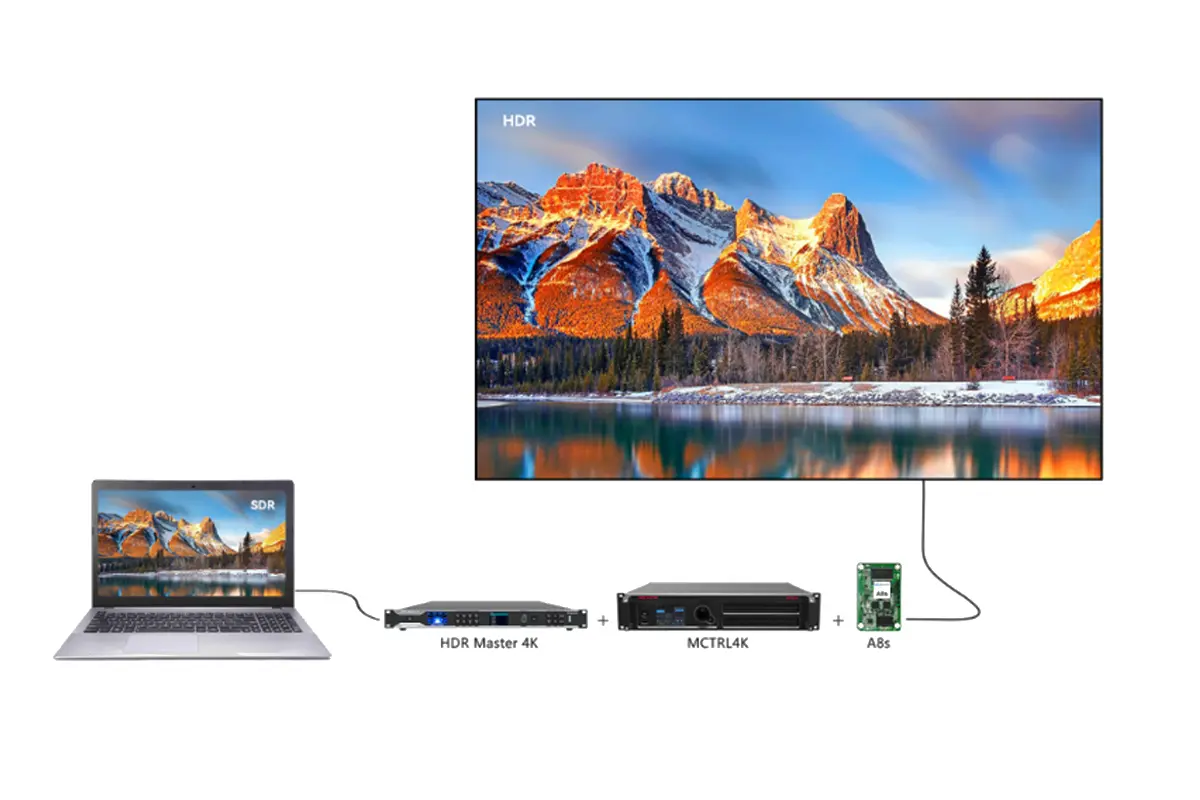
Das Novastar MCTRL4K verfügt über dokumentierte Bildanpassungsfunktionen, darunter HDR10- und HLG-Verarbeitung , RGB-Gammakorrektur und Pixelkalibrierung. Diese Funktionen sind modusabhängig und bedeuten nicht, dass das Gerät alle Skalierungs- oder Kompositionsfunktionen bietet. Die Abbildung der Signalkette trennt vorgelagerte Verarbeitung, Senden und Empfangen, um die Verantwortlichkeiten der einzelnen Geräte klar darzustellen.
01. HDR10- und HLG-Unterstützung auf dem Novastar MCTRL4K
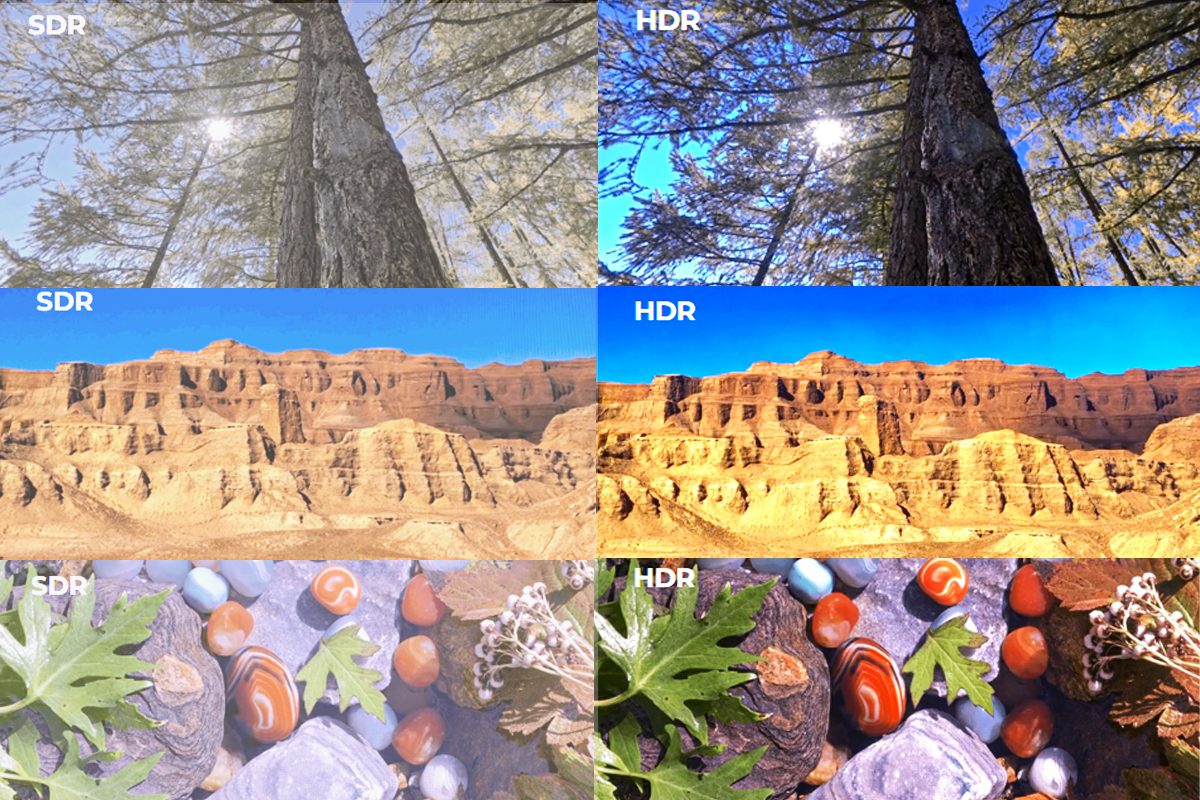
Der Controller unterstützt HDR10 und HLG, allerdings gelten drei feste Regeln. HDR funktioniert nur über den HDMI-Eingang, benötigt eine 10-Bit-Quelle und halbiert die Ladekapazität, da eine 10-Bit-Quelle die doppelte Bandbreite benötigt. NovaStar empfiehlt außerdem die Empfangskarten A8s oder A10s Plus. HDR wird unter „Erweiterte Einstellungen > HDR“ aktiviert.
Wenn die Quelle nicht den Spezifikationen entspricht, deaktiviert der MCTRL4K HDR automatisch und aktiviert es wieder, wenn ein konformes 10-Bit-Signal zurückkehrt. Halten Sie daher die Schrankanordnung innerhalb der halbierten Decke.
| HDR-Standard | Rahmen | Bereich und Schritt | Was es steuert |
|---|---|---|---|
| HDR10 | Bildschirm-Peak-Luma | 100 bis 10,000 Nits, Schritt 10 | HDR-Tonwertzuordnungsparameter; keine garantierte Gehäusehelligkeit |
| HDR10 | Umgebungslicht | 0 bis 30, Schritt 10 | Umgebungslicht, gemessen am Bildschirm |
| HDR10 | Modus für niedrige Graustufen | 0 bis 50, Schritt 1 | Schattendetails; ein höherer Wert hebt dunkle Bereiche hervor. |
| HLG | HLG-Modus | 7 Modi, HLG1 mit 300 Nits bis HLG7 mit 1,700 Nits | HLG-Mapping-Auswahl; Überprüfung der tatsächlichen Schrankkapazität |
02. Individuelle RGB-Gamma-Anpassung
Der Controller korrigiert die Gammakurve der Rot-, Grün- und Blaukanäle unabhängig voneinander. Dadurch wird ein Bildschirm ausgeglichen, auf dem ein Farbkanal wärmer oder flacher als die anderen erscheint. In NovaLCT finden Sie die Einstellungen unter Helligkeit > Manuelle Anpassung, dann Erweiterte Einstellungen > Gamma > Benutzerdefinierte Gammaanpassung. Passen Sie die drei Kanäle an, klicken Sie auf Senden und speichern Sie die Änderungen auf Hardware. Bei einem 8-Bit-Eingang benötigt die RGB-Gammakorrektur Empfangskarten der AXs V2.0-Serie.
03. Kontrast, Sättigung und Farbton in den Bildeinstellungen
Die Bildeinstellungen passen Kontrast, Sättigung und Farbton des Ausgabebildes an. Kontrast und Sättigung reichen von 0 % bis 100 % in 1-%-Schritten, der Farbton von -180 bis +180 in 1-%-Schritten. Im selben Bereich befinden sich acht Testmuster, die aus reinen Farben und Linienmustern bestehen. Eine Einschränkung ist klar dokumentiert: Die Bildeinstellungen sind nicht verfügbar, solange die Kalibrierung aktiviert ist.
04. Helligkeits- und Farbkalibrierung auf Pixelebene
Die Kalibrierung auf Pixelebene kann gemessene Helligkeits- und Farbabweichungen beheben, sofern kompatible Hardware und gültige Kalibrierungsdaten verwendet werden. Sie belegt jedoch nicht, dass jede sichtbare Naht die gleiche Ursache hat. Mechanische Ausrichtung, Modulzustand, Inhalte und Betrachtungsbedingungen müssen ebenfalls geprüft werden. Kalibrierungsvorgänge bei aktiviertem HDR oder 3D sind im Handbuch nicht beschrieben; dies bedeutet jedoch nicht, dass bereits genehmigte Kalibrierungsdatensätze verworfen werden müssen.
4. Novastar MCTRL4K 3D-, Niedriglatenz- und Genlock-Leistung
Für die Planung einer Live-Produktion sollten 3D, Genlock und geringe Latenz als separate Anforderungen geprüft werden. Die Verfügbarkeit einzelner Funktionen bedeutet nicht, dass diese gleichzeitig ausgeführt werden können. Der geplante Betriebsmodus ist in der Systemzeichnung zu vermerken und die erforderliche Kombination vor einer Veranstaltung mit repräsentativen Quellen zu testen. Die folgenden Einschränkungen gelten für dieses dokumentierte Modell, nicht für alle Controller der Produktfamilie.
01. 3D-Display mit dem EMT200-Emitter und Shutterbrille
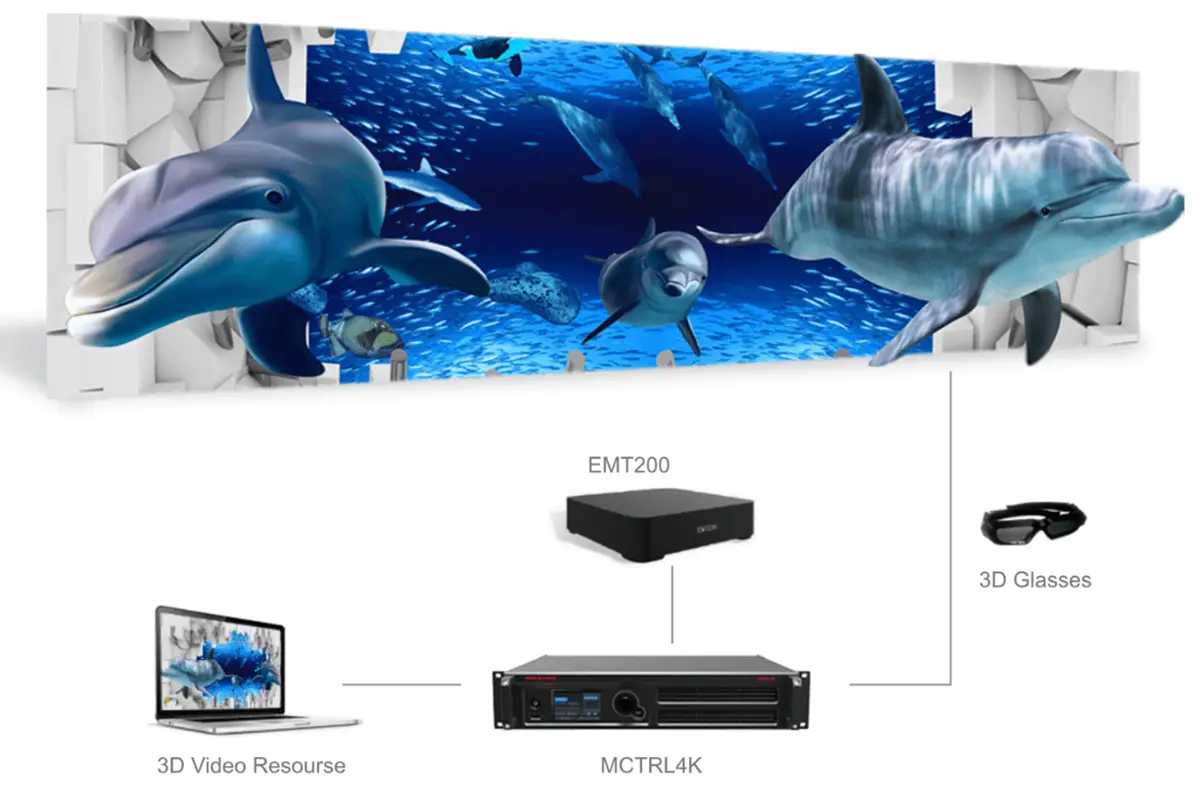
Die dokumentierte 3D-Funktion nutzt den EMT200-Emitter und eine aktive Shutterbrille. Die Formate „Side-by-Side“ und „Top-and-Bottom“ verdoppeln die Bildrate der Ethernet-Ausgabe und reduzieren die Portlast. Es handelt sich um einen brillenbasierten stereoskopischen Workflow; er unterscheidet sich von einer Animation mit bloßem Auge, die auf einem Werbebildschirm in der Ecke dargestellt wird. Legen Sie fest, welche Darstellungserfahrung das Projekt tatsächlich benötigt, bevor Sie Quellen, Zubehör und Betriebsmodus auswählen.
02. Niedrige Latenz unter 1 Millisekunde
Das Handbuch spezifiziert eine niedrige Controller-Latenz von unter 1 ms bei Bildstartposition Null, DP/HDMI-Eingang und vertikaler Gehäuselast pro Port. Niedrige Latenz und Genlock können nicht gleichzeitig aktiviert werden. Dies ist ein bedingter Wert für das Verhältnis von Controller-Eingang zu -Ausgang, keine Messung des Verhältnisses von Eingang zu Photon für die gesamte Kette aus Kamera, Prozessor, Sender, Empfänger und LED. Testen Sie die gesamte vorgeschlagene Kette, wenn die Verzögerung der Live-Kamera relevant ist.
03. Genlock und Kaskadierung von bis zu 10 Einheiten
Genlock synchronisiert mehrere Controller mit einer Referenz, sodass eine aus mehreren Novastar MCTRL4K-Einheiten zusammengesetzte Wand wie eine einzige Leinwand wirkt. Durch Kaskadierung über die GENLOCK IN- und GENLOCK LOOP-Anschlüsse können bis zu 10 Controller gleichzeitig Bilder ausgeben. Die Phasenverschiebung verschiebt die Zeit der Synchronquelle zurück, um den Bildschirm mit dem Rest der Signalkette auszurichten.
04. Zu berücksichtigende Konfliktpunkte bei der Planung
Die folgende Tabelle listet bestimmte inkompatible Funktionen auf, die für den Controller dokumentiert sind. Jede Zeile beschreibt eine spezifische Einschränkung; das Vorhandensein zweier Funktionsnamen in einem Vorschlag macht den gesamten Entwurf nicht automatisch ungültig. Bitten Sie den Lieferanten, die genaue aktive Kombination und den zugehörigen unterstützten Modus zu ermitteln.
| Funktion im Einsatz | Kann nicht kombiniert werden mit | Praktische Konsequenz |
|---|---|---|
| 3D | Niedrige Latenz, Kalibrierung, erweiterte Bildschirmkonfiguration, Mehrkarten-Eingabemodus | 3D und der Sub-1-ms-Pfad schließen sich auf dem MCTRL4K gegenseitig aus. |
| Geringe Latenz | Genlock, 3D | Ein mit Genlock versehener Multi-Unit-Build kann den Pfad mit niedriger Latenz nicht ausführen. |
| HDR10 oder HLG | Kalibrierungsvorgänge und alle anderen Eingangssignale außer HDMI mit 10 Bit | Halten Sie Kalibrierungsvorgänge von HDR getrennt und verwenden Sie das entsprechende 10-Bit-Ladebudget. |
| Kalibrierung | Bildeinstellungen, 3D, HDR | Die Bildeinstellungen sind nach der Aktivierung der Kalibrierung nicht mehr verfügbar. |
| Erweiterte Bildschirmkonfiguration und Mehrkartenmodus | 3D | Komplexe Zuordnungen entfernen 3D aus dem Menü, und für 3D ist der Mosaik-Eingabemodus erforderlich. |
5. Novastar MCTRL4K: Mosaikmodus und Mehrkartenmodus erklärt
01. Mosaikmodus für ultrabreite und ultrahohe Bildschirme
Der Mosaikmodus ist die Standardeinstellung für den Novastar MCTRL4K. Der Controller behandelt seine Eingänge als eine einzige Leinwand und fügt sie zu einem Gesamtbild zusammen. Als Eingangsquelle stehen Auto, DP, HDMI oder DVI x 2 zur Verfügung. Im Auto-Modus erkennt das Gerät die Eingänge in der Reihenfolge DP, dann HDMI, dann DVI. Bei Verwendung der beiden Dual-Link-DVI-Anschlüsse kann zusätzlich die Mosaikrichtung gewählt werden: Oben und Unten oder Nebeneinander.
Bei gepaarten DVI-Quellen müssen Quelltiming und Mosaikrichtung vor dem Mapping der Gehäuse abgestimmt werden. Eine nebeneinanderliegende und eine übereinander angeordnete Anordnung erzeugen unterschiedliche Raster; in beiden Fällen eignet sich der Controller nicht als universeller Quellscaler. Verwenden Sie die veröffentlichten Timing-Grenzwerte für jeden Anschluss, anstatt anzunehmen, dass eine Drehung des Gehäuses die Quelle dreht. Wenden Sie die Option „Begrenzt auf Voll“ nur auf RGB-Quellen mit begrenztem Farbbereich an.
02. Mehrkartenmodus für zwei unabhängige Quellen
Im Multi-Card-Modus wird der Controller in zwei unabhängige Sendekarten aufgeteilt. Die einzigen verfügbaren Eingänge sind DVI1 und DVI2, und jede Karte unterstützt Auflösungen bis zu 3840×1080 bei 60 Hz. Beide DVI-Bilder können gleichzeitig angezeigt, aber nicht gleichzeitig konfiguriert werden. Der Bildschirm verhält sich daher wie zwei Displays, die von einem Chassis angesteuert werden. Der Multi-Card-Modus eignet sich für Bühnen mit einem Hauptbildschirm und einem Seitenbildschirm und ist nicht verfügbar, wenn 3D aktiviert ist.
| Designfrage | Mosaik-Modus | Mehrkartenmodus |
|---|---|---|
| Akzeptierte Eingaben | Auto, DP, HDMI oder DVI x 2 | Nur DVI1 und DVI2 |
| Wie sich der Controller verhält | Eine aus dem ausgewählten Input zusammengenähte Leinwand | Zwei unabhängige Sendekarten in einem Gehäuse |
| Kapazitätsobergrenze | 8,800,000 Pixel über DP oder HDMI, 8,300,000 über DVI | Bis zu 3840×1080 bei 60 Hz pro Karte |
| DVI-Richtungseinstellung | Oben und unten oder nebeneinander | Unzutreffend |
| Bestens geeignet für | Ultrabreite, ultrahohe und einteilige Ausstellungen | Zwei separate Bildschirme von einem Controller |
| 3D-Kompatibilität | Erforderlich für 3D | Nicht verfügbar, solange 3D aktiv ist |
03. Anwendungsbereiche, in denen Novastar MCTRL4K seine besten Ergebnisse liefert
Bei LED-Bildschirmen für Veranstaltungen sollten Sie neben der Rasterkapazität auch die Quellenumschaltung, die Ersatzhardware und die Wiederherstellungsmöglichkeiten prüfen. Bei Sportbildschirmsystemen ist zu entscheiden, ob die Schaltung eine Synchronisierung oder einen separaten Modus mit niedriger Latenz erfordert. Eine vorgeschlagene Anwendung ist keine Garantie für die Eignung: Empfangskarten, Signalformat und Verteilerkasten müssen für die tatsächliche Installation überprüft werden.
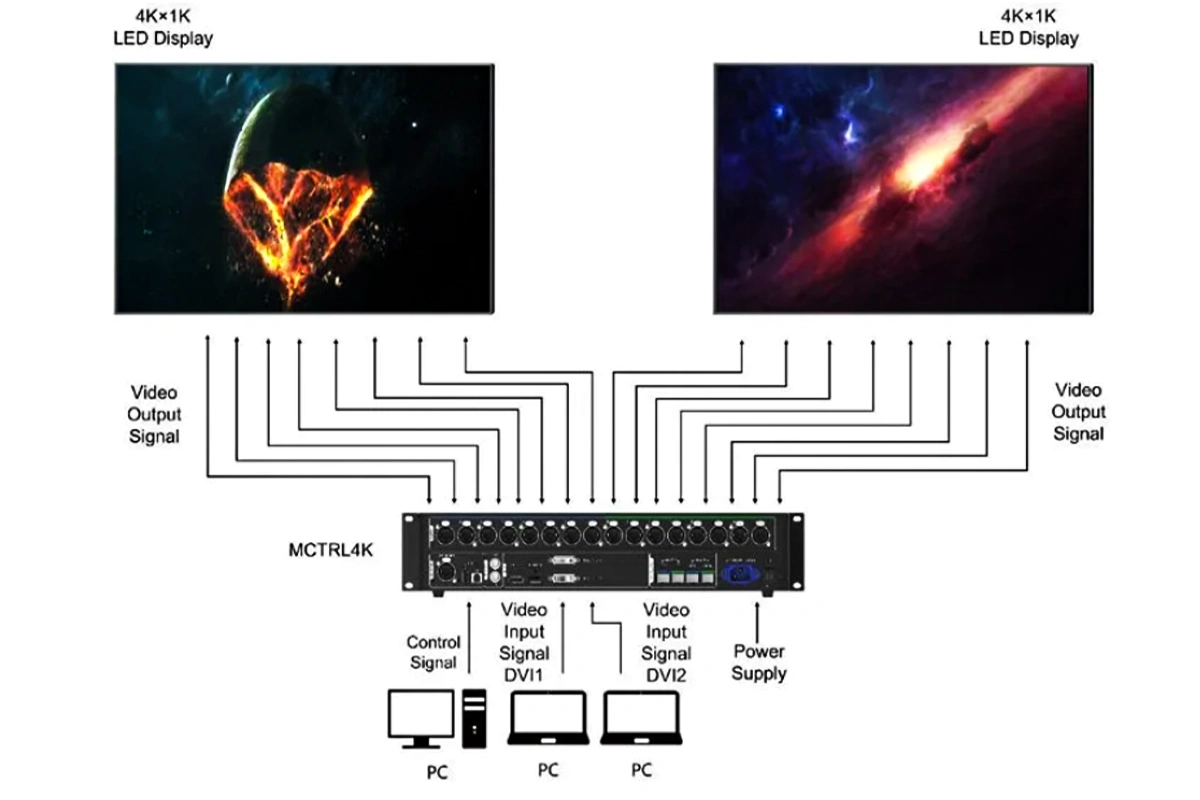
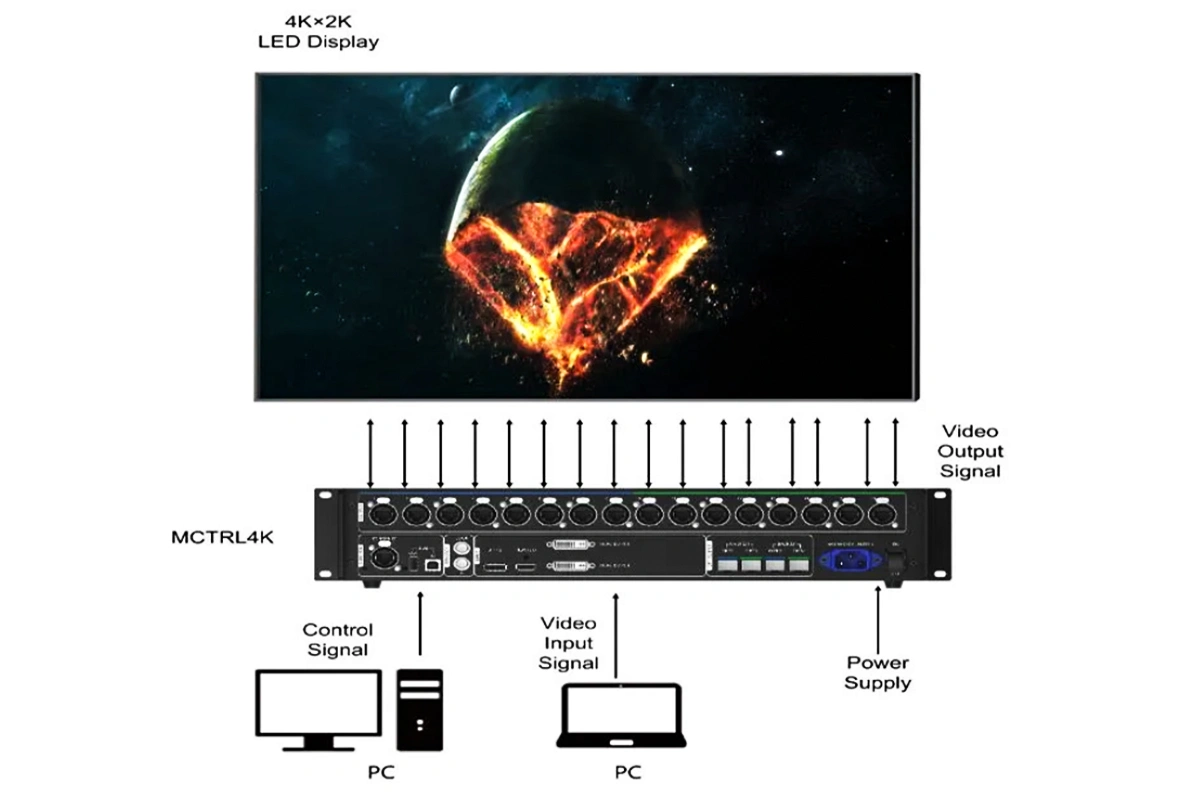
6. Novastar MCTRL4K Schnellinstallation: Drei Schritte zum Einschalten des Bildschirms
NovaStar hat den Novastar MCTRL4K so konzipiert, dass ein Techniker den Bildschirm von der Vorderseite aus beleuchten kann, ohne den Laptop öffnen zu müssen. Die dokumentierte Vorgehensweise ist: Eingangsmodus einstellen, dann Eingangsauflösung einstellen, dann Bildschirm schnell konfigurieren.
01. Schritt 1 – Eingangsmodus einstellen
Beginnen Sie im DVI-Modus und wählen Sie „Mosaik“ oder „Mehrkarten“. Im Mosaik-Modus kann die Quelle „Auto“, „DP“, „HDMI“ oder „DVI x 2“ sein; im Mehrkarten-Modus stehen nur die Eingänge DVI1 und DVI2 zur Verfügung. Wenn Sie im Mosaik-Modus das DVI-Paar verwenden, stellen Sie die DVI-Mosaikrichtung auf „Oben und Unten“ oder „Nebeneinander“ ein und aktivieren Sie anschließend „Begrenzt“ für eine RGB-begrenzte Quelle.
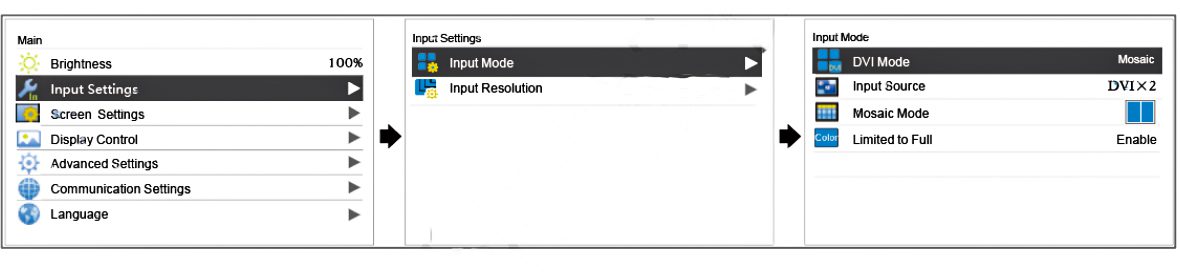
02. Schritt 2 – Eingangsauflösung einstellen
Wählen Sie ein Eingangs-Timing, das vom Anschluss und der Quelle unterstützt wird. Eine EDID-Voreinstellung beschreibt das von der Quelle angeforderte Format; sie zeigt nicht an, ob der angeschlossene Laptop oder Player dieses Format erzeugt. Überprüfen Sie das erkannte Format am Controller und kontrollieren Sie Breite, Höhe, Bildrate und Bittiefe. Die dokumentierte benutzerdefinierte Dimensionsbegrenzung unterliegt weiterhin den Einschränkungen der Pixelkapazität und des Anschluss-Timings.
03. Schritt 3 – Bildschirm schnell konfigurieren
Die Schnellkonfiguration ist der schnellste Weg für Standardbildschirme. Drücken Sie den Drehknopf, wählen Sie Bildschirmeinstellungen > Schnellkonfiguration und legen Sie dann die Anzahl der Schrankzeilen, die Anzahl der Schrankspalten, die Anzahl der Schränke an Port 1 und das Datenflussmuster (Vorderansicht) fest. NovaStar wendet eine arithmetische Regel an: Wenn n Ports den Bildschirm belegen, muss jeder der ersten (n-1) Ports die gleiche Anzahl an Schränken belegen. Diese Anzahl muss ein ganzzahliges Vielfaches der Schrankzeilen oder -spalten sein und mindestens der Anzahl entsprechen, die vom letzten Port belegt wird. Sind alle 16 Ethernet-Ports belegt, müssen die Ports 1 bis 15 identisch belegt sein und Port 16 darf diese nicht überschreiten. Für unregelmäßige Bildschirme ist die Schnellkonfiguration nicht möglich; stattdessen wird NovaLCT benötigt.
Zwei weitere Einschränkungen prägen den Arbeitsablauf: Die schnelle und die erweiterte Konfiguration können nicht gleichzeitig aktiviert werden, und sobald ein Bildschirm in NovaLCT konfiguriert wurde, sollte er nicht erneut über das Bedienfeld des Controllers zugeordnet werden.
04. Novastar MCTRL4K – Fehlerbehebung bei der Einrichtung
| Symptom | Dokumentierte Ursache | Aktivitäten |
|---|---|---|
| Kein Bild nach dem Wiedereinstecken des DP-Kabels. | Die DP-Erkennung benötigt mehr als 5 Sekunden zwischen dem Aus- und Einstecken des Steckers. | Warten Sie mindestens fünf Sekunden, bevor Sie die Verbindung wiederherstellen. |
| Ein Broadcast-Feed wird nicht gesperrt | Kein MCTRL4K-Eingang akzeptiert Interlaced-Video | Deinterlacen oder in ein progressives Format konvertieren (upstream) |
| Die Hälfte der Schränke schaltet sich ab, sobald HDR aktiviert ist. | HDR halbiert die Ladekapazität des Controllers | Prüfen Sie die HDR-kompatible Lade- und Schrankbelegung, bevor Sie die Hardware oder den Quellmodus ändern. |
| Die Bildeinstellungen können nicht geändert werden. | Die Kalibrierungsfunktion ist aktiviert | Überprüfen Sie den aktiven Kalibrierungsmodus und die zugehörigen dokumentierten Bildeinstellungsbeschränkungen. |
| Niedrige Latenz wird nicht ermöglichen | Es benötigt eine DP- oder HDMI-Quelle und eine vertikale Schrankbeladung pro Port. | Konfigurieren Sie den Bildschirm neu und ändern Sie die Eingabe. |
7. Novastar MCTRL4K Software-, Web-Steuerungs- und Firmware-Updates
Nutzen Sie das Bedienfeld für einen unterstützten Standard-Bildschirm-Workflow und das entsprechende Computerprogramm, wenn das Layout eine detaillierte Zuordnung erfordert. Stellen Sie sicher, dass Software, Controller-Firmware und Empfangskarte als eine Einheit unterstützt werden. Betrachten Sie ältere Versionsreferenzen als dokumentierte Basis; prüfen Sie die Kompatibilität, bevor Sie eine funktionierende Installation ändern.
01. NovaLCT V5.2.0, SmartLCT V3.4.0 und welches Tool man verwenden sollte
| Software | Mindestversion für den MCTRL4K | Verbindungen schaffen | Hauptaufgaben |
|---|---|---|---|
| NovaLCT | V5.2.0 oder höher | USB oder Ethernet | Bildschirmkonfiguration, Helligkeitseinstellung, Kalibrierung, Displaysteuerung und -überwachung |
| SmartLCT | V3.4.0 oder höher | USB | Konfiguration des Bildschirms anhand von Bausteinen, Anpassung der Helligkeit an den Übergängen, Echtzeitüberwachung und Hot-Backup |
| Web-Kontrollseite | Google Chrome 50 oder höher empfohlen | Ethernet oder Router im selben LAN | Menübedienung zur Bildschirmkonfiguration auf einem PC oder Mobilgerät |
| Firmware Update | Ausgeführt von NovaLCT oder SmartLCT | USB | Lädt nach einer privilegierten Anmeldung ein Programmpaket auf den Controller. |
02. Websteuerung über die Geräte-IP-Adresse
Der Controller bietet eine lokale Web-Steuerungsoberfläche. Lesen Sie die Controller-Adresse auf dem Display ab und stellen Sie die Verbindung aus demselben LAN her. Beachten Sie dabei die Bedienungsanleitung und die Netzwerkrichtlinien Ihrer Installation. Die Bedienungsanleitung V1.2.0 nennt Chrome 50 oder höher als empfohlene Browserversion; verwenden Sie einen unterstützten aktuellen Browser und prüfen Sie die tatsächliche Kompatibilität. Eine lokale Steuerungsseite ist kein Grund, das Gerät direkt dem öffentlichen Internet auszusetzen.
03. So aktualisieren Sie die Firmware des Novastar MCTRL4K
Vor einem Firmware-Update notieren Sie die genauen Hardware- und Firmware-Versionen, bewahren Sie die freigegebenen Konfigurationsdateien auf und besorgen Sie sich das passende Paket und die zugehörige Vorgehensweise. Stellen Sie eine stabile Stromversorgung sicher und planen Sie ein Wartungsfenster mit einem Wiederherstellungsplan ein. Das Handbuch beschreibt die Upgrade-Abläufe in NovaLCT und SmartLCT, Menünamen und unterstützte Pakete können jedoch variieren. Laden Sie kein Paket, das nur anhand eines ähnlichen Produktnamens ausgewählt wurde, und unterbrechen Sie kein laufendes Update.
Beide Tools sind auf unserer Downloadseite für Novastar LED-Steuerungssoftware aufgeführt ; eine detaillierte Anleitung finden Sie auf der entsprechenden Novastar SmartLCT -Seite.
8. Novastar MCTRL4K – Handbuch und Spezifikationen (PDF-Download)
Beide offiziellen NovaStar-Dokumente für diesen Controller stehen unten als PDFs zur Verfügung. Das Datenblatt dient als Referenz für Zitate, das Benutzerhandbuch ist für die Inbetriebnahme zu verwenden.
- NovaStar MCTRL4K LED-Display-Controller Spezifikationen V1.2.0 (PDF) – Ladekapazität, Anzahl der Anschlüsse, HDR- und 3D-Beschränkungen, Leistungsaufnahme, Abmessungen und Zertifizierungen
- NovaStar MCTRL4K LED-Display-Controller – Benutzerhandbuch V1.2.0 (PDF) – Startbildschirm, Menübedienung, Schnellkonfiguration, Gamma- und HDR-Einstellungen, Genlock, Software- und Firmware-Schritte
Die Dokumentenrevision V1.2.0 dient als Grundlage für diese Anleitung und ist nicht die aktuellste Version für alle ausgelieferten Geräte. Vergleichen Sie das Dokument mit der angegebenen Hardware und Firmware. Falls ein Lieferant eine andere Kombination vorschlägt, fordern Sie die entsprechenden Spezifikationen an und notieren Sie alle geänderten Grenzwerte, bevor Sie die Kapazität berechnen oder eine funktionsabhängige Installation planen.
9. Novastar MCTRL4K: Preis und Kaufberatung
Ein aussagekräftiges Angebot für Novastar MCTRL4K listet den Controller und den restlichen benötigten Signalweg auf. Der Preis eines Gehäuses gibt nicht an, ob Empfangskarten, Glasfaserkonvertierung, Zubehör, Konfigurationsarbeiten oder Backup-Hardware enthalten sind. Vergleichen Sie Angebote für dasselbe Gehäuseraster, Quellformat, dieselbe Bittiefe und denselben Betriebsmodus, damit ein niedrigerer Gesamtpreis keine fehlende Funktion verschleiert.
01. Was ein Novastar MCTRL4K kostet
Für diesen Leitfaden wurde kein aktueller Projektpreis verifiziert. Fordern Sie ein datiertes Angebot mit Angabe der Währung, der enthaltenen Hardware, der Versandbedingungen und der anfallenden Steuern an. Eine Liste der benötigten Geräte finden Sie in der Controller-Liste in unserem Komponenten-Shop . Bitte prüfen Sie die verfügbaren Konfigurationen und Angebotsbedingungen vor der Bestellung und betrachten Sie einen undatierten Beispielpreis nicht als verbindliches Angebot.
02. Wann der Novastar MCTRL4K die richtige Wahl ist
Wählen Sie den Controller erst dann aus, wenn die erforderlichen Raster-, Ausgabemapping-, Empfängerkompatibilitäts- und aktiven Funktionen den dokumentierten Grenzwerten entsprechen. Es gibt keine verlässliche Regel, dass die Übereinstimmung zweier beworbener Merkmale automatisch die richtige Wahl darstellt. Falls Upstream-Skalierung, unabhängige Fenster oder ein anderes Ausgangsbudget erforderlich sind, vergleichen Sie den gesamten Signalweg mithilfe der LED-Controller-Auswahlhilfe und einer detaillierten Geräteliste.
03. Zusatzleistungen und Alternativen, die im Budget berücksichtigt werden sollten
- Für HDR sollten Sie vor der Portzuweisung die 10-Bit-HDMI-Quelle, die Kompatibilität mit der Empfangskarte und die reduzierte Auslastung überprüfen.
- Prüfen Sie für RGB-Gamma oder Kalibrierung, ob die unterstützte Empfängerfamilie und der entsprechende Eingangsmodus verfügbar sind.
- Bei brillenbasierten 3D-Systemen müssen Emitter, Brille, Quellformat und unterstützte Mapping-Methode identifiziert werden.
- Bei ungewöhnlichen Rasterdatensätzen muss überprüft werden, ob die Grafikquelle die erforderliche progressive Zeitsteuerung tatsächlich erzeugen kann.
- Falls eine Einheit die Designvorgaben nicht erfüllen kann, lassen Sie sich vom Lieferanten einen unterstützten Aufteilungs- und Synchronisierungsplan vorschlagen; eine zweite Einheit allein beweist nicht, dass die Quellverteilung oder Zuordnung funktionieren wird.
Häufig gestellte Fragen
Diese Antworten zu Novastar MCTRL4K beziehen sich auf die oben genannte Dokumentenrevision. Bitte überprüfen Sie vor der Inbetriebnahme die mitgelieferte Hardware-, Firmware- und Empfangskartenkombination.
Bereiten Sie die Controller-Konfiguration für die Angebotserstellung vor.
Spezifizieren Sie den Novastar MCTRL4K anhand seiner Betriebsbedingungen, nicht anhand einer Liste von Maximalwerten aus verschiedenen Modi. Bestätigen Sie zunächst das native Raster, das Eingangs-Timing, die Bittiefe, die Lasten der Receiver-Kette und die Receiver-Familie. Ermitteln Sie anschließend die benötigten HDR-, 3D-, Kalibrierungs-, Genlock- oder Low-Latency-Funktionen und prüfen Sie deren dokumentierte Einschränkungen. Bewahren Sie die endgültige Portbelegung und die Quelleneinstellungen zusammen mit dem Geräteplan auf.
Für eine Konfigurationsprüfung benötigen wir die native Wandauflösung, die Pixelabmessungen des Schranks, das Modell der Empfangskarte, die Quellenliste und den gewünschten Betriebsmodus. Bei der Erweiterung eines bestehenden Systems fügen Sie bitte Fotos und gespeicherte Einstellungen bei. Fordern Sie ein detailliertes Angebot an, das Controller-Hardware, Zubehör, Inbetriebnahme und Datensicherung separat auflistet.
Fordern Sie eine Controller-Konfiguration und ein Angebot an.
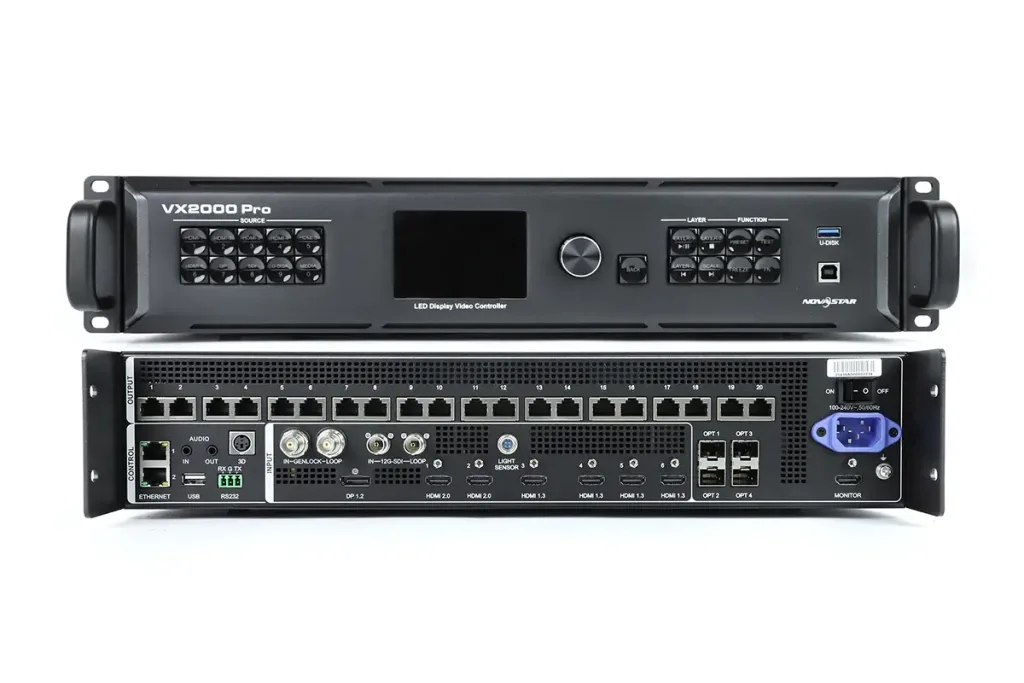 NovaStar VX2000 Pro Testbericht: Technische Daten, Einrichtung, Software & Preis
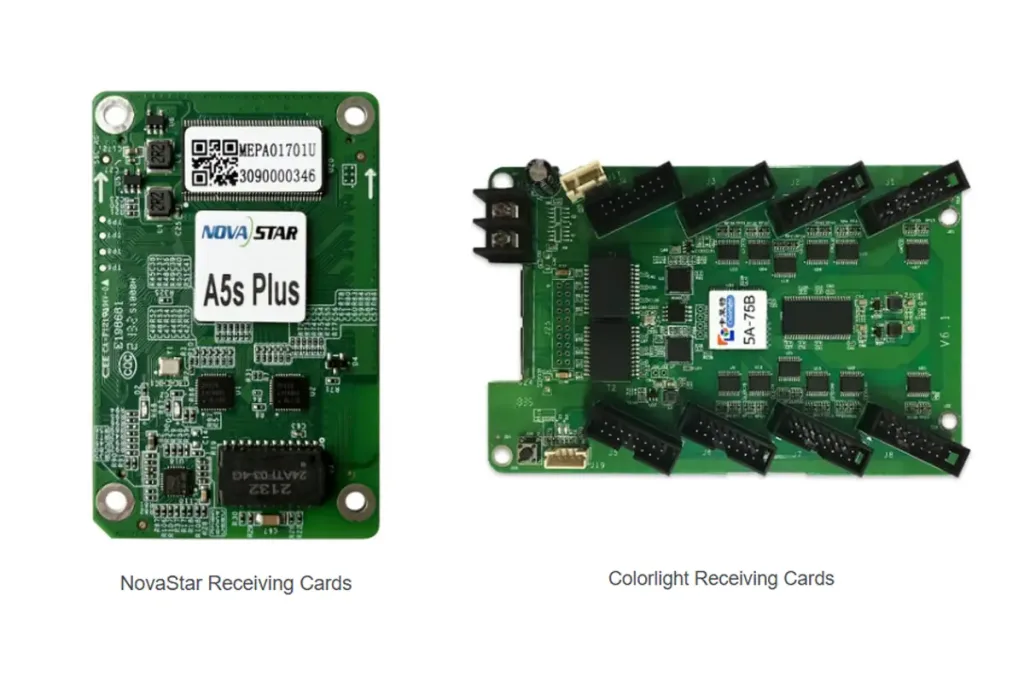 Ein vollständiger Leitfaden zu LED-Empfangskarten: So wählen Sie die richtige aus