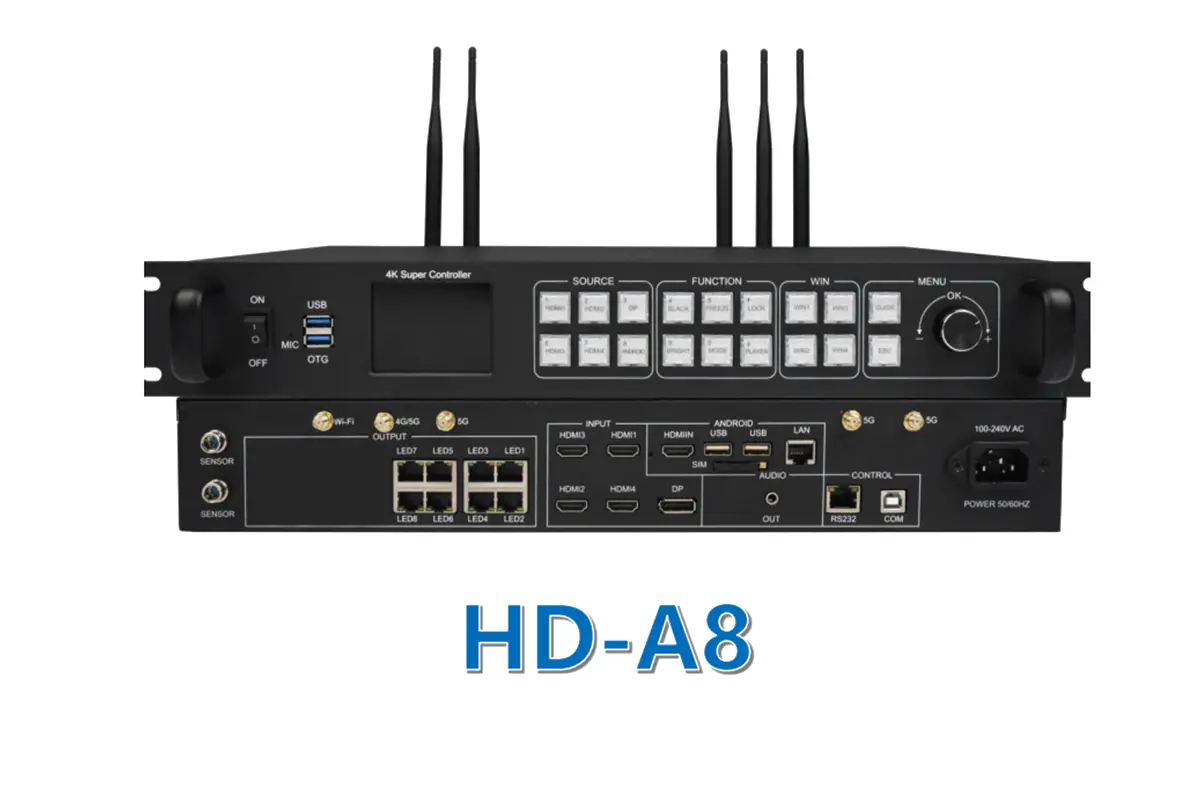
Ein LED-Videoprozessor bereitet das Videosignal für die Anzeige auf: Unterstützte Funktionen umfassen Eingangswahl, Zuschneiden, Skalieren und Ebenen. Einige Modelle senden Daten auch an Empfangskarten; andere benötigen ein separates Sendegerät. Wählen Sie die gesamte unterstützte Signalkette, nicht den Produktnamen oder die Eingangsauflösung. Eine akzeptierte 4K-Quelle beweist nicht, dass das Gerät eine native 4K-Wand ansteuern kann.
Dieser Leitfaden unterstützt Systemintegratoren bei der Spezifizierung der Geräte, der Installationsvorbereitung und der Überprüfung der korrekten Konfiguration. Er verwendet beibehaltene Menüabbildungen des VX1000 als modellspezifische Beispiele und stellt keine allgemeingültige Anleitung für jeden Prozessor dar. Kamerakompatibilität, Latenz, HDR-, Wiedergabe- und Backup-Funktionen müssen für die jeweilige Hardware, Firmware und den jeweiligen Betriebsmodus individuell ermittelt werden.
Auf dieser Seite – Inhalt öffnen oder schließen
1. Die Rolle des LED-Videoprozessors definieren
Ein LED-Videoprozessor ist in ein größeres Anzeigesystem integriert. Die Verarbeitung bestimmt, wie unterstützte Eingaben auf einem Ausgabebildschirm dargestellt werden, während Sende- und Empfangsfunktionen das Bild verteilen und ansteuern. Die Funktionen können zwar in einem gemeinsamen Gehäuse untergebracht sein, stellen aber separate Spezifikationsfragen dar. Ein eigenständiger Prozessor mit Videoausgang kann die im Gehäuse integrierte Sendeeinheit nicht automatisch ersetzen. Bitten Sie den Lieferanten, die Rolle jedes einzelnen Geräts in der vorgeschlagenen Kette zu erläutern.
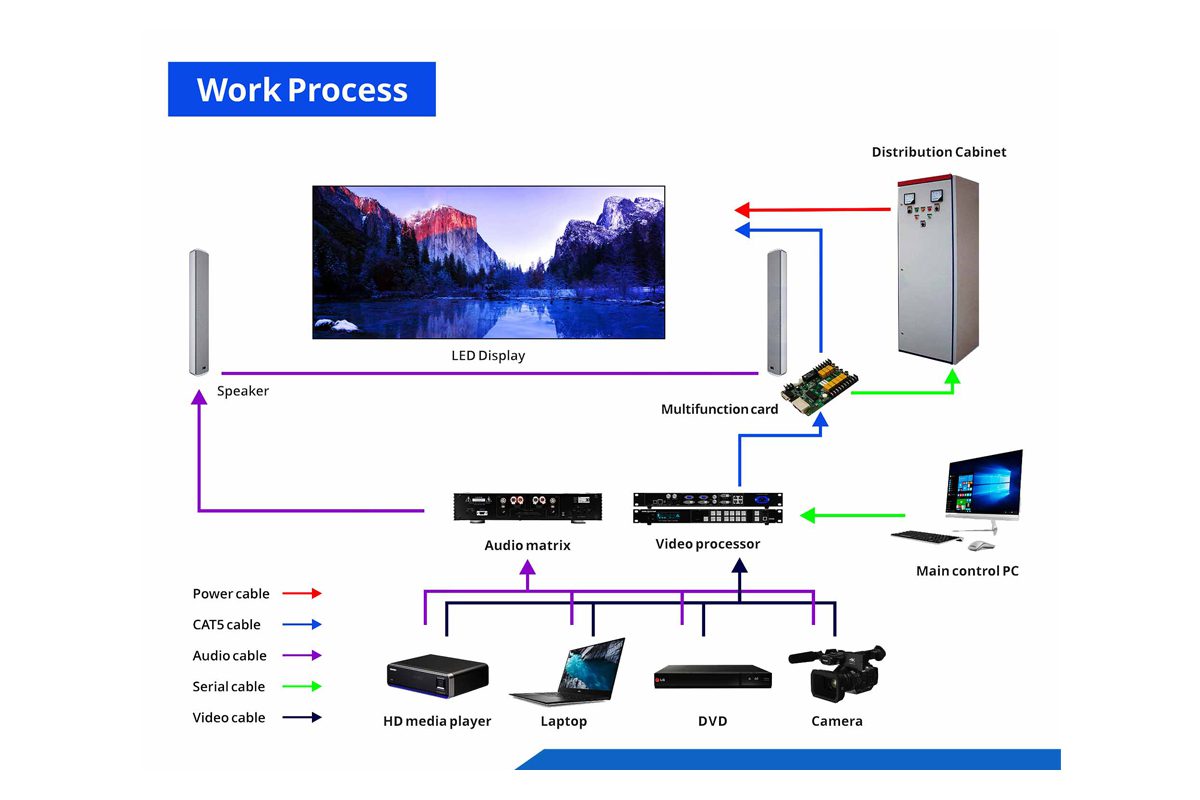
Ursprüngliches konzeptionelles Signalflussdiagramm; die Ausrüstung und die Routen müssen für das eigentliche Projekt festgelegt werden.
01. Wie ein LED-Videoprozessor ein Signal verarbeitet
Prüfen Sie die tatsächlich dokumentierten Funktionen des LED-Videoprozessors. Eingangsverarbeitung, Skalierung, Zuschneiden, Ebenenkomposition und Ausgangsrouting unterscheiden sich je nach Modell und Modus. Deinterlacing, HDR-Konvertierung, Farbsteuerung und Unterstützung für urheberrechtlich geschützte Inhalte sind nicht universell. Beispielsweise listet die Standard-VX1000-Spezifikation Einschränkungen für interlaced Eingänge auf. Dokumentieren Sie das Eingangs-Timing und den unterstützten Verarbeitungspfad, anstatt anzunehmen, dass alle Quellen eine identische fünfstufige Pipeline durchlaufen.
Original EagerLED Video: Standardfunktionen und -anwendungen der NovaStar VX1000. Diese Übersicht zertifiziert weder andere Prozessoren noch jede Kamerakonfiguration.
02. LED-Videoprozessor vs. LED-Controller vs. Sendekarte
| Funktion | Bestätigen Sie den gelieferten Umfang |
|---|---|
| Videoverarbeitung | Unterstützte Eingabe-, Zuschneide-, Skalierungs-, Ebenen- und Ausgabecanvas-Funktionen. |
| Rechnungserstellung | Kompatibles Anzeigedatenprotokoll, Topologie und modusabhängige Last. |
| Empfang | Modulschnittstelle, Scananordnung, Datengruppen, Firmware und Kalibrierungsablauf. |
| Gespeicherte Wiedergabe | Unterstützte Wiedergabe, Dateidekodierung, Zeitplan und Offline-Verhalten. |
| Integrierte Ausrüstung | Welche Funktionen werden tatsächlich kombiniert und welche externen Komponenten bleiben notwendig? |
03. Trennen Sie Verarbeitungsaufgaben von anderen Anzeigefehlern
Ein geeigneter LED-Videoprozessor kann unterstützte Bildgrößen und -kompositionen verarbeiten, aber nicht jeden Anzeigefehler automatisch beheben. Untersuchen Sie Quelle, Eingangssperre, Skalierung, Gehäusebelegung und Modulkonfiguration separat. Ein Farbstich kann durch das Quellformat oder die Kalibrierung verursacht werden; aufgezeichnete Streifen können mit der Kamera- und Panel-Einstellung zusammenhängen. Ermitteln Sie die Ursache, bevor Sie Parameter ändern. Weder eine höhere Bildwiederholfrequenz noch ein neuer Prozessor garantieren allein einwandfreies Kameramaterial.
2. Quellen, Arbeitsfläche und Betriebsanforderungen spezifizieren
Definieren Sie die Anforderungen, bevor Sie LED-Videoprozessoren vergleichen. Zählen Sie die nativen Pixel, listen Sie die Quell-Timings auf und beschreiben Sie jede erforderliche Konfiguration. Identifizieren Sie das Display-Daten-Ökosystem und den Systembetreiber. Ergänzen Sie die Anforderungen um Kamera, Latenz, Wiederherstellung und Fernverwaltung mit einem vereinbarten Test. Eine hilfreiche Auswahlliste enthält dokumentierte Konfigurationen, die den Anforderungen entsprechen, anstatt Geräte mit ähnlicher Anschlussform oder Marketingauflösung.
01. Schritt 1: Pixellast und Ausgabeauflösung berechnen
| Natives Raster | Exakte Pixel | Separat prüfen |
|---|---|---|
| 1280 × 384 | 491,520 | Gesamt- und Portbeladung im zugelassenen Modus. |
| 1920 × 1080 | 2,073,600 | Leinwandabmessungen, Empfangslayout und Quellkomposition. |
| 2048 × 512 | 1,048,576 | Kabinettsplan und die geplante Ebenenanordnung. |
| 2560 × 1440 | 3,686,400 | Gesamtladung zuzüglich aller Breiten-, Höhen- und Portbeschränkungen. |
| 3840 × 2160 | 8,294,400 | Native Ausgabekapazität; die Annahme dieses Eingangs beweist nicht, dass er angesteuert werden kann. |
Berechnen Sie den Bedarf an LED-Videoprozessoren anhand der genauen Pixelanzahl des Gehäuses. Eine pauschale Zulage von 20 % ist nicht allgemeingültig. Planen Sie Reservekapazität ein, wo dies im konkreten Design, in Backup-Routen oder in Erweiterungsplänen erforderlich ist, und beachten Sie dabei alle veröffentlichten Grenzwerte. Maximale Breite, maximale Höhe und Gesamtpixelanzahl sind unabhängige Einschränkungen und bilden kein Rechteck, das zwangsläufig in beiden Dimensionen maximal angesteuert werden kann.
02. Schritt 2: Ordnen Sie die Eingangsports den tatsächlich vorhandenen Quellen zu.
| Verbindungen schaffen | Informationen anfordern |
|---|---|
| HDMI oder DisplayPort | Die genauen Eingangszeiten, Bittiefe, Farbformate, unterstützten Schutzfunktionen und erforderlichen Kabel. |
| SDI | Unterstützter Signalstandard, Rahmenformat, Endpunktkompatibilität und festgelegte Kabelroute. |
| DVI | Akzeptierte Timing-Vorgaben, anwendbare Schutzmechanismen, Adapter und die Frage, ob die erforderlichen Quellformate unterstützt werden. |
| Optische Verbindung | Ob es sich um Eingabe, Ausgabe, Schleife oder Backup handelt; kompatible Endpunkte und Übertragungsbedingungen. |
| RJ45 Stecker | Ob es sich um Management-IP-Datenverkehr oder um eine spezifische Anzeigedatenausgabe handelt. |
Die Eingangsfunktionen sind dem LED-Videoprozessor selbst zugeordnet und nicht nur der Bezeichnung der Schnittstellenversion. Die Standard-VX1000-Spezifikation beschreibt die Eingangsanschlüsse und deren Einschränkungen. Fragen Sie nach der Liste der unterstützten Formate des angebotenen Geräts und testen Sie anschließend die tatsächliche Quelle. Ein Adapter kann keine Timing- oder Schutzinhaltsfunktionen bereitstellen, die vom empfangenden Eingang nicht unterstützt werden.
03. Schritt 3: Videobildrate, Panel-Timing und HDR trennen
Bei der Spezifizierung eines LED-Videoprozessors muss die Quellbildrate von der Bildwiederholfrequenz des LED-Displays getrennt betrachtet werden. Eine 60-fps-Quelle und ein 3840-Hz-Panel beschreiben unterschiedliche Timing-Frequenzen. Testen Sie Kamera, Verschluss, Bildverarbeitung und Panelprofil für Filmaufnahmen. HDR erfordert zudem ein abgestimmtes Quellformat, einen definierten Verarbeitungspfad, unterstütztes Displayverhalten und Testmaterial. Die Angabe der Bittiefe allein garantiert weder sanfte Farbverläufe noch eine korrekte HDR-Bilddarstellung.
04. Schritt 4: Software, Datensicherung und Fernverwaltung bestätigen
Geben Sie die vom jeweiligen LED-Videoprozessor und der Empfangshardware unterstützte Anwendung und Firmware genau an. Konfigurationssoftware, Showsteuerung und Inhaltsveröffentlichung sind unterschiedliche Aufgaben; manche Produkte bieten nur einen Teil davon. Fordern Sie vor Reiseantritt das benötigte Betriebssystem und die freigegebenen Dateien an. Demonstrieren Sie den Abruf von Voreinstellungen, die erforderliche Überwachung und die tatsächlichen Wiederherstellungspfade. Ein ungenutzter zweiter Anschluss oder ein Fernbedienungsanschluss ist kein Nachweis für automatische Datensicherung oder Cloud-Wiedergabe.
05. Schritt 5: LED-Videoprozessor dem Projekt zuordnen
| Geltungsbereich | Geben Sie an, was enthalten ist. |
|---|---|
| Verarbeitung und Versand | Genaue Modelle, Optionen und unterstützte Betriebsarten. |
| Schrankseite | Empfang der Hardware, genehmigte Konfiguration und Kalibrierungswiederherstellung. |
| Getriebe | Kompatible Konverter, optische Module, Kabel und Routing-Anforderungen. |
| Inbetriebnahme | Kartierung, Quell-/Layer-Tests, Kameraprüfungen, falls erforderlich, und Bedienereinweisung. |
| Laufender Betrieb | Tatsächliche Software- oder Plattformkosten, Serviceverantwortlichkeiten und kompatible Ersatzteile. |
In diesem Leitfaden werden keine aktuellen Gerätepreise überprüft. Holen Sie ein detailliertes Angebot für LED-Videoprozessoren ein, das auf dem gleichen Projektauftrag basiert, anstatt allgemeine Marktpreise zu übernehmen. Vergleichen Sie eine komplette, beauftragte Anlage mit einer anderen kompletten Anlage; eine reine Prozessorliste enthält nicht alle für das Projekt benötigten Komponenten oder Dienstleistungen.
3. Vergleich der dokumentierten Gerätekonfigurationen
Wählen Sie einen LED-Videoprozessor anhand des geplanten Workflows und seiner dokumentierten Einschränkungen. Markenweite Ranglisten geben nicht an, welches Modell die erforderliche Kombination aus Eingangssignal, Canvas und Ebenen unterstützt. Bitten Sie den Anbieter, die genaue Hardware und Firmware zu nennen und einen Geräteplan bereitzustellen. Vergleichen Sie Installation, Abnahme und Serviceumfang, anstatt Qualität, Wert oder Marktführerschaft allein vom Herstellernamen abzuleiten.
01. Ermitteln Sie das genaue NovaStar-Produkt und den Modus.
NovaStar bietet verschiedene Verarbeitungs- und Steuerungsfamilien mit unterschiedlichen Arbeitsabläufen an. Das Standardmodell VX1000 ist ein All-in-One-Beispiel; modellspezifische Funktionen und Grenzen müssen jedoch noch geprüft werden. Die Menüführung und Kapazität des Standardmodells dürfen nicht auf VX1000 Pro, die TU-Serie oder verteilte Systeme übertragen werden. Für ein konkretes Standardmodell finden Sie im VX1000-Gerätehandbuch die entsprechenden Informationen; die gelieferte Revision und die genehmigte Konfiguration sind weiterhin maßgebend.
02. Überprüfen Sie die Kompatibilität, bevor Sie die Geräte austauschen.
Colorlight, Huidu, Linsn und Vunit bieten ebenfalls modellspezifische Steuerungsprodukte und Software an. Ermitteln Sie die benötigten Funktionen, bevor Sie einen LED-Videoprozessor aus einem anderen System einsetzen. Videoeingänge können standardisiert sein, während die Anzeigedaten weiterhin eine kompatible Sende- und Empfangskombination erfordern. Eine ähnliche Gesamtpixelzahl garantiert keine übereinstimmende Latenz, Ebenenanzahl, Gehäuseunterstützung oder Restaurierungsdateien. Verlangen Sie eine Demonstration anhand desselben Projektauftrags.
03. Wie man zwei in die engere Wahl gekommene Modelle vergleicht
Bewerten Sie jeden in die engere Wahl gekommenen LED-Videoprozessor im vorgesehenen Betriebsmodus. Prüfen Sie dabei die Gesamtpixelzahl, Breite, Höhe, individuelle Ausgabegrenzen, Geometrie der Empfangskarte und den Bedarf an simultanen Ebenen. Lassen Sie sich die Quellformate und etwaige Verarbeitungsbeschränkungen schriftlich bestätigen. Testen Sie anschließend Quelländerungen, den erforderlichen Sicherungspfad und die Wiederherstellung aus freigegebenen Dateien. Halten Sie Ausnahmen im Angebot fest, damit ein Anbieter nicht anhand einer nur angenommenen Funktion verglichen werden kann.
4. Installations- und Signalwege vorbereiten
Installieren Sie den LED-Videoprozessor gemäß dem genehmigten Display-Design. Die folgende Prüfreihenfolge dient der Übersicht; sie ersetzt weder die Bedienungsanleitung des Modells noch die Anweisungen des Gehäuseherstellers zu Elektrik und Empfangsprofil. Erstellen Sie vor dem Anschluss der Geräte den Signalplan, die Steuerleitung und die Wiederherstellungsdateien. Setzen Sie für Elektro- und Montagearbeiten qualifiziertes Fachpersonal ein und beachten Sie die angegebenen Betriebs- und Einschaltsequenzvorgaben des Geräts.
01. Checkliste vor der Installation
Bereiten Sie die native Schrankauflösung und die physische Anordnung, die Quellgeräte und deren Timings, die genehmigte Empfangskonfiguration sowie einen beschrifteten Kabelplan vor. Listen Sie die im Abnahmedemonstrationsprojekt verwendete Software und Firmware auf. Geben Sie an, welche Anschlüsse Video, Anzeigedaten, normale Managementdaten und Strom übertragen. Bringen Sie kompatible Ersatzteile für die genehmigte Kette mit. Die vollständige Anleitung zum Steuerungssystem erläutert, warum Verarbeitung, Senden und Schrankkompatibilität gemeinsam spezifiziert werden müssen.
02. Video- und Display-Datenverbindungen unterscheiden
Schließen Sie eine Quelle nur an einen Eingang an, dessen Format dokumentiert ist. Prüfen Sie gemeinsam Auflösung, Bildrate, Bittiefe und alle Anforderungen an urheberrechtlich geschützte Inhalte. Verbinden Sie die Videoausgänge des Prozessors gegebenenfalls mit dem zugelassenen Sendegerät; eine integrierte Sendeeinheit verwendet stattdessen ihre spezifizierten Display-Datenausgänge. Ähnliche RJ45-Anschlüsse belegen keine normale IP-Netzwerkfähigkeit. Führen Sie eine Datenverbindung zwischen Serverschrank und Büro-Switch nur dann über einen Serverschrank, wenn das jeweilige System diese Topologie explizit unterstützt.
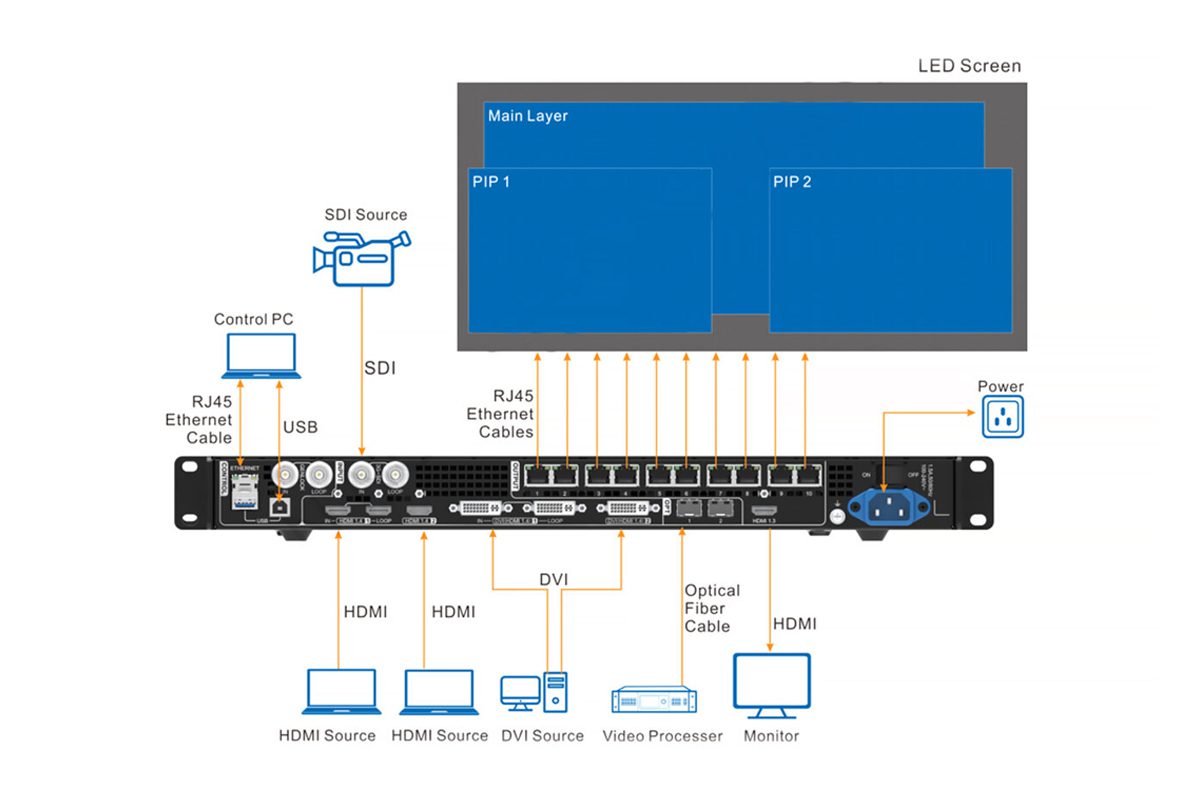
Originale Standard-Anschlussabbildung für VX1000; es handelt sich nicht um ein universelles Anschlussdiagramm für andere Modelle.
Verwenden Sie für jedes Gerät die vom Hersteller zugelassenen Verbrauchsmaterialien und Installationsanweisungen. Es gibt keine allgemeingültige Regel, dass die Stromversorgung eines Gehäuses vor einem Prozessor zwangsläufig zu zufälligen schwarzen Modulen führt. Trennen Sie Anzeigedaten und elektrische Diagnosefunktionen. Verbinden Sie Management-Schnittstellen ausschließlich über den vorgesehenen Steuerungspfad und verwenden Sie geeignete Zugriffskontrollen für die Installation. Prüfen Sie die tatsächlich unterstützte Konfigurationsmethode und gehen Sie nicht davon aus, dass jeder LED-Videoprozessor über USB, WLAN und Fernsteuerung über Netzwerk verfügt.
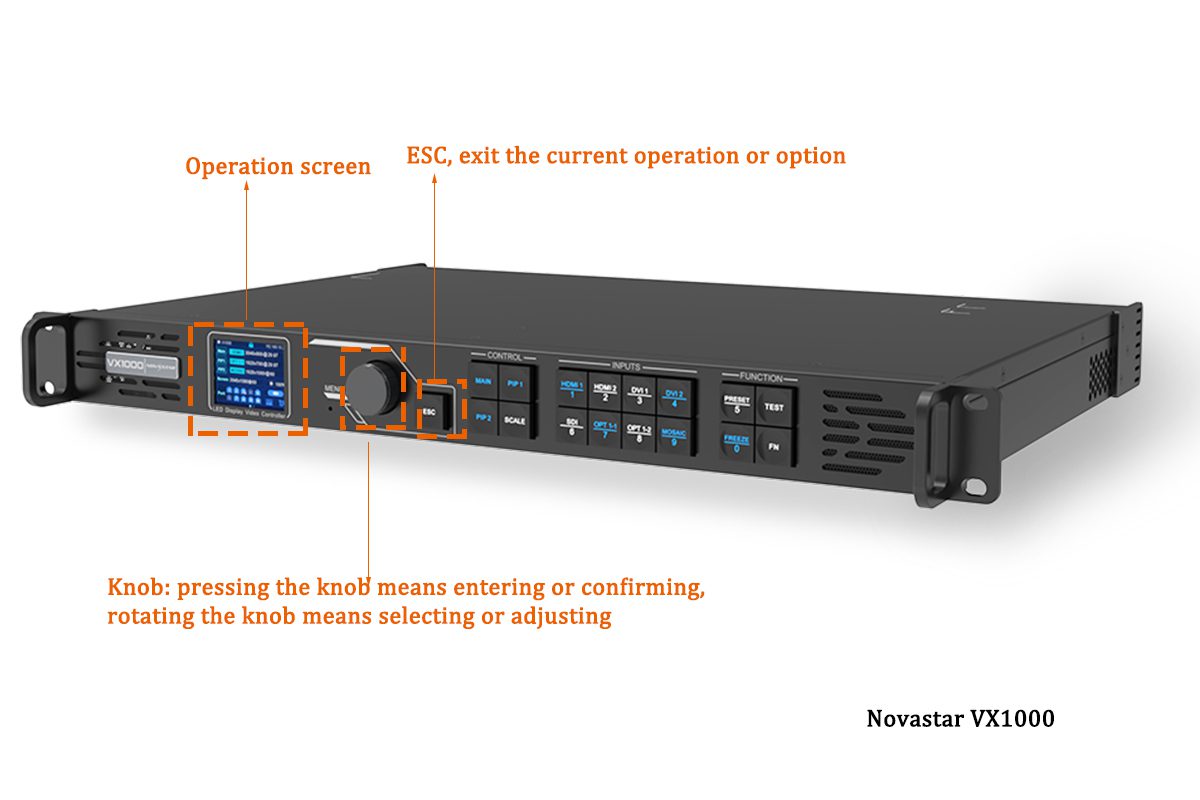
Das Originalbild der beschrifteten Frontplatte wurde beibehalten; die tatsächlichen Bedienelemente und Vorgehensweisen hängen vom Modell und der Revision ab.
03. Kabel, Begrenzungen und genehmigte Route überprüfen.
Wählen Sie jedes Kabel oder jede optische Verbindung anhand des spezifizierten Signalformats, der Endpunkte, der Entfernung und der Installationsbedingungen aus. Vermeiden Sie pauschale Aussagen zur Kupfer-HDMI-Entfernung; Bandbreite, Kabeldesign und angeschlossene Geräte sind entscheidend. Überprüfen Sie die Auslastung der Anzeigedatenausgabe anhand des dokumentierten Modus und der Portbelegung, anstatt einen festen Prozentsatz als Toleranz anzuwenden. Kennzeichnen Sie beide Enden und testen Sie die konfigurierte Route mit einer unterstützten, funktionierenden Quelle, bevor Sie die Produktionsquellenkette einsetzen.
5. Mapping, Layer und Bildparameter konfigurieren
Konfigurieren Sie den LED-Videoprozessor gemäß der Vorgehensweise für sein jeweiliges Modell und seine Softwareversion. Bewahren Sie Schrankzuordnung, Eingangs-Timing, Layer-Geometrie und Bildkalibrierung als separate Datensätze auf. Die gespeicherten VX1000-Beispiele zeigen bestimmte Menüfunktionen; sie legen keine verbindliche Konfigurationsreihenfolge für jedes Produkt fest. Sichern Sie den aktuellen Zustand vor Änderungen und überprüfen Sie, welche Einstellungen eine Voreinstellung speichert, da eine Voreinstellung möglicherweise nicht alle Empfangs- oder Kalibrierungskomponenten enthält.
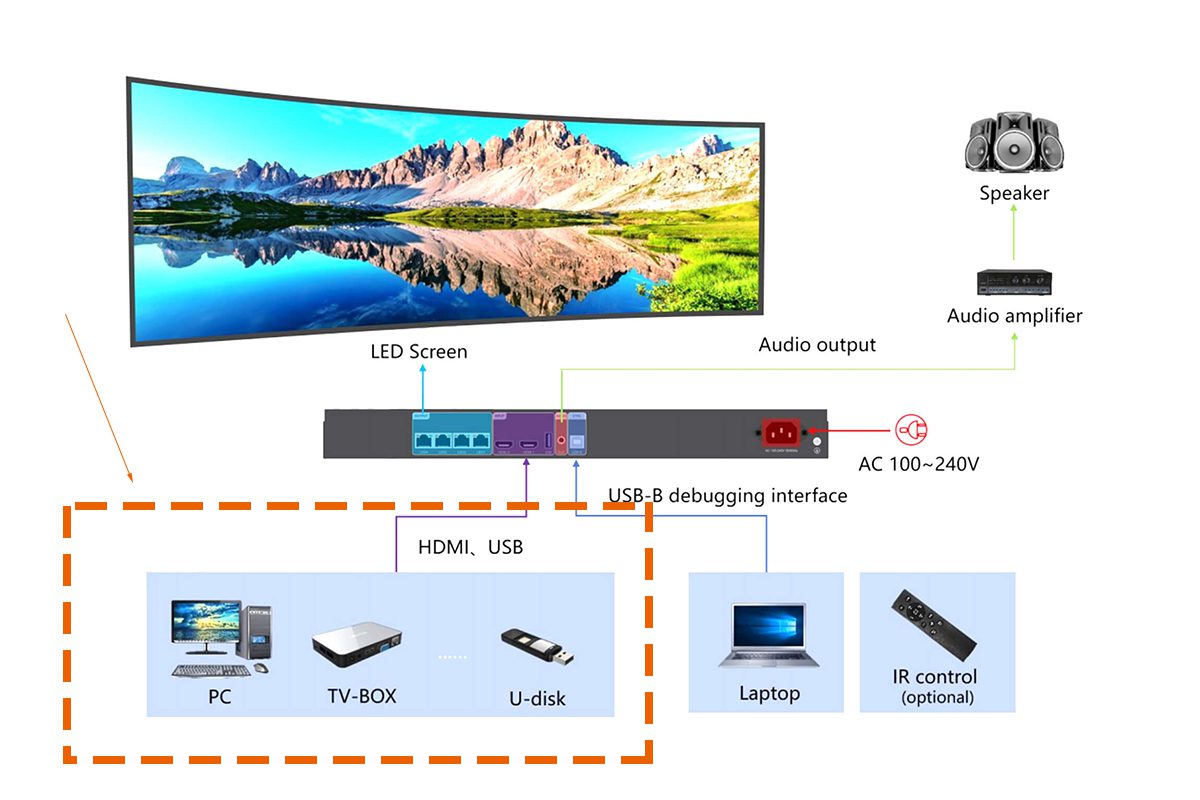
Die ursprüngliche Verbindungsdarstellung wurde beibehalten; sie beweist jedoch nicht, dass jeder Prozessor Inhalte speichert oder plant.
01. Ausgaberesolution und Pixelzuordnung festlegen
Prüfen Sie bei einer beispielhaften nativen Leinwandgröße von 2048 × 512 Pixeln zunächst, ob die Schrankbelegung und die Sendekonfiguration dieses physische Pixelraster korrekt wiedergeben. Die horizontale Breite (H) und vertikale Höhe (V) einer Ebene beschreiben deren Anzeigegröße im entsprechenden VX1000-Menü; deren Bearbeitung allein beweist nicht die Korrektheit der Schrankbelegung. Stellen Sie die unterstützten Eingaben und die Bildkomposition ein und vergleichen Sie anschließend die nummerierten Schrankmuster und Bildkanten mit der Zeichnung.
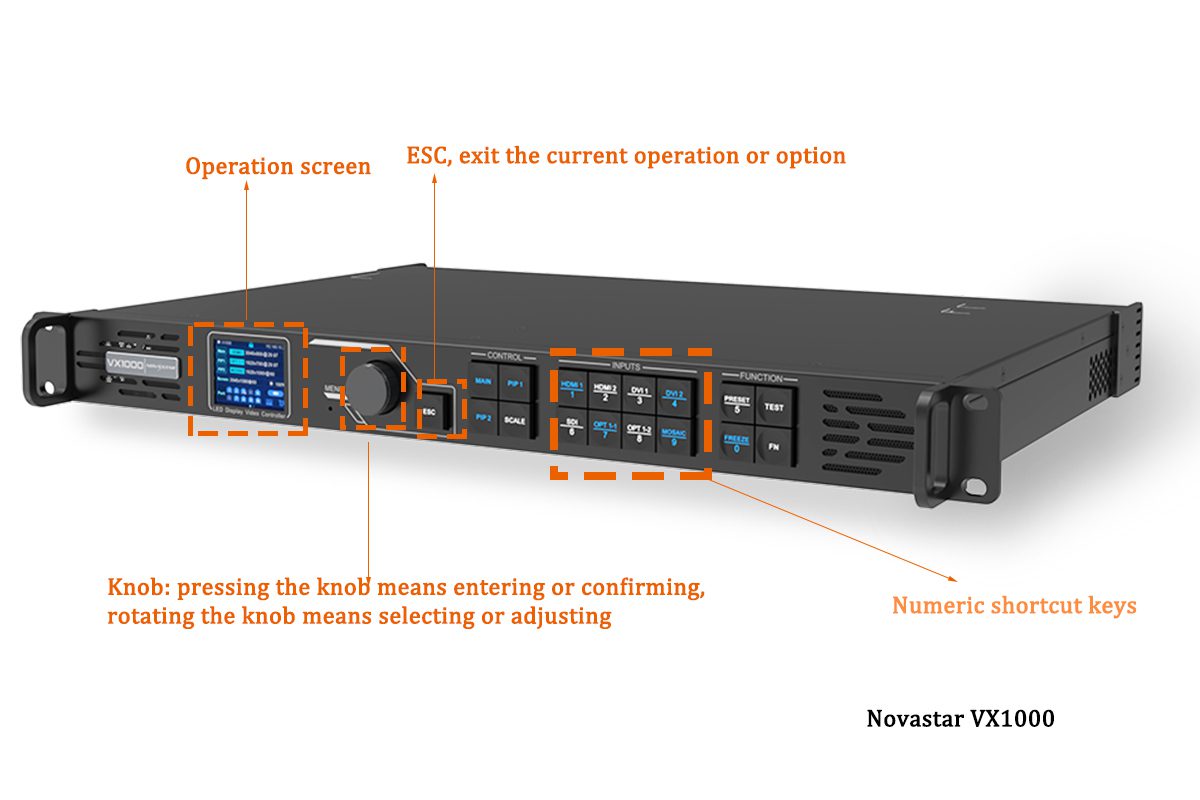
Ursprüngliche alternative Beschriftung des Frontpanel-Fotos; es handelt sich nicht um einen Screenshot einer Ausgabemapping-Software.
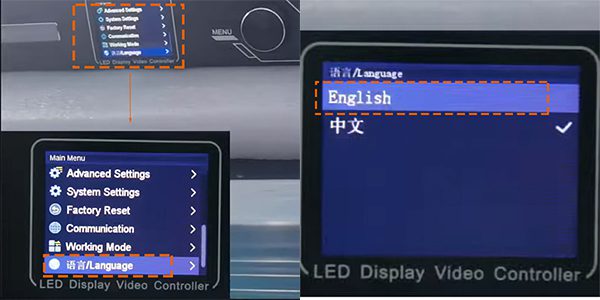
Beispiel eines Originalmenüs; verwenden Sie die tatsächliche Bedienungsanleitung des Geräts, anstatt von identischen Spracheinstellungen auszugehen.
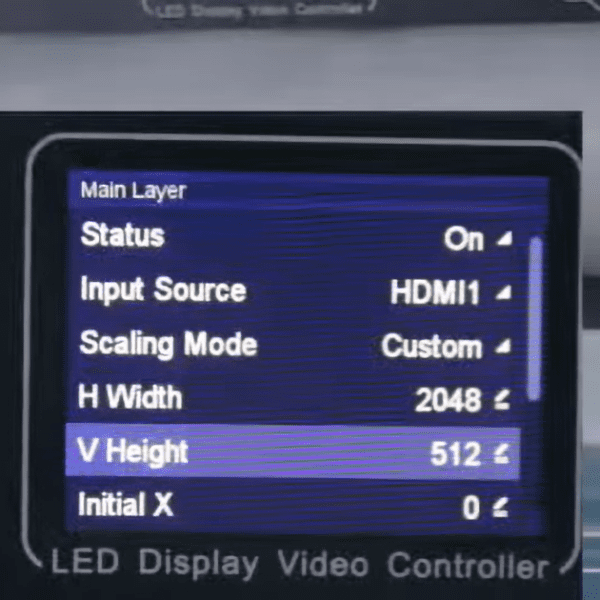
Beispiel für die ursprüngliche Ebenengröße; diese Felder stellen keinen unabhängigen Beweis für die physische Schrankkarte dar.
Ist das Bild unscharf oder beschnitten, vergleichen Sie die Quellabmessungen, den Beschnitt, die Ebenengröße, die Ausgabeleinwand und die Schrankkarte. Erhöhen Sie nicht die angegebene physische Wandauflösung, um dies auszugleichen. Manche Inhalte müssen skaliert werden, während pixelkritisches Material möglicherweise eine für die native Leinwand optimierte Quelle erfordert. Klären Sie die gewünschte Bearbeitung des Seitenverhältnisses mit dem Bediener: Um die Wand auszufüllen, das Gesamtbild zu erhalten und Verzerrungen zu vermeiden, können unterschiedliche Kompositionsentscheidungen erforderlich sein.
02. Erstellen Sie ein Layout mit zwei Fenstern
Ein Zwei-Fenster-Layout kann vor der Auswahl von Menübefehlen beschrieben werden. Auf einer beispielhaften 2048 × 512 Pixel großen Leinwand belegen zwei sich nicht überlappende Bereiche von 1024 × 512 Pixeln die X-Positionen 0 und 1024, wobei die Y-Position 0 ist. Dies sind Geometriewerte und keine universelle Hardwarevorgabe. Überprüfen Sie die unterstützten Ebenenressourcen, die Eingabezuweisung, die Skalierung und den Zuschnitt für das jeweilige Gerät. Die ursprünglichen PIP-Bilder zeigen Menüs auf der Vorderseite und nicht Anwendungsfenster von NovaLCT.
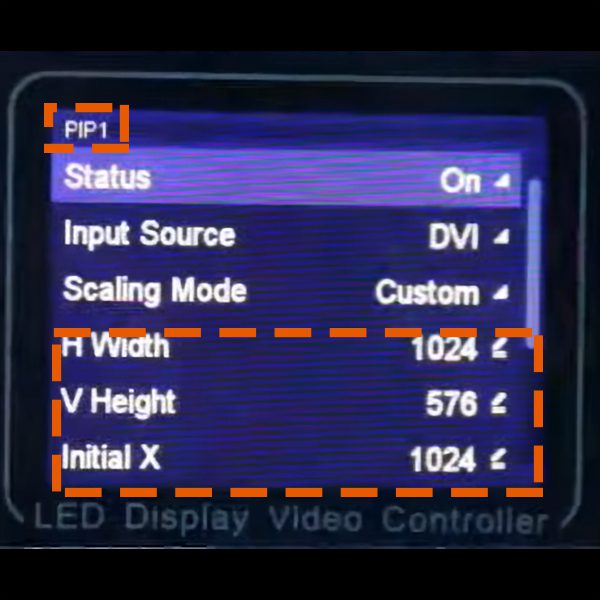
Originales PIP-Menü auf der Vorderseite, kein Screenshot der NovaLCT-Anwendung.
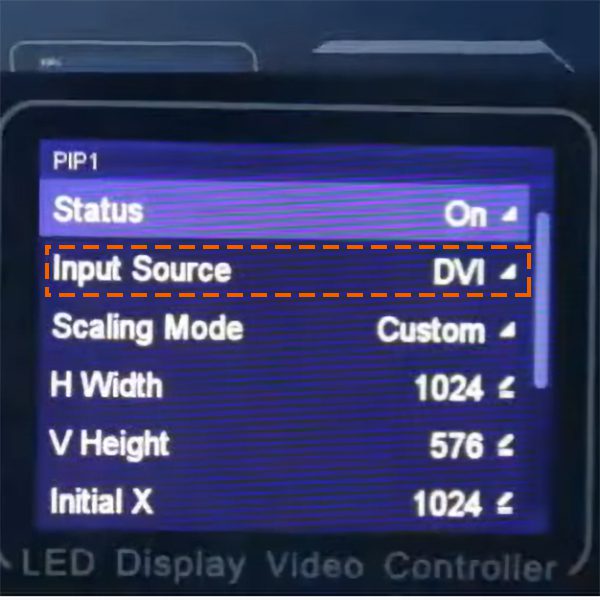
Das ursprüngliche Menübeispiel wurde beibehalten; unterstützte Eingaben und Ebenenressourcen erfordern eine modellspezifische Überprüfung.
Prüfen Sie die Ressourcen des LED-Videoprozessors für simultane Ebenen unter den vorgeschlagenen Ein- und Ausgabebedingungen. Die Anzahl der Ebenen bedeutet nicht zwangsläufig, dass jede Ebene das maximale Eingabeformat unabhängig nutzen kann. Bestätigen Sie etwaige Einschränkungen hinsichtlich Skalierung, Quellenwiederverwendung, Positionierung und Betriebsmodi. Speichern und laden Sie das genehmigte Layout und prüfen Sie anschließend beide Bilder erneut. Eine erfolgreiche Demonstration mit einer einzelnen Quelle garantiert nicht, dass die vollständige Mehrfensterdarstellung funktioniert.
03. Helligkeit, Farbe und Kalibrierung anpassen
Passen Sie Helligkeit und Farbe über den unterstützten Workflow und die vereinbarten Zielwerte an, nicht über die Standardeinstellungen im Menü. Ein Wert von 50 auf einem Gerät ist kein kalibrierter Referenzwert für ein anderes. Überprüfen Sie Quellbereich, Farbraum, Verarbeitungseinstellungen und die Kalibrierung des Gehäuses, bevor Sie einen Farbstich diagnostizieren. Prüfen Sie Farbverläufe und repräsentative Inhalte auf der vorgesehenen Betriebsebene. Speichern Sie Kalibrierungsdaten bei Bedarf separat; das Ändern einer Ebenengröße erfordert nicht automatisch das Ersetzen aller Kalibrierungsdaten.
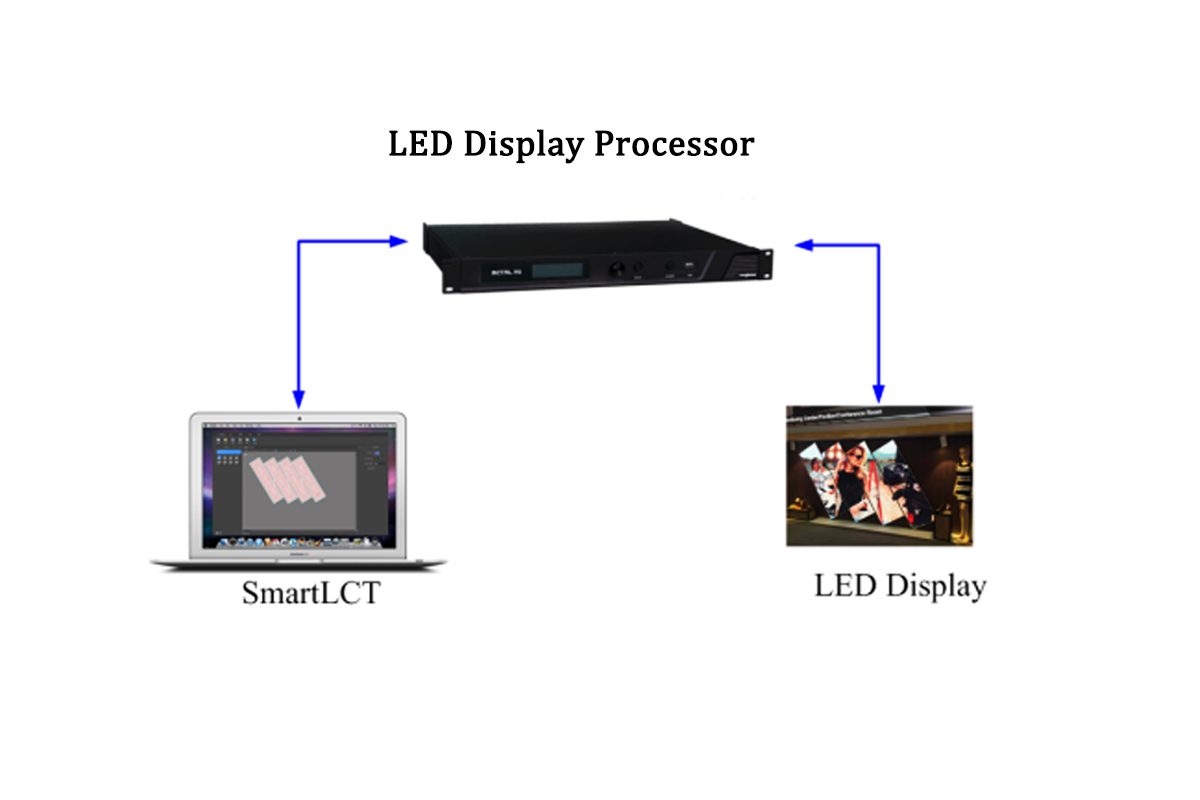
Das Originaldiagramm ist ausdrücklich mit SmartLCT beschriftet; die Softwarekompatibilität muss für die gelieferte Hardware bestätigt werden.
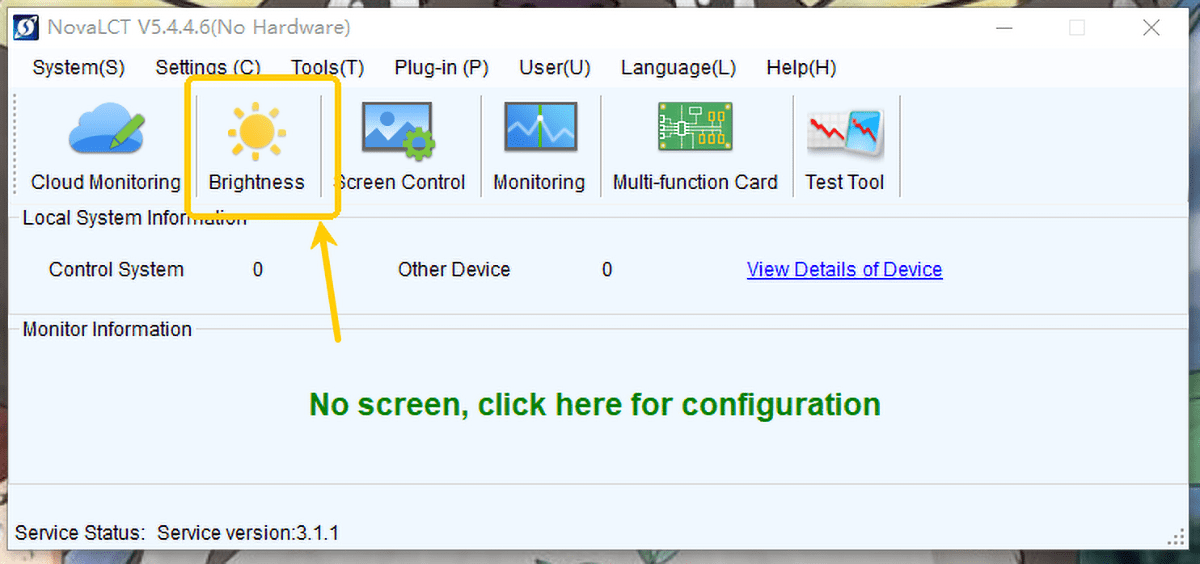
Die ursprüngliche historische NovaLCT-Benutzeroberfläche; es handelt sich nicht um ein universelles aktuelles Menü oder ein kalibriertes Helligkeitsziel.
04. Vergleich der Kontrollmethoden
| Methodik | Vor der Übergabe prüfen |
|---|---|
| Frontplatte | Verfügbare Funktionen, Zugriffskontrolle und Vorgehensweise zur Wiederherstellung genehmigter Einstellungen. |
| Computeranwendung | Genau unterstützte Hardware, Betriebssysteme, Softwareversionen und Backup-Workflows. |
| Gespeicherte Wiedergabe | Ein kompatibler Player ist vorhanden; der Prozessor allein kann möglicherweise keine Dateien speichern. |
| Netzwerk Management | Unterstützte Kontrollroute, Bedienerberechtigungen, Konnektivität und tatsächlicher Überwachungsbereich. |
Das beibehaltene Softwarediagramm zeigt explizit SmartLCT, während der Screenshot der Helligkeit eine ältere NovaLCT-Oberfläche darstellt. Sie veranschaulichen unterschiedliche Werkzeuge, nicht eine universelle Anwendung. Verwenden Sie den LED-Videoprozessor entsprechend seinem dokumentierten Workflow und der aktuell unterstützten Version. Dokumentieren Sie die Bildschirmkonfiguration und die Produktionssteuerung separat, wenn das Gerät unterschiedliche Anwendungen nutzt.
6. Fehler in der Signalkette diagnostizieren
Bei Fehlern dokumentieren Sie die Änderungen und isolieren Sie jeweils einen Teil der Kette. Halten Sie fest, ob der LED-Videoprozessor das Eingangssignal erkennt, ob sein Ausgang gültig ist und ob die Testmuster des Schaltschranks im unterstützten Steuerungsworkflow funktionieren. Bewahren Sie ein funktionierendes Profil bereit, bevor Sie die Firmware ändern oder Parameter empfangen. Eine Fehlertabelle dient als Ausgangspunkt für die Fragen, stellt aber keine Diagnose dar, die auf jedes System anwendbar ist.
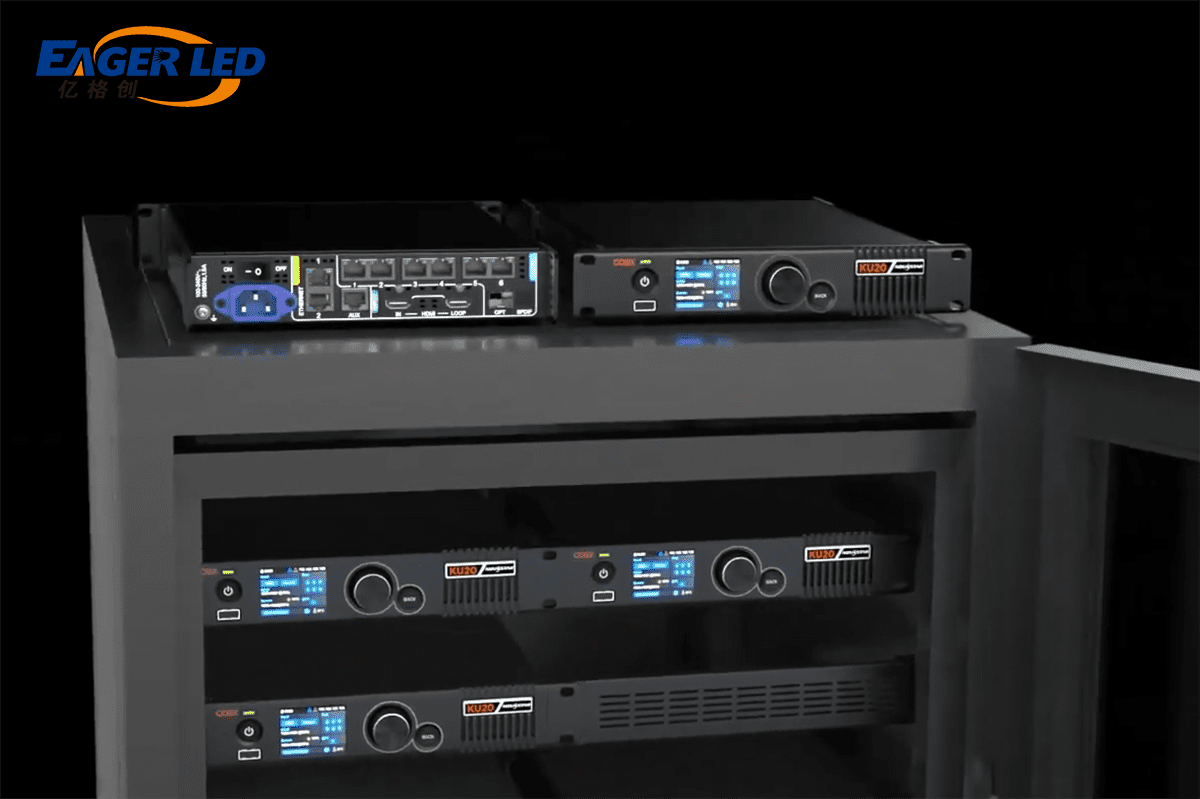
Das Originalbild des Geräts wurde beibehalten; das Aussehen allein lässt keine Rückschlüsse auf eine bestimmte KU20-Konfiguration oder -Leistung zu.
01. Kein Signal oder schwarzer Bildschirm
Bei einer schwarzen Wand überprüfen Sie den gewählten Eingang, die Quellausgabe, das zulässige Timing und eine funktionierende Verbindung, bevor Sie den LED-Videoprozessor als Ursache vermuten. Verwenden Sie ein unterstütztes Testformat; die Erzwingung von 1080p ist keine universelle Lösung für jedes Gerät und jede Leinwand. Wenn die Verarbeitung korrekt ist, überprüfen Sie den zulässigen Sendeweg, die Empfangskonfiguration und die Stromversorgung des Gehäuses gemäß der Anleitung des Herstellers. Achten Sie während der Überprüfung darauf, dass Video-, Anzeigedaten- und Managementverbindungen korrekt getrennt sind.
02. Spleißfehler und Synchronisationsprobleme
Bei verschobenen oder beschädigten Bildern vergleichen Sie vor dem Hardwareaustausch die physische Gehäuseanordnung, die Ausgabezuordnung, das Mapping und die Zusammensetzung. Wenn das Design Synchronisierung verwendet, überprüfen Sie die erforderliche Referenz und Verteilung; nicht jeder Prozessor verfügt über Genlock oder verwendet dasselbe Schema. Gehen Sie nicht davon aus, dass jede Naht ein Mapping-Fehler ist. Quell-Timing, nicht unterstützte Konfigurationen und physische Fehler erfordern unterschiedliche Lösungen; bewahren Sie daher die Ergebnisse jedes einzelnen Tests auf.
03. Farbstich und Bildqualitätsfehler
| Symptom | Zuerst isolieren | Vermeiden Sie diese Annahme. |
|---|---|---|
| Kein Bild | Quelle, akzeptierte Eingangszeitpunkte, ausgewählter Pfad, Sende- und Schaltschrankleistung. | Jedes Problem mit schwarzen Bildschirmen wird durch die Erzwingung einer einheitlichen Auflösung behoben. |
| Falsche Geometrie | Zuschneiden, Ebenenabmessungen, Arbeitsfläche und die physische Schrankkarte. | Allein das Feld „Breite der Ebene H“ erstellt die Wandkarte. |
| Aufgenommene Bands | Tatsächliche Kamera-/Belichtungseinstellungen und das unterstützte Panel-/Prozessor-Timing-Profil. | 3840Hz entfernt automatisch alle Kameraartefakte. |
| Farbproblem | Quellformat, Verarbeitungseinstellungen, Schrankkonfiguration und Kalibrierung. | Eine Erhöhung der Farbeinstellung entspricht einer kalibrierten Korrektur. |
| Rissbildung oder unvollständige Ausgabe | Relevante Referenz, Signalweg, Belastung und unterstützte Konfiguration. | Alle Nähte haben eine gemeinsame Ursache oder jedes Produkt verwendet Genlock. |
Kameraartefakte erfordern einen kontrollierten Test, keine automatische Erhöhung der Bildwiederholfrequenz. Behalten Sie den Produktionskameramodus, die Displayhelligkeit, das Panelprofil und die Testinhalte mit dem Fehlerprotokoll bei. Wenden Sie nur unterstützte Konfigurationen an und wiederholen Sie den entsprechenden Abnahmetest nach jeder Änderung.
7. Firmware-, Konfigurations- und Wiederherstellungsprotokolle aufbewahren
01. Disziplin bei Firmware- und Softwareversionen
Dokumentieren Sie die installierte Hardware, Firmware, Anwendungsversion und genehmigten Konfigurationen. Ein Update sollte einen definierten Zweck haben und einen unterstützten Kompatibilitätspfad aufweisen; es ist keine Standardmaßnahme zur Fehlerbehebung. Testen Sie eine geplante Änderung auf repräsentativen Geräten und dokumentieren Sie die Wiederherstellungsmethode. Gehen Sie nicht davon aus, dass alle angeschlossenen Geräte dieselbe Versionsnummer benötigen oder gemeinsam aktualisiert werden können. Überprüfen Sie vor der Bereitstellung erneut die betroffenen Quell-, Image-, Kamera- und Wiederherstellungsanforderungen.
02. Backups, Voreinstellungen und Ersatzteile
Bewahren Sie die Schaltschrankzeichnung, die Portbelegung, die Quellenliste, die Voreinstellungen, die Empfangskonfiguration und die relevanten Kalibrierungsdaten in einem leicht zugänglichen Übergabepaket auf. Geben Sie an, welche Dateien welche Funktionen wiederherstellen. Kompatible Ersatzteile benötigen eigene Firmware und einen eigenen Konfigurationsplan; ein unkonfiguriertes Gerät im Regal ist keine demonstrierte Wiederherstellungslösung. Vereinbaren Sie die Zuständigkeit für den Service, den Zugriff auf die Sicherungsdateien und die Austauschtests, ohne eine universelle Reparaturzeit oder einen unterbrechungsfreien Betrieb zu versprechen.
Häufig gestellte Fragen
Ist ein LED-Videoprozessor dasselbe wie ein Mediaplayer?
Nein. Ein Prozessor übernimmt die unterstützten Videoverarbeitungsaufgaben; ein Mediaplayer speichert oder dekodiert Inhalte zur Wiedergabe. Manche Geräte kombinieren Funktionen, aber gehen Sie nicht davon aus, dass ein universeller Prozessor Speicher, einen Scheduler oder Cloud-Publishing beinhaltet. Geben Sie alle erforderlichen Funktionen im vorgeschlagenen Geräteplan an.
Bedeutet die Akzeptanz von 4K-Eingangssignalen, dass das Gerät eine native 4K-Wand ansteuert?
Nein. Prüfen Sie die zulässigen Eingabemodi getrennt von Ausgabefläche, Gesamtauslastung, Dimensionsbeschränkungen und Portbeschränkungen. Die Gehäuseaufnahme muss ebenfalls unterstützt werden. Verwenden Sie das exakte native Pixelraster anstelle einer Bildschirmgrößenangabe und überprüfen Sie den vorgeschlagenen Betriebsmodus.
Sind 20 % Reservepixelkapazität zwingend erforderlich?
Nicht generell. Ermitteln Sie die Kapazitätsreserven anhand des genehmigten Layouts, der Backup-Methode, der unterstützten Grenzwerte und etwaiger definierter Erweiterungsanforderungen. Ein fester Prozentsatz ersetzt nicht die Überprüfung von Breite, Höhe, Ports, Firmware und Empfangskarte. Bitten Sie den Lieferanten, die tatsächliche, vollständige Konfiguration und ihre Einschränkungen zu dokumentieren.
Kann über ein Ebenengrößenmenü die physische Schrankkarte festgelegt werden?
Eine Ebene beschreibt die Komposition auf der Leinwand. Die Schrankzuordnung beschreibt, wie die Ausgabedaten die physischen Anzeigebereiche erreichen. Sie müssen übereinstimmen, stellen aber unterschiedliche Konfigurationsaufgaben dar. Verwenden Sie das dokumentierte Verfahren und überprüfen Sie nummerierte Testmuster und Bildkanten über die gesamte Wand, bevor Sie das Ergebnis akzeptieren.
Kann ein Gerät mehrere Bildschirme ansteuern?
Verwenden Sie ausschließlich eine für das jeweilige Modell und den Betriebsmodus dokumentierte Mehrbildschirmkonfiguration. Prüfen Sie unabhängige Canvas- oder Ausgabefelder, Quellenzuordnungen, Gesamt- und Portauslastung, Empfangstopologie und etwaige Synchronisierungsanforderungen. Eine ausreichende Gesamtpixelzahl allein beweist nicht den Betrieb unabhängiger Bildschirme.
Wie kann ich Angaben zur Latenz vergleichen?
Ermitteln Sie, was die veröffentlichte Zahl misst und unter welchen Bedingungen sie gilt. Testen Sie die gesamte erforderliche Kette, einschließlich Quelle, Konvertierung, Verarbeitung und Anzeige, wenn Verzögerungen für das Projekt relevant sind. Betrachten Sie die angegebene Latenz eines Geräts nicht als Garantie für die Gesamtverzögerung zwischen Kamera und Bildschirm.
Werden durch eine höhere Bildwiederholfrequenz des Bildschirms Kamerastreifen beseitigt?
Es handelt sich nicht um eine Universallösung. Kameraauslesung, Belichtung, Ansteuerzeitpunkt des Panels, Helligkeit und unterstützte Synchronisationsfunktionen können sich gegenseitig beeinflussen. Demonstrieren Sie die tatsächlich benötigten Kameramodi mit der vorgeschlagenen Ausrüstung. Ein klares Bild in einem Clip garantiert keine einwandfreie Aufnahme unter allen Produktionsbedingungen.
Welche Dateien sollten einem Ersatzprozessor beiliegen?
Bewahren Sie die genehmigte Gerätekonfiguration und Voreinstellungen, die Quellenliste, die Schrank- und Portbelegung, die Firmware-/Anwendungsreferenzen sowie die vom System benötigten Empfangs- und Kalibrierungsressourcen auf. Geben Sie an, welche Daten in den einzelnen Dateien wiederhergestellt werden und wer darauf zugreifen kann. Demonstrieren Sie die Wiederherstellung an unterstützten Geräten, anstatt davon auszugehen, dass ein Ersatzgerät einsatzbereit ist.
Fordern Sie ein Angebot für kompatible Geräte an
Spezifizieren Sie den LED-Videoprozessor anhand des nativen Gehäuseplans, der tatsächlichen Quellformate, simultaner Layouts, des unterstützten Empfangssystems und des Bediener-Workflows. Fordern Sie den vollständigen Ausrüstungs- und Verantwortlichkeitsplan an und demonstrieren Sie anschließend die Präsentation, die Kameraanforderungen und die Wiederherstellung unter den genehmigten Bedingungen. Stellen Sie sicher, dass die numerischen Angaben dem genauen Produkt und Modus zugeordnet sind.
Für ein EagerLED Bitte senden Sie uns Ihren Gerätevorschlag mit Bildschirmabmessungen, Gehäusepixeln, Eingangsquellen, Layer-Zeichnungen, Kabelverläufen, den vorgesehenen Kameras und Serviceanforderungen. Geben Sie auch vorhandene Hardware an, die weiterhin kompatibel sein muss. Fordern Sie eine Überprüfung der Prozessor- und Displaykonfiguration an.. Der Anleitung für Anzeigezeitpunkt und Kameratest erklärt, warum ein Aktualisierungslabel allein nicht ausreicht.
 EagerLED Feiertagsmitteilung zum Tag der Arbeit 2025
 LED-Steuerungssystem: Typen, Software, Dimensionierung und Einrichtung