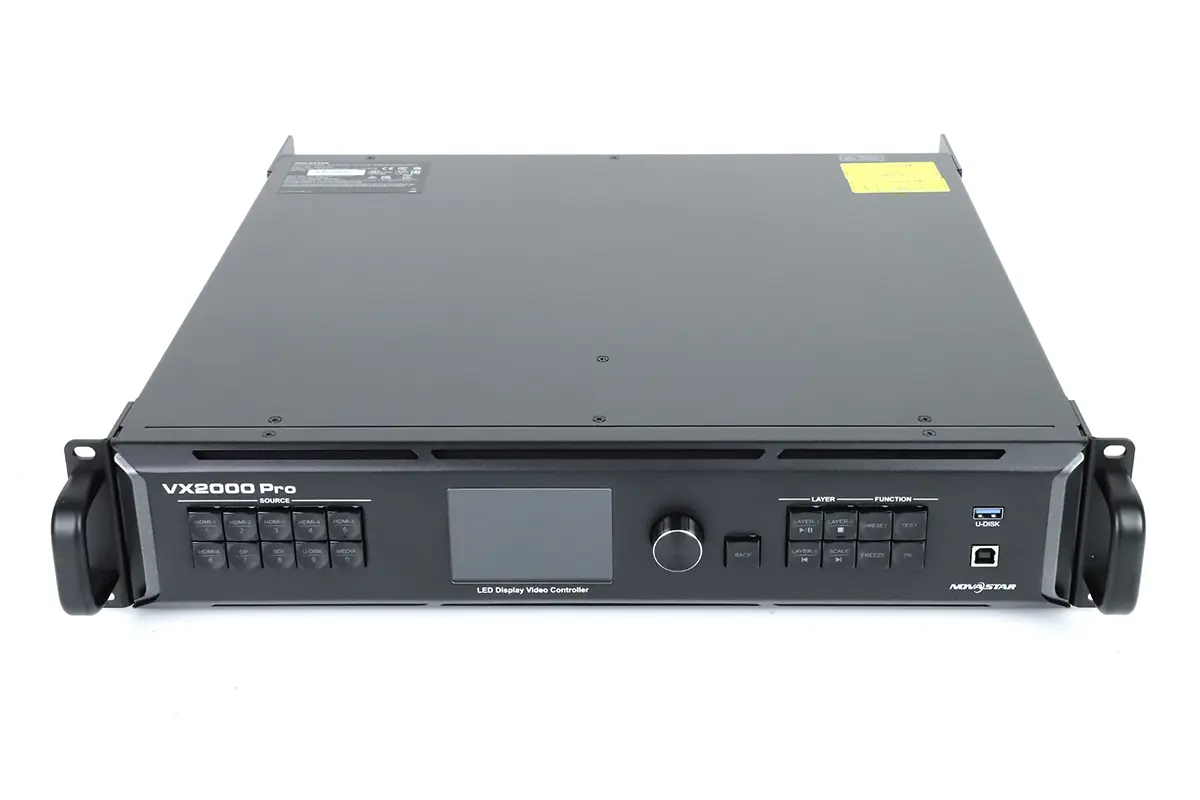
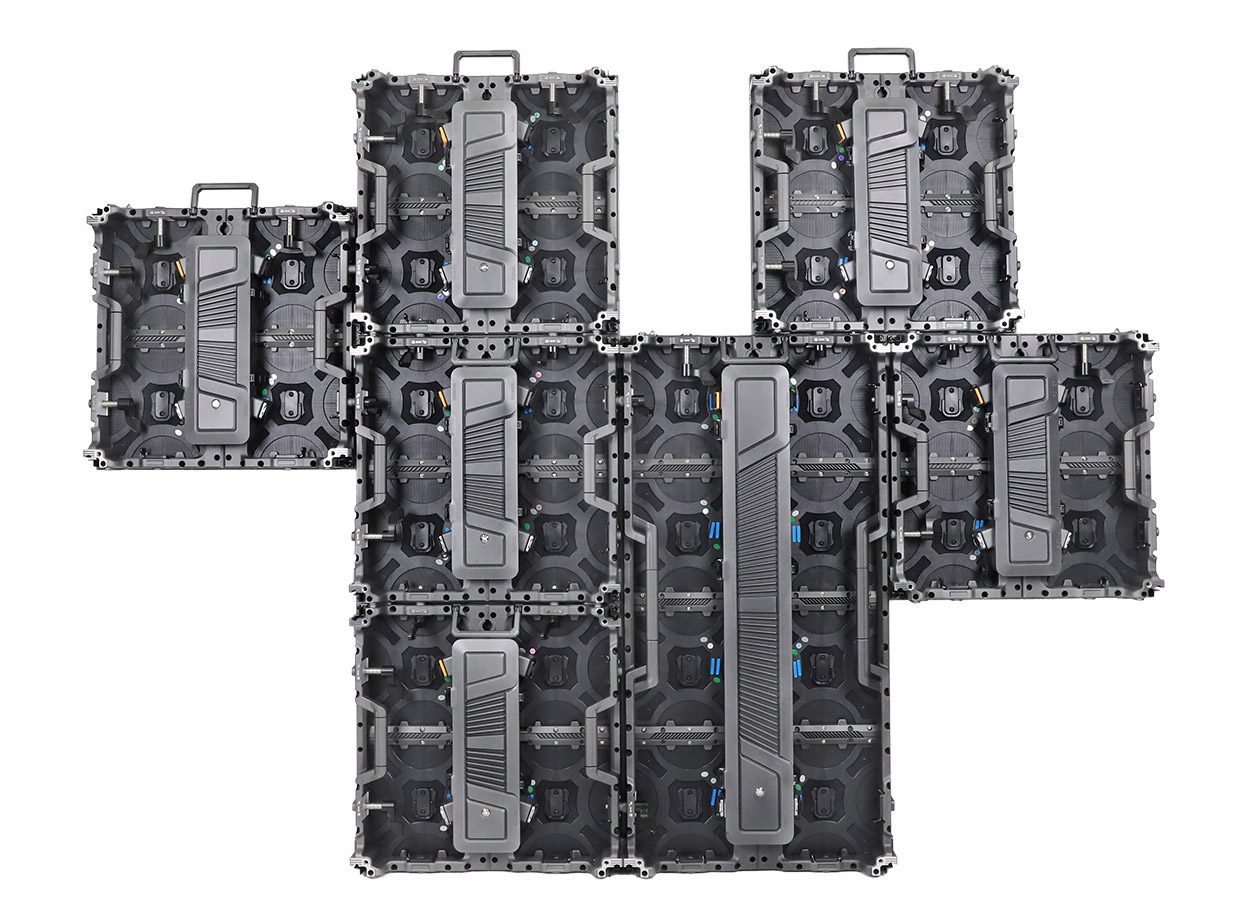
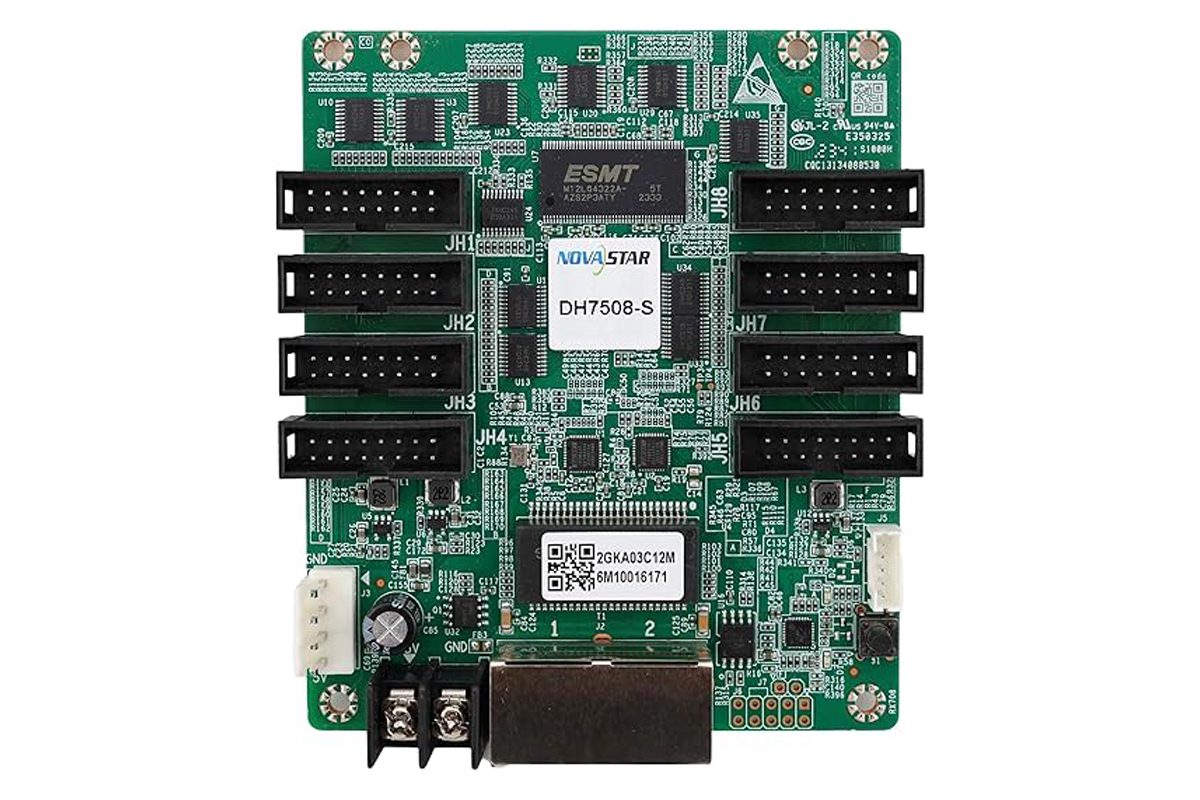
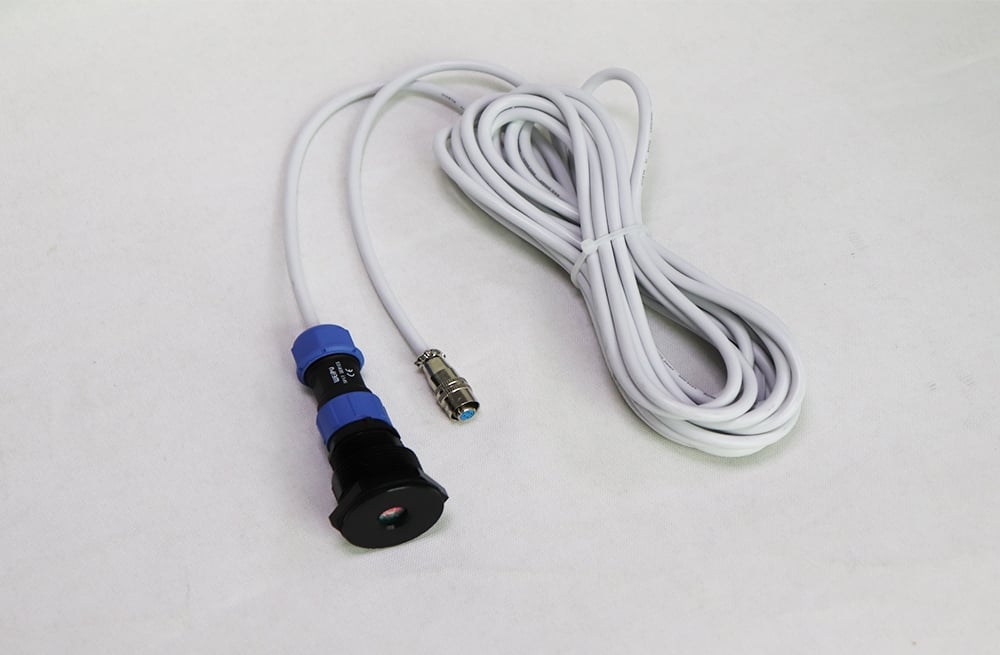
يجمع جهاز NovaStar TU4K Pro بين تشغيل شاشة LED ومعالجة الفيديو وإرساله في وحدة واحدة تعمل بنظام Android. وهو مناسب لعروض التقديم ومشاريع العرض المثبتة التي تتطلب وسائط محلية وعكس الشاشة. قبل الشراء، تأكد من فحص لوحة LED، وتوافق بطاقة الاستقبال، ومسار الإشارة الكامل؛ إذ لا يُحدد وجود علامة إدخال 4K وحده سعة التحميل لكل وضع إخراج.
- قم بفصل توقيت الإدخال السلكي، والانعكاس اللاسلكي، وتحميل مخرج LED في مواصفاتك.
- احسب الجدار الكامل وسلسلة كل منفذ قبل اختيار وحدة التحكم.
- قم بإدراج الوحدات البصرية ومحولات الألياف وأجهزة الاستشعار والتشغيل بشكل منفصل في عرض الأسعار.
- احتفظ بسجلات التكوين المعتمدة واختبر عملية الاستعادة قبل التسليم.
على هذه الصفحة
فحوصات الطلب المسبق لنظام TU4K Pro
| تحقق | المعلومات التي يجب تقديمها | دليل القبول |
|---|---|---|
| تخصيص اللوحات والمنافذ | أبعاد بكسل الخزانة، والكمية، وترتيب الأسلاك، ووضع التحجيم المطلوب | خريطة الميناء المعتمدة واختبار الجدار بالكامل |
| المصادر والتشغيل | موصلات المصدر، والتوقيت، وتنسيق الملفات، وأجهزة النسخ المتطابق | اختبر جهاز الكمبيوتر المحمول الفعلي، وعينات الوسائط، والشبكة. |
| تركيب الملحقات | أطوال الكابلات، ومسار الألياف، وإمكانية الوصول إلى الخزانة وموقع التحكم | قائمة مفصلة بالملحقات المتوافقة وقائمة المسؤوليات |
| التسليم والدعم | مهام المشغل، وملكية التكوين، وخطة الاسترداد | نسخ التكوين، وإصدارات البرامج، ونطاق الدعم الكتابي |
معالج NovaStar TU4K Pro LED هو مركز التحكم الشامل لشاشات LED الاحترافية - يجمع بين معالجة 4K ونظام Android المدمج وعكس الشاشة لاسلكيًا والتشغيل البديهي في صندوق واحد.
سواء كنت تقوم بإعداده لأول مرة أو تضبط إعدادات العرض لعرض تقديمي، في كلتا الحالتين، يرشدك هذا الدليل خلال كل خطوة أساسية: توصيل المصادر، وتكوين المخرجات، والتحكم في التشغيل، والحصول على أفضل جودة للصورة. ابدأ بسرعة واستفد إلى أقصى حد من جهاز TU4K Pro الخاص بك.
فهرس
1. ما هو معالج التحكم في تشغيل شاشة LED NovaStar TU4K Pro؟
إذا كنت تدير شاشة LED للعروض التقديمية أو الفعاليات أو اللافتات الرقمية ، فمن المحتمل أنك تعاملت مع إعداد معقد: مشغل وسائط للمحتوى، وبطاقة إرسال منفصلة لتشغيل الشاشة، وكابلات إضافية، وجهاز كمبيوتر مخصص في كثير من الأحيان. صُمم جهاز Novastar TU4K Pro لدمج كل ذلك في جهاز واحد قوي.
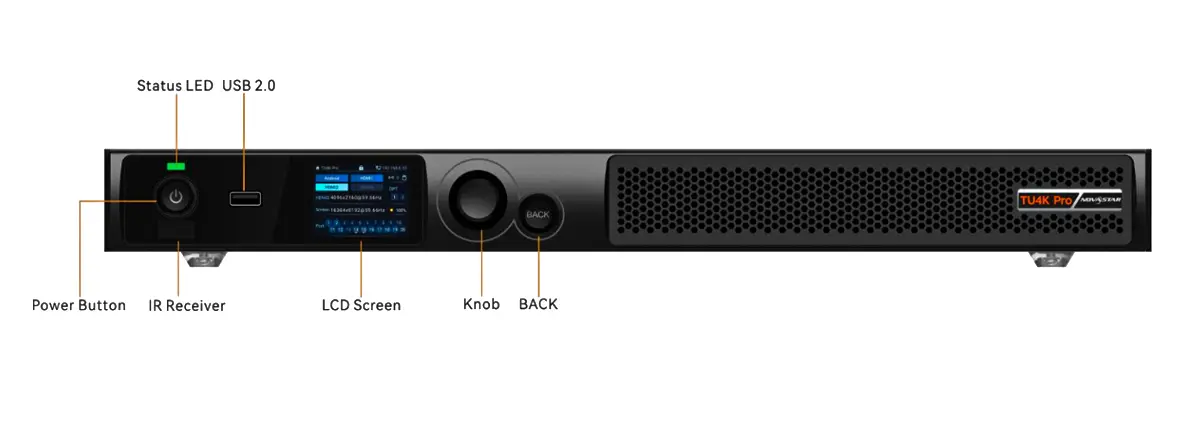
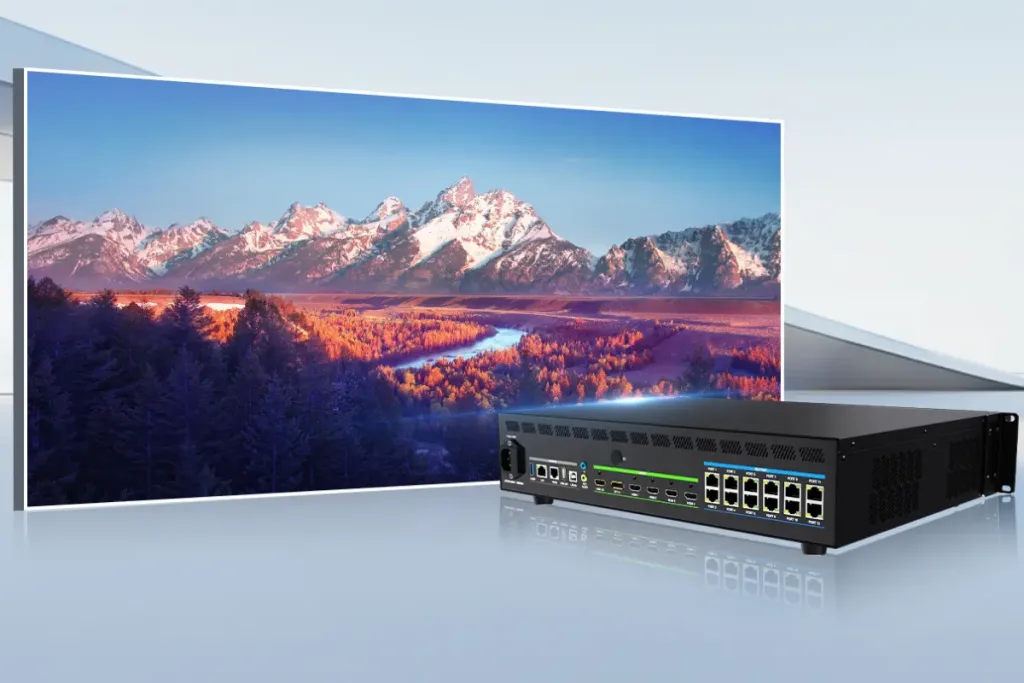
معالج نوفاستار، لوحة أمامية TU4K Pro
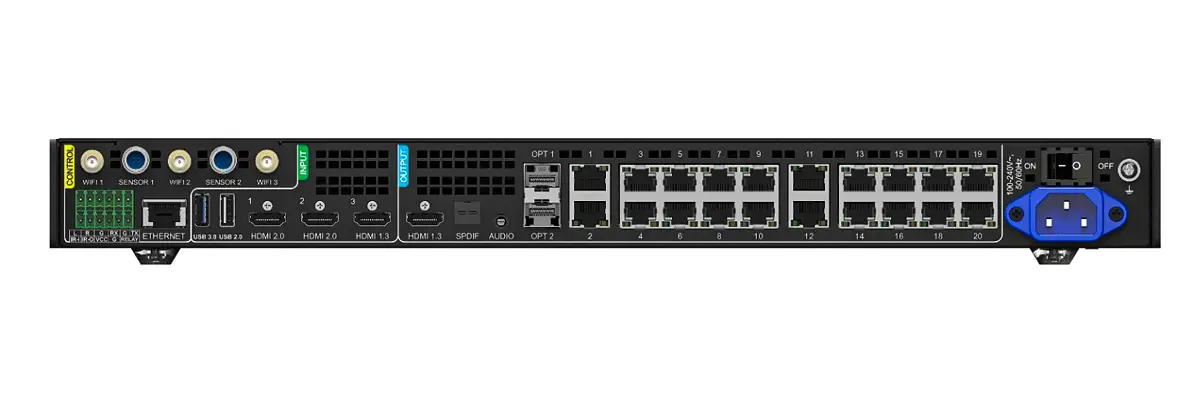
معالج نوفاستار، لوحة خلفية TU4K Pro
في جوهرها، تُعد وحدة معالجة مصابيح LED NovastarTU4K Pro وحدة تحكم متكاملة تجمع بين ثلاث وظائف أساسية:
- A وسائل الاعلام لاعبيعمل بنظام Android 13، مما يسمح لك بتثبيت التطبيقات وتصفح الإنترنت وتشغيل المحتوى مباشرة.
- A معالج الفيديو: فهو يتعامل مع مدخلات متعددة عالية الدقة (مثل HDMI من جهاز الكمبيوتر المحمول الخاص بك)، ويقوم بتغيير حجم الصورة وتحسينها، ويدير تخطيطات الشاشة المعقدة.
- بطاقة إرسال LED: تقوم بإخراج الإشارة مباشرة إلى جهازك وحدات العرض LED عبر منافذ إيثرنت بسرعة 20 جيجابت، مما يلغي الحاجة إلى بطاقة إرسال منفصلة.
ببساطة، يُعدّ معالج Novastar TU4K Pro بمثابة العقل والمركز العصبي لشاشة LED الخاصة بك. فهو يستقبل المحتوى من مصادر متعددة، ويعالجه، ويضمن عرضه بشكل مثالي على كامل جدار العرض. هذه الميزة تجعله حلاً مثالياً للمستخدمين الذين يرغبون في أداء احترافي دون تعقيدات إدارة أجهزة متعددة، وهو مثالي لقاعات اجتماعات الشركات، وقاعات محاضرات الجامعات، وصالات عرض المتاجر، وأماكن الفعاليات.
2. الميزات والمواصفات الرئيسية لجهاز NovaStar TU4K Pro
الميزات الرئيسية لبرنامج NovastarTU4K Pro
مدخل فيديو ثلاثي + نظام أندرويد مدمج
قم بتوصيل ما يصل إلى ثلاثة مصادر خارجية (1× HDMI 1.3 + 2× HDMI 2.0) واستخدم نظام Android 13 الداخلي كمصدر رابع - وهو مثالي للتبديل بين الكمبيوتر المحمول ومشغل الوسائط والتطبيقات المحلية دون الحاجة إلى أجهزة إضافية.
مخرجات LED وقدرة التكبير
خطط لتحميل شاشات LED حسب وضع التشغيل. يصل إجمالي عدد البكسلات المحدد إلى 13 مليون بكسل مع التكبير، و8.8 مليون بكسل للعرض المباشر. تأكد من حجم اللوحة، والتوقيت، وتخصيص المنافذ الفعلي للنظام المقترح.
خاصية عكس الشاشة اللاسلكية العالمية
قم بعكس المحتوى لاسلكيًا من أجهزة Windows و macOS و iOS و Android مباشرة إلى الشاشة - لا حاجة إلى دونجل (على الرغم من دعم محولات USB اللاسلكية لتوافق موسع).
تحسين الصور المدعوم بالذكاء الاصطناعي
حسّن جودة الصورة تلقائيًا باستخدام تقنية تحسين الصور بالذكاء الاصطناعي، التي تقلل التشويش وتُحسّن وضوح الحواف. اختر من بين أربعة أوضاع مُسبقة الضبط - قياسي، اجتماع، حيوي، وبشرة - لتناسب بيئتك أو نوع المحتوى.
تحكم مرن من أي مكان
يمكنك تشغيل جهاز TU4K Pro عبر شاشة LCD الأمامية، أو جهاز التحكم عن بُعد بالأشعة تحت الحمراء المرفق، أو تطبيقات الهاتف المحمول (ViPlex Handy وVNNOX Care) عبر شبكة Wi-Fi أو Ethernet. كما يدعم الجهاز منفذ RS232، مما يتيح التكامل مع أنظمة التحكم الخارجية.
تغيير الحجم وتعديل التخطيط أثناء التشغيل
يمكنك بسهولة ضبط حجم الإخراج ونسبة العرض إلى الارتفاع وموضعه من خلال قوائم بديهية لتناسب شاشة LED الخاصة بك تمامًا.
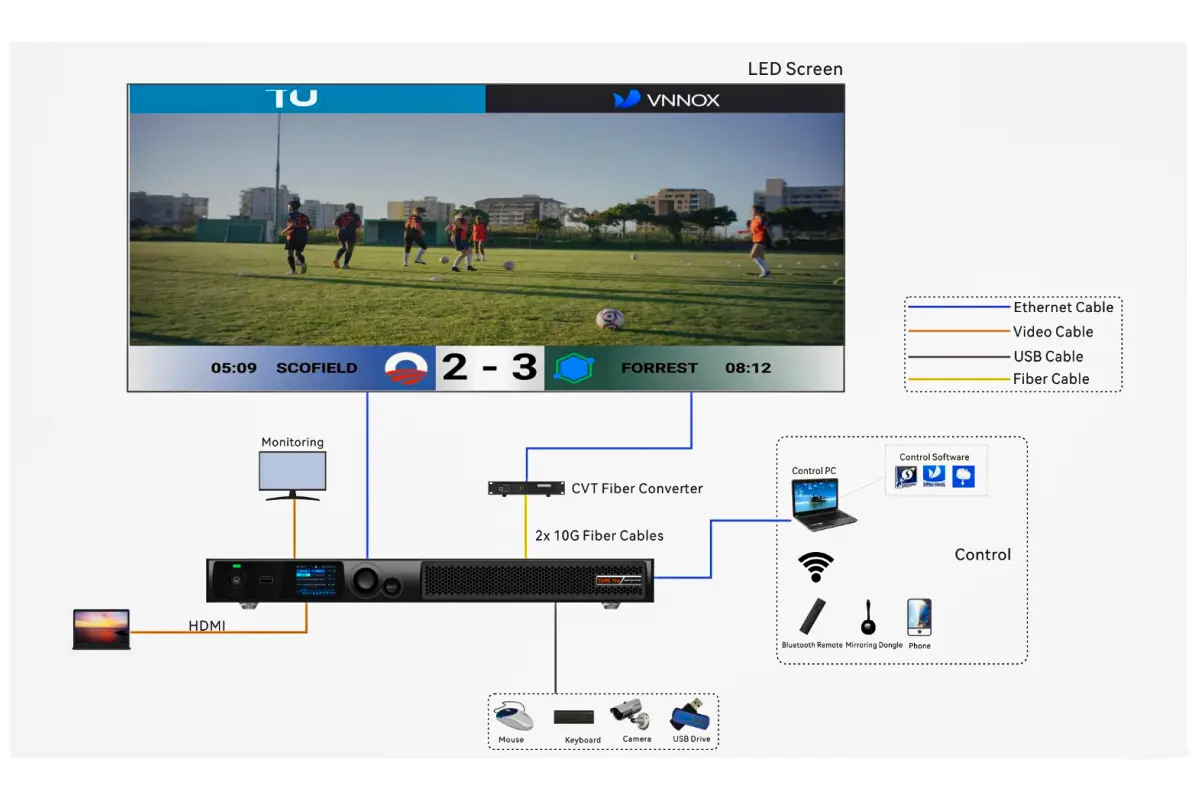
مواصفات TU4K Pro
| معامل | القدرة المحددة | فحص المشتري |
|---|---|---|
| حمل LED | 13 مليون بكسل مع إمكانية التكبير؛ 8.8 مليون بكسل لكل بكسل | قم بتأكيد الوضع والأبعاد وتخصيص المنافذ معًا. |
| مداخل الفيديو السلكية | منفذ HDMI 1.3 واحد ومنفذان HDMI 2.0 | قم بمطابقة توقيت كل مصدر وموصله. |
| مخرجات LED | منفذ إيثرنت بسرعة 20 جيجابت و2 منفذ OPT | الوحدات البصرية غير مشمولة؛ يرجى تحديد الوصلة البصرية. |
| المنظومة | أندرويد 13 | اختبر التطبيقات والأجهزة الطرفية المطلوبة على البرامج الثابتة المرفقة. |
| انعكاس لاسلكي | دقة تصل إلى 3840 × 2160 عند 30 هرتز | اختبر الجهاز الفعلي وشبكة المكان. |
3. كيفية توصيل شاشات LED بمعالج TU4K Pro LED
يُعدّ توصيل شاشة LED بجهاز Novastar TU4K Pro عمليةً سهلةً ومباشرة. يُقدّم هذا القسم دليلاً واضحاً خطوةً بخطوة لإنشاء اتصال مادي موثوق بين المعالج والشاشة.
الخطوة 1: تحديد منافذ الإخراج الخاصة بك
حدد مواقع منافذ إخراج جيجابت إيثرنت (RJ45) العشرين المرقمة على اللوحة الخلفية لمعالج TU4K Pro LED. هذه هي المنافذ الرئيسية لإرسال البيانات إلى خزائن LED.
الخطوة الثانية: تجهيز الكابلات
استخدم كابلات إيثرنت CAT5e القياسية (أو أعلى). وللاستخدام لمسافات أطول أو لتجنب التداخل الكهربائي، يمكنك استخدام منفذي الألياف الضوئية OPT مع وحدات بصرية وكابلات ألياف ضوئية متوافقة.
الخطوة 3: إنشاء اتصال البيانات
قم بتوصيل أحد طرفي كابل إيثرنت بمنفذ إخراج (مثل المنفذ 1) على معالج نوفاستار. قم بتوصيل الطرف الآخر ببطاقة الاستقبال الأولى في مجموعة خزائن LED الخاصة بك. كرر هذه العملية، وقم بتوصيل المنفذ 2 بالخزانة التالية في السلسلة، وهكذا.
يبدأ تدفق البيانات عادةً من الخزانة المتصلة بالمنفذ 1. تأكد من أن تصميم الخزانة الفعلي يطابق التكوين المقصود في برنامج المعالج للحصول على صورة صحيحة.
الخطوة الرابعة: توصيل مصادر الطاقة والإدخال
قم بتوصيل جهاز TU4K Pro بمأخذ الطاقة باستخدام الكابل المرفق. ثم قم بتوصيل مصادر المحتوى (مثل جهاز كمبيوتر محمول عبر منفذ HDMI، أو محرك أقراص USB) بمنافذ الإدخال المناسبة على اللوحة الخلفية.
4. تهيئة تخطيطات الشاشة، ومناطق الإخراج، والتحجيم
بمجرد توصيل جهاز Novastar TU4K Pro وتشغيله، تتمثل الخطوة الحاسمة التالية في إخبار المعالج بدقة بكيفية ترتيب وحدات LED. تضمن هذه العملية، المعروفة باسم تهيئة الشاشة أو رسم الخرائط، توزيع الصورة المدخلة بشكل صحيح على كامل الشاشة.
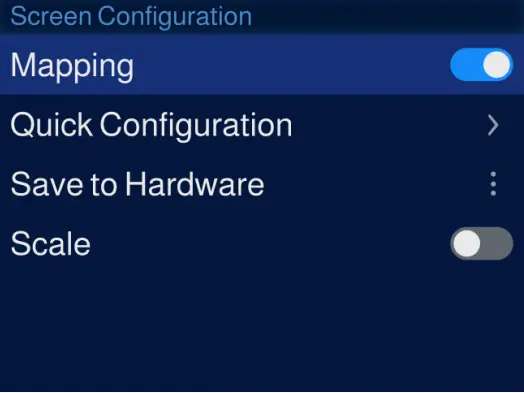
تفعيل رسم خرائط الخزائن (التشخيص المرئي)
قبل البدء، قم بتفعيل وسيلة مساعدة بصرية مفيدة:
- انتقل إلى قائمة شاشة LCD > تكوين الشاشة > التعيين وقم بتشغيله.
- تتيح هذه الوظيفة لكل خزانة عرض رقم منفذ الإيثرنت الخاص بها ومعرف بطاقة الاستقبال بشكل مؤقت.
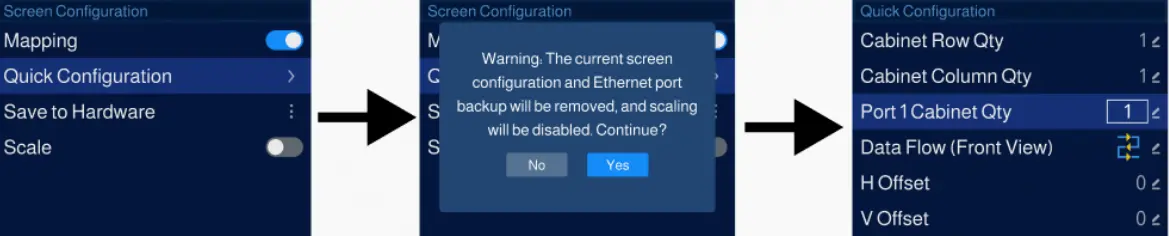
استخدام التكوين السريع (للتخطيطات القياسية)
بالنسبة لشبكة من الخزائن المتطابقة المتصلة بالترتيب، تعمل أداة التكوين السريع على أتمتة الإعداد.
- انتقل إلى قائمة شاشة LCD > تكوين الشاشة > التكوين السريع.
- أدخل المعايير الأساسية لشاشتك:
عدد صفوف الخزائن / عدد الأعمدة: حجم الشبكة (على سبيل المثال، صفان في 3 أعمدة).
عدد الخزائن المتصلة بالمنفذ 1: كم عدد الخزائن المتصلة بمنفذ الإيثرنت الأول.
تدفق البيانات: حدد الاتجاه الذي تنتقل فيه الإشارة عبر الخزائن (على سبيل المثال، من اليسار إلى اليمين، من الأعلى إلى الأسفل).
- سيقوم معالج نوفاستار بعد ذلك بحساب الإعدادات وتطبيقها. يجب أن تعرض شاشتك الآن صورة واحدة موحدة.
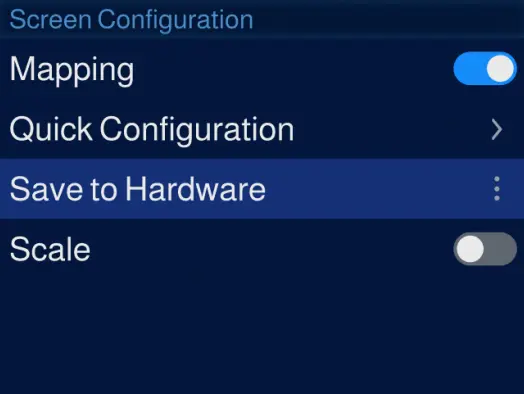
حفظ إعداداتك على الجهاز
هذه خطوة حاسمة لضمان الاستمرارية.
- بعد ضبط التخطيط والتحجيم، انتقل إلى تكوين الشاشة > حفظ إلى الأجهزة.
- قم بتأكيد الإجراء. سيؤدي هذا إلى حفظ الإعدادات بشكل دائم في الذاكرة الداخلية لجهاز TU4K Pro.
- الميزة: ستعمل شاشتك الآن بشكل صحيح في كل مرة، حتى بعد إعادة تشغيل الطاقة، دون الحاجة إلى إعادة التكوين.
سيناريو عملي: تجهيز غرفة الاجتماعات
تخيل جدار فيديو بحجم 3×3 في غرفة اجتماعات. ستفعل ما يلي:
- استخدم خاصية تحديد المواقع للتأكد من اكتشاف جميع الخزائن التسع وبالترتيب الصحيح.
- استخدم التكوين السريع لتعيين عدد الصفوف = 3، وعدد الأعمدة = 3، وتحديد تدفق البيانات.
- استخدم خاصية تغيير الحجم لضمان أن يملأ عرض الكمبيوتر المحمول الخاص بالضيف جدار الفيديو بالكامل بسلاسة.
- احفظ الملف على الجهاز حتى يكون التصميم جاهزًا قبل كل اجتماع.
يُتيح لك ضبط تخطيط الشاشة بنجاح الاستفادة الكاملة من معالج نوفاستار. بعد ضبط الشاشة بشكل صحيح، يمكنك الآن التركيز على تحسين جودة الصورة، وهو ما سنتناوله في القسم التالي حول ضبط السطوع واللون وأنماط العرض.
5. ضبط السطوع واللون وأنماط العرض لمعالج TU4K Pro LED
بعد ضبط تخطيط الشاشة، تتمثل الخطوة التالية في ضبط الصورة بدقة للحصول على أفضل عرض مرئي لأي نوع من المحتوى. يوفر جهاز Novastar TU4K Pro أدوات تحكم سهلة الاستخدام ومتعددة المستويات لضبط السطوع واللون وأنماط العرض، مما يسهل تحسين الصورة لعرض تقديمي في قاعة اجتماعات، أو فيديو نابض بالحياة، أو مؤتمر فيديو.
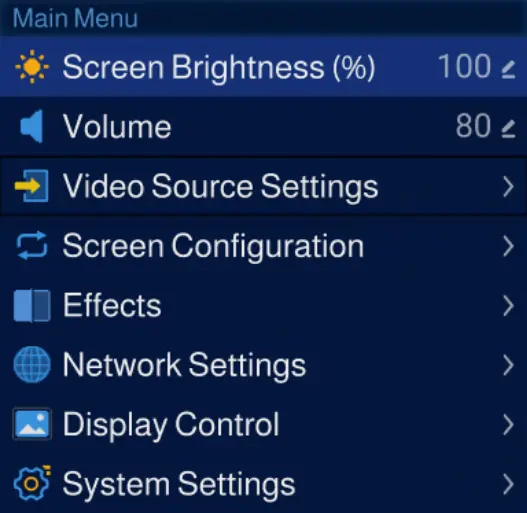
التعديلات الأساسية أثناء التشغيل (عبر قائمة شاشة LCD)
لإجراء تعديلات سريعة وضرورية دون الحاجة للدخول إلى النظام بالكامل، استخدم قائمة شاشة LCD الموجودة على اللوحة الأمامية. اضغط على الزر الموجود على معالج TU4K Pro LED للدخول إلى القائمة الرئيسية.
- ضبط السطوع: انتقل إلى سطوع الشاشة (%). أدر المقبض لزيادة أو تقليل السطوع الإجمالي، ثم اضغط للتأكيد. هذا ضروري لمطابقة سطوع الشاشة مع إضاءة الغرفة المحيطة.
- ضبط مستوى الصوت: حدد مستوى الصوت وقم بتدوير المقبض للتحكم في مستوى إخراج الصوت للنظام.
اختيار وضع العرض المناسب (تحسين المشهد)
يحتوي معالج نوفاستار على عدة أوضاع عرض مُسبقة الضبط مصممة لأنواع محتوى مُحددة. يُمكن الوصول إليها عبر قائمة شاشة LCD > التأثيرات > الوضع أو من خلال تطبيق الإعدادات.
- الوضع القياسي: الإعداد الافتراضي المتوازن، وهو مناسب للاستخدام العام والمحتوى المختلط.
- وضع الاجتماع: مُحسَّن لضمان الوضوح وتقليل إجهاد العين. يعمل على تحسين حدة النصوص والرسومات، مما يجعله مثاليًا لعروض PowerPoint التقديمية وجداول البيانات والمستندات.
- الوضع الحيوي: يعزز تشبع الألوان والتباين، مما يوفر صورة أكثر ديناميكية وجاذبية مثالية لتشغيل الفيديو والإعلانات والمحتوى الترويجي.
- وضع لون البشرة: تمت معايرته لعرض ألوان بشرة الإنسان بشكل طبيعي ودقيق، مما يضمن ظهور المشاركين بأفضل صورة أثناء مؤتمرات الفيديو أو البث المباشر.
- راحة العين: خيار ضمن قائمة الوضع يضيف لونًا أصفر دافئًا إلى الشاشة لتقليل التعرض للضوء الأزرق أثناء جلسات المشاهدة المطولة.
ميزات متقدمة للضبط الدقيق والذكاء الاصطناعي
لمزيد من التخصيص، تعمق في الإعدادات المتقدمة ضمن قسم التأثيرات أو قائمة نظام العرض والتأثيرات.
- التحكم اليدوي في الألوان: اضبط معلمات مثل التباين والتشبع ودرجة حرارة اللون (توازن الألوان الدافئة/الباردة) والصبغة لتتناسب مع تفضيلاتك الدقيقة أو ألوان علامتك التجارية.
- تحسين الصورة بالذكاء الاصطناعي: فعّل هذه الميزة الذكية (التأثيرات > متقدم) لتمكين معالج التحكم في تشغيل LED في جهاز TU4K Pro من تحليل كل إطار في الوقت الفعلي. يعمل هذا المعالج تلقائيًا على تحسين حدة الصورة، وضبط الألوان، وتطبيق تعويض الحركة الديناميكي للحصول على صورة فائقة الجودة باستمرار.
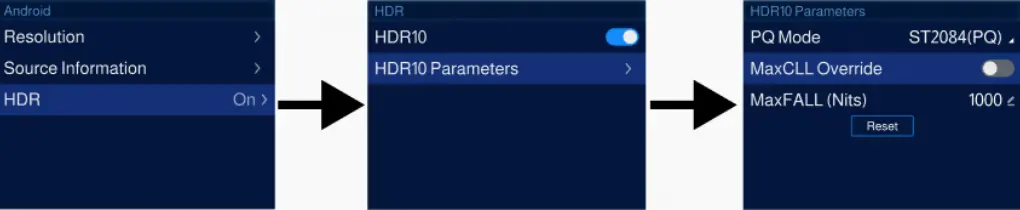
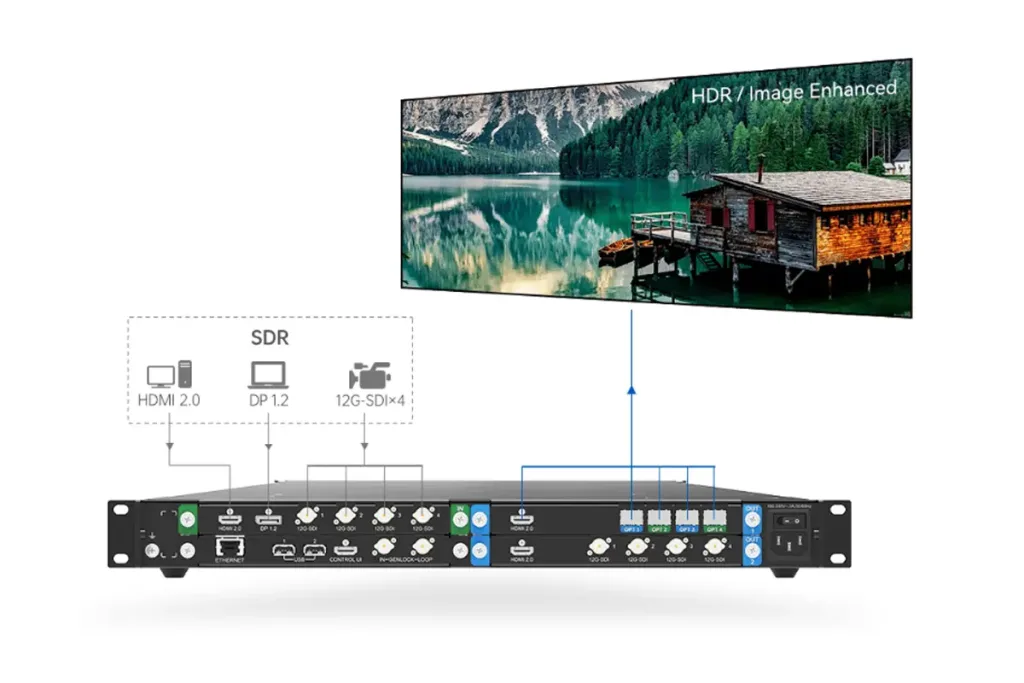
- HDR (النطاق الديناميكي العالي): بالنسبة لمحتوى HDR10 المتوافق من مصادر HDMI أو نظام Android، فإن تمكين HDR (إعدادات مصدر الفيديو > HDR) يفتح تباينًا أكبر بين أكثر درجات اللون الأبيض سطوعًا وأكثر درجات اللون الأسود قتامة، مما يكشف عن المزيد من التفاصيل في الظلال والإضاءات.
دليل البدء السريع للسيناريوهات الشائعة
- بدء عرض تقديمي للأعمال: قم بالتبديل إلى وضع الاجتماع وقم بزيادة السطوع قليلاً إذا كانت الغرفة مضاءة جيدًا.
- تشغيل فيديو ترويجي: حدد الوضع الحيوي وتأكد من تشغيل تحسين الصورة بالذكاء الاصطناعي لتحقيق أقصى قدر من التأثير.
- استضافة مكالمة فيديو: قم بتفعيل وضع لون البشرة لضمان ظهور المشاركين بمظهر طبيعي.
6. استخدام التحكم اللاسلكي، وعكس الشاشة، والتشغيل عن بُعد
صُمم جهاز Novastar TU4K Pro ليمنحك حرية الحركة دون الحاجة إلى ربطه برفوف المعدات. تتيح لك مجموعة ميزات التحكم اللاسلكي والتحكم عن بُعد إدارة شاشتك وعرض المحتوى من أي مكان في الغرفة بكل سهولة. يتناول هذا القسم طرق التفاعل الأساسية: جهاز التحكم عن بُعد، وعكس الشاشة لاسلكيًا، والتحكم عبر تطبيق الهاتف المحمول.
إتقان استخدام جهاز التحكم الصوتي بتقنية البلوتوث
يُعد جهاز التحكم عن بُعد المرفق هو جهاز التحكم الرئيسي الذي تستخدمه يوميًا. إليك كيفية استخدام وظائفه الأساسية:
- التنقل والاختيار: استخدم لوحة الاتجاهات وزر موافق/تأكيد المركزي للتنقل بين القوائم.
- أزرار الوصول السريع:
الشاشة الرئيسية (◉): اضغط ضغطة قصيرة للعودة إلى الشاشة الرئيسية لنظام أندرويد. اضغط ضغطة طويلة للتبديل بين التطبيقات المفتوحة.
القائمة (≡): تفتح قائمة الاختصارات أو إعدادات النظام.
الرجوع (←): يعود إلى الشاشة السابقة.
- التحكم الصوتي (زر الميكروفون): اضغط مطولاً لتفعيل الأوامر الصوتية لفتح التطبيقات أو البحث أو التحكم في التشغيل.
- التحكم في مستوى الصوت والمؤشر: أزرار مخصصة للتحكم في مستوى الصوت ووضع مؤشر يتم تنشيطه بالحركة (يتم تنشيطه بواسطة زر مخصص) للتنقل عن طريق النقر.
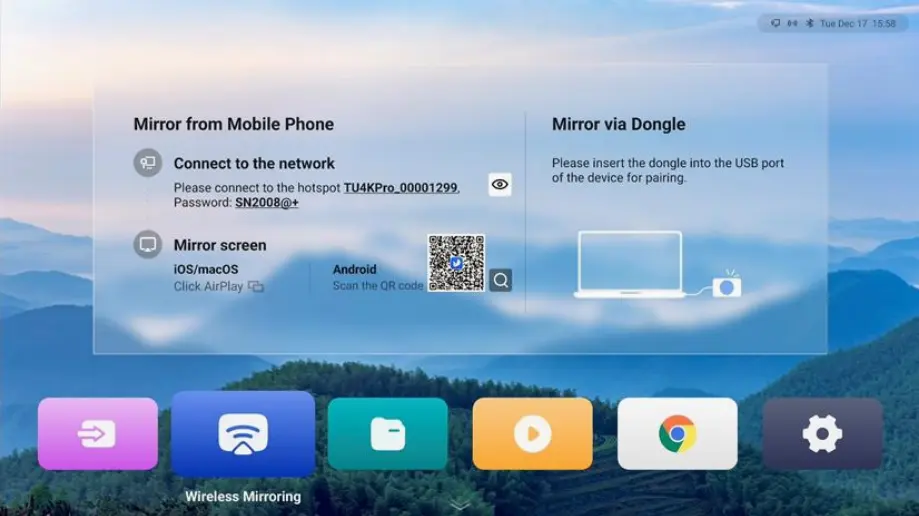
عكس الشاشة لاسلكيًا من أي جهاز
هذه ميزة بارزة لمعالج TU4K Pro LED، حيث تتيح لك مشاركة المحتوى مباشرة من جهازك الشخصي إلى الشاشة الكبيرة.
من هاتف ذكي أو جهاز لوحي (iOS/Android):
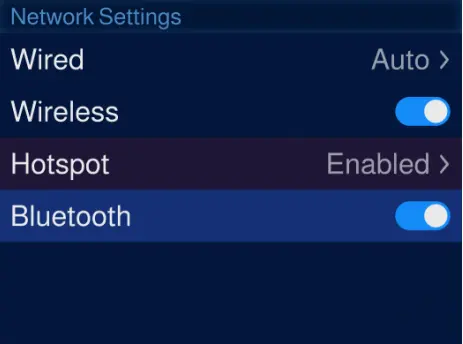
- تأكد من أن جهازك المحمول متصل بنقطة اتصال Wi-Fi الخاصة بجهاز TU4K Pro أو بنفس الشبكة المحلية التي يتصل بها المعالج.
- بالنسبة لنظام iOS: افتح مركز التحكم، وانقر على "انعكاس الشاشة"، ثم حدد معالج Novastar الخاص بك من القائمة.
- لأجهزة أندرويد: افتح تطبيق ViPlex Handy، وقم بتوصيله بجهازك، ثم انقر على وظيفة عكس الشاشة. يمكنك أيضًا عكس المستندات والصور والفيديوهات مباشرةً من داخل التطبيق.
من جهاز كمبيوتر يعمل بنظام ويندوز أو ماك أو إس:
- نظام التشغيل ويندوز: قم بتنزيل برنامج "LinkED" من الموقع الإلكتروني المرفق، وقم بتوصيل جهاز الكمبيوتر الخاص بك بشبكة TU4K Pro، وسيكتشف التطبيق المعالج لتتمكن من بدء عملية العرض.
- نظام macOS: استخدم وظيفة AirPlay المدمجة. انقر على أيقونة AirPlay في شريط القوائم وحدد جهاز Novastar TU4K Pro لبدء عرض الشاشة.
تحكم متقدم باستخدام تطبيق ViPlex Handy للهواتف المحمولة
يحوّل تطبيق ViPlex Handy هاتفك الذكي إلى مركز تحكم لاسلكي قوي ومدير محتوى لمعالج Novastar.
- واجهة التحكم عن بعد: توفر لوحة لمس كاملة ولوحة مفاتيح وأزرار مخصصة (الرئيسية، الرجوع، مستوى الصوت) للتحكم في نظام أندرويد عن بعد.
- إدارة المحتوى والنشر: قم بتحميل ملفات الوسائط (مقاطع الفيديو والصور) مباشرة من هاتفك إلى مكتبة المعالج وقم بإنشاء أو نشر برامج التشغيل.
- السبورة التفاعلية والتعليقات التوضيحية: عند التفعيل، استخدم هاتفك للرسم أو التعليق مباشرة على المحتوى المعروض - وهو مثالي للعروض التقديمية والجلسات التعاونية.
7. إدارة محتوى التشغيل والجداول الزمنية على جهاز Novastar TU4K Pro
يعمل جهاز Novastar TU4K Pro كمركز وسائط متعدد الوظائف لتشغيل المحتوى المجدول. إليك كيفية إدارة المحتوى والتشغيل الآلي.
استيراد وتنظيم الوسائط
- استخدم تطبيق مشغل الوسائط المدمج.
- أدخل محرك أقراص USB، ثم انتقل إلى المكتبة > استيراد لإضافة مقاطع الفيديو (MP4، MKV) والصور (JPG، PNG).
- يتم فرز الملفات تلقائيًا إلى فئتي الفيديوهات والصور.
إنشاء برامج تشغيل (قوائم تشغيل)
- في علامة تبويب البرنامج، حدد إنشاء لإنشاء قائمة تشغيل جديدة من ملفات مكتبتك.
- تحديد ترتيب التشغيل: اختر قائمة التكرار (حلقات)، أو التشغيل مرة واحدة، أو تكرار عنصر واحد (حلقة عنصر واحد).
- حدد خيار "نشر" لإرسال البرنامج إلى الشاشة لتشغيله، ويمكن التحكم فيه عبر جهاز التحكم عن بعد.
أتمتة التشغيل باستخدام الجداول الزمنية
- التشغيل التلقائي الأساسي: فعّل الإعدادات > عام > تشغيل البرنامج عند بدء التشغيل. اختر استئناف تشغيل البرنامج الأخير أو بدء تشغيل برنامج محدد دائمًا.
- الجدولة المتقدمة: استخدم تطبيق ViPlex Handy للهواتف المحمولة لإنشاء جداول زمنية يومية أو أسبوعية مفصلة، واسحب البرامج إلى خانات زمنية للتشغيل بدون مراقبة بشكل كامل.
8. أسئلة وأجوبة
9. اختتام
معالج Novastar TU4K Pro LED الخاص بك جاهز الآن تمامًا لتشغيل شاشتك. للحصول على أفضل أداء في الاستخدام اليومي، تذكر التحقق من مصدر الإدخال النشط والاتصالات اللاسلكية قبل كل جلسة. في حال احتجت إلى مزيد من المساعدة أو تحديثات النظام، تتوفر موارد الدعم الرسمية من Novastar للحصول على الإرشادات اللازمة.
هل تحتاج إلى إعداد TU4K Pro لجدار LED الخاص بك؟ أرسل أبعاد وعدد وحدات البكسل في الخزانة، وتوقيتات المصدر، ومسافات الكابلات، وسير عمل التشغيل المطلوب. اطلب مخطط المنافذ، وقائمة الملحقات، وعرض سعر يشمل النطاق المتفق عليه بالكامل.
 مقارنة بين Colorlight X8m و X12m: المواصفات والسعة ودليل الإعداد
 نظرة معمقة على معالج الفيديو Novastar HDR Master 4K